
Giữ cho sơ đồ nguyên lý và PCB luôn đồng bộ

Altium Essentials: Transfer to PCB
This content is part of the official Altium Professional Training Program. For full courses, materials and certification, visit Altium Training.
Sơ lược
- Tìm hiểu sự khác biệt giữa quy trình so sánh hai chiều và cập nhật trực tiếp, cũng như khi nào nên sử dụng từng phương thức.
- Nắm được những dữ liệu Altium Designer có thể đồng bộ giữa sơ đồ nguyên lý và PCB, bao gồm linh kiện, kết nối điện, các lớp và một số quy tắc thiết kế.
- Tìm hiểu cách các tùy chọn dự án như Comparator và ECO Generation ảnh hưởng đến quá trình đồng bộ và những thay đổi có thể được áp dụng.
Tác vụ phổ biến nhất trong thiết kế từ sơ đồ nguyên lý sang PCB là giữ cho sơ đồ nguyên lý và PCB khớp nhau, hay đồng bộ với nhau.
Dù bạn đang chuyển thiết kế đã nhập sang một PCB mới lần đầu tiên, hay thay đổi một thiết kế hiện có ở phía sơ đồ nguyên lý hoặc PCB, bạn đều cần có cách để giữ hai phía đồng bộ. Altium Designer cung cấp các khả năng đồng bộ hóa thiết kế mạnh mẽ, giúp đơn giản hóa việc giữ cho thiết kế luôn đồng bộ, cho phép người thiết kế tập trung vào các khía cạnh sáng tạo của quá trình thiết kế.
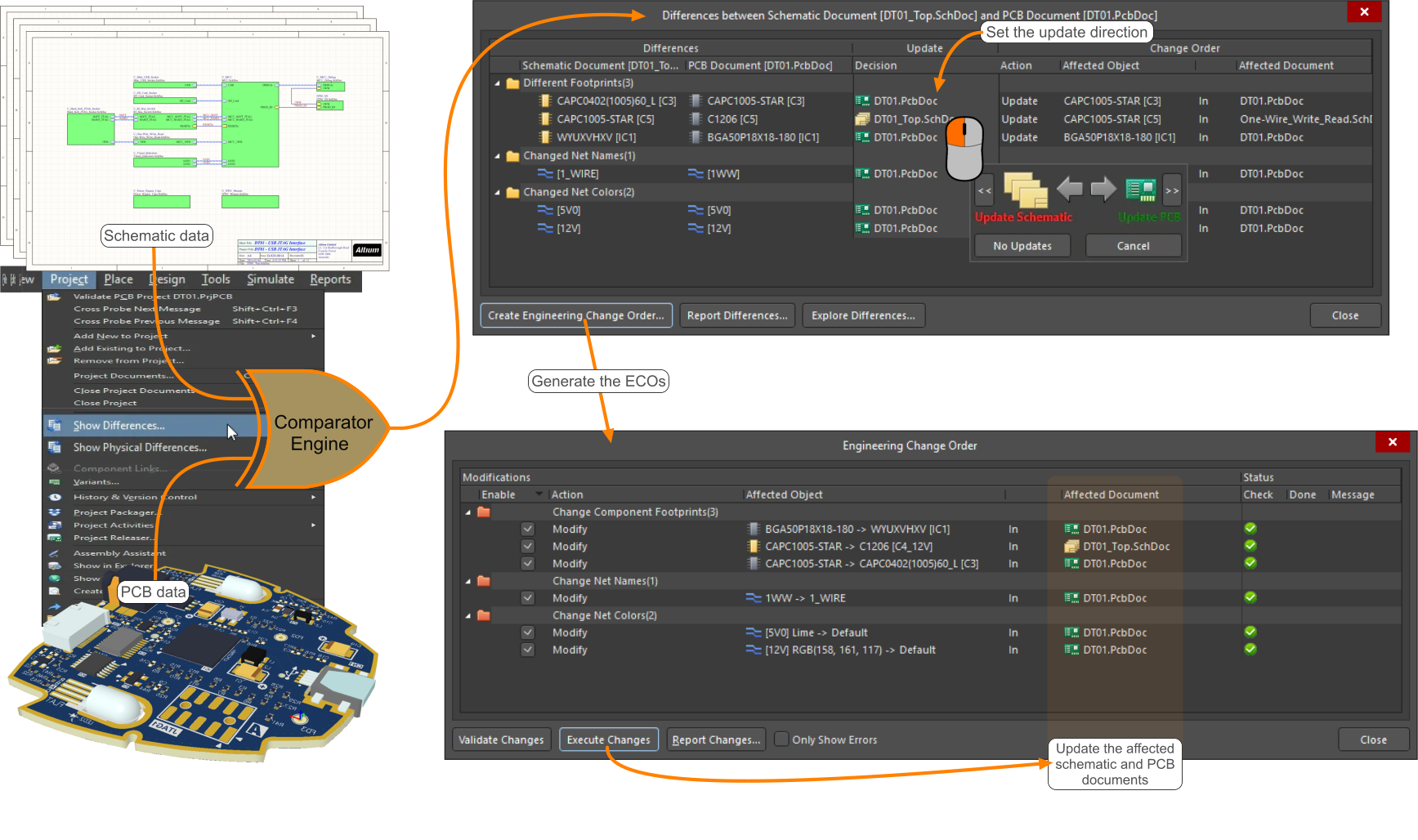 Quá trình đồng bộ hóa phát hiện và giải quyết các khác biệt giữa sơ đồ nguyên lý và PCB.
Việc đồng bộ hóa thiết kế được thực hiện trực tiếp giữa trình biên tập sơ đồ nguyên lý và trình biên tập PCB; không sử dụng tài liệu trung gian dạng netlist. Phần mềm sử dụng một bộ máy so sánh để đối chiếu mọi khía cạnh của thiết kế và trình bày kết quả dưới dạng danh sách các khác biệt. Người thiết kế quyết định phía nào cần thay đổi để giải quyết các khác biệt, sau đó một tập hợp Lệnh thay đổi kỹ thuật (ECO) được tạo ra. Khi các lệnh này được áp dụng, hai phía của thiết kế sẽ đồng bộ trở lại.
Các phương pháp đồng bộ hóa
Có hai phương pháp thực hiện đồng bộ hóa:
-
Single-direction synchronization – phương pháp phổ biến hơn, dùng để chuyển tất cả các thay đổi từ sơ đồ nguyên lý sang PCB, hoặc từ PCB trở lại sơ đồ nguyên lý. Việc này được thực hiện bằng các lệnh Design » Update PCB hoặc Design » Update Schematic trong các trình biên tập tương ứng (
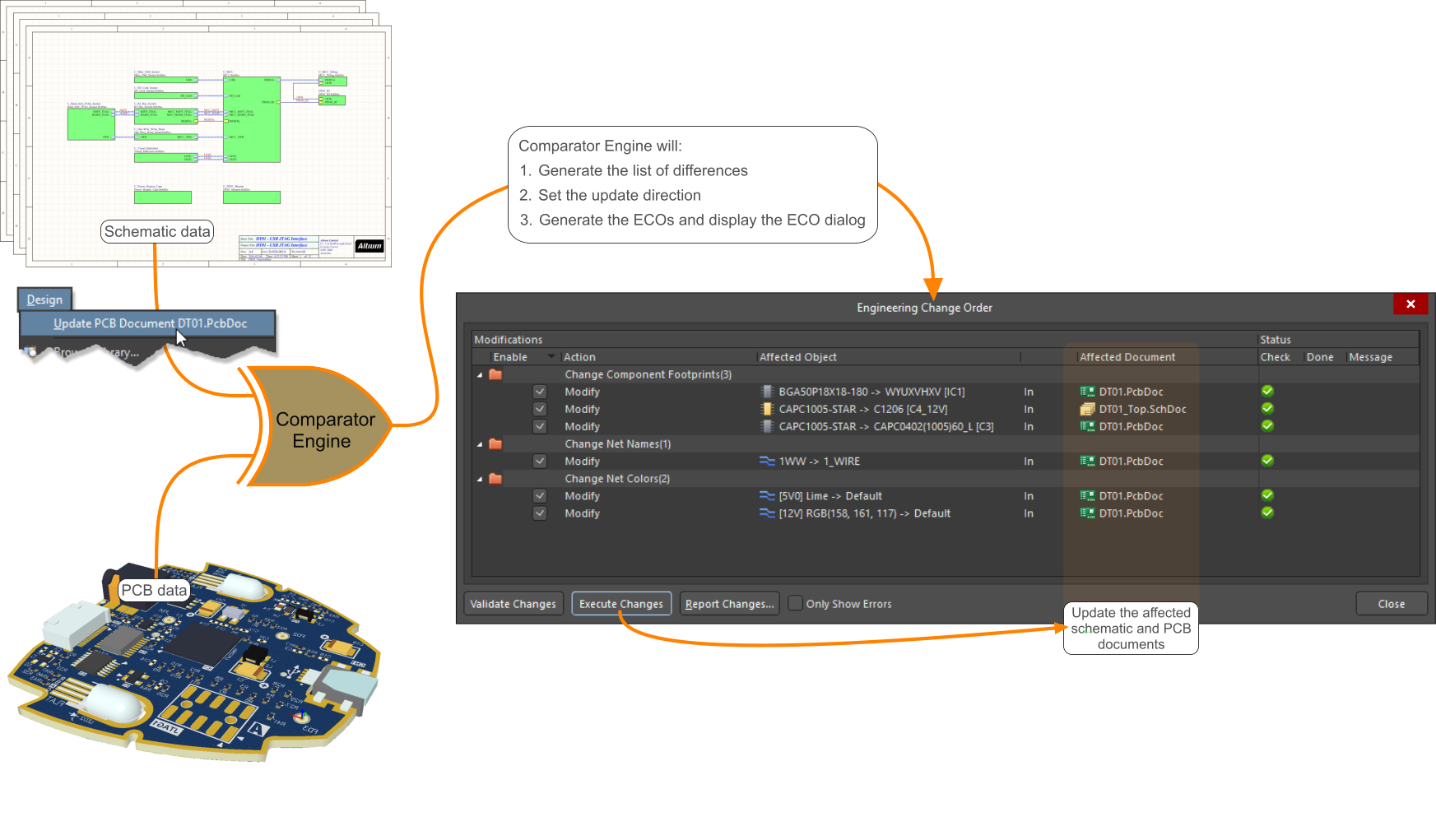 ). Tham khảo phần Thực hiện cập nhật trực tiếp để tìm hiểu thêm về phương pháp này.
-
Bi-directional synchronization – cho phép cập nhật các khác biệt theo cả hai chiều cùng lúc bằng lệnh Project » Show Differences, như minh họa trong hình trên. Đồng bộ hóa hai chiều thường chỉ được sử dụng trong trường hợp cụ thể khi thiết kế đang được sửa đổi đồng thời trong cả môi trường sơ đồ nguyên lý và PCB. Tham khảo phần Phát hiện khác biệt giữa các thiết kế để tìm hiểu thêm về phương pháp này.
Những gì có thể được đồng bộ hóa?
Quá trình đồng bộ hóa đảm bảo dữ liệu linh kiện và kết nối trên sơ đồ nguyên lý khớp với dữ liệu linh kiện và kết nối trên PCB. Ngoài dữ liệu linh kiện và kết nối, quá trình đồng bộ hóa còn đảm bảo các ràng buộc thiết kế khác, chẳng hạn như lớp net, lớp linh kiện và quy tắc thiết kế, cũng được đồng bộ.
Cấu hình các tùy chọn so sánh
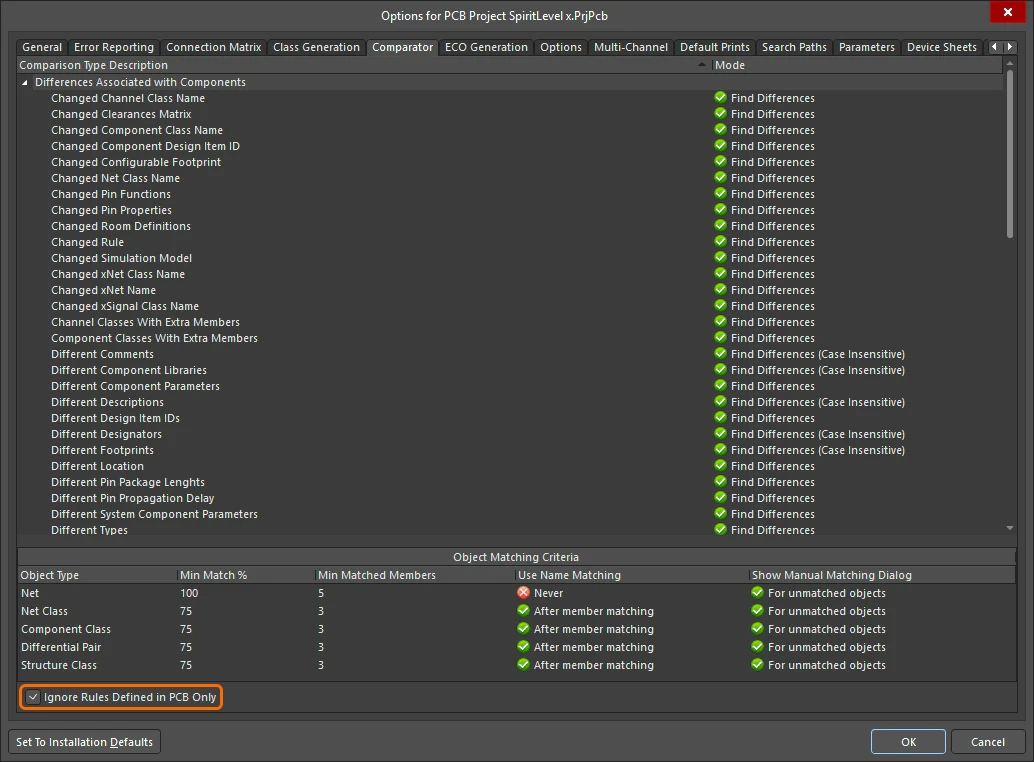
Giai đoạn đầu tiên của quá trình đồng bộ hóa là so sánh sơ đồ nguyên lý với PCB. Dữ liệu cụ thể nào của sơ đồ nguyên lý và PCB được so sánh sẽ được cấu hình trong thẻ Comparator của hộp thoại Options for PCB Project. Chọn Project » Project Options để mở hộp thoại.

Bộ máy so sánh tuân theo các thiết lập được xác định trong thẻ Comparator của hộp thoại Options for PCB Project.
Cấu hình bộ so sánh
| Các kiểu so sánh | Vùng chính của hộp thoại hiển thị danh sách các kiểu so sánh, chẳng hạn như Different Designators và Changed Net Name, được chia thành 5 nhóm. |
| Thao tác cần thực hiện | Cột Mode ở bên phải có một danh sách thả xuống cho từng mục, nơi bạn chọn chế độ so sánh, chẳng hạn như Find Differences hoặc Ignore Differences. Các phép so sánh dạng văn bản có thêm tùy chọn thứ ba, cho phép so sánh không phân biệt chữ hoa và chữ thường. |
| Object Matching Criteria | Ở cuối hộp thoại có các tùy chọn để thiết lập Object Matching Criteria. Việc đối sánh là một quá trình phức tạp, gồm nhiều lượt xử lý, không dựa vào phép so khớp chuỗi chính xác đơn thuần. Để tìm hiểu thêm, hãy tham khảo phần Đối sánh net và lớp trên trang này. |
| Ignore Rules Defined in the PCB Only | Bật tùy chọn này để loại trừ các quy tắc bạn đã xác định trong PCB khỏi quá trình so sánh. |
| Hành vi mặc định | Đối với dự án mới, mặc định là Tìm khác biệt cho mọi kiểu so sánh; hãy thiết lập các tùy chọn theo yêu cầu của dự án. |
| Đồng bộ hóa từ sơ đồ nguyên lý sang PCB | Khi đồng bộ hóa từ sơ đồ nguyên lý sang PCB, tất cả các chi tiết liên quan đến PCB đều có thể được đồng bộ hóa. |
| Đồng bộ hóa từ PCB sang sơ đồ nguyên lý | Khi đồng bộ hóa từ PCB sang sơ đồ nguyên lý, chỉ các thay đổi đối với ký hiệu định danh, chú thích và footprint của linh kiện mới có thể được đồng bộ hóa ngược về sơ đồ nguyên lý. Các thay đổi net duy nhất có thể đồng bộ hóa là những thay đổi do thao tác hoán đổi chân hoặc phần linh kiện gây ra — cách thực hiện phụ thuộc vào cấu hình các tùy chọn hoán đổi chân/phần linh kiện. Để tìm hiểu thêm, hãy tham khảo trang Hoán đổi chân và phần linh kiện. |
Tìm hiểu thêm về thẻ Comparator của hộp thoại Options for PCB Project.
Đồng bộ hóa lớp net và lớp linh kiện
Ngoài dữ liệu linh kiện và kết nối, bạn cũng có thể tạo và đồng bộ hóa các lớp khi thực hiện Design » Update PCB. Lớp là một tập hợp logic các đối tượng thiết kế thuộc một kiểu cụ thể. Ví dụ: một nhóm linh kiện có liên quan có thể được gom vào một Lớp linh kiện riêng, sau đó dùng làm cơ sở để tạo quy tắc áp dụng riêng cho nhóm đó. Sử dụng thẻ này để cấu hình việc tạo cả automatically generated classes và user-defined classes khi các tài liệu sơ đồ nguyên lý nguồn được đồng bộ hóa với tài liệu thiết kế PCB.
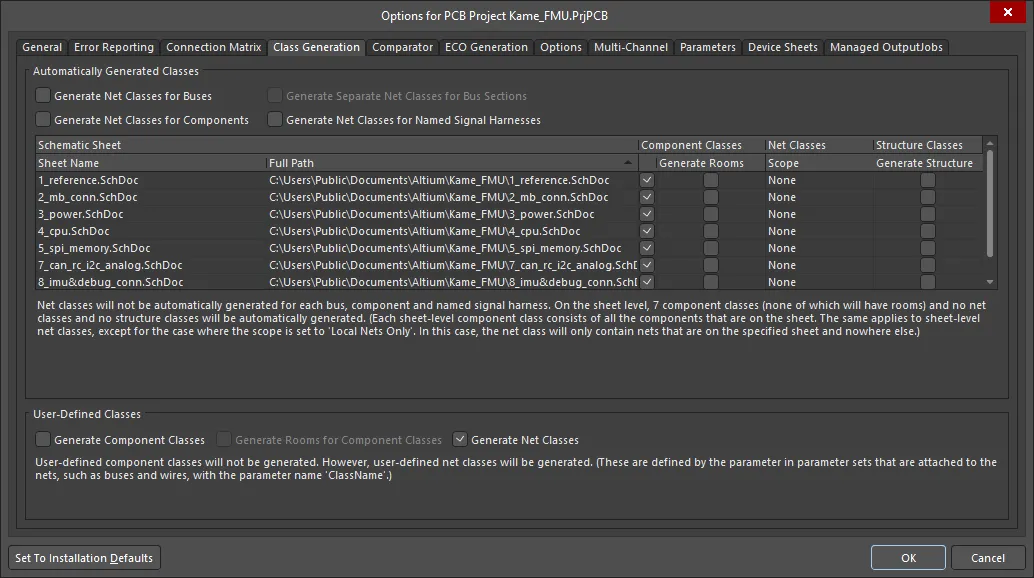 Thẻ Class Generation của hộp thoại Options for PCB Project.
Tìm hiểu thêm về cách thiết lập thẻ Class Generation.
Tìm hiểu thêm về việc tạo và đồng bộ hóa các lớp từ sơ đồ nguyên lý.
Đồng bộ hóa quy tắc thiết kế
Đối với dự án sử dụng quy tắc thiết kế (thay vì Constraint Manager), có thể xác định quy tắc trên sơ đồ nguyên lý bằng cách thêm quy tắc đó dưới dạng một loại tham số đặc biệt. Với các đối tượng sơ đồ nguyên lý có tham số, chẳng hạn như linh kiện, quy tắc được thêm trong phần Parameters của bảng Properties. Trong các trường hợp khác, quy tắc được xác định bằng cách đặt một Directive, chẳng hạn như Parameter Set hoặc Differential Pair, sao cho nó chạm vào đối tượng mà quy tắc sẽ áp dụng.
Trong hình bên dưới, một quy tắc thiết kế ràng buộc độ rộng áp dụng cho các net cụ thể đang được xác định trên sơ đồ nguyên lý ①, bằng cách xác định quy tắc ③④⑤ bên trong một đối tượng Parameter Set ②. Thay vì đặt một đối tượng Parameter Set trên mỗi dây dẫn cần có quy tắc, một chỉ thị Blanket được đặt sao cho bao phủ cả hai định danh net D- và D+, sau đó đối tượng Parameter Set được đặt sao cho chạm vào Blanket. Phần mềm hiểu rằng các yêu cầu được xác định trong Parameter Set phải được áp dụng cho tất cả các net được phát hiện bên dưới Blanket. Ngoài ràng buộc độ rộng, Parameter Set còn chỉ định rằng tất cả các net được phát hiện bên dưới Blanket phải trở thành thành viên của Lớp net USB_data. Kết quả là một quy tắc thiết kế Ràng buộc độ rộng duy nhất được tạo trong trình biên tập PCB, với phạm vi áp dụng là Lớp net USB_data.

Parameter Set được dùng để xác định một lớp net và một quy tắc thiết kế cho các net nằm dưới đối tượng Blanket trên sơ đồ nguyên lý. Lưu ý rằng các đơn vị đo cần dùng được cấu hình ở cuối hộp thoại Edit PCB Rule.
Đồng bộ hóa quy tắc thiết kế
| Cách xác định quy tắc trên sơ đồ nguyên lý | Đối với dự án sử dụng quy tắc thiết kế (thay vì Constraint Manager), có thể thêm quy tắc vào sơ đồ nguyên lý dưới dạng một loại tham số đặc biệt. Với các đối tượng sơ đồ nguyên lý có chứa tham số, chẳng hạn như linh kiện, quy tắc được thêm dưới dạng một tham số. Với các đối tượng khác, phải thêm quy tắc bằng cách đặt đối tượng Parameter Sethoặc Differential Pair Directive sao cho đối tượng này chạm vào đối tượng cần áp dụng quy tắc. |
| Cho phép chuyển quy tắc | Trong tab Comparator của hộp thoại Options for Project, hãy đảm bảo đã bật các phép so sánh kiểu Rule cần thiết để cho phép thêm và cập nhật quy tắc thiết kế trong PCB. |
| Nhận diện quy tắc có nguồn gốc từ sơ đồ nguyên lý | Mỗi quy tắc PCB được tạo từ định nghĩa quy tắc trên sơ đồ nguyên lý sẽ tự động được đặt tên là Schematic <RuleType>. Nếu cần, có thể chỉnh sửa tên này vì nó không được dùng cho việc đồng bộ hóa quy tắc về sau. |
| Mức ưu tiên của quy tắc có nguồn gốc từ sơ đồ nguyên lý | Các quy tắc có nguồn gốc từ sơ đồ nguyên lý được gán mức ưu tiên cao nhất khi được thêm vào các quy tắc thiết kế PCB. Hãy đảm bảo mức ưu tiên của chúng được đặt phù hợp sau khi đồng bộ hóa thiết kế. |
| Tạo một lớp đối tượng và áp dụng quy tắc cho lớp đó | Các lớp cho phép áp dụng một yêu cầu thiết kế cho một tập hợp đối tượng, nghĩa là bạn có thể xác định một quy tắc duy nhất áp dụng cho tất cả thành viên của lớp đó. Trong hình trên, quy tắc thiết kế được xác định trong một đối tượng Parameter Set gắn với một Blanket. Bằng cách đưa định nghĩa Class vào đối tượng Parameter Set, lớp net PCB |
| Xác định cặp vi sai và áp dụng quy tắc | Có thể xác định và cấu hình các cặp vi sai trên sơ đồ nguyên lý bằng cách đặt các chỉ thị Differential Pair ( |
 ).
Tìm hiểu thêm về cách xác định quy tắc thiết kế trên sơ đồ nguyên lý.
Tìm hiểu thêm về cách cấu hình cặp vi sai trên sơ đồ nguyên lý.
Cấu hình các tùy chọn tạo ECO
Hộp thoại Options for Project cũng có tab Tạo ECO. Tab này xác định những thay đổi thiết kế nào có thể được tạo ECO. Thông thường, tất cả các mục này đều được bật, còn các tùy chọn trong tab So sánh của hộp thoại được dùng để cấu hình những thay đổi thiết kế cần đồng bộ hóa giữa sơ đồ nguyên lý và PCB.

Tab Tạo ECO xác định những loại thay đổi nào có thể được tạo ECO.
Thực hiện cập nhật trực tiếp
Vì người thiết kế thường biết mình muốn áp dụng các cập nhật theo hướng nào và tất cả các cập nhật đó đều theo cùng một hướng, cách đồng bộ hóa phổ biến nhất là thực hiện cập nhật trực tiếp. Để làm điều này, hãy chọn lệnh Update từ menu Design trong trình biên tập sơ đồ nguyên lý hoặc trình biên tập PCB. Trình biên tập mà bạn chọn để chạy lệnh cho biết hướng áp dụng các thay đổi — từ trình biên tập này sang trình biên tập kia. Ví dụ, bạn sẽ chọn Design » Update trong trình biên tập sơ đồ nguyên lý để chuyển tất cả thay đổi từ sơ đồ nguyên lý sang PCB.
Tài liệu thiết kế PCB đang hoạt động cũng có thể được cập nhật theo mọi thay đổi đã thực hiện trong các tài liệu sơ đồ nguyên lý nguồn bằng cách chọn lệnh Design » Import Changes from <ProjectName> từ các menu chính của trình biên tập PCB. Với cách này, hộp thoại Differences between sẽ được bỏ qua và bạn chuyển thẳng đến hộp thoại Engineering Change Order.
Nếu tất cả cập nhật đều được áp dụng theo cùng một hướng, hãy dùng lệnh Design » Update.
Giải quyết khác biệt - Áp dụng các ECO
Mỗi khác biệt được giải quyết bằng cách áp dụng một Lệnh thay đổi kỹ thuật (Engineering Change Order — ECO). Những thay đổi cần thiết trong ECO được liệt kê trong hộp thoại Engineering Change Order, mỗi thay đổi nằm trên một dòng và có hộp kiểm Enable riêng. Hộp thoại có hai phần chính — Modifications trình bày chi tiết từng thao tác, các đối tượng được áp dụng và tài liệu chịu ảnh hưởng bởi thay đổi đó; và Status, cho biết thao tác có thể áp dụng hay không và đã được áp dụng hay chưa.

Mỗi thay đổi thiết kế được thể hiện dưới dạng một ECO; hãy bật những thay đổi cần thiết.
Làm việc trong hộp thoại Engineering Change Order
Làm việc trong hộp thoại |
|
| Bật các thay đổi cần thiết | Khi hộp thoại mở ra, tất cả các thay đổi đều được bật; hãy tắt những thay đổi bạn muốn tạm hoãn. Hộp thoại hỗ trợ chọn nhiều mục — sử dụng menu ngữ cảnh khi nhấp chuột phải để chuyển trạng thái bật/tắt của các ECO đã chọn. |
| Kiểm tra tính hợp lệ trước khi thực thi | Sử dụng nút Validate Changes để kiểm tra xem có thể thực hiện các thay đổi hay không. ECO thường không thực hiện được vì một đối tượng không khả dụng — ví dụ, footprint PCB được chỉ định không tồn tại trong Các thư viện dựa trên tệp khả dụng, hoặc pad được chỉ định không tồn tại trên footprint. |
| Nếu ECO không thành công | ECO cũng có thể không thành công do một đối tượng cần thiết cho ECO đó chưa có, nhưng sẽ được thêm vào trong quá trình xử lý các ECO hiện tại. Trong trường hợp này, hãy chạy lệnh Update lần thứ hai để hoàn tất ECO đó. |
| Khám phá thiết kế | Sử dụng lệnh Cross Probe trong menu chuột phải để kiểm tra các đối tượng bị ảnh hưởng bởi ECO. |
| Khi các thay đổi dự kiến không được liệt kê trong hộp thoại ECO | Nếu Mode cho một loại thay đổi được đặt thành Ignore Differences trên tab Tạo ECO của hộp thoại Project Options, mọi cập nhật thiết kế dẫn đến thao tác thuộc loại thay đổi này sẽ không được chuyển sang hộp thoại Engineering Change Order . |
Phần thay đổi |
|
| Enable | Tùy chọn này xác định liệu thay đổi có được đưa vào khi thực thi ECO hay không.
|
| Action | Thao tác cụ thể sẽ được thực hiện. Các loại thao tác phụ thuộc vào loại ECO cần thực hiện. |
| Affected Object | Đối tượng bị ảnh hưởng bởi thao tác. |
| Affected Document | Tài liệu mà thao tác sẽ được thực hiện trên đó. |
| Menu chuột phải | Nhấp chuột phải trong hộp thoại để:
|
Phần trạng thái |
|
| Check | Trường này hiển thị kết quả kiểm tra tính hợp lệ của thay đổi. Dấu kiểm màu xanh lá ( ) cho biết thay đổi được đề xuất là được hỗ trợ và sẽ được thực hiện khi thực thi ECO. Dấu chéo màu đỏ (  ) cho biết thay đổi được đề xuất không hợp lệ và sẽ không được thực hiện khi thực thi ECO. |
| Done | Trường này hiển thị kết quả thực thi thay đổi. Dấu kiểm màu xanh lá () cho biết thay đổi hợp lệ đã được thực thi thành công. |
| Message | Nếu thay đổi không vượt qua bước kiểm tra tính hợp lệ, một mục sẽ xuất hiện trong trường này (và cả trong bảng Messages), cho biết lý do không thành công. |
Các điều khiển bổ sung trong hộp thoại |
|
| Validate Changes | Nhấp để kiểm tra tính hợp lệ của các thay đổi được bật để đưa vào ECO. Kết quả kiểm tra sẽ xuất hiện trong cột Check thuộc vùng Status của hộp thoại. |
| Execute Changes | Nhấp để thực thi ECO và áp dụng các thay đổi hợp lệ có trong đó. Kết quả thực thi sẽ xuất hiện trong cột Done thuộc vùng Status của hộp thoại. Lưu ý rằng chỉ những thay đổi vượt qua bước kiểm tra tính hợp lệ mới được thực thi. |
| Report Changes | Nhấp để tạo báo cáo về các thay đổi có trong ECO. Báo cáo sẽ được tải vào hộp thoại Report Preview, liệt kê tất cả các mục thay đổi bất kể chúng có vượt qua kiểm tra tính hợp lệ và được thực thi thành công hay không. |
| Only Show Errors | Chọn tùy chọn này để chỉ hiển thị các lỗi của lệnh thay đổi kỹ thuật (ECO). Các thay đổi đã được xác nhận hợp lệ sẽ không hiển thị. Việc chỉ hiển thị danh sách lỗi giúp bạn nhanh chóng xem xét và thực hiện các thay đổi cần thiết đối với thiết kế để ECO tạo ra vượt qua hoàn toàn bước kiểm tra tính hợp lệ. |
Phát hiện sự khác biệt giữa các thiết kế
Altium Designer có thể so sánh hai thiết kế bất kỳ và trình bày chi tiết những khác biệt giữa chúng. Hộp thoại Choose Documents to Compare được dùng để chọn hai tài liệu/bộ tài liệu cần so sánh, ví dụ như so sánh dự án sơ đồ nguyên lý với PCB. Bạn cũng có thể sử dụng hộp thoại này để so sánh hai tài liệu bất kỳ bằng cách chọn tùy chọn Advanced Mode.
Các khả năng phát hiện khác biệt được hỗ trợ bao gồm:
-
Show Differences – so sánh logic giữa hai thiết kế, ví dụ so sánh thiết kế sơ đồ nguyên lý với PCB hoặc netlist với PCB.
-
Show Physical Differences – dùng để thực hiện so sánh vật lý (đồ họa) giữa hai tài liệu sơ đồ nguyên lý hoặc PCB.
Cả lệnh Project » Show Differences và Project » Show Physical Differences đều mở hộp thoại Choose Documents to Compare, như minh họa bên dưới.
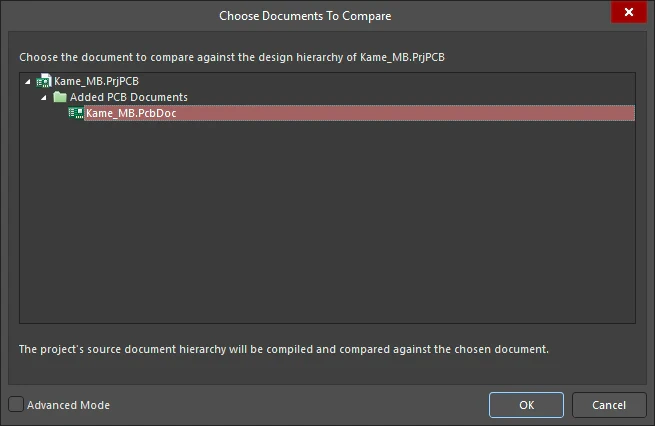
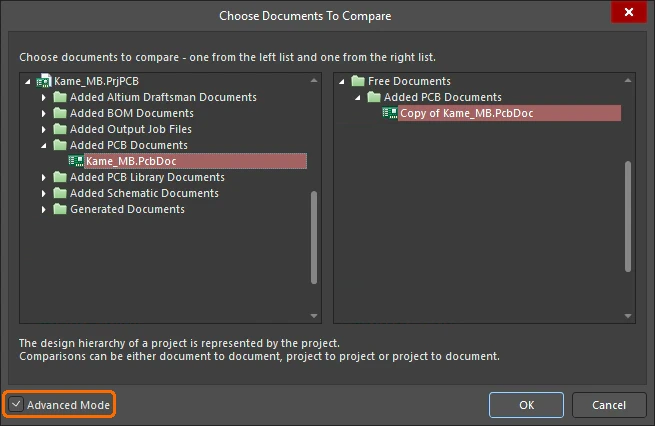
Các tùy chọn và điều khiển của hộp thoại Choose Documents to Compare
| Basic mode | Ở chế độ Basic mặc định, toàn bộ dự án sơ đồ nguyên lý được so sánh với tài liệu được chọn trong cây tài liệu, như minh họa ở trang chiếu đầu tiên phía trên. |
| Advanced Mode | Ở chế độ Advanced, tài liệu được chọn bên trái được so sánh với tài liệu được chọn bên phải, như minh họa ở trang chiếu thứ hai. Đây là chế độ bạn sẽ dùng để so sánh netlist với bo mạch, bo mạch với bo mạch hoặc một trang sơ đồ nguyên lý với một trang sơ đồ nguyên lý khác. |
| Nhấp OK | Kết quả khi bạn nhấp nút OK phụ thuộc vào lệnh đã dùng để mở hộp thoại Choose Documents to Compare:
|
Khám phá các khác biệt trong thiết kế
Tính năng đồng bộ hóa thiết kế có thể phát hiện và giải quyết các khác biệt theo cả hai hướng, tức là từ sơ đồ nguyên lý sang PCB hoặc từ PCB trở lại sơ đồ nguyên lý. Khi bộ máy so sánh đối chiếu dự án sơ đồ nguyên lý với PCB, một danh sách đầy đủ các khác biệt sẽ được tạo ra - ở giai đoạn này, chưa có giả định nào về phía cần thay đổi để đưa chúng về trạng thái đồng bộ.
Phần mềm có khả năng giải quyết các khác biệt này bằng cách áp dụng thay đổi đồng thời cho cả hai phía. Ví dụ, hãy hình dung tình huống người thiết kế điện tử đã thay đổi giá trị của một tụ điện, trong khi người thiết kế PCB đã thay đổi footprint của chính tụ điện đó. Hai khác biệt này có thể được giải quyết trong một quy trình cập nhật duy nhất, bằng cách áp dụng thay đổi trường Comment theo hướng cập nhật từ sơ đồ nguyên lý sang PCB và thay đổi footprint theo hướng cập nhật từ PCB sang sơ đồ nguyên lý (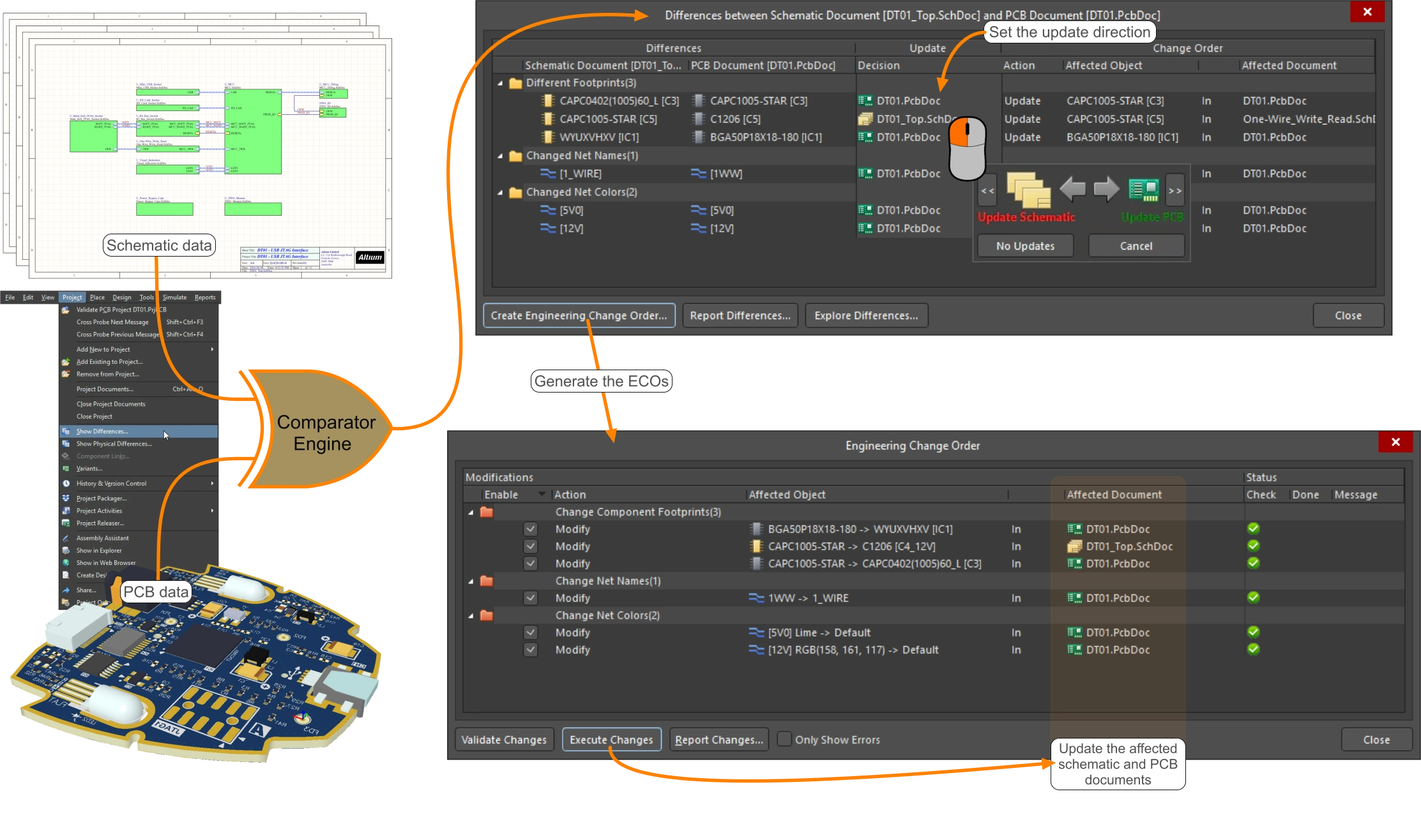 ).
Danh sách các khác biệt có thể được xem trong hộp thoại Differences between.

Các tùy chọn và điều khiển của hộp thoại Differences between
| Differences section | Danh sách tất cả các khác biệt mà Comparator đã tìm thấy giữa các tài liệu được chọn, với mỗi tài liệu nằm trong một cột riêng.
|
| Update section | Vùng trung tâm của hộp thoại được dùng để chỉ định tài liệu cần được cập nhật nhằm giải quyết khác biệt. Theo mặc định, tất cả các mục Decision ban đầu đều được áp dụng lựa chọn No Change . Chỉ định hướng cập nhật cho từng khác biệt:
|
| Change Order | Với mỗi khác biệt mà bạn quyết định xử lý, vùng này của hộp thoại liệt kê – thao tác cần thực hiện, đối tượng chịu ảnh hưởng của thao tác và tài liệu sẽ được thực hiện thao tác. Chính thông tin này được dùng để biên soạn ECO tiếp theo nhằm thực hiện các cập nhật. Các thao tác thường được liệt kê trong vùng này là:
|
| Menu chuột phải | Nhấp chuột phải trong hộp thoại để:
|
| Create Engineering Change Order | Nhấp để tạo ECO. Hộp thoại Engineering Change Order sẽ xuất hiện, cho phép bạn kiểm tra tính hợp lệ và thực hiện các cập nhật để đồng bộ hóa các tài liệu. Tìm hiểu thêm về áp dụng ECO. |
| Report Differences | Nhấp để tạo báo cáo về các khác biệt do bộ so sánh phát hiện. Các quyết định cập nhật bạn đã chọn và các thao tác sẽ được đưa vào ECO được tạo. Báo cáo sẽ được tải vào hộp thoại Report Preview. Sử dụng hộp thoại này để xem báo cáo trước khi xuất sang một trong các định dạng được hỗ trợ hoặc in trực tiếp. |
| Explore Differences | Nhấp để tìm hiểu kỹ hơn về các khác biệt do bộ so sánh phát hiện trước khi tạo ECO. Hộp thoại Differences between sẽ đóng và bạn sẽ quay lại không gian làm việc chính với bảng Differences đang mở. Bảng này sẽ chứa tất cả các khác biệt được bộ so sánh liệt kê, theo cùng các nhóm phân loại. Sử dụng bảng để truy tìm chéo đến đối tượng gây ra khác biệt trên tài liệu chứa đối tượng đó. |
 )
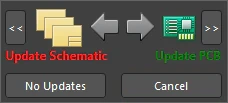 ).
Bảng Differences
Bảng Differences được dùng để hiển thị các khác biệt về logic hoặc vật lý do bộ so sánh khác biệt tích hợp trong phần mềm phát hiện khi so sánh các tài liệu thiết kế (ví dụ: khi so sánh hệ thống phân cấp tài liệu nguồn (sơ đồ nguyên lý) của một dự án với tài liệu thiết kế PCB). Bảng này cho phép bạn khám phá các khác biệt một cách tương tác trước khi quyết định tạo Lệnh thay đổi kỹ thuật (ECO) để đồng bộ hóa các tài liệu của dự án.
Nhấp vào một mục trong kết quả để truy tìm chéo đến đối tượng đó trong thiết kế.
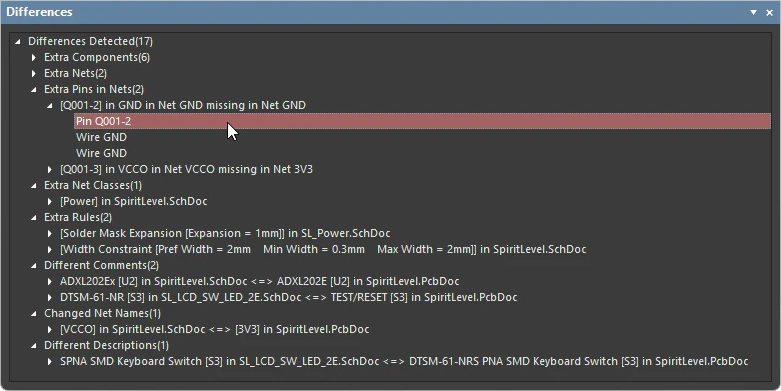
Bảng Differences hiển thị các khác biệt giữa các tài liệu theo cấu trúc phân cấp.
Làm việc trong bảng Differences
| Truy cập bảng | Để mở bảng Differences :
|
| Các khác biệt được phát hiện và hiển thị |
|
| Làm việc trong bảng |
|
 ).
Tìm hiểu liên kết giữa sơ đồ nguyên lý và PCB
Thay vì dựa vào ký hiệu định danh để liên kết linh kiện trên sơ đồ nguyên lý và PCB, Altium Designer sử dụng mã định danh duy nhất.
Ghép cặp linh kiện bằng mã định danh duy nhất
Mỗi linh kiện trên sơ đồ nguyên lý liên kết với linh kiện tương ứng trên PCB thông qua một mã định danh duy nhất (UID). UID được tự động gán khi linh kiện sơ đồ nguyên lý được đặt lên trang sơ đồ. Khi thông tin linh kiện được truyền lần đầu giữa các tài liệu sơ đồ nguyên lý nguồn và PCB trống bằng lệnh Design » Update PCB, mỗi linh kiện PCB sẽ tự động được gán UID của linh kiện sơ đồ nguyên lý tương ứng.
Mặc dù cơ chế này đủ dùng cho một thiết kế đơn giản, nhưng nó không thể hỗ trợ thiết kế đa kênh. Trong thiết kế đa kênh, cùng một linh kiện sơ đồ nguyên lý được lặp lại trong mỗi kênh vật lý, nghĩa là các linh kiện PCB được lặp lại sẽ có cùng UID. Để giải quyết vấn đề này, UID của linh kiện PCB thực tế được tạo bằng cách kết hợp UID của ký hiệu trang sơ đồ mẹ với UID của linh kiện sơ đồ nguyên lý. Cú pháp UID của PCB thay đổi đôi chút tùy theo cách tạo thiết kế đa kênh.
Đối với thiết kế đa kênh được tạo bằng cách đặt nhiều ký hiệu trang sơ đồ cùng tham chiếu đến một trang sơ đồ nguyên lý, mỗi ký hiệu trang sơ đồ có thể cung cấp một ID duy nhất, do đó UID của PCB có định dạng:
\SheetSymbolUID\SchComponentUID
Đối với thiết kế đa kênh được tạo bằng từ khóa Repeat, chỉ có một UID của ký hiệu trang sơ đồ, vì vậy UID của PCB còn bao gồm giá trị ChannelIndex, theo định dạng:
\ChannelIndex+SheetSymbolUID\SchComponentUID
Khi các linh kiện chưa được liên kết
Ưu điểm của việc sử dụng UID để ghép cặp linh kiện sơ đồ nguyên lý và PCB là cho phép các ký hiệu định danh không đồng bộ với nhau (có thể do đánh lại ký hiệu định danh trên PCB nhiều lần), mà không có nguy cơ làm mất đồng bộ giữa sơ đồ nguyên lý và PCB.
Trong quá trình đồng bộ hóa thiết kế, nếu có một linh kiện trên sơ đồ nguyên lý hoặc PCB không có linh kiện tương ứng (cùng UID) trong trình biên tập còn lại, những điều sau sẽ xảy ra:
-
Nếu linh kiện dư chỉ có trong trình biên tập nguồn, một ECO sẽ được tạo để thêm linh kiện đó vào trình biên tập đích.
-
Nếu linh kiện dư chỉ có trong trình biên tập đích, một ECO sẽ được tạo để xóa linh kiện dư đó.
-
Khi cả hai trình biên tập đều có các linh kiện chưa được ghép cặp, phần mềm cần được hướng dẫn cách xử lý chúng, vì vậy hộp thoại Failed to Match Unique Identifiers sẽ mở ra.
 Hộp thoại e Failed to Match Unique Identifiers .
Các tùy chọn và điều khiển của hộp thoại Không thể ghép cặp mã định danh duy nhất
| Automatically Create Component Links | Nhấp vào nút này nếu bạn biết các linh kiện chưa được ghép cặp đã có ký hiệu định danh trùng khớp. Dựa trên ký hiệu định danh của linh kiện, phần mềm sẽ gán các UID trùng khớp cho những linh kiện dư này. Với các linh kiện có thể ghép cặp theo ký hiệu định danh, bất kỳ khác biệt nào về thuộc tính khác (chẳng hạn như các tham số không khớp) sẽ dẫn đến việc tạo ECO. Nếu có linh kiện không thể ghép cặp theo ký hiệu định danh, các ECO sẽ được tạo để thêm/xóa chúng (thêm các linh kiện dư có trong trình biên tập nguồn và xóa các linh kiện dư trong trình biên tập đích). |
| Manual Component Links | Nhấp vào nút này nếu bạn biết có các linh kiện tương ứng với nhau nhưng không biết trạng thái ký hiệu định danh của chúng. Hộp thoại Edit Component Links sẽ mở ra (được mô tả bên dưới), tại đây bạn có thể chọn thủ công từng linh kiện nguồn và đích rồi chuyển chúng sang danh sách linh kiện đã ghép cặp, đồng thời gán cho chúng các UID trùng khớp. Sau đó, các ECO sẽ được tạo để đồng bộ hóa ký hiệu định danh (và mọi thuộc tính linh kiện khác chưa khớp). |
| Cancel | Nhấp vào nút này để tạo các ECO nhằm thêm những linh kiện dư có trong trình biên tập nguồn và xóa những linh kiện dư khỏi trình biên tập đích. |
Liên kết linh kiện thủ công
Trạng thái liên kết giữa các linh kiện sơ đồ nguyên lý và footprint linh kiện PCB tương ứng có thể được kiểm tra và quản lý bất cứ lúc nào trong hộp thoại Edit Component Links (trình biên tập PCB, lệnh Projects » Component Links). Các linh kiện chưa được ghép cặp được hiển thị trong hai cột Un-Matched Components ở bên trái; các linh kiện có UID trùng khớp được hiển thị trong vùng Matched Components ở bên phải hộp thoại.

Hộp thoại Chỉnh sửa liên kết linh kiện được dùng để phát hiện và xử lý các UID không khớp; hộp thoại này phải được mở từ trình biên tập PCB.
Các tùy chọn và điều khiển của hộp thoại Chỉnh sửa liên kết linh kiện
| Un-Matched Components | Các linh kiện sơ đồ nguyên lý và PCB chưa được ghép cặp được hiển thị trong cột Un-Matched Components tương ứng ở bên trái. Một linh kiện được liệt kê trong một trong hai cột này cho biết không có linh kiện nào có cùng UID ở phía còn lại. |
| Matched Components | Danh sách các linh kiện có UID trùng khớp được hiển thị trong vùng Matched Components ở bên phải hộp thoại. |
| Add Pairs Matched By | Nhấp để quét danh sách các linh kiện hiện chưa được ghép cặp và thử ghép cặp chúng theo các thuộc tính được bật (Designator, và Comment, và Footprint). |
| Perform Update | Khi nhấp vào nút này, mỗi linh kiện PCB mới được ghép cặp sẽ được gán UID của linh kiện tương ứng trên sơ đồ nguyên lý. Nếu bạn đã chuyển bất kỳ mục nào từ phần Matched của hộp thoại trở lại các phần Unmatched , một hộp thoại xác nhận sẽ xuất hiện, thông báo rằng các liên kết linh kiện hiện có sẽ bị ngắt nếu tiếp tục. Nhấp vào Yes để tiếp tục cập nhật; một hộp thoại thông tin sẽ xuất hiện, tóm tắt các liên kết linh kiện đã được sửa đổi trong tài liệu PCB. Một mục mới trong phần Matched được tóm tắt là Link Modified, còn một mục trước đây đã được liên kết nhưng nay bạn đã hủy ghép cặp được tóm tắt là Link Removed. |
| Ghép cặp linh kiện thủ công | Để ghép cặp thủ công một linh kiện trên sơ đồ nguyên lý với một linh kiện PCB, hãy chọn linh kiện trên sơ đồ nguyên lý trong cột Un-Matched Components thứ nhất, chọn linh kiện PCB trong cột Un-Matched Components thứ hai, rồi nhấp vào nút mũi tên phải ( ). |
| Thao tác nhấp đúp | Bạn có thể nhấp đúp để ghép cặp linh kiện trên sơ đồ nguyên lý hiện được chọn (trong cột Un-Matched Components thứ nhất) với linh kiện PCB hiện được chọn (trong cột Un-Matched Components thứ hai). Hãy cẩn thận khi sử dụng cách này vì thao tác chỉ dựa trên các mục hiện được chọn. |
| |
Nhấp để ghép cặp linh kiện chưa được ghép cặp hiện được chọn trên sơ đồ nguyên lý (cột Un-Matched Components thứ nhất) với linh kiện PCB hiện được chọn (cột Un-Matched Components thứ hai). Các linh kiện này được xóa khỏi danh sách chưa ghép cặp tương ứng và được thêm vào danh sách Matched Components. |
 |
Nhấp để hủy ghép cặp linh kiện hiện được chọn trong danh sách Matched Components. Linh kiện được xóa khỏi danh sách này và được thêm vào các danh sách Un-Matched Components tương ứng. |
 |
Nhấp để hủy ghép cặp tất cả linh kiện trong danh sách Matched Components. Tất cả linh kiện được xóa khỏi danh sách này và được thêm vào các danh sách Un-Matched Components tương ứng. |
Ghép cặp các net và lớp
Cả net và lớp đều có đối tượng cha (net hoặc lớp) và đối tượng con (các thành viên của net hoặc lớp đó). Việc ghép cặp các đối tượng này cần cách tiếp cận khác với cơ chế UID dùng để liên kết linh kiện, nhằm hỗ trợ thay đổi đối tượng cha, đối tượng con hoặc cả đối tượng cha lẫn các đối tượng con của nó. Ví dụ, một thao tác đơn giản như đổi tên net trên sơ đồ nguyên lý không nên đòi hỏi phải xóa net đó cùng tất cả các chân thành viên khỏi PCB, rồi thêm net có tên mới, sau đó thêm tất cả các chân thành viên vào net mới đó.
Để hỗ trợ việc này, phần mềm có các thuật toán ghép cặp riêng để ghép cặp các net và lớp theo thành viên cũng như theo tên. Quá trình ghép cặp được cấu hình trong phần Object Matching Criteria trên thẻ Comparator của hộp thoại Options for Project.

Thiết lập mặc định là ghép cặp theo thành viên trước, sau đó theo tên Loại đối tượng.
Việc ghép cặp các loại đối tượng này được xử lý như sau:
-
Trong quá trình đồng bộ hóa thiết kế, theo mặc định, phần mềm sẽ thử ghép cặp theo thành viên trước (được cấu hình trong cột Use Name Matching), theo các thiết lập Min Match % và Min Match Member.
-
Nếu ghép cặp theo thành viên không thành công, phần mềm sẽ thử ghép cặp theo tên (nếu tùy chọn Use Name Matching không được đặt thành
Never). -
Nếu một trong hai quá trình ghép cặp này thành công, bạn sẽ chuyển đến hộp thoại Engineering Change Order.
-
Nếu cả hai phương pháp ghép cặp đều không thành công (hoặc tùy chọn Use Name Matching được đặt thành
Never), hộp thoại Match Manually sẽ mở ( ).
-
Nhấp vào No trong hộp thoại Match Manually sẽ bỏ qua quá trình ghép cặp do người dùng thực hiện và chuyển thẳng đến hộp thoại Engineering Change Order. Vì bạn chưa thử ghép cặp bất kỳ đối tượng chưa được ghép cặp nào, phần mềm sẽ xem các đối tượng tham chiếu và đối tượng đích là không liên quan với nhau, do đó các ECO sẽ được tạo để xóa Unmatched Reference Objects khỏi bo mạch và thêm Unmatched Target Objects dưới dạng các đối tượng mới.
-
Nếu bạn nhấp vào Yes trong hộp thoại để ghép cặp thủ công, hộp thoại Match sẽ mở như minh họa bên dưới (tiêu đề hộp thoại thay đổi cho phù hợp với loại đối tượng chưa được ghép cặp).
 Hộp thoại Match được sử dụng để ghép cặp thủ công các đối tượng mà bạn biết là tương ứng với nhau. Nếu không chắc chắn, hãy để trống phía bên phải và nhấp vào Continue.
Các tùy chọn và điều khiển của hộp thoại Match
| Unmatched <Object> |
|
| Matched Pairs | Liệt kê các cặp Reference Object và Target Object tương ứng đã được xác định. |
| Continue | Nhấp để chấp nhận các cập nhật ghép khớp và mở hộp thoại Engineering Change Order. Đối với các đối tượng được liệt kê trong cột Matched Pairs, phần mềm tạo một ECO để cập nhật tên sao cho khớp nhau, đồng thời tạo các ECO để xóa/thêm thành viên sao cho chúng cũng khớp nhau. |
| Ghép khớp thủ công | Chọn một đối tượng trong danh sách Unmatched Reference Objects, chọn đối tượng tương ứng trong danh sách Unmatched Target Objects, rồi nhấp vào nút mũi tên phải ( |
 |
Nhấp để ghép khớp các đối tượng tham chiếu và đối tượng đích đã chọn, đồng thời di chuyển các đối tượng đã chọn từ vùng Unmatched sang vùng Matched Pairs. |
 |
Nhấp để di chuyển các đối tượng đã chọn từ vùng Matched Pairs sang vùng Unmatched. Thao tác này sẽ hủy ghép khớp các đối tượng được di chuyển. |
 |
Nhấp để di chuyển tất cả các đối tượng từ vùng Matched Pairs sang vùng Unmatched. Thao tác này sẽ hủy ghép khớp các đối tượng được di chuyển. |
Ghép khớp các quy tắc thiết kế
Các quy tắc thiết kế được định nghĩa trên sơ đồ nguyên lý được liên kết với quy tắc tương ứng trên PCB. UID được sử dụng để liên kết quy tắc thiết kế trên sơ đồ nguyên lý với quy tắc thiết kế trên PCB, cho phép bạn cập nhật quy tắc trên sơ đồ nguyên lý và chuyển các thay đổi đó sang PCB, cũng như đổi tên quy tắc trong trình biên tập PCB. UID được tự động gán trong trình biên tập sơ đồ nguyên lý và được chuyển sang PCB trong quá trình đồng bộ hóa thiết kế.
 Các quy tắc thiết kế sử dụng UID để ghép khớp định nghĩa quy tắc thiết kế trên sơ đồ nguyên lý với quy tắc thiết kế trên PCB.
-
Thông thường, bạn không cần quản lý thủ công việc ghép khớp các quy tắc, trừ khi bạn đã chỉnh sửa UID theo cách thủ công trong hộp thoại PCB Rules and Constraints của trình biên tập PCB.
-
Nếu các UID không khớp nhau, phần mềm sẽ thêm một quy tắc mới vào PCB cho mỗi quy tắc trên sơ đồ nguyên lý không có quy tắc PCB tương ứng, đồng thời xóa mọi quy tắc thiết kế PCB không có quy tắc thiết kế tương ứng trên sơ đồ nguyên lý.
-
Nếu bạn không muốn xóa các quy tắc được định nghĩa trong trình biên tập PCB nhưng chưa được định nghĩa trên sơ đồ nguyên lý, hãy bật tùy chọn Ignore Rules Defined in the PCB Only trong thẻ Comparator của hộp thoại Options for Project (
 ).
 Bản địa hóa bằng AI