
Chuẩn bị dữ liệu in
Sơ lược
- Hiểu sự khác biệt giữa cấu hình Output Job và việc in trực tiếp từ trình biên tập.
- Tìm hiểu cách điều chỉnh thiết lập in, bao gồm màu sắc, khổ giấy, hướng giấy, tỷ lệ và vị trí.
- Khám phá các tùy chọn đưa đối tượng sơ đồ nguyên lý vào bản in và cấu hình trang in PCB, lớp và bản xem trước.
Để tạo đầu ra dạng bản in cho dự án PCB trong Altium Designer, bạn có thể tạo một tệp cấu hình tác vụ đầu ra (*.OutJob). Khi tạo tác vụ đầu ra, bạn có thể xuất nhiều loại tài liệu sản xuất, bao gồm các bản in PCB hai chiều thông dụng như bản vẽ tổng hợp và bản vẽ sơ đồ nguyên lý.
Chuẩn bị đầu ra dạng bản in sơ đồ nguyên lý
Bạn có thể thêm đầu ra dạng bản in sơ đồ nguyên lý vào tệp Output Job đang hoạt động bằng cách chọn một tùy chọn từ menu Schematic Prints của điều khiển [Add New Documentation Output] trong vùng Documentation Outputs của tệp hoặc từ menu con Edit » Add Documentation Outputs » Schematic Prints trong các menu chính.

Các bản in sơ đồ nguyên lý được cấu hình trong hộp thoại Print.
Các tùy chọn và điều khiển trong hộp thoại in sơ đồ nguyên lý
Thẻ Chung

Thẻ General có các tùy chọn để cấu hình máy in và thiết lập trang.
Thiết lập in & cấu hình sẵn
-
Printer – trường này hiển thị máy in hiện tại sẽ nhận đầu ra bản in. Sử dụng danh sách thả xuống để chọn một máy in khác trong số các máy in hiện được cài đặt trên máy tính của bạn. Nhấp vào nút
 để truy cập các tùy chọn sau:
- Printer Settings – dùng để mở hộp thoại Microsoft Print to PDF Document Properties, nơi bạn có thể cấu hình các tệp máy in dựa trên máy in hoặc hệ điều hành của mình.
- Set as Default – dùng để đặt máy in đã chọn làm máy in mặc định.
- Add Printer – dùng để thêm máy in mới từ hệ thống Windows của bạn.
-
Print to file – dùng để tạo thư mục Out trong tệp dự án. Bạn có thể tạo các tệp (
*.ini) cho tất cả các trang và xuất tất cả các trang sang định dạng (*.emf).
- Copies – sử dụng trường này để chỉ định số bản sao của trang (hoặc bộ trang) cần in.
-
Print Range – sử dụng các điều khiển trong vùng này để chỉ định những trang cần in khi tác vụ in dự kiến có nhiều trang. Chọn một trong các tùy chọn sau:
- All Pages – bật tùy chọn này để in tất cả các trang thuộc đầu ra dạng bản in đang được tạo.
- Current Page – khi hộp thoại được truy cập từ trình biên tập sơ đồ nguyên lý, bật tùy chọn này để in trang sơ đồ nguyên lý mà từ đó hộp thoại được mở.
- Page From – bật tùy chọn này để in một phạm vi trang. Sử dụng các trường để chỉ định trang bắt đầu và trang kết thúc (bao gồm cả hai trang) của phạm vi cần in.
Thiết lập trang
- Color Set – sử dụng tùy chọn này để chọn bộ màu bạn muốn dùng cho đầu ra bản in. Các bộ màu khả dụng gồm: Gray, Mono và Color.
- Page Size – chọn khổ giấy từ danh sách thả xuống.
- Orientation – sử dụng các tùy chọn này để chọn in theo hướng Portrait hoặc Landscape.
Thiết lập tỷ lệ & vị trí
-
Scale Mode – sử dụng danh sách thả xuống để chọn chế độ tỷ lệ mong muốn. Chọn
Actual SizehoặcFit On Page. -
Scale – trường này khả dụng khi Scale Mode được đặt thành
Actual Size. Sử dụng trường này để xác định mức thay đổi tỷ lệ của tài liệu. Nhập giá trị lớn hơn1sẽ phóng to bản in (hiệu ứng phóng to), còn nhập giá trị nhỏ hơn1sẽ thu nhỏ bản in (hiệu ứng thu nhỏ). - Horizontal Offset – dùng để điều chỉnh thủ công vị trí nội dung in trên trang theo phương ngang. Nhập giá trị dương để dịch nội dung in sang phải trên trang hoặc giá trị âm để dịch sang trái. Nếu trường này được đặt bằng không, lề trái tối thiểu theo yêu cầu của máy in sẽ được sử dụng. Bật tùy chọn Center để tự động căn giữa nội dung in theo chiều ngang của trang.
- Vertical Offset – dùng để điều chỉnh thủ công vị trí nội dung in trên trang theo phương dọc. Nhập giá trị dương để dịch nội dung in lên trên trang hoặc giá trị âm để dịch xuống dưới. Nếu trường này được đặt bằng không, lề dưới tối thiểu theo yêu cầu của máy in sẽ được sử dụng. Bật tùy chọn Center để tự động căn giữa nội dung in theo chiều dọc của trang.
Thẻ Bản vẽ

Bản vẽ
Sử dụng các điều khiển này để cấu hình việc đưa các đối tượng sau vào đầu ra bản in:
- No-ERC Markers with Symbols – tắt/bỏ chọn để loại trừ tất cả các dấu No ERC khỏi bản in được tạo; bật/chọn để đưa các dấu No ERC vào bản in. Khi tùy chọn này được bật, các tùy chọn con được dùng để tinh chỉnh những loại dấu No ERC cần đưa vào theo loại ký hiệu hiển thị của chúng: Thin Cross, Thick Cross, Small Cross, Checkbox và Triangle.
- Parameter Sets – chọn để đưa các bộ tham số vào bản in.
- Probes – chọn để đưa các đầu dò vào bản in.
- Blankets – chọn để đưa các vùng phủ vào bản in.
- Notes – tắt tùy chọn này để loại trừ tất cả các đối tượng ghi chú khỏi bản in được tạo; bật để đưa các đối tượng ghi chú vào bản in. Khi tùy chọn này được bật, sử dụng Include collapsed notes để kiểm soát việc hiển thị tất cả các ghi chú (bật/chọn) hay chỉ những ghi chú được mở rộng hoàn toàn (tắt/bỏ chọn).
Khi hộp thoại được truy cập từ đầu ra Schematic Prints trong tệp Outjob và tùy chọn [Project Physical Documents] được chọn làm Data Source của đầu ra, các tùy chọn Name Expansions sẽ khả dụng để chọn đối tượng cần mở rộng tên vật lý khi in.

Menu chuột phải của vùng xem trước
Nhấp chuột phải trong vùng Xem trước để truy cập menu sau:
- Copy – sử dụng lệnh này để sao chép bản xem trước hiện tại vào Bảng tạm Windows.
- Zoom In – sử dụng lệnh này để phóng to từng bước.
- Zoom Out – sử dụng lệnh này để thu nhỏ từng bước.
- Show Print Region – sử dụng lệnh này để hiển thị vùng sẽ được in.
- Show Grid – sử dụng lệnh này để hiển thị các đường lưới trong vùng xem trước. Lưu ý rằng các đường lưới sẽ không xuất hiện trên bản in.
- Export to Image – sử dụng lệnh này để xuất bản xem trước hiện tại thành hình ảnh (PNG, JPEG, BMP, GIF, WMF, EMF).
Các điều khiển bổ sung
Set as Default – khi mở hộp thoại từ trình biên tập sơ đồ nguyên lý, sử dụng để đặt các thiết lập đã xác định sẵn trên tab Drawings của hộp thoại làm mặc định.
Chuẩn bị đầu ra PCB 2D dạng bản in
Bản in PCB khác với các bản in khác ở chỗ có thể cấu hình để bao gồm số lượng bản in (trang) bất kỳ, và mỗi bản in có thể bao gồm bất kỳ tổ hợp lớp nào được sử dụng trong thiết kế, kể cả các lớp cơ khí và lớp hệ thống.
Có thể thêm đầu ra PCB dạng bản in vào tệp Output Job đang hoạt động từ menu của các điều khiển sau:
-
điều khiển
[Add New Documentation Output]trong vùng Documentation Outputs (hoặc các menu con Edit » Add Documentation Outputs của menu chính) - Composite Drawing, PCB Prints. -
điều khiển
[Add New Assembly Output]trong vùng Assembly Outputs (hoặc các menu con Edit » Add Assembly Outputs của menu chính) - Assembly Drawings. -
điều khiển
[Add New Fabrication Output]trong vùng Fabrication Outputs (hoặc các menu con Edit » Add Fabrication Outputs của menu chính) - Composite Drill Guide, Drill Drawings, Final, Mask Set, Power-Plane Set.
Nhấp chuột phải vào đầu ra mong muốn rồi chọn Configure để mở hộp thoại Print, trong đó bạn có thể xác định nội dung cần in, xem các bản in và chỉnh sửa các thiết lập của chúng.

Các tùy chọn và điều khiển của hộp thoại Print nằm trên ba tab:
- Tab General có các tùy chọn để cấu hình máy in và thiết lập trang.
- Tab Pages bao gồm các tùy chọn hiển thị, tùy chọn quản lý thiết lập lớp và cho phép bạn thêm/xóa trang.
- Tab Advanced cung cấp các tùy chọn thiết lập ký hiệu định danh cũng như các tùy chọn phông chữ và màu sắc.
Vùng xem trước ở bên phải hộp thoại phản ánh các thay đổi trong thiết lập. Cần làm mới (F5) khi thiết lập thay đổi.
Cấu hình thiết lập chung của bản in
Các thiết lập cơ bản của bản in được cấu hình trên tab General của hộp thoại Print.

Các thiết lập trên tab này bao gồm:
- Thiết lập máy in và cấu hình đặt sẵn (lưu ý rằng khi mở hộp thoại Print từ tệp OutJob, không thể cấu hình trường Printer vì thiết lập máy in được xác định ngay trong tệp OutJob).
- Thiết lập trang, bao gồm bộ màu bạn muốn sử dụng cho đầu ra bản in (thang độ xám, đơn sắc hoặc màu), khổ giấy và hướng trang.
- Thiết lập tỷ lệ và vị trí .
- Vùng tài liệu PCB cần in (toàn bộ trang hoặc một vùng cụ thể có thể xác định bằng cách nhập tọa độ của hai điểm đối diện của vùng hoặc chọn tương tác trong tài liệu PCB).
Thêm trang mới
Có thể thêm một trang in mới vào cấu hình hiện tại bằng cách nhấp vào nút Add Page trên tab Pages của hộp thoại.
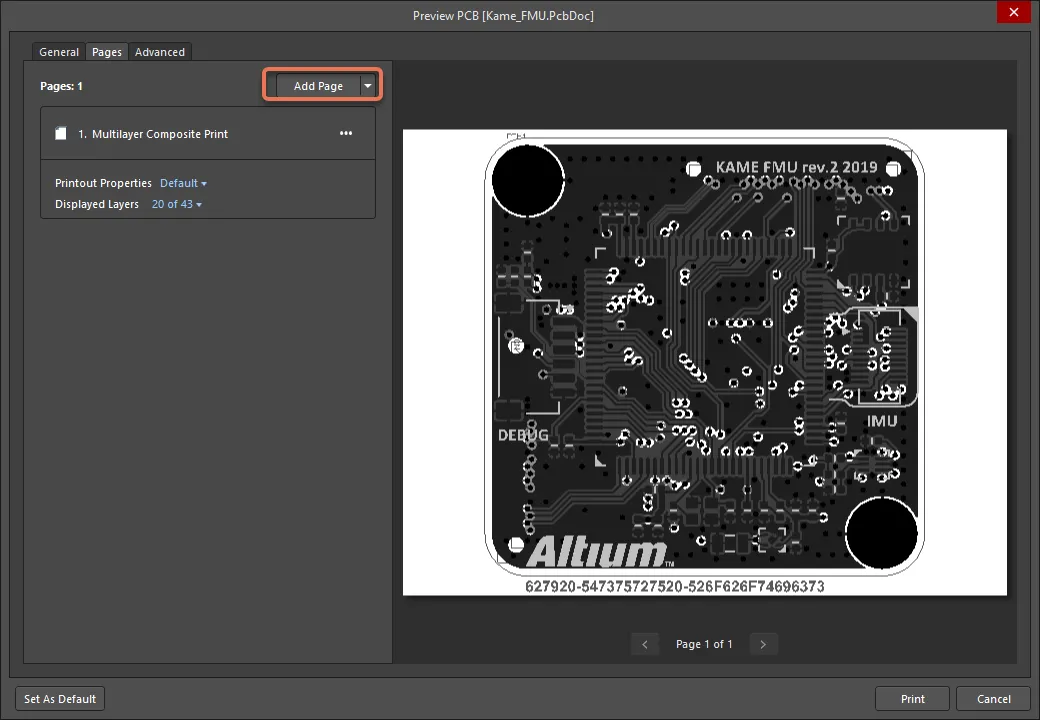
Thêm trang mới vào bản in.
Trang sẽ được thêm bên dưới các bản in hiện có và được đặt tên mặc định là New PrintOut. Sử dụng Move Page Up/Move Page Down (truy cập bằng cách nhấp vào  ) để di chuyển trang đã chọn lên hoặc xuống trong danh sách, qua đó thay đổi thứ tự in trang.
Cấu hình trang
Có thể cấu hình trang in mới được thêm (và chỉnh sửa cấu hình của trang hiện có) thông qua vùng Printout Properties tương ứng khi chọn trang trong danh sách trang trên tab Pages của hộp thoại.
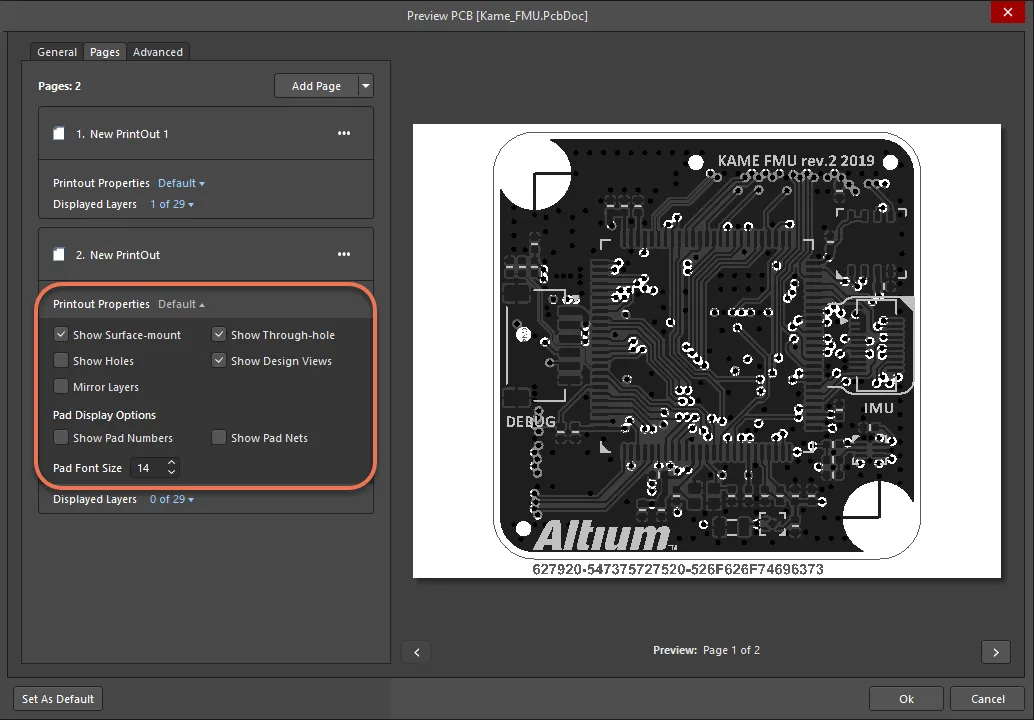
Cấu hình trang đã chọn thông qua vùng Printout Properties của hộp thoại.
Các tùy chọn và điều khiển sau khả dụng khi cấu hình trang đã chọn:
-
Lệnh Edit (truy cập bằng cách nhấp vào ) cho phép bạn đổi tên trang theo nhu cầu để đặt một tên có ý nghĩa hơn, giúp dễ dàng nhận biết tính chất và mục đích của trang.
- Có thể bật các tùy chọn bên dưới tên trang để kiểm soát những linh kiện được đưa vào các bản in tương ứng (chẳng hạn như có hiển thị linh kiện dán bề mặt hay không), cũng như các điều khiển bổ sung (chẳng hạn như hiển thị các lớp đối xứng).
- Vùng Pad Display Options cung cấp các tùy chọn cho phép bạn kiểm soát cách hiển thị pad trên bản in, tức là có hiển thị số pad và các net liên quan hay không.
- Tùy chọn Pad Font Size cho phép bạn xác định cỡ phông chữ dùng cho số pad và văn bản net.
Quản lý các lớp của trang
Phần cốt lõi của việc cấu hình trang là vùng quản lý lớp của hộp thoại Print, nơi cung cấp các điều khiển cần thiết để xác định tập hợp lớp của trang, sắp xếp thứ tự các lớp tạo thành trang và cấu hình thiết lập cho từng lớp. Để truy cập vùng này, hãy chọn một trang trong danh sách trên tab Pages của hộp thoại rồi nhấp vào nút Edit Layer, hoặc nhấp đúp trực tiếp vào trang trong danh sách.
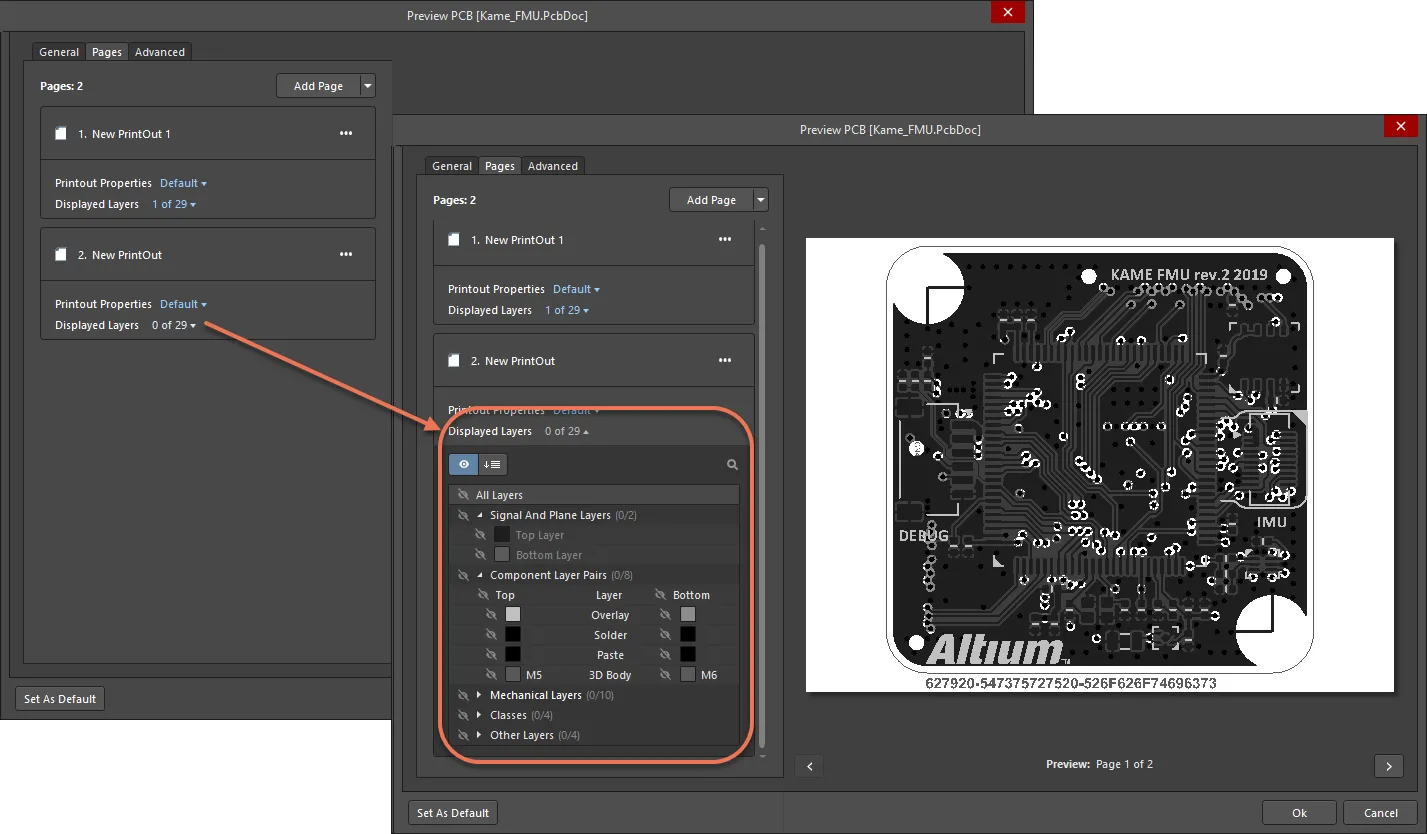
Cấu hình các lớp của trang đã chọn bằng cách truy cập vùng tương ứng của hộp thoại Print.
Cấu hình lớp
Một lớp trong tập hợp lớp của trang in có thể được cấu hình thông qua vùng Settings tương ứng khi lớp đó được chọn trong danh sách lớp.
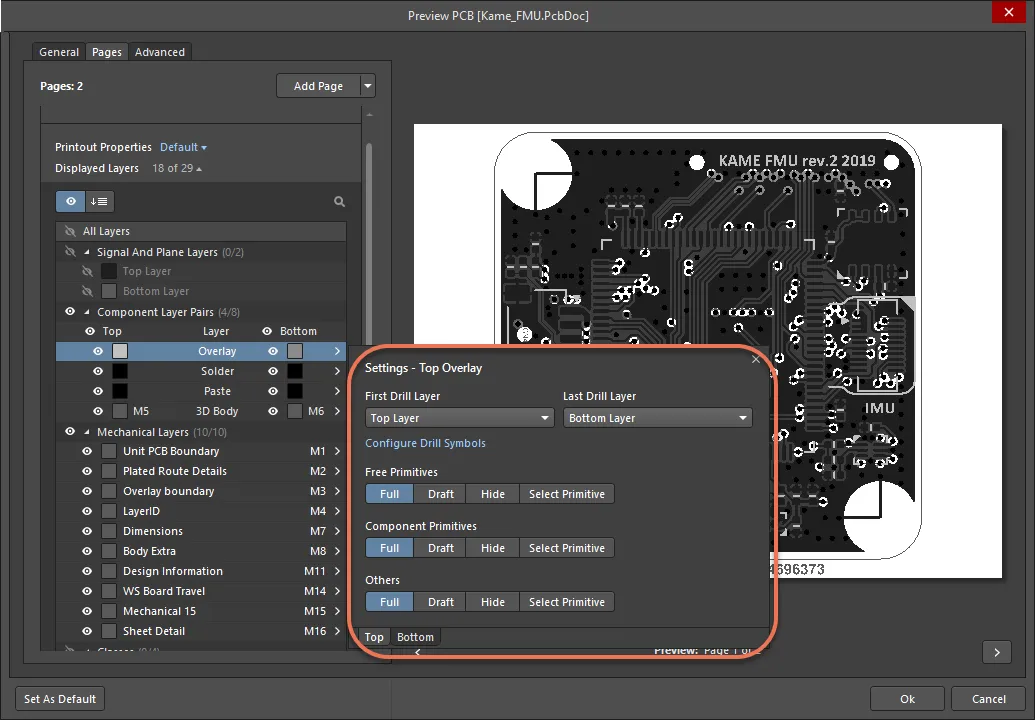
Cấu hình lớp đã chọn thông qua vùng Settings.
Các tùy chọn và điều khiển sau có sẵn khi cấu hình lớp đã chọn:
- First Drill Layer – sử dụng danh sách thả xuống để chỉ định lớp bắt đầu cho cặp lớp khoan cần thiết. Danh sách thả xuống liệt kê tất cả các lớp tín hiệu và lớp mặt phẳng bên trong hiện có được xác định trong cấu trúc xếp chồng lớp của bo mạch.
- Last Drill Layer – sử dụng danh sách thả xuống để chỉ định lớp kết thúc cho cặp lớp khoan cần thiết. Danh sách thả xuống liệt kê tất cả các lớp tín hiệu và lớp mặt phẳng bên trong hiện có được xác định trong cấu trúc xếp chồng lớp của bo mạch.
- Configure Drill Symbols – nhấp để mở hộp thoại Drill Symbol, trong đó bạn có thể gán ký hiệu/chữ cái cho từng kích thước lỗ khoan.
- Free Primitives – chọn để xác định cách các đối tượng đồ họa cơ bản tự do trên một lớp được hiển thị trên bản in.
- Component Primitives – chọn để xác định cách các đối tượng đồ họa cơ bản thuộc linh kiện trên một lớp được hiển thị trên bản in.
- Other – chọn để xác định cách các đối tượng khác trên một lớp được hiển thị trên bản in.
Ví dụ, hãy xét một bản vẽ lắp ráp bao gồm các lớp sau:
- Lớp in chú thích linh kiện
- Lớp trên cùng (dành cho pad dán bề mặt)
- Lớp đa lớp (dành cho pad xuyên lỗ)
Lớp trên cùng sẽ được cấu hình để hiển thị các đối tượng đồ họa cơ bản thuộc linh kiện để các pad dán bề mặt hiển thị và ẩn các đối tượng đồ họa cơ bản tự do để các đường mạch không hiển thị. Lớp đa lớp cũng sẽ được cấu hình để hiển thị các đối tượng đồ họa cơ bản thuộc linh kiện để các pad của linh kiện xuyên lỗ hiển thị và ẩn các đối tượng đồ họa cơ bản tự do để các via không hiển thị.
Cấu hình thiết lập nâng cao cho bản in
Các thiết lập nâng cao của bản in được cấu hình trên tab Advanced của hộp thoại Print.
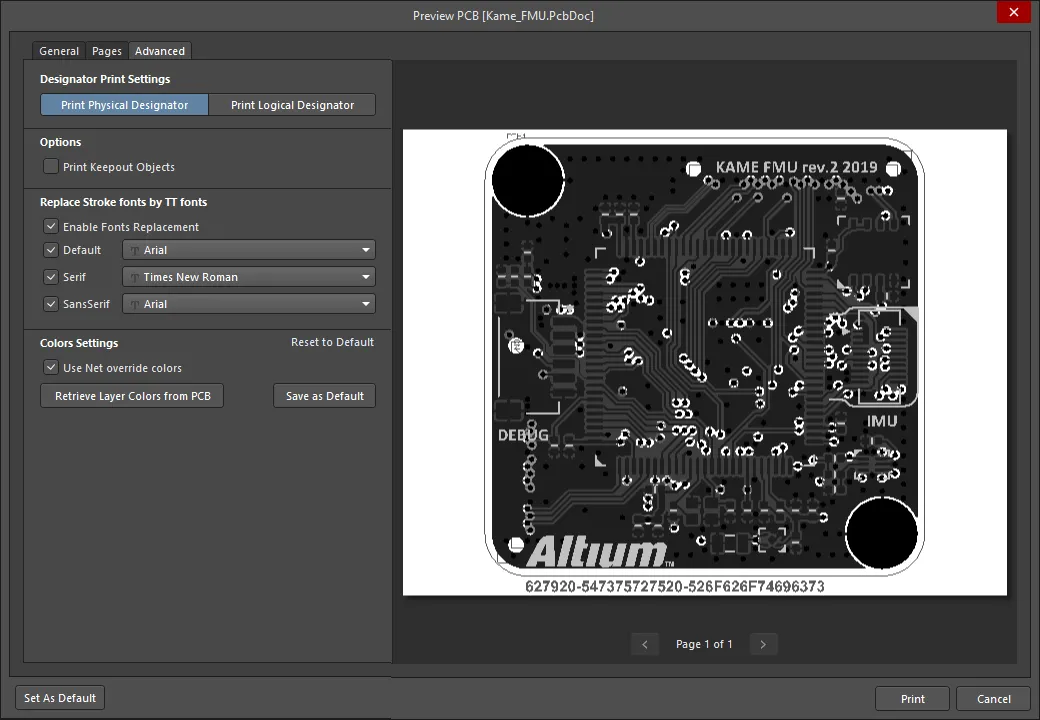
Các thiết lập nâng cao của bản in được cấu hình trên tab Advanced của hộp thoại Print.
Các thiết lập trên tab này bao gồm:
- Designator Print Settings - chọn loại thông tin ký hiệu định danh sẽ được đưa vào bản in.
- Tùy chọn Print Keepout Objects cho phép bạn toàn quyền kiểm soát việc có đưa các đối tượng thiết kế vùng cấm vào tài liệu được in hay không.
- Thay thế phông chữ – mỗi phông trong ba phông chữ tiêu chuẩn được sử dụng trong PCB Editor (Default, Serif và SansSerif) có thể được thay thế bằng một phông chữ Windows khác khi tạo bản in. Sử dụng các tùy chọn trong vùng Replace Stroke fonts by TT fonts để bật tính năng thay thế phông chữ và chọn phông chữ.
- Thiết lập màu – sử dụng các điều khiển trong vùng Color Settings để xác định thiết lập màu chung sẽ được sử dụng cho bản in hiện tại. Các tùy chọn bao gồm sử dụng màu ghi đè của net thay cho màu lớp (tùy chọn Use Net override color) và áp dụng các màu được cấu hình cho thiết kế PCB trong PCB Editor (nút Retrieve Layer Colors from PCB). Ngoài ra còn có các điều khiển để đặt cấu hình màu hiện tại làm mặc định và khôi phục cấu hình hiện tại về cấu hình mặc định.
Các tùy chọn và điều khiển của hộp thoại In dành cho bản in PCB 2D
Tab Chung

Tab General có các tùy chọn để cấu hình máy in và thiết lập trang.
Thiết lập in & thiết lập sẵn
-
Printer – trường này hiển thị máy in hiện tại sẽ nhận đầu ra in. Sử dụng danh sách thả xuống để chọn một máy in khác trong số tất cả các máy in hiện được cài đặt trên máy tính của bạn. Nhấp vào nút để truy cập các tùy chọn sau:
- Printer Settings – sử dụng để mở hộp thoại Microsoft Print to PDF Document Properties, nơi bạn có thể cấu hình các tệp máy in tùy theo máy in hoặc hệ điều hành của mình.
- Set as Default – sử dụng để đặt máy in đã chọn làm máy in mặc định.
- Add Printer – sử dụng để thêm máy in từ hệ thống Windows của bạn.
-
Print to file – sử dụng để tạo thư mục Out trong dự án của bạn. Bạn có thể tạo các tệp (
*.ini) cho tất cả các trang và xuất tất cả các trang sang định dạng (*.emf).
- Copies – sử dụng trường này để chỉ định số bản sao của trang (hoặc tập hợp trang) cần in.
-
Print Range – sử dụng các điều khiển trong vùng này để chỉ định những trang cần in khi tác vụ in dự kiến bao gồm nhiều trang. Chọn một trong các tùy chọn sau:
- All Pages – bật tùy chọn này để in tất cả các trang thuộc đầu ra dạng in đang được tạo.
- Pages From – bật tùy chọn này để in một phạm vi trang. Sử dụng các trường để chỉ định trang bắt đầu và trang kết thúc (bao gồm cả hai trang này) của phạm vi cần in.
Thiết lập trang
- Color Set – sử dụng tùy chọn này để chọn bộ màu bạn muốn dùng cho đầu ra in. Các bộ màu có sẵn là: Gray, Mono và Color.
- Page Size – chọn khổ giấy từ danh sách thả xuống.
- Orientation – sử dụng các tùy chọn này để chọn in theo hướng Portrait hoặc Landscape.
Thiết lập tỷ lệ & vị trí
-
Scale Mode – sử dụng danh sách thả xuống để chọn chế độ tỷ lệ mong muốn. Chọn
Actual SizehoặcFit On Page. -
Scale – trường này khả dụng khi Scale Mode được đặt thành
Actual Size. Sử dụng trường này để xác định mức thay đổi tỷ lệ của tài liệu. Nhập giá trị lớn hơn1sẽ phóng to bản in (hiệu ứng phóng to), còn nhập giá trị nhỏ hơn1sẽ thu nhỏ bản in (hiệu ứng thu nhỏ). - Horizontal Offset – sử dụng để điều chỉnh thủ công vị trí của nội dung in trên trang theo phương ngang. Nhập giá trị dương để dịch nội dung in sang phải trên trang hoặc giá trị âm để dịch sang trái. Nếu trường này được đặt bằng không, lề trái tối thiểu mà máy in yêu cầu sẽ được sử dụng. Bật tùy chọn Center để tự động đặt nội dung in vào giữa trang theo phương ngang.
- Vertical Offset – sử dụng để điều chỉnh thủ công vị trí của nội dung in trên trang theo phương dọc. Nhập giá trị dương để dịch nội dung in lên trên trang hoặc giá trị âm để dịch xuống dưới. Nếu trường này được đặt bằng không, lề dưới tối thiểu mà máy in yêu cầu sẽ được sử dụng. Bật tùy chọn Center để tự động đặt nội dung in vào giữa trang theo phương dọc.
Vùng cần in
-
Type – sử dụng các điều khiển trong vùng này để xác định khu vực bo mạch cần in. Chọn một trong các tùy chọn sau:
- Entire Sheet – in toàn bộ bo mạch.
-
Specific Area – chỉ in khu vực đã xác định. Khi bật tùy chọn này, các điều khiển sau sẽ khả dụng:
- Start Point (X/Y) – sử dụng các trường này để xác định tọa độ X và Y cho góc dưới bên trái của khu vực cần in.
- End Point (X/Y) – sử dụng các trường này để xác định tọa độ X và Y cho góc trên bên phải của khu vực cần in.
- Select Area on PCB – sử dụng nút này để xác định tương tác khu vực cần in trong không gian thiết kế của tài liệu PCB.
Tab Trang

Tab Pages bao gồm các tùy chọn hiển thị, tùy chọn quản lý thiết lập lớp và cho phép bạn thêm/xóa trang.
-
Add Page – nhấp vào nút để thêm trang mới với thiết lập mặc định và chưa chọn lớp nào. Nhấp vào mũi tên thả xuống đi kèm nút để truy cập các tùy chọn sau:
- Create Final – dùng để nhanh chóng tạo một bộ bản in artwork hoàn chỉnh, được định sẵn cho tài liệu PCB nguồn.
- Create Composite – dùng để nhanh chóng tạo bản in tổng hợp nhiều lớp được định sẵn cho tài liệu PCB nguồn.
- Create Power-Plane Set – dùng để nhanh chóng tạo các bản vẽ mặt phẳng nguồn được định sẵn cho tài liệu PCB nguồn.
- Create Mask Set – dùng để nhanh chóng tạo các bản vẽ lớp phủ chống hàn/lớp kem hàn được định sẵn cho tài liệu PCB nguồn.
- Create Drill Drawings – dùng để nhanh chóng tạo bộ bản vẽ và hướng dẫn khoan được định sẵn cho tài liệu PCB nguồn.
- Create Assembly Drawings – dùng để nhanh chóng tạo các bản vẽ lắp ráp được định sẵn cho tài liệu PCB nguồn.
- Create Composite Drill Guide – dùng để nhanh chóng tạo bản vẽ khoan tổng hợp được định sẵn cho tài liệu PCB nguồn.
-
Page list – danh sách các trang cần in. Mỗi trang được biểu diễn bằng một ô, từ đó có thể truy cập các tùy chọn sau:
-
– sử dụng nút dấu ba chấm để truy cập các tùy chọn quản lý trang:
- Edit – sử dụng tùy chọn này để đổi tên trang theo ý muốn, đặt tên có ý nghĩa hơn để dễ dàng nhận biết nội dung và mục đích của trang.
- Move Page Up / Move Page Down – sử dụng các tùy chọn này để thay đổi vị trí của trang trong danh sách, qua đó thay đổi thứ tự kết xuất bản in.
- Delete Page – sử dụng tùy chọn này để xóa trang khỏi danh sách.
-
Printout Properties – sử dụng điều khiển bên phải để truy cập các tùy chọn thuộc tính bản in. Tùy theo trạng thái của các tùy chọn này, điều khiển sẽ hiển thị dưới dạng Default hoặc Custom. Có thể bật các tùy chọn để kiểm soát những linh kiện được đưa vào các bản in tương ứng (chẳng hạn như có hiển thị linh kiện dán bề mặt hay không), cũng như các thiết lập bổ sung (chẳng hạn như lật gương các lớp và kích thước phông chữ dùng cho số pad và văn bản net).

-
Displayed Layers – sử dụng điều khiển bên phải để truy cập các tùy chọn quản lý danh sách lớp và thiết lập hiển thị của chúng cho trang hiện tại. Các con số trong điều khiển cho biết số lớp được chọn cho trang trên tổng số lớp PCB.

-
 – sử dụng điều khiển này để chuyển đổi giữa chế độ
 Displayed Layersnhằm chọn các lớp cần in và chế độDisplayed Layer Ordernhằm xác định thứ tự của các lớp đã chọn.-
Trong chế độ
Displayed Layers, sử dụng biểu tượng /
/ của một lớp hoặc nhóm lớp để bật/tắt lớp hoặc nhóm lớp đó cho trang hiện tại.
-
Trong chế độ
Displayed Layer Order, sử dụng các nút để di chuyển lớp đã chọn lên hoặc xuống trong danh sách.
-
Trong chế độ
-
 – nhấp để truy cập trường tìm kiếm. Bắt đầu nhập vào trường để chỉ hiển thị các lớp có tên chứa chuỗi tìm kiếm.
- Nhấp vào nút màu để thay đổi màu của lớp đó.
-
Nhấp vào tên của một lớp đang bật để hiển thị cửa sổ bật lên thiết lập, nơi bạn có thể cấu hình các thiết lập bổ sung cho lớp đã chọn.

- First Drill Layer / Last Drill Layer – sử dụng các trường này để chỉ định lớp bắt đầu và lớp kết thúc cho cặp lớp khoan mong muốn. Danh sách thả xuống liệt kê tất cả các lớp tín hiệu và lớp mặt phẳng nội bộ khả dụng được xác định trong cấu trúc xếp chồng lớp của bo mạch.
- Configure Drill Symbols – nhấp vào điều khiển này để mở hộp thoại Drill Symbol, nơi bạn có thể gán ký hiệu/chữ cái cho từng kích thước lỗ khoan.
-
Free Primitives – danh sách thả xuống này cung cấp các điều khiển để xác định cách hiển thị các đối tượng hình học tự do trên một lớp trong bản in. Đối với các đối tượng hình học tự do sau, hãy sử dụng trường thả xuống tương ứng để chọn hiển thị đầy đủ đối tượng (
Full), chỉ hiển thị đường viền (Draft) hoặc ẩn đối tượng (Hide). ChọnSelect Primitiveđể đặt thiết lập riêng cho từng loại đối tượng liên quan. -
Component Primitives – danh sách thả xuống này cung cấp các điều khiển để xác định cách hiển thị các đối tượng hình học thuộc linh kiện trên một lớp trong bản in. Đối với các đối tượng hình học thuộc linh kiện sau, hãy sử dụng trường thả xuống tương ứng để chọn hiển thị đầy đủ đối tượng (
Full), chỉ hiển thị đường viền (Draft) hoặc ẩn đối tượng (Hide). ChọnSelect Primitiveđể đặt thiết lập riêng cho từng loại đối tượng liên quan. -
Other – vùng này cung cấp các điều khiển để xác định cách hiển thị các đối tượng khác trên một lớp trong bản in. Đối với các đối tượng sau, hãy sử dụng trường thả xuống tương ứng để chọn hiển thị đầy đủ đối tượng (
Full), chỉ hiển thị đường viền (Draft) hoặc ẩn đối tượng (Hide). ChọnSelect Primitiveđể đặt thiết lập riêng cho từng loại đối tượng liên quan.
-
-
Tab Nâng cao

Tab Advanced cung cấp các tùy chọn thiết lập ký hiệu định danh cũng như các tùy chọn phông chữ và màu sắc.
Thiết lập in ký hiệu định danh
Sử dụng điều khiển trong vùng này để chỉ định loại thông tin ký hiệu định danh sẽ được đưa vào bản in. Chọn Print Physical Designators hoặc Print Logical Designators từ danh sách thả xuống.
Tùy chọn
Print Keepout Objects – bật tùy chọn này để đưa các đối tượng thiết kế được chỉ định là vùng cấm (keepout) vào tài liệu in.
Thay phông nét bằng phông TT
- Enable Fonts Replacement – chọn hộp này để bật khả năng thay thế phông chữ.
- Default – chọn hộp này để sử dụng thiết lập mặc định. Bạn có thể sử dụng danh sách thả xuống để thay đổi phông chữ.
- Serif – chọn hộp này để sử dụng phông chữ có chân (Serif). Bạn có thể sử dụng danh sách thả xuống để thay đổi phông chữ.
- Sans Serif – chọn hộp này để sử dụng phông chữ không chân (Sans Serif). Bạn có thể sử dụng danh sách thả xuống để thay đổi phông chữ.
Thiết lập màu sắc
- Use Net override color – bật tùy chọn này để sử dụng màu net trong bản in thay cho màu lớp.
- Retrieve Layer Colors from PCB – nhấp vào nút này nếu bạn muốn in bằng các màu đã được cấu hình cho thiết kế PCB trong PCB Editor.
- Save as Default – nhấp để ghi đè bộ màu mặc định bằng bộ màu cục bộ của bạn.
Menu nhấp chuột phải trong bản xem trước
Nhấp chuột phải trong vùng Xem trước để truy cập menu sau:
- Copy – sử dụng lệnh này để sao chép bản xem trước hiện tại vào Bộ nhớ tạm của Windows.
- Zoom In – sử dụng lệnh này để phóng to từng bước.
- Zoom Out – sử dụng lệnh này để thu nhỏ từng bước.
- Show Print Region – sử dụng lệnh này để hiển thị vùng sẽ được in.
- Show Grid – sử dụng lệnh này để hiển thị các đường lưới trong vùng xem trước. Lưu ý rằng các đường lưới sẽ không xuất hiện trên bản in.
- Export to Image – sử dụng lệnh này để xuất bản xem trước hiện tại dưới dạng hình ảnh (PNG, JPEG, BMP, GIF, WMF, EMF).
Các điều khiển bổ sung
Set as Default – dùng để đặt các thiết lập đã xác định trên các tab Pages và Advanced của hộp thoại làm mặc định.
Chuẩn bị đầu ra bản in PCB 3D
Hộp thoại PCB 3D Print Settings cho phép bạn chọn hoặc tạo các bản in 3D của PCB để đưa vào tệp đầu ra công việc. Hãy nhớ rằng bạn có thể tạo nhiều phiên bản của bất kỳ bản in nào (sử dụng điều khiển Add New Documentation Output từ OutJob trong vùng Output Containers để thực hiện việc này). Điều này đặc biệt hữu ích với 3D vì bạn có thể in các góc nhìn khác nhau của bo mạch nếu muốn.
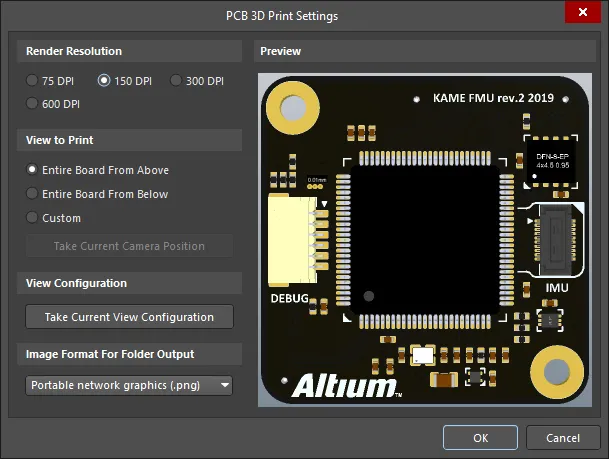
Hộp thoại PCB 3D Print Settings
Hộp thoại được chia thành bốn vùng:
- Render Resolution – bao gồm các tùy chọn về chất lượng “hình ảnh” của mô hình 3D sẽ được in. Các độ phân giải khả dụng không phụ thuộc vào máy in.
- View to Print – cho phép bạn chọn các góc nhìn phẳng của bo mạch, tức là góc nhìn camera vuông góc với bo mạch, từ phía trên hoặc phía dưới, hoặc góc nhìn Custom.
- View Configuration – cho phép bạn áp dụng cấu hình hiển thị hiện tại về màu bề mặt, khả năng hiển thị, độ mờ và độ dày bo mạch.
- Preview – cho bạn thấy chính xác nội dung sẽ được in.
Các tùy chọn và điều khiển trong hộp thoại PCB 3D Print Settings
Độ phân giải kết xuất
Sử dụng vùng này để chỉ định chất lượng của mô hình 3D sẽ được in theo độ phân giải. Các độ phân giải được hỗ trợ là 75 DPI, 150 DPI, 300 DPI và 600 DPI.
Góc nhìn để in
Sử dụng vùng này để chọn góc nhìn của bo mạch sẽ được in. Chọn một trong các tùy chọn sau:
- Entire Board From Above – chọn để in góc nhìn 3D của bo mạch nhìn thẳng từ trên xuống (góc nhìn camera vuông góc với bo mạch).
- Entire Board From Below – chọn để in góc nhìn 3D của bo mạch nhìn thẳng từ dưới lên (góc nhìn camera vuông góc với bo mạch).
- Custom – chọn tùy chọn này rồi nhấp vào Take Current Camera Position để in góc nhìn 3D của bo mạch như đang hiển thị trong trình chỉnh sửa PCB.
Cấu hình hiển thị
Nhấp vào Take Current View Configuration để áp dụng các thiết lập cấu hình hiển thị hiện tại của không gian thiết kế về màu bề mặt, khả năng hiển thị, độ mờ và độ dày bo mạch.
Định dạng hình ảnh cho đầu ra thư mục
Sử dụng menu thả xuống để chọn định dạng hình ảnh cho bản in được tạo. Chọn một trong các định dạng .bmp, .jpg và .png.
Xem trước
Vùng này hiển thị bản xem trước của nội dung sẽ được in. Bản xem trước sẽ tự động cập nhật khi có thay đổi trong các vùng View to Print và/hoặc View Configuration của hộp thoại.
Tạo bản in 3D tùy chỉnh
Góc nhìn tùy chỉnh của bo mạch có thể bao gồm việc xoay bo mạch theo một góc, thu phóng và áp dụng nhiều thiết lập khác nhau về màu bề mặt, khả năng hiển thị, độ mờ và độ dày bo mạch. Bạn có thể sử dụng các tùy chọn này để tạo các góc nhìn có độ chi tiết cao nhằm làm nổi bật các khu vực trong thiết kế hoặc thậm chí tạo hiệu ứng.
Để tạo bản in từ góc nhìn 3D tùy chỉnh của bo mạch, hãy thực hiện các bước sau:
- Chuyển đến cửa sổ Trình chỉnh sửa PCB và vào chế độ 3D (phím tắt: 3).
- Sử dụng các điều khiển góc nhìn 3D để có được góc nhìn mong muốn.
- Quay lại tệp đầu ra công việc và nhấp đúp vào vị trí bất kỳ trên hàng PCB 3D Print (hoặc nhấp chuột phải vào hàng đó rồi chọn Configure từ menu ngữ cảnh) để mở hộp thoại PCB 3D Print Settings.
- Nhấp vào tùy chọn Custom rồi nhấn nút Take Current Camera Position. Khung Preview sẽ cập nhật theo góc nhìn mới.
- Nhấp vào OK để áp dụng thiết lập tùy chỉnh cho bản in PCB 3D hiện tại.
Nếu muốn áp dụng màu bề mặt tùy chỉnh và các thiết lập tương tự, hãy thực hiện các bước sau:
- Chuyển đến cửa sổ Trình chỉnh sửa PCB và mở bảng Cấu hình hiển thị (View » Panels » View Configuration từ các menu chính, hoặc nhấp vào nút Panels ở góc dưới bên phải của trình chỉnh sửa chính rồi chọn View Configuration, hoặc sử dụng phím tắt L.
- Thiết lập các tùy chọn cần thiết. Lưu ý rằng bạn không cần lưu các tùy chọn để áp dụng chúng cho bản in PCB 3D.
- Quay lại tệp đầu ra công việc, mở hộp thoại PCB 3D Print Settings, bật tùy chọn Custom rồi nhấn nút Take Current View Configuration. Khung Preview sẽ cập nhật theo các thiết lập cấu hình hiển thị mới. Sau khi bạn áp dụng cấu hình hiển thị, cấu hình đó sẽ được áp dụng cho tất cả các tùy chọn View to Print.
- Nhấp vào OK để áp dụng cấu hình hiển thị cho bản in PCB 3D hiện tại.
- Lưu tệp OutJob để giữ lại mọi bản in 3D mới.
Chuẩn bị đầu ra bản in Draftsman
Bạn có thể thêm đầu ra bản in Draftsman vào tệp Output Job đang hoạt động bằng cách chọn một tùy chọn từ menu Draftsman của điều khiển [Add New Documentation Output] trong vùng Documentation Outputs của tệp hoặc từ menu con Edit » Add Documentation Outputs » Draftsman trong các menu chính.

Nhấp chuột phải vào đầu ra mong muốn rồi chọn Page Setup để mở hộp thoại PCBDrawing Properties, trong đó bạn có thể cấu hình bản in về giấy, tỷ lệ và màu sắc.
Khi tạo đầu ra trực tiếp từ Draftsman bằng lệnh menu File » Print, hộp thoại Print được sử dụng để cấu hình đầu ra.
Các tùy chọn và điều khiển trong hộp thoại Print dành cho bản in Draftsman
Tab Chung

Tab General có các tùy chọn để cấu hình máy in và thiết lập trang.
-
Printer – trường này hiển thị máy in hiện tại sẽ nhận dữ liệu in. Sử dụng danh sách thả xuống để chọn một máy in khác trong số các máy in hiện được cài đặt trên máy tính. Nhấp vào nút để truy cập các tùy chọn sau:
- Printer Settings – dùng để mở hộp thoại Microsoft Print to PDF Document Properties, nơi bạn có thể cấu hình các tệp máy in dựa trên máy in hoặc hệ điều hành của mình.
- Set as Default – dùng để đặt máy in đã chọn làm máy in mặc định.
- Add Printer – dùng để thêm máy in từ hệ thống Windows của bạn.
-
Print to file – dùng để tạo thư mục Out trong tệp dự án. Bạn có thể tạo các tệp (
*.ini) cho tất cả các trang và xuất tất cả các trang sang định dạng (*.emf).
- Copies – dùng trường này để chỉ định số bản sao của trang (hoặc bộ trang) cần in.
-
Print Range – sử dụng các điều khiển trong vùng này để chỉ định những trang cần in khi tác vụ in dự kiến bao gồm nhiều trang. Chọn một trong các tùy chọn sau:
- All Pages – bật tùy chọn này để in tất cả các trang thuộc đầu ra in đang được tạo.
- Pages From – bật tùy chọn này để in một phạm vi trang. Sử dụng các trường để chỉ định trang bắt đầu và trang kết thúc (bao gồm cả hai trang này) trong phạm vi cần in.
Thiết lập trang
- Page Size – chọn khổ giấy từ danh sách thả xuống.
- Orientation – sử dụng các tùy chọn này để chọn hướng in Portrait hoặc Landscape.
Thiết lập tỷ lệ & vị trí
-
Scale Mode – sử dụng danh sách thả xuống để chọn chế độ thay đổi tỷ lệ mong muốn. Chọn
Actual SizehoặcFit On Page. -
Scale – trường này khả dụng khi Scale Mode được đặt thành
Actual Size. Dùng trường này để xác định mức thay đổi tỷ lệ của tài liệu. Nhập giá trị lớn hơn1sẽ phóng to bản in (hiệu ứng phóng to), còn nhập giá trị nhỏ hơn1sẽ thu nhỏ bản in (hiệu ứng thu nhỏ).
Menu chuột phải trong vùng xem trước
Nhấp chuột phải trong vùng xem trước để truy cập menu sau:
- Copy – dùng lệnh này để sao chép bản xem trước hiện tại vào Clipboard của Windows.
- Zoom In – dùng lệnh này để phóng to từng bước.
- Zoom Out – dùng lệnh này để thu nhỏ từng bước.
- Show Print Region – dùng lệnh này để hiển thị vùng sẽ được in.
- Show Grid – dùng lệnh này để hiển thị các đường lưới trong vùng xem trước. Lưu ý rằng các đường lưới sẽ không xuất hiện trên bản in.
Chuẩn bị tài liệu in bằng trình hướng dẫn Smart PDF
Smart PDF Wizard tạo một tệp PDF duy nhất cho một hoặc nhiều tài liệu được chọn hoặc cho toàn bộ dự án, bao gồm sơ đồ nguyên lý, PCB và danh mục vật tư. Dấu trang PDF được tạo cho từng net và linh kiện trong thiết kế. Bạn có thể lưu các thiết lập Smart PDF vào tệp OutJob để tạo lại tệp PDF chỉ bằng một cú nhấp chuột.
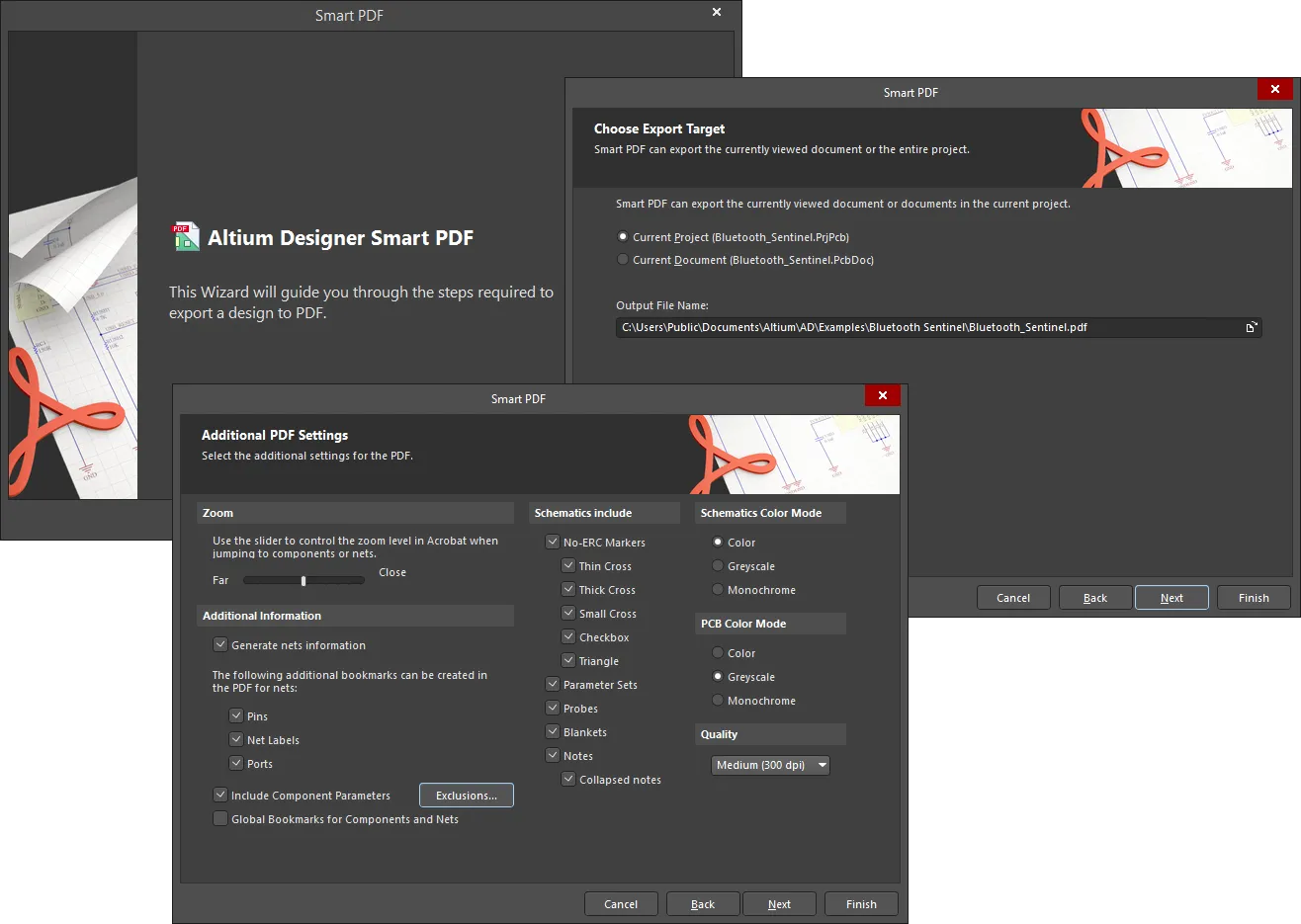
Smart PDF Wizard
Smart PDF Wizard được khởi chạy bằng cách chọn File » Smart PDF từ các menu chính.
Sau khi khởi chạy lệnh, Smart PDF Wizard sẽ xuất hiện. Làm theo các trang tuần tự (và trực quan) của trình hướng dẫn để thu thập đầy đủ thông tin cần thiết nhằm xuất thiết kế thành một tài liệu PDF duy nhất theo yêu cầu. Trình hướng dẫn hỗ trợ:
- Tạo tài liệu cho tài liệu đang mở, hoặc bất kỳ hay tất cả tài liệu trong toàn bộ dự án — bao gồm sơ đồ nguyên lý, PCB và danh mục vật tư.
- Cấu hình thiết lập bản in khi xuất tài liệu PCB.
- Thêm thông tin bổ sung, bao gồm thông tin net (được thêm dưới dạng dấu trang cho chân linh kiện và/hoặc nhãn net và/hoặc cổng), tham số linh kiện và dấu trang toàn cục cho linh kiện và net.
- Kiểm soát màu sắc cho nội dung sơ đồ nguyên lý và PCB — màu, thang độ xám hoặc đơn sắc.
- Quản lý các đối tượng cụ thể có thể được đưa vào hoặc loại khỏi các trang sơ đồ nguyên lý — dấu No ERC, bộ tham số, đầu dò, vùng phủ, ghi chú.
- Xác định chất lượng in theo dots per inch (dpi).
- Chọn xuất thiết kế logic hay thiết kế vật lý. Với thiết kế vật lý, bạn có thể kiểm soát biến thể thiết kế được sử dụng và có sử dụng tên vật lý mở rộng cho các định danh net khác nhau hay không.
- Lưu các thiết lập vào tệp cấu hình tác vụ đầu ra (*.OutJob) — nhờ đó, bạn có thể xuất bản cùng một tác vụ với cùng các thiết lập nhiều lần mà không phải thực hiện lại từng bước của trình hướng dẫn.
Sau khi cấu hình các trang của trình hướng dẫn theo yêu cầu, nhấp vào Finish để tạo tệp PDF. Nếu bạn đã chọn mở tệp PDF sau khi tạo, tệp sẽ được hiển thị trong Acrobat Reader mặc định được cài đặt trên PC. Tệp PDF được tạo sẽ nhóm các tài liệu theo loại: sơ đồ nguyên lý, PCB hoặc BOM:
- Với mỗi sơ đồ nguyên lý, các dấu trang được tạo theo thiết lập của bạn, cho phép duyệt các tài liệu cũng như từng linh kiện và net có trong tài liệu đó. Nếu sơ đồ nguyên lý nguồn có cấu trúc phân cấp, cấu trúc này sẽ được phản ánh trong các dấu trang PDF, với trang cấp cao nhất xuất hiện ở một cấp và tất cả các trang con xuất hiện dưới dạng dấu trang con. Nếu bạn bật tùy chọn Use Physical Structure trong quá trình xuất, tài liệu PDF tạo ra sẽ chứa các trang riêng cho từng kênh trong thiết kế đa kênh.
- Với tài liệu PCB, các dấu trang được tạo cho từng bản in được xuất.
- Với danh mục vật tư, các dấu trang được tạo để bạn có thể duyệt đến từng linh kiện.
Nếu bạn đã bật các thiết lập dấu trang bổ sung để tạo thông tin net cho chân linh kiện, nhãn net và cổng, bạn sẽ thấy các thông tin này khi duyệt sơ đồ nguyên lý hoặc PCB (chỉ có chân linh kiện).
Nhấp vào một dấu trang sẽ phóng to vùng tài liệu chứa đối tượng đó. Mức phóng to được xác định bởi thiết lập thanh trượt điều khiển thu phóng đã cấu hình trong trình hướng dẫn. Khi có thể, đối tượng sẽ được đặt ở giữa cửa sổ hiển thị chính của trình xem PDF. Khi duyệt theo linh kiện, chân linh kiện, cổng hoặc nhãn net, các đối tượng sẽ được tô sáng để dễ đối chiếu.
Các tùy chọn và điều khiển của trình hướng dẫn Smart PDF

Làm theo các trang của Smart PDF Wizard để xuất thiết kế sang định dạng PDF.
Điều hướng trong trình hướng dẫn
- Nhấp vào Cancel để đóng Smart PDF Wizard.
- Nhấp vào Back để chuyển về màn hình trước.
- Nhấp vào Next để chuyển sang màn hình tiếp theo.
- Nhấp vào Finish ở bất kỳ bước nào trong trình hướng dẫn để tạo tệp PDF với các thiết lập bạn đã nhập trước đó.
Chọn đối tượng xuất

Trang Choose Export Target cho phép bạn chỉ định nội dung cần xuất và nơi lưu. Chọn xuất Current Project hoặc Current Document. Cả hai lựa chọn đều hiển thị tên của dự án hiện tại và tài liệu hiện tại.
Sử dụng hộp văn bản Output File Name để chỉ định tên tệp PDF và nơi lưu. Nhấp vào nút duyệt để mở hộp thoại cho phép bạn chọn đường dẫn mong muốn.
Chọn tệp dự án

Nếu bạn đã chọn Current Project trên trang trước (Choose Export Target), trang Choose Project Files sẽ xuất hiện và cho phép bạn xác định cụ thể những tài liệu cần đưa vào tệp PDF. Chọn các tệp cần thiết bằng các thao tác chọn nhiều mục tiêu chuẩn (Ctrl+click, Shift+click). Bạn cũng có thể sử dụng các tùy chọn trong menu chuột phải: Select All để chọn tất cả tài liệu trong danh sách, Select All PCB để chọn tất cả tài liệu PCB trong danh sách và Select All Schematic để chọn tất cả tài liệu sơ đồ nguyên lý.
Xuất bảng kê vật tư

Trên trang Export Bill of Materials, bật tùy chọn Export a Bill of Materials để xuất BOM cùng với tệp PDF.
Sử dụng menu thả xuống Variant để chọn biến thể lắp ráp và mẫu, nếu cần.
Sử dụng menu thả xuống Template để chọn mẫu mong muốn hoặc nhấp vào  để mở hộp thoại tiêu chuẩn cho phép bạn chọn mẫu mong muốn. Đánh dấu ô Relative Path to Template File để hiển thị đường dẫn tương đối của mẫu đã chọn.
Thiết lập bản in PCB

Nếu bạn đã chọn xuất tài liệu PCB trên trang Choose Project Files, trang PCB Printout Settings sẽ xuất hiện để bạn cấu hình bản in.
Trang này gồm ba vùng chính (được mô tả chi tiết bên dưới):
- Printouts & Layers Grid - cấu hình bản in cho từng lớp.
- Designator Print Settings - cấu hình dữ liệu ký hiệu định danh linh kiện cần in.
- Area to Print - chỉ định vùng cần in.
Bảng bản in và lớp
Đánh dấu các ô Include Components và Printout Options mong muốn cho Multilayer Composite Print.
Menu chuột phải
Sử dụng menu chuột phải để cấu hình thêm bản in cho từng lớp. Các tùy chọn trong menu chuột phải bao gồm:
- Create Final - dùng để tạo bộ bản vẽ chế tạo hoàn chỉnh cuối cùng. Một hộp thoại sẽ xuất hiện yêu cầu xác nhận trước khi tiếp tục.
- Create Composite - dùng để tạo bộ bản in tổng hợp nhiều lớp. Một hộp thoại sẽ xuất hiện yêu cầu xác nhận trước khi tiếp tục.
- Create Power-Plane Set - dùng để tạo bộ bản vẽ mặt phẳng nguồn. Một hộp thoại sẽ xuất hiện yêu cầu xác nhận trước khi tiếp tục.
- Create Mask Set - dùng để tạo bản vẽ lớp kem hàn/lớp mặt nạ hàn. Một hộp thoại sẽ xuất hiện yêu cầu xác nhận trước khi tiếp tục.
- Create Drill Drawings - dùng để tạo bộ bản vẽ khoan và hướng dẫn khoan. Một hộp thoại sẽ xuất hiện yêu cầu xác nhận trước khi tiếp tục.
- Create Assembly Drawings - dùng để tạo bản vẽ lắp ráp. Một hộp thoại sẽ xuất hiện yêu cầu xác nhận trước khi tiếp tục.
- Create Composite Drill Guide - dùng để tạo bản vẽ khoan tổng hợp. Một hộp thoại sẽ xuất hiện yêu cầu xác nhận trước khi tiếp tục.
-
Insert Printout - dùng để chèn bản in mới vào đầu danh sách. Tên của các bản in mới được đánh số tuần tự theo dạng New Printout x, trong đó x bằng 1, 2, 3, v.v. Để đổi tên các bản in mới, nhấp vào trường Name và nhập tên mới mong muốn.
-
Insert Printout Set - dùng để chèn Printout Set for Class All Layers mới.
-
Insert Drill Printout Set - dùng để chèn Drill Guide Printout Set mới.
-
Insert Layer - dùng để chèn lớp mới. Hộp thoại Layer Properties mở ra để bạn có thể cấu hình lớp mới.
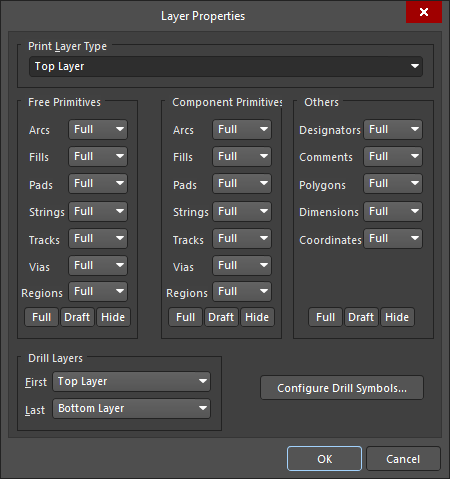
Hộp thoại Layer Properties -
Insert Layer Class - dùng để chèn nhóm lớp mới. Hộp thoại Layer Class Properties mở ra để bạn có thể cấu hình nhóm lớp mới.

Hộp thoại Layer Class Properties -
Move Up - di chuyển lớp đã chọn lên một vị trí trong danh sách.
-
Move Down - di chuyển lớp đã chọn xuống một vị trí trong danh sách.
-
Delete - xóa lớp đã chọn.
-
Properties - dùng để mở hộp thoại Layer Properties, nơi bạn có thể chỉnh sửa thuộc tính của lớp đã chọn.
-
Preferences - dùng để mở hộp thoại PCB Print Preferences, nơi bạn có thể chỉnh sửa các tùy chọn in.

Hộp thoại PCB Print Preferences
Thiết lập in ký hiệu định danh
Sử dụng danh sách thả xuống để chọn dữ liệu ký hiệu định danh linh kiện cần in. Các lựa chọn bao gồm:
- Print Physical Designators
- Print Logical Designators
Vùng cần in
-
Entire Sheet - chọn để in toàn bộ trang.
-
Specific Area - chọn để in các vùng cụ thể. Sử dụng các điều khiển có sẵn để cấu hình vùng, sau đó sử dụng Define để đặt vùng in.
Các điều khiển bổ sung
-
Preferences - nhấp để mở hộp thoại PCB Print Preferences, nơi bạn có thể cấu hình các tùy chọn in.
Thiết lập PDF bổ sung

Trang Additional PDF Settings cung cấp một số tùy chọn xuất bổ sung:
- Zoom - sử dụng thanh trượt để điều chỉnh mức thu phóng trong tệp PDF khi duyệt các linh kiện và net.
- Additional Information - cho phép bạn kiểm soát việc có tạo thông tin net trong tệp PDF hay không. Nếu bật tùy chọn này, bạn có thể chọn có tạo thêm dấu trang trong tệp PDF cho các net thuộc Pins, Net Labels và Ports hay không.
-
Include Component Parameters - bật để đưa các tham số của linh kiện vào. Tham khảo phần Component Parameters in PDF Output bên dưới để biết thêm thông tin về cách sử dụng tùy chọn này.
-
Exclusions - nhấp để mở hộp thoại Exclude Parameters, nơi bạn có thể chọn các tham số cụ thể cần loại khỏi tệp PDF được tạo.
 Hộp thoại Exclude Parameters
- Parameter Names - nhập tên (các) tham số bạn muốn loại trừ.
- Add - nhấp vào nút này để thêm (các) tham số đã nhập.
-
 - nhấp vào nút này để xóa tham số đã chọn.
-
- Global Bookmarks for Components and Nets - bật để sử dụng dấu trang toàn cục cho các linh kiện và net. Các dấu trang toàn cục được tạo sẽ nằm bên dưới danh sách các trang sơ đồ nguyên lý trong tệp PDF được tạo.
-
Schematics include - sử dụng các hộp kiểm để đưa (đã chọn) hoặc không đưa (bỏ chọn) các mục sau vào PDF:
-
No ERC Markers - kiểm soát việc có đưa các dấu chỉ thị No ERC vào khi xuất các trang sơ đồ nguyên lý hay không. Khi được chọn, các tùy chọn sau sẽ khả dụng:
-
Thin Cross
-
Thick Cross
-
Small Cross
-
Checkbox
-
Triangle
-
-
Parameter Sets - kiểm soát việc có đưa các đối tượng bộ tham số vào khi xuất các trang sơ đồ nguyên lý hay không.
-
Probes - kiểm soát việc có đưa các đối tượng đầu dò vào khi xuất các trang sơ đồ nguyên lý hay không.
-
Blankets - kiểm soát việc có đưa các vùng bao phủ vào khi xuất các trang sơ đồ nguyên lý hay không.
-
Notes - kiểm soát việc có đưa các ghi chú vào khi xuất các trang sơ đồ nguyên lý hay không.
-
Collapsed notes - kiểm soát việc có đưa các ghi chú vào khi xuất các trang sơ đồ nguyên lý hay không.
-
-
- Schematics Color Mode - cho phép bạn chỉ định chế độ màu dùng khi xuất các trang sơ đồ nguyên lý. Chọn Color, Greyscale hoặc Monochrome. Tùy chọn này chỉ khả dụng khi xuất tài liệu sơ đồ nguyên lý.
- PCB Color Mode - cho phép bạn chỉ định chế độ màu dùng khi xuất bản in PCB. Chọn Color, Greyscale hoặc Monochrome. Tùy chọn này chỉ khả dụng khi xuất tài liệu PCB.
-
Quality - sử dụng danh sách thả xuống để chọn chất lượng mong muốn cho bản in PDF. Các lựa chọn bao gồm:
- High (600 dpi)
- Medium (300 dpi)
- Low (150 dpi)
- Draft (75 dpi)
Cấu hình thiết lập cấu trúc

Trang Structure Settings được dùng để cấu hình cấu trúc của PDF.
Nếu Use Physical Structure được chọn, các trang sơ đồ nguyên lý được xuất sẽ được triển khai thành các trang vật lý thay vì các trang logic. Nếu tùy chọn này không được chọn, các tùy chọn tiếp theo sẽ không khả dụng.
Sử dụng danh sách thả xuống Variant để chọn biến thể cần dùng, nếu muốn.
Bật các hộp kiểm sau nếu bạn muốn hiển thị tên vật lý đã triển khai của:
- Designators
-
Net Labels
- Ports and Sheet Entries
- Sheet Number Parameter
- Document Number Parameter
Các bước cuối cùng

Trang Final Steps cung cấp một số tùy chọn cấu hình bổ sung trước khi tạo PDF.
- Open PDF file after export - bật để mở tệp PDF được tạo sau khi xuất xong.
- Save Settings to Output Job document - bật để lưu các thiết lập của bạn vào tài liệu tác vụ đầu ra. Khi bật tùy chọn này, bạn có thể xuất bản cùng một tác vụ với cùng các thiết lập nhiều lần mà không cần sử dụng trình hướng dẫn Smart PDF.
- File Name of Output Job Document - chỉ định tên tệp của tài liệu tác vụ đầu ra, bao gồm cả đường dẫn tệp. Bạn có thể chọn ghi đè tài liệu tác vụ đầu ra hiện có hoặc tạo tài liệu mới.
- Open Output Job file after export - bật để mở tệp tác vụ đầu ra sau khi xuất PDF.
Trình biên tập OutputJob
Các thiết lập Smart PDF của bạn có thể được lưu vào tài liệu tác vụ đầu ra. Chỉnh sửa tài liệu này trong trình biên tập OutputJob, được kích hoạt khi tài liệu đang hoạt động là tệp *.OutJob.

Khổ giấy cho PDF được tạo
Các khổ giấy mà trình tạo PDF sử dụng không được “lấy” từ máy in mặc định Windows hiện tại trên máy tính của bạn. Các khổ giấy khả dụng để tạo PDF là cố định và độc lập với các khổ giấy do máy in mặc định cung cấp, bất kể loại máy in nào được chọn làm mặc định. Nói cách khác, khi bạn chọn khổ giấy A3 để tạo PDF thông qua tệp tác vụ đầu ra, khổ giấy đó vẫn được giữ nguyên ngay cả khi bạn chuyển máy in mặc định sang máy in phun A4 nhỏ ở cuối hành lang. Máy in PDF có thể sử dụng tập hợp khổ giấy cố định sau:
- A0
- A1
- A2
- A3
- A4
- A5
- A6
- A
- B
- C
- D
- E
- Legal
- Letter
- Tabloid
Thiết lập máy in hệ thống
Bạn cũng có thể xác định kích thước trang tùy chỉnh cho đầu ra được tạo ở định dạng PDF. Kích thước trang tùy chỉnh được xác định trên trang Hệ thống - Thiết lập máy in của hộp thoại Preferences . Menu thả xuống gắn với nút Add trên hộp thoại Preferences cung cấp nhiều kích thước tùy chỉnh được xác định sẵn:
- ARCH A
- ARCH B
- ARCH C
- ARCH D
- ARCH E
- ARCH E1
- Phong bì C5 (162 x 229 mm)
- Phong bì DL (110 x 220 mm)
- Folio (8.5 x 13 in)
- JIS B1
- JIS B2
- JIS B3
- JIS B4
- JIS B5
- Ledger (17 x 11 in)
- Phong bì Monarch (3.87 x 7.5 in)
- Phong bì số 10 (4.125 x 9.5 in)
- Note (7.5 x 10 in)
- Statement (5.5 x 8.5 in)
Chọn một mục để thêm kích thước đó vào danh sách. Nếu cần kích thước khác, chỉ cần thêm một kích thước được xác định sẵn, chọn mục đó trong danh sách rồi nhấp vào nút Edit Page . Một hộp thoại sẽ xuất hiện để bạn chỉ định:
- Một Title cho kích thước trang tùy chỉnh - nên có ý nghĩa, có thể bao gồm chiều rộng và chiều cao (và cả đơn vị!) để dễ tham khảo.
- Width và Height của trang.
- Đơn vị đo (mm hoặc in).
Các kích thước trang tùy chỉnh đã xác định sẽ xuất hiện trong menu của trường Size khi cấu hình thuộc tính trang trước khi xuất sang PDF.
Chỉ báo khổ giấy không được hỗ trợ ở đích
Khi đích của một trình tạo đầu ra tương ứng được thay đổi từ vùng chứa đầu ra PDF sang máy in vật lý (bản in giấy), khổ giấy được xác định cho trình tạo - thông qua hộp thoại thuộc tính tương ứng (nhấp chuột phải, Page Setup) - có thể không được phương tiện đích hỗ trợ. Trong trường hợp này, đường nối từ trình tạo đến phương tiện sẽ có màu đỏ.
Duyệt tệp PDF đã tạo
Tệp PDF đã tạo nhóm các tài liệu theo loại: sơ đồ nguyên lý, PCB và BOM. Đối với mỗi sơ đồ nguyên lý, các dấu trang được cung cấp dựa trên thiết lập của bạn, cho phép bạn duyệt các tài liệu cũng như từng linh kiện và net trên tài liệu đó.
Nếu các sơ đồ nguyên lý nguồn có cấu trúc phân cấp, cấu trúc này sẽ được thể hiện trong các dấu trang PDF, với trang sơ đồ cấp cao nhất nằm ở một cấp và tất cả các trang sơ đồ con xuất hiện dưới dạng dấu trang con. Nếu bạn đã bật tùy chọn Use Physical Structure trong quá trình xuất, tài liệu PDF thu được sẽ chứa các trang sơ đồ riêng cho từng kênh trong thiết kế đa kênh.
Đối với tài liệu PCB, dấu trang được cung cấp cho từng bản in đã xuất.
Đối với bảng kê vật tư, dấu trang được cung cấp để bạn có thể duyệt đến từng linh kiện.
Nếu bạn đã bật các dấu trang bổ sung trên trang Additional PDF Settings của trình hướng dẫn để tạo thông tin net cho chân, nhãn net và cổng, bạn sẽ thấy các thông tin này khi duyệt sơ đồ nguyên lý hoặc PCB (chỉ áp dụng cho chân).
Nhấp vào một dấu trang sẽ phóng to vùng tài liệu chứa đối tượng đó. Mức thu phóng được áp dụng do thiết lập thanh trượt điều khiển thu phóng trên trang Additional PDF Settings quyết định. Khi có thể, đối tượng sẽ được căn giữa trong cửa sổ hiển thị chính của trình xem PDF. Các đối tượng sẽ được tô sáng khi duyệt theo linh kiện, chân, cổng hoặc nhãn net để dễ tham chiếu.
Tham số linh kiện trong đầu ra PDF
Altium Designer đưa các tham số linh kiện vào đầu ra PDF được tạo. Sau khi tạo, bạn có thể nhấp vào một linh kiện trên một trang sơ đồ trong tệp PDF và xem các tham số của linh kiện đó trong một cửa sổ bật lên tiện lợi. Nếu bạn không muốn cho phép xem tham số linh kiện theo cách này, hãy tắt (bỏ chọn) tùy chọn Include Component Parameters trong vùng Additional Information của trang Additional PDF Settings.
Nếu một linh kiện chứa tham số có giá trị là URL trỏ đến một trang web theo định dạng http://<siteaddress>, mục đó sẽ trở thành liên kết có thể nhấp trong cửa sổ bật lên hiển thị tham số. Bạn có thể nhấp vào đó để theo liên kết và truy cập URL bằng trình duyệt web bên ngoài.
Lưu ý
Khi tạo đầu ra dạng bản in trực tiếp từ trình biên tập tương ứng bằng lệnh menu File » Print, chức năng này được cấu hình riêng, độc lập với các cấu hình được xác định trong tệp OutJob. Trong trường hợp này, hãy sử dụng tab Bản in mặc định của hộp thoại Tùy chọn dự án (Project » Project Options) để thiết lập cấu hình in mặc định và bố cục trang cho từng đầu ra liên quan đến in ấn có thể được tạo.
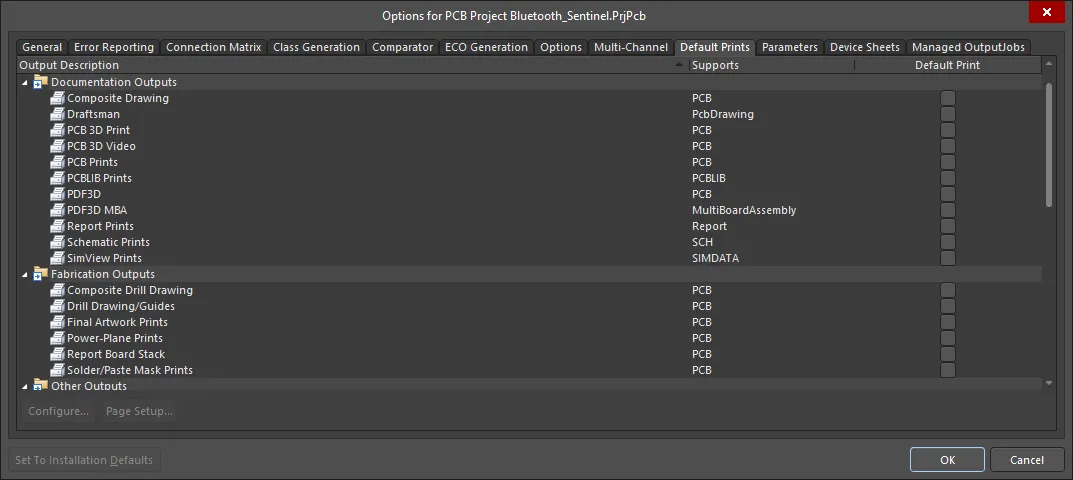
Tab Default Prints của hộp thoại Project Options
 Bản địa hóa bằng AI