
Cài đặt phần mềm
Sơ lược
- Tìm hiểu các hạn chế khi cài đặt, phần mềm hỗ trợ bắt buộc và những điểm cần lưu ý khi chuẩn bị.
- Làm theo trình hướng dẫn thiết lập để cấu hình vị trí lưu trữ, dữ liệu mẫu, quyền truy cập mạng và chứng chỉ HTTPS.
- Tìm hiểu cách xác minh hoạt động của máy chủ trong IIS và xem các tham số cài đặt qua dòng lệnh hiện có.
Enterprise Server cung cấp khả năng quản lý dữ liệu thiết kế và sản phẩm thông minh với tính toàn vẹn cao thông qua các chức năng lưu trữ, quản lý bản sửa đổi theo quy trình chính thức, thông tin chuyên sâu về chuỗi cung ứng và quản lý trạng thái vòng đời. Máy chủ này cũng hỗ trợ nhiều công nghệ và tính năng bổ sung bằng cách cung cấp một nền tảng tập trung để triển khai các dịch vụ liên quan khác, bao gồm: Quản lý cấu hình nhóm, Quản lý dự án, Cài đặt qua mạng và Cộng tác thiết kế tập trung. Việc cài đặt Enterprise Server rất trực quan và nhanh chóng nhờ trình hướng dẫn Altium On-Prem Enterprise Server Setup .
Trang này trình bày quy trình cài đặt Enterprise Server lần đầu trên máy tính.
Để biết thông tin về yêu cầu hệ thống, hãy tham khảo trang Yêu cầu hệ thống.
Nếu bạn đang nâng cấp một bản cài đặt hiện có, hãy tham khảo phần Cập nhật lên phiên bản mới hơn.
Chuẩn bị trước khi cài đặt
Để truy cập trình hướng dẫn Altium On-Prem Enterprise Server Setup , trước tiên bạn cần tải và chạy một tệp thực thi – Altium On-Prem Enterprise Server <VersionNumber>.exe – được lưu trên ổ cứng.
Chạy trình hướng dẫn cài đặt
Bắt đầu cài đặt bằng cách chạy tệp Altium On-Prem Enterprise Server <Version Number>.exe.
Trình hướng dẫn Altium On-Prem Enterprise Server Setup sẽ xuất hiện.
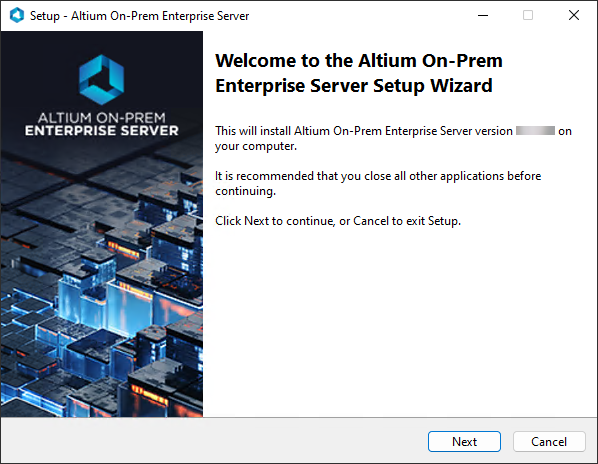 Trang chào mừng ban đầu của trình hướng dẫn Altium On-Prem Enterprise Server Setup.
Trình hướng dẫn cài đặt cung cấp một chuỗi trang hộp thoại để lần lượt thu thập thông tin cần thiết cho việc cài đặt Enterprise Server.
Nhấp vào Next để tiếp tục. Các phần sau đây tóm tắt những trang tiếp theo của trình hướng dẫn.
Thỏa thuận cấp phép
Trang này của trình hướng dẫn hiển thị Thỏa thuận cấp phép người dùng cuối (EULA) của Altium.
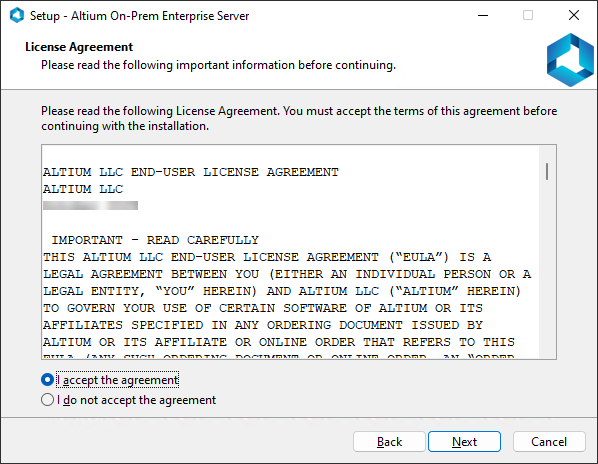
Đọc và chấp nhận Thỏa thuận cấp phép người dùng cuối của Altium.
Sau khi đọc EULA, hãy tiếp tục cài đặt bằng cách bật tùy chọn I accept the agreement và nhấp vào nút Next.
Chọn vị trí đích
Trang tiếp theo này của trình hướng dẫn cho phép bạn chỉ định vị trí đích để cài đặt Enterprise Server. Đường dẫn cài đặt mặc định là \Program Files (x86)\Altium\Altium365. Enterprise Server yêu cầu ít nhất 5,3 GB dung lượng đĩa trống để cài đặt.
Để chỉ định một vị trí khác, chỉ cần nhập trực tiếp vị trí đó vào trường, hoặc nhấp vào nút Browse ở bên phải trường rồi duyệt đến thư mục đích mong muốn (hoặc tạo ngay thư mục đó).
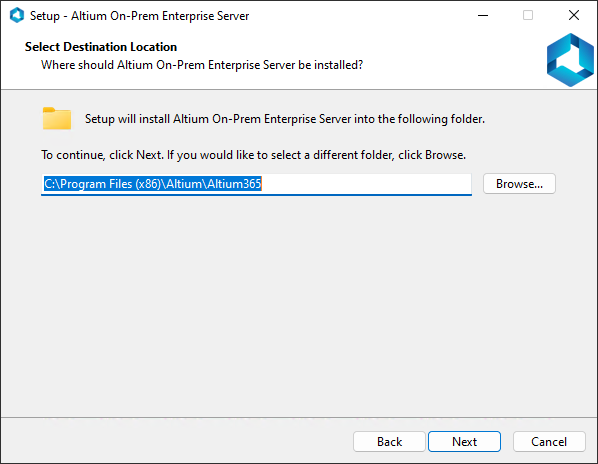
Xác định vị trí cài đặt Enterprise Server.
Sau khi chỉ định vị trí cài đặt, hãy nhấp vào Next để tiếp tục.
Chọn thư mục dữ liệu Altium On-Prem Enterprise Server
Sử dụng trang này của trình hướng dẫn để chỉ định các thư mục đích dùng để lưu cơ sở dữ liệu và các tệp bản sửa đổi tương ứng. Các đường dẫn cài đặt mặc định là:
-
Database Folder –
\ProgramData\Altium\Altium365Data -
Revision Files Folder –
\ProgramData\Altium\Altium365Data\Revisions
Để chỉ định một vị trí khác, chỉ cần nhập trực tiếp vị trí đó vào một trường, hoặc nhấp vào nút Browse ở bên phải trường rồi duyệt đến thư mục đích mong muốn (hoặc tạo ngay thư mục đó).
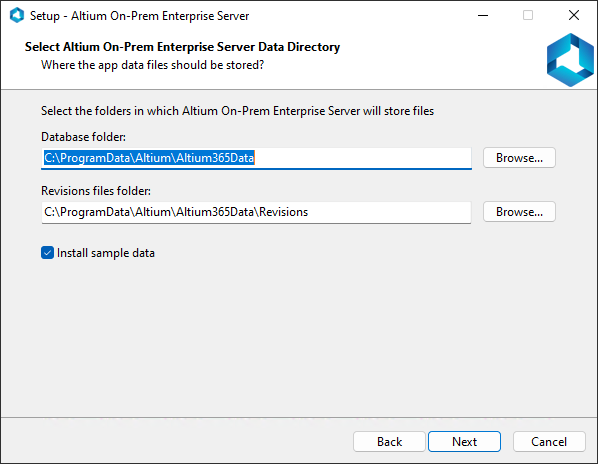
Xác định các vị trí cài đặt dữ liệu máy chủ.
Sau khi chỉ định vị trí các thư mục dữ liệu, hãy nhấp vào Next để tiếp tục.
Cấu hình Altium On-Prem Enterprise Server
Sử dụng trang tiếp theo này của trình hướng dẫn để chỉ định số cổng mà Enterprise Server sẽ sử dụng cho các kết nối mạng. Các giá trị mặc định là:
-
Cổng HTTP (mặc định
9780) -
Cổng HTTPS (mặc định
9785)
Khi chọn cổng, hãy lưu ý rằng cổng đó không được trùng với bất kỳ cổng nào đang được các ứng dụng khác sử dụng – nếu một cổng hiện đang được sử dụng, trình cài đặt sẽ thông báo cho bạn.
Sử dụng trường External Host Name để thay đổi URL cơ sở bên ngoài của máy chủ nếu cần dùng URL khác với URL mặc định.
Sử dụng tùy chọn Enable external URL access via HTTP (non-secure) để cho phép (bật tùy chọn) hoặc ngăn (tắt tùy chọn) truy cập từ bên ngoài vào Enterprise Server qua HTTP. Nếu tùy chọn này bị tắt, liên kết HTTP sẽ bị giới hạn ở localhost (nghĩa là chỉ cho phép truy cập qua HTTP từ máy được cài đặt Enterprise Server).
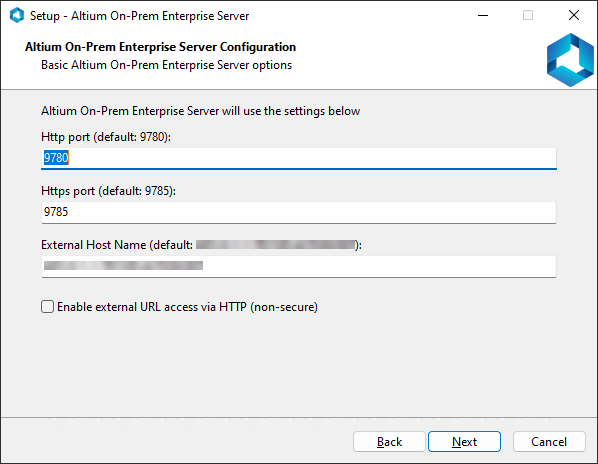
Cấu hình các tùy chọn máy chủ cho bản cài đặt Enterprise Server.
Sau khi cấu hình các tùy chọn theo yêu cầu, nhấp vào Next để tiếp tục.
Chọn chứng chỉ SSL
Sử dụng trang tiếp theo này của trình hướng dẫn để cấu hình chứng chỉ SSL mà Enterprise Server sử dụng cho các kết nối HTTPS.
-
Use existing certificate – sau khi nhấp vào Next, bạn sẽ được nhắc chọn một chứng chỉ từ kho chứng chỉ Windows.
-
Upload .pfx/.p12 certificate file – sau khi nhấp vào Next, bạn sẽ được nhắc duyệt tìm và chọn tệp chứng chỉ để nhập, đồng thời chỉ định mật khẩu của tệp.
-
Create self-signed certificate – sau khi nhấp vào Next, một chứng chỉ tự ký sẽ được tạo và cấu hình trong IIS, và trang Ready to Install tiếp theo sẽ xuất hiện ngay.
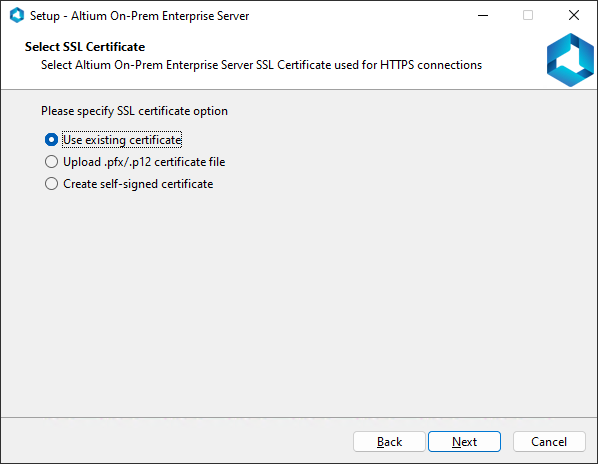
Sẵn sàng cài đặt
Trình cài đặt hiện đã có tất cả thông tin cần thiết để tiến hành cài đặt. Nếu cần thay đổi bất kỳ nội dung nào, hãy nhấp vào nút Back. Nếu muốn hủy cài đặt, hãy nhấp vào Cancel. Để tiến hành cài đặt, hãy nhấp vào Install. Trang sẽ chuyển từ Ready to Install sang Installing và quá trình cài đặt sẽ bắt đầu. Sau khi hoàn tất, nhấp vào Finish để thoát trình hướng dẫn.
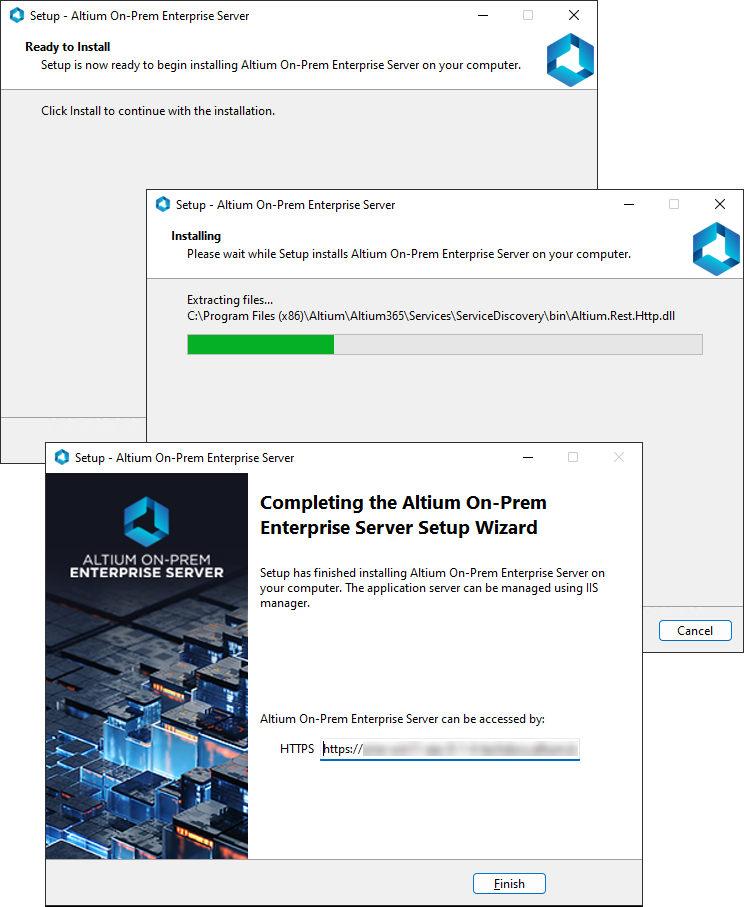
Bắt đầu cài đặt bằng cách nhấp vào Install. Nhấp vào Finish sau khi cài đặt hoàn tất.
Để thuận tiện cho bạn, trang cuối của trình cài đặt cũng cung cấp các URL để truy cập Enterprise Server – khi kết nối qua Altium Designer hoặc khi truy cập qua giao diện trình duyệt.
Xác minh Enterprise Server đang chạy
Bạn có thể xác minh Enterprise Server đang chạy từ bảng Internet Information Services (IIS) Manager của Windows – được truy cập từ cửa sổ Administrative Tools. Chỉ cần kiểm tra để xác nhận các nhóm ứng dụng liên quan đến Enterprise Server đang ở trạng thái Started. Để biết thêm thông tin, hãy xem Các nhóm ứng dụng được cài đặt trên IIS.
Cài đặt từ dòng lệnh
Bạn cũng có thể cài đặt Enterprise Server từ dòng lệnh bằng các mục sau:
-
DatabaseName– tên cơ sở dữ liệu (tên tệp cơ sở dữ liệu). Chỉ định đường dẫn trong dấu ngoặc kép, ví dụ"C:\ProgramData\Altium\Altium365Data\DXPSERVER.DAT", đối với cài đặt mặc định. -
DataFolder– thư mục cơ sở dữ liệu đích. Chỉ định đường dẫn trong dấu ngoặc kép, ví dụ"C:\ProgramData\Altium\Altium365Data", đối với cài đặt mặc định. -
DBPassword– phần mật khẩu trong thông tin đăng nhập cơ sở dữ liệu hiện tại của bạn. Ví dụ, mật khẩu mặc định cho Firebird làmasterkey. Quá trình cài đặt sẽ thất bại nếu mật khẩu được cung cấp không khớp với mật khẩu hiện tại. -
DBServer– vị trí của cơ sở dữ liệu, theo định dạngHost:Port. Ví dụ,localhost:3050, đối với cài đặt cơ sở dữ liệu Firebird mặc định. -
DBType– loại cơ sở dữ liệu sẽ sử dụng. NhậpFirebird. -
DBUserName– phần tên người dùng trong thông tin đăng nhập cơ sở dữ liệu hiện tại của bạn. Ví dụ, tên người dùng mặc định cho Firebird làSYSDBA. Quá trình cài đặt sẽ thất bại nếu tên người dùng được cung cấp không khớp với tên người dùng hiện tại. -
InstallFolder– vị trí cài đặt Enterprise Server. Chỉ định đường dẫn trong dấu ngoặc kép, ví dụ"C:\Program Files (x86)\Altium\Altium365\", đối với cài đặt mặc định. -
InstallSampleSnapshot– kiểm soát việc cài đặt dữ liệu mẫu vào máy chủ (đặt giá trị là 1) hay cài đặt máy chủ trống, không có dữ liệu (đặt giá trị là 0). -
Log– sử dụng tham số này để thay đổi vị trí và tên tệp nhật ký cài đặt. Chỉ định đường dẫn trong dấu ngoặc kép. Nếu bỏ qua, vị trí cài đặt mặc định sẽ được sử dụng (\Program Files (x86)\Altium\Altium365\install.log). -
Port– cổng giao tiếp, ví dụ9780đối với cài đặt mặc định. -
RevisionFolder– thư mục đích chứa các tệp phiên bản. Chỉ định đường dẫn trong dấu ngoặc kép, ví dụ"C:\ProgramData\Altium\Altium365Data\Revisions", đối với cài đặt mặc định. -
sslCertFile– chứng chỉ PFX/P12 cần được cài đặt vào kho chứng chỉ Windows và sử dụng cho các liên kết HTTPS trong quá trình thiết lập. Chỉ định đường dẫn trong dấu ngoặc kép, ví dụ"C:\Users\Admin\Documents\AltiumOnPremEnterpriseServer.pfx". -
sslCertPassword– mật khẩu cho tệp chứng chỉ được chỉ định trong mụcsslCertFile. -
sslCertThumbprint– dấu vân tay của chứng chỉ hiện có trong kho chứng chỉ Windows và sẽ được sử dụng cho quá trình cài đặt. -
VERYSILENT– sử dụng tham số này để chạy cài đặt mà không hiển thị bất kỳ hộp thoại nào.
Khi nhập thông tin trên dòng lệnh, hãy lưu ý những điều sau:
-
Bắt đầu bằng tên tệp thực thi của trình cài đặt, ví dụ
"Altium On-Prem Enterprise Server <VersionNumber>.exe". - Nhập từng tham số, tiếp theo là dấu bằng (=), rồi đến giá trị của tham số.
-
Phân tách các mục tham số tiếp theo bằng một dấu cách, sau đó là ký tự gạch chéo xuôi (
/). -
Để chạy mà không hiển thị bất kỳ hộp thoại nào, hãy nhớ thêm mục
VERYSILENTvào cuối.
Do đó, một dòng lệnh mẫu có thể như sau:
"Altium On-Prem Enterprise Server <VersionNumber>.exe" /InstallFolder="C:\Program Files (x86)\Altium\Altium365\" /Port=9780 /DBType=Firebird /DBServer=localhost:3050 /DBUserName=SYSDBA /DBPassword=masterkey /DatabaseName="C:\ProgramData\Altium\Altium365Data\DXPSERVER.DAT" /DataFolder="C:\ProgramData\Altium\Altium365Data" /RevisionFolder="C:\ProgramData\Altium\Altium365Data\Revisions" /BackupFile="C:\ProgramData\Altium365\Altium365Data\AESbackup.zip" /VERYSILENT
Quản lý sau cài đặt
Để biết thông tin về cách quản lý phiên bản triển khai Enterprise Server của bạn sau lần cài đặt ban đầu, hãy sử dụng các liên kết sau:
Cấp phép cho Enterprise Server của bạn
Cập nhật Enterprise Server lên phiên bản mới hơn
Sao lưu và khôi phục Enterprise Server của bạn
 Bản địa hóa bằng AI