
从 SiliconExpert 获取元器件数据
概览
- 了解在设计工作流程中的哪些位置可以获取和显示 SiliconExpert 数据。
- 了解可用参数,包括距生命周期结束的年数(YTEOL)、RoHS 状态和风险指标。
- 明确访问数据所需满足的付费集成、工作区启用及权限要求。
SiliconExpert 集成可提供制造商器件的高级数据,让您在为设计选择元器件时,能够依据预计淘汰时间、RoHS 和 REACH 状态、风险指标等附加参数,做出更明智的决策。 该集成的主要功能包括:
-
Direct integration – 无需离开设计环境,即可在 Altium Designer 和 Altium 365 的 Web Viewer 界面中获取数据。
-
Comprehensive database – SiliconExpert 提供超过十亿种器件的数据,涵盖从无源器件到 IC 的各类器件。
-
Accurate and reliable data – 定期更新 和严格的规程确保您使用的信息始终保持最新且可靠。
-
Improved risk analysis – 风险分析参数有助于您在选择器件时做出更可靠的战略决策。
-
Providing alternatives – 该集成通过提供按排名排列的替代器件列表,简化了潜在替代器件的查找过程。
如果您拥有 SiliconExpert 集成功能的访问权限,即可按以下说明获取 SiliconExpert 提供的制造商器件高质量数据。
 图标。
图标。
从 SiliconExpert 获取高级器件数据
您可以在以下位置获取 SiliconExpert 数据。
-
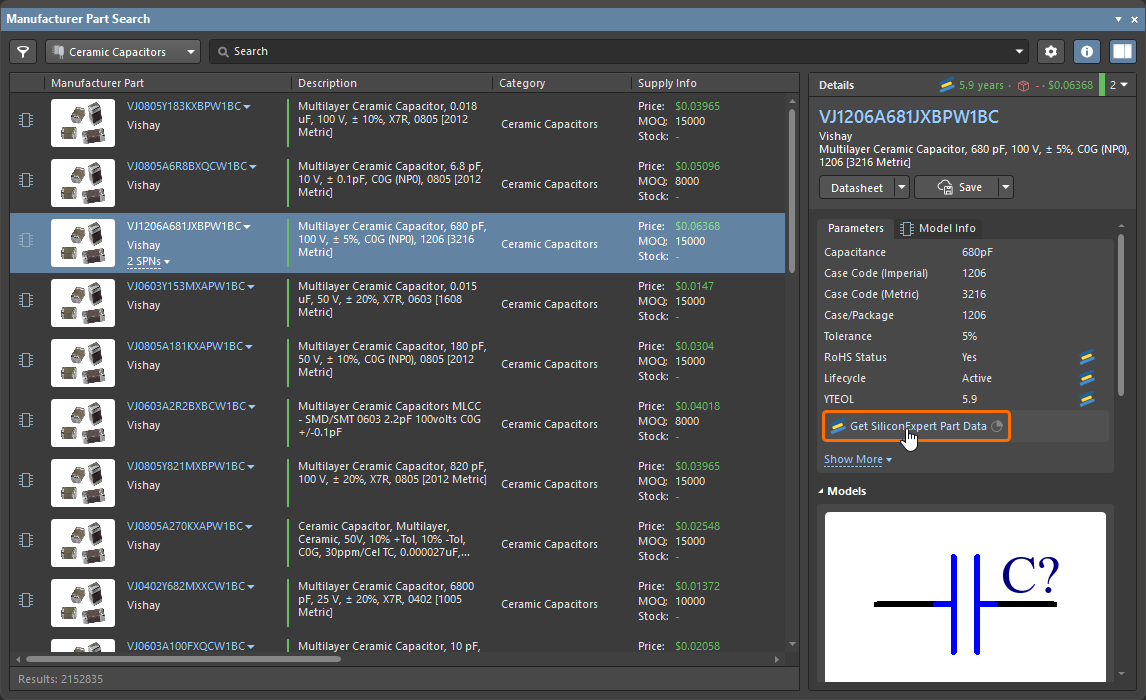
在 Manufacturer Part Search 面板中选中所需的制造商器件后,点击面板的 Details 窗格中参数列表区域内的 Get SiliconExpert Part Data 控件。
-
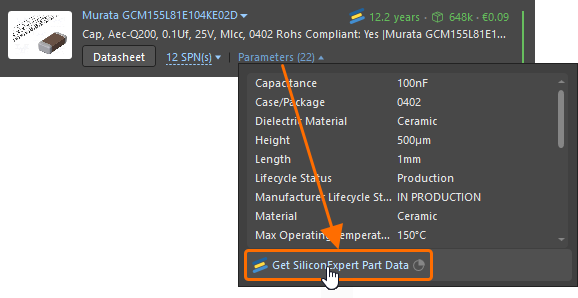
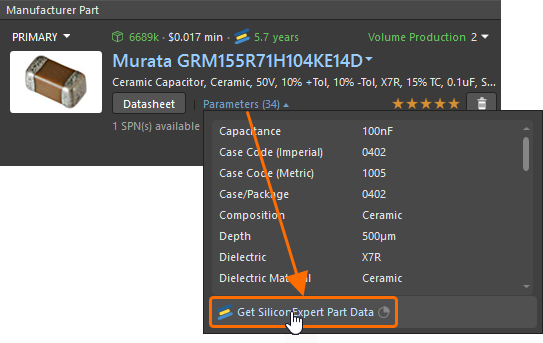
在查看元器件的器件选型或 ActiveBOM 文档中的解决方案时,条目中会额外显示一个 Parameters 控件。括号中的数字表示当前制造商器件参数的数量。点击该控件,会弹出可用制造商器件参数列表,然后点击弹出窗口底部的 Get SiliconExpert Part Data 控件。
-
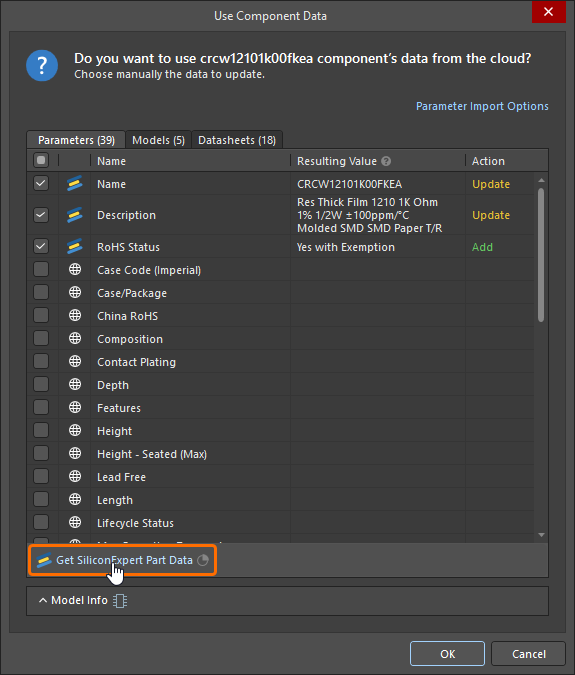
通过制造商器件搜索创建工作区库元器件时(从 Manufacturer Part Search 面板保存制造商器件,或通过处于单元器件编辑模式的元器件编辑器搜索制造商器件),点击 Use Component Data 对话框的 Parameters 选项卡上的 Get SiliconExpert Part Data 控件。
-
在 ActiveBOM 文档中,可以使用选择列对话框或 Properties 面板的 Columns 选项卡来显示 SiliconExpert 数据列。

SiliconExpert 集成提供的内容
从 SiliconExpert 获取某个制造商器件的数据后,该器件将具有以下信息。
器件参数
SiliconExpert 提供的参数可在以下位置查看:
-
Manufacturer Part Search 面板的 Details 窗格中的参数列表。

-
点击器件选型或 ActiveBOM 解决方案中的 Parameters 控件后显示的参数列表。


-
Use Component Data 对话框的 Parameters 选项卡,您可以在此选择将这些数据包含在新元器件中。

-
ActiveBOM 文档中已设为可见的相应数据列。

 显示图片
显示图片


以下可折叠部分介绍了 SiliconExpert 提供的参数及其可能的取值。
SiliconExpert 提供的参数
其他
- Countries of Origin – 执行最后一道重要制造工序的国家/地区列表。
- ECCN – 出口管制分类编码。ECCN 是《商业管制清单》中使用的字母数字分类编码,用于识别受出口管制的物项。更多信息。
- HTSUSA – 美国协调关税表(HTSUS)—(美国)。按体系编排的商品及其税率清单,用于确定应征收的关税税率。
- Last Check Date – 首次交付元器件时,或元器件从不匹配转为直接匹配时,此属性的值为空;元器件至少交付过一次后,在后续更新交付中发送该元器件时,此属性将填入相应的值。
- ScheduleB – 一种用于对贸易商品进行分类的国际标准化数字编码方法。每件出口商品都会被分配一个唯一的 10 位 Schedule B 编码。
- SE grade – 通过监测元器件搜索活动及分销商的元器件库存供应情况,衡量该元器件在行业中的受欢迎程度。 同时也会考虑生命周期状态和 RoHS 状态。每个元器件都会根据若干因素进行评估,并据此获得相应的分数。可能的值为 1、2、3、4、5 和 无值。
- TARIC – TARIC [欧盟 HTS] 旨在展示产品进口到欧盟时适用的各项规定。其中整合了与欧盟关税有关的所有措施,例如适用于欧盟大多数贸易伙伴的关税暂停、关税配额和关税优惠。
- UNSPSC – 联合国标准产品与服务分类代码。UNSPSC 是一套用于对产品和服务进行分类的编码系统,适用于全球市场。
环境 - 特定认证
-
Bisphenol A (BPA) – 双酚 A 是一种中间体,主要与其他化学品结合使用,以制造塑料和树脂。BPA 用于生产聚碳酸酯,这是一种高性能、透明且坚硬的塑料,用于制造食品容器,例如可回收重复使用的饮料瓶。医疗器械也是经常含有 BPA 的一类产品,例如植入物、导管和大多数牙科器械。 制造商不得在奶瓶以及拟与食品接触的塑料材料和制品中使用 BPA。如果产品由使用 BPA 或源自 BPA 的原材料制成,且用于医疗器械并与患者或患者体液接触(例如通过静脉注射、吸入、口腔暴露、皮肤接触或作为植入物),制造商需要进行声明。主要物质名称:双酚 A (BPA);CAS 编号:80-05-7、27360-89-0、28106-82-3、37808-08-5、137885-53-1。可能的值:
- Affected – 根据化学成分数据,该料号的元器件含有双酚 A (BPA) 清单中的一种或多种物质。
- Not Affected – 根据化学成分数据,该料号的元器件不含双酚 A (BPA) 清单中的任何物质。
-
Green – RoHS 中规定的某些有害物质限制以及卤素限量要求。可能的值:
- Compliant – 该料号的元器件中,RoHS 规定的任何受限有害物质及卤素的含量均未超过官方规定的最高浓度限值。
- Not Compliant – 该料号的元器件中,RoHS 规定的受限有害物质或卤素中,有一种或多种物质的含量超过官方规定的最高浓度限值。
-
Halogen Free – 卤素是元素周期表第 7 族中的五种非金属元素。“卤素”一词意为“成盐元素”,含有卤素的化合物称为“盐”。卤素包括:氟、氯、溴、碘和砹。可能的值:
- Compliant – 该料号的元器件中,任何受限物质的含量均未超过官方规定的最高浓度限值。
- Not Compliant – 该料号的元器件中,一种或多种受限物质的含量超过官方规定的最高浓度限值。
- Unknown – 供应商未提供任何信息。
-
Lead Free – 无铅要求电气和电子产品不含铅。此属性表示元器件是否含有铅,以及铅含量是否超过阈值限量。可能的值:
- Compliant – 产品中任何受限物质的含量均未超过官方规定的最高浓度限值。
- Not Compliant – 产品含有铅,且其含量超过官方规定的最高浓度限值。
- Unknown – 由于供应商在声明来源(证书、声明、网站公告等)中的答复不明确,SiliconExpert 无法确定该元器件的 RoHS 状态。
环境 - 全球合规性
-
California Proposition 65 – 正式名称为《1986 年安全饮用水和有毒物质执法法案》。该法律旨在保护加利福尼亚州居民及其饮用水资源,避免受到已知会导致癌症、出生缺陷或其他生殖危害的化学物质的影响。根据 OEHHA 的更新,第 65 号提案物质清单已于 2023 年 8 月 11 日更新:https://oehha.ca.gov/proposition-65/proposition-65-list。 可能的值:
- Affected – 根据化学成分数据,该料号的元器件含有第 65 号提案清单中的一种或多种物质。
- Compliant – 供应商通过在受影响的产品上提供警告标签,或声明产品不含第 65 号提案清单中的任何化学物质,来声明符合第 65 号提案。
- Exempted – 对于暴露水平(安全港水平)低至不会造成显著致癌风险的产品,企业也可免于遵守警告要求和排放禁令。
- Not Affected – 根据化学成分数据,该料号的元器件不含第 65 号提案清单中的任何物质。
- Not Compliant – 元器件含有第 65 号提案清单中的化学物质,其含量超过安全港水平 (NSRL/MADL),且供应商未通过产品上的警告标签提供此信息。
- Not Required – 企业位于加利福尼亚州以外。
- Unknown – 供应商未提供任何信息。
-
China RoHS Status – 《电子信息产品污染控制管理办法》于 2007 年 3 月 1 日开始分阶段实施,也称为 ACPEIP 或中国 RoHS。更多信息。可能的值:
- Affected – 该料号的元器件中,一种或多种受限物质的含量超过官方规定的最高浓度限值。
- Unaffected – 该料号的元器件中,任何受限物质的含量均未超过官方规定的最高浓度限值。
-
ELV – ELV 代表报废车辆。ELV 指令 (2000/53/EC) 直接影响欧共体成员国的三轮及四轮汽车制造商及其进口商、直接供应商、分包商,以及电子电气产品合同制造商。其目的是减少车辆废弃物,并鼓励更多回收利用。可能的值:
- Compliant – 该料号的元器件中,任何受限物质的含量均未超过官方规定的最高浓度限值。
- Not Compliant – 该料号的元器件中,一种或多种受限物质的含量超过官方规定的最高浓度限值。
- EU SVHC List Version – 此属性根据 ECHA 的信息声明 REACH 版本。更多信息。
-
EURoHS – 该料号的环境状态。 可能的值:
- Yes – 该料号对应的元器件不含任何超过官方最高浓度限值的受限物质。
- Yes with Exemption – 该料号对应的元器件含有一种或多种超过官方最高浓度限值的受限物质,但由于符合某项豁免条款,因此仍然合规。
- No – 该料号对应的元器件含有一种或多种超过官方最高浓度限值的受限物质,且不符合任何豁免条款。
- Not Required – 供应商未提供任何信息。
- Unknown – 该料号对应的元器件不在 RoHS 法规的适用范围内,例如研发产品。
- N/A – 不适用。
-
Persistent Organic Pollutants (POPs) – 《电子信息产品污染控制管理办法》于 2007 年 3 月 1 日开始分阶段实施,也称为 ACPEIP 或中国 RoHS。可能的值:
- Affected – 根据化学成分数据,该料号对应的元器件含有一种或多种持久性有机污染物(POPs)清单中的物质。
- Compliant – 供应商符合该指令规定的各项义务要求,例如物质禁用要求、减少排放规定、废物管理规定等。
- Not Affected – 根据化学成分数据,该料号对应的元器件不含持久性有机污染物(POPs)清单中的任何物质。
- Not Compliant – 供应商不符合该指令规定的各项义务要求,例如物质禁用要求、减少排放规定、废物管理规定等。
- Unknown – 供应商未提供任何信息。
-
WEEE – WEEE 指令(2012/19/EU)于 2012 年 7 月 24 日在《欧盟官方公报》上公布,并已生效。欧盟《废弃电气电子设备(WEEE)指令》规定,制造商承担电气电子设备(EEE)产品的回收责任,包括收集、处理和环保处置。其目标是减少电子废弃物,保护人类健康和环境免受有害物质的危害。可能的值:
- Compliant – 该元器件在 WEEE 的适用范围内,且供应商声明其符合要求(按照欧盟 WEEE 指令(2012/19/EU)对电气电子设备进行妥善处理和回收)。
- Exempted – 该元器件在 WEEE 的适用范围内,但该料号对应的产品以 B2B(企业对企业)方式销售,因此可豁免于 WEEE 的适用范围(按照欧盟 WEEE 指令(2012/19/EU)对电气电子设备进行妥善处理和回收)。
- Unknown – 供应商未提供任何信息。
- Out Of Scope – 该元器件不在 WEEE 的适用范围内,因为其所属产品线不受欧盟 WEEE 指令(2012/19/EU)的影响。
环境 - 物质限制
-
Global PFAS Assessment Status – 全氟和多氟烷基物质(PFAS)是一组人造化学物质,包括 PFOA、PFOS、PFNA、PFHxS 及许多其他化学物质。可能的值:
- Not Affected – 根据化学成分数据,该料号对应的元器件不含 PFAS 清单中的任何物质。
- Affected – 根据化学成分数据,该料号对应的元器件含有 PFAS 清单中的一种或多种物质。
- Unknown – 供应商未提供任何信息。
-
Inorganic phosphorus – 无机磷:无机磷化合物在聚合物材料中用作阻燃剂已有近三十年的历史,在环氧模塑料中以红磷最为常见。然而,将红磷应用于环氧树脂时出现了两个问题。第一个问题是如何将白磷经热处理后生成的凝结红磷饼状固体转化为适用于环氧树脂的细粉。第二个问题是如何提高反应活性很高的红磷粉末颗粒的稳定性。 可能的值:
- Affected – 根据化学成分数据,该料号对应的元器件含有无机磷清单中的一种或多种物质。
- Not Affected – 根据化学成分数据,该料号对应的元器件不含无机磷清单中的任何物质。
-
ODC – ODC(臭氧消耗化学品)是美国环境保护署(EPA)禁止使用的物质清单,涵盖会消耗大气臭氧层的各种化学物质。
- Affected – 根据化学成分数据,该料号对应的元器件含有 ODC(臭氧消耗化学品)清单中的一种或多种物质。
- Unknown – 供应商未提供任何信息。
- Not Compliant – 该元器件不符合《蒙特利尔议定书》和欧盟关于臭氧消耗物质(ODS)的法规(EU)2017/605。
- Compliant – 供应商声明符合《蒙特利尔议定书》和欧盟关于臭氧消耗物质(ODS)的法规(EU)2017/605。
- Not Affected – 根据化学成分数据,该料号对应的元器件不含 ODC(臭氧消耗化学品)清单中的任何物质。
-
PFOA – PFOA 是全氟辛酸及其盐类的统称。PFOA 主要用于辅助制造称为氟聚合物的高性能、耐热、耐化学腐蚀材料。氟聚合物是一类用于严苛化学环境和高温环境的高性能塑料材料,主要应用于国防相关行业以及汽车、航空航天、电子和电信领域中对性能要求严苛的场景。可能的值:
- Affected – 根据化学成分数据,该料号对应的元器件含有 PFOA 清单中的一种或多种物质。
- Unknown – 供应商未提供任何信息。
- Not Affected – 根据化学成分数据,该料号对应的元器件不含 PFOA 清单中的任何物质。
-
PFOS (EU Directive 2006/122/EC) – 经欧盟委员会决定 2006/122/EC 修订的欧盟指令 76/769/EEC,对投放欧盟市场的某些配制品、产品和物品中作为组分的 PFOS 物质的销售和使用作出了限制,适用阈值如下:物质或配制品组分中的浓度大于或等于 0.005%,半成品和物品中的含量达到 0.1%,纺织品或涂层材料中的含量达到 1 pg/m²。可能的值:
- Affected – 根据化学成分数据,该料号对应的元器件含有 PPFOS 清单中的一种或多种物质。
- Not Affected – 根据化学成分数据,该料号对应的元器件不含 PFOS 清单中的任何物质。
- Compliant – 供应商的元器件符合欧盟关于 PFOS 的指令 2006/122/EC 的要求,并具有合规证书(COC)予以证明。
- Not Compliant – 供应商的元器件不符合欧盟关于 PFOS 的指令 2006/122/EC 的要求。
- Unknown – 供应商未提供任何信息。
-
Phthalates – 指令 2005/84/EC 对六种特定邻苯二甲酸酯规定了限制,并禁止将这些邻苯二甲酸酯含量超过规定限值的任何玩具和儿童护理用品投放市场。可能的值:
- Affected – 根据化学成分数据,该料号对应的元器件含有邻苯二甲酸酯清单中的一种或多种物质。
- Not Affected – 根据化学成分数据,该料号对应的元器件不含邻苯二甲酸酯清单中的任何物质。
-
Rare Earth Element Information – 稀土元素是元素周期表中归为一组的十七种化学元素,包括钇和十五种镧系元素(镧、铈、镨、钕、钷、钐、铕、钆、铽、镝、钬、铒、铥、镱和镥)。钪存在于大多数稀土矿床中,有时也被归类为稀土元素。可能的值:
- Rare Earth Free – 根据化学数据,该元器件不含稀土清单中的任何物质。
- Contain Rare Earth Element – 根据化学数据,该元器件含有稀土清单中的一种或多种物质。
-
TSCA –《有毒物质控制法》(TSCA)是美国国会于 1976 年通过、由美国环境保护署(EPA)执行的一项美国法律,用于监管新化学品或现有化学品的引入。可能的值:
- Compliant – 供应商已声明其符合 TSCA 声明的要求。
- Not Compliant – 供应商不符合 TSCA 的要求。
- Unknown – 供应商未提供任何信息。
环境合规性 - RoHS 和 REACH 合规性
-
REACH Contains SVHC – 确定产品是否含有 REACH 清单中的任何物质。 可能的值:
- Yes
- No
- N/A
-
REACH Restriction (Annex XVII) – 限制是一种保护人类健康和环境免受化学品风险影响的手段。限制通常会对某种物质的制造、投放市场或使用加以限制或禁止。在某些情况下,限制可能规定具体条件,例如技术措施或标签要求。 可能的值:
-
Compliant – 该料号对应的元器件不含有/使用 REACH 附录 XVII 限制条件中列出并描述的受限物质。
-
Not Compliant – 该料号对应的元器件含有/使用 REACH 附录 XVII 限制条件中列出并描述的受限物质。
-
Affected – 根据化学数据,该料号对应的元器件含有一种或多种 REACH 受限物质。
-
Not Affected – 根据化学数据,该料号对应的元器件不含任何 REACH 受限物质。
-
Unknown – 供应商未提供任何信息。
-
-
REACH SVHC Exceeds Threshold Limit – 确定高度关注物质(SVHC)的含量是否超过阈值限值。 可能的值:
- Yes
- No
- N/A
-
REACH(SVHC) Information – 根据完整材料声明(FMD),指示产品是否含有一种或多种 REACH 受限物质(附录 VII)。可能的值:
- Affected – 根据 FMD,该产品含有一种或多种 REACH 受限物质(附录 VII)。
- Unaffected – 根据 FMD,该产品不含任何 REACH 受限物质(附录 VII)。
- Unknown – 由于供应商声明来源(例如证书、声明或网站公告)不明确,SiliconExpert 无法确定该元器件的 REACH 限制合规状态。
-
RoHS Exemption – 指示该元器件是否声明适用 RoHS 豁免。
-
RoHS Status – 该料号对应元器件的环境合规状态。可能的值:
- Yes – 该元器件中任何受限物质的含量均未超过官方规定的最大浓度限值。
- Yes with Exemption – 该元器件中一种或多种受限物质的含量超过官方规定的最大浓度限值,但由于适用某项豁免,仍然符合要求。
- No – 该元器件中一种或多种受限物质的含量超过官方规定的最大浓度限值,且不适用任何豁免。
- Unknown – 由于声明来源(例如证书、声明或网站公告)中的供应商回复不明确,SiliconExpert 无法确定该元器件的 RoHS 合规状态。
- Not Required – 该元器件不在 RoHS 法规的适用范围内,例如研发产品。
- null – SiliconExpert 尚未收录该元器件的 RoHS 数据。相关数据可能正在整理中,客户可以请求 SiliconExpert 对这些数据进行核查和清理。
-
RoHS Version – 供应商所符合的版本。可能的值:
- 2002/95/EC
- 2011/65/EU
- 2015/863
通用合规性 - 汽车行业
- AEC Number – AEC 认证编号。
-
AEC Qualified – 通过 AEC 认证表示确认该料号对应的元器件已通过 AEC 测试。 可能的值:
- Yes
- No
-
Automotive – 指该元器件是否经过严格测试,以确保其能够承受最严苛的车载环境,从而可用于汽车应用。 可能的值:
- Yes
- No
通用合规性 - 其他标准
-
AD-DSL – AD-DSL 是航空航天和国防供应链中要求供应商报告的物质清单。更多信息。可能的值:
- Affected – 根据化学数据,该料号对应的元器件含有 AD-DSL 清单中的一种或多种物质。
- Not Affected – 根据化学数据,该料号对应的元器件不含 AD-DSL 清单中的任何物质。
-
IEC 62474 – IEC 62474 国际标准规定了材料成分数据的电子交换方式,并提出了材料声明的要求。IEC 62474 标准于 2012 年 3 月 22 日发布,可在 IEC 网上商店购买。 可能的值:
- Affected – 根据化学数据,该料号对应的元器件含有 IEC 62474 清单中的一种或多种物质。
- Not Affected – 根据化学数据,该料号对应的元器件不含 IEC 62474 清单中的任何物质。
-
NAS411 – 美国航空航天工业协会(AIA)制定了国家航空航天标准(NAS)411《危险材料管理计划》(HMMP),作为危险材料管理的行业标准。可能的值:
- Affected – 根据化学数据,该料号对应的元器件含有 NAS411 清单中的一种或多种物质。
- Not Affected – 根据化学数据,该料号对应的元器件不含 NAS411 清单中的任何物质。
-
PPAP – 指生产件批准程序报告,旨在作为行业指南,详细说明在汽车行业获得零部件批准所需的具体报告和文档。 可能的值:
- Yes
- No
- Unknown
总体风险评估
-
Overall Risk – 参考 SiliconExpert 的元器件数据库和数据源,根据部分市场和技术因素所产生的风险等级计算得出。可能的值:
- Low (当 Overall Risk Percentage 为 0–50% 时)
- Medium (当 Overall Risk Percentage 为 50–70% 时)
- High (当 Overall Risk Percentage 为 70–100% 时)
- Overall Risk Percentage – 以百分比表示的总体风险,范围为 0 至 100%。
生命周期风险信息
- Estimated EOL Date – 停产日期 = 预测年份(当前年份)+ 距离生命周期结束的预计年数
-
Lifecycle – 元器件在市场中的状态。可能的值:
- Preliminary – 刚推向市场,尚未投产。
- Active – 制造商正在全面生产;置信度为 70% 时,表示制造商正在生产该元器件,但数据手册中未列出该元器件。
- NRND – 不推荐用于新设计(衰退阶段)。
- LTB – 最后采购期(逐步停产阶段)。
- Obsolete – 制造商已不再生产。
- Aftermarket – 可从后市场分销商处购买该元器件。
- Unconfirmed – 元器件状态未知。
- Custom – 定制元器件。
-
Lifecycle Risk – 预估生命周期风险。可能的值:
- Low – 生命周期状态和预计距停产年限(YTEOL)表明,该 元器件适合用于未来的设计。
- Medium – 应向制造商确认该 元器件未来的供货情况,尤其是在计划将其用于新设计时。
- High – 该 元器件的生命周期状态存在问题;元器件已退出成熟期,状态为不推荐用于新设计(NRND)、最后采购(LTB)或已停产;预计距停产年限(YTEOL)通常为 0 至 1 年,可能会根据最后采购机会延长。
- Unknown
- LTB Date – 该元器件型号的最后采购日期。
- Obsolescence – 预计停产年份。
-
Part Lifecycle Stage – 元器件的生命周期阶段,根据其市场状态和 EIA-724 生命周期曲线确定。可能的值:
- Introduction – 刚推向市场,尚未投产。
- Growth – 产品已成功进入目标市场。制造商已全面投产。
- Mature – 制造商已全面投产。随着产品通过研究和客户反馈不断改进,产品进入成熟期。在成熟期,产品已达到最佳状态,市场渗透率达到峰值。需求趋于平稳,产品销售额的增长速度低于成长期。
- Decline – 不推荐用于新设计。
- Phase-out – 最后采购。
- Obsolete – 制造商已不再生产。
- Discontinued – 制造商已不再生产。
- YTEOL – 预计距停产的年数。
多源采购风险
-
Crosses Available Within Part Category – 表示此产品类别通常是否有替代元器件。请注意,即使某个产品类别可以找到替代元器件,其中的某些元器件也可能没有替代型号。可能的值:
- YES – 同一元器件类别下有替代元器件。
- NO – 同一元器件类别下没有替代元器件。
-
Multi Sourcing Risk – 基于替代元器件可用性评估的风险。可能的值:
- Low – 该 元器件 有多个来自其他制造商的替代元器件(在产)。
- Medium – 该 元器件有 一个来自其他制造商的可用替代元器件(在产),或者所属产品类别尚未确定替代型号的匹配规则(没有替代元器件匹配标准)。
- High – 该 元器件没有来自其他制造商的可用替代元器件(在产)。
- Unknown
合规风险
-
Conflict Mineral – 判断供应商物品/产品中所含矿物的情况。可能的值:
- DRC Conflict Free – 根据所提供的文件,该公司的产品不含任何冲突矿物,或根据冶炼厂信息,已证明所用矿物不会资助这些国家的武装团体,也不会使其受益。
- DRC Conflict Undeterminable – 该公司缺乏足够的文件来追溯相关矿物的来源,或判断其是否资助这些国家的武装团体或使其受益。
- Not DRC Conflict Free – 有文件或有理由认为某元器件含有冲突矿物。此判断依据为 CMRT 模板、制造商发布的其他证书/文件,或 RMI 评估/审核。
- Not Affected – 该公司的产品目前不含所涉及的相关矿物,但将来可能会含有。
- Out of Scope – 该公司的业务与冲突矿物无关(软件、非金属、分销商、私营公司等),或者该公司的产品目前不含所涉及的任何相关矿物,且未来也不会含有。
- Unknown – 供应商未提供任何信息。
-
RoHS Risk – 基于 RoHS 合规情况评估的风险。可能的值:
- Low – 该元器件 符合 RoHS 法规。
- Medium – 该元器件享有 RoHS 豁免且尚在有效期内,或者不符合 RoHS 法规,但同一制造商仍有可用的合规替代元器件(在产)。
- High – 该元器件不符合 RoHS 法规,且同一制造商没有合规的替代元器件。
库存风险
-
Inventory risk – 基于授权分销商库存中元器件的可用性评估的风险。可能的值:
- Low – 过去 3 个月内,没有任何授权分销商备有该 元器件,或库存数量为零。
- Medium – 过去 3 个月内,有一家授权分销商备有该 元器件。
- High – 过去 3 个月内,有多家授权分销商备有该 元器件。
- Other Sources – 提供交叉参考替代元器件的制造商数量。
军用规范
- FSC – 联邦物资分类(FSC),即 NSN 的前 4 位数字,分为北约物资组(第 1 和第 2 位)和北约物资类别(第 3 和第 4 位)。
- Military Part Number – 描述政府元器件标识,即适用规范文件中指定的元器件标识。该标识的格式及其编码含义均在规范中定义和说明。
- Military Specification – 文件名称,该文件规定了所采购军用专用物资或经过重大改装的商用物品的基本技术要求。
-
Military Taxonomy – 指性能规范(通用规范)的标题。
SE 根据 DLA 网站收集军用分类信息 https://www.dla.mil/
军用分类由两部分组成:
- 第 1 部分来自 QPL
- 第 2 部分来自军用规范
元器件型号示例:H-143A/A1C
军用分类:耳机单元> 耳机单元,高低空用,H-143/AIC,以及低空用、可浸水型,H-143A/AIC
从 DLA 网站获取 QPL(MIL-PRF-25670)标题 https://landandmaritimeapps.dla.mil/Programs/QmlQpl/
从 DLA 网站获取军用规范(MIL-PRF-25670/2)标题 https://landandmaritimeapps.dla.mil/programs/milspec/DocSearch.aspx
- NSN – 国家物资编号,是用于定义和识别北大西洋公约组织(NATO)军用物资装备的 13 位数字编码系统。在美国也称为国家物资编号。
- Vendor Part Number – 供应商元器件标识是供应商在内部为特定物品分配的标识或型号,无论该物品是制造、组装还是重新包装的;该标识被添加到 QPL 中,仅供参考。
合规数据表
某些 SiliconExpert 参数支持在可访问 SiliconExpert 数据的各个位置引用 SiliconExpert 合规数据表,包括 Manufacturer Part Search 面板、备选器件、ActiveBOM 文档 (*.BomDoc) 以及生成的 BOM 输出(PDF 或 Excel 格式)。
|
从 Manufacturer Part Search 面板访问合规性数据手册的示例。 从 ActiveBOM 文档访问合规性数据手册的示例。 从生成的 PDF 格式 BOM 输出访问合规性数据手册的示例。 |


产品变更通知数据
SiliconExpert 提供的产品变更通知 (PCN) 数据可在 Manufacturer Part Search 面板、所有可访问备选器件的位置以及 ActiveBOM 解决方案中获取。默认情况下,显示最新的 PCN 数据。使用 Historical Details 控件打开 Product Change Notice Historical Details 对话框,即可浏览以往 PCN 的详细信息。
|
从 Manufacturer Part Search 面板访问最新及历史 PCN。 从备选器件访问最新及历史 PCN(此处以 Components 面板为例)。 |


替代器件
Manufacturer Part Search 面板中 Details 窗格的 Alternatives 区域内的替代器件列表新增了 SiliconExpert 提供的替代器件。对于找到的每个替代器件,均提供一个替代类型代码。

SiliconExpert 提供的替代类型代码在下方的可折叠部分中进行了说明。
SiliconExpert 替代类型代码
- A – 引脚一一对应、可直接替换,且电气特性完全相同。
- A/U – 引脚一一对应、可直接替换,但替代器件在特定关键参数上的性能更好。
- A/D – 引脚一一对应、可直接替换,但原器件在特定关键参数上的性能更好。
- B – 引脚一一对应且兼容,电气特性和/或封装尺寸存在细微差异,某些特性也可能同时存在升级和降级。
- B/U – 引脚一一对应且兼容,电气特性和/或封装尺寸存在细微差异,但替代器件在特定关键参数上的性能更好。
- B/D – 引脚一一对应且兼容,电气特性和/或封装尺寸存在细微差异,但原器件在特定关键参数上的性能更好。
- C – 引脚一一对应且兼容,电气特性存在较大差异,某些特性也可能同时存在升级和降级。
- C/U – 引脚一一对应且兼容,电气特性存在较大差异,但替代器件在特定关键参数上的性能更好。
- C/D – 引脚一一对应且兼容,电气特性存在较大差异,但原器件在特定关键参数上的性能更好。
- D – 两个器件功能相似,但封装和/或引脚排列不同。
- F/D – 替代器件具有相同功能,但逻辑单元数量更少。
- F/U – 替代器件具有相同功能,但逻辑单元数量更多。
- F – 替代器件具有相同功能。
- S – 供应商推荐的替代器件,不符合参数替代匹配标准。
- SF – 功能相似的替代器件,但电气特性、封装或引脚排列存在差异。
元器件数据手册
可通过以下方式从 Altium Designer 访问 SiliconExpert 提供的元器件数据手册:
-
选中制造商器件时,Manufacturer Part Search 面板会在 Datasheets 区域列出 SiliconExpert 提供的数据手册。

-
ActiveBOM 中备选器件和解决方案内的 Datasheet 按钮可打开 SiliconExpert 提供的数据手册。

显示多个来源的生命周期状态
使用 SiliconExpert 集成功能时,可以从不同来源获取制造商器件的生命周期数据,例如 Altium Parts Provider(由 Octopart 或 IHS Markit® 提供支持)和 SiliconExpert。 在下方所示位置查看制造商器件数据时,将光标悬停在制造商生命周期状态/状态条上,或使用显示可用生命周期数据来源数量的下拉菜单,即可在工具提示中查看所有来源的生命周期信息。
|
Manufacturer Part Search 面板中的条目。 工作区库元器件的备选器件。 在 ActiveBOM 文档中,由备选器件派生或作为制造商链接添加的解决方案。 原理图中所选元器件的供应链数据。 |


基于 SiliconExpert 参数的 BOM 验证
ActiveBOM 提供一系列基于 SiliconExpert 参数的检查。单击 Properties 面板中 BOM Checks 区域的  按钮,可打开 BOM Checks 对话框,在其中启用或禁用这些检查。与 SiliconExpert 相关的检查列在该对话框的 Violations Associated with Part Choices 类别中。

对于已启用的 SiliconExpert 检查(即 Report Mode 设置为 Report 的检查),所检测到的违规项的报告级别由 SiliconExpert Integration 应用的设置定义,这些设置可通过所连接工作区的浏览器界面进行配置。
 AI 翻译
AI 翻译