
PDN Analyzer(由 CST 提供)示例指南
概览
- 您将了解 PDN Analyzer 的基本工作流程,包括如何配置和运行仿真,以及如何在 PCB 设计发生变化时复用仿真设置。
- 您将了解 PDN Analyzer 的界面组织方式,包括布局模式、停靠选项、网络视图,以及配置和结果的访问位置。
- 您将了解可用于识别直流网络、管理仿真文件以及处理电源网络结构的示例项目和内置选项。
PDN Analyzer (PDNA) 应用程序使用起来相对简单,基本流程包括设置 PI-DC 仿真的网络参数、运行仿真以及解读结果。PDN Analyzer 电源网络仿真所用的数据直接来自当前加载的 PCB 设计项目。您可以反复修改该项目,以改善供电路径的电源完整性,然后重新运行 PDN 仿真来验证结果。
本 PDN Analyzer 操作演示指南使用了 Altium 提供的两个参考设计:
本指南假定您的 Altium Designer 中已安装 PDN Analyzer,并且您对所用的 PI-DC(直流电源完整性)原理有基本了解。
有关如何访问 PDN Analyzer 功能以及 PI-DC 仿真的基础知识,请参阅 PDN Analyzer 页面。
PDN Analyzer 界面
PDN Analyzer 扩展的界面以 Altium Designer 非模态窗口的形式打开,可放置在工作区中的任意方便位置,也可放置在另一块可用的显示器上。要打开主 PDN Analyzer 窗口,请打开项目的原理图或 PCB 文档,然后从“工具”菜单中选择该应用程序(Tools » PDN Analyzer)。
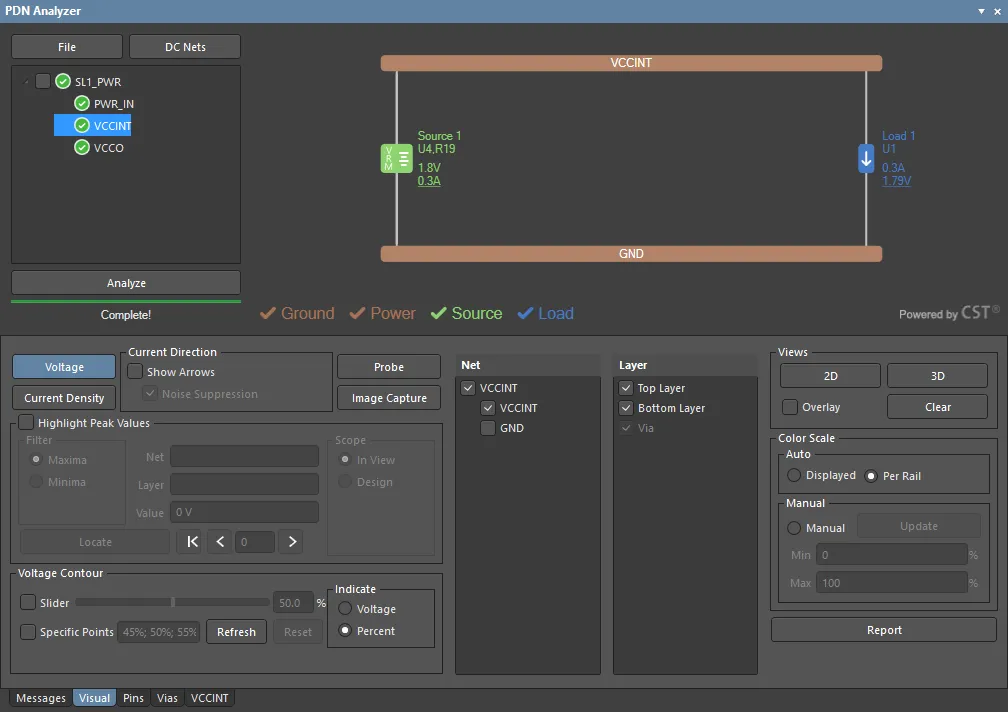 选中单个电源网络时的 PDN Analyzer 图形用户界面。显示和结果配置位于下方面板区域。
PDNA 窗口图形用户界面的上半部分用于文件/网络控制,并以交互方式呈现当前选中的电源网络;下方面板区域则提供分析选项、显示设置和结果数据。PDNA 第 2 版支持多个互连网络,因此可以按层次结构分析整个 PCB 设计的直流电源完整性,也可以对各个电源网络单独进行分析。
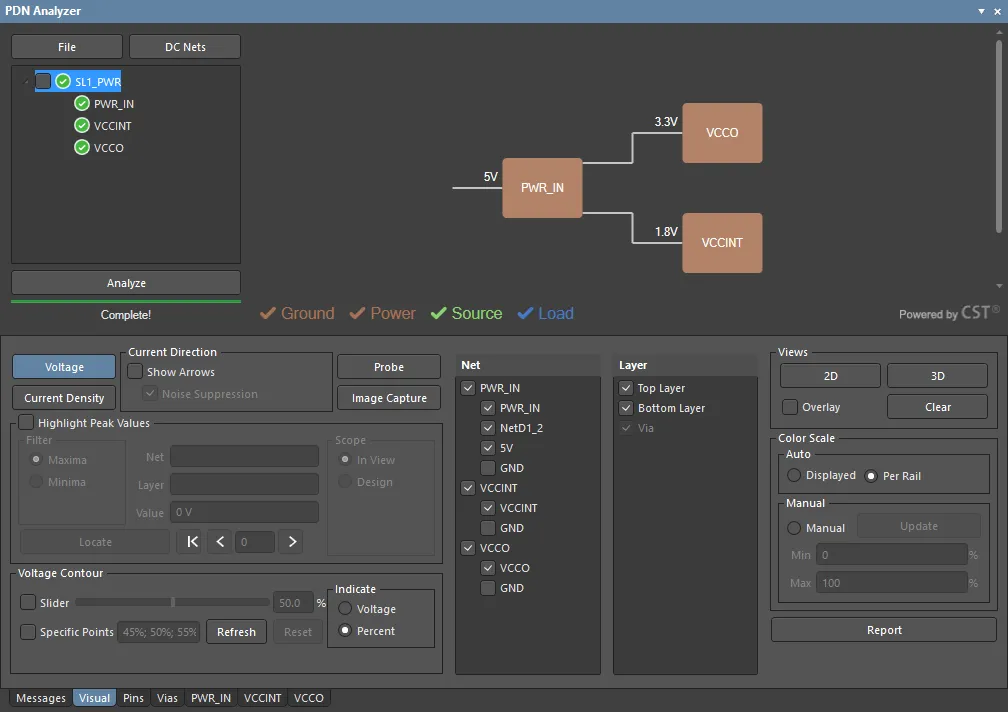 选中完整电源网络层次结构时的 PDN Analyzer 图形用户界面。所包含网络和层的显示由下方面板区域控制。
PDN 界面还提供不包含下方面板区域的紧凑屏幕模式(File » Compact Layout),非常适合在 Altium Designer 主界面中水平或垂直停靠。要为紧凑或标准屏幕模式启用屏幕停靠,请右键单击 PDNA 界面的标题栏,从快捷菜单中选择 Allow Dock,然后选择 Horizontally 或 Vertically 选项。
有关 PDN Analyzer 面板用户界面的详细信息,请参阅下方的可折叠部分。
PDN Analyzer 面板
布局模式
可停靠的 PDN Analyzer 面板最适合与软件的 PCB 编辑器配合使用,以便在设计的铜布局中立即查看分析运行后的可视化结果。在浮动(未停靠)模式下,可以将面板移至第二块显示器,以便持续查看 PCB 编辑器;也可以将面板垂直或水平停靠在主设计界面中,与 PCB 编辑器共享屏幕空间。
对于后一种情况,面板提供了紧凑界面模式,可将其主配置窗格移至单独的选项卡(Config)。要切换到此模式,请在配置窗格/选项卡中,从面板的  按钮下拉菜单中选择 Compact Layout 选项。
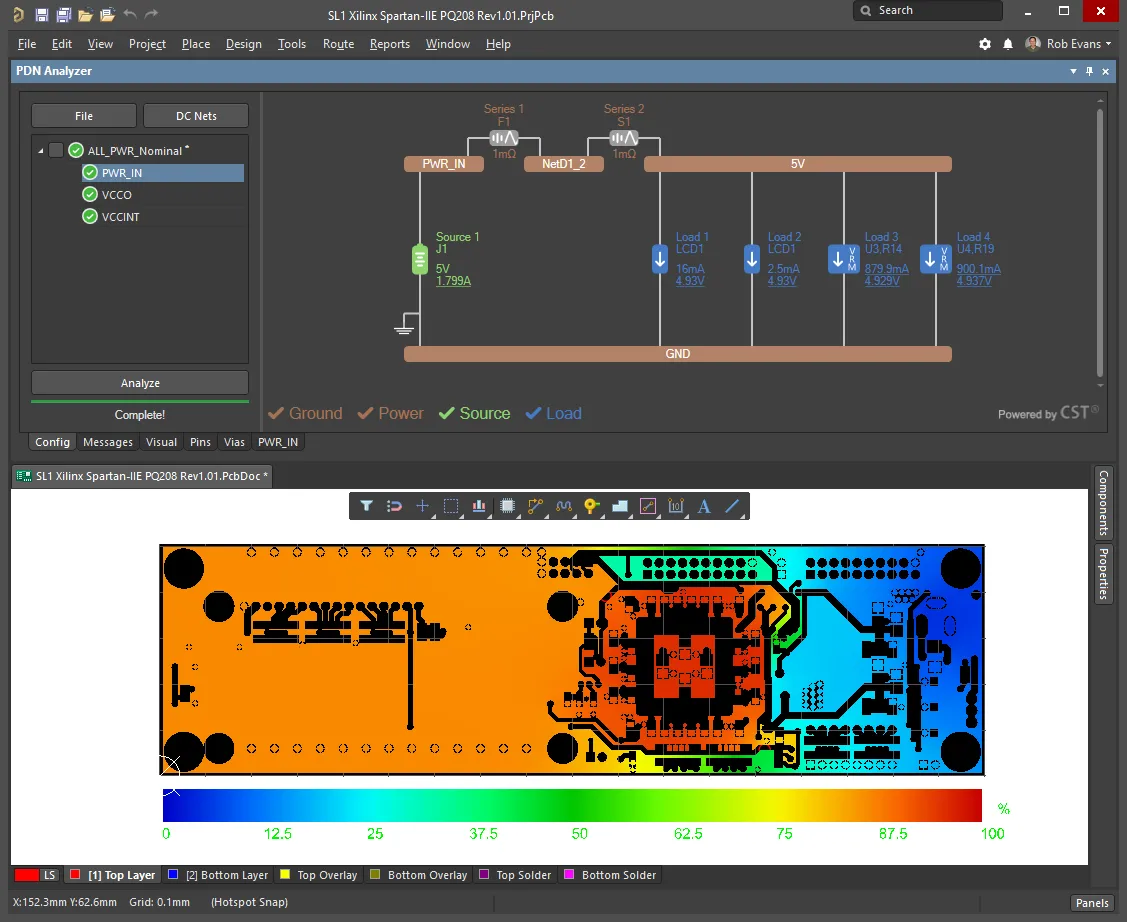 在紧凑布局模式下,配置窗格改为通过选项卡访问,从而为 PCB 编辑器保留更多屏幕空间。
配置
配置窗格(或 Config 选项卡)用于仿真网络控制,并以交互式图形呈现当前选中的电源网络。
仿真和网络管理
配置窗格/选项卡左侧的区域用于仿真文件管理,并以层次视图显示仿真中加载的电源网络。您可以选择完整的网络结构,也可以选择单个电源网络。该区域的选项包括:
-
下拉菜单。
- New Simulation – 基于单个电源/接地网络启动新的 PDN 仿真。
-
Open – 打开先前保存的仿真配置文件或示例仿真配置文件(
*.pdna)。 - Save – 使用当前名称将活动仿真配置保存到磁盘。
- Save As – 使用指定名称将活动仿真配置保存到磁盘。
- Explore – 在活动仿真所在位置打开 Windows 文件浏览器。
- Explore Samples – 在安装包中的示例项目所在位置打开 Windows 文件浏览器(该项目以 ZIP 压缩包形式存储)——请将此项目解压到方便的位置。请注意,该项目还包含一组 PDN Analyzer 配置文件示例,每个文件分别设置了特定的铜温度:25°C(标称值)、100°C、175°C。
- Compact layout – 上文介绍的另一种屏幕模式。
-
Right click options – 右键单击顶层仿真名称即可访问。
-
Import (1.x) – 加载使用旧版
1.xxPDN Analyzer 保存的仿真配置(*.pidc_config)。 - New Network – 在当前仿真配置中创建新的基础级网络。
- Remove – 卸载选中的仿真。
- Delete – 从仿真中移除选中的网络(可通过右键单击单个网络名称时显示的选项进行操作)。
- Clear Results – 重置电源网络分析结果,包括上次仿真运行时缓存的结果。
- Revert – 恢复上次仿真分析结果及其对应的配置。
-
Save – 使用当前名称将活动仿真配置保存到磁盘(
*.pdna)。 - Save As – 使用指定名称将活动仿真配置保存到磁盘。
- Copy – 克隆选中的网络仿真。
-
Explore – 在 Windows 文件浏览器中打开当前仿真的
/PDNAnalyzer_Output文件夹。请注意,其中包含最近一次运行仿真的完整详细事件日志文件(PDNAnalyzer.log)。 -
Settings – 打开当前仿真配置的 设置对话框。这些设置可以导出/导入(
*.pdna.settings),也可以重置为默认值。
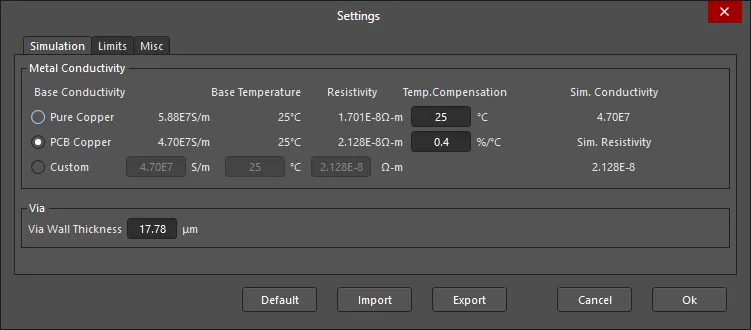
该对话框包含以下选项卡:- Simulation 选项卡 – 指定电路板实际铜箔的金属电导率设置,以及层间连接过孔的铜厚(孔壁厚度)。
- Limits 选项卡 – 指定仿真针对铜层和两种尺寸的过孔所检测的最大电流密度限制。
- Misc 选项卡 – 设置仿真参数,例如所用的电流密度单位、数据平滑处理(噪声滤波),以及用于建立设计零电压参考的电压偏移方案。
-
Import (1.x) – 加载使用旧版
-
 按钮,用于打开 PDN Analyzer 直流网络识别对话框;首次调用 PDN Analyzer 时也会打开此对话框。系统将尝试自动检测当前 PCB 设计中合适的直流电源网络。
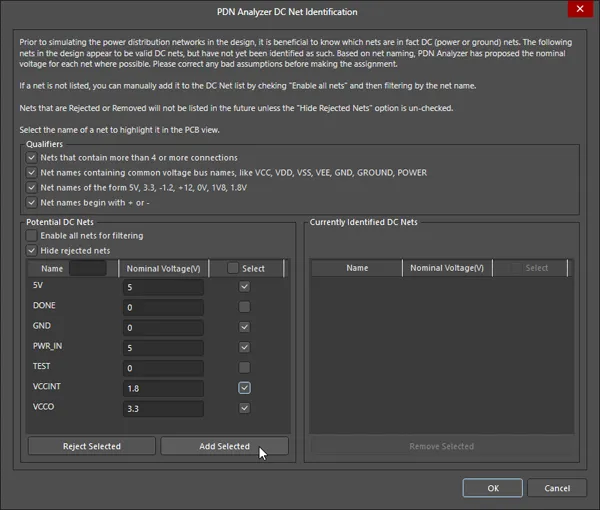
使用对话框中的选项,帮助正确识别直流网络及其标称电压。- Qualifiers – 根据需要取消选择限定条件筛选器,以正确识别设计中的直流网络。这些筛选器基于连接数量和常见的电源网络命名规则。
-
Potential DC Nets – 以表格形式列出设计中识别出的电源网络。根据直流电源分析的需要,使用“全部启用”和/或“隐藏已拒绝项”选项填充列表。
- Name – 从电路板设计的网络数据中提取的网络名称。使用关联的搜索字段,按输入的关键字筛选列表。
- Nominal Voltage – 为电源网络输入合适的电压,作为分析的基础源数据。
- Select – 使用复选框指定要由 PDN 仿真登记(识别)的网络。
-
Reject/Add Selected – 使用
 和
和  按钮,管理填入 Currently Identified DC Nets 列表的网络。
-
Currently Identified DC Nets – 以表格形式列出可用于 PDN 仿真的电源网络,这些网络从 Potential DC Nets 列表中填入。
-
Select – 使用复选框选择要通过
 按钮移除的网络(将其从已识别网络列表移回潜在网络列表)。
-
Select – 使用复选框选择要通过
-
 按钮用于启动电源网络仿真和分析程序。当电源网络及其相关数据配置完整后,此按钮将启用;电源网络示意图中“接地”“电源”“源”和“负载”标签旁的对勾图标会指示配置完成状态。
电源网络示意图
“配置”窗格的主体区域以交互式图形显示仿真网络树(左侧)中所选电源网络的结构。选择顶层仿真名称时,图形会显示各子电源网络的整体连接关系;双击子网络图形元素即可打开该子网络。此外,还可以使用交互式图形的右键菜单选项,或双击图形元素,根据 PCB 设计的网络数据和连接关系构建电源网络。
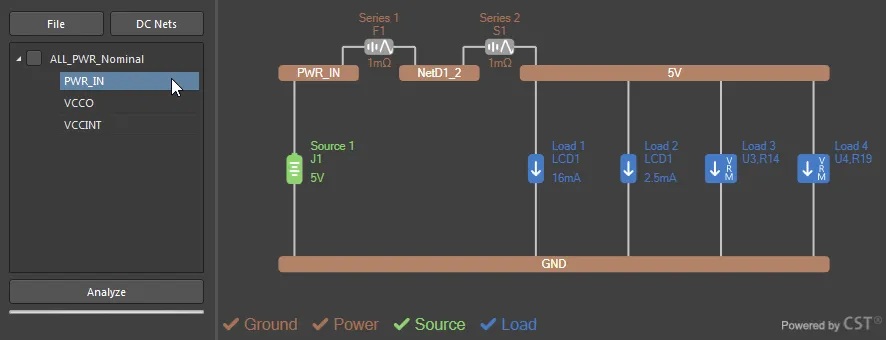
右键单击配置图形或其中的某个元素,可访问以下选项:
- New Network – 在当前仿真中创建新的基本网络(电源网络和接地网络)。
-
Edit Net – 在 Choose Net 对话框中指定电源网络的设置(也可双击网络元素打开此对话框)。该对话框包含可用于仿真的网络列表(在通过 按钮打开的 PDN Analyzer Net Identification 对话框中定义),以及多个可用于限定列表内容的筛选选项。
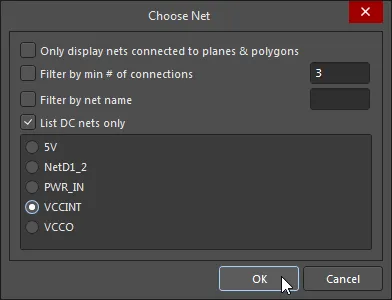
- Extend Net – 通过串联元件将另一个网络添加到所选网络,串联元件会自动插入。在 Choose Net 对话框中选择要添加的网络,然后双击插入的串联器件元素,打开 Device Properties 对话框进行配置。有关更多信息,请参阅通过串联元件扩展网络。
- Add Source – 通过 Device Properties 对话框,在指定的电源/接地网络对之间添加电压源或稳压器模型(VRM)源器件。也可以双击现有的源元素打开此对话框。有关使用 VRM 的更多信息,请参阅加入稳压器模型。
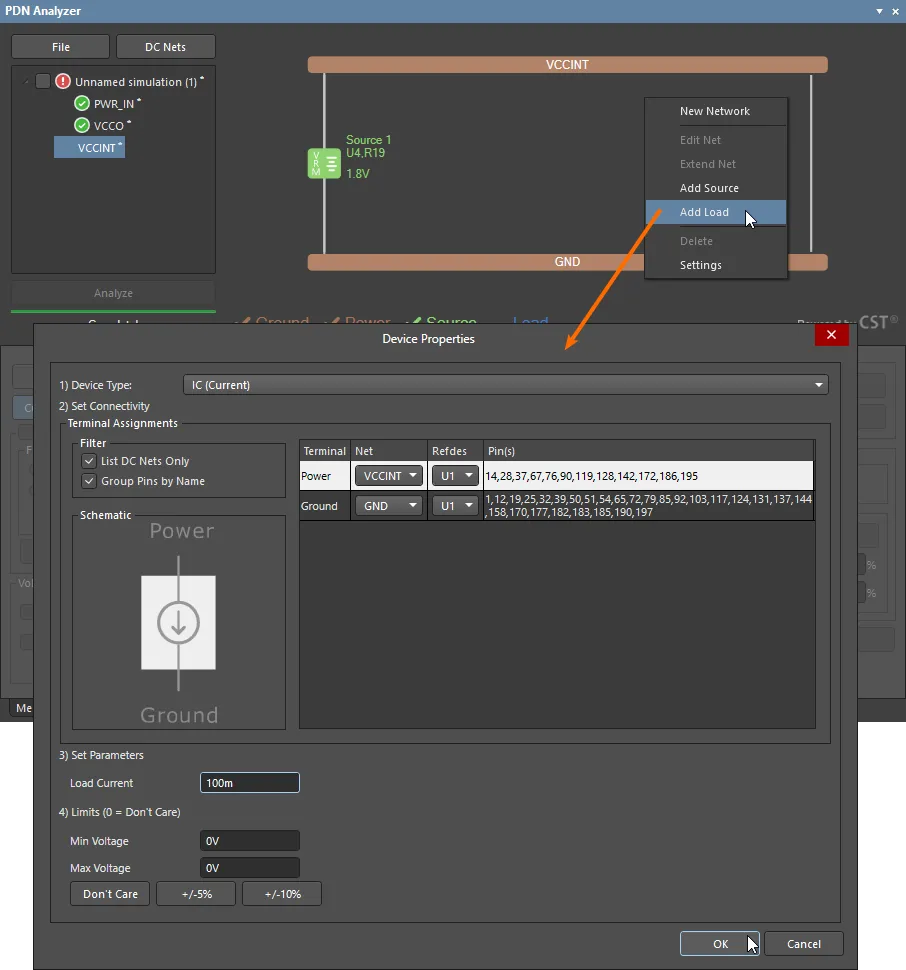
- Add Load – 通过 Device Properties 对话框,在指定的电源/接地网络对之间添加电阻、电流吸收器或稳压器模型(VRM)负载器件。也可以双击现有的负载元素打开此对话框。
- Delete – 从仿真中移除电源网络。请注意,一个网络结构至少必须包含一个电源网络和一个接地网络。
- Settings – 打开上述 Settings 对话框。
添加或编辑现有器件元素(负载、源等)时使用的 Device Properties 对话框,提供了用于指定器件类型、连接关系和参数的设置。
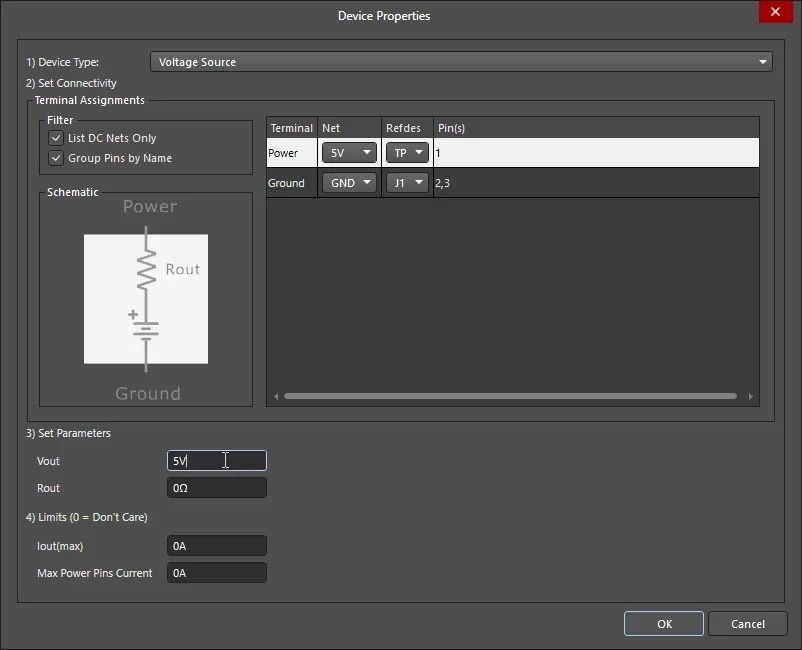
该对话框中可用的设置选项取决于所放置或编辑的器件元素的功能,但通常包括以下内容:
- Device Type – 使用下拉菜单选择器件类型,可用选项由元素类型(源、负载等)决定。
- Set Connectivity – 使用列表中的 Net 和 Refdes 下拉选项,从可用网络和节点中选择器件的 Terminal 连接,其中端子如 Schematic 仿真模型图所示。网络连接 Pins 会根据指定节点的网络连接关系自动分配。
- Filter – 使用 List DC Nets Only 选项限定可用的 Net 选项,并使用 Group Pins by Name 选项合并相互连接的器件引脚。禁用后一个选项时,可以单击 Pins 字段,显示 Select 复选框,然后根据需要选择或取消选择各个引脚。有关更多信息,请参阅使用负载中的 LCD 示例。
- Set Parameters – 可用的参数选项取决于所放置(或编辑)的器件类型,通常用于定义其基本属性,例如电压源的输出电压和内阻、电流吸收器的负载电流,或电阻负载的阻值。
- Limits – 器件的电压、电流或功率限制,运行仿真时超出这些限制将触发违规。发生违规时,违规元素的图形周围会显示红色虚线边框,网络名称旁会显示红色图标:示例请参阅电流密度限制违规或其他违规。
消息选项卡
Messages 选项卡按顺序列出最近一次 PDN 分析的仿真事件,包括遇到的所有违规。如果仿真运行失败,列表中将包含一条概述问题的事件记录。有关仿真运行的更多信息,请查看通过配置的浏览选项访问的 PDN_Analyser.log 文件。
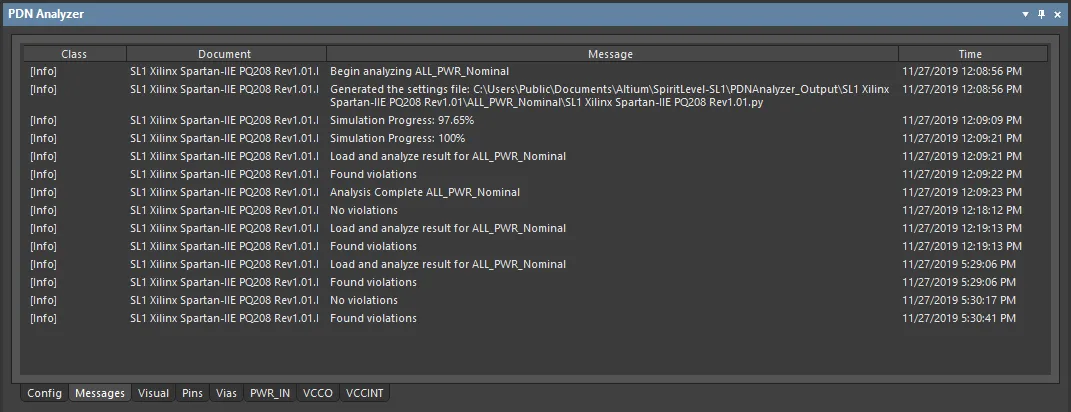
可视化选项卡
PDN Analyzer 界面的 Visual 选项卡可让您灵活控制电源网络分析数据在 PCB 编辑器中的显示方式。您可以指定 PCB 布局渲染中包含的信息类型、结果数据的缩放方式、是否高亮显示关注点及其高亮方式,以及要导出的信息。PCB 编辑器中渲染的布局对应于当前在 PDN Analyzer 的 Configuration 网络层次结构中选定的电源网络。
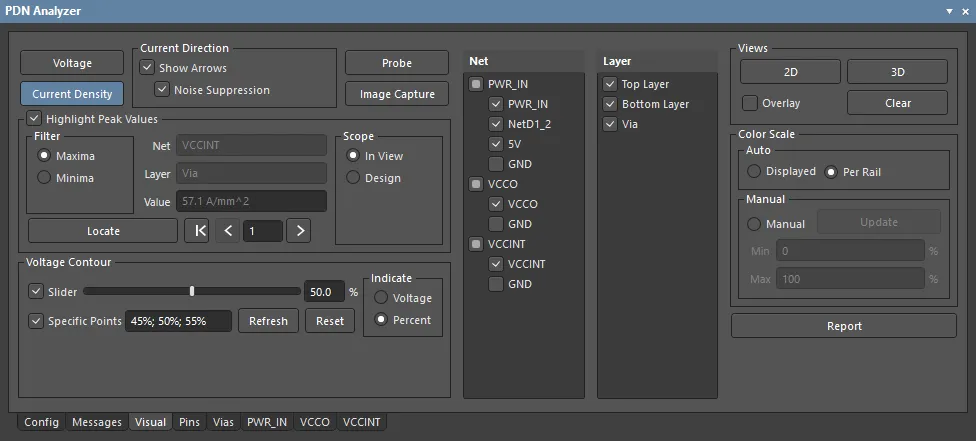
使用 Visual 选项卡的默认设置作为配置 PCB 布局显示的起点。这些默认设置会在 2D 模式下,以颜色渐变显示所有电源轨网络的电压分布——取消选择 Overlay 选项,即可查看纯粹的分析结果。在 Visual 选项卡中所做的设置更改会立即反映在 PCB 渲染视图中。
Visual 选项卡包含以下选项:
-
Voltage – 选择
 按钮,显示所有已启用网络的电压分布,标度可采用伏特或整体百分比范围(请参阅 Color Scale)。
-
Current Density – 选择
 按钮,显示所有已启用网络的电流密度分布,标度可采用每单位面积的安培数或整体百分比范围(请参阅 Color Scale)。
- Current Direction – 勾选 Show Arrows 选项,在渲染的 PCB 布局上叠加电流方向/分布指示箭头。选择 Noise Suppression 选项可对数据进行平滑处理,使显示效果更清晰。
-
Probe – 选择
 按钮,打开 Probe 对话框,可在渲染布局中以交互方式选择两个数据位置,并比较其数值。更多信息,请参阅 数据探针。
-
Image Capture – 选择
 按钮,打开 Manage Image Capture 对话框,可截取并保存当前 PCB 渲染视图。图像存储在项目仿真的
 /HTMLReport/ImagesCache文件夹中,以便后续包含在 Report 中。更多信息,请参阅 分析报告。 -
Peak Values – 选择 Highlight Peak Values 选项,以可视方式标记并高亮显示当前所选网络和层中的最大或最小 Value(由 Filter 选项决定)。使用 Scope 选项指定检测区域,使用 Locate 按钮高亮显示峰值点,并使用数据点箭头(

 )逐步查看相邻的一系列数值。有关示例信息,请参阅 定位电源完整性问题。
-
Voltage Contour – 选择 Slider 选项,启用虚线叠加显示,以表示该等值线处的电压电平。检测电平由滑块位置设定,并根据相关的 Indicate 选项,以电压值或百分比值表示。选择 Specific Points 选项,在每个指示的百分比点处启用电压等值线。单击
 可将 Specific Point 值恢复为默认值,单击
  按钮可更新/高亮显示所有已启用的电压等值线。更多信息,请参阅 电压等值线。
- Net – 选择要在渲染的 PCB 分析结果中显示的网络。网络按可用的电源网络分组。
- Layer – 选择要在渲染的 PCB 分析结果中显示的电路板层。请注意,在 3D 视图模式下可以选择过孔。
-
Views – 使用
 和
和  按钮,在 PCB 编辑器的 2D/3D 模式之间切换渲染显示;使用 Overlay 选项启用/禁用编辑器的标准 PCB 显示视图;使用
  按钮将渲染显示恢复为标准视图。更多信息,请参阅 显示控制与选项。
- Color Scale – 设置 Auto 选项,将渲染的颜色渐变显示为整体百分比范围(Per Rail),或显示为与完整电压范围数据对应的渐变(Displayed)。后者最适合仅显示单个网络时使用。选择 Manual 模式,可使用 Min 和 Max 字段中输入的电压值覆盖显示范围。更多信息,请参阅 PCB 编辑器中的可视化渲染。
-
Report – 单击
 按钮,通过 HTML Report 对话框配置并生成基于 HTML 的 PDN 分析报告。更多信息,请参阅 分析报告。
Pins 选项卡
Pins 选项卡列出了设计中连接到已配置电源网络的所有元件引脚。每个元件引脚条目都包含其编号、所连接的网络,以及上次仿真运行得到的相关 Voltage 和 Current 数值结果。单击列标题可按该列名称对列表排序,再次单击可反向排序。
双击某个条目,可在 PCB 编辑器中交叉探查该引脚。如果在渲染视图中看不到该引脚(焊盘)的连接,请确保已在 Configuration 窗格/选项卡中启用其所连接的 Layer 和电源 Net。
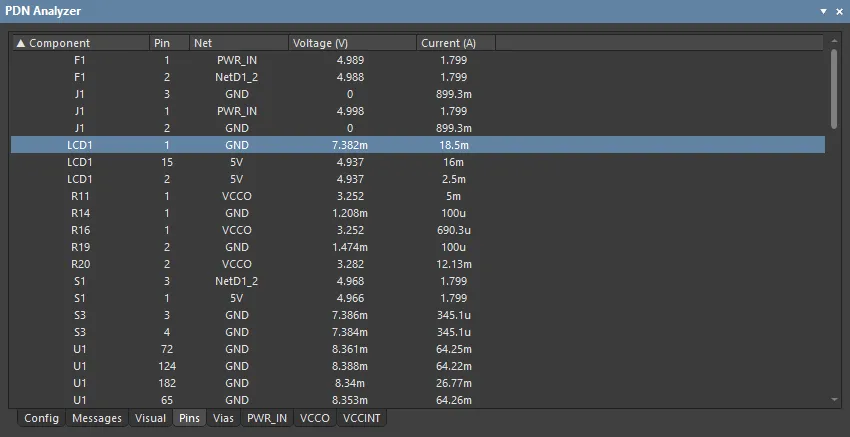 按元件位号排序的 Pins 选项卡列表;将光标悬停在图像上,可查看按引脚电流排序的列表。
Vias 选项卡
Vias 选项卡列出了设计中连接到已配置电源网络的所有 PCB 过孔。每个过孔条目都包含其所连接的网络、位置坐标、层对,以及上次仿真运行得到的相关端到端 Voltage, Current 和 Current Density 数值结果。单击列标题可按该列名称对列表排序,再次单击可反向排序。
双击某个条目,可在 PCB 编辑器中交叉探查该过孔。如果在渲染视图中看不到该过孔,请确保已在 Layer 列表(在 3D 视图中可用)中勾选 Via,并在 Configuration 窗格/选项卡中启用其所连接的电源 Net。
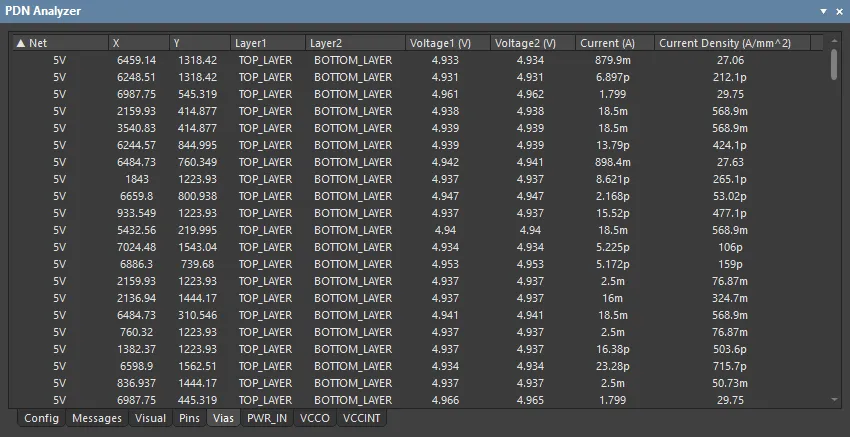 按网络连接排序的 Vias 选项卡列表;将光标悬停在图像上,可查看按电流密度排序的列表。
电源网络选项卡
仿真配置中的每个可用电源网络都有对应的选项卡视图——显示哪些网络选项卡取决于 Configuration 窗格/选项卡中的电源网络选择。电源网络选项卡以网络名称作为标签,全面列出了适用于该电源网络的分组仿真结果和计算数据,其中还包含网络功耗摘要。
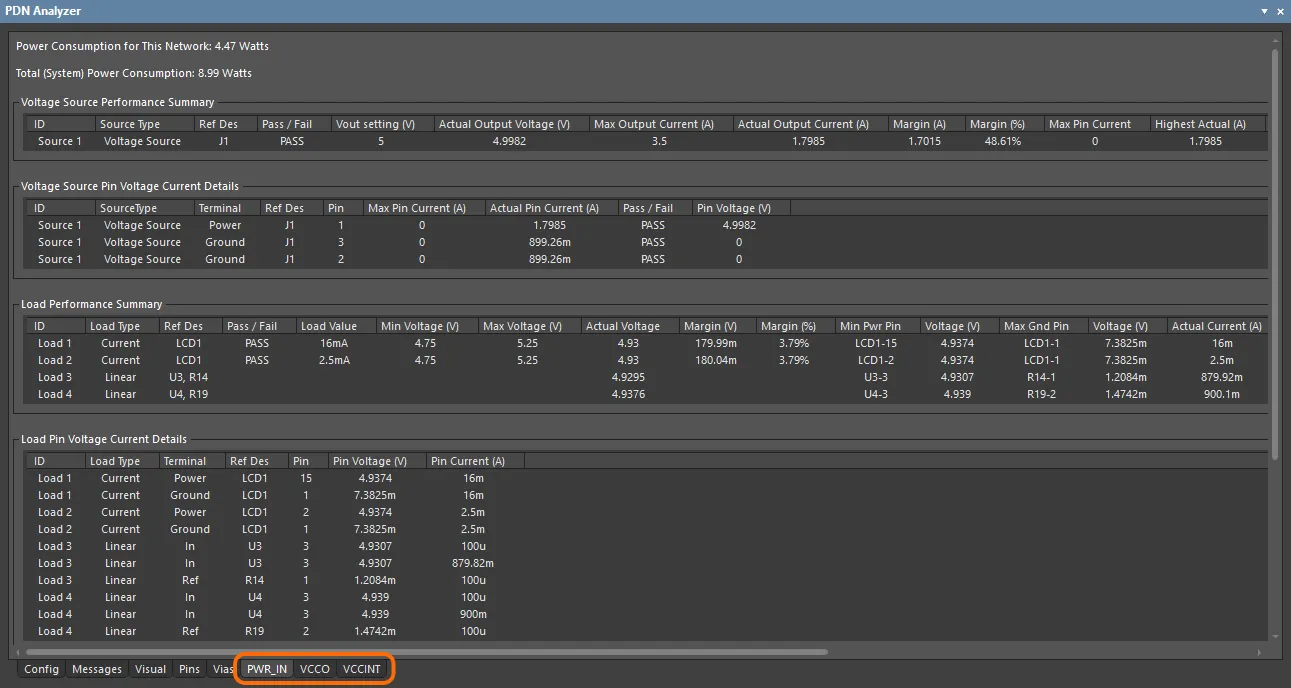
列表中的数据组对应于电源网络中的器件(电源、负载和串联元件),每个器件都包含一个 Performance Summary 和一个 Pin Voltage/Current Details 数据条目。除器件详细信息外,数据组还提供关键的电压和电流值;性能摘要还提供根据 Device Properties 对话框中指定的器件限值计算得出的安全裕量。
直流网络识别
首次为 PCB 设计打开 PDN Analyzer 时,它会根据常见的电源网络命名规则,尝试从设计的网络数据中识别所有直流电源网络。 如果未能识别出所有可能的电源网络,请取消选择相应的 Qualifiers 筛选选项;要查看所有网络,请选择 Enable all nets for filtering 选项。
使用 Select 复选框选择可供 PDNA 分析器使用的电源网络,并在其对应的 Nominal Voltage 字段中输入适当的电压电平。单击 Add Selected 按钮,填充 Currently Identified DC Nets 列表,并将这些网络确认为已识别的电源网络。
请注意,双击对话框中列出的网络条目,将在 PCB 布局中交叉探查该网络。
以下分析示例旨在演示 PDN Analyzer 的主要功能和特性。每个示例仅展示了众多可用参数配置中的一种;根据关注重点的不同,这些配置可用于从不同角度评估网络的电源完整性。请注意,成功完成的分析可以保存为 PDNA 配置文件(*.pdna),并可随时重新加载 – File » Save As 和 File » Open(默认位于项目的 PDNAnalyzer_Config 文件夹中)
示例 1
本示例使用一个简单的电源网络及其电流负载,演示电源完整性仿真的基本设置方法。该配置用于评估 SpiritLevel-SL1 参考项目中,在接入设计中的 LCD 显示屏负载时,5V 电源轨的配电情况及其接地回流路径。在本例中,5V 电源轨被视为一个简单的电压源,不包含与其相连的网络(例如通过开关 S1 连接的网络)。
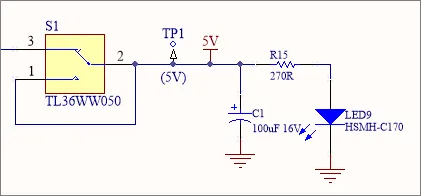
此 PDN 仿真示例的前提条件如下:
- 已在 Altium Designer 中打开 Spirit Level PCB 项目
- PDN Analyzer 应用程序已启用(Tools » PDN Analyzer)
- 已在 PDN Analyzer DC Net Identification 对话框中识别 PCB 设计的直流网络,如上文所述。
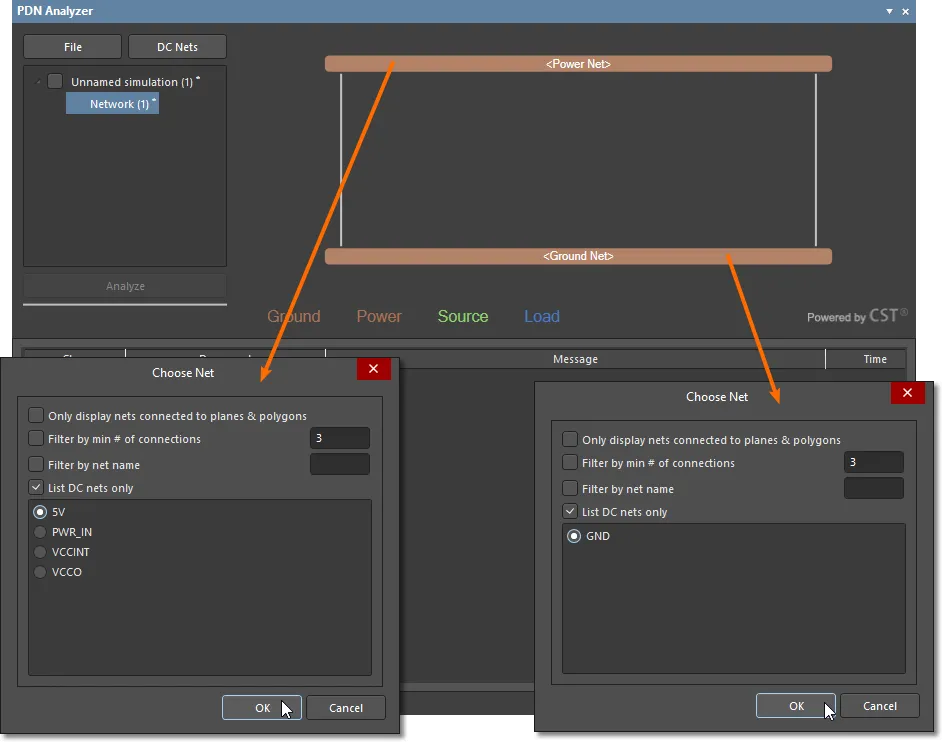
首先指定电源和接地网络,开始分析流程。双击 GUI 网络图中的 <Power Net> 和 <Ground Net> 元素,打开 Choose Net 对话框,其中会列出已识别的电源网络供您选择。
如有必要,可使用对话框中的限定/筛选选项来缩小或扩大列出的网络范围,也可以返回主界面并选择  按钮,重新识别直流电源网络。
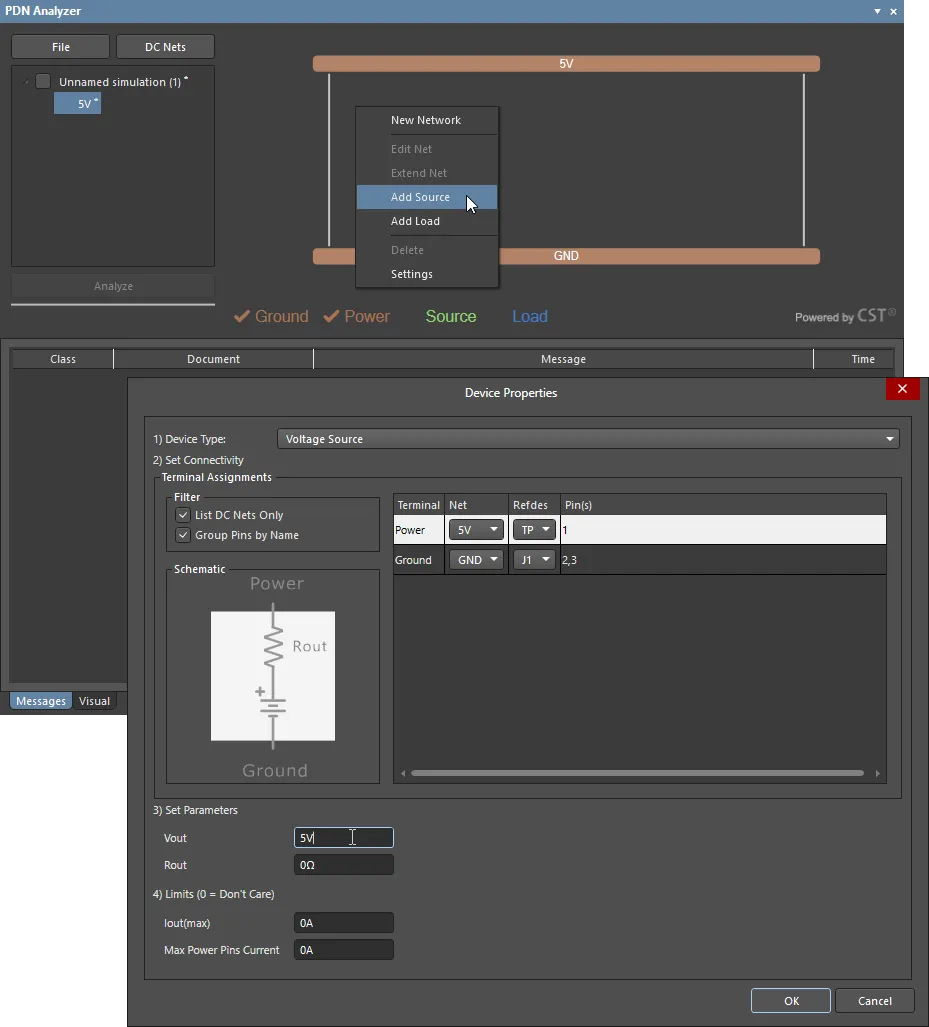
现在可以在指定的电源网络与接地网络之间添加电源或负载元素。请注意,接地和电源状态指示符会变为已勾选状态(✔)。在网络图工作区中右键单击,然后从快捷菜单中选择 Add Source(或 Add Load),打开 Device Properties 对话框。按照对话框中的提示,步骤如下:
- 要为网络添加电源(本例中为一个简单的电压源),请从对话框的 Device Type 下拉菜单中选择 Voltage Source 选项。
-
在电源连接列表中,PDNA 会尝试根据电源网络参数选择正确的网络连接选项,即连接在
5V和GND网络之间。使用 Refdes 下拉菜单选项指定电源电压的元件连接点。在本例中,电源电压连接点指定为TP1,其接地回流连接点则指定为设计中的直流输入插座J1(引脚2和3)。 -
在对话框下部,电源参数用于指定电压源仿真模型的属性。这里将电源电压(Vout)设置为
5V,模型的内阻(Rout)则保留默认设置0Ω。 -
最后,最大电源电流和引脚电流(适用于具有多个输出引脚的电源)保留默认设置(
0A: Don't Care)。当 Limits 设置为具体的电流值时,如果仿真结果超出这些值,PDN 分析便会标记违规。
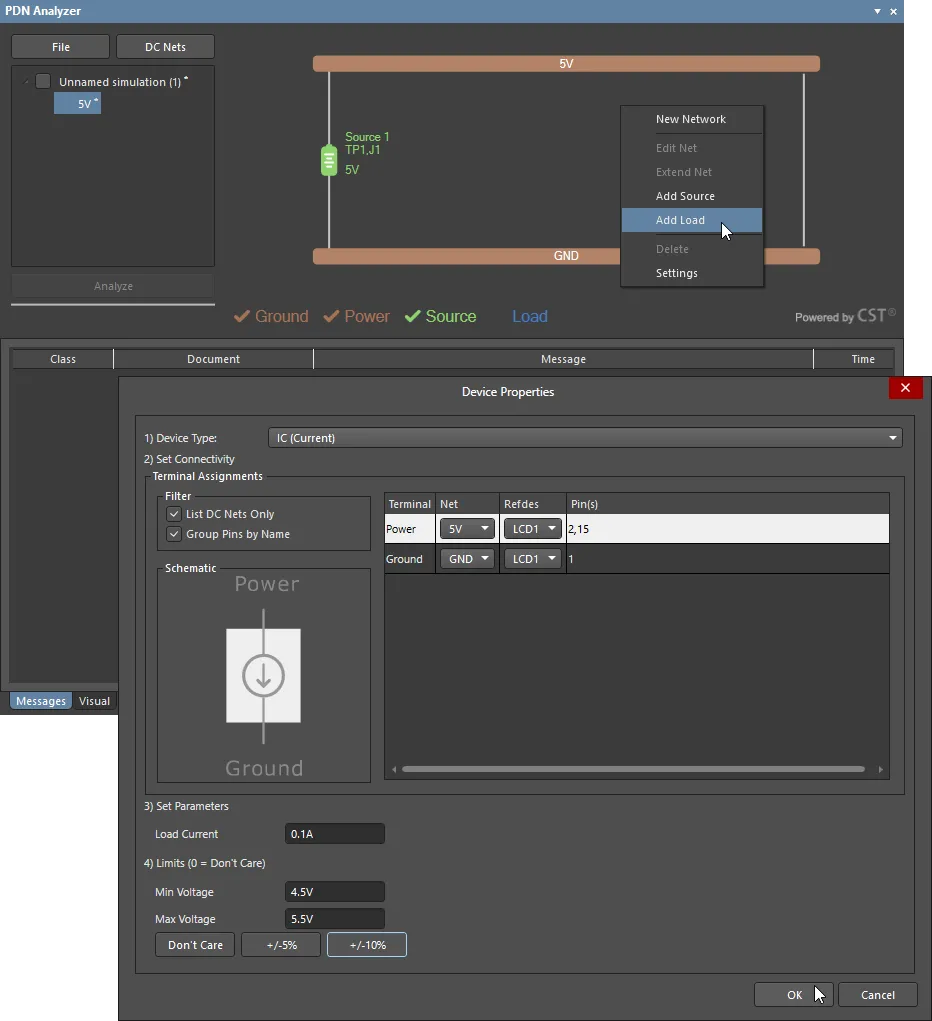
采用与向网络添加电源相同的方法,添加一个负载,并在 Device Properties 对话框中指定其参数。
在本例中,添加一个恒流吸收负载(Device Type: IC (Current)),以表示设计中的 LCD 元件从 5V 电源轨汲取的电流。请注意,也可以将 Device Type 选择为 Resistor,以使用纯阻性负载。
将负载连接设置为 LCD1,并指定其将从 5V 电源汲取的 Load Current。请注意,支持使用单位前缀(例如,用 500m 表示 0.5A)。电压 Limits 设置虽然是可选项,但此处已将其设置为 +/-10%(使用相应按钮),这样,当负载本身的电压降至 4.5V 以下(或高于 5.5V)时,就会触发仿真违规。
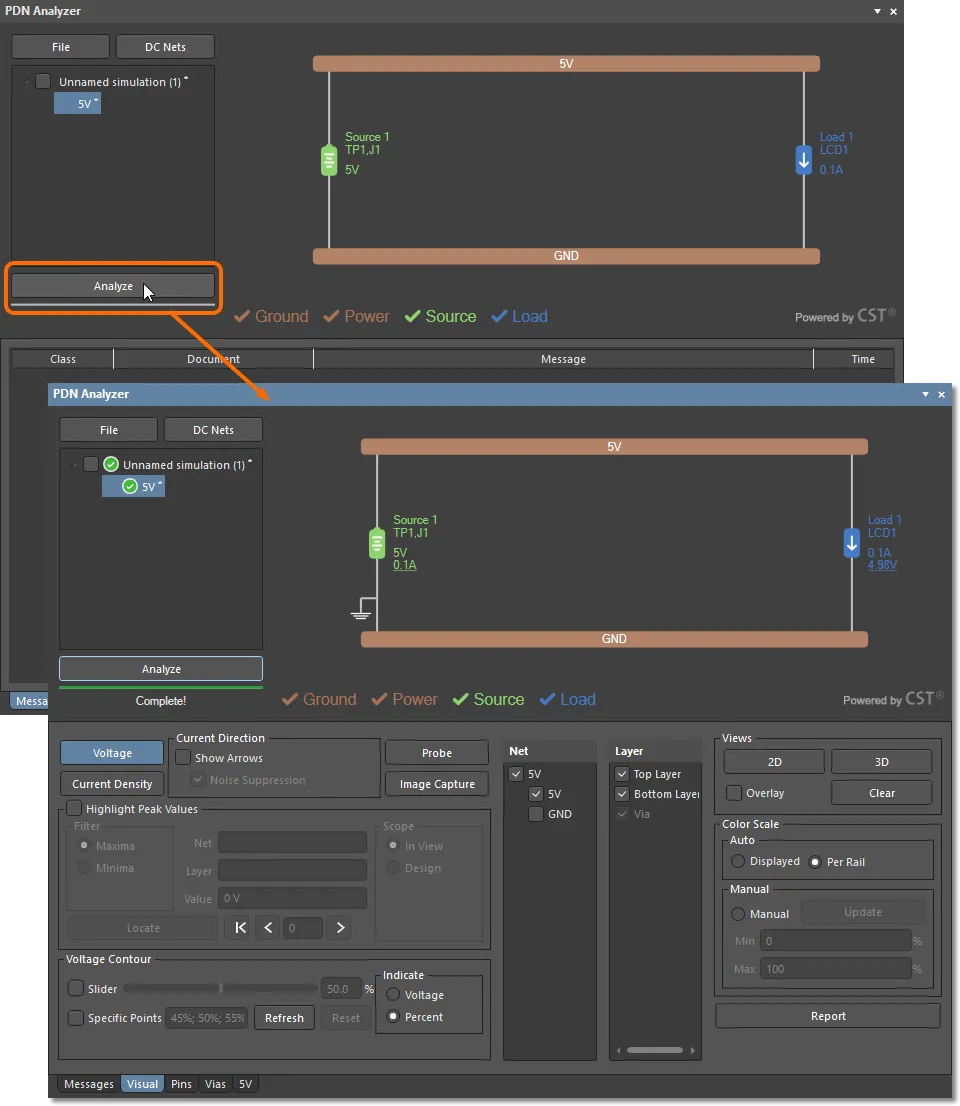
定义电源网络并指定所有参数后(所有网络元素均具有相应的 ✔ 状态),即可选择  按钮运行 PDN 分析。仿真进度会以事件流的形式显示在 Messages 选项卡下;如果仿真过程无法完成,其中也会指出仿真失败的原因。
PDN 分析的直接结果可在网络图中查看,其中包括计算得到的负载/电源电压和电流值(如适用),并会高亮显示网络中导致参数违规的任何部分。请注意,此时 Visual 选项卡已获得焦点并处于活动状态。
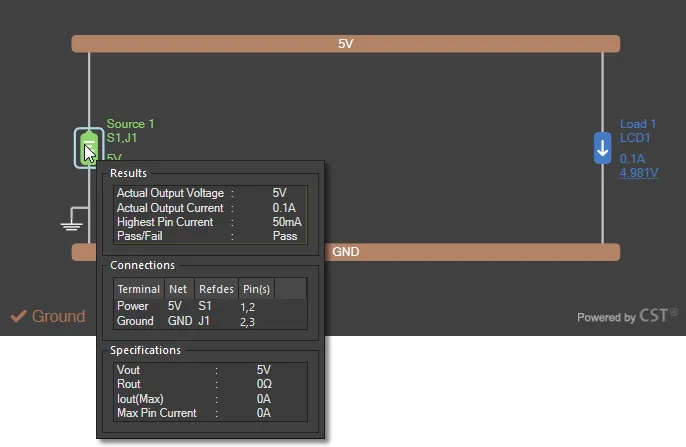
将光标悬停在网络中的任意元素(负载、电源或串联元件)上,即可查看其指定参数和分析结果等更多信息。
在 PCB 编辑器中可视化显示
现在可以在 Altium Designer PCB 编辑器中以图形方式查看仿真结果,显示方式由 PDNA 的 Visual 选项卡中的设置控制。 设置可视化选项,使 5V Net 的两个 Layers(Top 和 Bottom)均显示 Voltage,这也是初始默认显示设置。分析器结果会在 PCB 编辑器中渲染显示,替换现有的 PCB 图形叠加层。
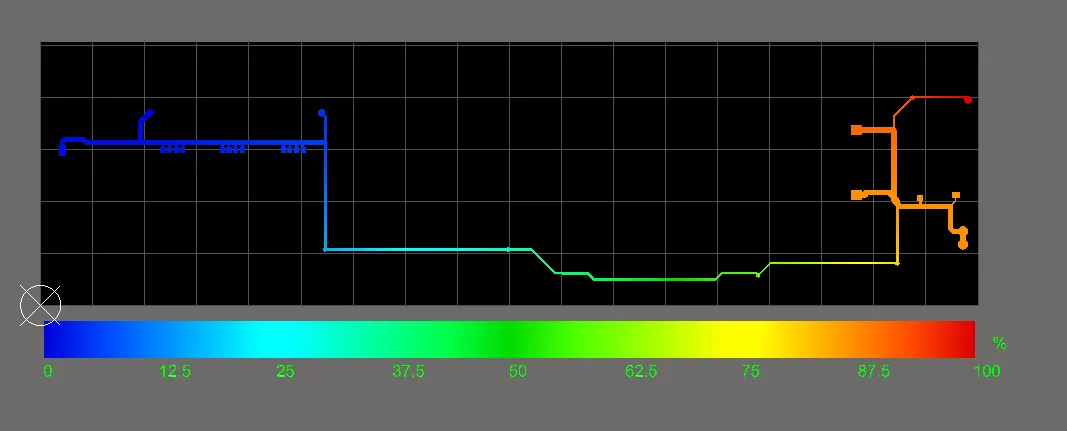
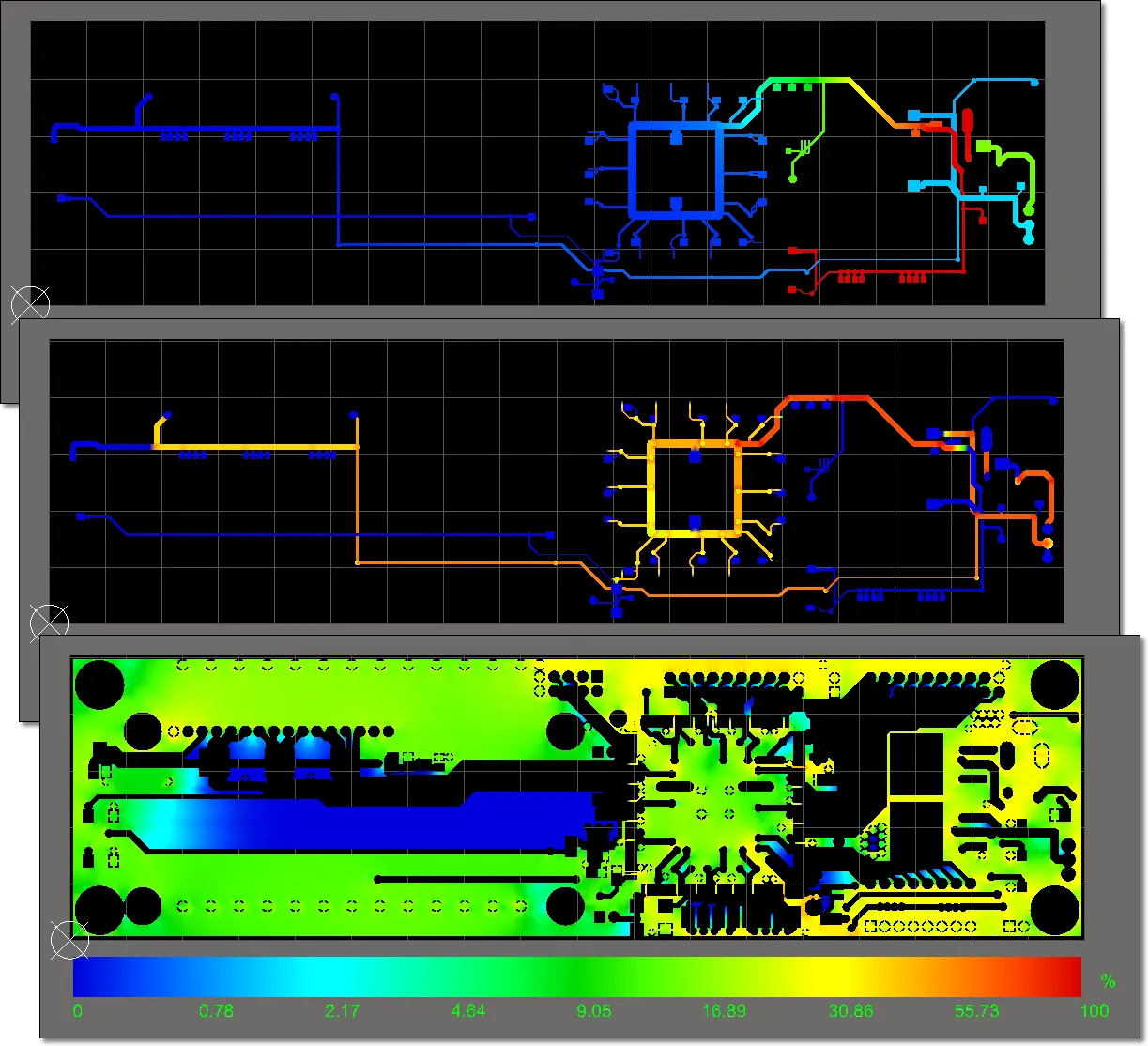
所选网络路径的电压降视图(本例中为从 TP1 处的 5V 电源到 LCD1 元件的路径)使用颜色渐变进行渲染,颜色与视图底部显示的电压标尺对应。电压可以显示为百分比(Color Scale 下的 Per Rail 选项),也可以显示为实际电压范围(Displayed 选项)。
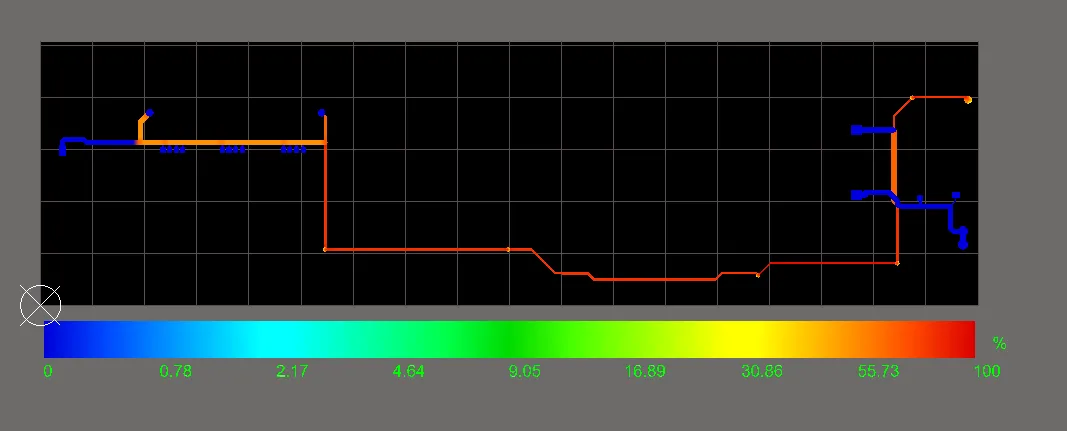
在下图中,沿电路板网络路径的颜色变化表示其整体电压降。由 IR 损耗造成的最低电压值(0%:,蓝色)位于 LCD1 元件处,最高电压值(100%:红色)则位于指定的电压源点(TP1)。
要显示该网络对应的电流分析,请选择 Visual 选项卡中的 Current Density 选项。此时,电路板网络路径中的颜色等级对应于电流密度变化的百分比,其中 100%(红色)表示网络路径布局中计算得到的最大电流密度,0%(蓝色)表示最小值,最可能为 0A/mm2。
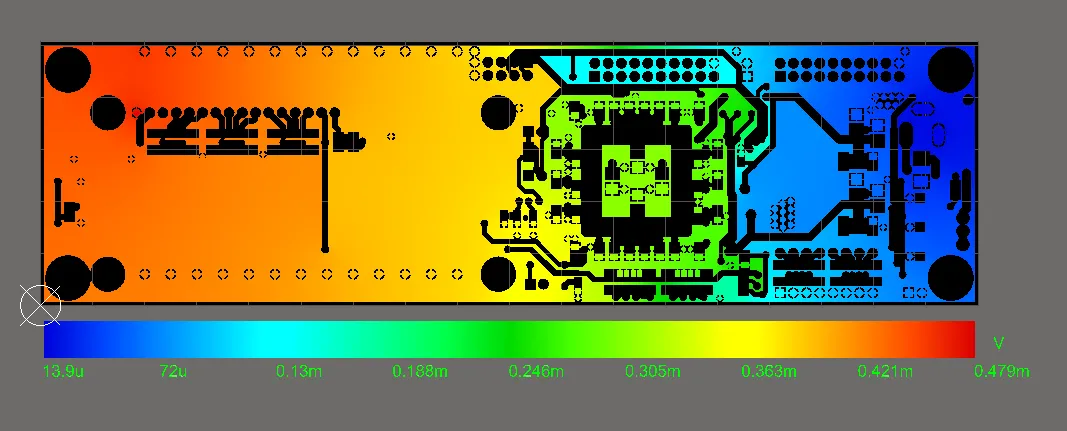
要显示和分析本例中 GND 回流路径的电源完整性结果,请在 PDNA 的 Visual 选项卡下的 Net 列表中取消选择 5V 网络选项,然后选择 GND 网络。接地回流路径经过设计的顶层和底层。在 PCB 编辑器中,选择 PDNA 的 Layer 列表中的相应条目,即可分别显示这两个层。
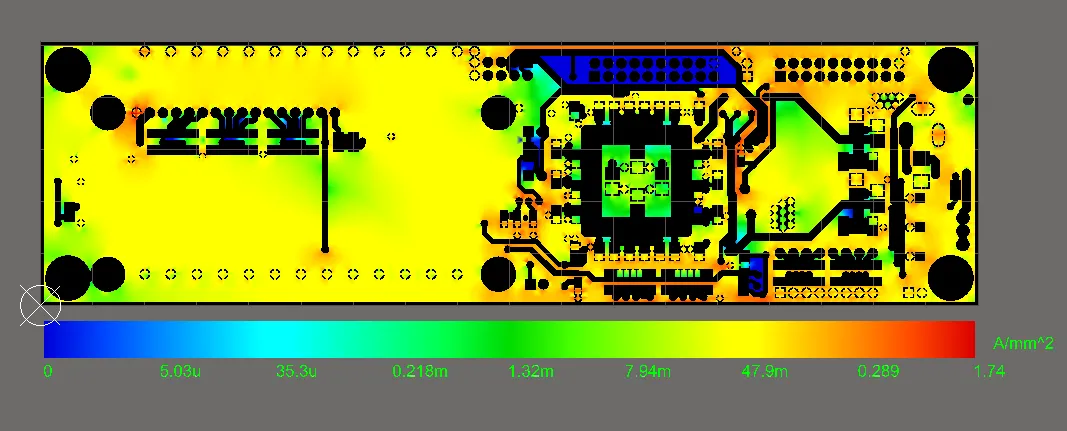
下图显示了 GND 网络底层的电压分布,其中 Color Scale 标度设置为 Displayed。最大压降(红色:约 0.5mV)位于 LCD 的 GND 引脚处,而最小压降(蓝色:约 0V)位于电压源回流点(J1)。
切换到 PDNA 的 Current Density 选项后,最大电流“热点”将以红色显示。最大电流密度值(1.74 A/mm2)本身很低,远低于可接受限值。
显示控制与选项
PDN Analyzer 提供多种交互式显示选项,用于确定分析结果在 Altium Designer PCB 编辑器中的图形呈现方式。除了显示 Color Scale 的相关选项外,还可以在 2D 和 3D 渲染方式之间切换,后者有助于深入了解过孔内部及层间的分析结果。
此外,还提供了从编辑器显示中 Clear 分析结果的选项,使用后图形渲染会自动恢复为标准电路板布局。相比之下,视图的 Overlay 选项会启用电路板布局视图,将其与当前显示的分析结果一同呈现。此选项特别适合用来确认分析结果中关注点在实际电路板布局中的位置。
使用负载
可以根据需要向网络添加更多负载,并重新运行电源分析以评估结果。例如,要添加设计中电源 LED 所产生的小负载电流(如 15mA),请选择其串联电阻(R15)作为 5V 电源轨连接点,并将 LED 引脚作为 GND 连接点。
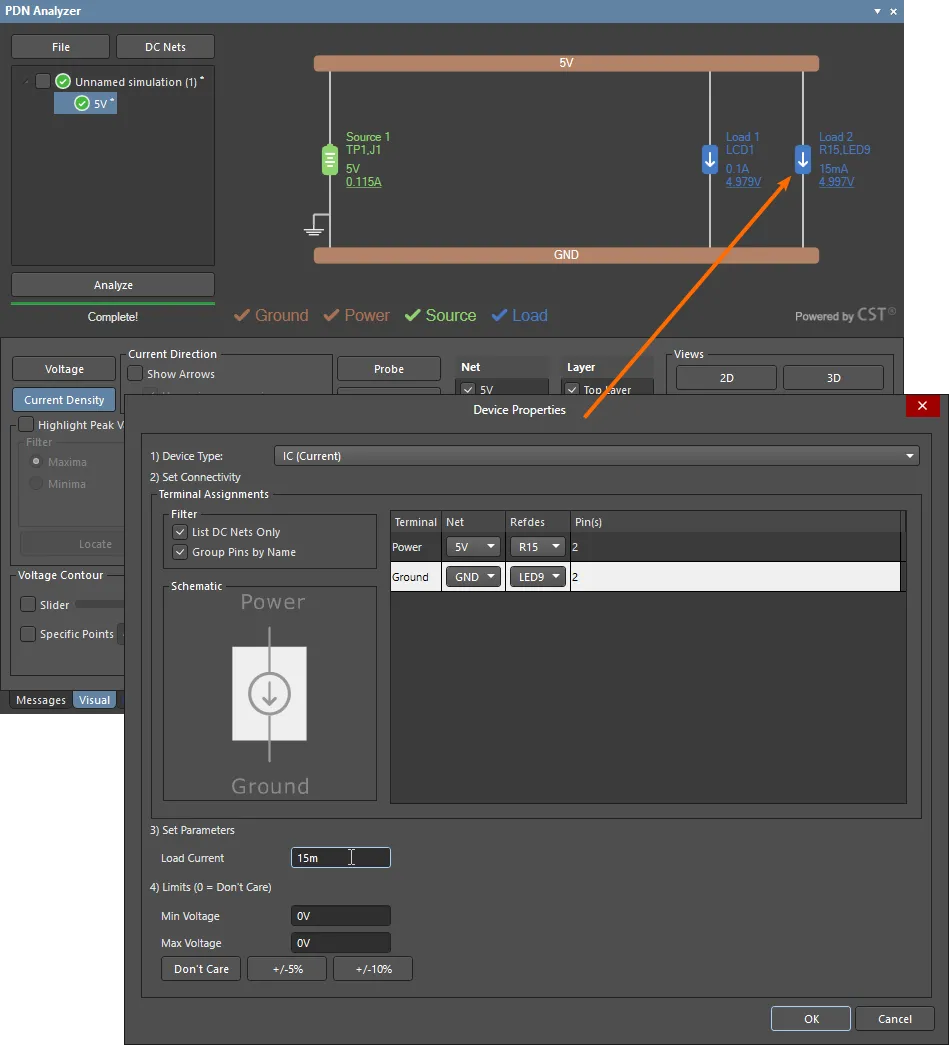
PDN Analyzer 还允许为负载指定器件引脚连接,从而为同一个器件创建多个负载模型,以表示其不同引脚消耗不同电流的情况。
示例工程中的 LCD 器件就属于这种情况:引脚 15 上的 5V 连接(LED+)为显示屏背光供电,而引脚 2 上的 5V 连接(VDD)为内部逻辑电路供电。实际情况下,引脚 15 消耗的电流远大于引脚 2。
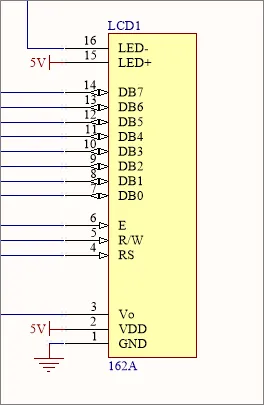
在先前添加为单个 PDNA 负载模型时,LCD1 的这两个引脚均被默认指定为 5V 负载连接点,PDN 分析会将 LCD1 的负载电流平均分配到这两个引脚上。为提高电源分析的准确性,可以用 two 个负载模型来表示 LCD1 元件:每个模型对应一个 5V 引脚及其相应的负载电流。要进行此项更改,可以编辑现有 LCD1 负载模型的引脚参数,然后为分离出的引脚添加另一个负载。
双击网络图中现有 LCD1 负载模型的图标,打开 Device Properties 对话框,然后双击 5V 电源网络条目的 Pins(s) 字段。进入引脚编辑模式后,即可为该负载选择具体的器件引脚。取消选择引脚 2,将负载重新配置为仅使用引脚 15(LED+),并将 Load Current 参数调整为例如 75mA,以表示 LCD 背光电流。
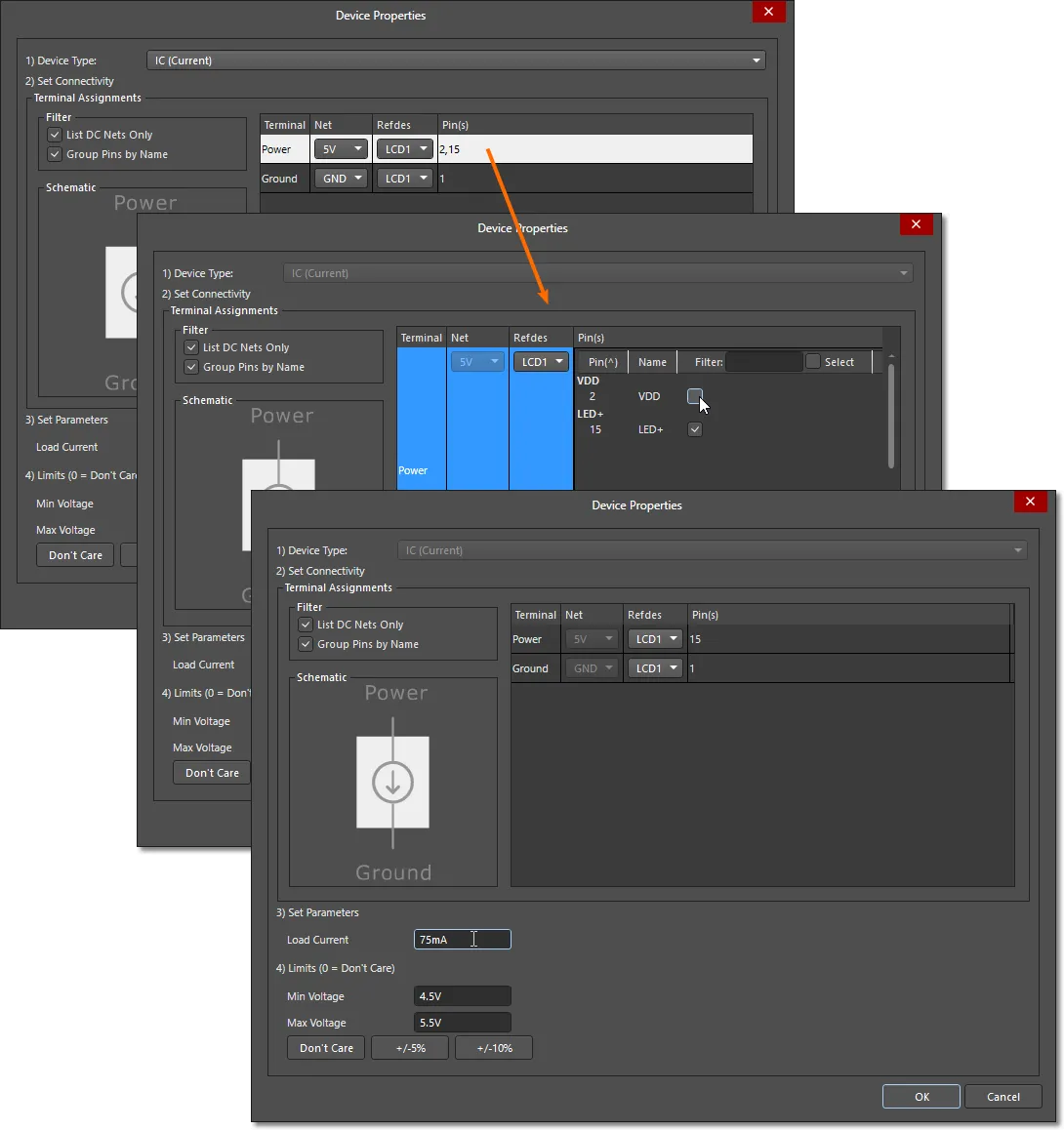
接下来,为 LCD1 创建另一个 5V 网络负载,并将引脚 2 设为启用状态(禁用引脚 15),以表示 VDD 负载。可将其 Load Current 设置为适当的较低值,例如 20mA。
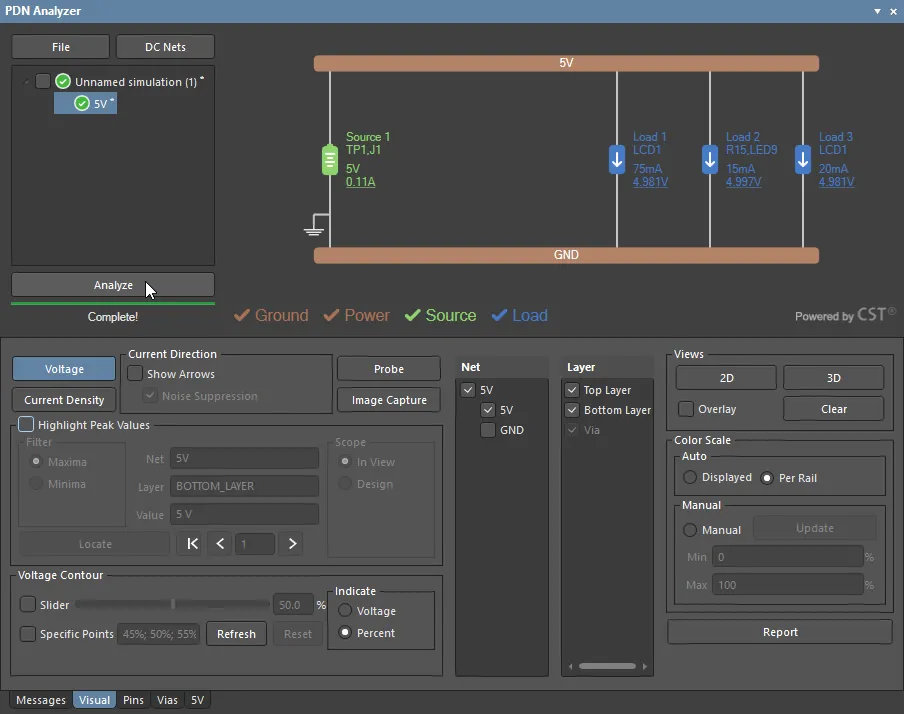
然后即可重新分析 5V 电源网络,以更准确地反映 LCD1 负载在各网络路径上的分布。
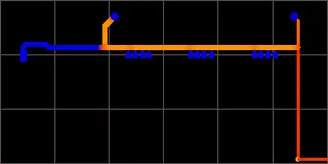
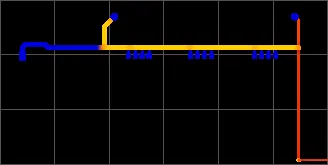
对比原始负载配置和更新后的负载配置下 LCD1 电源网络走线的电流密度,即可看出负载电流分布的差异。下方电流密度分析图中,左图为原始的 LCD1 单负载模型结果,右图为更新后的多负载模型结果。
请注意为引脚 2(左侧的 LCD 焊盘)和引脚 15 供电的走线中的电流密度。更新后的版本正确显示了大部分 LCD 电流流向引脚 15(右侧的 LCD 焊盘),而非像之前那样平均分配到两个引脚上(左图)。
仿真设置
分析结果,尤其是电路板各铜皮区域中的 IR 损耗程度,还取决于电路板铜电导率和过孔孔壁厚度的设置。要查看和编辑这些设置,请在 Settings 对话框中选择 Simulation 选项卡。要打开该对话框,请右键单击当前分析名称,然后从右键菜单中选择 Settings。
金属电导率
对话框的 Metal Conductivity 区域提供了设计所用金属的电导率(电阻率的倒数;1/R)详细信息和设置。可以在对话框中选择或修改基础电导率(或电阻率)、温度系数和/或温度,以反映设计的电路板结构特性:
-
Pure Copper – 通常假定铜在
25°C时的电导率为5.88e7S/m,电导率温度系数为0.4%/°C。例如,这一正温度系数意味着,将对话框中的 Temp. Compensation 设置从25°C提高到125°C(温差为100°C),会使仿真电导率降低40%,降至3.53e7S/m。 -
PCB Copper – 这是仿真的默认设置,反映了行业文献中报道的 PCB 电沉积(ED)铜的典型电导率值,其在
25°C时的实测电导率为4.7e7S/m,温度系数为0.4%/°C。 - Custom – 选择此选项可输入仿真所用的具体电导率或电阻率值。
请注意,显示的 Sim Conductivity 数值表示综合考虑所有参数后的最终电导率值,Sim Resistivity 数值则为其倒数。
过孔
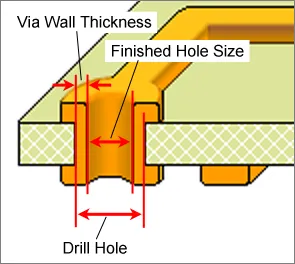
设置对话框中的 Via Wall Thickness 值,以指定设计仿真分析中所有过孔的孔壁金属重量。
由于薄壁(薄镀层)过孔存在固有电阻,此设置会显著影响电源网络的直流损耗。不过,当过孔的尺寸/金属重量足够大时,它不会影响设计的直流性能,其电流密度将与所连接的电源走线相同,且连接点之间不会出现明显的电压损耗。下文给出了一个过孔损耗的直流分析示例。
在仿真中,过孔尺寸和孔壁厚度实际上决定了过孔所代表的导电材料量,进而决定其电阻/电导率。仿真假定过孔直径代表成品孔径,而过孔壁厚会在此基础上增大过孔直径。因此:Finished Hole Diameter + (2 x Wall_Thickness) = Drill Diameter。
示例 2
本示例演示如何构建一系列相互连接的网络,将它们作为整体进行分析,同时考虑连接这些网络的串联元件的参数。此外,本示例还概述了如何添加稳压器模型 (VRM) 电源,以及如何构建设计电源网络的完整层次结构。VRM 电源也可充当网络之间的互连。
本示例对 SpiritLevel-SL1 参考项目中从 PWR_IN 到 5V 的网络进行建模,并包含 3.3V (VCCO) 和 1.8V (VCCINT) 两个 VRM,以创建完整的电源网络结构。
此 PDN 仿真示例的前提条件如下:
- 已在 Altium Designer 中打开 Spirit Level PCB 项目
- PDN Analyzer 应用程序已处于活动状态 (Tools » PDN Analyzer)
- 已在 PDN Analyzer DC Net Identification 对话框中识别 PCB 设计的直流网络,具体操作如上文所述。
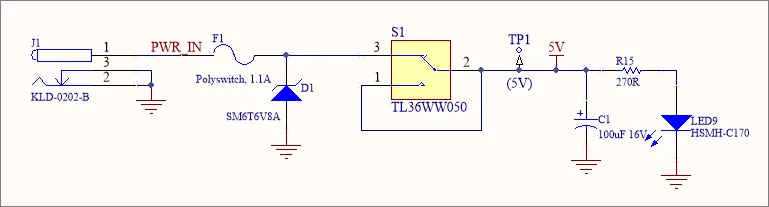
首先,在新仿真中指定输入电源网络 (PWR_IN),开始构建本示例的电源网络(如有需要,选择 File » New Simulation)。如项目原理图所示,PDN 的 <Power Net> 参数为 PWR_IN,<Ground Net> 为 GND,Source 为 J1。
通过串联元件扩展网络
要对从 PWR_IN 网络到 5V 网络的完整供电路径进行建模,需要添加串联的保险丝 (F1) 和开关 (S1) 元件,以及它们之间的网络。在 PDNA 界面中,可通过逐步扩展电源网络来添加这些内容。每次网络“扩展”都通过一个通用串联元件模型进行连接。
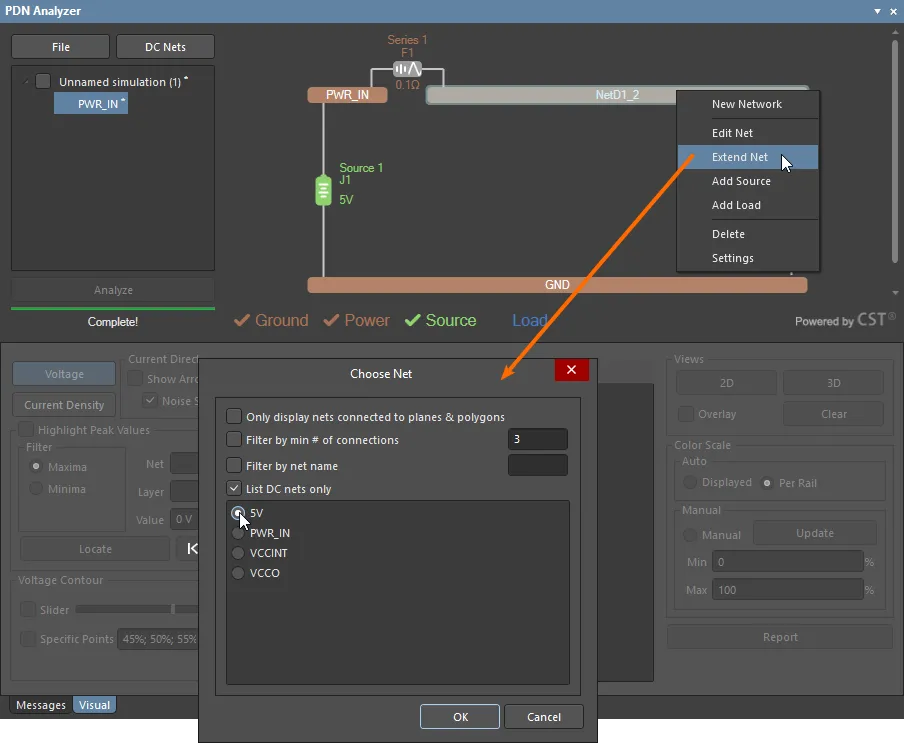
要扩展网络,首先在要扩展的网络中右键单击,然后从上下文菜单中选择 Extend Network 选项。在 Choose Net 对话框中,选择通过串联元件连接到 PWR_IN 的网络。在本例中,该网络为 NetD1_2,它连接 F1 和 S1 的引脚 3,并以二极管 D1 的引脚 2 标识。
由于此网络很可能未在最初的直流网络识别阶段注册,因此需要在 Choose Net 对话框中取消选择 List DC nets only 选项,使该网络显示出来以供选择。
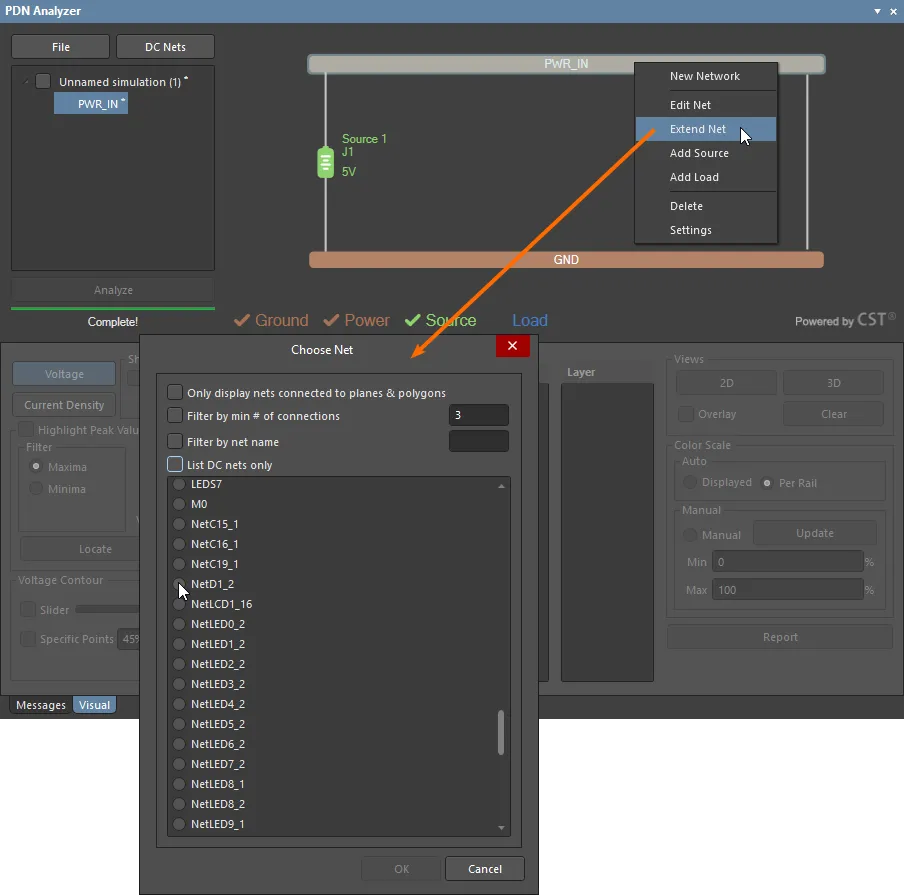
网络扩展过程会自动在两个网络之间添加一个串联元件。双击该元件,即可在 Device Properties 对话框中指定其连接关系和参数。串联元件模型由一个电压源和一个电阻串联组成,可用于对电阻器、电感器、二极管、开关等元件进行基本建模。
在本例中,串联元件为保险丝元件 F1,在连接关系的 RefDes 选项中选择该元件,并将其标称内部 Resistance 设为 0.1Ω。如果串联元件是二极管等半导体器件,则需要同时指定 Voltage Drop 参数和器件的内部 Resistance 值。
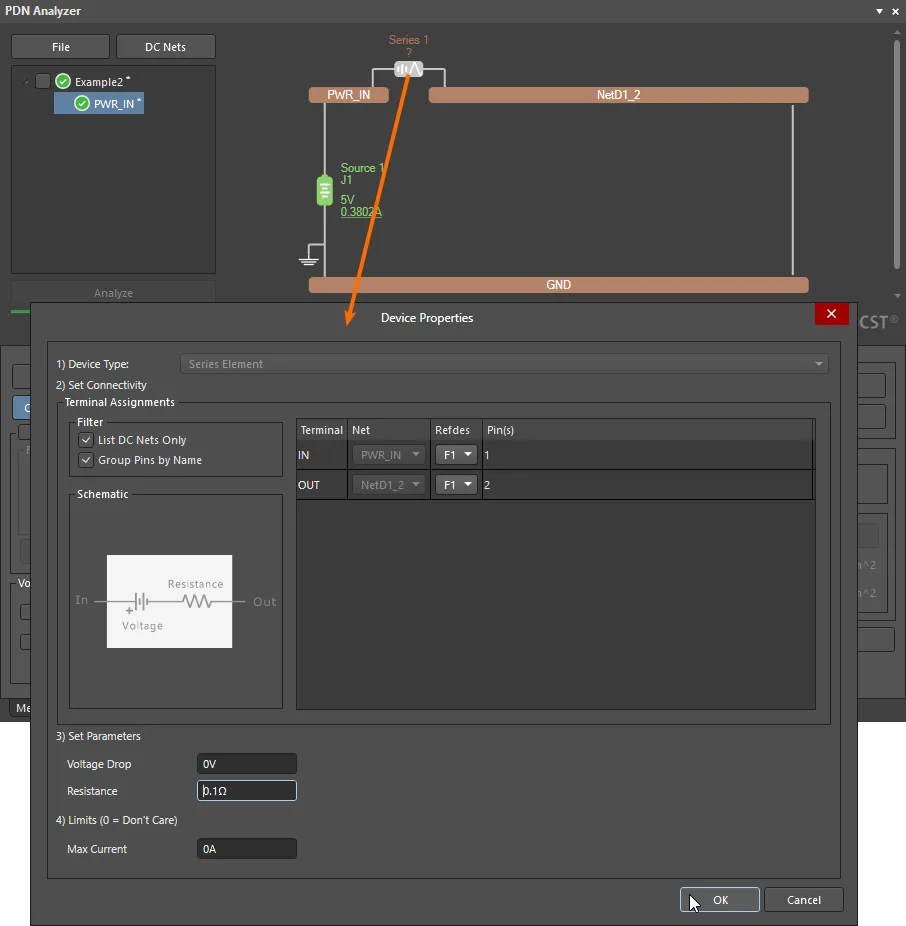
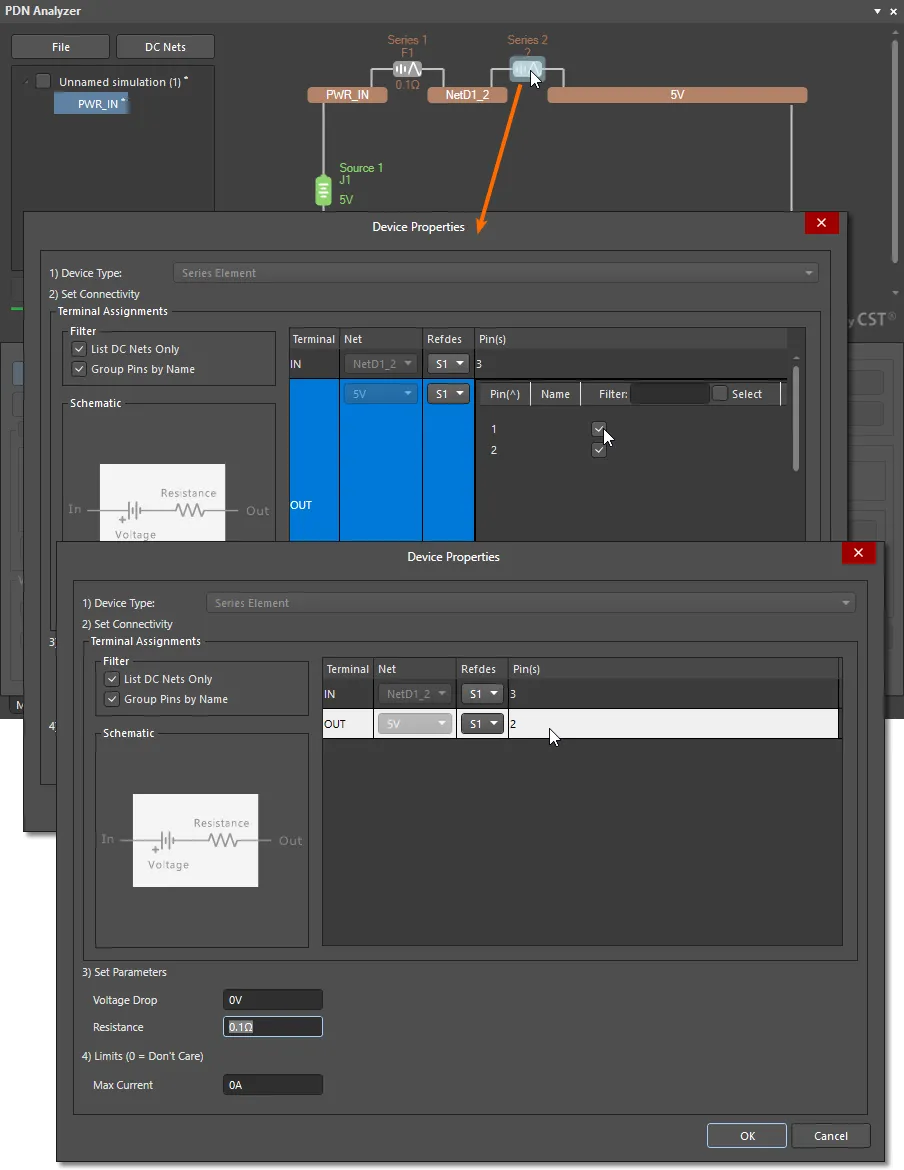
按照原理图,下一步是通过开关元件 S1 将网络 D1_2 扩展到 5V 电源网络。与上述操作相同,从右键上下文菜单中选择 Extend Net,然后在 Choose Net 对话框中选择要扩展到的网络。
本次添加的串联元件为 S1,它通过引脚 3 和引脚 2 将 D1_2 网络连接到 5V 输出网络(参见原理图)。由于 S1 的备用开关输入端(引脚 1)与其输出端(引脚 2)相连,且不承载负载电流,因此,作为示例,可以使用 Device Properties 对话框中的引脚选择选项,将引脚 1 从网络分析中移除:双击 OUT 端子条目中的 Pin(s) 字段即可。
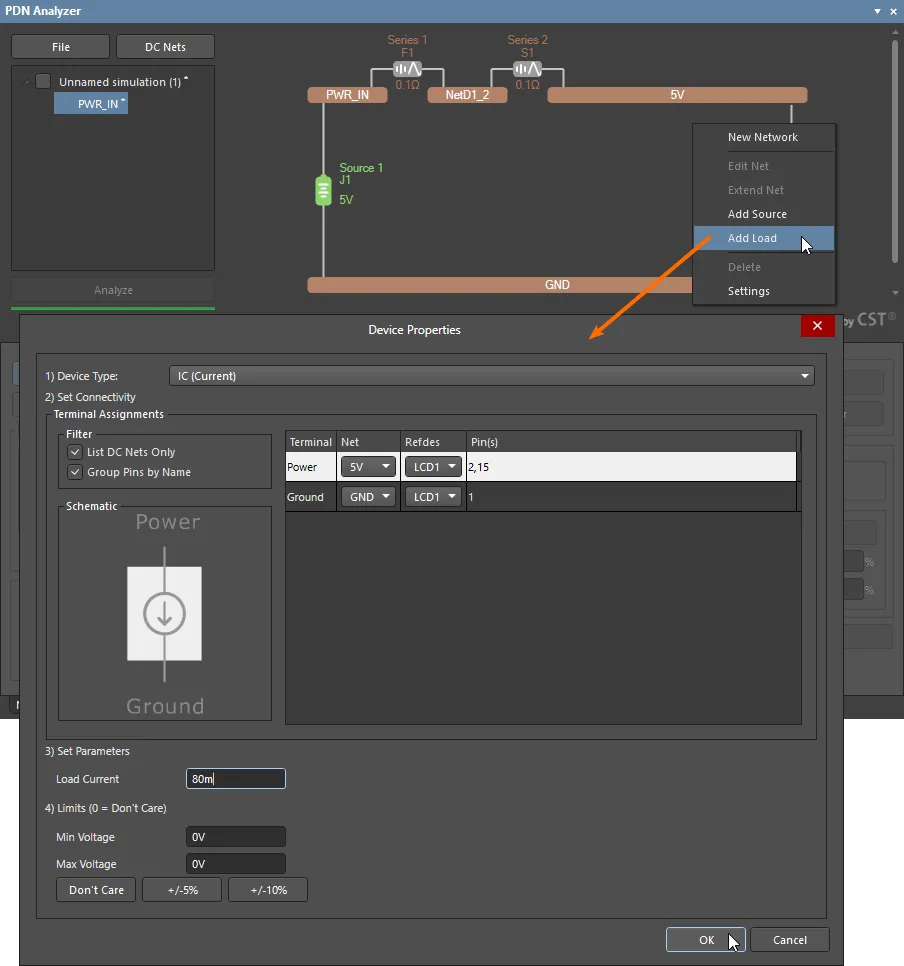
现在可以向相互连接的电源网络的 5V 部分添加负载。在本例中,该负载为显示模块 LCD1。
重新运行分析后,数据和 PCB 编辑器中的图形显示都将包含这三个相互连接的电源网络,并显示计算得出的流经互连串联元件的电流及其压降。
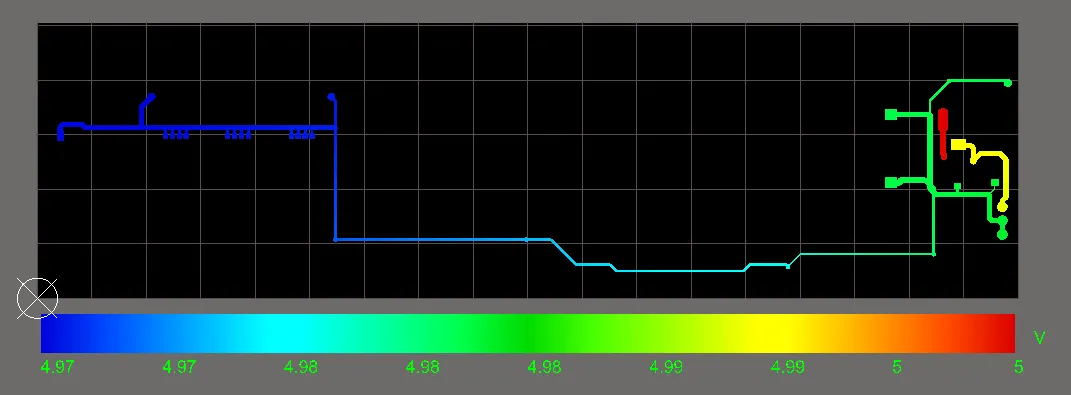
添加稳压器模型
PDN Analyzer 提供有源稳压器模型 (VRM),可将其插入电压输入网络与输出网络之间。添加到 PDNA 电源网络后,它们既表现为电压输入网络上的负载,也表现为电压输出网络上的电源。VRM 模型选项包括线性稳压器、开关稳压器和远端采样开关稳压器。
SpiritLevel-SL1 参考项目使用线性稳压器生成 3.3V (VCCO) 和 1.8V (VCCINT) 电源轨。将 VCCO 稳压器 (U3) 添加到 PDNA 仿真网络后,它表现为 5V 输入网络上的负载,以及 3.3V 网络的电源。
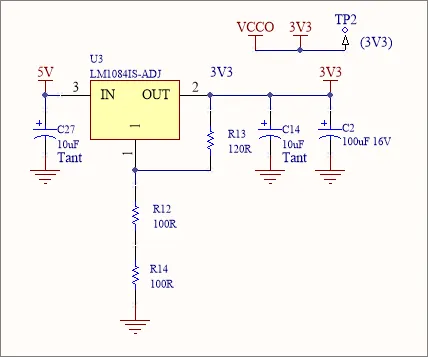
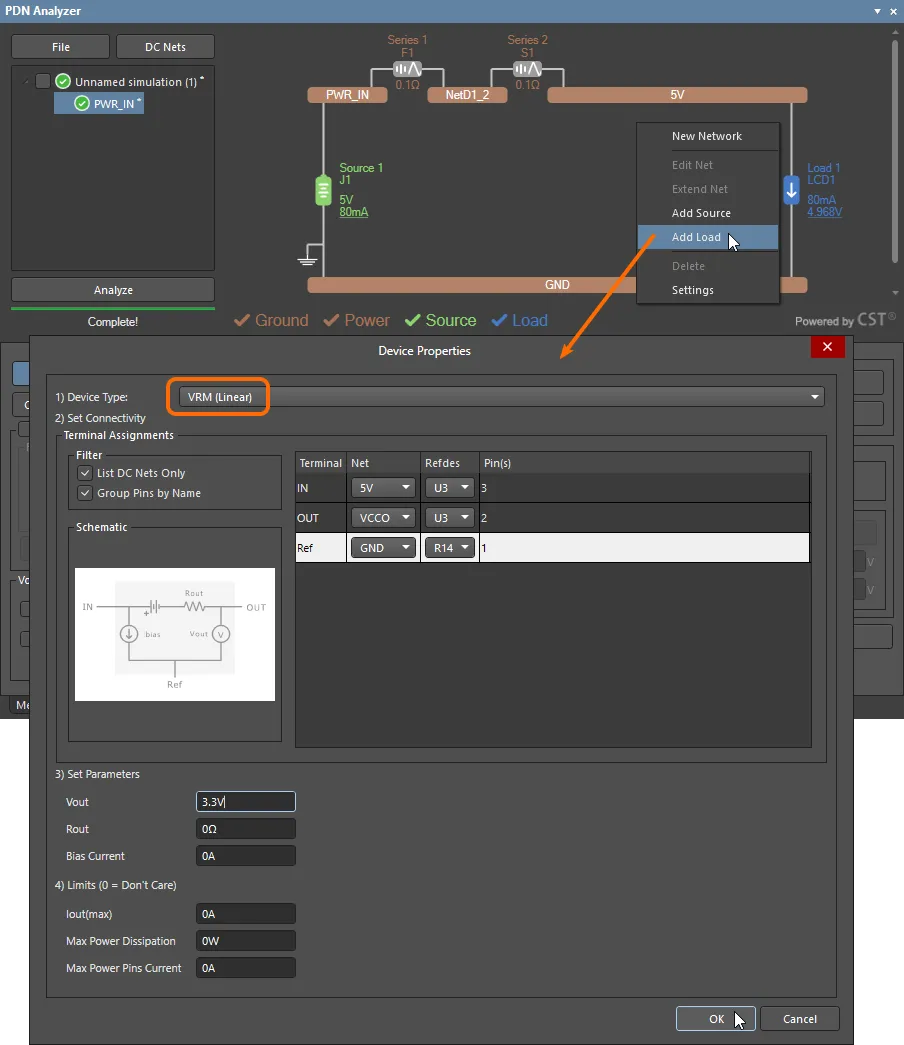
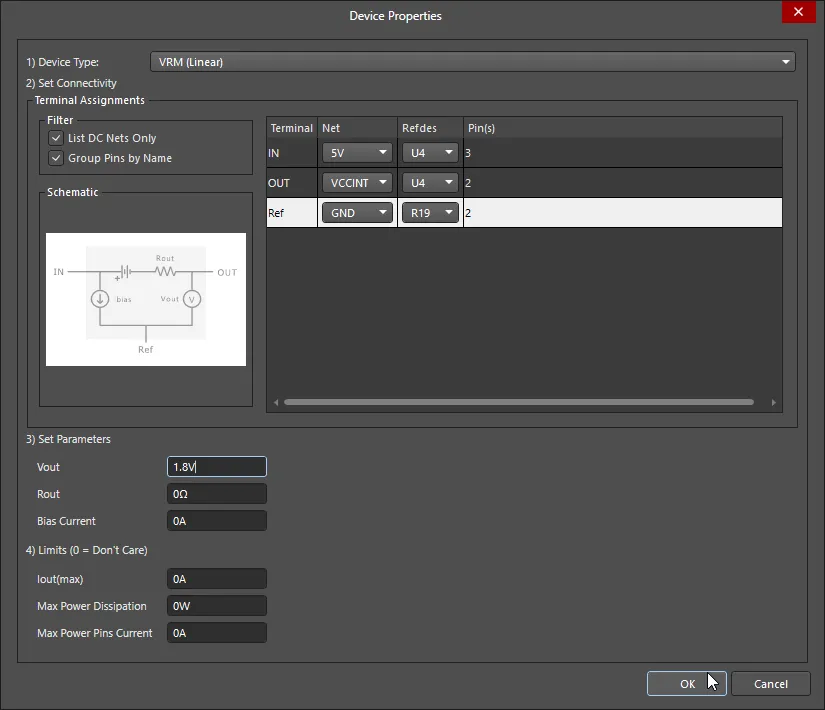
要将线性稳压器 U3 作为负载放置在 5V 网络上(如上述步骤所示),请向 5V 网络添加负载,并在 Device Properties 对话框中选择 VRM (Linear) 选项作为 Device Type。按照原理图设置模型的连接,并将 Ref 引脚指定为 R14 的 GND 连接点。根据 GND 网络的布局,也可以在 PCB 邻近区域的其他位置选择更合适的参考点。
最后,设置 VRM 的输出电压参数 (Vout: 3.3V);还可根据需要设置其输出(内部)电阻、静态偏置电流,以及希望在分析期间检测的任何 Limits。
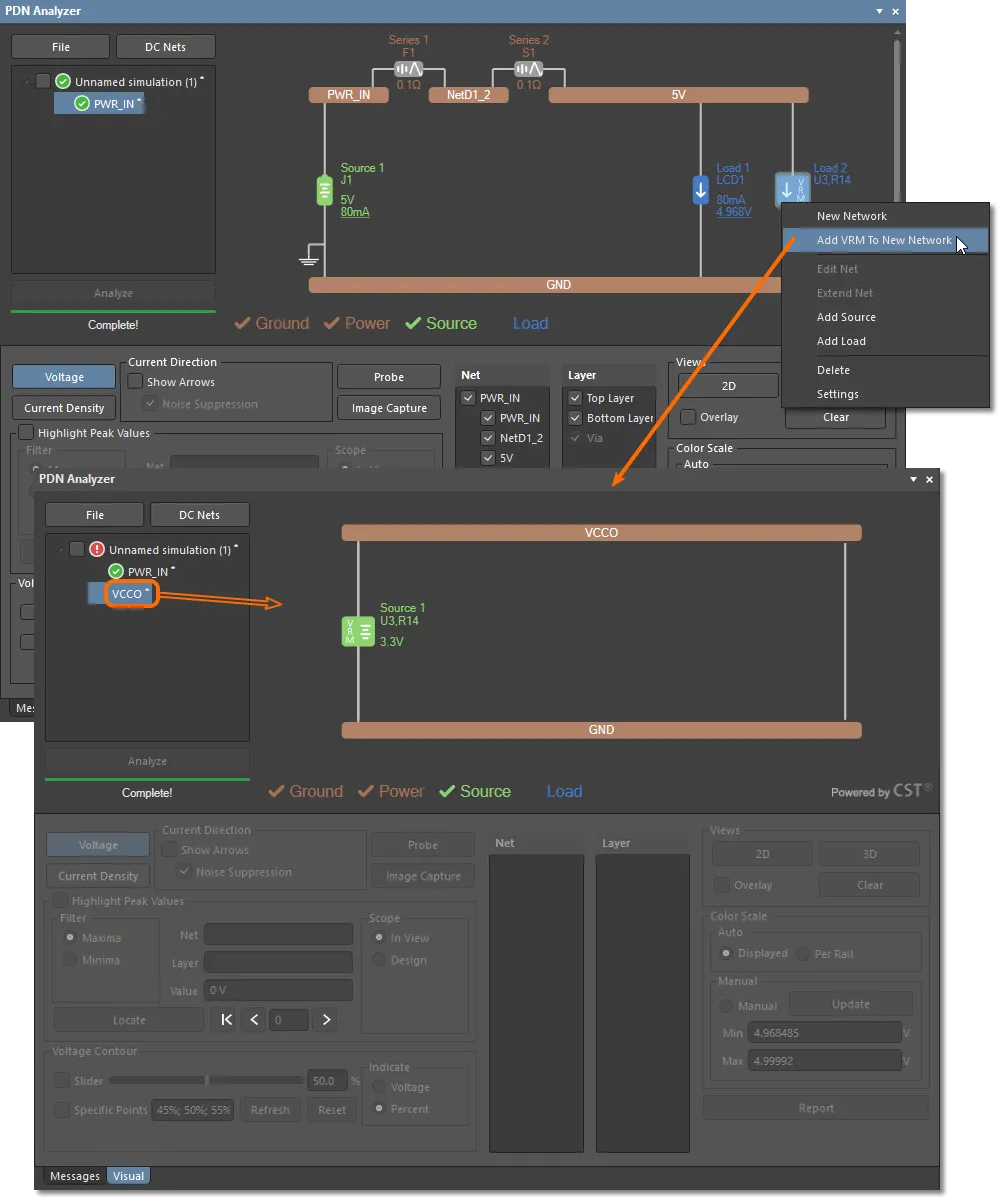
PDNA 提供了一种方法,可将 VRM 的输出侧模型作为电源自动添加到目标输出电压网络,并在必要时创建该网络。
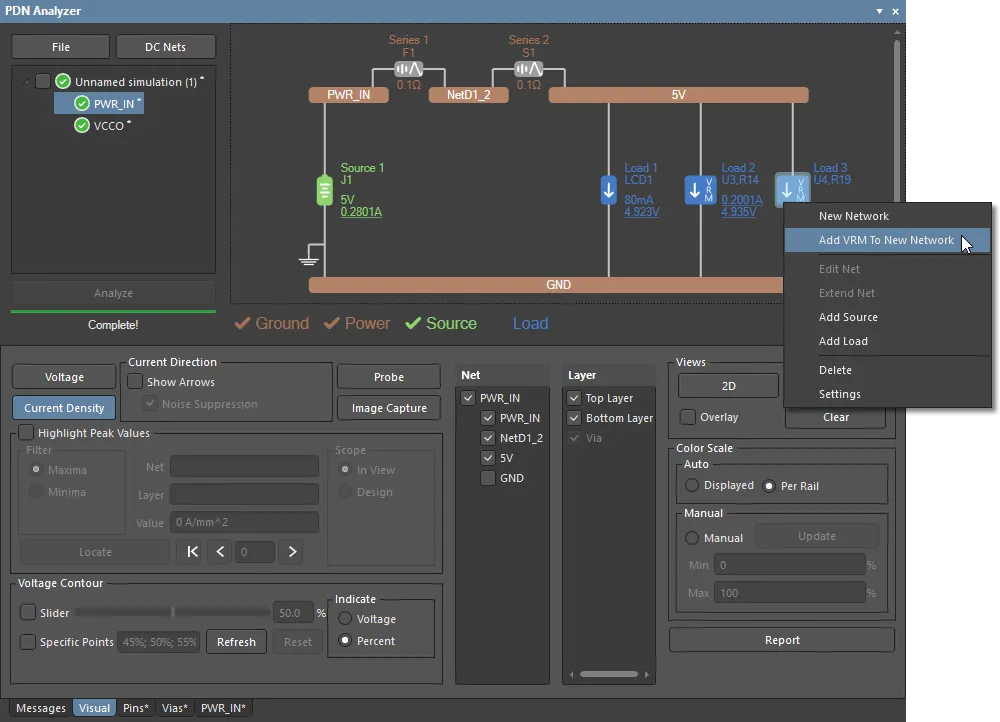
在本示例中,右键单击刚刚创建的 VRM 负载模型 (Load2: U3),然后选择 Add VRM To New Network 选项。这将自动创建 VCCO 网络,并将 VRM (Source 1: U3) 的输出侧模型作为电压源 (3.3V)。
现在可以选择新建的 VCCO 网络,并添加合适的负载。在本示例中,该负载为元件 U1 的多个引脚所吸取的 0.2A 负载电流。
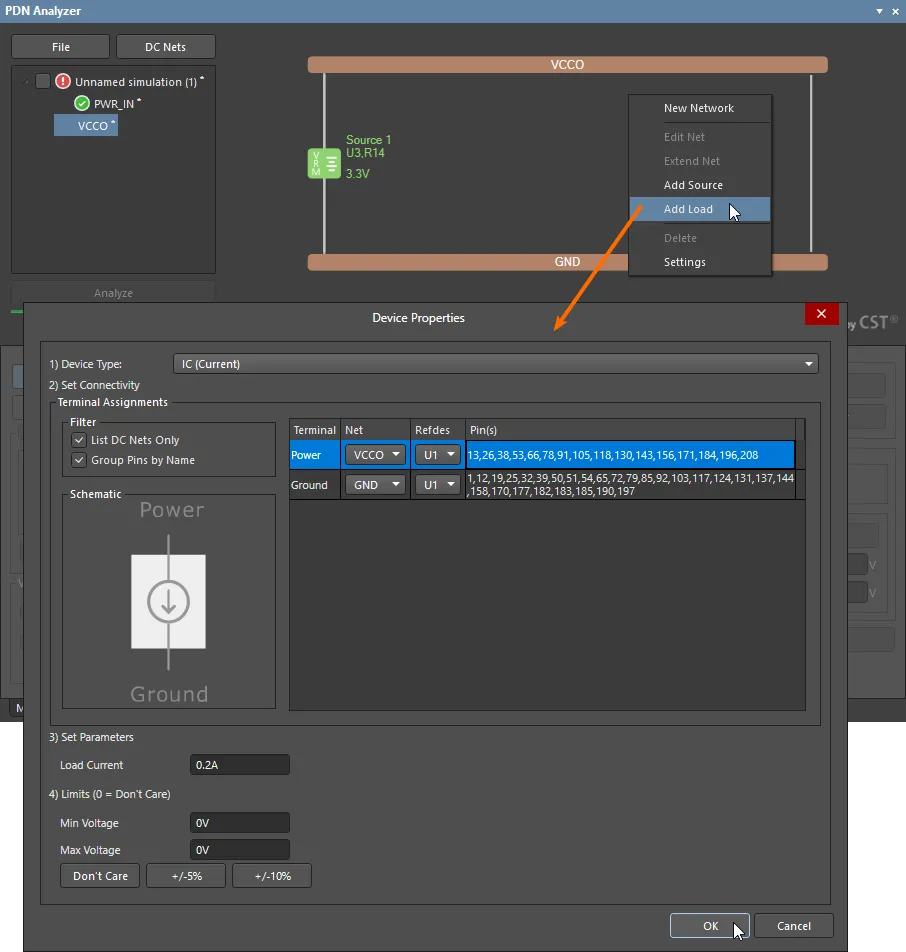
完成后的电源网络结构包含两个网络(PWR_IN 和 VCCO),它们通过 3.3V 线性 VRM 相互连接。在当前 PDNA 文件结构中选择网络层次结构的顶层时,网络图会以框图形式概览各电源网络之间的互连关系。
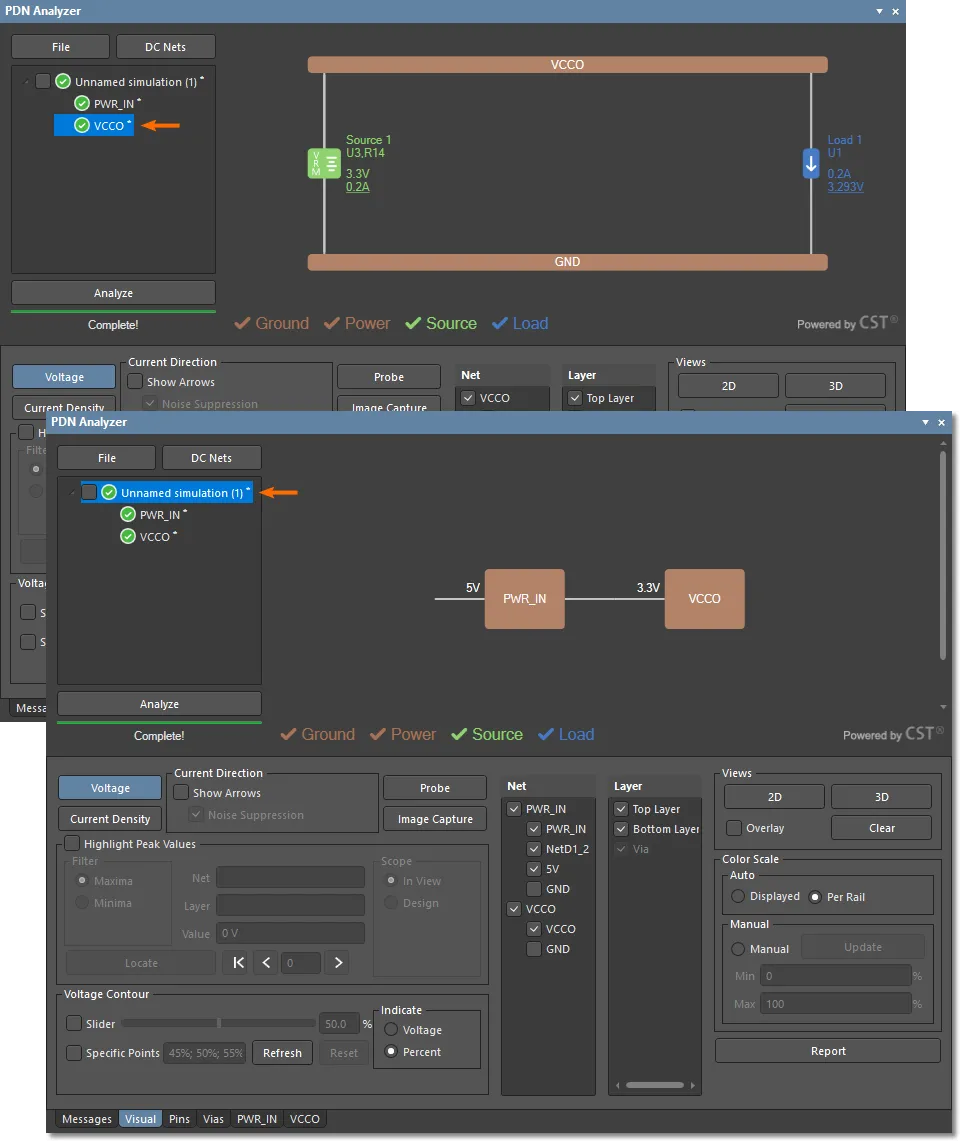
PDN 分析将给出包含 VRM 在内的组合网络的分析结果。在 PDNA 界面中选中网络层级的顶层时,PCB 编辑器将以图形方式显示所有网络。在列表中选择单个网络,可将渲染图形限制为该网络;切换下方面板中的 Net 和 Layer 选项,可进一步控制视图。
添加剩余的 VRM (U4) 及其 1.8V 电源输出网络 (VCCINT),即可完成示例项目的配电网络。
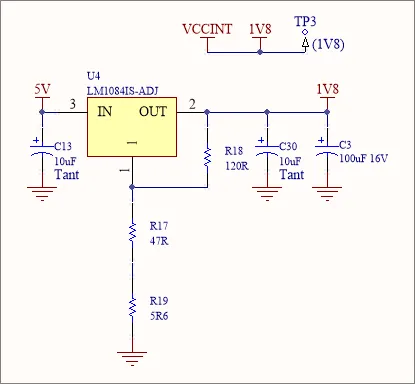
按前述方法将线性 VRM 添加到 5V 网络,并将其 Vout 参数设置为 1.8V。
将 VRM(此处为 Load 3)添加到新网络,以创建 1.8V (VCCINT) 电源网络。
向 VCCINT 网络添加适当的负载,此处为元件 U1 的 1.8V 电源引脚。
此时,PDNA 界面的网络层级将显示全部三个互连网络。
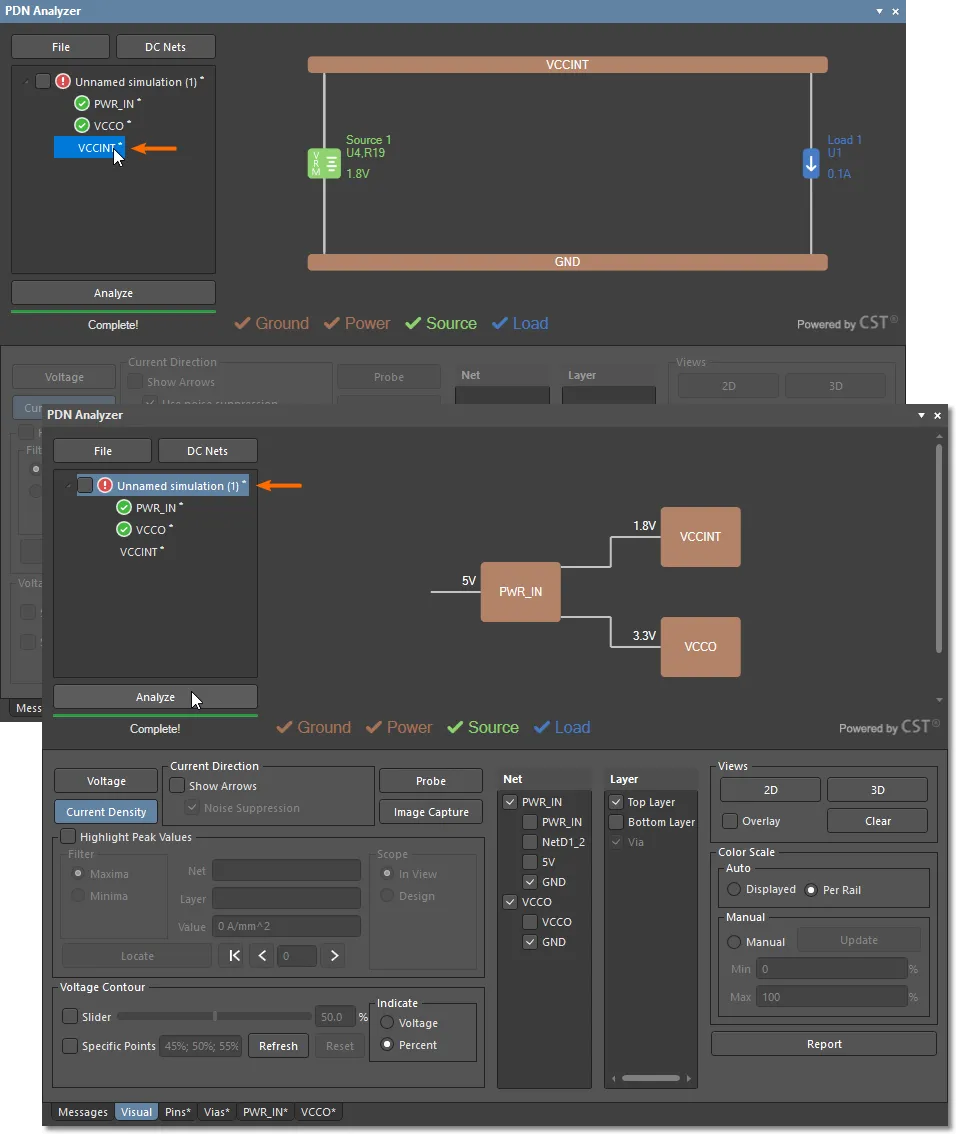
PDN 分析将给出包含这些 VRM 在内的组合网络的分析结果。
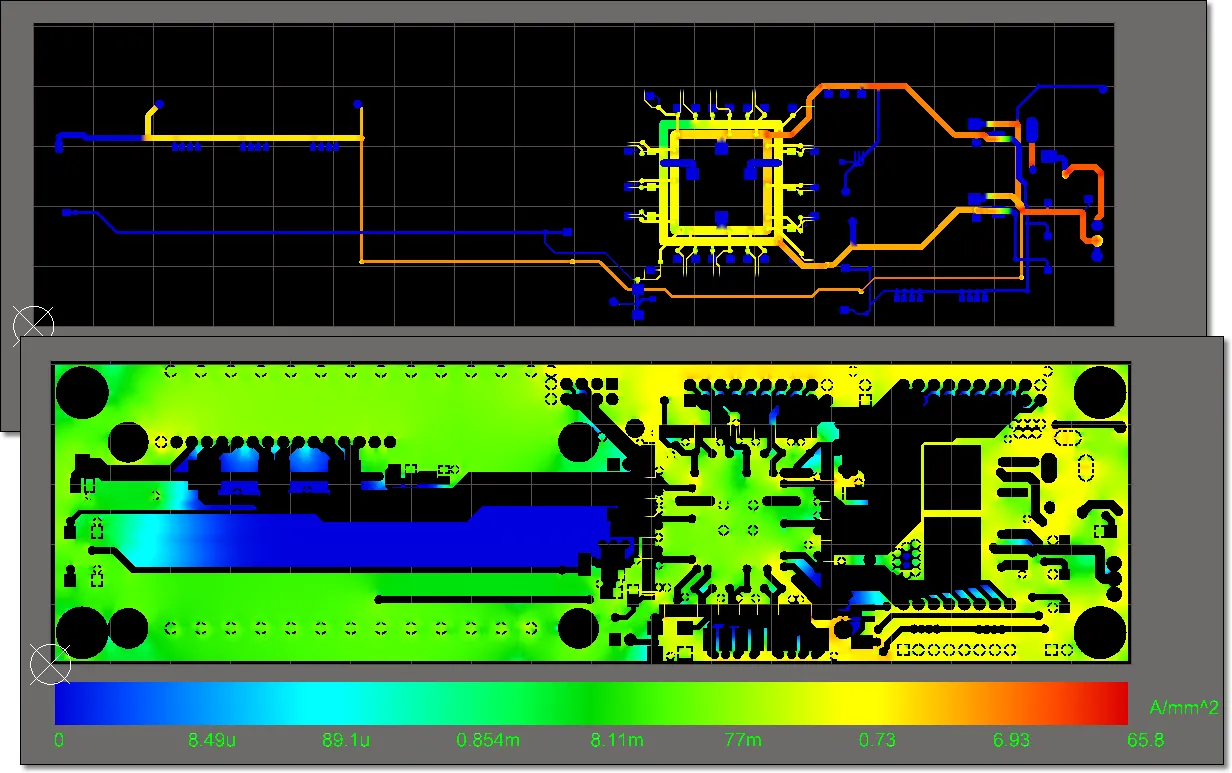
再次提醒,GND 网络现在包含全部三个网络的回流电流,这些网络共用 GND 层的铜区域。其最大电流密度 (65.8 A/mm2) 现在很高,很可能超出可接受的限值。
定位电源完整性问题
PDN Analyzer 提供全面的图形和数据信息,可用于评估所分析 PCB 设计的电源完整性并排查问题。
以上述示例为例,Top Layer GND 网络路径的分析表明存在不可接受的高电流密度,其标尺最大读数为 65.8A/mm2。问题区域的位置并非一目了然,但可以使用 PDNA 的 Highlight Peak Values 功能将其显示出来。
选中此功能,并将 Filter 选项设为 Maxima 后,PCB 编辑器中的分析图形将高亮显示并标记电流密度峰值区域。
单击  按钮可再次高亮显示图形,也可以使用相关按钮 (
 ) 按顺序逐一查看最高峰值读数及其位置。设置 Scope 选项,可高亮显示当前可见 PCB 区域内的峰值 (In View)),或整个布局中的所有峰值 (Design);使用后一选项时,逐一查看峰值的过程中,视图会平移并缩放至各个位置。
启用 PDNA 的 Show Arrows 功能,可以进一步了解待排查区域的信息。此功能会叠加显示多个箭头图形,用箭头的角度表示该位置的电流方向,用箭头的大小表示电流的相对大小。在此示例中,该功能确认了高电流密度区域是从 U1(位于顶部)到电路板下边缘 GND 区域的电流回流路径。
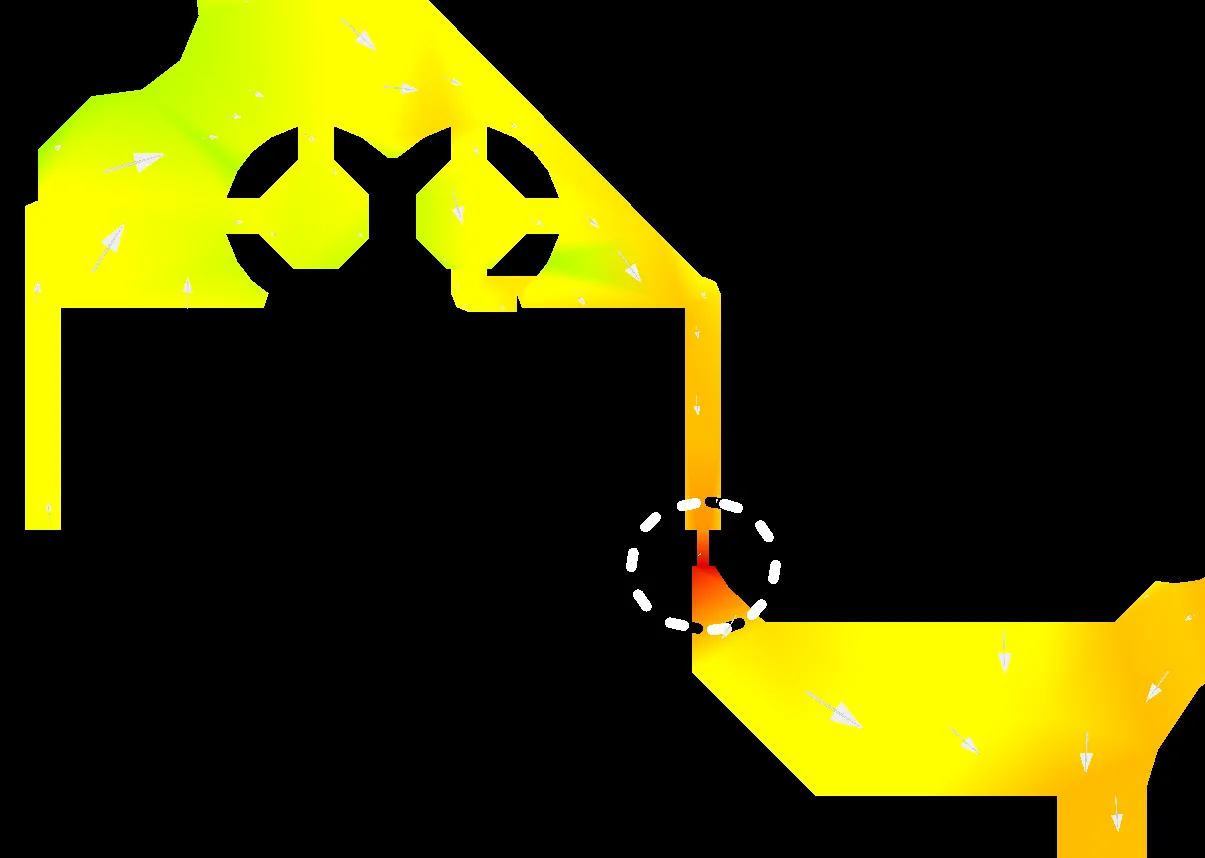
解决此问题的一种方法是增加问题区域的走线宽度。
在 PDN Analyzer 运行期间也可以编辑 PCB,因此可以通过反复改进布局并重新分析来优化设计。单击 Views 区域中的 Clear 按钮,关闭 PCB 编辑器中的 PDNA 结果显示,然后进行所需的 PCB 编辑。
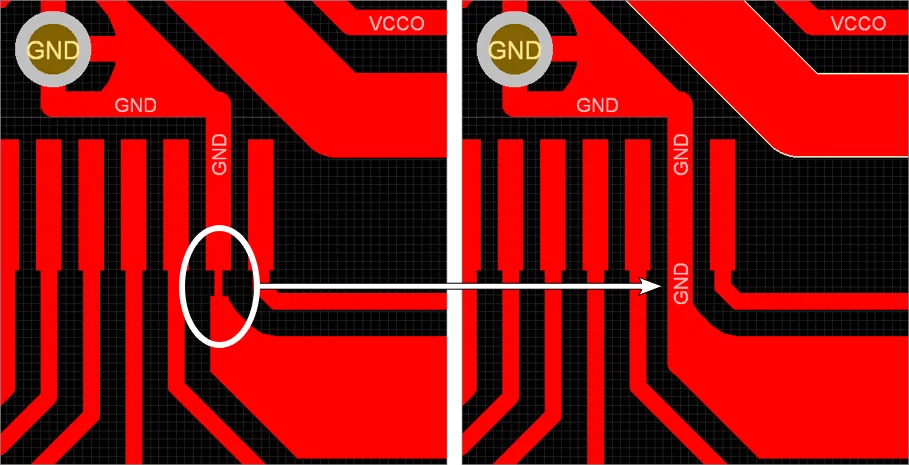
随后可再次执行 PDN 分析(单击 ),以检查电源完整性结果。下面的两张图展示了关键位置的走线加宽后,GND 网络(位于 Top Layer)中的电流密度变化:上图显示初始电流密度结果,下图显示修改 PCB 后的电流密度图形。
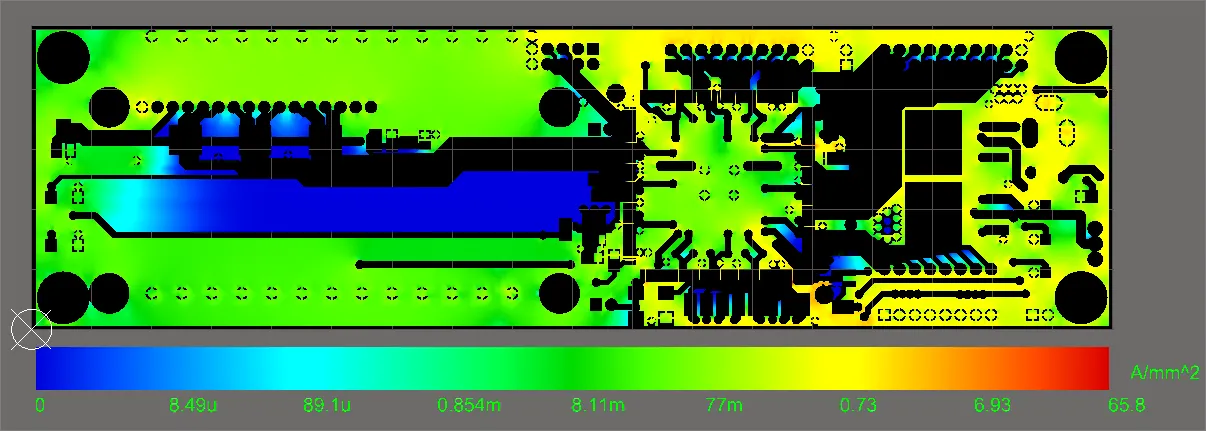
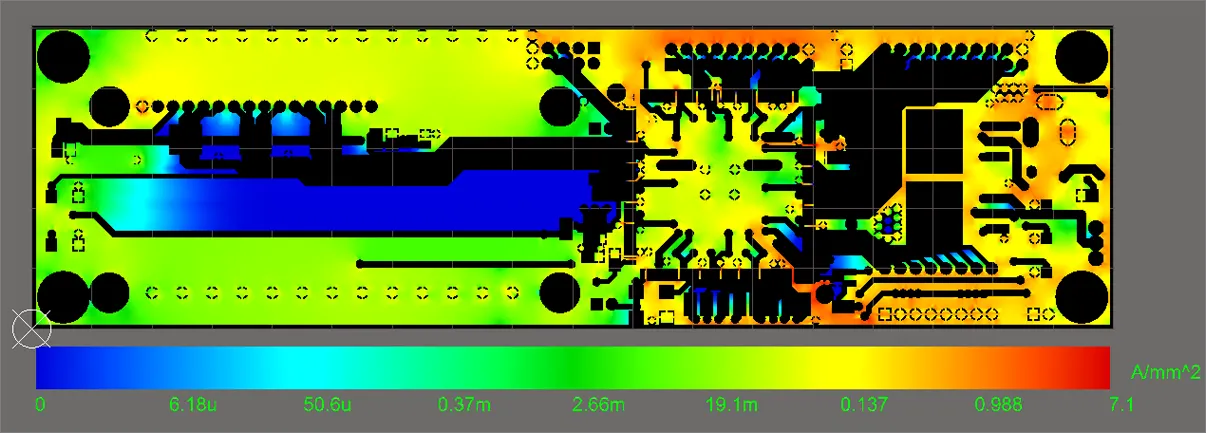
对比修改前(上图)和修改后(下图)的结果时,需注意以下几点:
-
GND 层中的最大电流密度已降至可接受的水平,约为原值的十分之一,即从
65.8A/mm2降至7.1A/mm2。 - 最大电流区域的数值现已大幅降低,且更均匀地分布在 GND 回流路径中,而不是集中在某个问题位置。
-
要进行更直观的图形对比,可手动将电流密度标尺设置为先前的值:选择 Manual 标尺选项,在 Max 字段中输入
65.8,然后单击 按钮刷新显示。
电流密度超限违规
在 PCB 设计的电流路径中定位并解决电源完整性问题,一种更客观的方法是定义具体的电流密度限值,并在超出限值时触发违规。有关其他类型的违规,请参见下文。
表层/内层和过孔的电流密度限值在 Settings 对话框的 Limits 选项卡下指定。右键单击当前 PDN 仿真的名称,并从上下文菜单中选择 Settings,即可打开此对话框。所设置的限值将应用于电路板设计中的所有表层/内层和过孔。
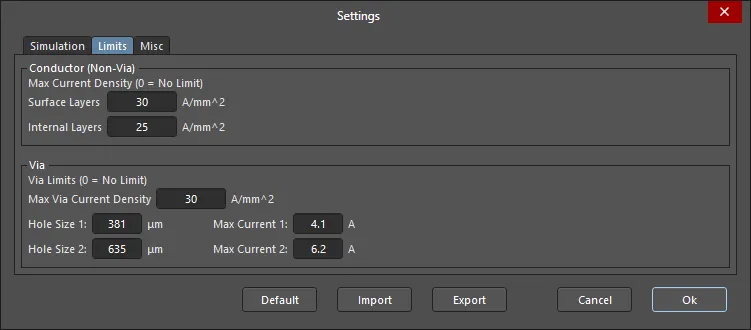
指定的电流密度限值适用于当前分析结果,可以修改限值并重新评估,而无需重新运行仿真,因为限值检测属于分析后处理过程。任何存在违规的网络都会以红色虚线轮廓显示。
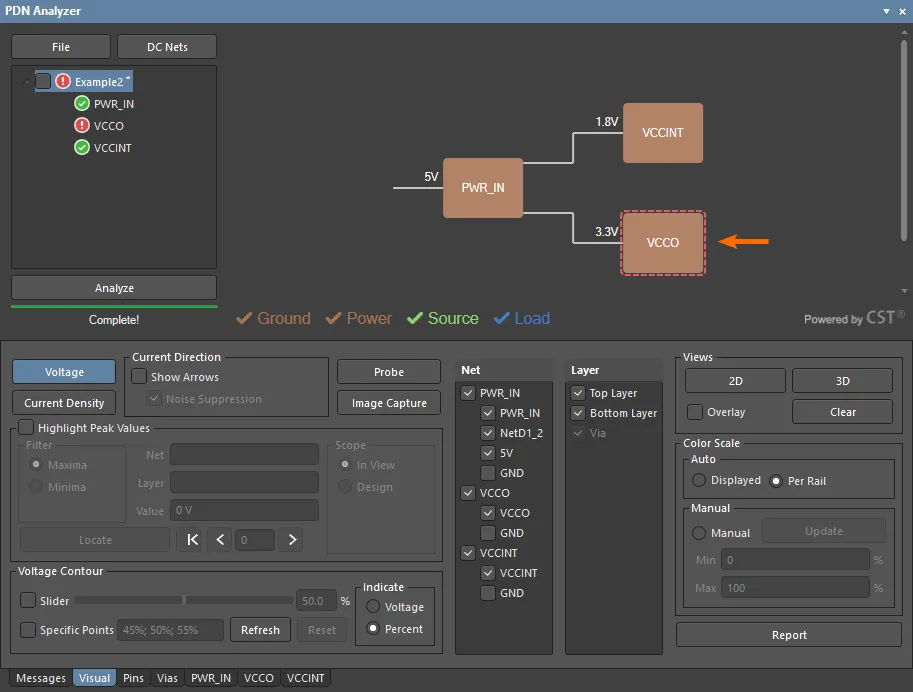
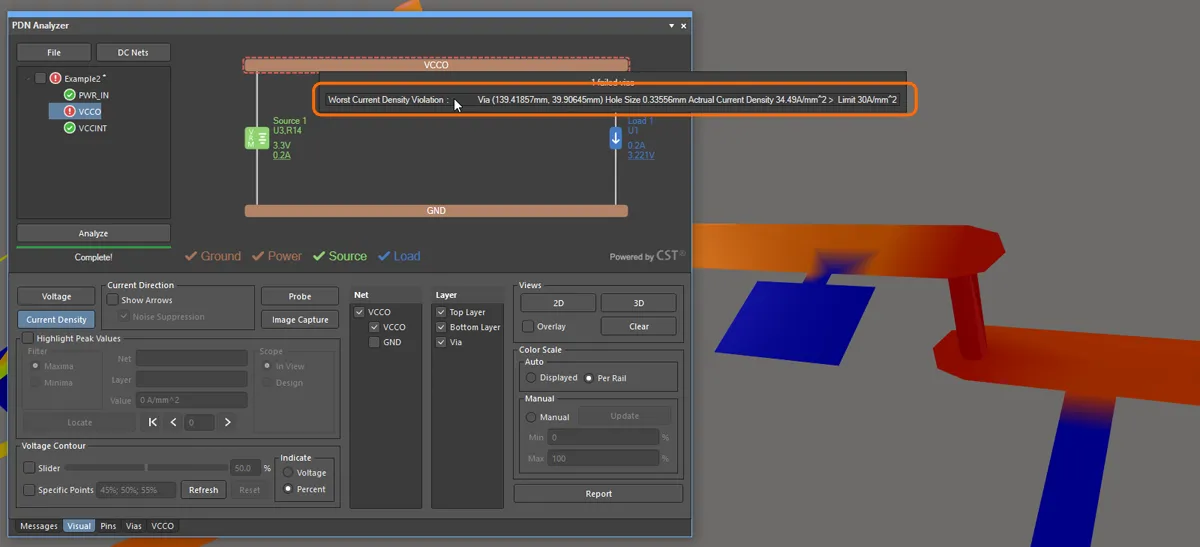
在此处所示的示例中,VCCO 电源网络存在电流密度违规。选中 VCCO 网络本身时,VCCO 电源路径会以高亮轮廓标示其存在违规。
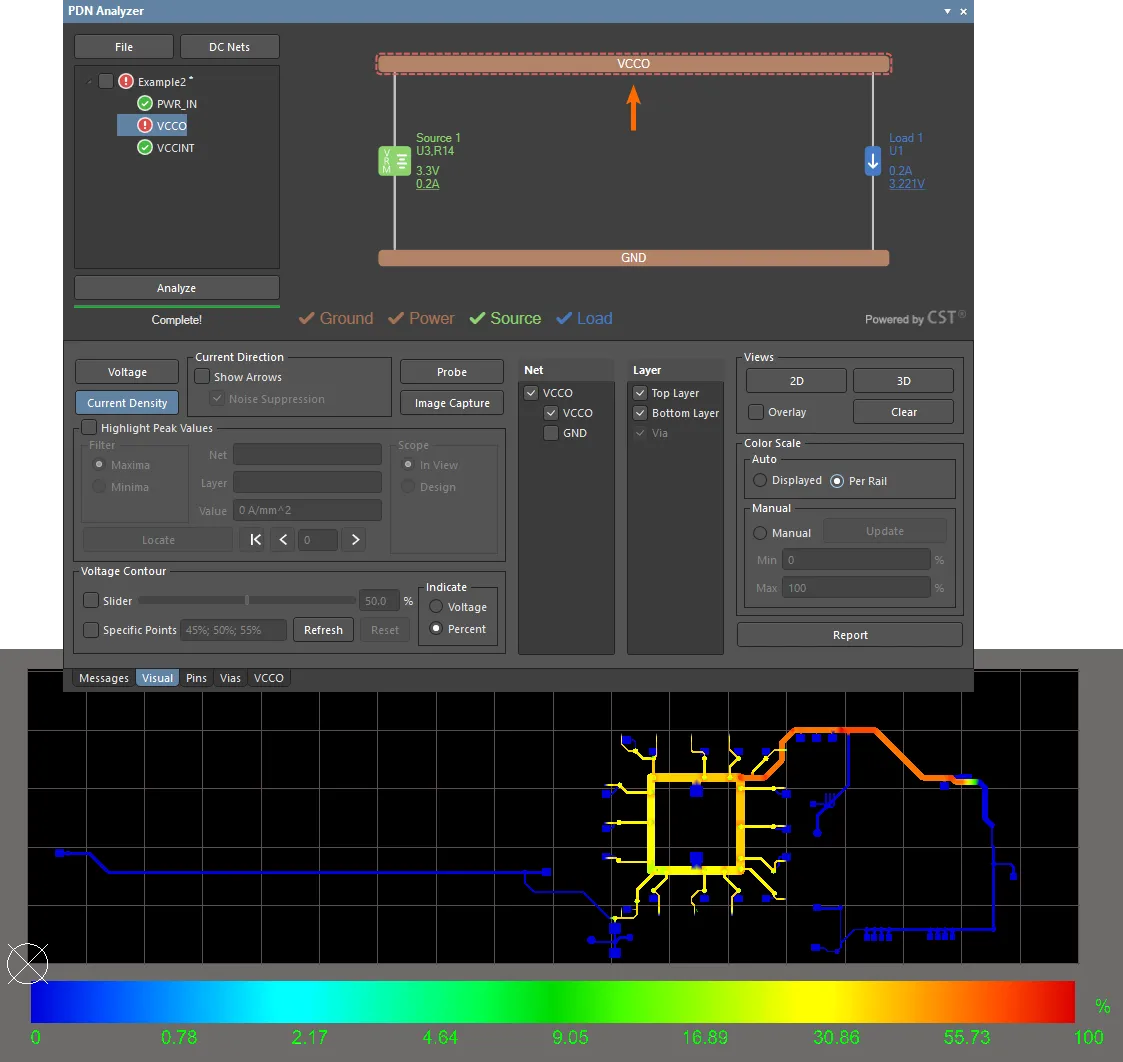
将光标悬停在存在违规的网络上,即可弹出其当前违规及相关详情的列表。此例中仅有一条记录,表示某个过孔中的电流密度(约为 34.5A/mm2)超出了定义的限值 (30A/mm2)。
双击违规条目,即可交叉定位到其在电路板上的位置(平移并缩放至该位置)。在下图中,PDNA 图形视图设为 3D 模式,可以更清晰地显示存在问题的过孔及其顶层/底层连接。
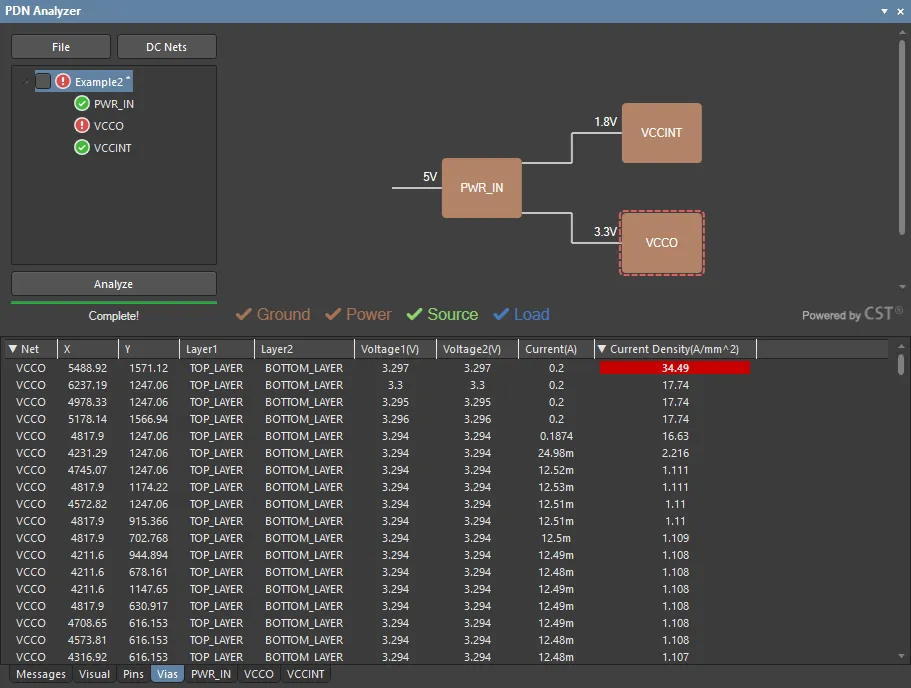
此过孔的相关数据(包括其电流密度违规指示)可在 PDNA 界面的 Via 选项卡下查看。
过孔信息列表涵盖当前设计中包含的所有网络。切换 Net 和 Current Density 列标题,可调整列表,使其按电流密度顺序显示 VCCO 网络的过孔。任何超出所定义限值的电流密度值都会以红色高亮显示。
其他违规
除了检测指定的电流密度限值外,PDN Analyzer 还会检测目标网络的性能违规,例如在仿真配置中添加负载、电源或串联元件时指定的任何限值参数。
这些仿真限值参数包括:
- 负载处的可接受电压范围
- 电源的最大输出电流
- 线性稳压电源的允许功耗及其最大输出电流。
- 开关稳压电源的最大输出电流。
- 流经串联元件的最大电流。
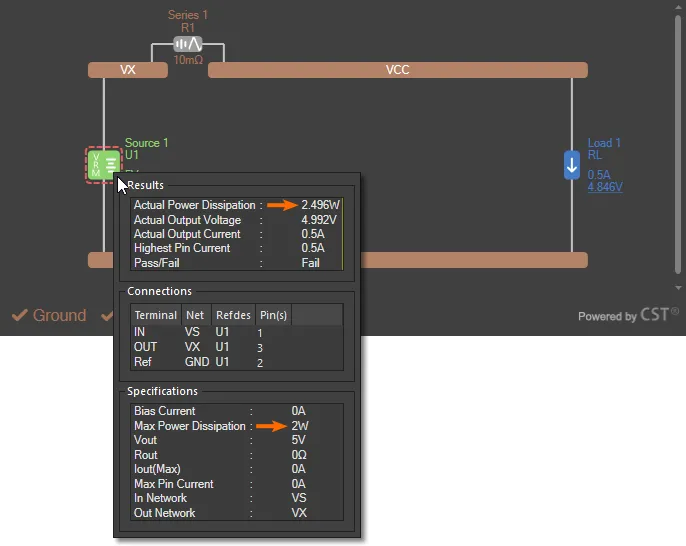
如果已指定限值参数(值非零),违反该参数限制的网络元件将在 PDNA 界面的网络图中高亮显示。将光标悬停在该元件上,即可查看其参数和分析结果。
在下方示例中,Source 1(稳压器 U1)的计算功耗超过了为其定义的最大功耗参数值 2W。
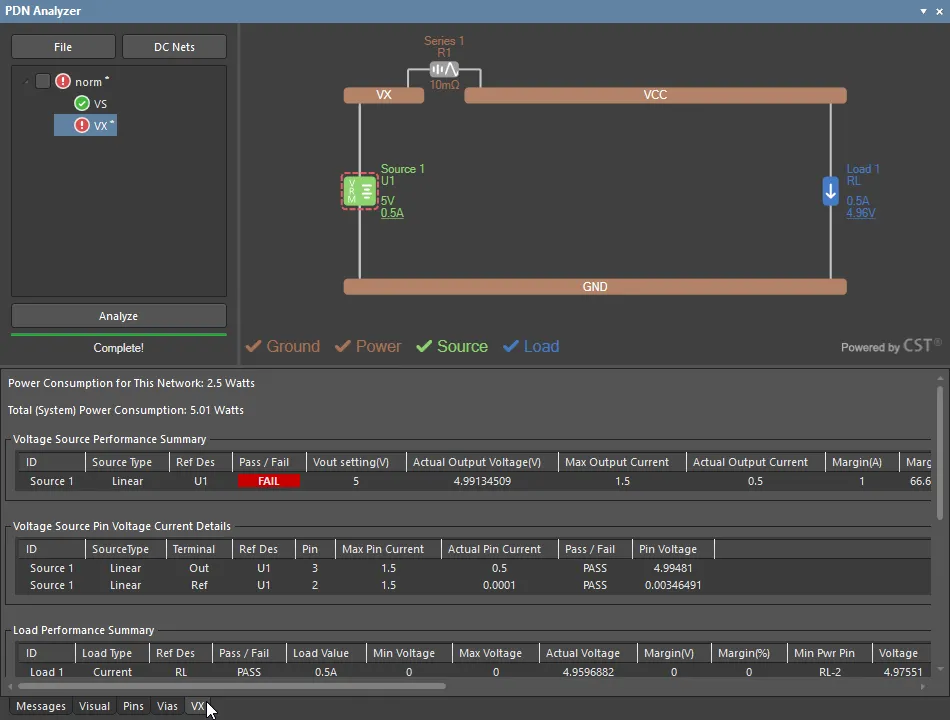
有关电源网络性能的更多详细信息,可在其网络选项卡下查看。该选项卡以表格形式显示分析结果数据,其中包括计算得出的网络功耗值。
示例 3
本示例演示如何在电源网络中应用 PDN Analyzer 的开关电源(SMPS)仿真模型(VRM),并展示更新后的网络模型如何提供更准确的电源分析结果。本示例还概述了如何使用 PDNA 的电压探针和等值线功能,显示电路板布局形状中特定点或区域的电压数据。
本示例基于 Altium 的 DB46 Xilinx 子板参考项目,重点介绍用于该设计 1.2V 电源网络(1V2)的 SMPS 部分(U5)。
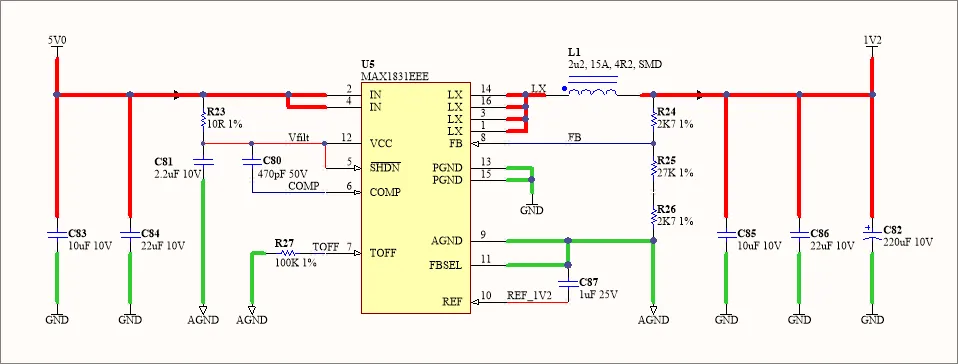
同样,本 PDN 仿真示例的前提条件如下:
- 已在 Altium Designer 中打开 DB46 Xilinx 子板项目
- PDN Analyzer 应用程序处于活动状态(Tools » PDN Analyzer)
-
已按照上文所述,在 PDN Analyzer DC Net Identification 对话框中识别 PCB 设计的直流网络。请注意,本示例还需要网络
LX和AGND。
首先,在新仿真中指定输入电源网络,开始构建示例电源网络(如有需要,选择 File » New Simulation)。如上方原理图所示,PDN 的 <Power Net> 为 5V,<Ground Net> 为 GND。5V 网络的 Source 为排针连接器 HDR_T1 或 HDR_B1。
开关模式 VRM
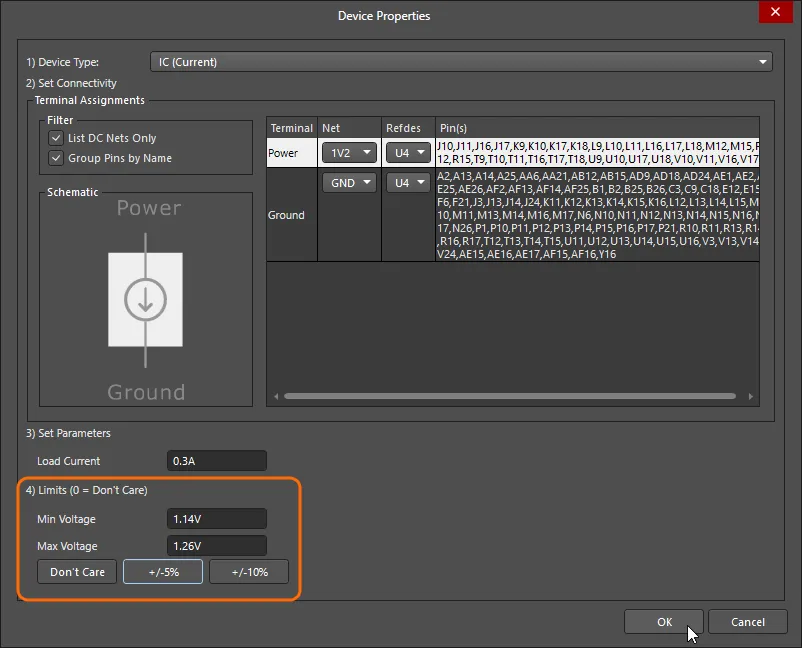
在 Device Properties 对话框中,选择 VRM(SMPS) 作为负载的 Device Type,即可将该设计的 SMPS 电路模型添加到 5V 电源网络。如对话框中的模型原理图所示,IN 和 OUT 引脚组分别定义。
要为该电路正确定义此模型,请按照上方原理图,将输出指定为 LX,将 RefDes 选项设为 U5,并将 Vout 参数设为 1.2V。还可根据所用的 SMPS 器件,设置 Rout 以及效率/电流参数。
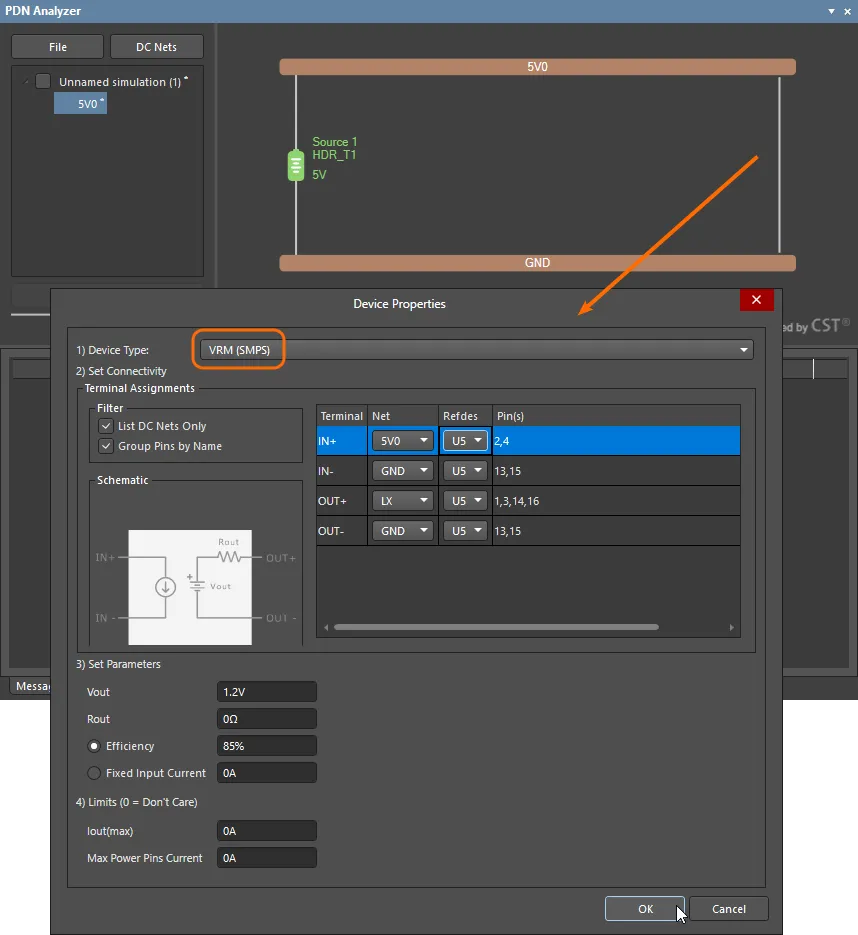
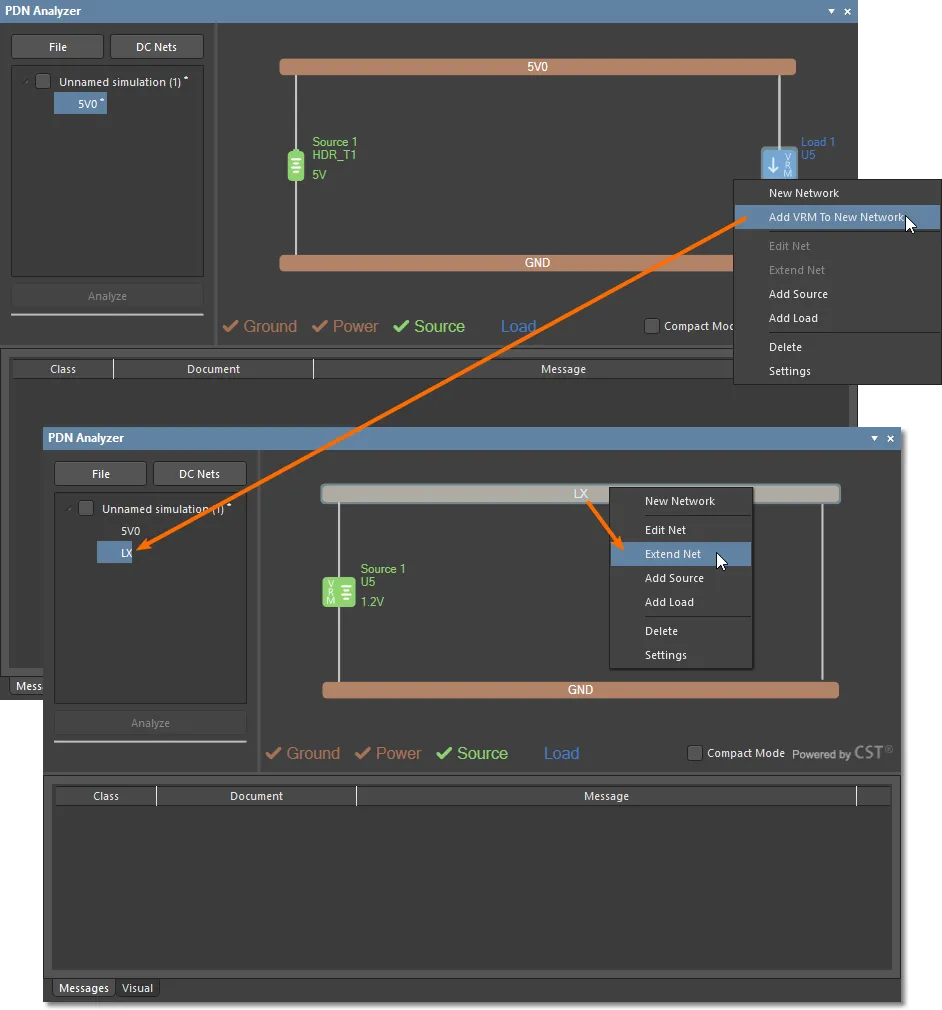
将 VRM 添加到其输出网络(Add VRM To New Network),完成 SMPS 模型的实现。该输出网络将自动选为 LX 网络。随后,可按照原理图扩展 LX 网络,使其包含 1.2V 电源网络。
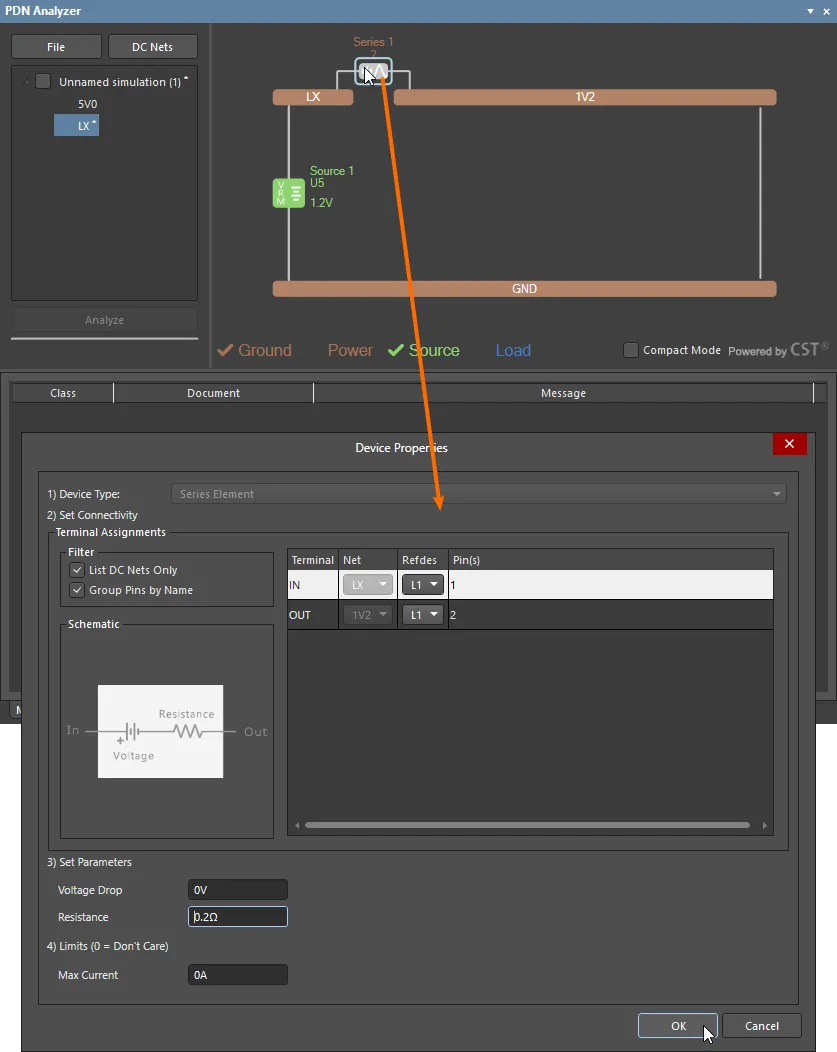
LX 和 1V2 网络通过串联元件 L1(SMPS 降压电感)连接,该元件应设置适当的串联电阻。为便于演示,本示例将其设为一个偏高的值 0.2Ω。
最后,将 U4 作为 0.3A 负载添加到 1V2 网络,并将可接受的负载电压偏差指定为 +/-5%。请注意,在本示例中,Settings 对话框的 Limits 选项卡下的电流密度限值选项应设为 0(默认的无限制状态)。
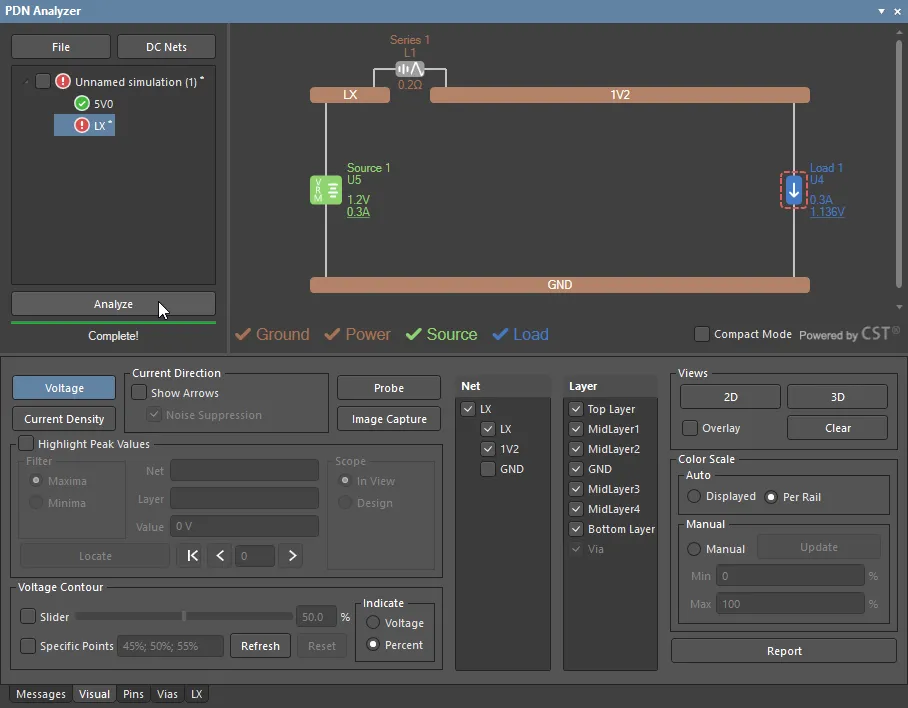
运行分析后,可以看到复合网络 LX 上的负载显示违规。这是因为负载(U4)处的 1V2 网络电压过低(约为 1.14V),超出了可接受范围。
数据探针
除了可在 PCB 编辑器中直观查看 PDNA 图形和色标外,PDN Analyzer 还提供多种工具,用于解读设计布局中特定区域或点的分析结果,例如当前启用的 Probe。
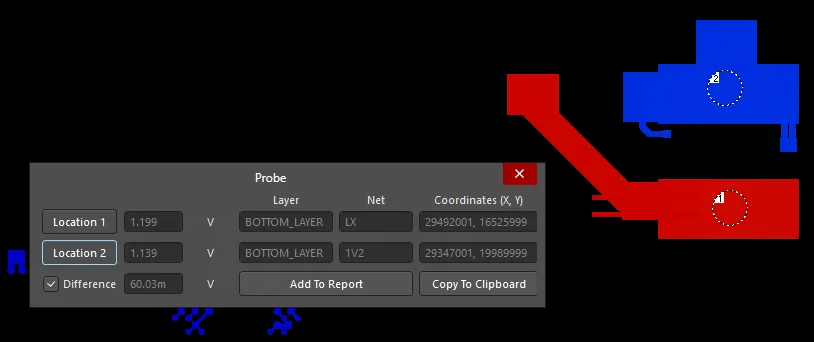
探针工具可记录并比较设计布局中指定点的电压或电流密度数据。该工具用途灵活,可用于准确评估任意网络或层的分析数据结果。在本示例中,可用它来确认 1V2 网络负载处电压降过大的原因——显然,这是由 L1 串联元件的电阻造成的。
要对 1V2 网络的电压进行差值探测,首先将 PDNA 设置为仅显示 Layer MidLayer 1(即通往 U4 的主要 1.2V 路径)和 Net 1V2。选择 按钮,打开 Probe 对话框,并启用第一个探针位置( )。使用十字光标指定电压最高点(该层上
 1V2 网络的源端),然后勾选探针的 Difference 选项,并指定第二个位置( )——即
)——即 U4 负载处的电压最低点。
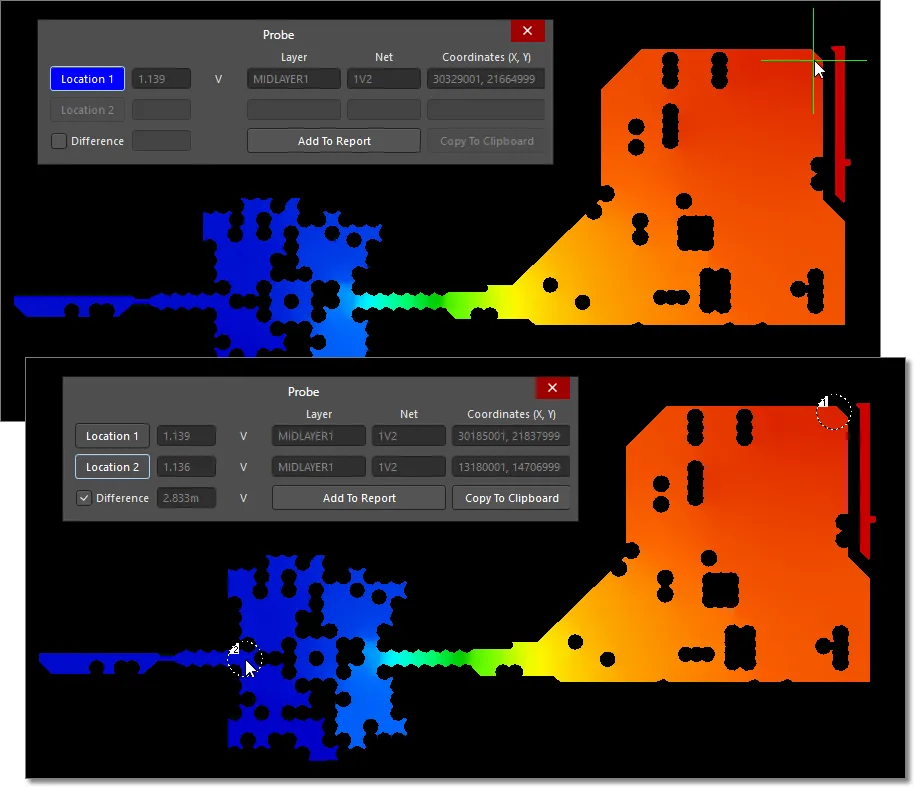
请注意,探针的 Difference 读数表明,该网络路径的电压降仅约为 3mV。以同样方式检查 LX 网络路径(启用 Top 和 Bottom Layer),可以看到电压降也仅约为 0.5mV。
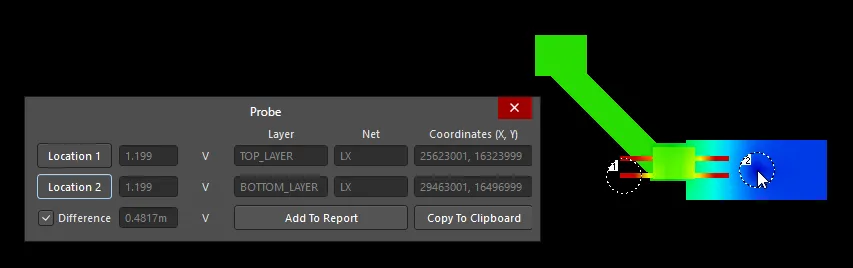
对两个网络(启用 Net LX 和 1V2,以及 Top 和 Bottom Layer)between进行探针电压差测试,结果显示电感 L1 两端的电压降为 60mV,这正是触发此次分析违规的主要电压损失。
带感测功能的 SMPS VRM
本示例中使用的开关电源电路通常会采用电阻值低得多的电感器(L1),不过,这里的分析结果确实表明,基本 SMPS 模型无法考虑 L1 上的损耗。但一般来说,这在实际电路中并不会成为问题。
在示例项目的 SMPS 电路中,U5(引脚 8)检测到的电压反馈来自电阻链 R25–R26,该电阻链位于 1V2 输出网络与模拟地网络 AGND 之间。后者通过 0Ω 连接电阻 R118 与 GND 网络相连。
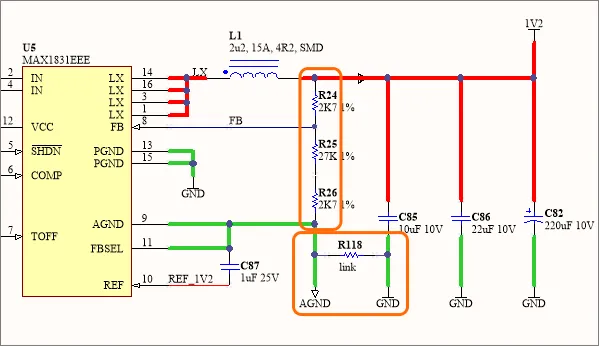
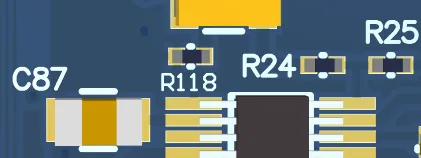
为更准确地模拟 U5 周围的电路行为,可以使用 PDNA 的远端采样开关电源模型来代替标准 SMPS 器件。该模型提供独立的电压采样端子(S+ 和 S-),可将其“连接”到指定输出网络上的任意引脚,例如本电路中电压采样电阻链的引脚。
为 U5 SMPS 电路创建更完整的网络模型,第一步是将 AGND 网络添加到现有的 GND 网络中。使用 Extend Network 选项并选择 AGND 网络。
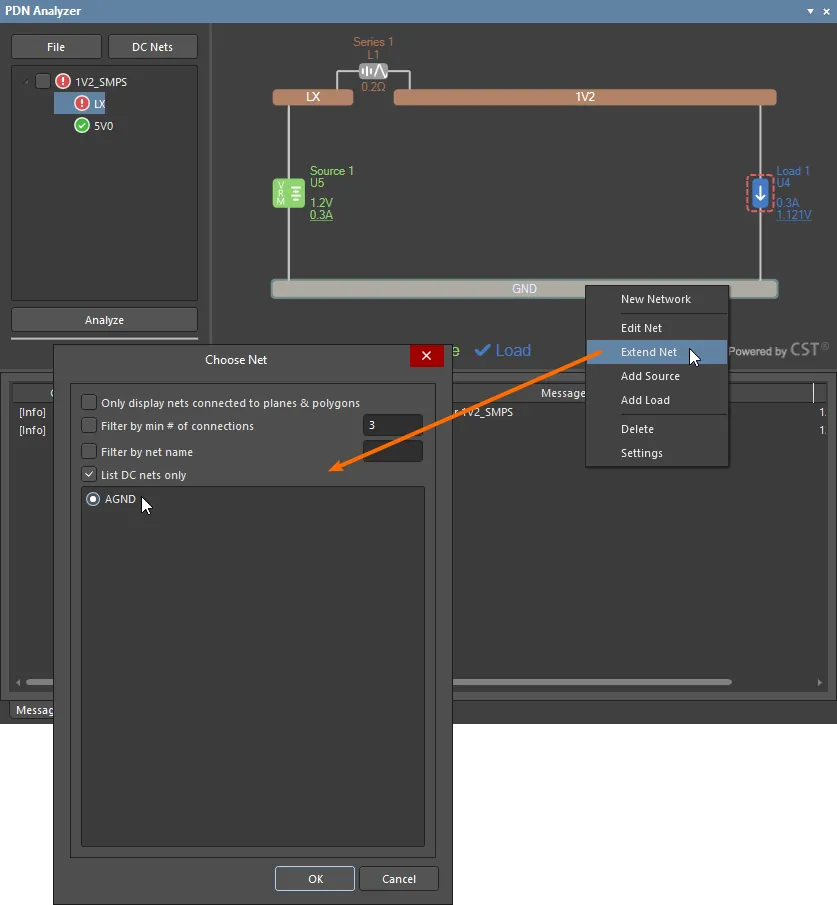
AGND 网络通过电阻 R118 与 GND 网络相连,如上方的原理图所示,该电阻的 Resistance 值应设置为 0Ω。
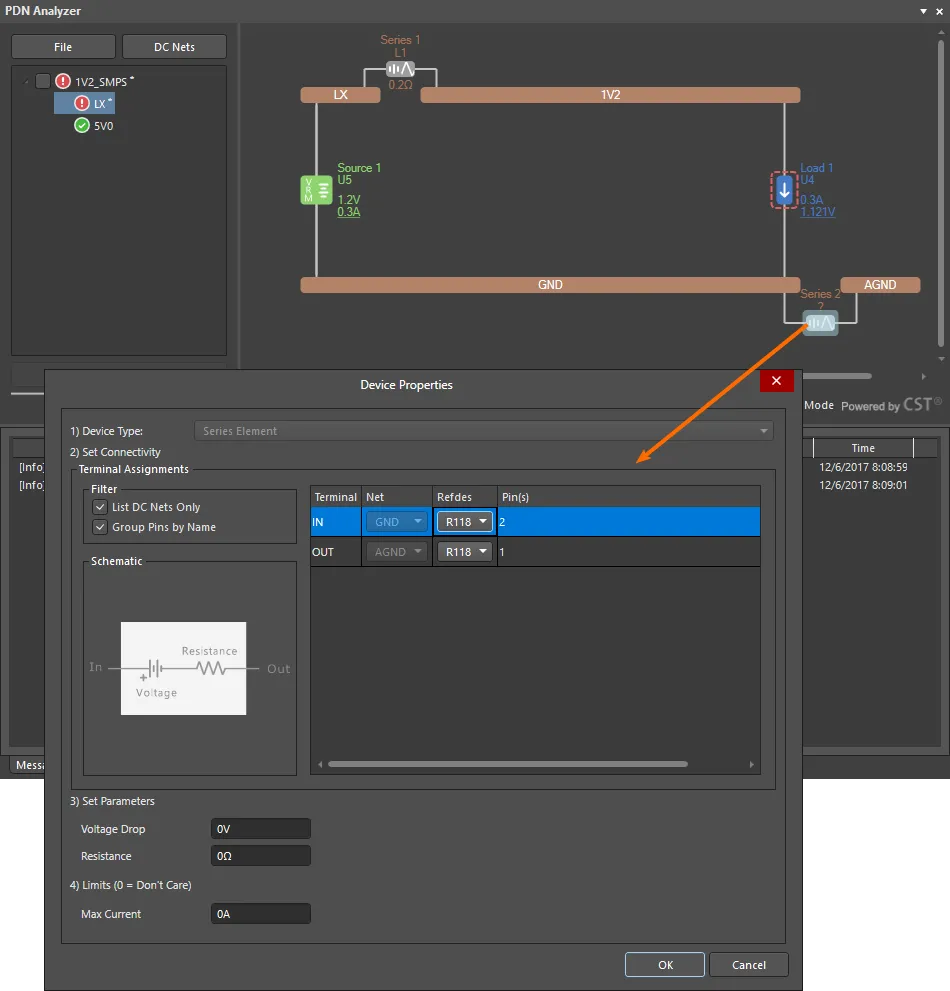
要更新 LX 网络中的 SMPS 模型,请删除现有的 U5 电源器件(Source 1),然后添加另一个 SMPS Sense 模型以取代它。按之前的方式设置模型的 IN 和 OUT 端子连接。按照原理图所示,将采样端子(S+/S-)分别连接到电路反馈电阻链的两端。
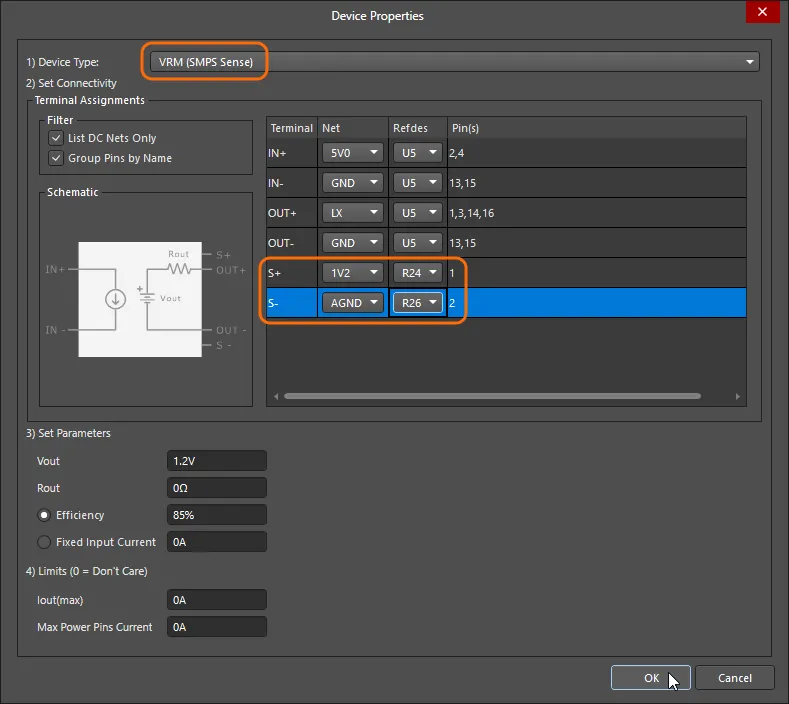
要将替换后的 SMPS 模型从 LX 网络同步到源 5V 网络,使两个网络保持一致,请先删除后者的 U5 负载,然后在 LX 网络中应用 Add VRM To Existing Network » 5V 电源选项。
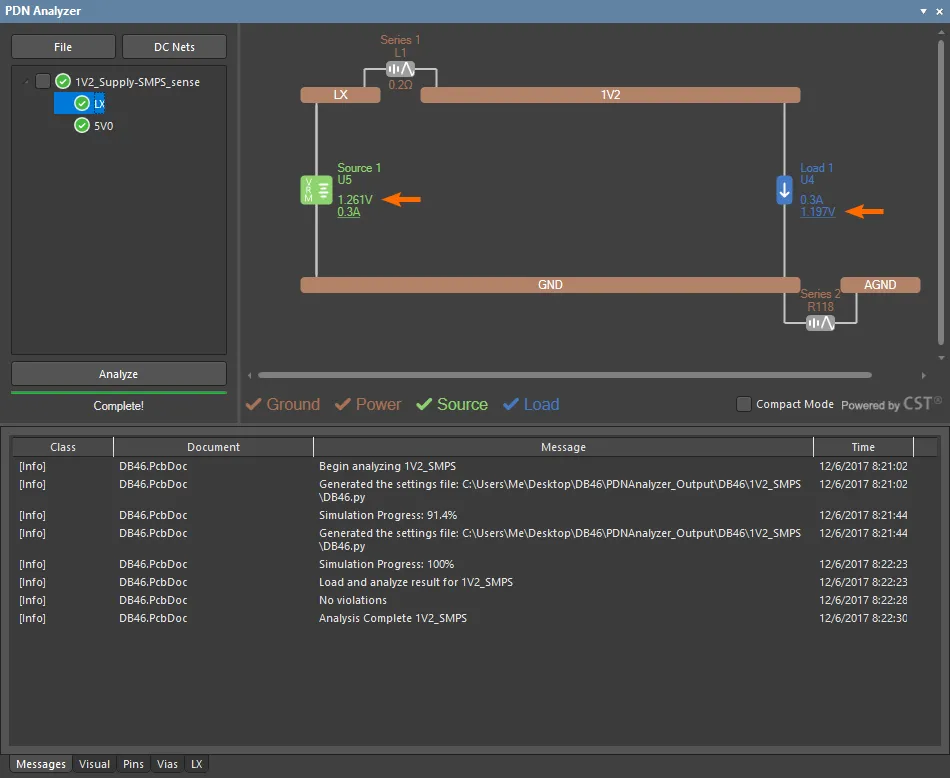
随后即可重新分析更新后的电路,以评估结果。 如下图所示,负载电压现在完全满足 +/-5% 要求,且未出现违规提示。SMPS 检测到 1V2 网络上的输出电压后,对串联元件 L1 上的电压损耗进行了补偿,因此 LX 网络上的电压提高了 60mV。
虽然对这一特定电路使用高级 SMPS-sense 模型能够获得更准确的分析结果,但在实际使用具有远端采样功能的 SMPS 器件时,可能会通过 PCB 将采样端子直接连接到负载本身,而不是附近的反馈网络。在这种情况下,两条采样线(S+ 和 S-))都应通过专用 PCB 走线,分别连接到负载的相应端或其附近。
电压等值线
确定 SMPS 远端采样线的最佳连接位置(如上所述),是 PDN Analyzer 的 Voltage Contour 功能的众多用途之一。该功能以图形方式标示 PCB 布局中的关键电压变化位置。
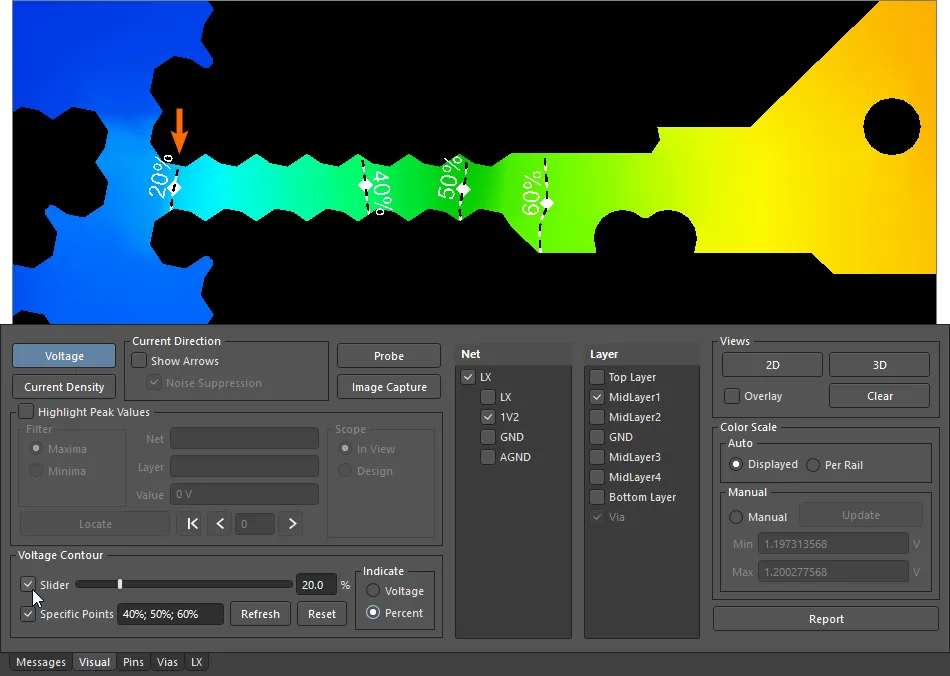
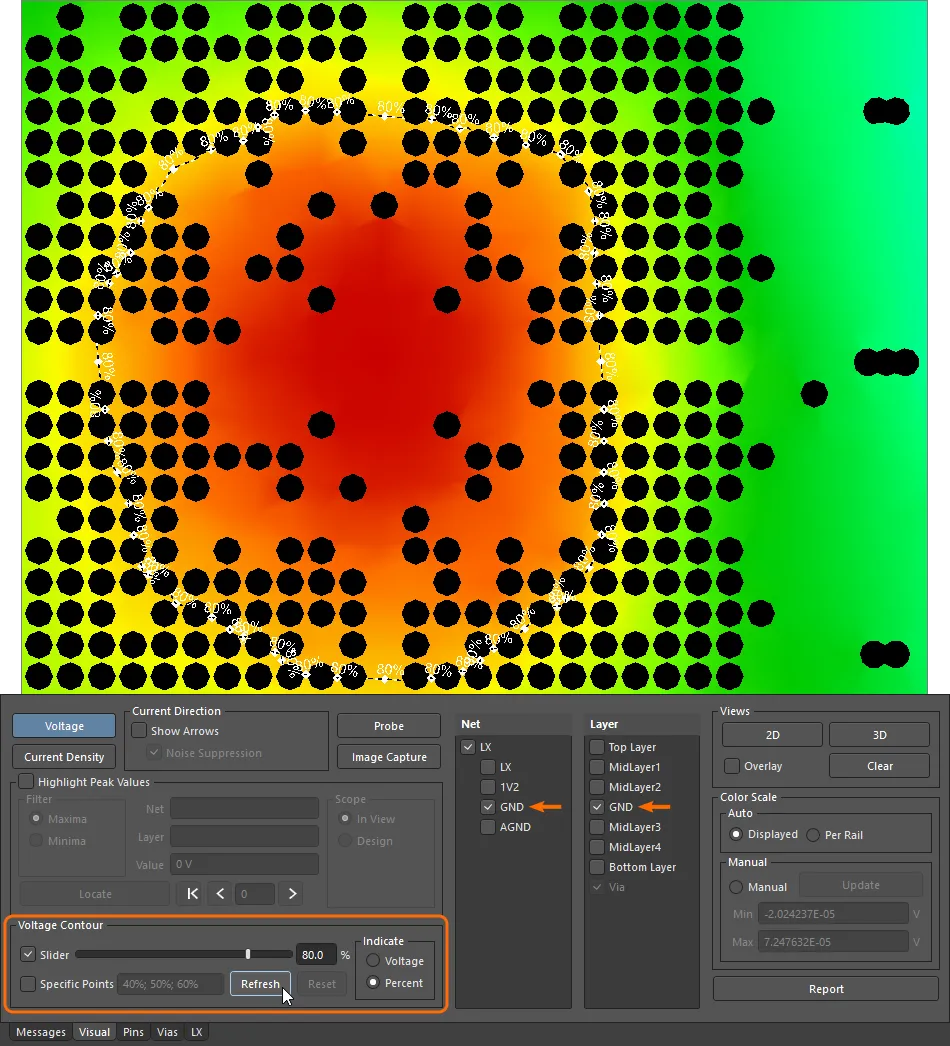
该功能可在 PCB 编辑器图形视图中显示的层上叠加虚线形式的电压等值线。可以指定多条等值线,并以网络压降的百分比或实际电压值显示,详见 Indicate 选项。
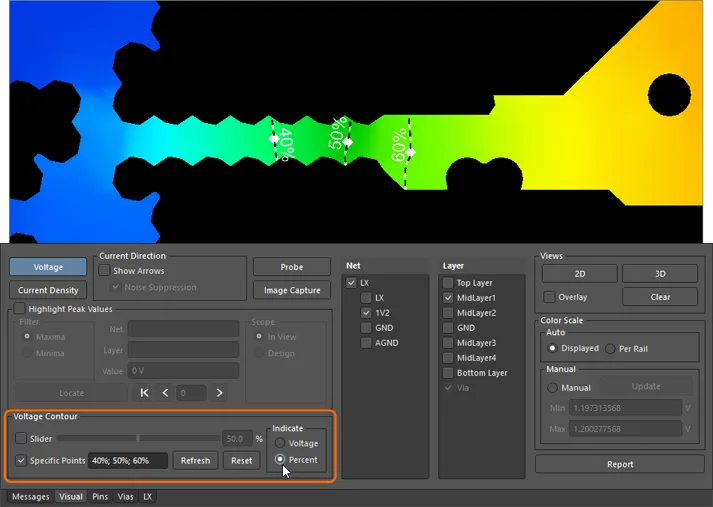
除了位于指定百分比位置的一组等值线外,还可以使用 Slider 选项添加另一条等值线,通过连续调节来设置该等值线的电压变化位置。
例如,要确定 SMPS 合适的负载正端采样点,理想情况下,采样线连接点与负载之间的压降应小于负载处压降的 20%。对于上面所示的 SMPS-sense 示例,从 U5(S+)引出的采样走线,可在 U4 负载引脚(位于左侧)与 20% 电压等值线之间的任意合适位置,连接到 1V2 网络的电源铜皮。
同样,要确定 SMPS(U5)负端采样线(S-)的合适采样位置,可以为 GND 层中的负载(U4)回流路径设置一条例如 80% 的电压等值线。在这种情况下,由于流经的是负载负端回流电流,负端采样线在地铜皮上的理想连接位置应位于 80% 等值线围成的区域内。
分析报告
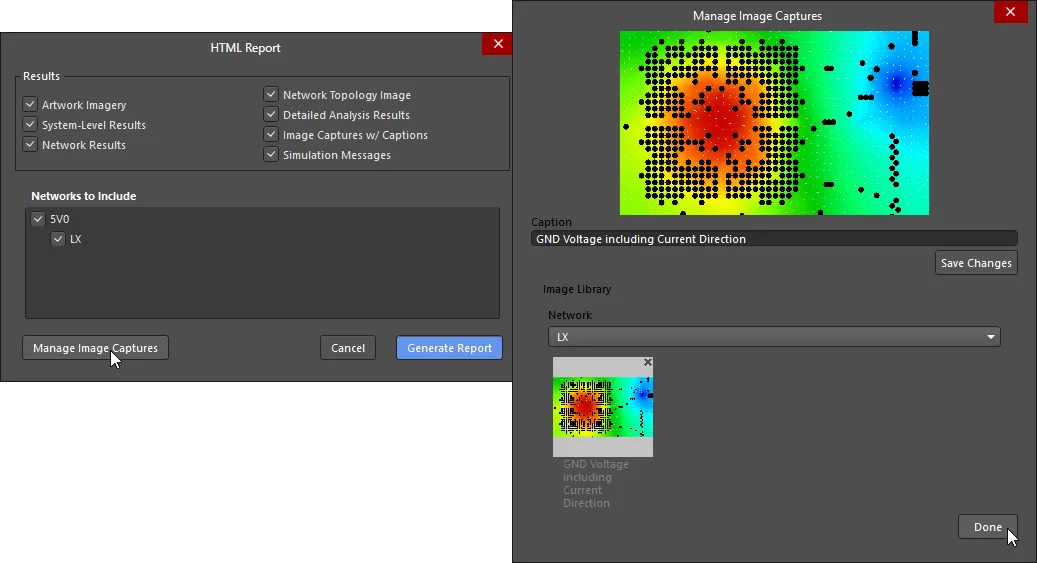
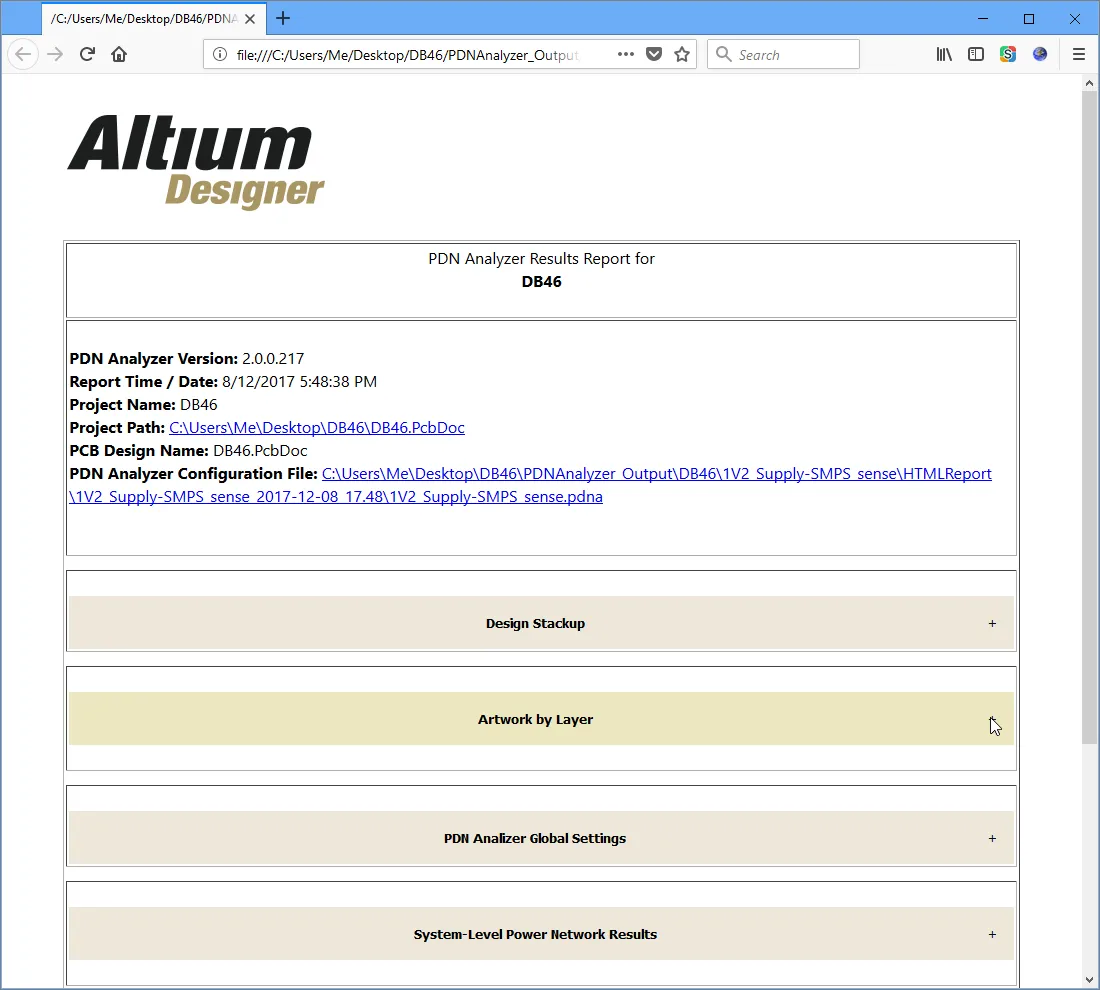
为保存电源完整性分析结果,以便进一步检查或分发给相关人员,PDN Analyzer 提供了数据和文档 Report 功能。报告功能可生成一份非常全面的 HTML 文档,其中包含当前分析结果以及 PCB 设计本身的图形和数据。
选择 按钮,在 HTML Report 对话框中配置报告选项。勾选 Results 复选框,以设置报告中包含的详细程度,并检查要包含在报告文件夹( )中的已捕获图像。使用主界面中的 按钮可捕获分析结果图像。
单击  按钮,生成交互式 HTML 报告并打开其所在文件夹。该文件夹将包含所有图像(包括捕获的图像)以及相关的分析配置文件(
*.pdna)。
 AI 翻译
AI 翻译