
Keysight 的 Power Analyzer
概览
- 了解直流电源完整性分析为何对于验证 PCB 供电网络中的铜结构、过孔、平面和走线至关重要。
- 了解 Power Analyzer by Keysight 如何在 Altium Designer 中检测问题、以可视化方式呈现电压降和电流密度,并在电路板上查看分析结果。
- 掌握配置电源网络和运行分析的整体流程,从而更有把握地优化布局。
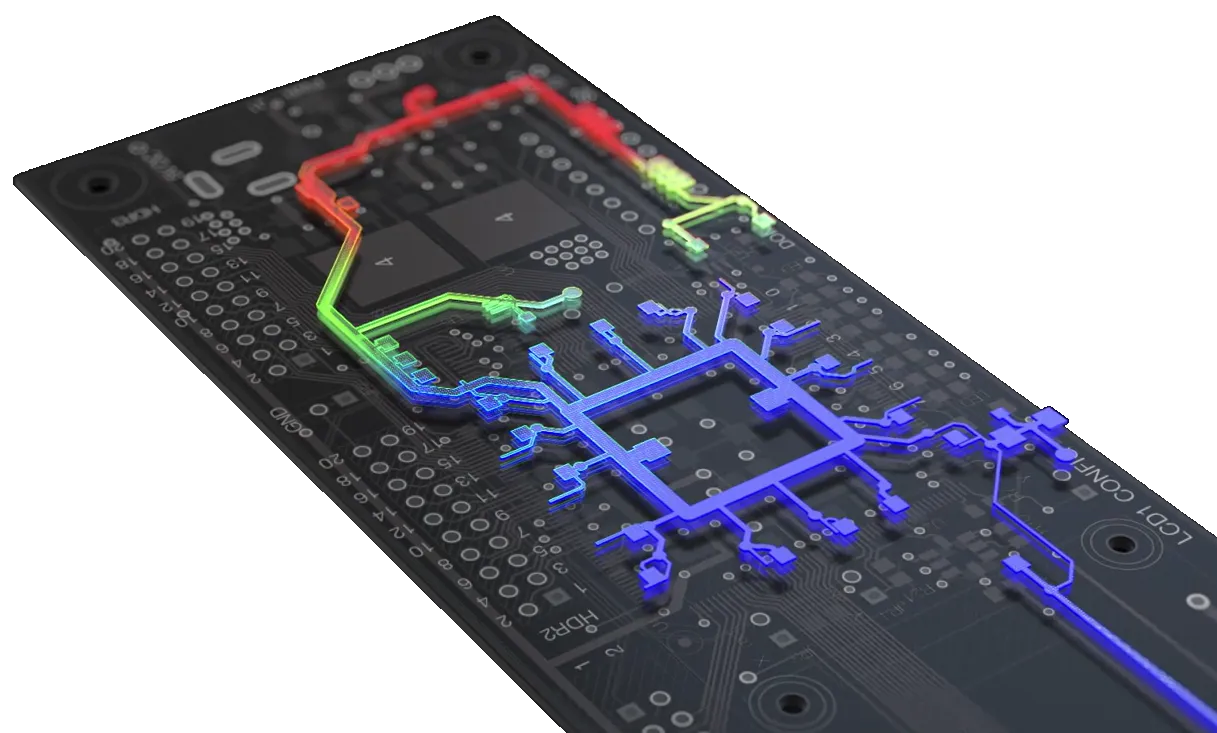
PCB 设计布局的实际性能取决于多种因素,其中许多因素都可以通过一系列 PCB 设计分析工具(例如布局后信号完整性分析)进行合理预测。然而,如何为电路板的直流供电系统制定最有效的布局设计,却往往被忽视,或仅凭“经验法则”处理。这涉及如何设计电路板上的铜区域,这些区域既为电路提供直流电源轨,也为电流返回直流电源提供接地或公共回流路径。目标是实现高效的设计,确保设计中直流供电布局的完整性。
现代数字设计具有高速电路、多个器件、高密度元件布局和多路电源轨等特点,对设计中的直流配电网络提出了更高要求,因此需要采用更具分析性的设计方法。电源分配网络 (PDN) 的直流分析,即直流电源完整性 (PI-DC) 分析,其基本目标是确保从电压源到负载的路径上具有足够的铜导体。换言之,就是确保电路板上的平面、走线和过孔具有足够的尺寸及适当的特性,以满足板上器件的功耗要求。
幸运的是,借助直流电源完整性 (PI-DC) 仿真工具,可以避免在评估 PCB 电源分配网络时依赖猜测。 该工具根据电路板设计的电气和物理特性分析其直流性能, 帮助工程师解决 以下关键设计问题:
-
识别并解决直流电压和电流密度问题。
-
计算多个网络之间以及与回流路径之间的相互作用。
-
在 PCB 编辑器中直观查看电压和电流密度分布,并识别热点。
-
查看电路板上任意位置的电压、电流密度和过孔电流。
-
生成 分析仿真结果报告。
要直接在 Altium Designer PCB 设计环境中执行 直流电源完整性分析,首选解决方案是 Power Analyzer by Keysight。
由 Keysight Technologies 提供技术支持的 Power Analyzer by Keysight 直接集成于 Altium Designer 中,可对当前 PCB 项目执行 PI-DC 仿真和分析。Power Analyzer 并不依赖简单的横截面积计算来确定电源网络的载流能力,而是先对铜结构进行精确建模,再计算整个 PCB 上的供电电压和电流。分析结果以可视化和表格两种形式呈现,工程师可以根据这些反馈,快速调整走线宽度、铜厚和过孔属性, 以确保 实现设计所需的直流供电完整性。
要在 Altium 中执行电源完整性分析,工程师首先需要为整个供电系统创建 一个 分层网络,识别各个电源网络和回流网络、电源和 负载,以及电源网络各部分中的所有串联元件。 定义好网络 和配置设置后, Power Analyzer 即可检查 整个网络。
配置电源网络
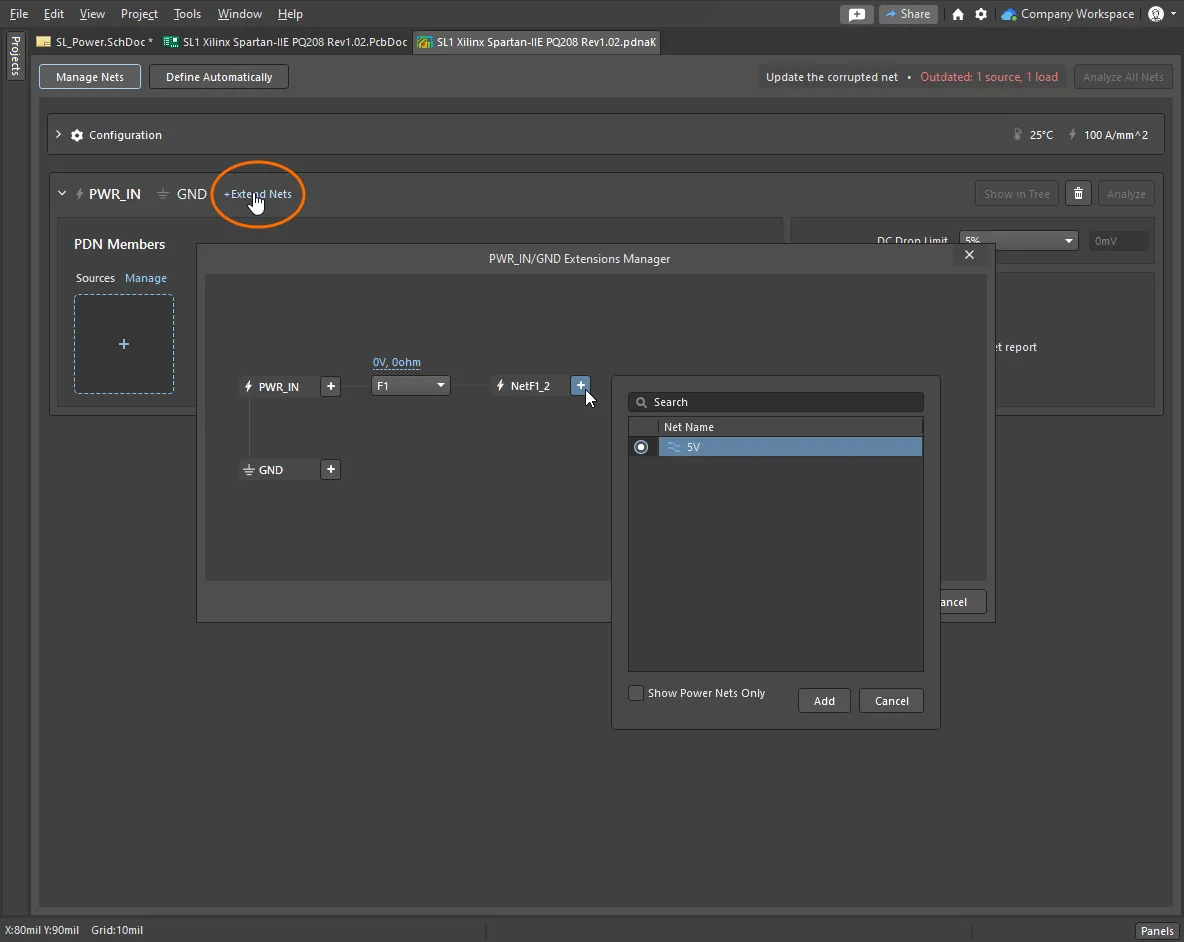
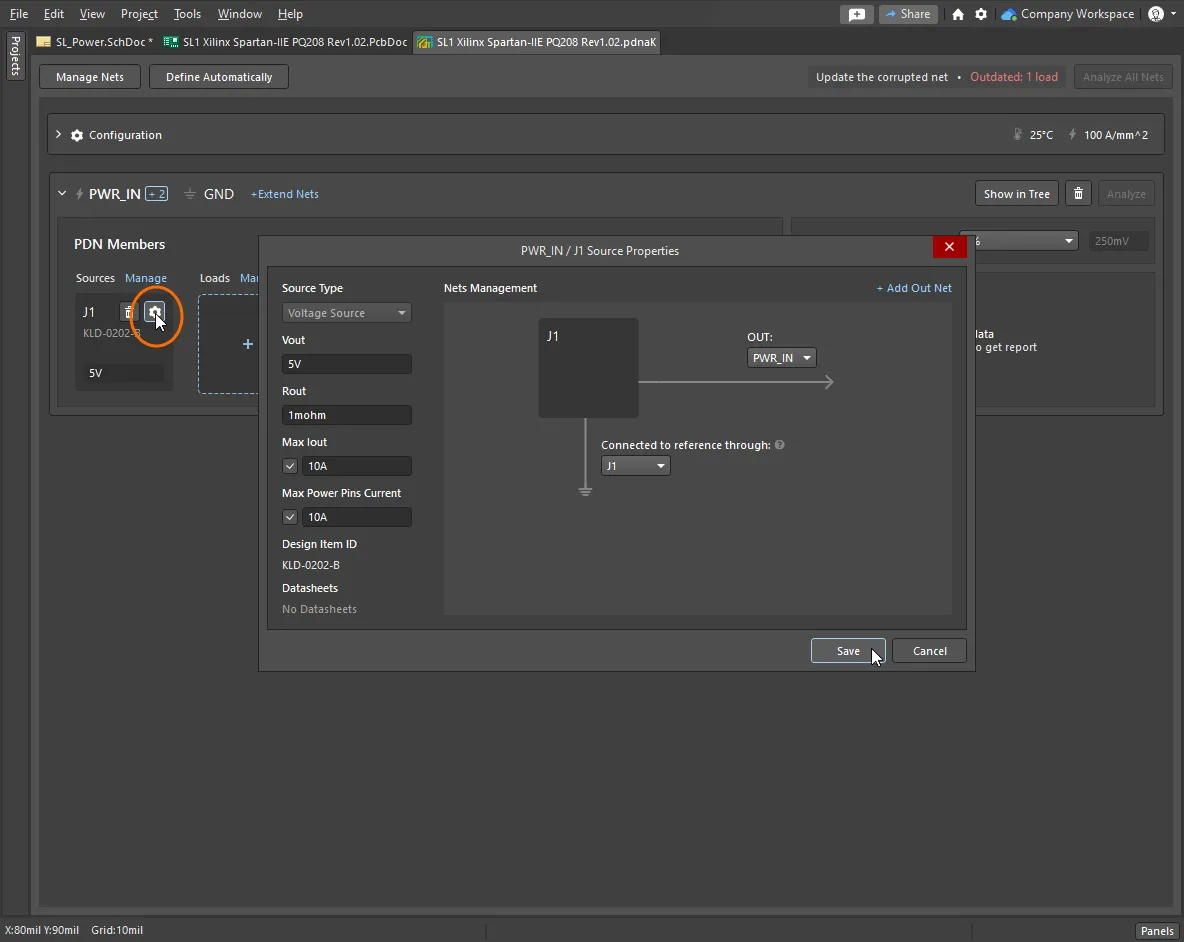
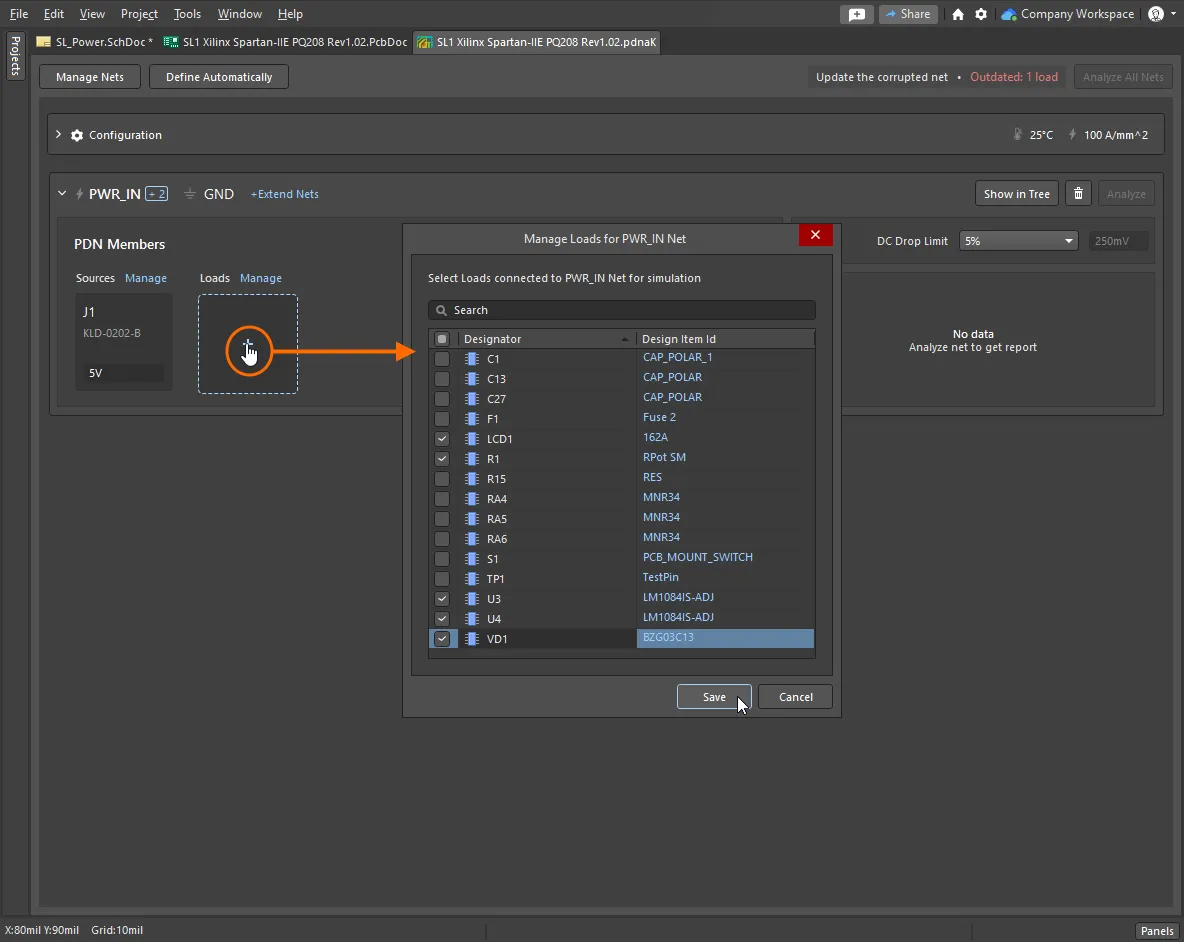
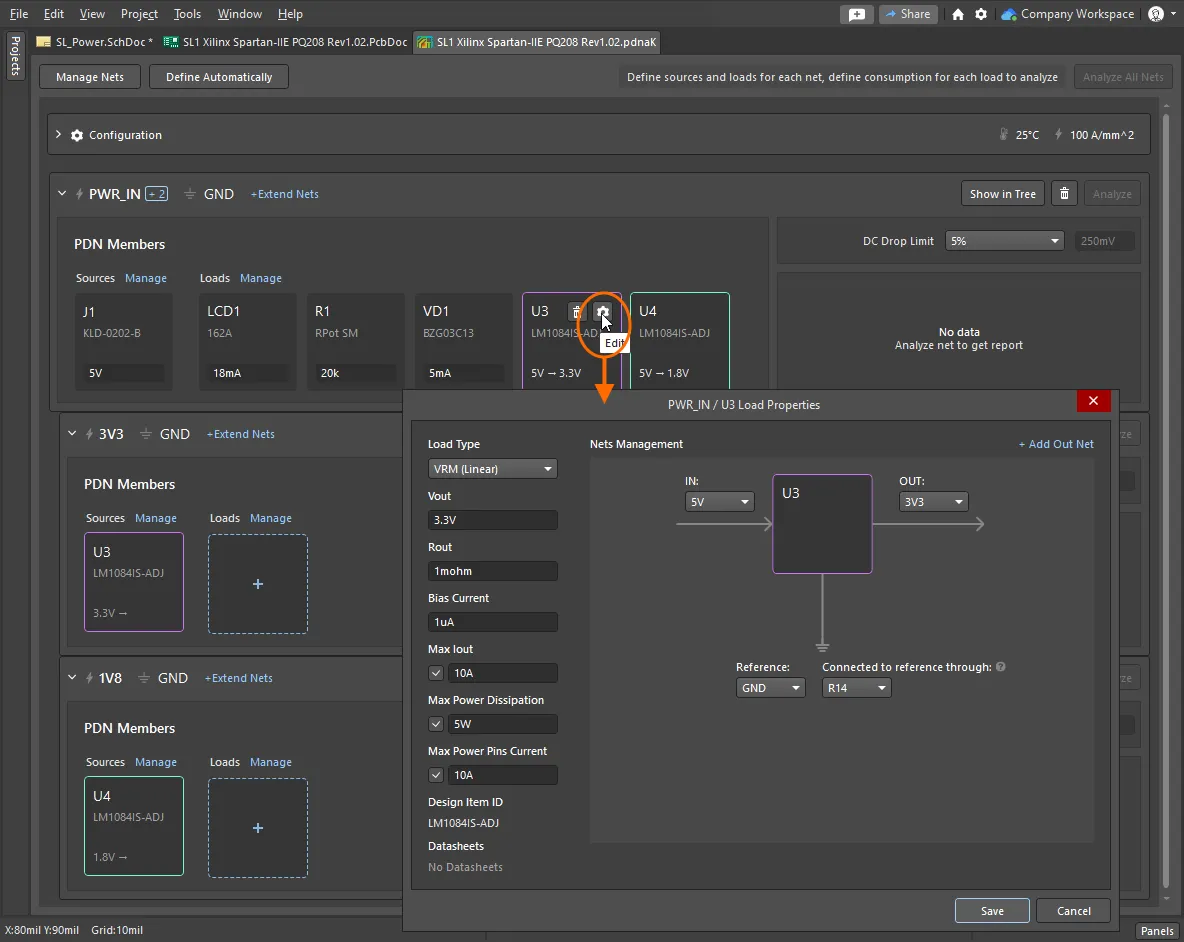
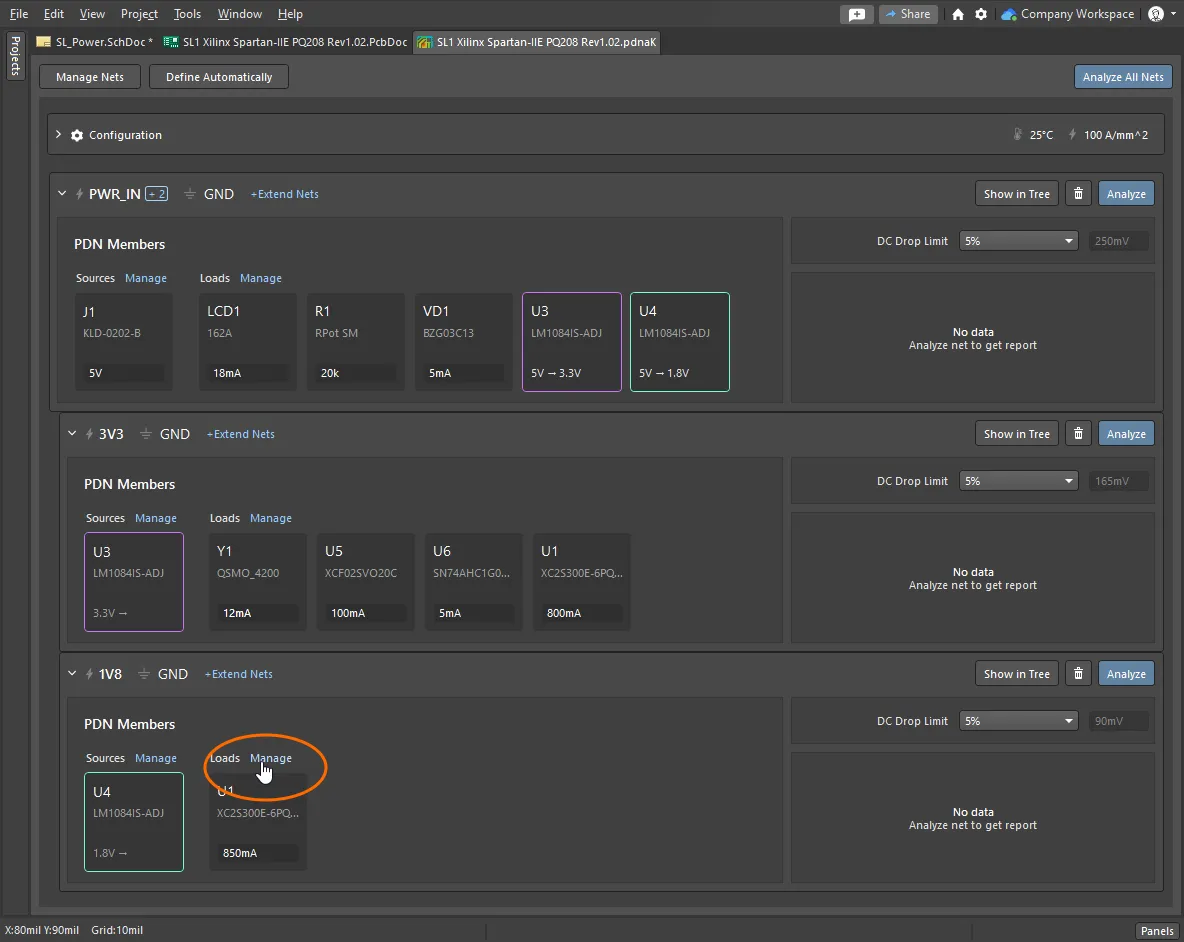
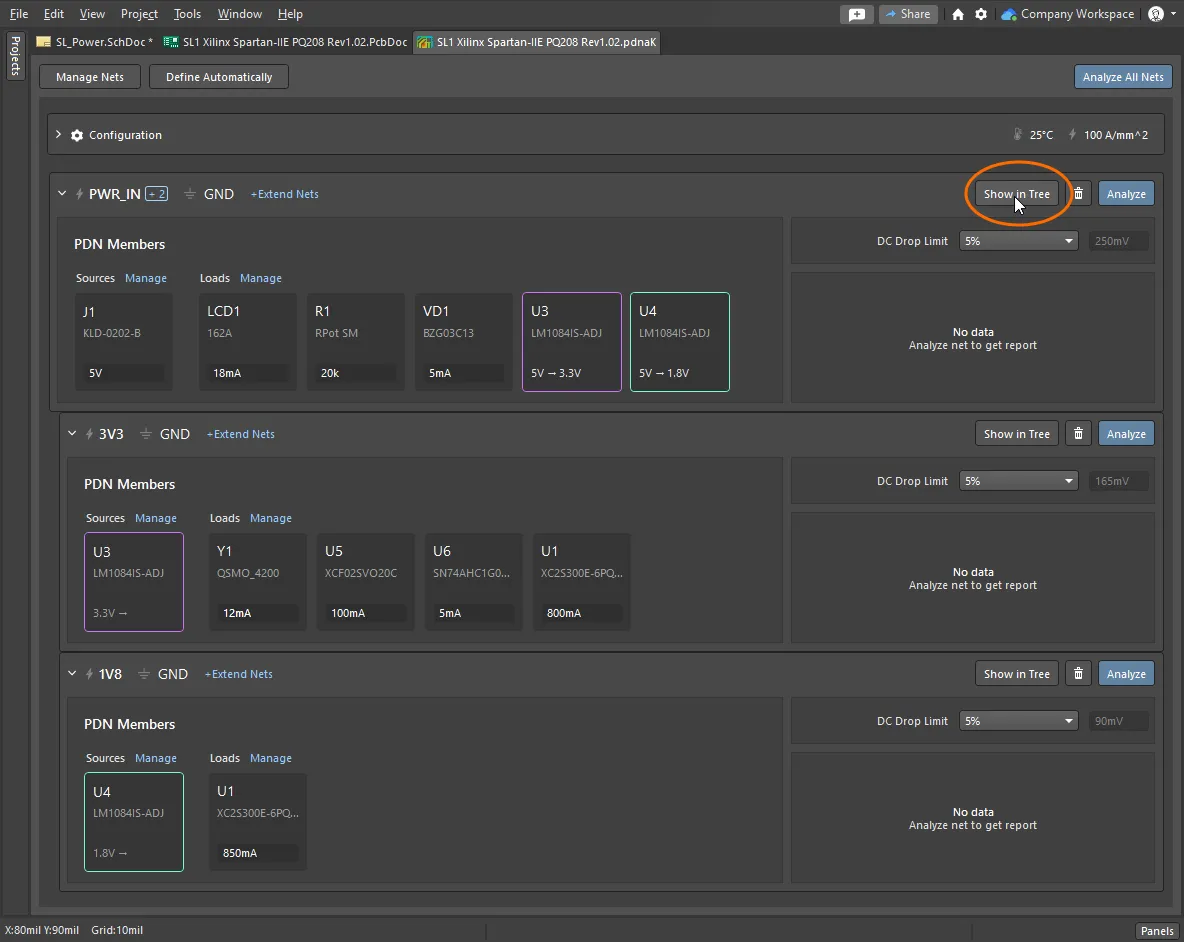
Power Analyzer 会检查能量在电源网络铜导体路径中的流动情况。通过识别和配置网络、源、串联元件及负载等各类网络元素,即可定义电源网络。 配置电源网络的步骤如下:
向项目添加 分析文档分析的配置和运行均在 Power Analyzer by Keysight 文档 ( 配置电路板属性Power Analyzer 需要了解电路板的物理属性,例如 允许的电流密度、铜的类型、工作温度等。请确认分析器 文档的 Configuration 部分中定义的默认值适用于您的设计。 自动识别电源网络Power Analyzer 可以尝试自动识别电源网络。为此,它需要知道如何识别稳压器、连接器和 串联元件等电路元素。除了使用元件位号前缀等线索之外,您还可以为某些元件添加参数,以增强自动检测效果。 了解有关配置自动定义设置的更多信息。 选择电源网络单击 扩展网络如果电源网络 经过保险丝等串联元件,请扩展网络并识别串联元件及其串接的网络。了解有关扩展网络的更多信息。 识别并配置源每个电源网络都从一个源(例如连接器)开始。在 Add Source 对话框中启用 该源,然后单击齿轮图标以配置该 源。了解有关识别并配置源的更多信息。 识别负载从主要耗电器件开始, 包括电压调节模块 (VRM)。 了解有关识别负载的更多信息。 配置负载和 VRM单击齿轮图标打开 Load Properties 对话框,并配置各个负载。当某个器件配置为电压调节模块 (VRM) 时,系统会自动在层次结构中创建一个以该 VRM 为源的 子电源网络。 识别子电源网络中的负载确保每个电源网络中都包含主要负载元件。 确认电源网络单击 准备分析检查树状视图,直观确认 每个电源网络均完整无缺。要从一个电源网络切换到另一个,请单击 Power Analyzer by Keysight 链接返回电源网络文档,然后选择各个电源网络的树状视图。完成后,即可开始分析电源网络。 |
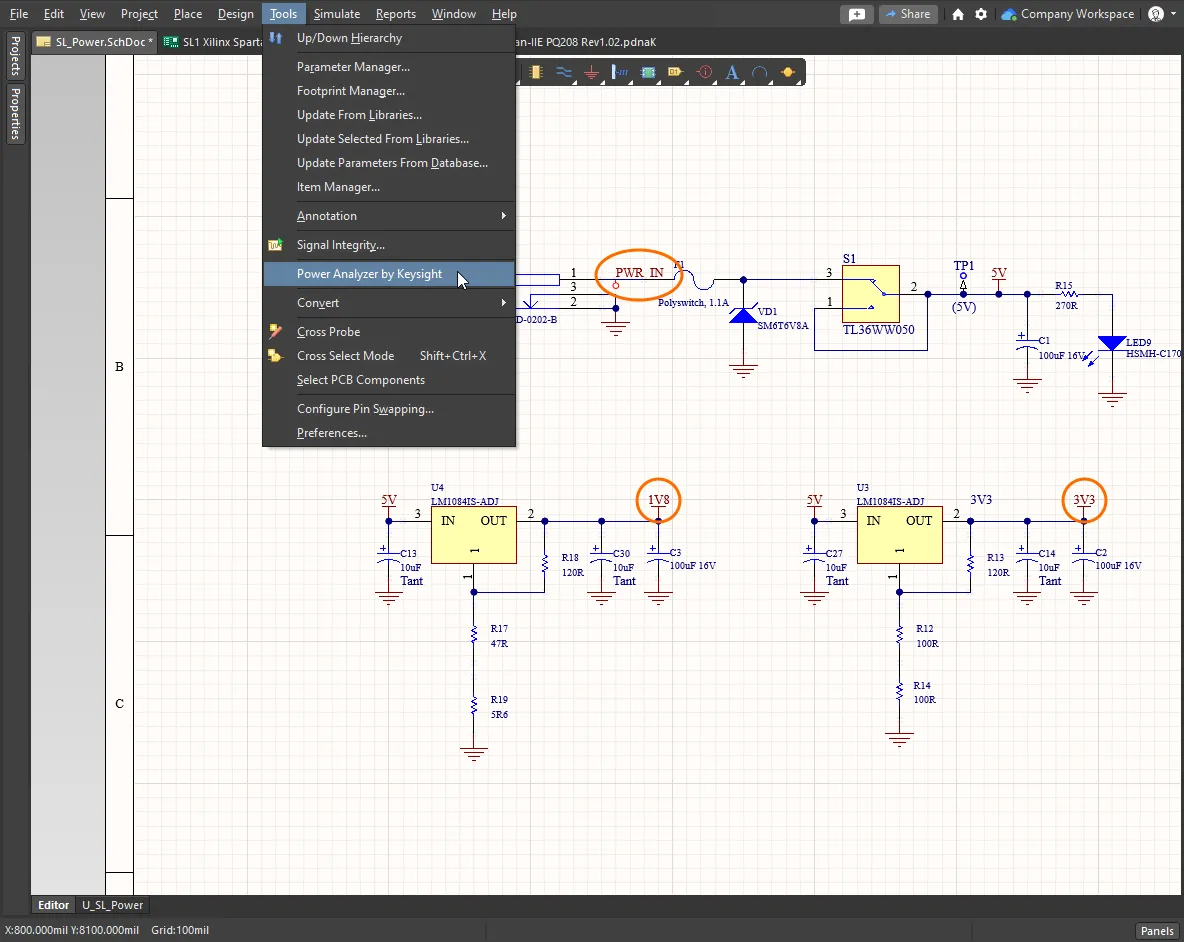
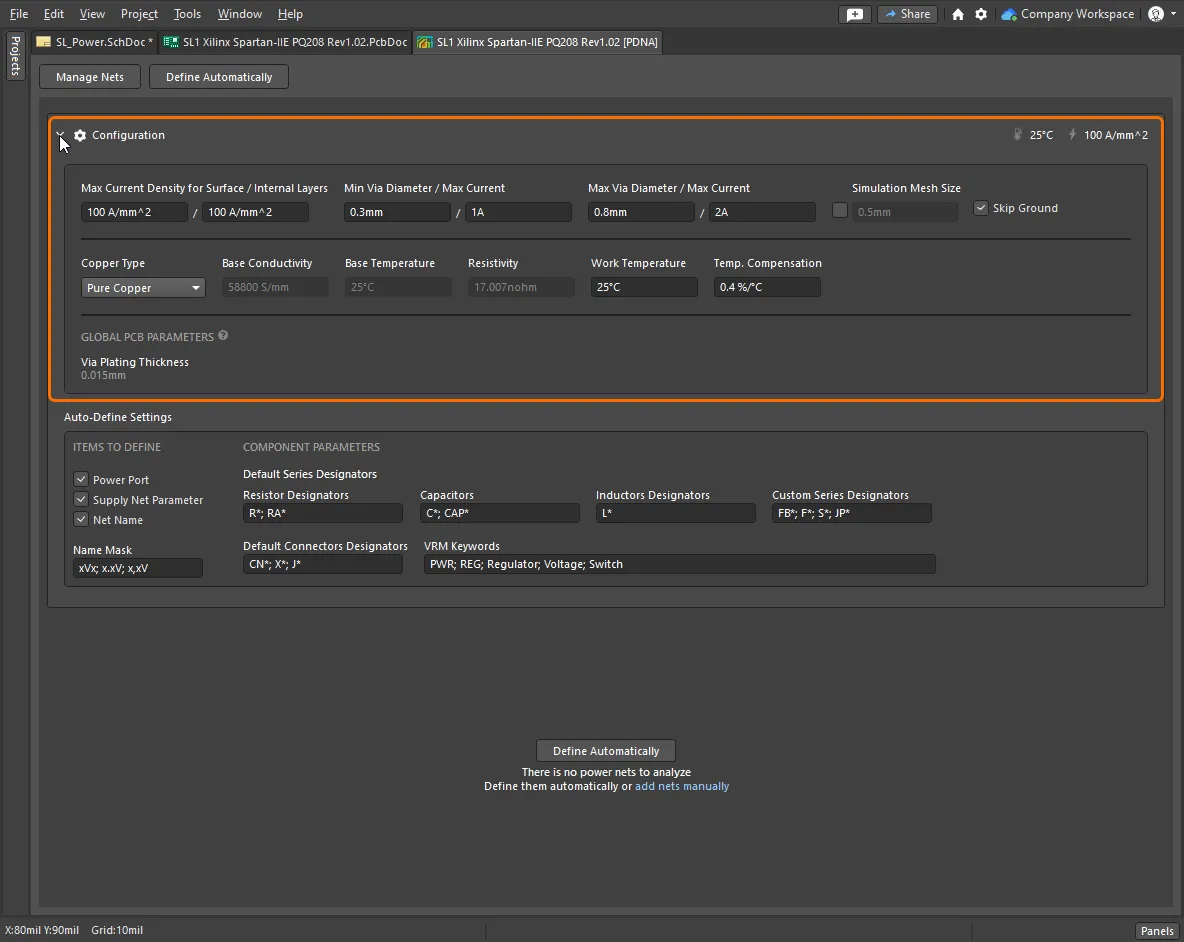
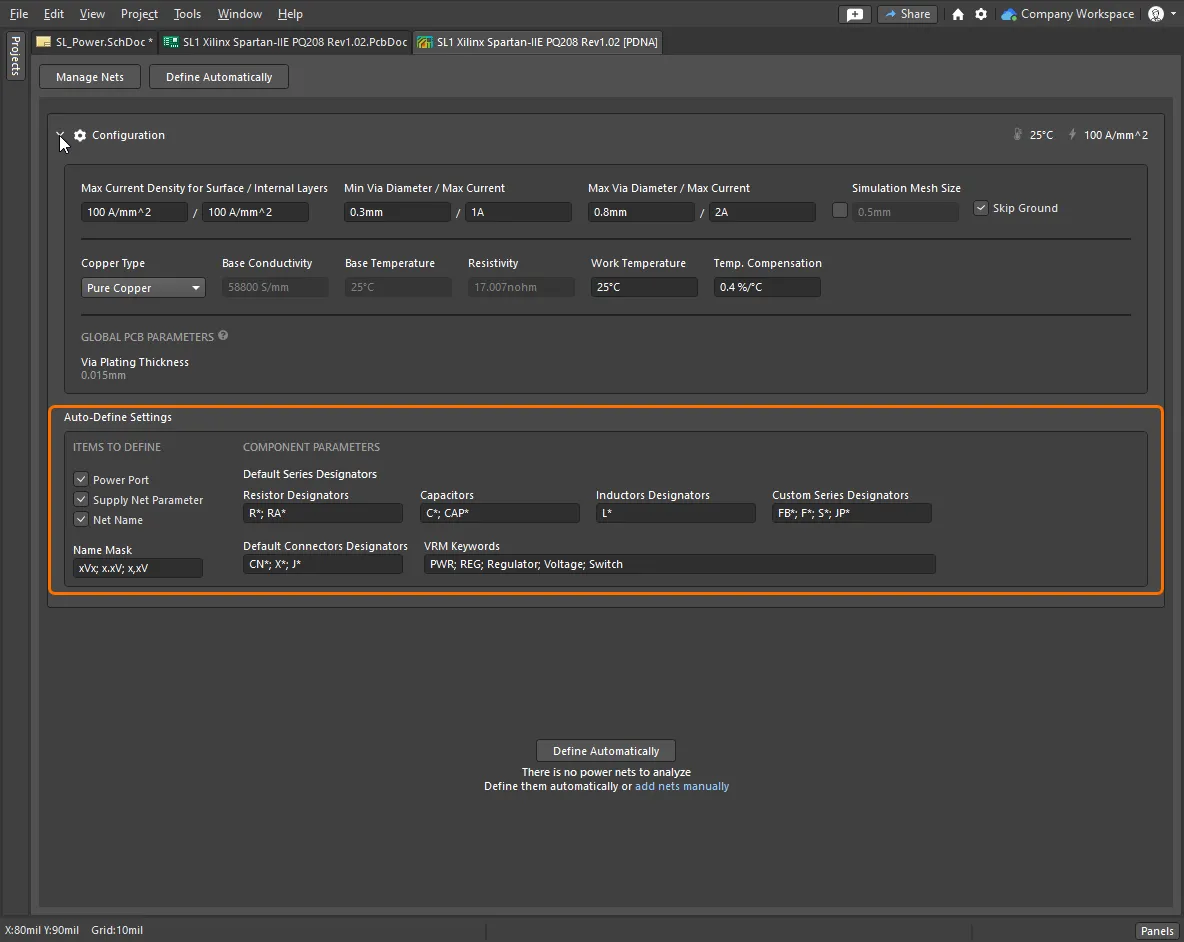
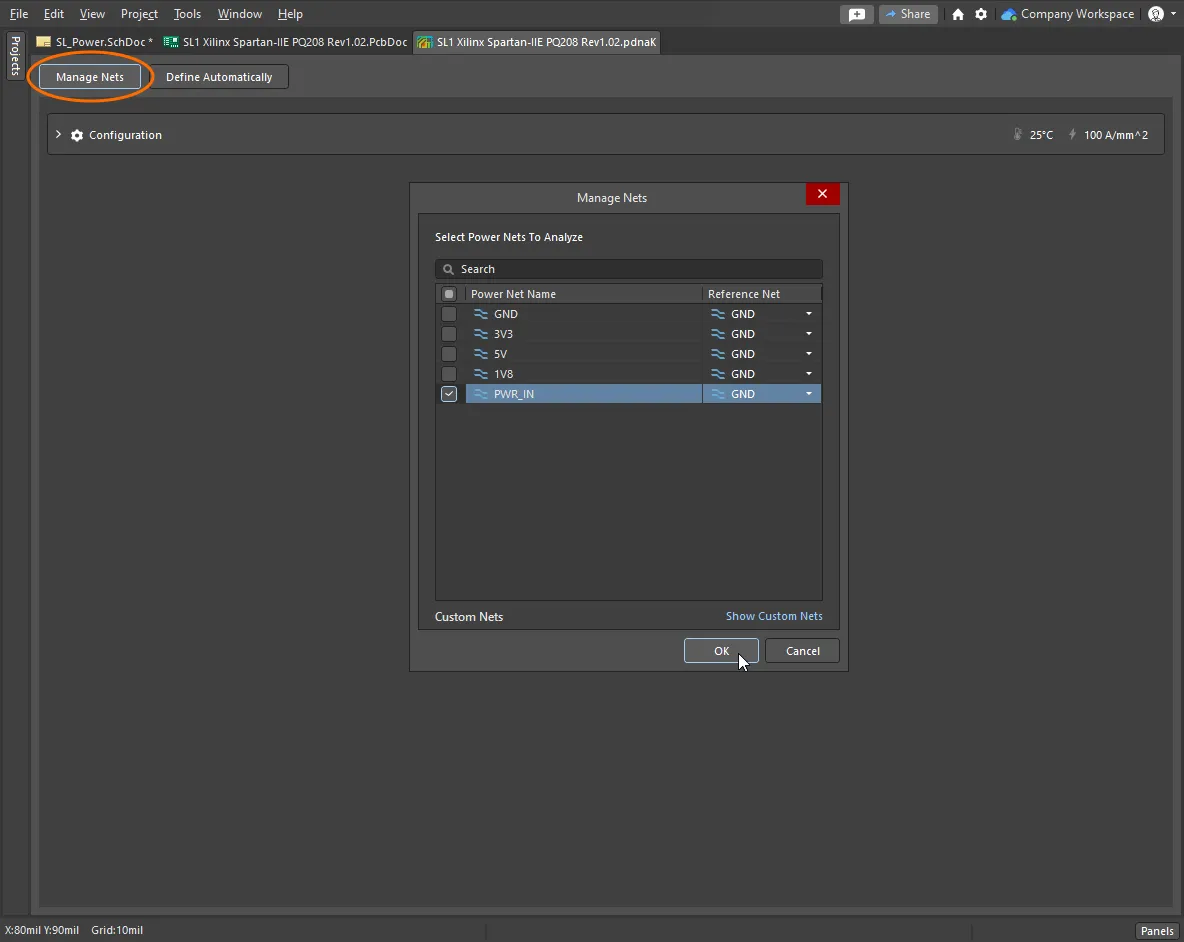
 自动识别电源网络,或单击
  手动选择电源网络。了解有关
 按钮,确认电源网络已准备好进行测试。
分析电源网络
定义电源网络后,即可开始分析电路板各处及贯穿板层的直流配电情况。
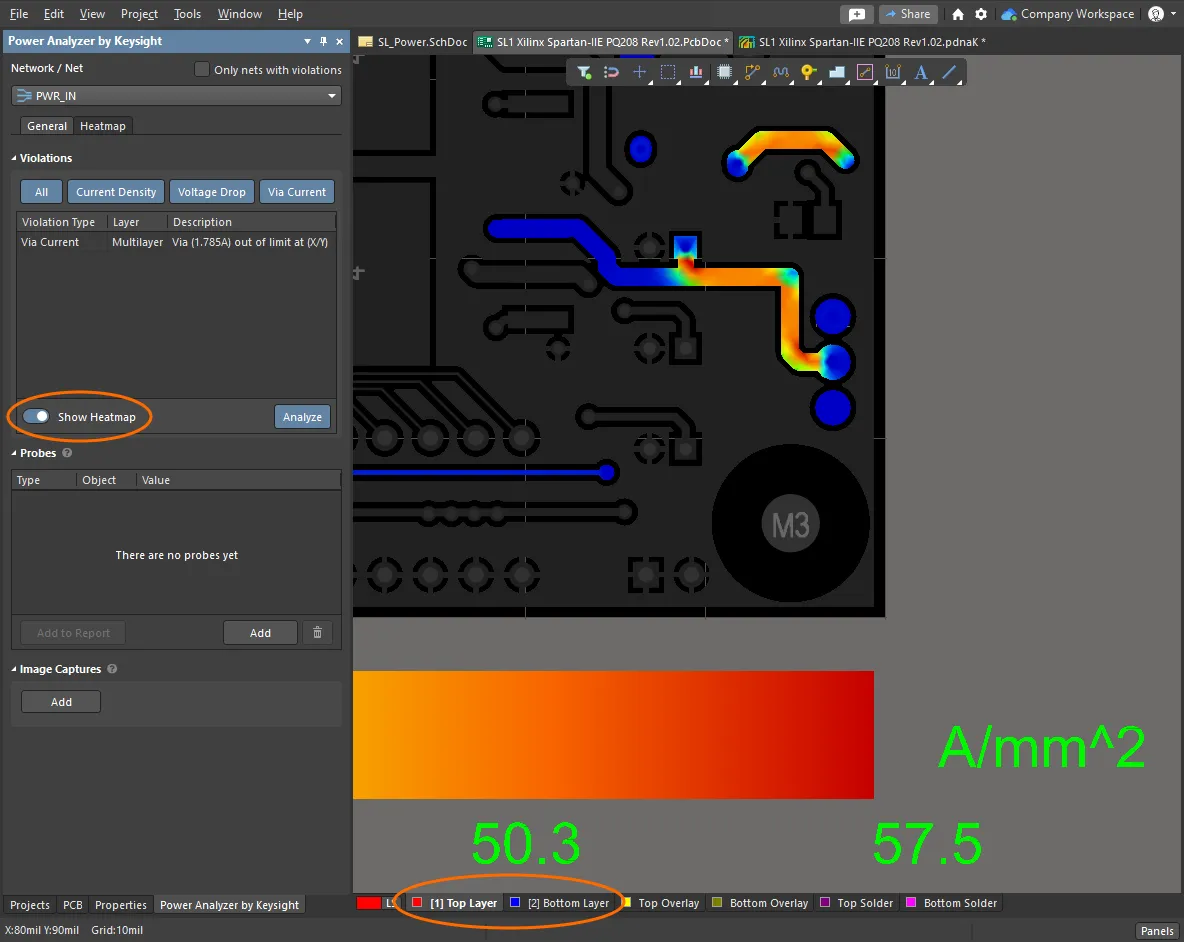
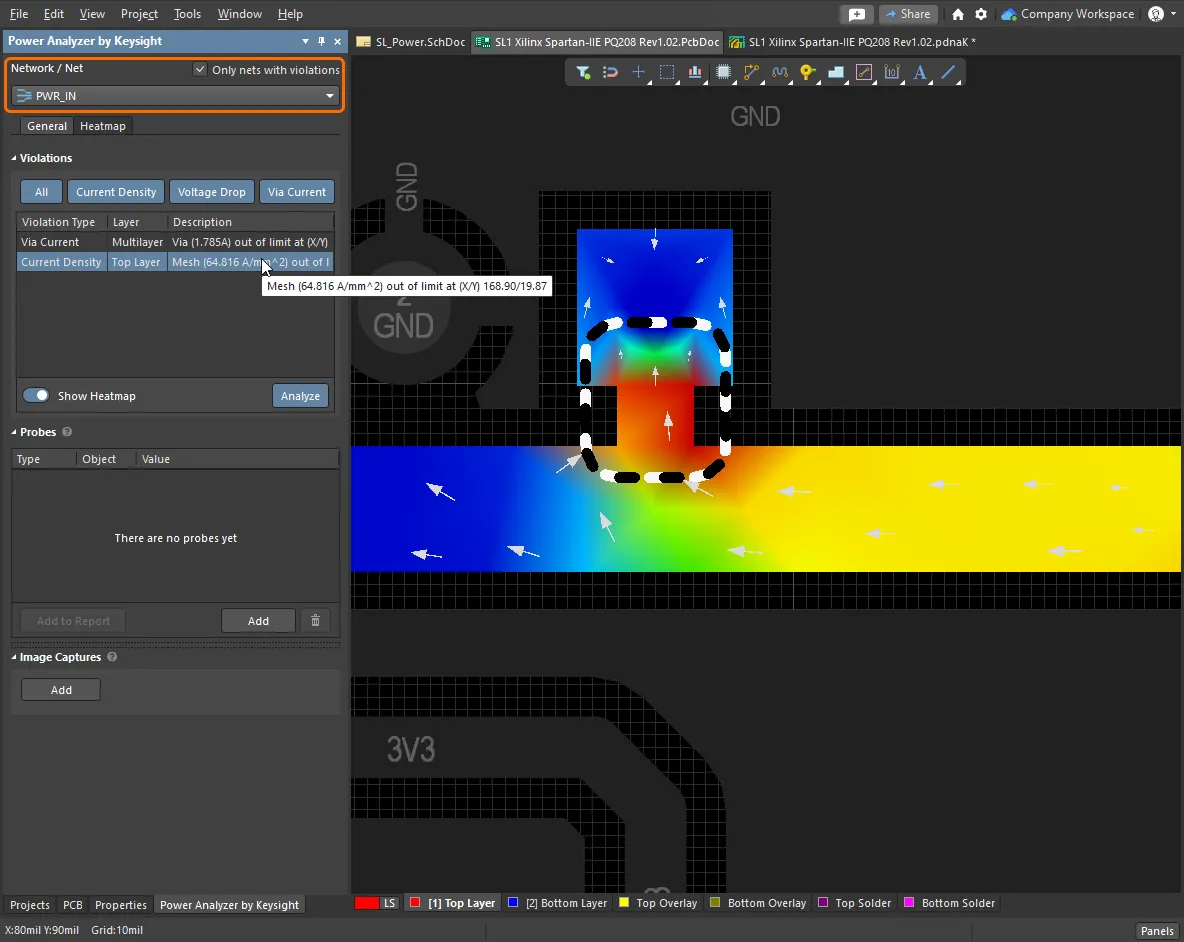
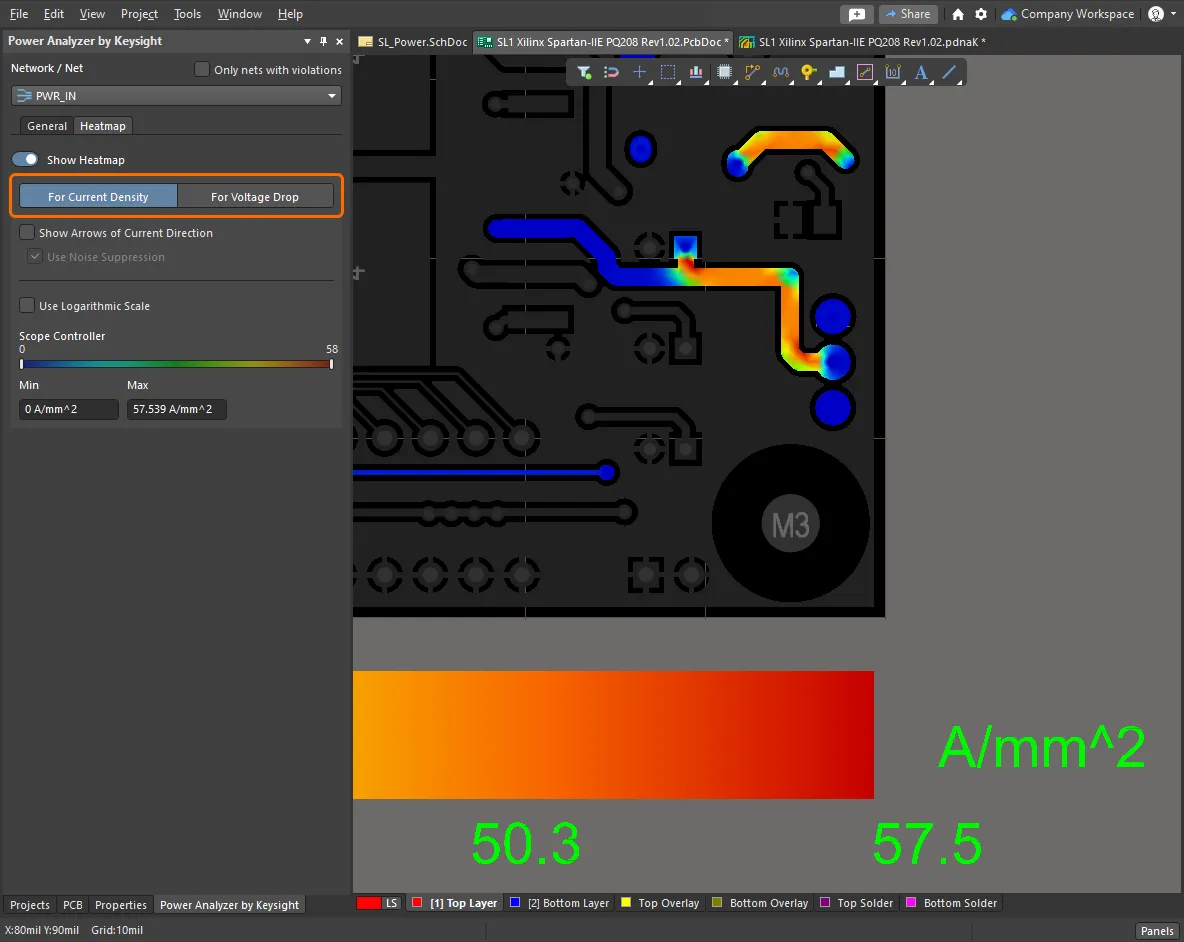
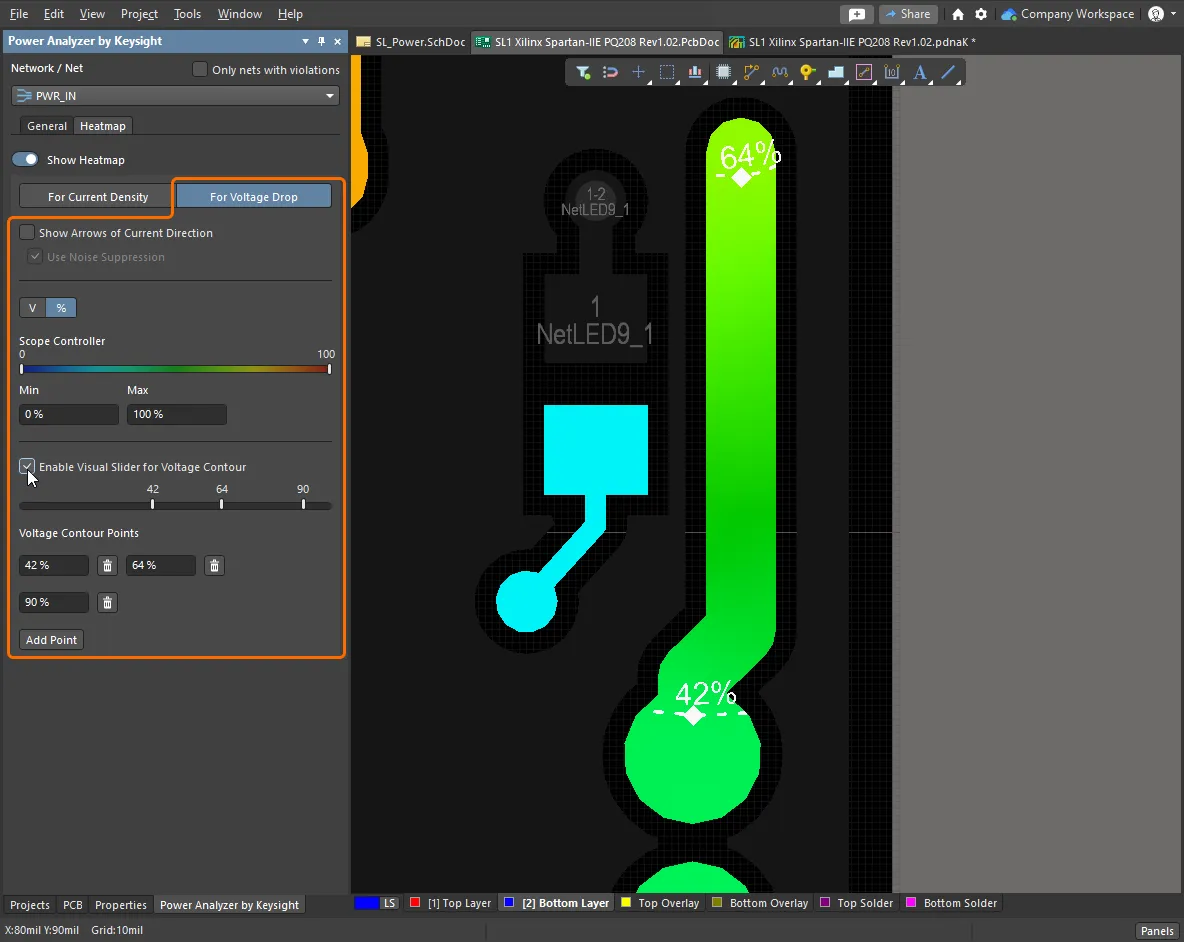
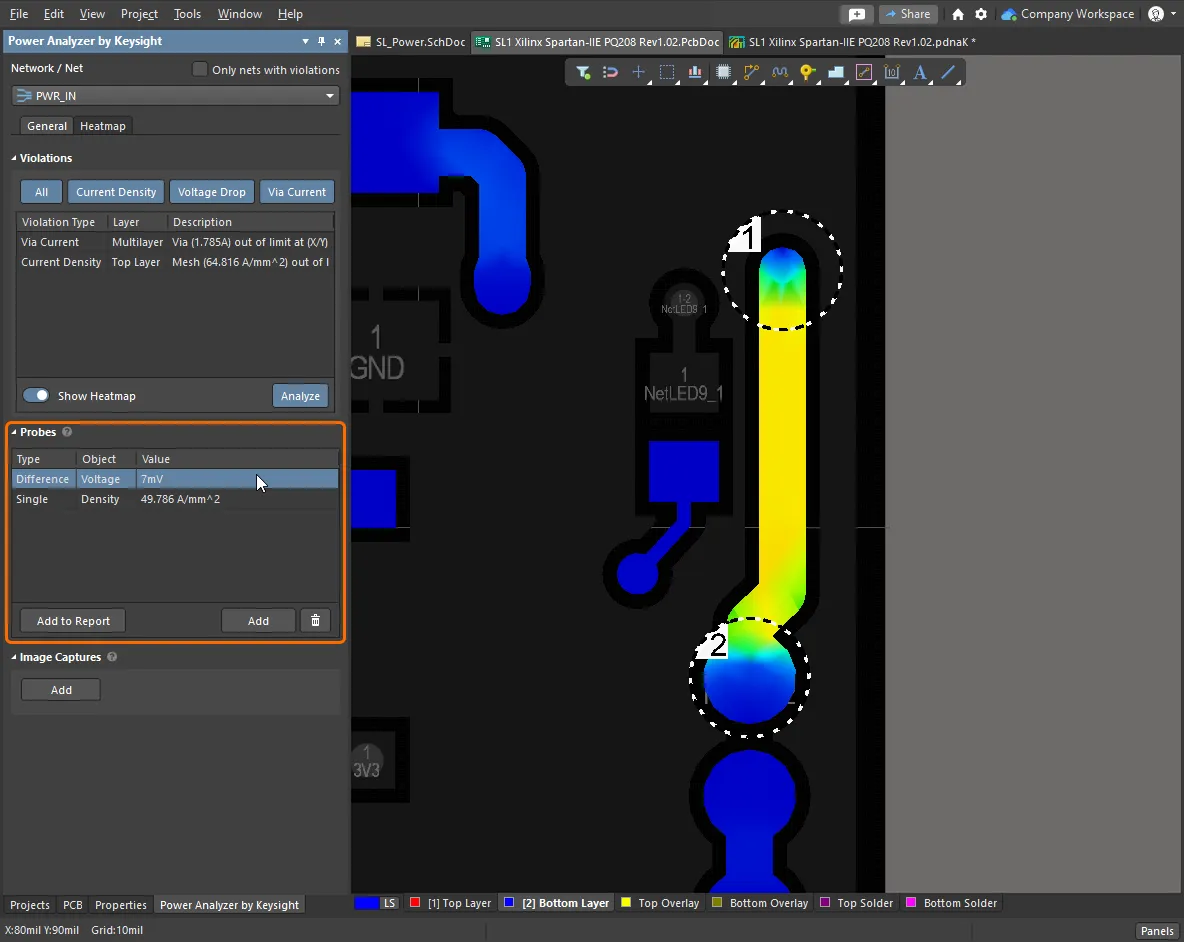
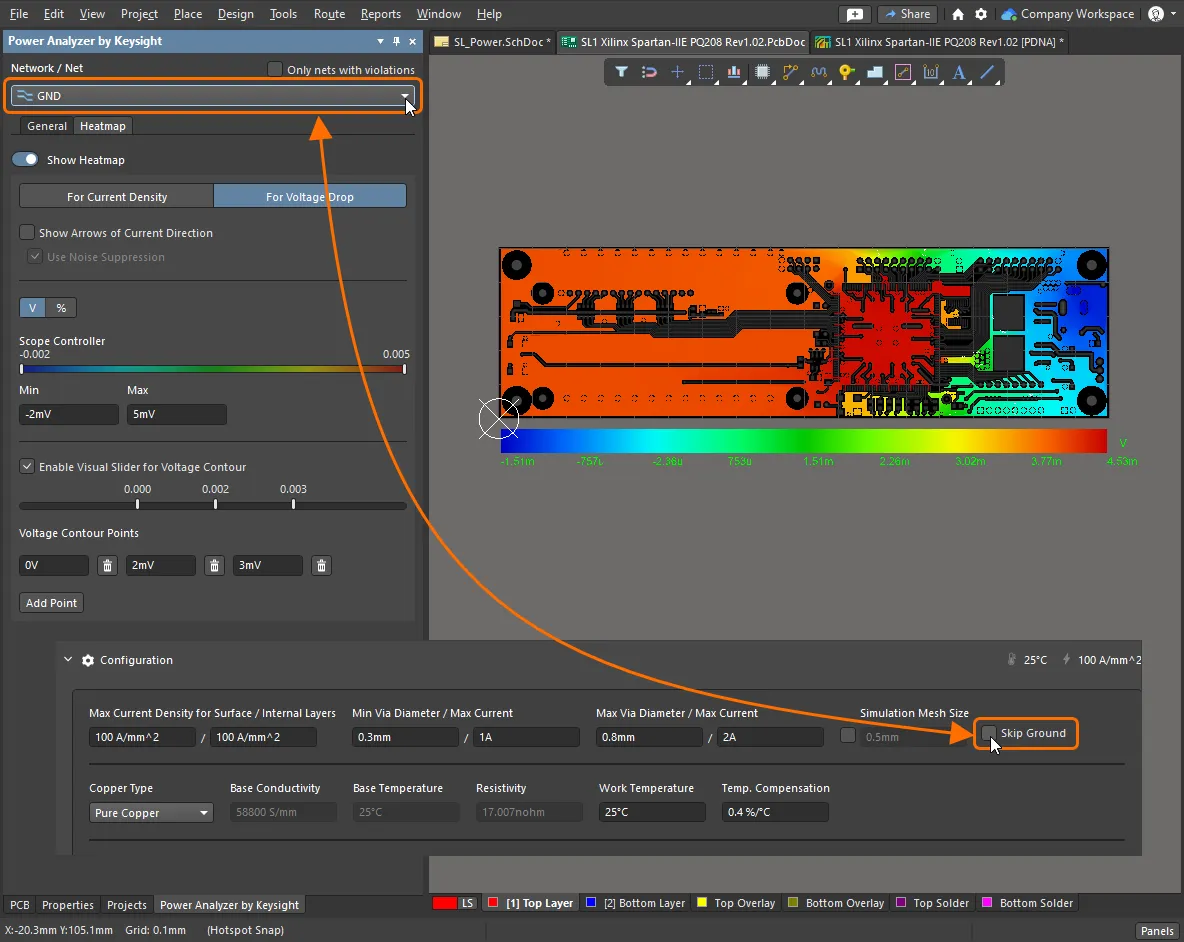
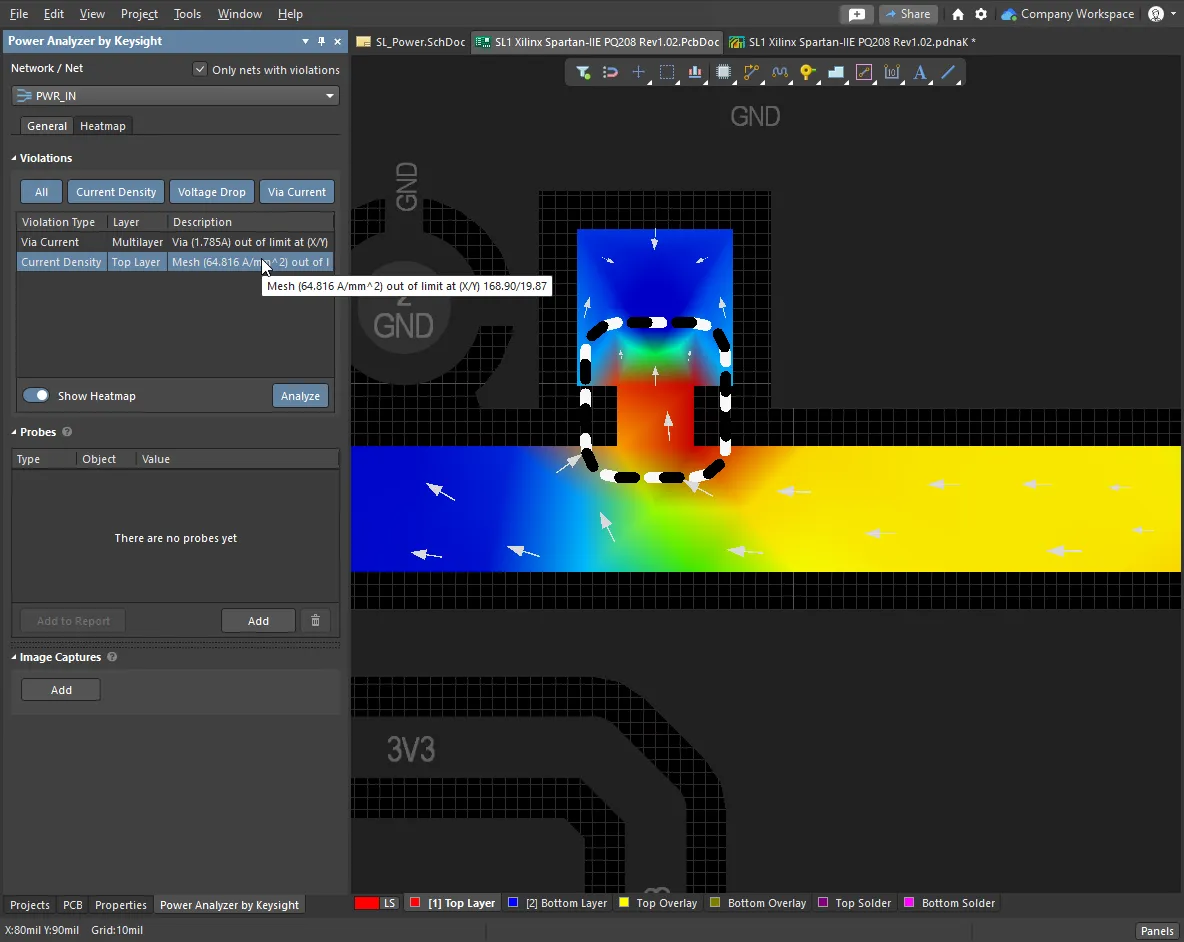
分析铜结构单击 在 PCB 上显示Voltage Drop、Current Density 和 Max Via Current 分析结果的摘要显示在 查看热图计算得出的电流流向和压降会以热图形式直接显示在 PCB 编辑器中。使用 PCB 编辑器的层选项卡可查看各层的热图,使用标准快捷键 2 和 3 可在 2D 和 3D PCB 视图模式之间切换,单击 Power Analyzer by Keysight 面板中的 Show Heatmap 按钮可在电源分析热图与标准 PCB 显示模式之间切换。 查看分析结果在 PCB 编辑器中,您正在查看的电源网络分析结果由 Power Analyzer by Keysight 面板控制。 在面板顶部,选择要显示其热图的电源网络/网络。 请注意,如果设计中存在违规项,下拉列表默认会包含 Only nets with violations,清除此选项即可在列表中包含所有电源网络。有关详细信息,请参阅 Power Analyzer by Keysight 面板。 在电流密度与压降之间切换热图显示流经铜结构的 Current Density 或铜结构上的 Voltage Drop,使用面板 Heatmap 选项卡顶部的按钮可选择所需模式。电路板下方会显示热图标尺,电流标尺自动设置为从 Zero 到 Max Current Density,压降标尺则自动设置为从(Voltage - VDrop)到 Voltage。热图上可以显示指示电流流向的方向箭头,也可以调整电流密度或压降标尺。有关详细信息,请参阅配置和控制热图显示。 查看压降根据热图中的颜色,可以直接识别电流密度热点的位置。由于压降是根据不同位置之间的差值计算得出的,因此需要进一步解读才能理解。为帮助识别关键位置,可使用 Enable Visual Slider for Voltage Contour 选项,以电压值或百分比形式显示预定义的等值线。有关详细信息,请参阅压降热图。 探测结果要直接从热图中获取测量值,请放置探针。放置单个探针可显示该位置的绝对电流或电压值,或单击第二个位置以测量两个探针点之间的差值。测量类型(V 或 I)由当前热图模式(电流密度或压降)决定。请注意,探测通孔中心点时,始终显示电流密度。有关详细信息,请参阅探针。 查看接地网络结果默认情况下,热图结果不包含接地网络。 在 |
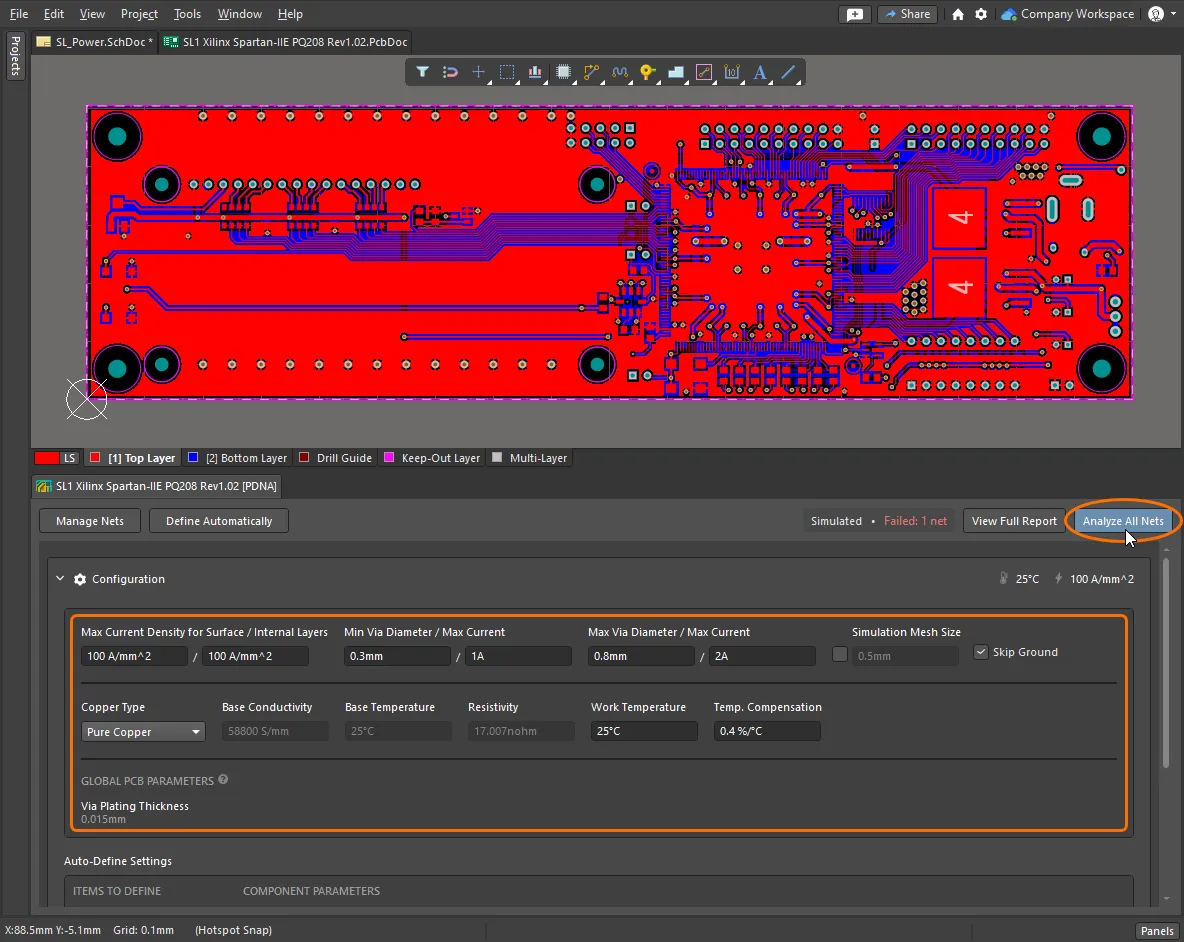
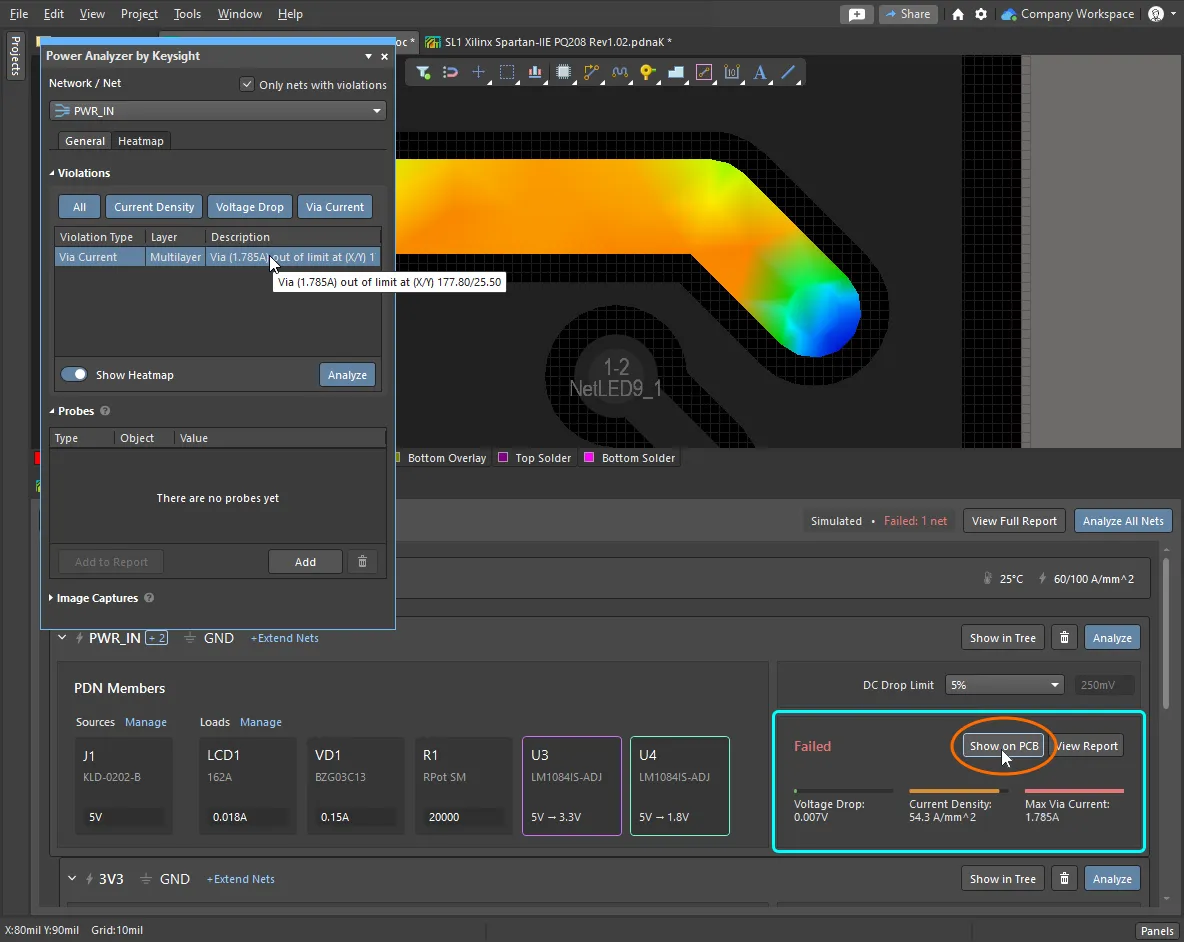
 按钮后,系统将根据配置设置,对电路板中的铜结构进行分析和仿真,以确定电流流向和压降。
 可查看电流密度和压降热图。 彩色热图视图将在 PCB 编辑器中打开,同时还会打开 Power Analyzer by Keysight 面板,您可以在其中配置 Heatmap、查看任何 Violations,并放置测量 Probes。有关详细信息,请参阅
解读结果并生成报告
电源分析器直接在 PCB 编辑器中提供详细反馈。在 Power Analyzer by Keysight 面板中,可以快速检查违规项、放置测量探针,以及将热图截取为图像。 要获取电路板直流电源分析的详细信息,可以生成报告。详细报告将在 pdnaK 文档中打开,您可以从中将所需部分保存为 HTML 报告文件。 报告既可以针对单个电源网络,也可以针对整个电源网络系统。
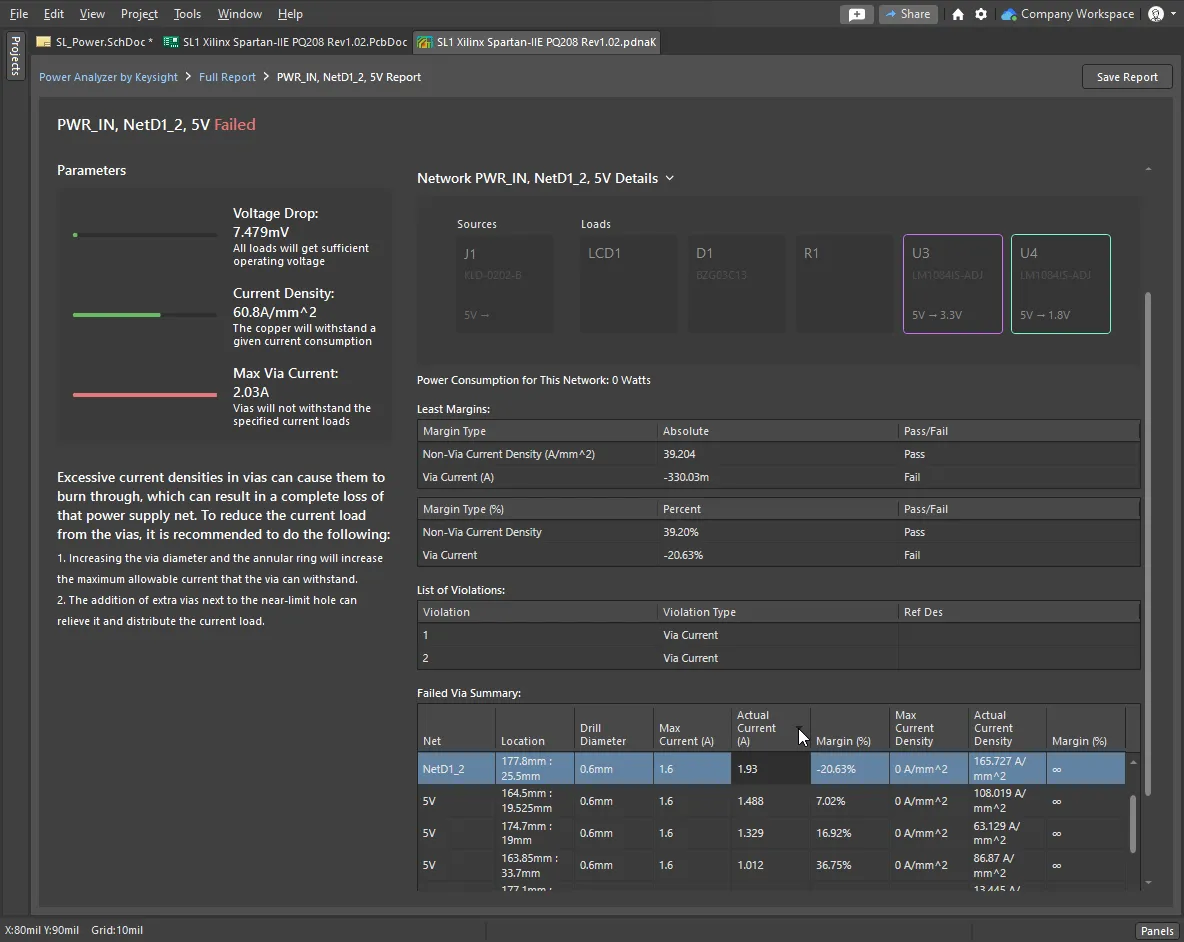
使用交互式图形结果通过交互式 Power Analyzer by Keysight 面板,您可以快速识别并检查违规项。 生成报告要生成详细报告,请单击 Power Analyzer by Keysight 文档( 详细网络报告 - 参数完整报告列出了所有已分析的电源网络;单击网络名称可打开该网络的详细报告。网络报告左侧列出了以下内容:
详细网络报告 - 结果报告右侧包含以下可折叠部分:
详细网络报告 - 网络详情使用 Network Details 部分可快速识别设计中的潜在问题。此部分列出了:
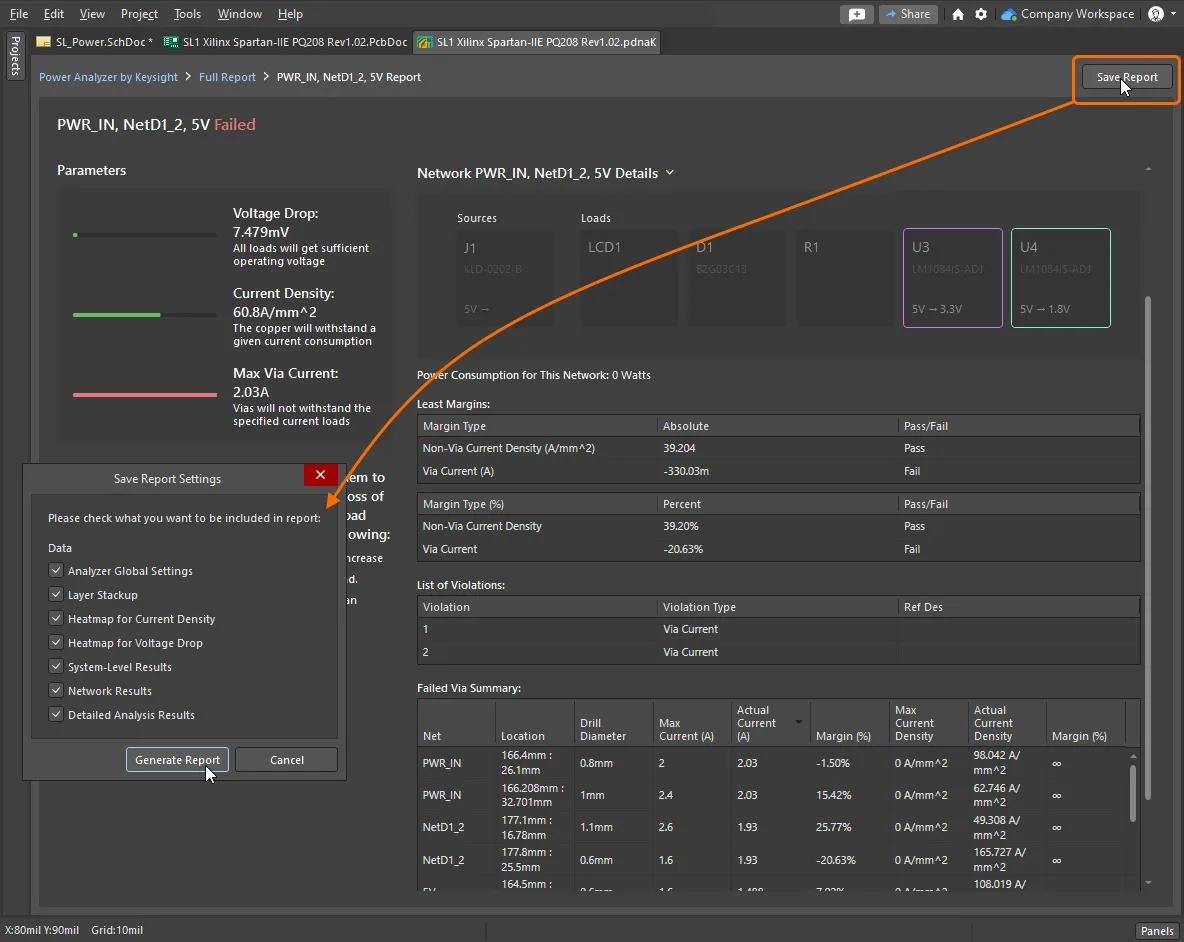
保存报告要创建分析结果的 HTML 报告,请单击
包含探针结果和捕获的图像通过 Power Analyzer by Keysight 面板中的 |
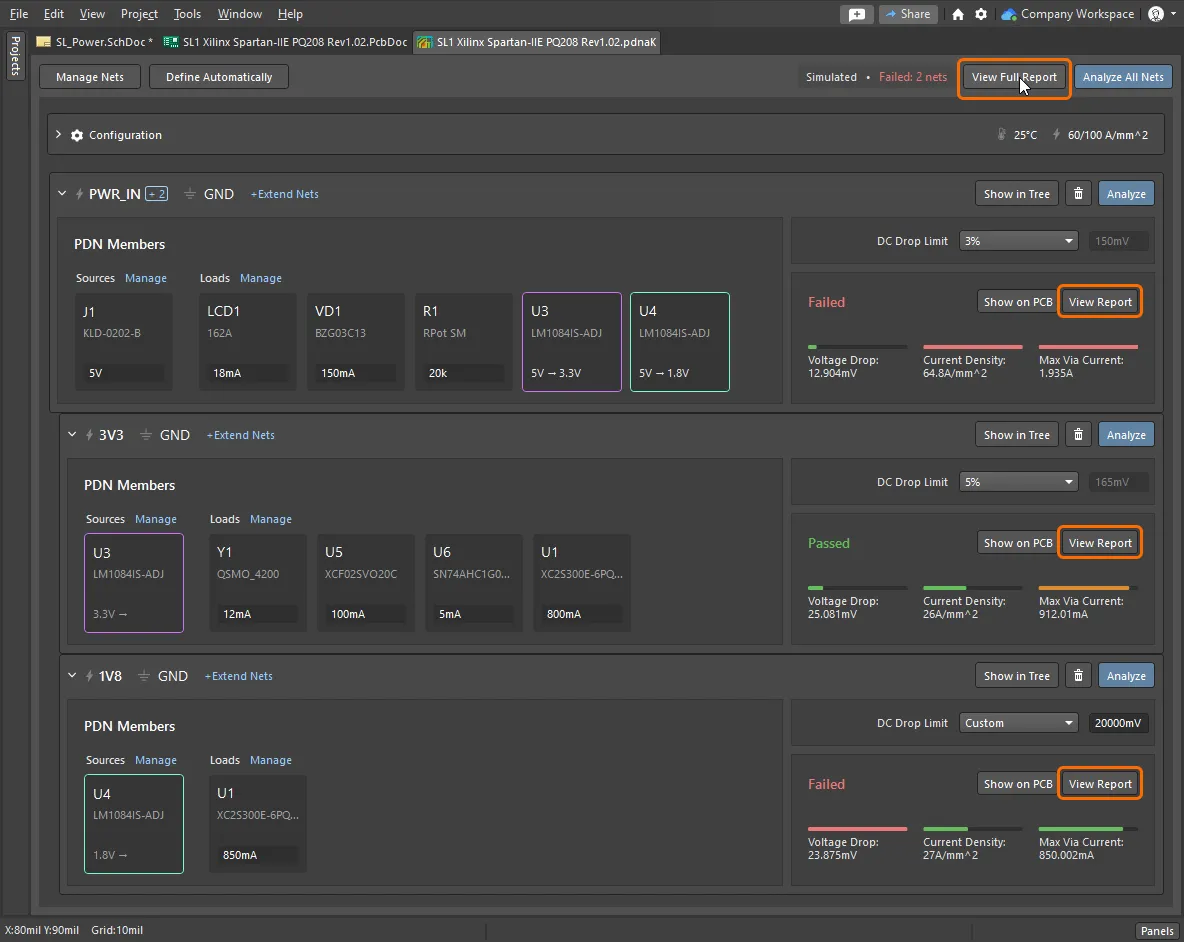
 按钮。或者,也可以单击相应的
  按钮,为任意单个网络生成报告。
 按钮。在 Save Report Settings 对话框中,配置要包含的电源 Networks 和 Data,然后单击
  按钮,将报告保存为一组 HTML 文件。 报告将创建在项目文件夹内一个带有日期和时间戳的文件夹中:
  按钮捕获的图像,以及使用
  按钮保存的所有 Probe 结果图像,都会自动包含在 HTML 报告的 Network Details 部分末尾。
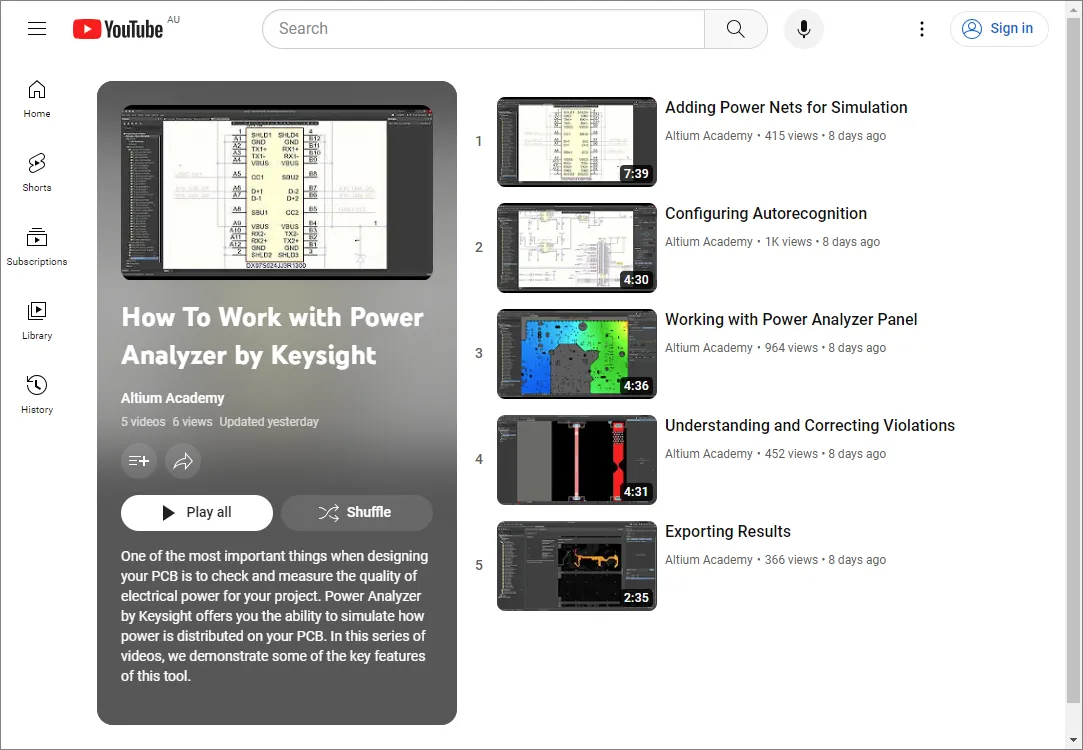
播放列表 - 如何使用 Power Analyzer by Keysight
学习使用新的设计软件需要时间。如果您更擅长通过观看视频来学习,不妨查看此视频播放列表,了解一些关键功能: 如何使用 Power Analyzer by Keysight。
 AI 翻译
AI 翻译