
Power Analyzer快速入门指南
随着现代数字设计包含高速电路、器件密集的板卡以及多路低电压供电电源轨,设计中的直流供电网络(DC Power Delivery Network)的要求需要采用分析性的设计方法。对供电网络进行直流分析,或其直流电源完整性(PI-DC)的分析结果,旨在确保从电压源到负载的路径上提供了足够的铜——换句话说,确保板上的平面、走线和过孔具有足够的尺寸(及相应特性),以满足板上器件的功耗需求。
幸运的是,可以通过使用直流电源完整性(PI-DC)仿真工具来消除对 PCB 供电网络评估中的猜测。该工具会基于板级设计的电气与物理属性来分析其直流性能。Altium Designer 提供了这样的工具,即 Power Analyzer by Keysight。
Power Analyzer 以可下载的 Altium Extension 形式提供,并直接集成到 Altium Designer 中,从而对当前 PCB 项目进行 PI-DC 仿真与分析。由于 Power Analyzer 在 Altium Designer 内运行,因此无需手动导入/导出数据、无需数据转换,也无需运行独立应用程序——只需从原理图或 PCB 编辑器启动 Power Analyzer,设置所需的测试参数,然后运行仿真即可。结果主要通过对电路板铜箔布局的 2D/3D 建模来呈现,便于快速评估结果,并可对 PCB 布局设计进行探索性的“假设/如果(what if)”测试。
访问 Keysight 的 Power Analyzer 功能
要在 Altium Designer 中访问 Keysight 的 Power Analyzer 功能,必须安装 Power Analyzer by Keysight software extension 。该扩展可以手动安装或移除。
有关管理扩展的更多信息,请参阅 Extending Your Installation 页面(Altium Designer Develop、Altium Designer Agile、Altium Designer)。
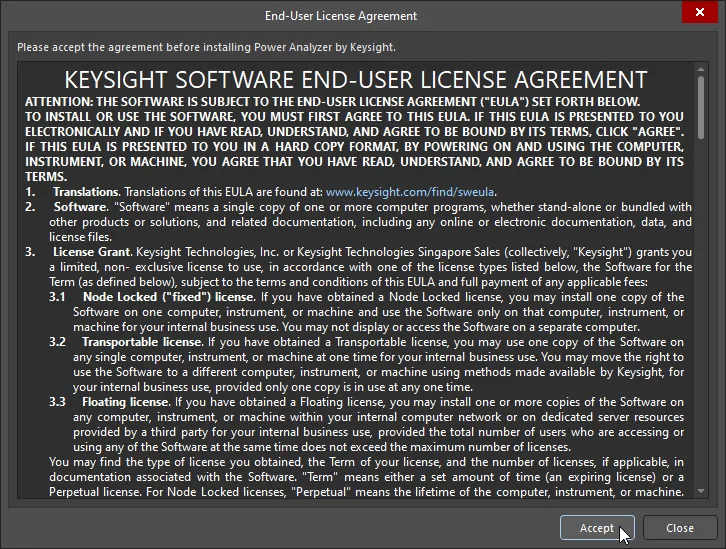 )。点击 Accept 表示你接受 EULA 的条款与条件;确认后将继续安装。点击 Close 表示你不接受 EULA 的条款与条件,安装过程将停止。
当安装了 Power Analyzer by Keysight software extension 后,将具备以下能力:
-
新建或打开现有的 Power Analysis 文档;
-
 配置 Power Analyzer 与电源网络;
-
 查看网络的树状结构;
-
 查看任何已有的电源分析结果;
-
 查看现有报告,并基于已有的电源分析结果生成新报告。
不过,要执行新的电源分析,你需要拥有有效的 Keysight Power Analyzer 订阅。否则,尝试启动电源分析将打开 Analyze Your Power Nets 对话框,你可以在其中申请免费试用(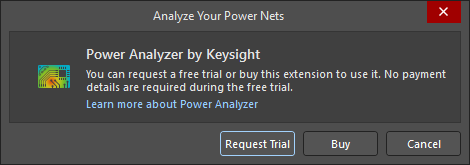 )。
)。
启动 Power Analyzer
要开始使用 Power Analyzer,请打开项目的 PCB 文档或其中一张原理图,然后从主菜单中选择 Tools » Power Analyzer by Keysight。
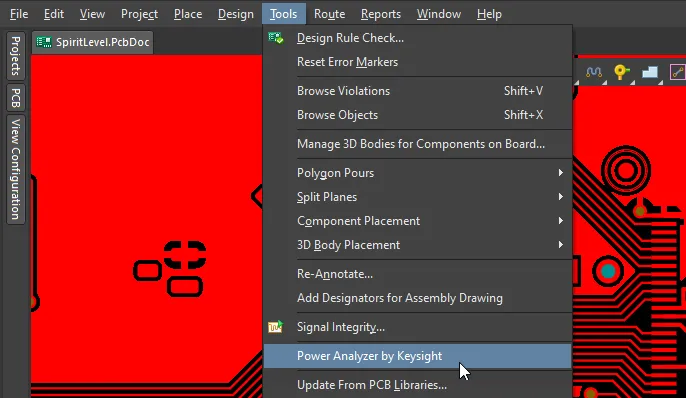
Power Analyzer Keysight 文档(<ProjectName>.pdnaK) 将打开并添加到该项目的 Source Documents 区域(位于 Projects 面板中),如下所示。
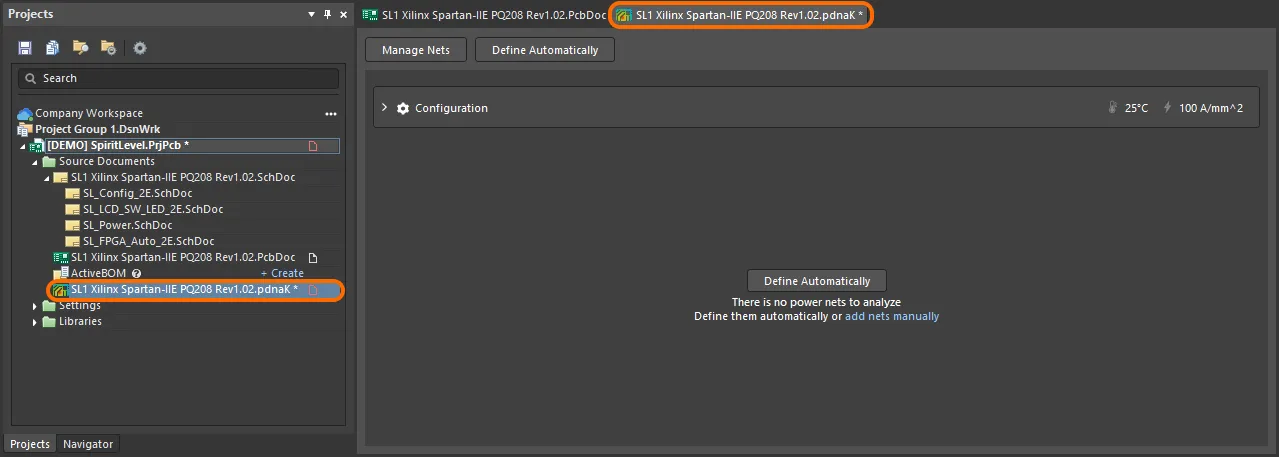
Example Project used on this Page
本页中的图片使用了 SpiritLevel-SL1 示例板设计的 modified version (其标准版本包含在 Altium Designer 安装包中 (\Public Documents\Altium\AD<Solution>\Examples\SpiritLevel-SL1))。对该项目进行了如下更改:
-
器件
J1,新增参数Component Type,值为Source -
器件
U3,新增参数Component Type,值为 VRM -
器件
U4,新增参数Component Type,值为 VRM -
器件
LCD1,新增参数Current Consumption,值为0.018 -
器件
LED9,新增参数Current Consumption,值为0.005 -
器件
U1,新增参数Current Consumption,值为1.65,新增 参数Power Consumption,值为0.75 -
器件
U2,新增参数Current Consumption,值为0.005 -
器件
U5,新增参数Current Consumption,值为0.1,新增 参数Power Consumption,值为0.1 -
器件
U6,新增参数Current Consumption,值为0.005 -
器件
Y1,新增参数Current Consumption,值为0.012 -
SL_Power.SchDoc,PWR_IN网络,将 Power Net 属性 设置为值5V(refer to this section 了解如何启用该属性的详细信息) -
网络
1V8也被命名为VCCINT(该网络有多个名称),并且网络3V3也被命名为VCCO。为简化设计,移除了对VCCINT和VCCO的引用,使网络名称保留为1V8和3V3。
该修改后的示例项目还包含一个预先制作的 Keysight Power Analyzer 文档(SL1 Xilinx Spartan-IIE PQ208 Rev1.02.pdnaK),如下所示),你可以用它对该设计运行电源分析,以查看该功能的实际效果。
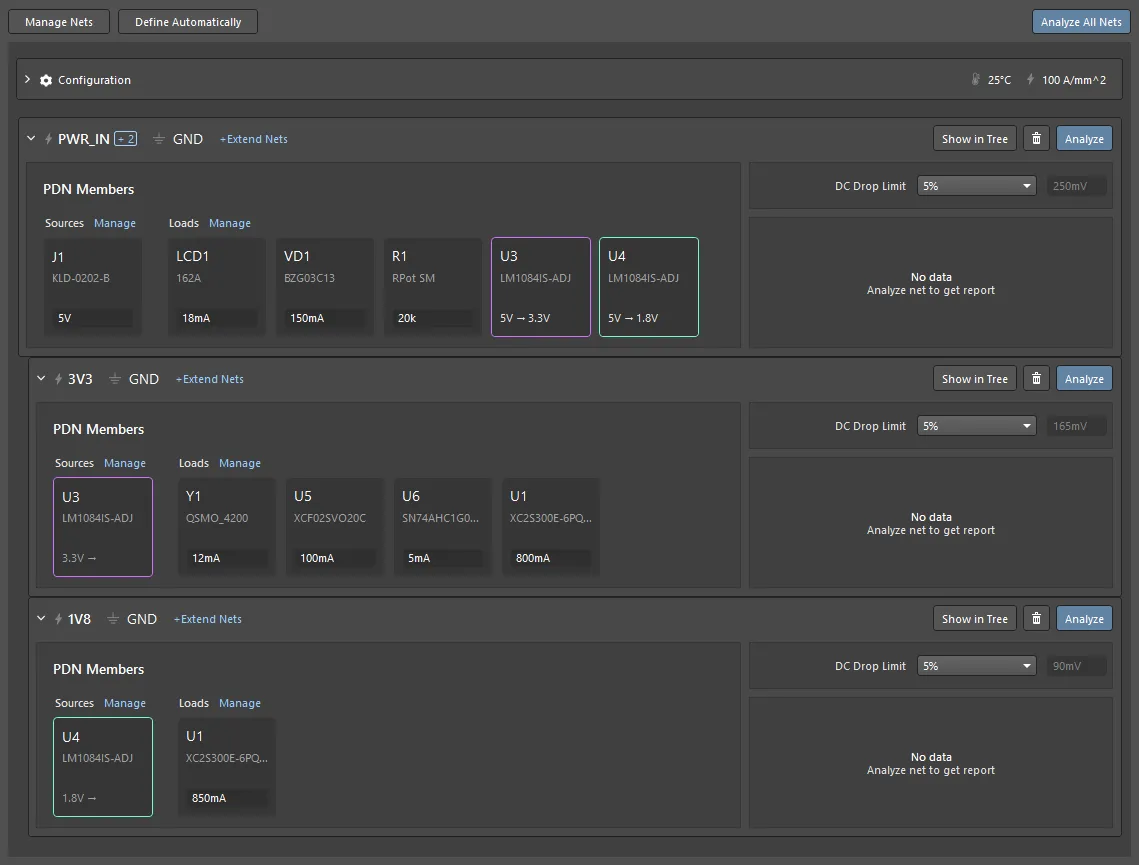
分析前准备
Power Analyzer 需要了解电路板的物理属性,包括表层/内层的最大电流密度、过孔最小与最大直径、铜的类型、工作温度等。这些属性在分析器文档的 Configuration 区域中定义。
配置选项
-
最大电流密度与过孔最大电流值对所有网络都相同,因为它们取决于铜的几何结构。
-
Max Current Density for Surface / Internal Layers 设置用于指定 PCB 对应层的允许值。
-
过孔中的最大电流会针对项目中使用的最小与最大孔径来指定。孔径值在 Min Via Diameter 与 Max Via Diameter 字段中定义,同时还会定义该孔径允许的 Max Current 。
-
软件会在仿真过程中将 PCB 布局划分为网格。默认使用动态网格尺寸。启用 Simulation Mesh Size 复选框后,你可以定义所需的网格尺寸。
-
默认设置会将 Ground 网络从热力图(Heatmap)结果中排除。若要包含 Ground 网络,请禁用 Skip Ground 复选框,然后在 Power Analysis by Keysight 面板顶部的 Network / Net 下拉列表中选择 GND 网络以查看热力图结果。请注意,热力图支持信号层上的多边形结构,但无法仿真电源平面层的行为。
-
Copper Type 字段用于指定所使用的铜类型,以及其相关参数和温度参数。
-
Work Temperature 用于确定导体的电阻率,而 Temperature Compensation 是材料本身的一个判据,与其导热性相关。不同材料具有不同的导热系数,因此会根据负载情况影响材料的发热。该发热会影响材料的内阻,进而影响压降(Voltage Drop)。
-
在 Global PCB Parameters 区域中显示的 Via Plating Thickness 是在 Layer Stack Manager 的 Properties 面板中定义的——了解更多。
如有需要,请将这些默认值更改为适合你的设计的设置。
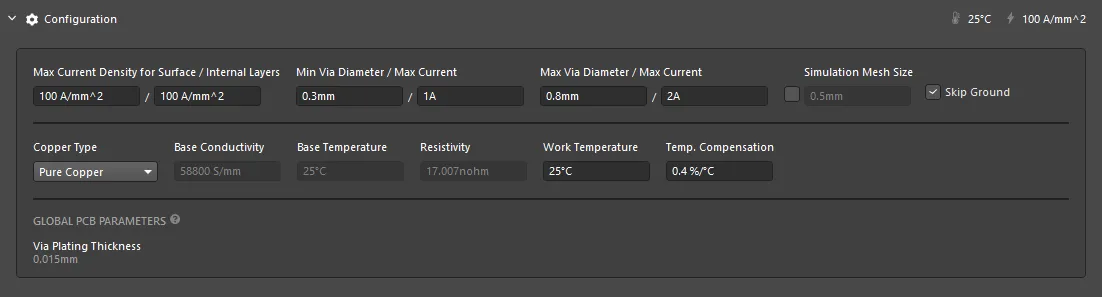
除了最大电流密度和最大过孔电流之外,还必须为每个已定义的电源网络指定允许的压降值。为每个网络配置 DC Drop Limit:可以选择预定义的百分比,或输入一个 Custom 值。

为仿真添加电源网络
要为仿真添加电源网络,请点击左上角的 按钮以打开 Manage Nets 对话框。为所需的 Power Net Name 勾选复选框,并配置相应的 Reference Net。如果某个网络在原理图设计中没有电源端口对象,则不会在 Power Net Name 列表中显示。点击 Show Custom Nets 以将设计中的所有网络都包含进来。如有需要,可启用多个电源网络。电源网络之间的层级关系会在电源网络完成配置后自动解析。
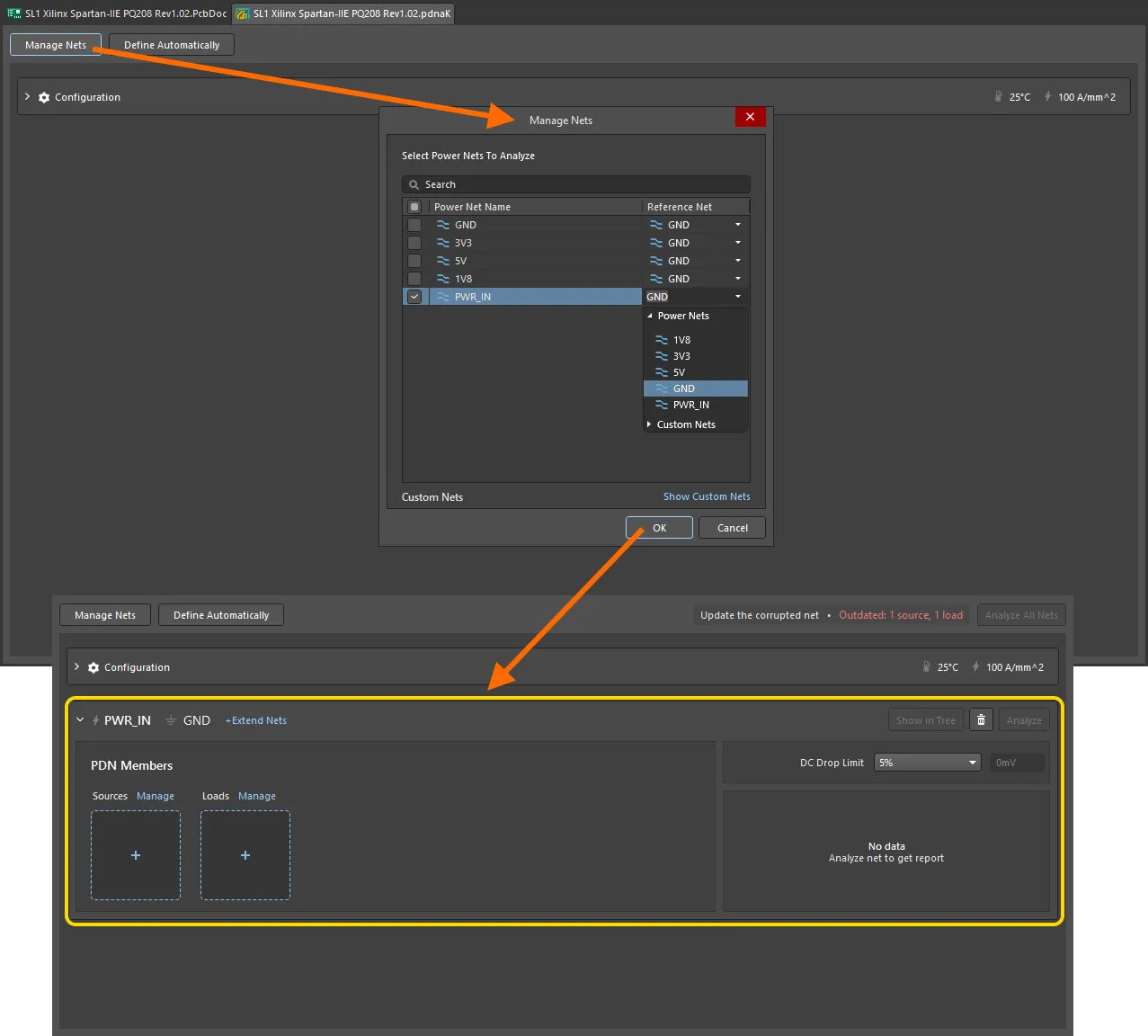
每个电源网络都需要一个电源,接下来将配置这些电源。
 按钮,让软件为你创建电源网络。软件会尝试基于分析器文档(*.pdnaK)中 Configuration 章节的 Auto-Define Settings 区域内的当前设置,通过自动识别项目的拓扑结构来完成此操作。
添加电源
要添加电源,请在目标电源电路的 Sources 部分点击 +(或相关的 Manage 控件)。如果该电路包含多个电源,请点击 Manage 并选择其余元件。
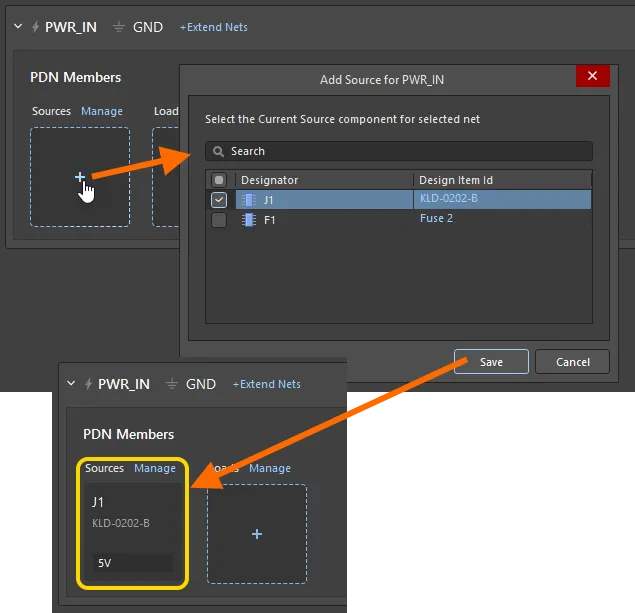


扩展网络
板上的电源网络可能会穿过无源器件(如保险丝或电阻),在该器件的另一侧会变成不同的网络。在这种情况下,建议通过包含一个中间元件及其第二个网络,将其作为主网络的一部分来 extend the net。为此使用 Extend Nets 功能。
要扩展网络,请点击其名称旁的 +Extend Nets 图标以打开 <PowerNet> Extensions Manager 对话框。点击 + 以扩展目标网络。Power Analyzer 仅显示可通过单个扩展元件连接的网络。一旦你 Add 该网络,相关元件会在 <PowerNet> Extensions Manager 对话框中自动添加;如有需要也可更改。
 电源网络可以通过串联元件进行扩展。
随后你可以继续扩展该网络,方法是点击 + 符号,如下图所示。完成后,在 <PowerNet> Extensions Manager 对话框中点击 Save。
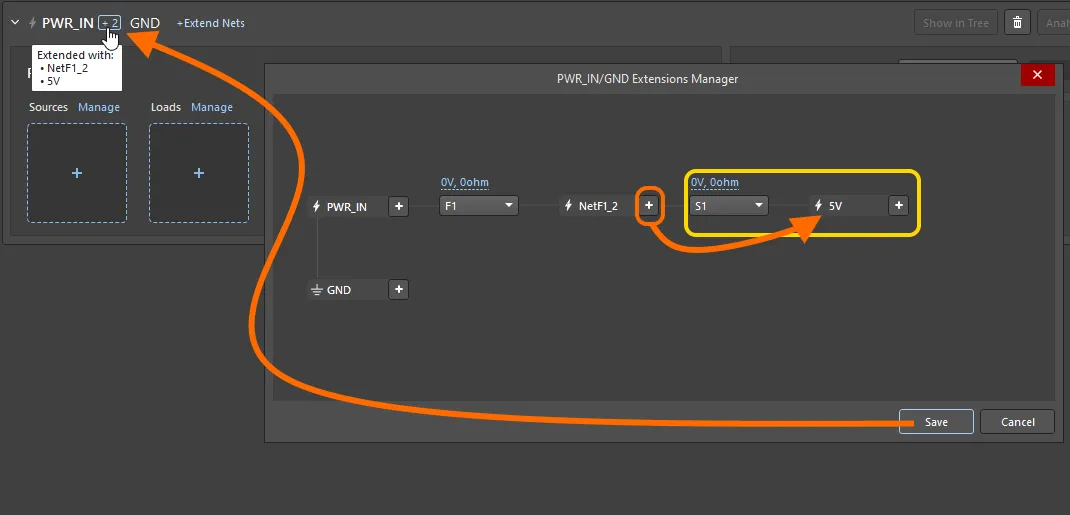 继续添加串联元件和网络。
扩展网络的注意事项
-
对于每个串联元件,你可以设置其压降、电阻以及最大允许电流,这些都会在分析过程中被纳入考虑(show image)。
-
如果你定义了错误的网络,可将鼠标悬停在其名称上并点击出现的删除图标将其删除。
-
扩展网络保存后,连接到扩展网络的元件会在负载列表中显示,你就可以添加它们。
-
在电源网络名称旁,你可以看到已添加的扩展次数;将光标悬停在该数字上可显示扩展网络的名称(如上图所示)。
-
对扩展网络中并联元件的仿真支持在 PABK extension V1.0.6 中加入,界面支持在 PABK extension V1.0.9 中加入。要定义并联元件,请在 Extensions Manager 对话框弹窗中选择该网络,然后启用所有并联元件,如下图所示。将鼠标悬停在图片上可显示完成网络扩展后的对话框。
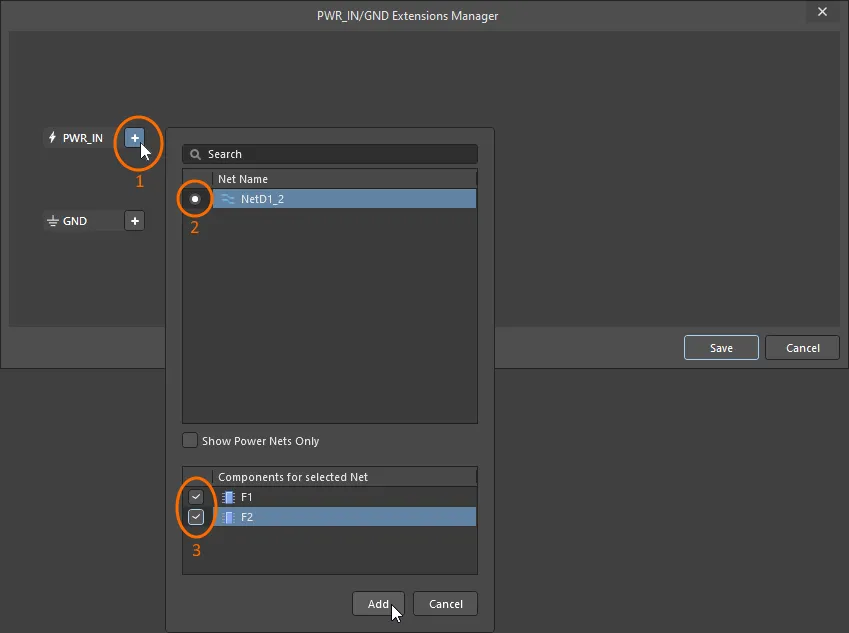 选择网络中的所有并联元件。

指定负载
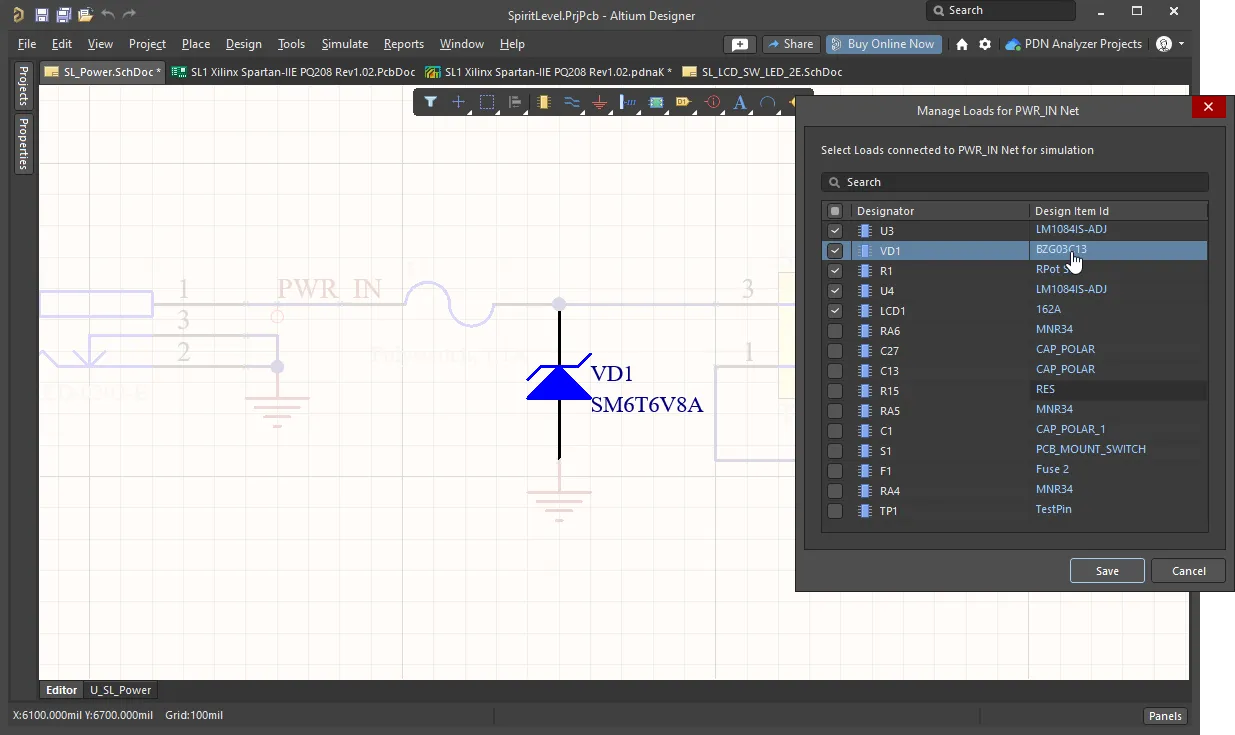
要添加负载元件,请在 Loads 部分点击 + (或相关的 Manage 控件),然后选择所需元件。当某个元件连接到主网络或扩展网络时,它就会在对话框中列出。
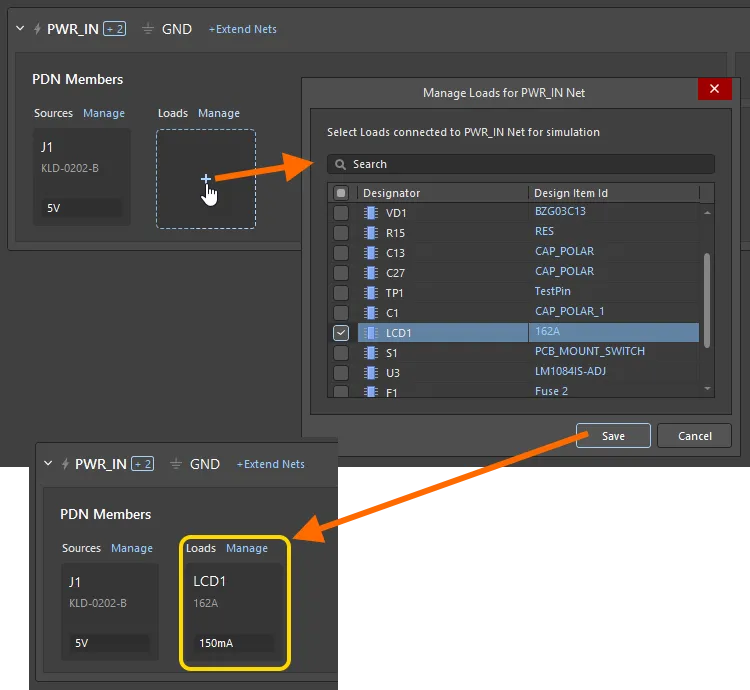
添加元件后,你可以直接在其元件卡片中指定其功耗/消耗,或点击  按钮打开 <NetName>/<LoadName> Load Properties 对话框。
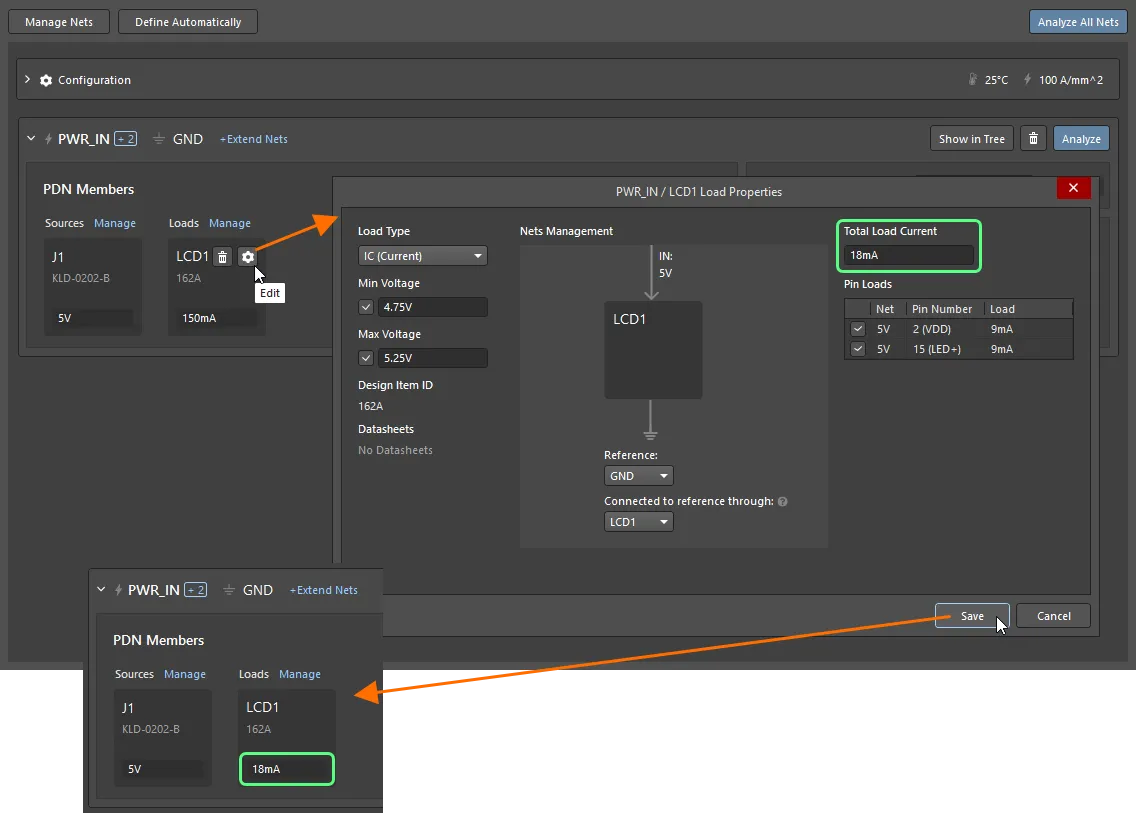
配置负载的注意事项
- 定义负载属性,包括 Load Type、Total Load Current、Min 和 Max Voltage。
- 确认供电网络 IN 配置正确,同时确认 Reference 和 Connected to reference through 选项。
- 负载电流会在所有已识别的电源引脚之间自动平均分配;如有需要请修改这些数值。
- 当配置 IC (Current) 类型的负载时,你可以看到负载元件的所有引脚,这些引脚通过不同的串联元件与电源相连,并可选择所需引脚。
指定 VRM
要定义电压调节模块(VRM)元件,首先将其作为负载添加。然后打开该元件的 Load Properties 对话框(点击  按钮)进行配置。
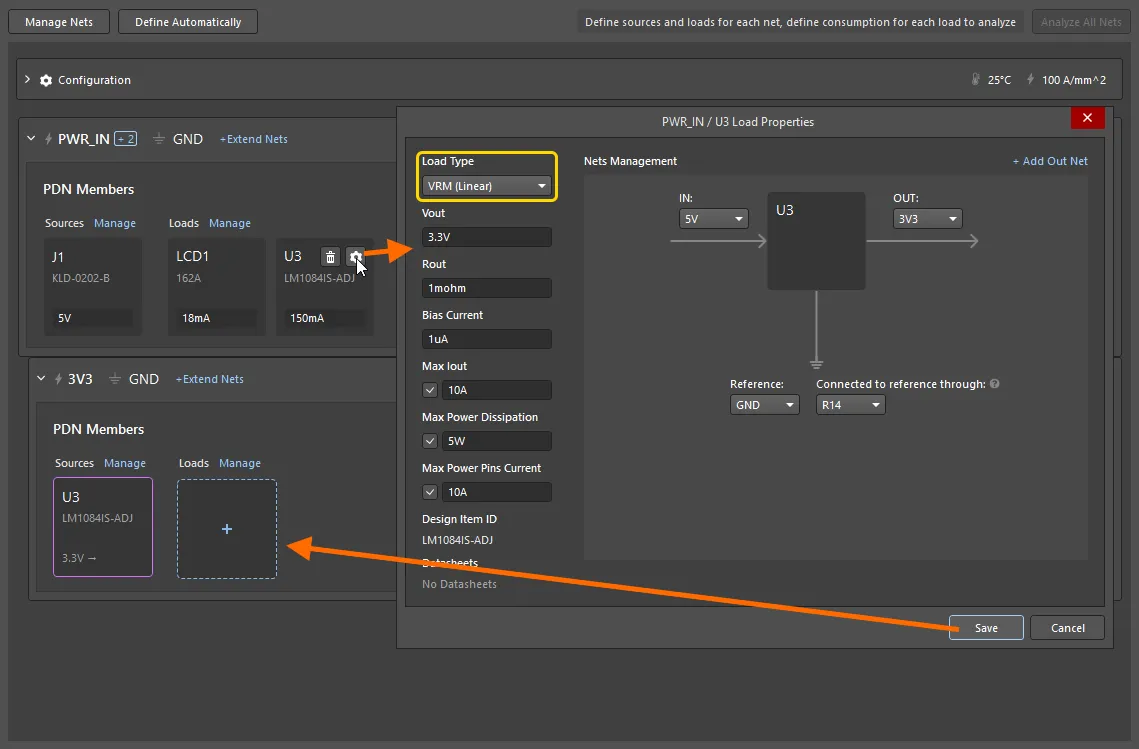 一旦某个负载被配置为 VRM,它也会作为其 OUT 网络所指定电源网络的电源显示。
配置 VRM 的注意事项
- 将 Load Type 指定为所需类型的 VRM。
- 在 Vout 字段中指定输出电压,并设置其他稳压器属性。
- 在对话框的 Nets Management 区域中配置 IN 和 OUT 网络。
- 如果 VRM 未直接连接到参考网络 或使用了不同的参考,请按需配置 Reference 和 Connected to reference through 选项。
- 在层级结构中会自动创建一个以该 VRM 为电源的子电源网络(如上所示)。
- 如果 VRM 有多个输出网络,请在 Load Properties 对话框中使用 +Add Out Net 链接添加所有必要的网络,并在出现的相应字段中指定它们的输出电流。
已配置的电源网络
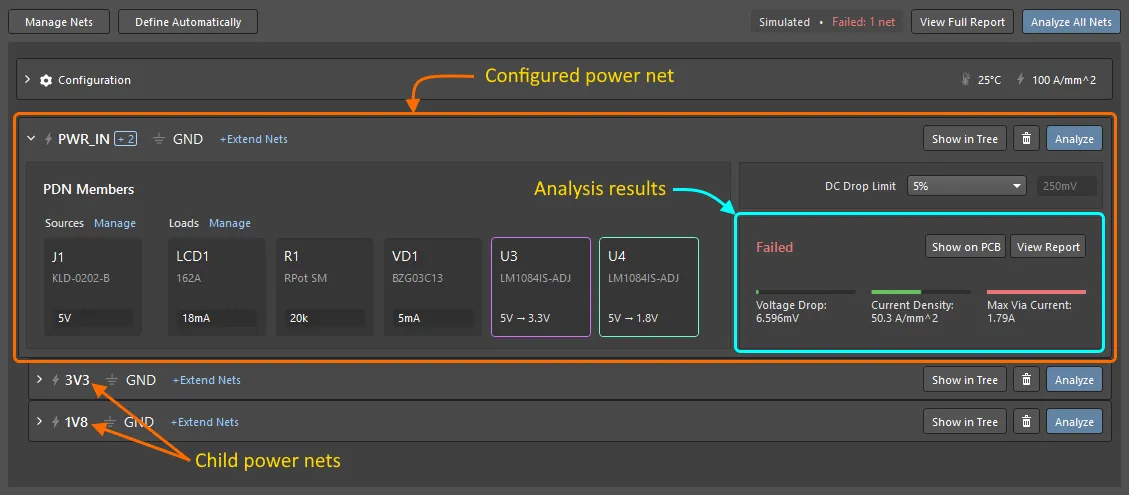
每个已配置的电源网络都会在 *.pdnaK 文档中以一个独立的可折叠定义呈现。下方显示了已配置的 PWR_IN 网络及其两个子电源网络 3V3 和 1V8;它们略微缩进以表明其子网络状态。
理解电源网络定义
- 每个电源网络都会以一个独立的可折叠 Power Net Definition 呈现。
- 电源网络定义(Power Net Definition)的横幅包含:
-
电源网络名称

-
参考网络

-
一个指示器,用于显示扩展后新增网络的数量(
 )(如果该网络已被扩展)。将鼠标悬停可显示子网络名称。
-
按钮,单击可在整个电源网络层级结构的上下文中,显示该网络内各元件的连接结构。
-
 按钮,单击可将该网络(以及所有子网络)从分析流程中删除。
-
 按钮,单击可分析该网络以及任何子网络。
-
电源网络名称
- 网络中的每个元件都以一个 Component Card 表示。
-
当网络完成分析后,该网络的 Voltage Drop、Current Density 和 Max Via Current 结果会显示在电源网络定义中,如上图所示。
- 每个仪表盘都会显示仿真值相对于其指定限值的位置。如果数值完全在限值内,刻度线为绿色;如果接近限值,刻度线为黄色;如果超出限值,刻度线为红色。
-
单击 按钮可将视图切换到 PCB 编辑器,在 PCB 上显示该网络内的铜箔。在 PCB 编辑器中,使用 Power Analyzer by Keysight 面板来控制分析流程。
-
单击 按钮可生成并打开该电源网络的详细报告。在报告中,使用
 按钮保存一份 HTML 副本。
电源网络的树状视图
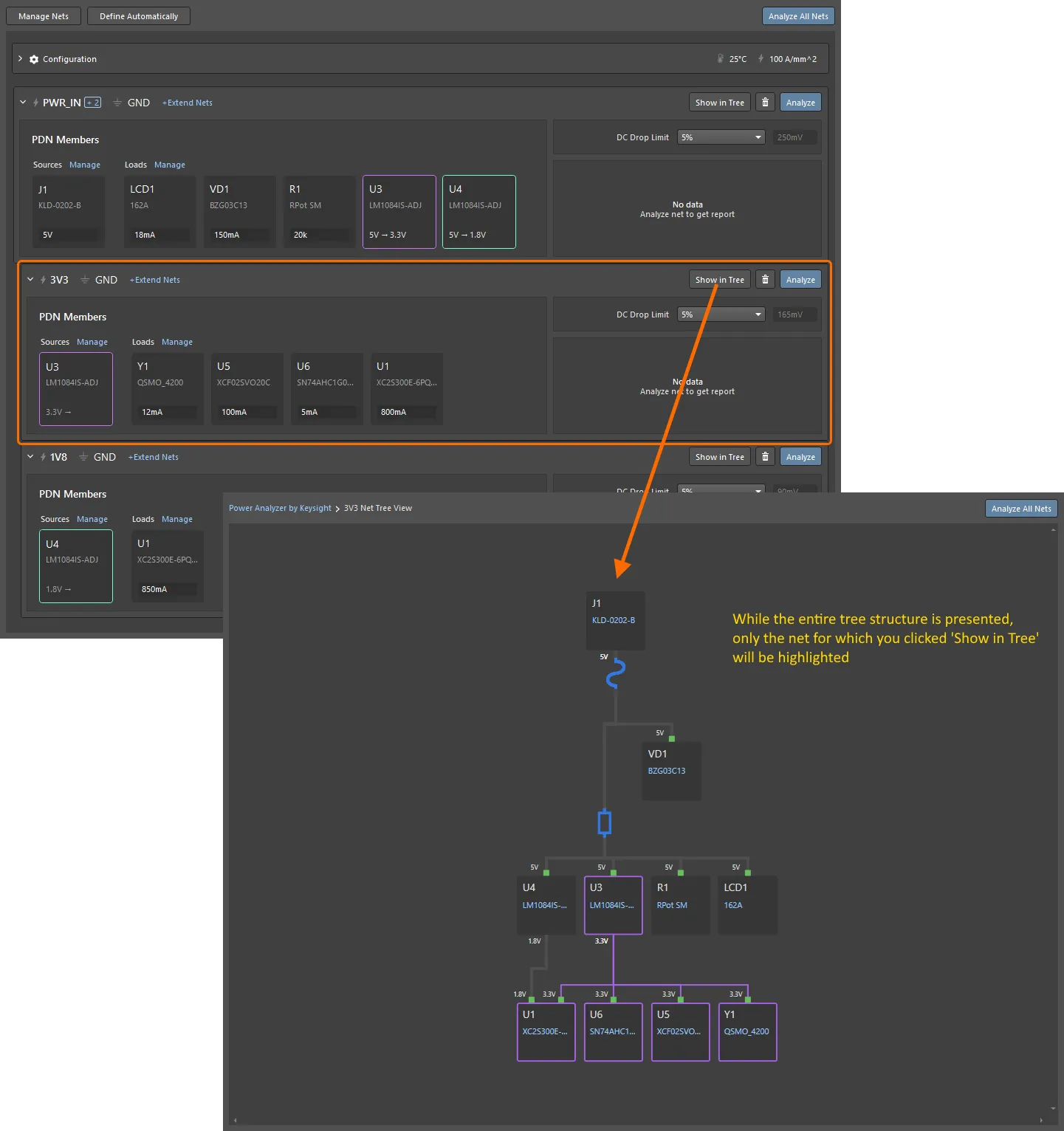
单击相应的 按钮,可切换为以树状方式查看已配置的电源网络(以及通过 VRM 定义的任何子网络)。将显示完整结构,并相应高亮特定电源网络及其关联元件。
运行分析
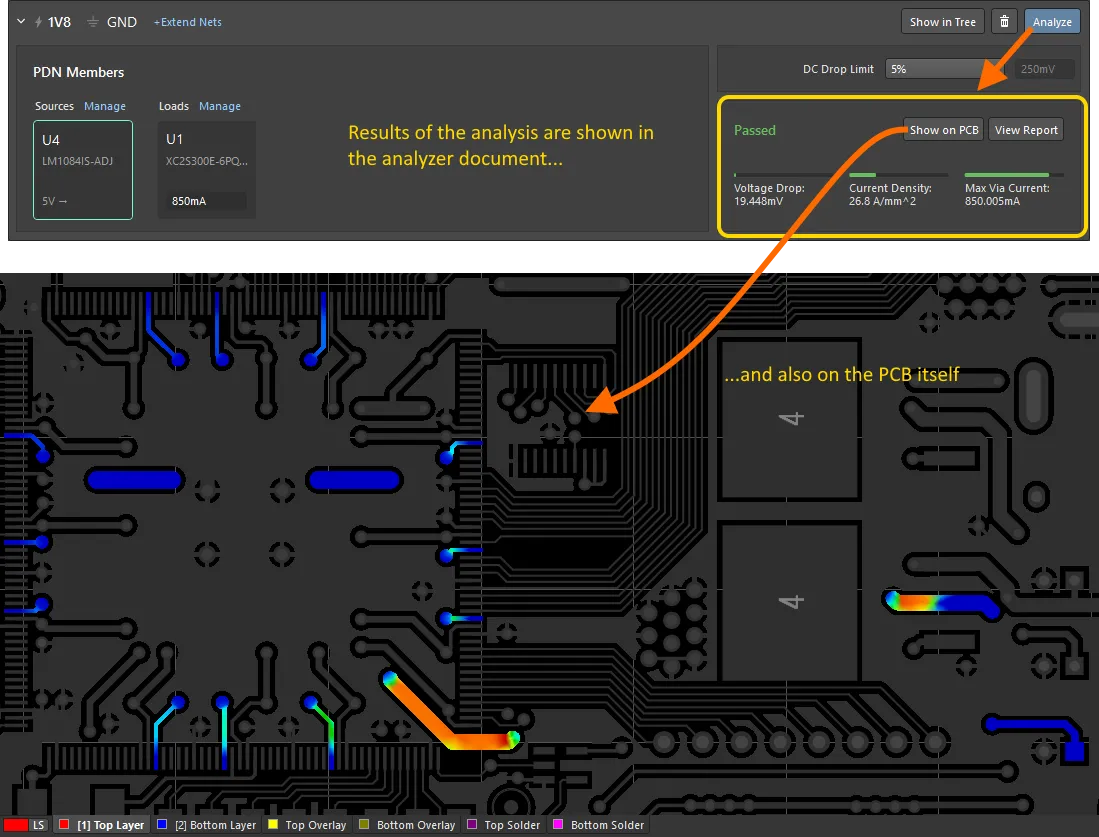
配置完成后,你可以通过单击特定网络对应的 按钮来运行该网络的分析。分析结果摘要会显示在电源网络定义中,如下所示。要在 PCB 中查看结果,请单击相应的 按钮。
 按钮(位于分析器文档右上角)。如果你选择分析树结构中的顶层电源网络,则所有子网络(通过 VRM 元件创建)也会一并分析。如果所有网络都已分析完成,你可以使用 Power Analyzer by Keysight 面板顶部的 Network/Net 下拉列表选择当前高亮的网络。
层管理
切换仿真层的方式与在 PCB 中工作时相同——通过 PCB 编辑器窗口底部的层标签页。你也可以使用 Shift+S 快捷键聚焦当前层,并用该快捷键在单层模式(Single Layer Mode)的可见性选项间循环切换。
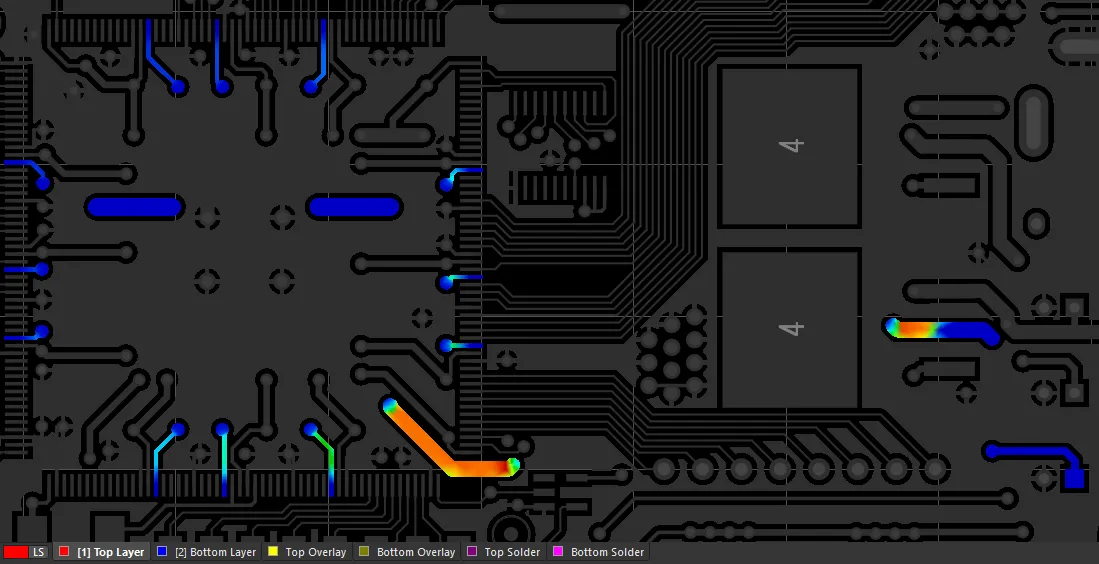 使用 PCB 层标签可快速切换分析结果的显示。此处显示的是顶层(Top Layer)的结果。将鼠标悬停在图像上可查看底层(Bottom Layer)的结果。
Power Analyzer by Keysight 面板
在 PCB 编辑器中,分析流程与结果通过 Power Analyzer by Keysight面板进行控制。请注意:只有在执行过电源分析并单击 按钮后,该面板才会被添加到可用面板列表中(通过 Panels 按钮访问)。
Network / Net
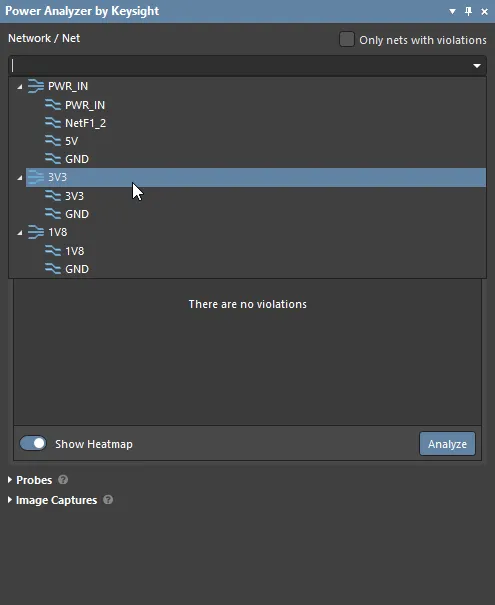
-
Network / Net - 用于选择要在图形工作区中以热力图显示的 Network(
 )或 Net(
 )。
)。
- Only nets with violations - 当此选项开启(默认)时,下拉列表中仅提供当前存在违规的网络。清除此选项可列出所有电源网络。
- 使用 PCB 编辑器的标准操作(平移与缩放)在工作区中查看仿真结果。
在 Network / Net 选择器下方,面板包含两个选项卡:General 和 Heatmap。这些选项卡中的设置适用于 Network / Net 下拉列表中当前选定的 Net。
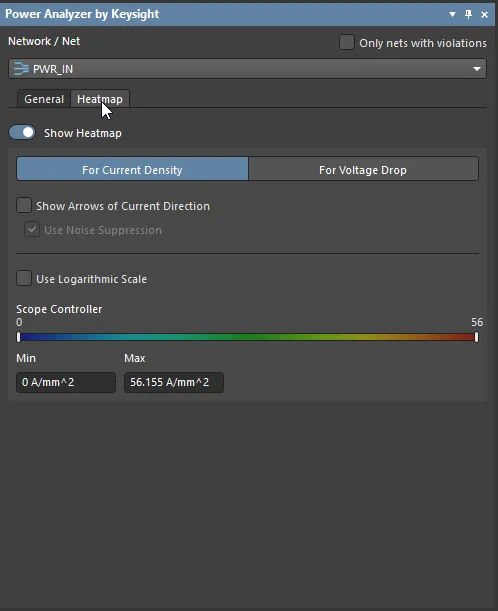 选择要显示的网络,然后为该网络配置 General 或 Heatmap 选项。
热力图(Heatmap)
Power Analyzer by Keysight 面板上的 Heatmap 选项卡用于控制以热力图形式呈现的数据(电流密度 Current Density 或压降 Voltage Drop),以及如何为电流密度或压降应用颜色。
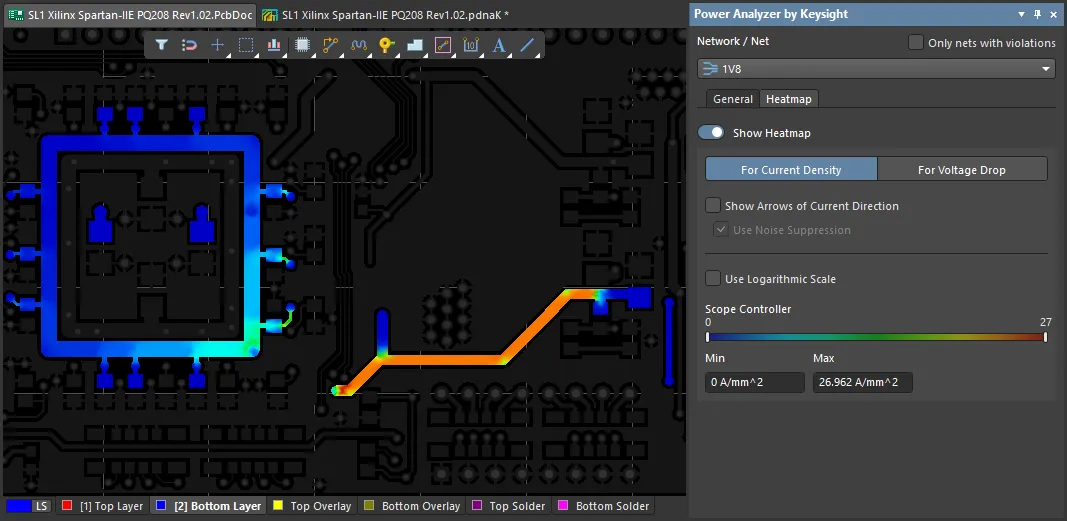 使用 Power Analyzer by Keysight 面板的 Heatmap 选项卡可更改在 PCB 上呈现的仿真结果。此处显示的是电流密度结果。将光标悬停在图像上可查看压降结果。
下面将介绍每种模式的选项。
电流密度热力图(Heatmap for Current Density)
- 整个网络会被着色,以反映网络各位置的 电流密度;电流密度越高,颜色越“热”(越偏红)。
- Show Heatmap - 使用此控件可快速移除热力图并恢复 PCB 的标准显示。
- Show Arrows of Current Direction - 启用此选项可显示小箭头,用于指示整个网络中的电流流向。
- Use Noise Suppression - 当计算电流趋近于零时,电流方向箭头会让人误以为该区域仍有电流流动,而实际上几乎没有。启用此选项可排除这些电流较小、可能造成误导的数值。
- Scope Controller - 用于控制如何将颜色应用到网络以显示强度(热度)的设置位于 Scope Controller. 中。Max 的默认值为该网络中计算得到的最大电流密度(show image),而 Min 默认值为 0 A/mm2。该刻度会以 PCB 下方的彩色条显示,反映:当前 Min 与 Max 设置、由所选 Scale 类型确定的刻度,以及单位。可通过在滑块上单击并拖动,或在 Min 或 Max 字段中输入新值来调整 Min 与 Max。低于 Min 的计算值显示为蓝色,高于 Max 的值显示为红色。
- Use Logarithmic Scale - 启用此选项可将刻度从线性切换为对数。对数刻度会使较高数值更集中地分布在色标的 hot 端。例如,你可以启用对数刻度来快速定位承载较大电流的布线段,然后切换回线性刻度以检查该布线段内电流密度的分布情况。

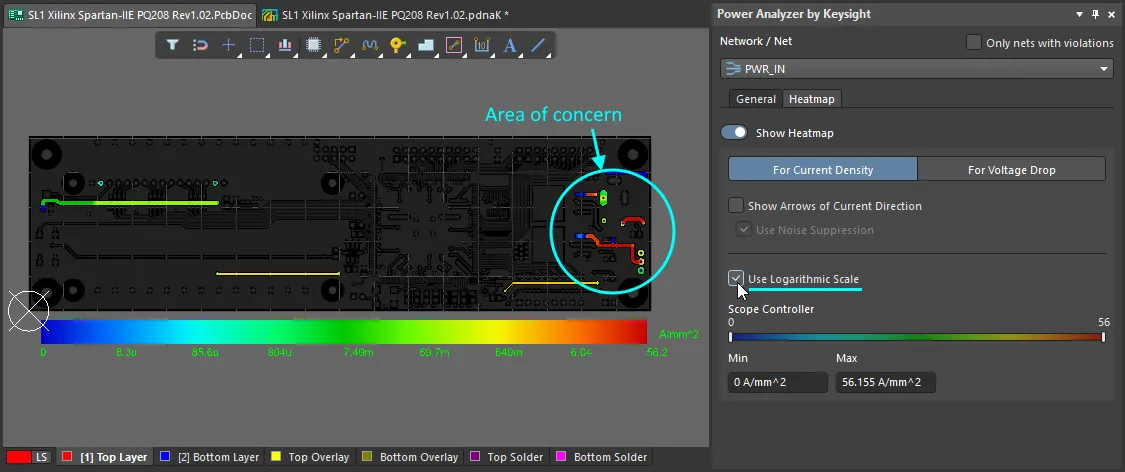 对数电流密度热力图显示了一个需要关注的区域,将光标悬停在图像上可查看该区域以线性刻度显示的效果。
压降热力图(Heatmap for Voltage Drop)
- 整个网络会被着色,以反映网络各位置的 电压;电压越高,颜色越“热”(越偏红)。采用这种方式时,颜色越“冷”,电压越低(压降越大)。
- Show Heatmap - 使用此控件可快速移除热力图并恢复 PCB 的标准显示。
- Show Arrows of Current Direction - 启用以显示小箭头,用于指示整个网络中的电流流向。
- Use Noise Suppression - 当计算电流趋近于零时,电流方向箭头会让人误以为该区域仍有电流流动,而实际上几乎没有。启用此选项可排除这些电流较小、可能造成误导的数值。
-
Scope Controller - 将颜色应用到网络以显示强度(或热度)的方式由 Scope Controller. The Max 控制。Min 值默认略低于为该网络指定的最大电压,而
Max - calculated voltage drop值为 show image。该刻度以 PCB 下方的彩色条显示,反映:电压降(绝对值或百分比)、当前的 Min 和 Max 设置以及单位。可通过单击并拖动滑块手柄来调整 Min 和 Max 值,或在 Min 或 Max 字段中输入新值。低于 Min 的计算值以蓝色显示,高于 Max 的值以红色显示。 -
Scale Type - 电压降刻度可以用伏特表示(单击
 按钮),也可以用百分比表示(单击
  按钮)。
按钮)。
- Enable Visual Slider for Voltage Contour - 启用后,会在热力图上显示电压等于所指定 Voltage Contour Points 的位置,从而便于你快速识别这些位置。可通过拖动滑块来调整等值点数值,或在下方的 Voltage Contour Points 字段中输入数值。单击相应图标可添加更多点或移除现有点。

 Contour Points 可配置为快速识别板上电压处于该数值的位置。
Violation Detection
如果仿真检测到:Voltage Drop、Current Density 或 Max Via Current 违规,它们会列在 Power Analyzer by Keysight 面板的 Violations 区域中。在面板中单击某条违规项,可交叉定位到 PCB 上发生该错误的具体位置。如果无法读完违规描述,将光标悬停在该违规项的 Description 区域上,会显示包含全部细节的工具提示。
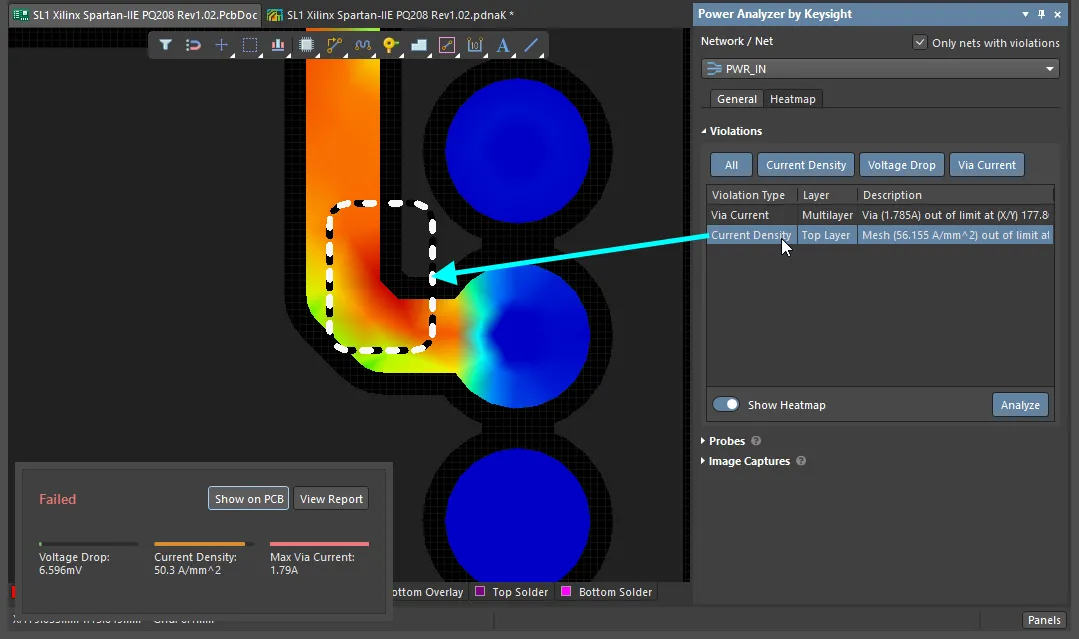 违规会自动在 Power Analyzer by Keysight 面板的 Violations 区域中详细列出。将光标悬停在图像上可显示 Via Current 违规。
Probes
Power Analyzer by Keysight Panel 的 Probes 区域用于直接在 PCB 上放置测量探针。探针可测量 Current Density 或 Voltage Drop,测量类型由电路板当前的热力图模式决定。
探针可以是:
- 单个探针(Single Probe),用于测量探针位置处的绝对值,或
- 差分探针(Difference Probe),用于测量两个探针位置之间的差值。
两种探针都可通过单击面板 Probes 区域中的  按钮来放置。放置单个探针时,在所需位置单击,然后右键单击(或按 Esc)。放置差分探针时,单击一次定义第一个探针位置,再单击第二次定义第二个探针位置。探针定义完成后,测量结果会显示在面板中。
单击  按钮可在最后一次单击的探针位置生成 PCB 图像。图像会显示在面板的 Image Captures 区域,并以 Probe 徽标标识。 将光标悬停在截图上可显示探针详情(show image)。

 探针可测量电压或电流,既可以是绝对值,也可以是两处位置之间的差值。将光标悬停在图像上可显示电流探针。
Image Captures
Power Analyzer by Keysight 面板中的图像捕获功能可用于捕获所选网络的、与设计相关的截图,然后可将其包含在报告中。
要拍摄电路板某个特定区域的图片,先在主设计区中调整电路板视图,使你希望包含在捕获中的元素可见。准备就绪后,单击面板 Image Captures 区域中的 按钮以捕获截图。你可以继续更改电路板视图并 Add 更多图像。要删除图像,将光标悬停在图像上以显示  按钮,然后单击一次删除。
Image Captures 不会随项目保留。要保存图像,请生成 Analysis Report。

Analysis Report
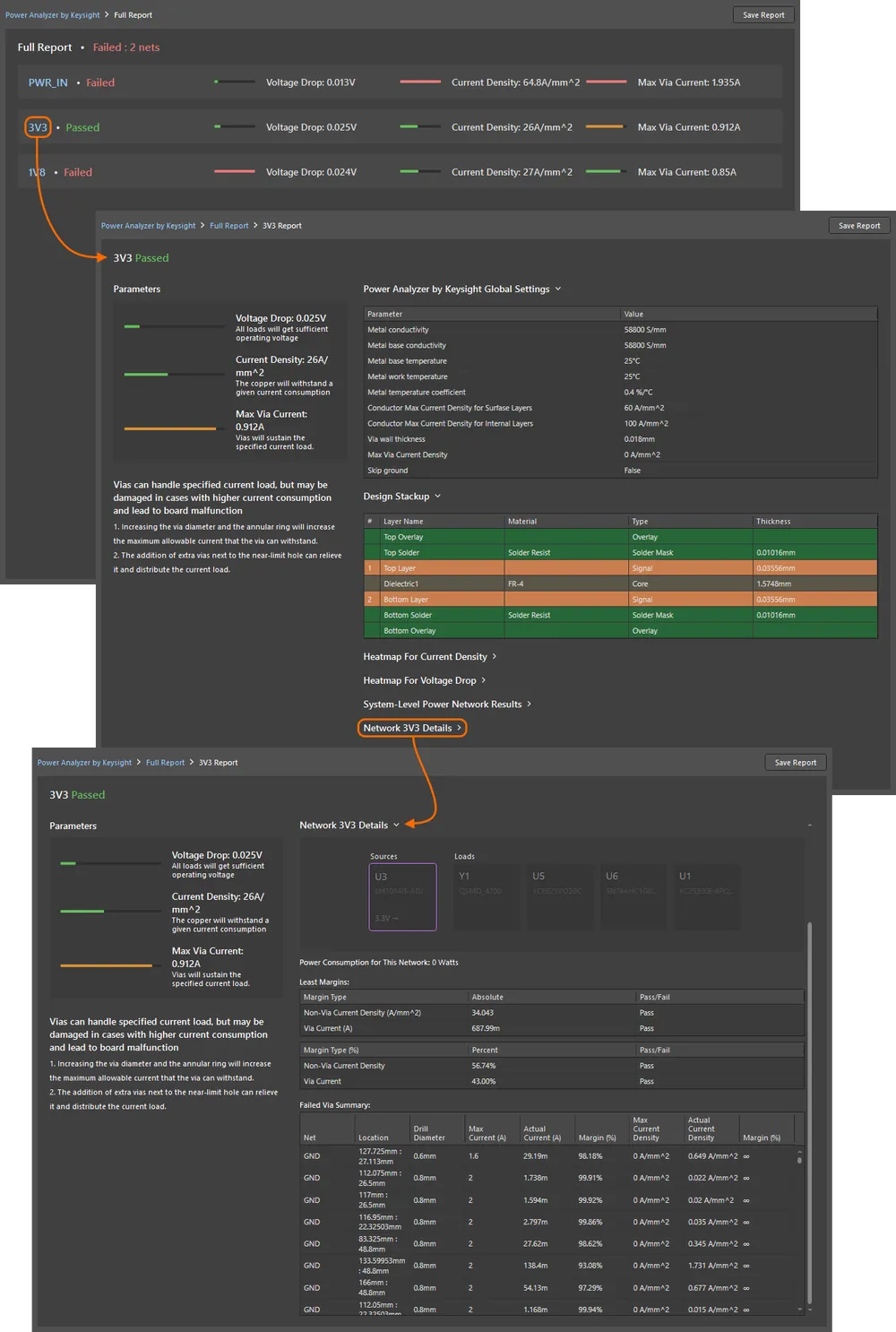
要生成完整的分析报告,请单击分析器文档顶部的  按钮。完整报告包含网络中每个电源网络的一个章节,如下图所示。
在报告中,单击某个电源网络可查看其详细报告,包括:
- 全局配置设置
- 电路板的层叠(Layer Stackup)
- 每个信号层的 Current Density 热力图
- 每个信号层的 Voltage Drop 热力图
- 电源网络树视图,突出显示所选网络。
- 所选网络的分析详情,包括:功耗(Power Consumption);Margin 与 Pass/Fail 结果的详细信息;该网络中所有过孔(Vias)性能的详细汇总;所有用户定义的 Screen Captures。
Auto-recognition Requirements
除了手动添加电源网络外,Keysight 的 Power Analyzer 还具备自动识别并添加电源网络(包括源与负载)的能力,从而减少定义电源结构所需的时间。
Auto-Define Settings
在开始自动识别之前,必须先配置算法参数以适配你的项目。这些参数在 Power Analyzer by Keysight 文档窗口的 Configuration 区域中的 Auto-Define Settings 区域进行配置。

不符合这些自动定义条件的元件会被视为普通负载。你也可以为单个原理图元件添加命名参数,用于定义该元件在电源系统中的类型与属性。这些参数可在创建元件时作为元件的一部分指定,也可在之后于原理图中添加。
Parameter For Components
为确保正确识别,所有与电源相关的元件应符合以下条件:
-
要自动检测 Source 元件,该元件应具有名为 Component Type 的参数,且其值为
Source。
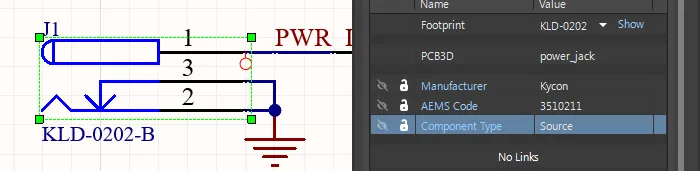
- 如果未找到该参数,则将基于 Default Connectors Designators 进行搜索,这些 Default Connectors Designators 在分析器文档的 Configuration section 的 Auto-Define Settings 区域中定义(*.pdnaK)。注意:除非连接器被作为扩展网络的一部分引用,否则只会定义带有电源连接的连接器。
-
Voltage Regulator Modules (VRMs):
-
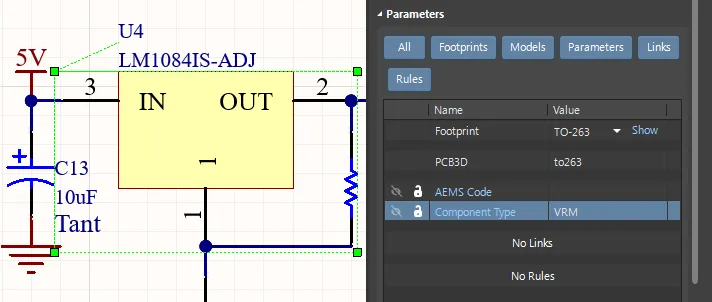
线性稳压器应具有名为 Component Type 的参数,且其值为
VRM。 -
对于 SMPS 类型的 VRM 稳压器,Component Type 参数必须为
SMPS。 -
如果 VRM 包含 Sense 功能,则 Component Type 参数必须为
Sense。
-
线性稳压器应具有名为 Component Type 的参数,且其值为
-
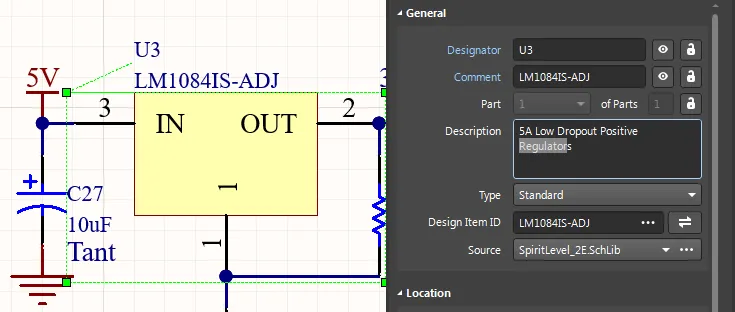
如果未定义该参数,则将基于在分析器文档的 Configuration section 的 Auto-Define Settings 区域中定义的 VRM Keywords 进行搜索。默认情况下,这些关键字为:
PWR、REG、Regulator、Voltage、Switch。
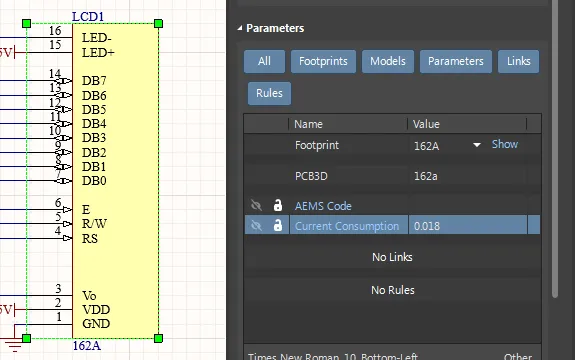
- 元件(负载)的消耗值应通过名为 Current Consumption 的参数来定义。请注意数值中使用的小数分隔符符号,它可能是 . 或 ,,取决于系统偏好设置。
Parameter Synchronization
所有参数必须在 PCB 与原理图之间同步。可通过在 PCB 上选择一个元件,并确认 Properties 面板的 Parameters 选项卡中存在电源分析参数来检查。
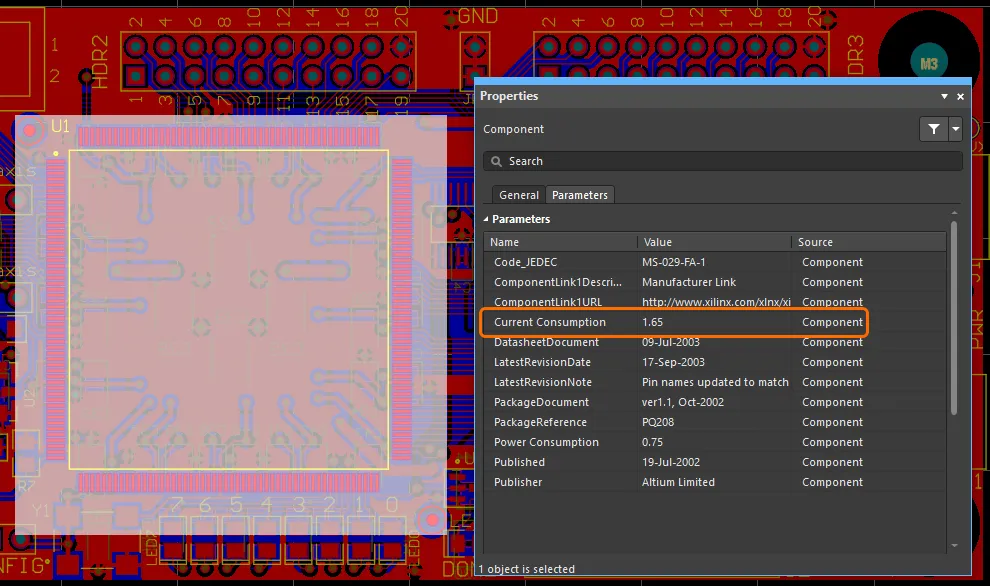
For Design
-
应定义所有电源网络:
- 使用 Power Port 对象,
- 配置 Power Net 属性,使该网络包含 Supply Net Parameter (如下所述),
- 或通过命名使其名称可被 Name Mask 检测到(在分析器文档的 Configuration section 的 Auto-Define Settings 区域中定义)。
- 要使用 Name Mask 获取电压值,电源网络名称应符合格式
*V*或*.*V,其中*为数值,如下图所示。

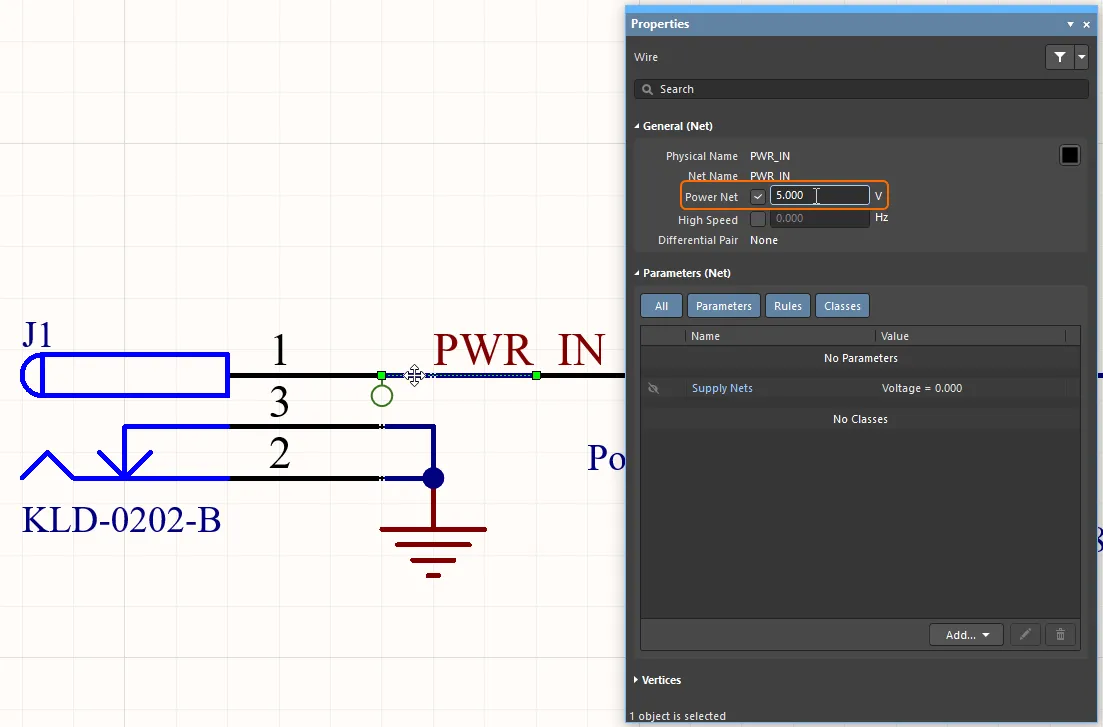
- 为电源网络定义电压值的另一种方式,是为该网络中的任意导线在 Properties 面板中配置 Power Net 属性。要启用该属性,首先需要在网络上放置一个 Parameter Set Directive(Place » Directives » Parameter Set)(将光标悬停在下图上可显示该过程的示意图)。Size、Color 和 Label 由用户自定义;真正起作用的是该指令的存在,它会启用该网络的 Power Net 属性。添加该指令后,选择该网络中的一根导线,启用 Power Net 属性,并配置网络 Voltage,如下所示。
- 串联元件应符合已定义的电阻、电感以及自定义串联元件的标号规则(在分析器文档中 Configuration section 的 Auto-Define Settings 区域内定义)。
- VRM 应至少连接到两个电源网络。
Power Analyzer Commands
以下命令可从 Power Analyzer 编辑器的主菜单中使用。
Command |
Summary and Use |
Tools » Define Automatically |
尝试根据分析器文档(*.pdnaK)中 Configuration section 的 Auto-Define Settings 区域内的当前设置,自动识别项目的拓扑结构。也可通过点击编辑器左上角的 Define Automatically 按钮访问此命令。 |
File » Load from File |
将已保存的 Power Analyzer by Keysight 文档(*.pdnaK)加载到 Power Analyzer 编辑器中。 |
Edit » Manage Nets |
打开 Manage Nets 对话框,在其中选择要分析的电源网络。勾选某个网络会将该网络添加到分析器文档(*.pdnaK)中;取消勾选会将其从文档中移除(并同时移除所有子电源网络)。也可通过点击编辑器左上角的 Manage Nets 按钮访问此命令。了解更多关于 Managing Nets。 |
File » Save |
将当前 Power Analyzer 配置保存为 Power Analyzer by Keysight 文档(*.pdnaK) |
File » Save As |
将当前 Power Analyzer 配置保存为 Power Analyzer by Keysight 文档(*.pdnaK),并使用新的用户自定义名称。 |
Tools » Measurement Units » mil |
将 Power Analyzer 配置为使用英制(mils)计量单位。 |
Tools » Measurement Units » mm |
将 Power Analyzer 配置为使用公制(mm)计量单位。 |
Power Analyzer Limitations
在当前阶段,Power Analyzer by Keysight 不支持:
- 负电压。
- 嵌入式元件 (放置在内部层上的元件)。了解更多关于 Designing a PCB with Embedded Components。
 AI 翻译
AI 翻译