
Keysight 的 SI Analyzer
概览
- 了解 SI Analyzer by Keysight 扩展在 Altium Designer 中的功能,以及它支持哪些类型的信号完整性检查。
- 了解如何安装该扩展、打开 SI Analyzer 文档、添加网络或网络类,以及分配内置或自定义规范。
- 掌握准备约束和分析数据的基本流程,为对设计运行信号完整性检查做好准备。
越来越多的现代电子设备采用高速 PCB 设计,而信号速度也随着技术的发展 不断提升 (例如 DDR6 达到 17 GHz,QSFP++ 达到 400 Gbps 等)。确保信号完整性(SI)是高速设计中的关键步骤。如果无法满足接口开发者的要求,很可能会在后续设计阶段、制造过程以及性能方面引发问题。
要直接在 Altium Designer 环境中进行 信号完整性分析,可以使用 SI Analyzer by Keysight 解决方案。 SI Analyzer by Keysight 以软件扩展的形式提供, 直接集成到 Altium Designer 中,支持执行一系列布局布线后的 SI 检查,涵盖最重要的高速设计参数:
-
阻抗
-
延迟
-
插入损耗(IL)
-
回波损耗(RL)
访问 SI Analyzer by Keysight 功能
要在 Altium Designer 中访问 SI Analyzer by Keysight 功能,必须安装 SI Analyzer by Keysight 软件 扩展。 此扩展可以手动安装或移除。
有关管理扩展的更多信息,请参阅 Extending Your Installation 页面(Altium Designer Develop、Altium Designer Agile、Altium Designer)。
 )。单击 Accept 表示 您接受 EULA 的条款和条件;随后 安装将继续。单击 Close 表示您不接受 EULA 的条款和条件,安装过程将终止。
安装 SI Analyzer by Keysight 软件 扩展后,您可以:
-
创建 新的 SI Analyzer by Keysight 文档或打开现有文档。
-
添加 和配置 用于 SI 分析的网络。
-
查看 现有的 SI 分析结果。
-
生成 SI 分析报告。
但是,要执行 新的 SI 分析,您需要拥有有效的 SI Analyzer by Keysight 订阅。否则,尝试启动 SI 分析时将打开 Analyze Your Nets 对话框,您可以在其中申请免费试用(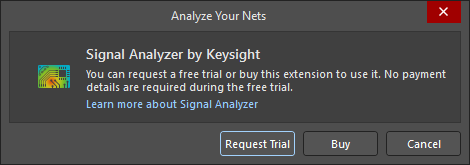 )。
)。
启动 SI Analyzer by Keysight
要开始信号完整性分析,请打开项目的 PCB 文档,然后从主菜单中选择 Tools » SI Analyzer by Keysight。

SI Analyzer by Keysight 文档(<ProjectName> [SIK])将打开, 并添加到该项目的 Source Documents 区域(位于 Projects 面板中)。此文档最初处于未保存状态。使用主菜单中的 File » Save As 命令,将文档保存到所需位置。

准备分析
添加待分析的网络
启动 SI Analyzer by Keysight 后,PCB 数据将以 ODB++ 格式导入求解器。在此阶段,您可以定义待分析的网络列表,并为其分配规范。为此,请单击 SI Analyzer by Keysight 文档顶部的 Manage Nets 按钮,或使用主菜单中的 Edit » Manage Nets 命令(此外,如果文档中没有网络,文档中央也会显示 Manage Nets 按钮)。随后将打开 Manage Nets 对话框,其中列出了 PCB 的网络类、差分对类和 xSignal 类。

选中 每个所需类的复选框(或使用表格标题行中的复选框选择所有类)。 您也可以单击 Specifications 列中的单元格以显示弹出窗口,然后选择所需的规范,为选定的类定义约束(如有需要,可在之后重新定义 — 了解更多)。您可以选择内置或用户定义的规范(弹出窗口中的 Specifications 选项卡),也可以手动为某个类定义所需的约束值(弹出窗口中的 Custom Constraints 选项卡)。

 )。
)。
有关管理 内置或用户定义规范的更多信息,请参阅 管理规范部分。
您还可以展开对话框底部的 All Nets 列表,为设计中的单个网络选择并分配规范。

在对话框中单击 OK 后,选定的类将显示在 SI Analyzer by Keysight 文档中。如果在 Manage Nets 对话框的 All Nets 区域中选择了某个网络,该网络将显示 在 All Nets 类条目中。 展开类条目即可查看其中的网络/xSignal。


 图标标识。如果某个网络属于差分对,则会将该网络及其配对网络作为一个差分对添加到 SI Analyzer by Keysight 文档中,其条目将显示
  图标。
图标。
展开网络/xSignal 或差分对的条目,即可在 Transmission Line 区域中查看其组成对象(焊盘、走线、圆弧和过孔)。将光标悬停在某个对象的磁贴上,然后单击  图标,即可交叉探测 PCB 中的该对象。

要从文档中移除某个类或单独添加的网络,请单击其条目右侧的  按钮。
按钮。
管理规范
单击 SI Analyzer by Keysight 文档顶部的 Manage Specifications 按钮,可打开 Manage Specifications 对话框,在其中管理内置规范和用户定义的规范。随后,可将规范分配给类或网络,快速为其定义约束,如上一节所述。

-
对话框左侧显示当前已定义的规范列表。每个规范均列出其名称以及它所定义的一种或多种约束类型。
- 在列表中选择某个规范,即可在对话框右侧显示其详细信息(名称、它是 Built-In 还是 User-Defined 规范,以及约束)。
-
要创建新规范,请单击规范列表左下角的 Add New 按钮。对话框右侧将显示用于定义规范的控件:
-
使用 Specification Name 字段定义新约束的名称。
-
使用复选框选择希望此规范定义的约束类型:Impedance、Delay、Insertion Losses (IL) 和/或 Return Losses (RL)。
-
为已启用的约束类型定义约束值。对于 Impedance 和 Delay 类型的约束,使用提供的文本字段。对于 Insertion Losses (IL) 和 Return Losses (RL) 类型的约束,可以添加、编辑和移除边界,以在所需频率范围内形成限定损耗值允许区域和禁止区域的边界。

-
按要求定义好规范后,单击对话框右侧顶部的 Save 按钮以创建规范,或单击 Cancel 退出而不创建。
-
-
也可以通过复制现有规范(用户定义的规范或内置规范)来创建新规范。在列表中选择要复制的规范,然后单击规范列表左下角的 Duplicate 按钮。系统将创建一个初始名称为
<OriginalSpecificationName>(Copy)、约束与原规范相同的新规范,并在对话框右侧提供编辑。根据需要进行更改,然后单击顶部的 Save 按钮以创建规范,或单击 Cancel 退出而不创建。 -
要编辑用户定义的规范,请在列表中选中该规范,然后单击对话框右侧的
 按钮。根据需要进行更改,然后单击顶部的 Save 按钮以保存更改,或单击 Cancel 退出而不应用任何更改。
-
要移除规范(用户定义的规范或内置规范),请在列表中选中该规范,然后单击对话框右侧的
 按钮。
按钮。
- 要恢复已移除的内置规范,可在规范列表中右键单击并选择 Restore Built-In Spec 命令。用户定义的规范不受此命令影响。
定义约束
系统会分析每个网络,以确定其是否满足指定约束。如果已为其所属类选择规范,则约束由该规范定义。
要查看网络/xSignal 或差分对的当前约束,请展开其条目,然后选择 Constraints 选项卡。

单击某个约束值,即可在出现的弹出窗口中编辑该约束。

请注意,如果手动更改了约束值,相应条目中将显示 Custom constraints are used 警告消息。

运行分析
配置完成后,可以对所有已添加的网络、某个特定类或某个特定网络运行分析。单击 SI Analyzer by Keysight 文档右上角的 Analyze All 按钮可分析所有网络;单击特定类或网络条目中的 Analyze 按钮,则仅分析该类/网络。

查看结果
分析完成后,结果将显示在 SI Analyzer by Keysight 文档中。文档右上角将显示 Analyzed 消息。如果所有已分析的网络均满足约束,消息旁会显示 All Passed 文本。否则,将显示 Failed 文本以及不满足约束的网络数量。

如果某个类中的所有网络均通过分析,其条目将显示 Success 文本。否则,将显示 Failed 文本。

展开类条目,可查看该类中每个已分析网络的计算值(阻抗、延迟、插入损耗和回波损耗)。满足约束的值以绿色显示;不满足约束的值以红色显示。

展开网络条目,可在 Results 选项卡中查看该网络的计算值。此外,在 Transmission Line 区域中,不满足约束的网络对象磁贴会带有红色边框,未通过的数值也会以红色显示。

要在 PCB 中查看某个类或网络/xSignal/差分对的分析结果,请单击相应的 Show on PCB 按钮。

SI Analyzer by Keysight 面板
在 PCB 编辑器中,分析过程和结果通过 SI Analyzer by Keysight 面板进行控制。请注意,执行信号完整性分析并单击 Show on PCB 按钮后,该面板才会添加到可用面板列表中(通过 Panels 按钮访问)。
仿真信号

- Simulated Signal – 用于选择要在设计空间中以热力图显示的类或网络/xSignal/差分对。
- Only nets with violations – 启用此选项时,下拉列表中仅包含当前存在违规的实体。清除此选项可列出所有已分析的实体。
- Show Heatmap – 启用此选项时,设计空间中将显示 Simulated Signal 下拉列表中当前所选实体的热力图。
在这些控件下方,面板包含两个选项卡:General 和 Heatmap。这些选项卡中的选项适用于 Simulated Signal 下拉列表中当前所选的实体。
热力图
SI Analyzer by Keysight 面板上的 Heatmap 选项卡用于控制以热力图呈现的数据(阻抗或延迟),以及如何使用颜色表示阻抗/延迟。请注意,仅当启用 Show Heatmap 选项时,这些热力图设置控件才可用。
使用 Impedance 和 Delay 按钮可在两种模式之间切换。整个网络将按以下方式着色,以反映网络沿线各位置的阻抗/延迟:
- 对于阻抗,阻抗越接近 Z0 目标值,颜色越绿;阻抗偏离 Z0 目标值越远,颜色越红。低于最小值和高于最大值的计算值均以红色显示。
- 对于延迟,延迟越大,颜色越暖(越红);延迟越小,颜色越冷。低于最小值的计算值以蓝色显示,高于最大值的计算值以红色显示。
彩色标尺反映颜色的应用方式。您可以单击并拖动滑块,或在下方字段中输入新值,来调整最小值和最大值。该标尺也会以彩色条的形式显示在设计空间中的 PCB 下方。
启用 Color focus on results 选项可高亮显示 Simulated Signal 下拉列表中当前所选的实体,并过滤掉 PCB 中的其他对象。

阻抗计算热力图示例。

延迟计算热力图示例。
违规检测
如果分析检测到 Simulated Signal 下拉列表中当前所选实体存在约束违规,这些违规将列在 SI Analyzer by Keysight 面板的 General 选项卡的 Violations 区域中。
- 使用该区域顶部的按钮可指定列表中要显示的违规类型。
- 使用该区域底部的 Analyze 按钮可重新运行 SI 分析。这样,在 PCB 编辑器中应用更改后,无需返回 SI Analyzer by Keysight 文档,即可快速检查该实体是否满足约束。

探针
SI Analyzer by Keysight 面板的 Probes 区域用于直接在 PCB 上放置测量探针。探针可测量阻抗或延迟,测量类型由电路板当前的热力图模式决定。
探针可以是单点探针,用于测量探针位置处的绝对值;也可以是差值探针,用于测量两个探针位置之间的差值。两种探针均通过单击面板 Probes 区域中的 Add 按钮进行放置。要放置单点探针,请在所需位置单击,然后单击鼠标右键(或按 Esc)。要放置差值探针,请单击一次以定义第一个探针位置,然后再次单击以定义第二个探针位置。定义探针后,测量结果将显示在面板中。

单点探针示例

差值探针示例
单击面板中的探针条目,可在 PCB 上显示其位置。选择面板中的探针条目,然后单击该区域底部的  按钮,可移除该探针。
单击 Add to Report 按钮,可在所选探针位置创建 PCB 图像。该图像将显示在面板的 Image Captures 区域中,并以 Probe 标记标识。将光标悬停在截图上可显示探针详细信息。

图像捕获
SI Analyzer by Keysight 面板中的图像捕获功能可用于截取特定设计的画面,随后可将其包含在报告中。
要截取电路板的特定区域,请先在设计空间中调整电路板视图,使要包含在截图中的元素清晰可见。准备就绪后,单击面板 Image Captures 区域中的 Add 按钮以截取屏幕画面。您可以继续更改电路板视图并添加更多图像。

要删除图像,请将光标悬停在图像上以显示  按钮,然后单击该按钮进行删除。
生成结果报告
要生成完整的分析报告,请单击 SI Analyzer by Keysight 文档顶部的 Full Report 按钮。完整报告为每个类分别提供一个章节(对于在网络类之外单独添加的网络,则包含在 All Nets 条目中)。

在完整报告中,单击网络类名称(或 All Nets 列表中的网络名称)可查看其详细报告,其中包括:
- 网络类或网络的名称。
- 已分配的规范。
- 约束检查摘要。单击未通过的检查条目,可查看 解决相关问题的建议。
- 电路板的层叠结构。
- 各网络的约束检查。展开网络条目,可查看该网络中各对象的约束检查。
- 插入损耗图表。
- 回波损耗图表。

查看详细报告时,单击 Show on PCB 按钮可打开 PCB 和 SI Analyzer by Keysight 面板,以查看该网络类或网络。
使用图表
插入损耗和回波损耗图表显示当前所查看网络类中各网络的相应波形。图表中的红色区域表示约束所定义的禁止区域。


-
使用插入损耗或回波损耗图表右上角的下拉菜单,可管理图表中显示的网络。可以显示所有网络、未通过检查的网络或指定网络。
-
单击图表右侧的波形名称,可通过淡化其他波形来突出显示该波形。再次单击波形名称可取消突出显示。
-
滚动鼠标滚轮,可相对于鼠标指针在图表中的位置进行缩放。当鼠标指针位于图表坐标轴上时,滚动鼠标滚轮仅会相对于 指针在该坐标轴上的位置进行缩放(另一坐标轴的比例不会改变)。
-
可以使用测量光标测量数据。共有两个光标,可添加到图表中的同一波形或不同波形上。右键单击 图表右侧的波形名称,然后使用右键菜单中的 Cursor A 和 Cursor B 命令启用或禁用光标。单击并拖动光标的标签可移动光标。已启用光标的测量数据显示在图表底部。

将光标 A 和 B 添加到同一波形的示例。
导出报告
单击 Save Report 按钮可将报告保存为 HTML 格式。在随后显示的 Report Settings 对话框中,可配置报告中要包含的网络(从完整报告打开该对话框时)及具体数据。

单击 Generate Report 按钮后,报告将保存在项目文件夹下名为 \SiAnalyzerByKeysight_Output\HTMLReport\<ProjectName>.sik_<CurrentDate>_<CurrentTime> 的子文件夹中。 报告中的所有图像均保存在 \Images 子文件夹中。
 AI 翻译
AI 翻译