
扩展Altium Designer
Altium Designer 的安装管理系统允许你在初次安装之后的任何时间,按需“手工定制”软件的安装内容。这既涵盖对核心功能(或系统资源)的更新,也包括安装、更新或移除额外功能的能力。后者通过提供可选的 Extensions 来实现。这些功能可能包括新的导入器或导出器、用于生成原理图符号的工具,或是支持机械 CAD 协作的功能。简而言之,就是一组组有针对性的功能包,用于扩展并增强软件的功能集。
本文将专门介绍“扩展(extensions)”这一概念,以及更重要的——如何管理它们。
Extensions Explained
Extension 是该系统中需要理解的一个关键概念。扩展本质上是软件的附加组件(add-on),用于提供扩展的特性与功能。初次安装时会安装一套核心特性与功能,并作为安装过程的一部分被透明地处理,这称为 System Resources。此外,还提供一系列 Optional Extensions,它们是可按需由用户选择安装或移除的功能包。正是“扩展”这一概念,使得你可以根据设计需求对安装内容进行手工定制。
对 Altium Designer 安装的自定义,本质上就是对可用扩展的管理:在需要时安装、更新或移除可用扩展。Altium 提供了多种可与 Altium Designer 配合使用的扩展。此外,借助 Altium Developer extension,你还可以通过 Altium Designer SDK(Software Development Kit)自行扩展 Altium Designer 的功能——为软件创建你自己的扩展。
Altium Developer extension 还内置了专用的 Developer Interface,它是用于管理自定义扩展的用户界面。该界面的一部分包含发布功能,使你能够通过将扩展发布到一个全球扩展仓库(可以理解为一个 Global Extensions Gallery)来安全地与更广泛的受众共享这些扩展。这是一个基于云的 Altium Repository,为第三方开发者提供了可能:通过安全的分发、许可与安装机制,向 Altium Designer 提供并交易他们制作的扩展。
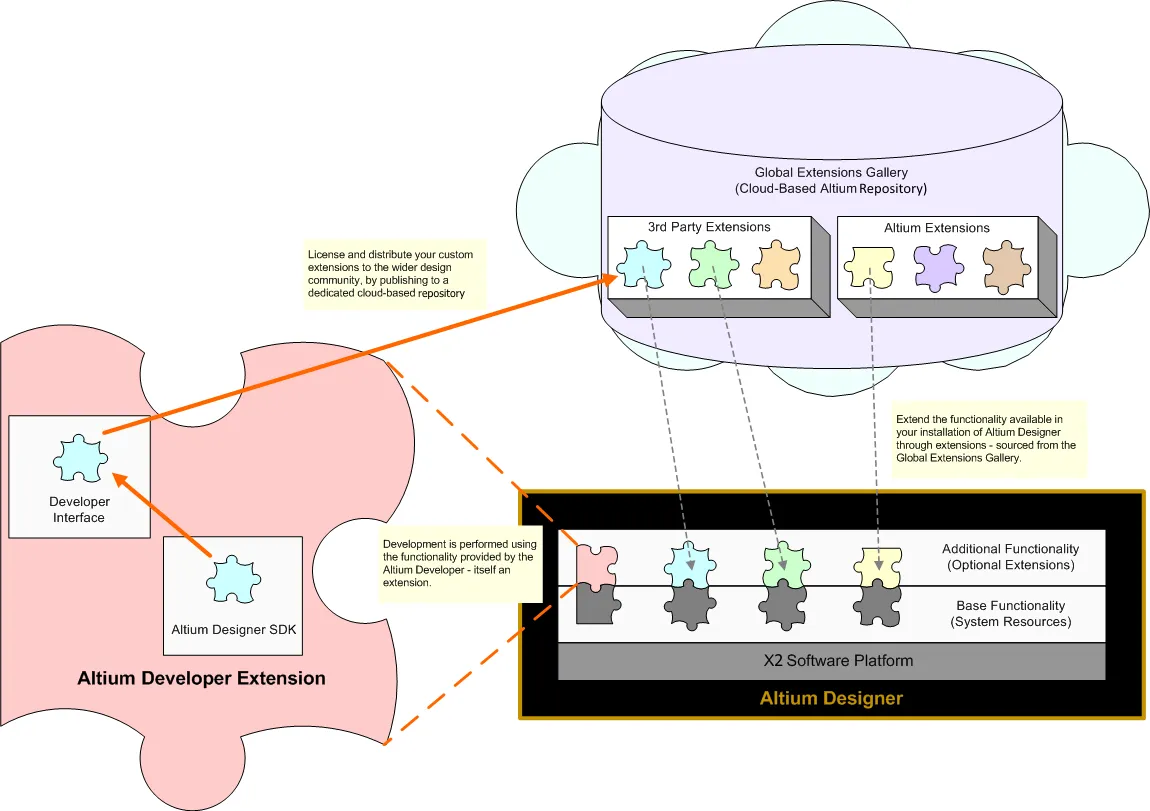
通过安装与移除可选扩展,可为 Altium Designer 添加或移除功能。
扩展的类型
从概念上讲,可选扩展是一个单一实体——一个可无缝安装到 Altium Designer 更大平台环境中的功能包。不过,从设计人员的角度来看,可选扩展还可以进一步分类,以更清晰地表达“到底安装了什么”。因此,可选扩展可归类为以下类型之一:
-
System Extension——一种专门的核心平台功能包,它从平台中被“拆分出来”,并以扩展的形式交付。通过将该功能以扩展形式交付,Altium 可以在无需发布整个平台更新的情况下,为该核心功能提供更新。这能简化向使用软件的设计人员交付此类功能的流程,并让 Altium 的开发者能够在平台之外增强核心软件平台的某些领域,同时仍保持统一平台的整体一致性交付。
-
Software Extension——软件的专用附加组件,以可衡量的方式扩展其特性与功能。软件扩展可以由 Altium 自行交付,也可以由第三方开发并以明确的购买价格进行交易。
浏览已安装与可用扩展
通过可选扩展提供的额外软件功能,可在 Extensions and Updates 页面中浏览、安装与管理。在这里,你可以查看当前已安装哪些扩展、是否有更多扩展可提供额外功能,或这些扩展是否有可用更新。此外,你不受任何限制——随着需求变化,你可以在任何时间自由安装、更新或移除基于扩展的功能。
点击设计空间右上角的当前用户控件,并从菜单中选择  ,即可进入该视图。

访问 Extensions and Updates 页面——高效管理软件可用功能的“指挥中心”。
该视图由以下几个独立“页面”组成(使用视图顶部的选项卡在它们之间切换):
-
Installed——当前作为 Altium Designer 安装的一部分而已安装的功能。
-
可用 ——可安装到你的 Altium Designer 实例中的系统扩展与软件扩展。
-
Updates——当前已安装扩展(所有类型)以及主平台本身的任何可用更新。
 。
。
当前已安装的扩展会列在 Installed 页面的 System Extensions 与 Software Extensions 区域中。

浏览当前已安装扩展的列表。
进入该页面的 可用 选项卡,可浏览当前对你的 Altium Designer 安装可用的所有基于扩展的功能列表,包括系统扩展与软件扩展。这些功能可以选择性地添加到或从你的 Altium Designer 安装中移除。

浏览可用扩展的列表。
 )标识。
)标识。
 图标以打开 Preferences 对话框中的
 在 Installed 或 可用 选项卡中点击任意扩展(任何类型)的名称,可进入该扩展的详细页面。

在单个扩展级别检查并管理你的安装。
信息包括:
-
扩展的创建者
-
版本
-
发布日期
-
来源位置(例如 Global Repository 或组织的本地服务器)
-
更详细的描述
-
相关发布说明
安装扩展
单个扩展可通过以下两种方式之一进行安装:
-
在 Extensions and Updates 页面的摘要级 可用 选项卡中,将鼠标悬停在扩展上,然后点击其条目右上角的
 图标。将鼠标悬停在下载图标上可查看可用版本的详细信息。
-
从该扩展的 详细页面中,单击
 按钮。
按钮。
或者,如果你想安装所有软件扩展,请在摘要级 Available tab 上,单击位于 Software Extensions 区域上方的 Install All 控件。

从 Extensions and Updates 页面安装扩展。
在摘要级 Available tab 中,会出现一个进度条,用于显示下载进度(从源代码仓库获取该扩展的文件集)以及后续安装进度。你可以单击安装任意数量的扩展;它们会被加入队列,并且在任意时刻最多有四个扩展同时下载和安装。如需取消某个扩展的安装,请单击其对应的取消图标( )。
)。

扩展安装完成后,需要重启 Altium Designer,其提供的功能才会生效。系统会打开一个对话框提示你;此时单击 Yes 立即重启,或如果你想安装更多扩展则单击 No。如果你单击 No,该扩展会显示在 Installed 页面上,并带有  图标,用于指示需要重启才能完成安装。
更新扩展
访问 Extensions and Updates 页面的 Updates 页面,以浏览 Altium Designer 的所有可更新软件元素列表,其中包括系统扩展和软件扩展。在其 System Extensions 和 Software Extensions 区域中,该页面会显示所有可用的扩展更新。

查看当前已安装的扩展(或主平台)是否有可用更新。
 )。注意:提供了一个选项,可在每次激活 Altium Designer 时检查新更新。该选项是 Check Frequency 下拉菜单中的 On Start-up 设置。
单个扩展可通过以下两种方式之一进行更新:
-
在 Extensions and Updates 页面的摘要级 Updates 页面中,将鼠标悬停在该扩展上,然后单击其条目右上角的
图标。将鼠标悬停在下载图标上可查看可用版本的详细信息。
-
在该扩展的 详细页面中,单击
 按钮。
按钮。
或者,如果你想更新所有软件扩展,请在摘要级 Available tab 上,单击位于 Software Extensions 区域上方的 Update All 控件。

从 Extensions and Updates 页面将扩展更新到新版本。
在摘要级 Updates 页面中,会出现一个进度条,用于显示下载进度(从源代码仓库获取该扩展更高版本的文件集)。与安装类似,你可以单击更新任意数量的扩展。它们会被加入队列,并且在任意时刻最多有四个扩展同时下载。如需取消某个扩展的更新,请单击其对应的取消图标()。
扩展更新完成后,需要重启 Altium Designer,其更新后的功能才会生效。系统会弹出对话框提示你;你可以单击 Yes 立即重启,或如果你想更新(或安装)更多扩展则单击 No。如果你单击 No,该扩展会显示在 Installed 页面上,并带有 图标,用于指示需要重启才能完成安装。
卸载扩展
当前已安装的扩展可通过以下两种方式之一卸载:
-
在 Extensions and Updates 页面的摘要级 Installed 页面中,将鼠标悬停在其上,然后单击其条目右上角的
 图标。
图标。
-
在其详细页面中,单击
 按钮。
按钮。
或者,如果你想卸载所有当前已安装的软件扩展,请在摘要级 Installed 页面上,单击位于 Software Extensions 区域上方的 Delete All 控件。
卸载所需扩展后,请务必重启 Altium Designer,以便将其功能从安装中移除。系统会弹出对话框提示你;此时单击 Yes 立即重启,或如果你想对安装进行更多更改则单击 No。如果你单击 No,该扩展会显示在 Available tab 上,并带有 图标,用于指示需要重启才能完成移除。
 AI 翻译
AI 翻译