
系统首选项

Altium Essentials: Navigating Schematics
This content is part of the official Altium Professional Training Program. For full courses, materials and certification, visit Altium Training.
概览
- 了解如何控制启动行为、本地化和高级系统设置。
- 探索用于保存布局、管理面板和文档以及选择用户界面主题的选项。
- 了解 Altium 账户在访问许可证、Altium 365 工作区和软件更新方面的作用。
System 类别提供与 Altium Designer 系统相关的首选项设置。
常规
Preferences 对话框中的 System – General 页面提供与软件常规设置相关的控件。
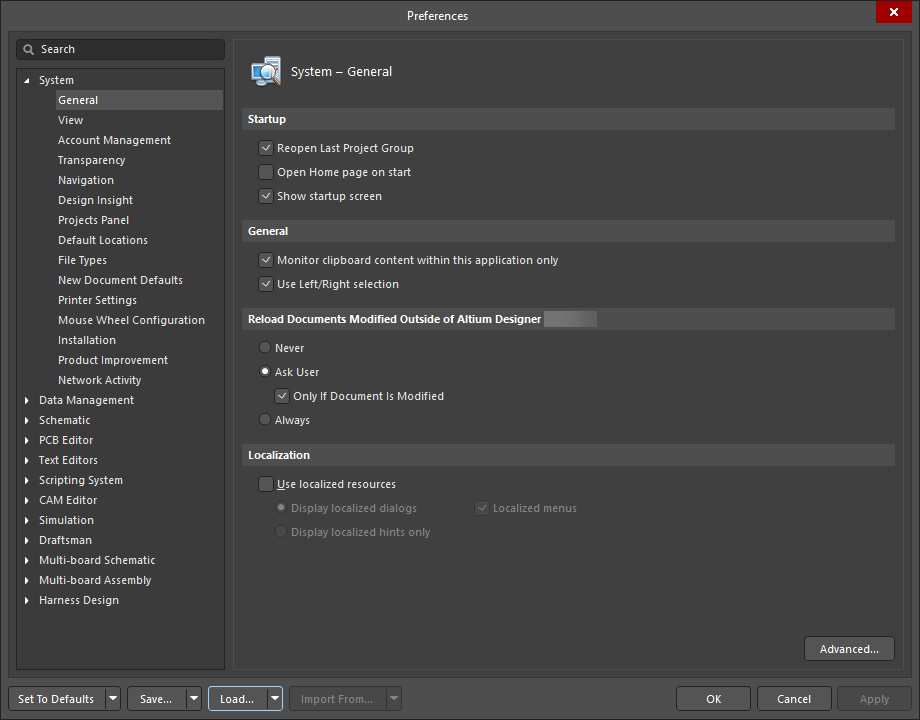
Preferences 对话框的 System – General 页面
此对话框中的部分选项/控件简单明了,无需进一步说明。以下介绍需要说明的选项/控件。
Startup |
|
| Reopen Last Project Group | 启用后,应用程序启动时将打开上次保存的项目组。 禁用后,软件启动时将开始新的项目组会话。 |
| Open Home page on start | 启用后,应用程序启动时将显示 Home 页面。禁用后,将不显示 Home 页面。 |
| Show startup screen | 如果希望在软件加载到计算机内存时看到启动画面,请启用此选项。这可以直观地确认软件正在加载。 启动过程可能需要一些时间,具体取决于是否要打开之前包含项目的项目组。禁用此选项可不显示启动画面。 |
| 常规 | |
| Monitor clipboard content within this application only | 启用后,在软件内复制和粘贴数据时将监控剪贴板。启用此选项后,复制到剪贴板的不兼容数据将无法粘贴到软件中。禁用此选项则不监控剪贴板数据。 |
| Use Left/Right Selection | 启用后,所有编辑器均可使用右向框选(选择区域内的对象)和左向框选(选择与矩形接触的对象)。此选项默认启用。 |
| 本地化 | |
| Use localized resources | 本地化资源是已安装的、供软件使用的本地语言资源。软件平台支持简体中文和繁体中文语言安装。 单击可为软件启用本地化资源。各项内容将根据软件所在计算机上安装的语言进行翻译。选择此选项后,需要重新启动软件。 仅当启用 Use localized resources 选项时,以下选项才可用:
|
| 其他控件 | |
| Advanced | 单击以打开 Advanced Settings 对话框,启用或禁用内部优化选项。 |

Advanced Settings 对话框
高级设置对话框的选项和控件
- All – 单击此按钮可在表格中显示所有可用设置。
- Modified – 单击此按钮可仅显示其值(Value 列)与默认值(Default Value 列)不同的设置。
- Open Beta – 单击此按钮可在表格中仅显示处于公开测试状态的功能。
- Search – 输入文本,根据 Preference Name 或 Description 动态筛选表格信息。
-
Grid – 显示可用设置。
-
Preference Name – 功能名称。
-
Status – 列出功能的状态,可以是
Default(设置的当前 Value 与其 Default Value 相同),也可以是User Set(设置的当前 Value 与其 Default Value 不同)。 -
Type – 显示首选项类型,可以是
Boolean(通过 Value 列中的复选框启用或禁用的首选项),也可以是Integer(需要输入值的首选项)。 -
Value – 显示所列首选项的当前值。此列可编辑。对于
Boolean类型的首选项,使用相应的复选框启用或禁用该首选项。对于Integer类型的首选项,输入所需的值。 -
Default Value – 显示所列首选项的默认值。此列不可编辑。重置选定的首选项或列表中的所有首选项时,默认值将应用于 Value 字段。
-
Description – 功能说明。请注意,对于某些
Integer类型的首选项,说明中包含可输入值的有效范围及其含义。
-
-
Reset – 单击以重置选定的设置,即将表格中选定设置的 Default Value 应用于其当前 Value。仅当选定设置的当前 Value 与其 Default Value 不同(该设置的 Status 为
User Set)时,此按钮才可用。 - Reset All – 单击以重置所有设置,即将所有列出设置的默认值应用于其当前值。
视图
Preferences 对话框的 System – View 页面提供用于控制总体设计空间外观和操作体验的选项,包括面板和文档的行为。

Preferences 对话框的 System – View 页面
| Desktop | |
| Autosave desktop | 启用后,在关闭软件时自动保存文档窗口的位置和大小设置。桌面布局包括面板和工具栏的位置及可见性。 |
| Restore open documents | 启用后,软件启动时会根据上一次会话中的状态在设计空间中打开文档。禁用此选项后,软件启动时将显示空白设计空间。 |
| Layouts |
|
| Popup Panels | |
| Popup delay | 向右移动滑块可延长面板在“弹出”模式下显示所需的时间。向左移动滑块可缩短面板打开所需的时间。 |
| Hide delay | 向右移动滑块可延长面板在“弹出”模式下隐藏所需的时间。向左移动滑块可缩短面板关闭所需的时间。
|
| Popup delay | 向右移动滑块可延长面板在“弹出”模式下显示所需的时间。向左移动滑块可缩短面板打开所需的时间。 |
| Animation speed | 启用 Use animation 选项后,向左移动此滑块可减慢“弹出”模式下面板的动画速度,向右移动则可加快动画速度。 |
| General | |
| Hide floating panels on focus change | 启用后,当您将焦点切换到其他软件应用程序时,将隐藏本软件中的浮动面板。禁用此选项后,切换焦点到其他应用程序时,浮动面板将保持原样。 |
| Remember window for each document kind | 启用后,将根据最近放置的同类文档的位置,在同一窗口中或指定位置的独立窗口中打开文档。例如,使用两台显示器时,启用此选项后,您可以打开一张原理图,将其拖动到第二台显示器上的新窗口中,此后打开的所有原理图都将显示在第二台显示器上。禁用此选项后,任何类型的文档都将在同一设计空间中打开。 |
| Auto show symbol and model previews | 启用后,将在 Components 面板上自动显示可用的原理图符号和 PCB 封装图形。 |
| Open internet links in external Web browser | 启用后,基于互联网的内容将作为外部加载内容在默认 Web 浏览器中打开。 |
| Documents Bar | |
| Group documents if need | 启用后,将在文档栏的选项卡上对文档进行分组。分组文档按升序进行数字编号。禁用此选项后,所有打开的文档都将在文档栏上拥有各自可见的选项卡。有两种分组方式可用:
|
| Use equal-width buttons | 启用后,所有打开的文档选项卡将具有相同的大小,不受文档文件名长度的影响。禁用此选项后,将根据文档文件名的长度调整各文档选项卡的大小。 |
| Multiline documents bar | 当单个文档栏无法容纳所有独立的文档类型选项卡时,启用此选项(例如 |
| Ctrl+Tab switches to the last active document | 启用后,可使用 Ctrl+Tab 在当前活动文档与上一个活动文档之间切换。禁用此选项后,使用 Ctrl+Tab 时将在所有打开的文档之间依次切换。 |
| Close switches to the last active document | 启用后,关闭当前活动文档时,将重新激活上一个活动文档。 |
| Middle click closes document tab | 启用后,可使用 mouse middle button(通常为 Scrolling Wheel)关闭文档。随后,您可以在文档选项卡上单击鼠标中键来关闭该文档。 |
 ))。禁用此选项后,只能使用一个文档栏来显示文档选项卡。
| UI Theme | |
| Current | 使用下拉列表选择所需的用户界面主题。 |
| Preview | 显示上述选项中所选主题的示例。 |
账户管理
System – Account Management Preferences 对话框的此页面提供用于配置 Altium 账户的控件。 Altium Designer 包含各种按需功能,您通过安全的 Altium 门户登录 Altium 账户后即可使用。这些功能包括按需许可、访问 Altium 365 Workspace、自动软件更新、 获取用于供应商实时链接的最新汇率,以及简化独立许可的激活流程。这些功能 都秉持同一个基本理念——在您需要的时间和地点提供所需信息,从而提高您的工作效率。
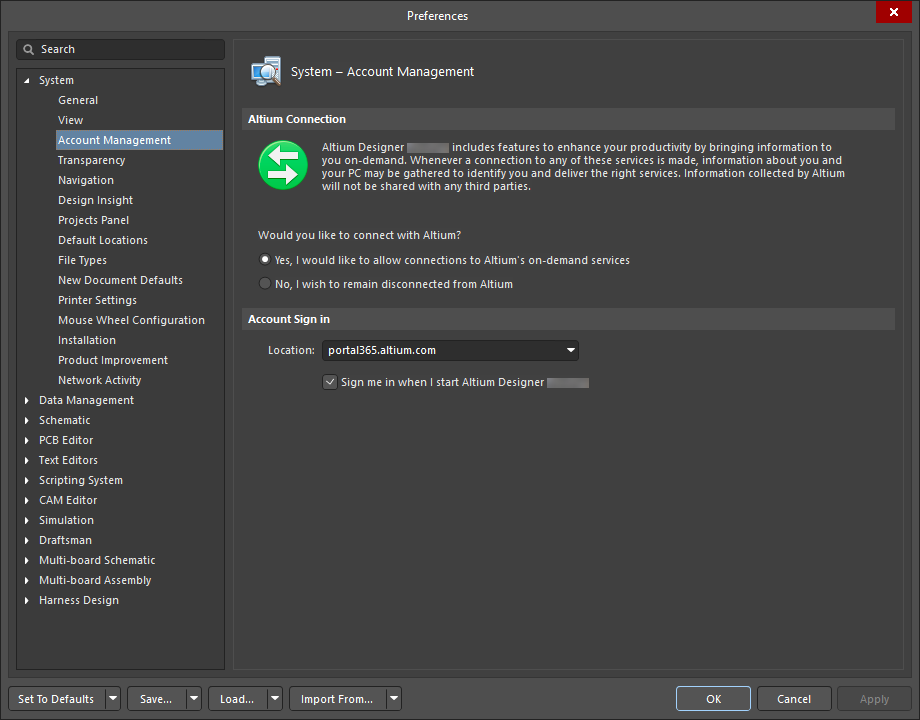
Preferences 对话框的 System – Account Management 页面
Altium 连接
Altium Designer 提供多种功能,通过按需提供信息来提高您的工作效率。每当连接到其中任何一项服务时,系统可能会收集有关您和您的计算机的信息,以识别您的身份并提供适当的服务。Altium 收集的信息不会与任何第三方共享。
请参阅 Altium 隐私政策页面 了解更多信息。
收集的信息
当您使用将 Altium Designer 连接到按需服务的功能时,Altium 可能会收集以下信息:
-
MAC 地址:Altium 使用计算机的 MAC 地址来识别计算机。如果您在多台计算机上登录,每个登录请求都会被单独记录。
-
硬盘序列号:此信息与 MAC 地址相结合,为许可管理提供可靠的计算机识别方式。
-
Altium Designer 版本:Altium 使用软件版本来区分产品,以便为每款产品提供正确的服务。
Altium does not,也 shall not 读取或收集有关您在 Altium Designer 中使用的设计或文件的任何信息。
通过 Altium Designer 与 Altium 门户建立的所有连接都是安全的。除了收集的信息外,您输入的信息也会随请求发送到 Altium 门户。在 Altium 门户中记录数据时,数据将包含一个时间戳,指明数据的记录时间。
Would you like to connect with Altium?
-
Yes, I would like to allow connections to Altium's on-demand services - 启用此选项,即允许 Altium Designer 在您需要访问 Altium 的任何一项按需服务时,通过其安全门户连接到 Altium。启用此选项并不意味着您会立即并持续连接到 Altium,也不意味着我们会持续收集您的信息。只有在您实际使用需要连接到 Altium(通过门户)的按需功能时,才会建立连接。例如,要在 Altium Designer 中登录账户 并管理扩展和更新,您使用的功能就需要连接到 Altium,而只有启用此选项以允许此类连接后,才能建立连接。使用按需服务时可能会收集数据, 以确保为您提供适当的服务。
-
No, I wish to remain disconnected from Altium - 启用此选项后,您安装的 Altium Designer 将与 Altium 完全断开连接。断开连接时,您将无法访问或使用任何需要连接到 Altium 的按需服务。实际上,此选项相当于一个“完全关闭”开关,代价是无法使用 Altium 的任何按需服务。
账户登录
登录账户时,您需要通过 Altium 门户进行登录。对 Altium 而言,门户只是与特定 Altium 账户管理服务器之间的安全连接。
-
Location – 输入所需的门户。默认门户 为 portal365.altium.com。
-
Sign me in when I start Altium Designer – 启用此选项,可在启动软件时自动登录您的 Altium 账户。
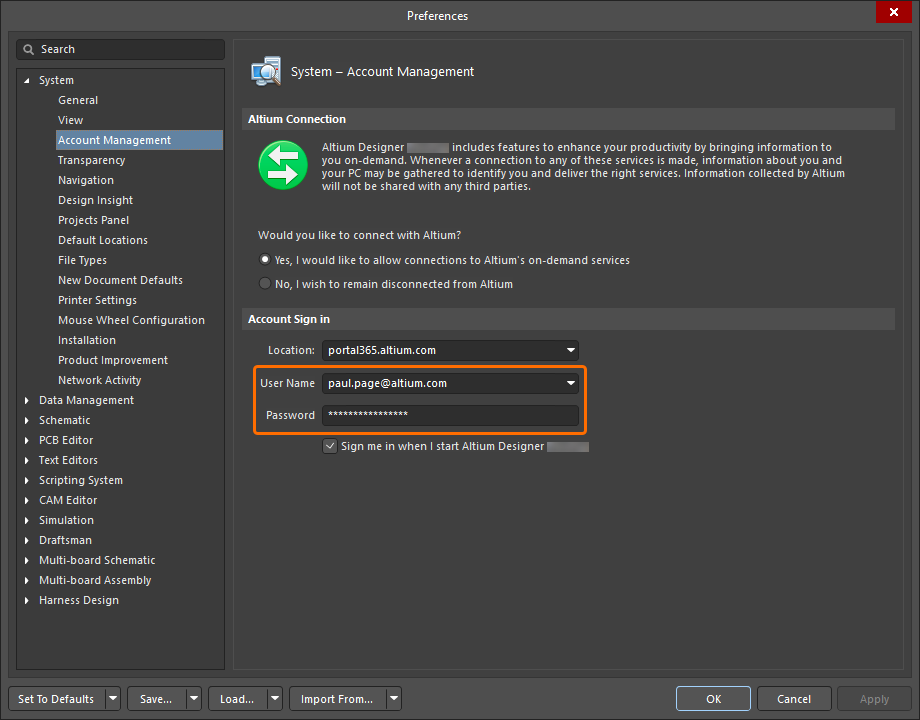 )的 User Name 和 Password 字段。请注意,这些设置会反映在
透明度
Preferences 对话框的 System – Transparency 页面允许您控制 浮动窗口和工具栏的透明度。

Preferences 对话框的 System – Transparency 页面
| Transparency | |
| Transparent floating windows | 启用后,调用交互式操作时,设计空间上方的所有浮动工具栏和窗口都会自动变为透明。如果启用此选项,Files 面板将变为透明。 |
| Dynamic transparency | 启用后,可动态设置浮动工具栏和窗口的透明度。系统会根据各窗口与光标之间的距离来计算其透明度。如果启用此选项,每当光标移向某个 对话框时,该对话框就会变为透明。使用 Distance factor 滑块确定透明效果开始生效的距离。
|
导航
Preferences 对话框的 System – Navigation 页面提供与 导航器面板中的导航操作相关的控件。

Preferences 对话框的 System – Navigation 页面
| Highlight Methods | 选择在导航、交叉探查以及查看文档差异或编译器消息时高亮显示图形对象的方式。
|
| Objects To Display | 启用您希望在 Navigator 面板中显示的对象。 |
| Cross Select Mode | 使用以下选项在原理图和 PCB 之间交叉选择对象。
|
设计洞察
Preferences 对话框的 System – Design Insight 页面可用于控制设计查看的各个方面,例如文档预览、供应链信息和超链接。
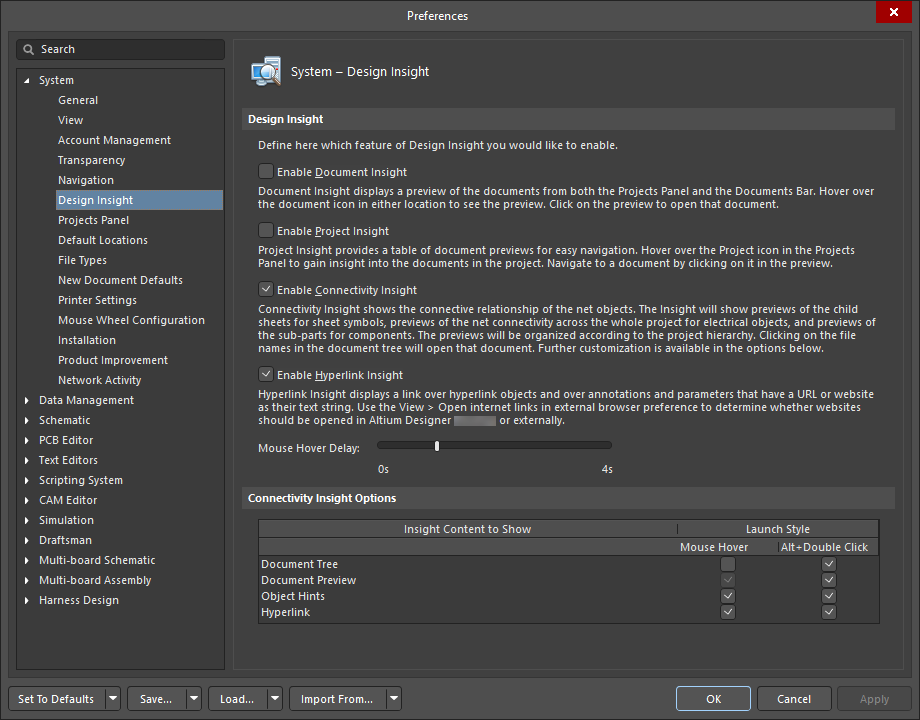
Preferences 对话框的 System – Design Insight 页面
| Design Insight | |
| Enable Document Insight | 启用此选项后,将鼠标悬停在 Projects 面板或文档栏中的文档图标上时,会显示文档预览。 |
| Enable Project Insight | 启用此选项后,将鼠标悬停在 Projects 面板中的工程图标上时,会以表格形式显示文档预览。 可显示原理图、PCB 和 OpenBus 文档。单击预览中的文档即可跳转到该文档。 |
| Enable Connectivity Insight | 启用此选项后,将鼠标悬停在网络对象上时,会显示其连接关系。启用此选项后,对于图纸符号,会显示子图纸预览;对于电气对象,会显示整个工程中的网络连接关系;对于元件,会显示子部件。预览中会高亮显示所选网络,并遮罩所有其他对象。预览将按工程层次结构显示。在任意网络对象上使用 Alt+Double Click,即可按需显示连接洞察。 |
| Enable Hyperlink Insight | 启用此选项后,会在超链接对象以及文本字符串为 URL 或网站地址的注释和参数上显示链接。 |
| Mouse Hover Delay | 使用滑块控制 Connectivity Insight 信息的显示延迟,从最左侧的 0 秒到最右侧的最长 4 秒。 |
Connectivity Insight Options 使用此表格进一步自定义 Connectivity Insight。 |
|
| Insight Content to Show | 此处列出了以下功能中的内容区域: Connectivity Insight |
| Launch Style | 勾选所需选项,以启用 Connectivity Insight 信息的显示。
|
工程面板
Preferences 对话框的 System – Projects Panel 页面提供与 工程面板行为相关的控件。

Preferences 对话框的 System – Projects Panel 页面
| General | |
| Show VCS status | 启用此选项可显示文档在版本控制系统中的状态(已签出或已签入)。 |
| Show document position in project | 启用此选项可通过括号内的数字索引显示文档在工程中的位置。 |
| Show full path information in hint | 启用此选项后,将光标悬停在 Projects 面板中的文档名称上时,提示信息中会包含完整路径。 |
| Show Automatic Sheet Numbering | 启用此选项可在 Projects 面板中显示文档的自动图纸编号。 |
| Show Components and Nets folders | 启用此选项可显示 Components 和 Nets 文件夹;在验证工程后,这些文件夹会列出 PCB 设计工程的元件和网络。 |
| File View | |
| Show Project Structure | 启用此选项后,如果在 Projects 面板上选择了 File View 选项,则会显示工程内部结构(由图纸和图纸符号组成)以及工程之间的结构(工程之间的连接及用于连接它们的元件)。 |
| Show Document Structure | 启用此选项后,如果在 Projects 面板上选择了 File View 选项,则会显示已打开工程及子工程的结构。 |
| Documents Grouping | |
| Do not group | 如果不希望将工程中的文档分组列出,请选择此选项。 |
| By class | 选中此项可按文档类别列出项目文档:源文档、库文档和生成的文档。 |
| By document type | 选中此项可按文档类型对项目文档进行分组。例如,输出文档将列在 Output Job Files 文件夹下。 |
| Components Grouping | |
| Do not group | 如果不希望将项目中的元器件分组列出,请选中此项。 |
| By designator's first character | 选中此项可按元器件位号的首字符对元器件进行分组。 |
| By comment | 选中此项可按元器件的注释对元器件进行分组。对于任何以数字标识的对象,如果在放置过程中编辑其值,其数字标识符将按此值递增。例如,器件、网络标签、端口、图纸外连接器、图纸入口和元器件引脚。 |
| By owner sheet | 选中此项可按元器件所属的图纸对元器件进行分组。 |
Sorting |
|
| Project order | 如果希望按文档添加到项目中的顺序对项目文档进行排序,请选中此项。 |
| Alphabetically | 如果希望按字母顺序对项目文档进行排序,请选中此项。 |
| Open/modified status | 如果希望按文档状态(即已打开、已编辑和未打开)对项目文档进行排序,请选中此项。 |
| VCS Status | 如果希望按文档在版本控制系统中记录的状态(已签出、已签入或独立文档)对项目文档进行排序,请选中此项。 |
| Ascending | 如果希望项目文档按升序显示,请启用此项。 |
| Single Click | |
| Does nothing | 选中此项后,单击 Projects 面板将不执行任何操作。 |
| Activates open documents / objects | 如果希望单击 Projects 面板中的文档时,将当前已打开的设计文档置于最前端,请选中此项。 |
| Opens and shows documents / object | 如果希望单击 Projects 面板中的文档时,在设计空间中打开该文档,请选中此项。 |
Default Expansion |
|
| Fully contracted | 选中此项可仅显示项目标题。 |
| Expanded one level | 选中此项可仅显示项目及其顶层文档。 |
| Source files expanded | 选中此项可仅显示项目的源文档(即原理图文档)。其他文档类型(例如输出作业文件和数据库链接文件)的文件夹将保持折叠状态。 |
| Fully expanded | 选中此项可显示已打开项目的所有文件。 |
默认位置
Preferences 对话框的 System – Default Locations 页面允许您指定文档、库和输出作业文件的默认位置。
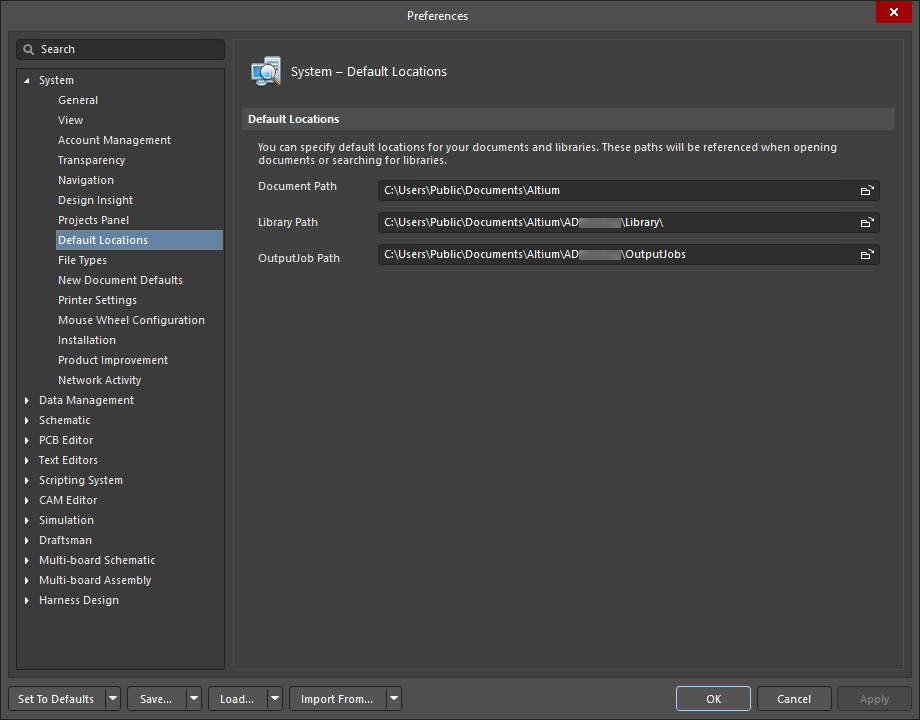
Preferences 对话框的 System – Default Locations 页面
| Default Locations | |
| Document Path | 使用  打开对话框,查找并选择所需的默认文档路径。 |
| Library Path | 使用 打开对话框,查找并选择所需的默认库路径。 |
| OutputJob Path | 此处指定默认输出作业文件的位置。如果项目当前没有关联的输出作业文件,使用 项目发布器 时可将这些文件添加到项目中。默认情况下,安装程序会提供两个文件(Fabrication.OutJob 和 Assembly.OutJob)。您可以直接使用这些默认文件,也可以根据需要进行编辑,还可以添加其他输出作业文件。根据需要在默认文件夹中定义输出作业文件,或者使用 打开对话框,查找并选择其他文件夹位置,以指定您自己的自定义文件夹。指定位置中找到的所有输出作业文件都将添加到项目中。 |
文件类型
Preferences 对话框的 System – File Types 页面允许您定义与软件关联的文件类型。

Preferences 对话框的 System – File Types 页面
此对话框中的许多选项/控件都很直观,无需进一步解释。需要说明的选项/控件如下所述。
Associated File Types |
|
| Supported Extensions | 此区域列出了软件支持的所有文件类型。
|
新建文档默认设置
Preferences 对话框的 System – New Document Defaults 页面可转到 Preferences 对话框的 数据管理 - 模板 页面,您可以在此集中管理模板。

Preferences 对话框的 System – New Document Defaults 页面
文件模板
Go to Templates - 单击此按钮可访问 Preferences 对话框的 Data Management - Templates 页面。
打印机设置
Preferences 对话框的 System – Printer Settings 页面允许您自定义导出的 PDF 文档的页面尺寸。

Preferences 对话框的 System – Printer Settings 页面
Custom page sizes for exporting to PDF |
|
| Grid |
|
| Add | 单击以添加尺寸,然后从可用列表中选择。选择 Custom 可添加新的页面名称和尺寸。 |
| Edit Page | 单击以打开 Edit Page 对话框,您可以在其中自定义所选页面尺寸的名称和尺寸。 |
| Remove | 单击可从列表中移除所选页面尺寸。 |
鼠标滚轮配置
Preferences 对话框的 System - Mouse Wheel Configuration 页面用于配置鼠标滚轮的功能。您可以为所有编辑器配置鼠标滚轮功能,也可以专门为 PCB 和/或原理图文档进行配置。

Preferences 对话框的 System – Mouse Wheel Configuration 页面
Mouse Wheel Configuration |
|
| Action | 此列表列出了可为鼠标滚轮配置的操作。这些配置适用于两个鼠标按键之间带有滚轮的鼠标。如表格中所示,Launch Board Insight 和 Change Layer 是仅在 PCB 编辑器中影响鼠标滚轮的配置;Change Channel 仅在原理图编辑器中影响鼠标滚轮。 |
| Button Configuration | 使用这些选项可配置执行相应操作时,需要与鼠标滚轮功能(如表格中所列)配合使用的键盘按键组合(Ctrl 和/或 Shift 和/或 Alt)。 |
安装
Preferences 对话框的 System – Installation 页面提供与更新软件安装相关的控件。

Preferences 对话框的 System – Installation 页面
Automatic Checking |
|
| Check frequency | 使用下拉列表选择系统自动检查更新的频率。 |
| Global installation service | 如果使用全局安装服务,请选中此项。 |
| Local installation service | 如果使用本地安装服务,请选中此项。 |
| Offline installation | 单击 以打开对话框,查找用于离线安装的所需文件夹。 |
产品改进
Preferences 对话框的 System - Product Improvement 页面允许您选择加入或退出 Altium 的 Product Improvement Program。该计划通过更好地了解用户行为和使用环境,帮助 Altium 改进 Altium Designer。您可以随时开始或停止参与。 参与此计划不会收集任何个人数据或设计/知识产权信息。 参与此计划完全自愿且匿名,您可以随时自由退出。有关该计划的规则,请点击 Read Altium's Privacy Policy 链接,查看 Altium 网站上的 Altium Designer 改进计划页面。

Preferences 对话框的 System – Product Improvement 页面
 Altium 产品改进计划对话框
我为什么应该参与?
类似计划如今已成为软件开发行业的标准做法,Microsoft®、Google®、Apple® 等公司均已采用。 您很可能已经在与多家公司分享您的使用体验。参与此计划将使 Altium 能够针对您的具体环境优化我们的产品,识别您在日常工作中遇到的问题,并改进 Altium Designer 以满足您的需求。
会收集哪些类型的数据?
我们收集的 statistical information 示例包括但不限于:
- 项目中 outjob 文件的数量
- 典型电路板上的引脚数量
- 已安装库的类型
- 最常用的命令
- 完整项目编译所需的时间
- 文件加载时间。
我们收集的 hardware information 示例包括但不限于:
- CPU 和显示器的数量
- 屏幕分辨率
- 操作系统平台和版本
如何收集信息?
有关您的计算机硬件以及您如何使用 Altium Designer 的信息将定期发送到 Altium 的服务器进行分析。
这些信息将如何使用?
通过用户参与该计划所获取并评估的信息将用于以下方面(仅列举部分用途):
- 识别最受欢迎的功能,以便重点改进。
- 针对更常用的硬件优化用户界面。
- 定位软件中的性能瓶颈。
- 确保提高工作效率的功能得到使用。
- 淘汰未使用的功能。
网络活动
Preferences 对话框的 System - Network Activity 页面让您能够全面控制网络连接。 Altium Designer 使用互联网和第三方服务器连接到 Altium Cloud 和供应商、检查更新等。在某些情况或环境中,您可能希望或必须离线工作。 您可以通过选中/取消选中此页面上列出的功能,禁用特定网络活动或禁用所有网络活动。
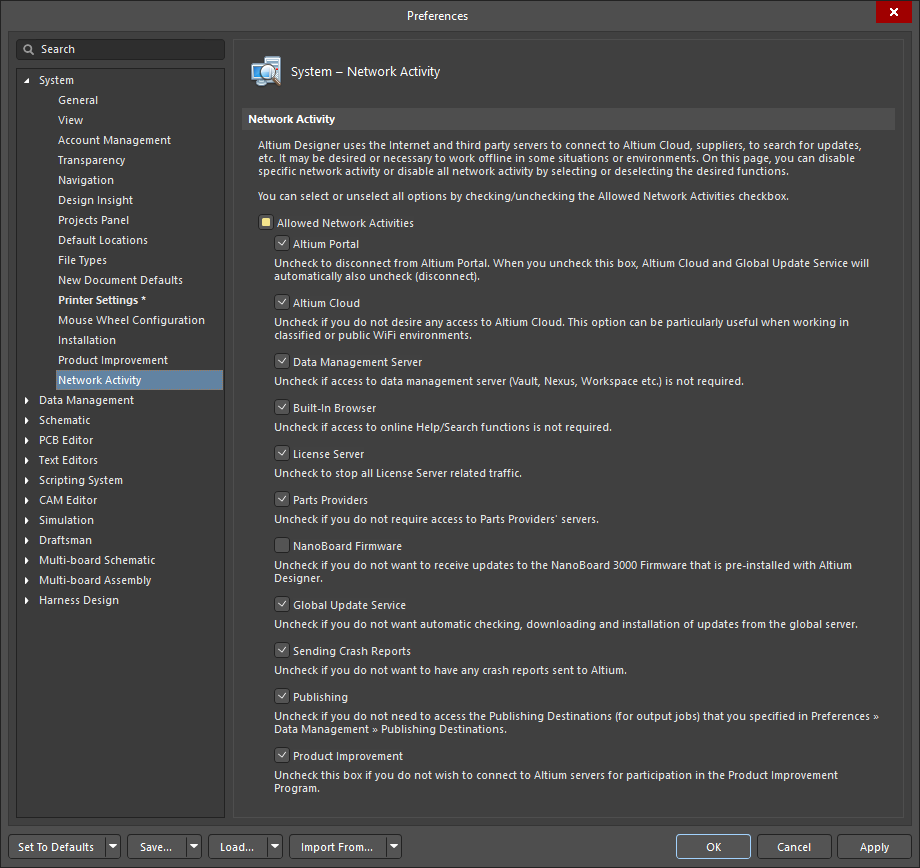
Preferences 对话框的 System – Network Activity 页面
| Allowed Network Activities | 点击选中/取消选中列表中的各项活动,以允许/断开相应连接。 |
| Altium Portal | 选中可连接到 Altium 门户。取消选中此复选框时, Altium Cloud 和 Global Update Service 也会自动 取消选中。 |
| Altium Cloud | 选中可访问 Altium Cloud。在涉密环境或公共 WiFi 环境中工作时,取消选中此选项尤其有用。 |
| Data Management Server | 如果需要访问已连接的工作区,请选中此项。 如果禁用此项,您与用于许可授权的 Infrastructure 服务器的连接也将断开。 |
| Built-In Browser | 如果需要访问在线帮助/搜索功能,请选中此项。 |
| License Server | 选中可允许所有与许可证服务器相关的网络流量。 |
| Parts Providers | 如果希望访问元器件供应商的服务器,请选中此项。 |
| NanoBoard Firmware | 如果希望接收随 Altium Designer 预安装的 NanoBoard 3000 固件的更新,请选中此项。 |
| Global Update Service | 勾选此项以允许从全球服务器自动检查、下载和安装更新。 |
| Sending Crash Reports | 如果您希望向 Altium 发送崩溃报告,请勾选此项。 |
| Publishing | 勾选此项以访问您在 数据管理 - 发布目标 Preferences 页面上指定的 Publishing Destinations(用于输出作业)。 |
| Product Improvement | 如果您希望连接到 Altium 服务器以参与产品改进计划,请勾选此项。 |
 AI 翻译