
Altium Designer 中的许可证管理
Altium Designer 提供了精简的许可系统,使您能够及时、高效地完成许可并快速启动 Altium 软件。可用的具体特性与功能取决于所购买的许可证类型。该系统提供多种许可类型以满足并适配您的许可需求,其中包括基于 Web 的按需许可。通过 Altium Portal 与客户账户紧密集成后,基于 Web 的按需许可管理允许在任何计算机上使用许可证,而无需移动许可证文件或在每台机器上逐一激活。这在您的许可证地理范围以及 EULA 中规定的条件内,提供了全球浮动许可能力——且无需自行部署服务器。
许可证类型 – 概览
Altium Designer 许可系统包含三种不同的许可证类型:
-
On-Demand – 客户端侧的许可证获取由 Altium 管理的服务器进行管理。任何客户端计算机获取的 On-Demand 许可证席位——在您的许可证地理范围以及 EULA 中规定的条件内——仅在您登录 Altium Account 时可用。当您退出登录时,该席位会被释放,以便其他用户获取。客户端计算机必须能够通过互联网访问 Altium Portal。许可证可以集中汇集,供团队内所有设计人员“使用与释放”;或者,也可以将许可证分配给公司内定义的角色。
另外,On-Demand 许可证的席位也可以进行漫游(roamed),即获取一段指定时间的使用权。在此模式下,您可以退出登录并离线工作,本质上就是携带已获取的席位自由漫游——相当于一个临时的独立许可证。
-
Private Server – 对于要求其 Altium Designer 安装保持离线(与互联网隔离)的组织,可通过本地化的 Private License Service (PLS) 提供按需软件许可的便利性与灵活性,而不是使用云端的 Altium Licensing Service。客户端侧的许可证获取由 Altium Infrastructure Server (免费的本地部署服务器,提供远程 Altium 产品安装与许可证管理)或 Altium On-Prem Enterprise Server (用于设计数据管理的独立服务器端解决方案)的 Private License Service 进行管理。专用的 Private License Service 部署在连接公司 LAN/WAN 的 PC 上,由管理员设置,用于在本地获取公司的 Altium 许可证,并按需通过网络向 Altium 软件安装提供服务。由 PLS 托管的 Altium 许可证席位(实例)可在工作站软件使用时被“租用(leased)”,在不再需要时被“撤销(revoked)”(归还到可用许可证池)。许可证也可按漫游方式提供服务,即将许可证席位租给目标机器一段指定时间,使软件宿主 PC(例如笔记本电脑)在与网络隔离时也能自由“漫游”使用。
此许可证类型适用于希望在多台机器上灵活访问许可证、但无法连接到 Altium On-Demand 许可服务器的用户。Altium Infrastructure Server / Altium On-Prem Enterprise Server 及其 PLS 为托管多个 Altium 软件安装的公司提供所需的灵活性;同时还具备额外优势:许可证与席位使用情况可在集中式服务器上进行配置、监控与控制,而该服务器部署在本地 LAN/WAN 上,并且该网络可能与互联网隔离。
-
Standalone – 客户端侧的许可证获取由用户通过许可证文件(
*.alf)进行管理。该文件可按需保存、复制与备份。此许可证类型适用于单一工作站与个人设计人员,并且不需要有效的互联网连接。
许可证管理视图
许可证配置与选择在“许可证管理”视图中完成。该视图可通过点击设计空间右上角的 Current User 控件,然后从菜单中选择  来访问。这是获取许可证的“指挥中心”。

从 Current User 控件菜单访问许可证管理视图。
 按钮向该许可证的通知联系人发送邮件,以申请该许可证的席位。
 按钮在该许可证的上下文中打开
  按钮选择所需的排序方式:按产品名称(升序或降序)、按空闲席位数量、按许可证类型,或默认排序(使用中的许可证 » 有效许可证 » 订阅已过期的永久许可证 » 查看器许可证 » 已过期许可证)。


On-Demand 许可
在访问并使用 On-Demand 许可证之前,您必须先通过安全的 Altium Portal 登录您的 Altium Account。未登录时,点击设计空间右上角的 Current User 控件(未登录时该控件显示为  ),然后从菜单中选择
  以打开 Sign In 对话框。或者,也可以在许可证管理视图中点击
  按钮打开该对话框。

登录您的 Altium Account 以使用 On-Demand 许可证。
更多信息请参阅 Signing in to Your Altium Account。
登录后,您的 Altium Account 信息将显示在许可证管理视图顶部,并且视图中的可用许可证区域会自动显示您可用于使用的具体许可证(包括 On-Demand 和 Standalone 许可证)。所有与您的公司账户关联且已分配给您使用的已购许可证都会在此处显示。这包括 Altium Designer 许可证,以及与某些付费/许可的扩展交付功能相关的任何许可。
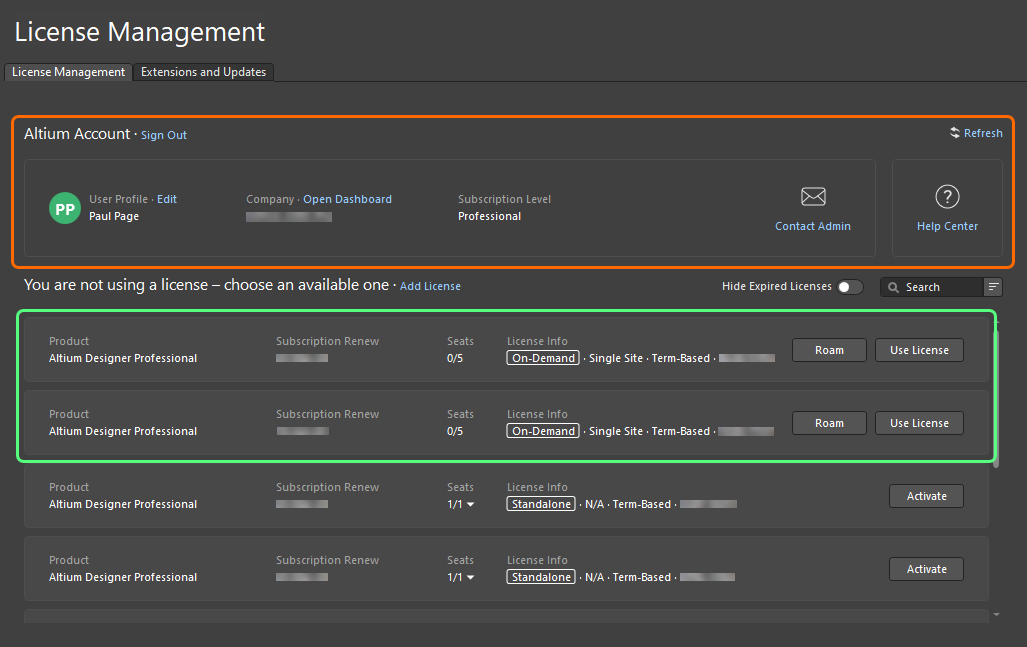
登录后,您可用的 On-Demand 许可证将显示在许可证管理视图中。
对于每个按需(On-Demand)许可证,会显示以下信息:
-
Product – 正在授权的内容。
-
Subscription Renew – 订阅到期日期。
-
Seats – 该许可证可用席位中当前正在使用的数量,以及可用席位总数。对于至少被一名用户使用的许可证,单击数字右侧的下拉箭头以显示弹出窗口,提供各个席位使用情况的详细信息——谁在使用该许可证的席位、他们以何种模式使用席位,以及其席位的到期日期(在 Roaming 模式下使用席位时尤其相关)—
 。
。
-
License Info – 常规许可证信息,包括许可证类型(On-Demand)和地理范围。
按需许可证使用
在按需许可证的正常使用模式下,只有当您登录 Altium Account 时,任意客户端计算机才会获取(占用)一个按需许可证席位。当您退出登录时,该席位会被释放,以便其他用户获取。
要以此模式使用一个可用的按需许可证席位,请单击许可证卡片中的  按钮,或右键单击卡片并从上下文菜单中选择 Use License 命令。
当许可证处于使用中时,其卡片会带有  图标并以绿色边框高亮显示。该许可证的 Seats 字段会更新,以反映该许可证又有一个席位被占用。
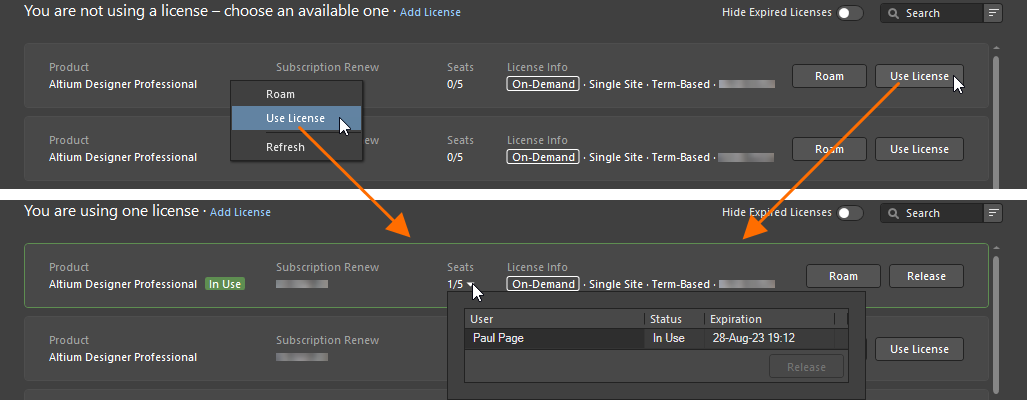
要以正常模式使用按需许可证,请使用 Use License 选项。
要释放许可证,请单击许可证卡片中的  按钮,或右键单击卡片并从上下文菜单中选择 Release 命令。您也可以从另一台计算机强制释放席位(参见 Releasing an On-Demand License Remotely)。
漫游按需许可证
按需许可证的一个席位可以进行漫游(Roam),即在指定时间内获取该席位。在此模式下使用许可证时,您无需保持登录 Altium Account——您可以退出登录并离线工作,本质上就是携带您的许可证席位自由漫游。
要以此模式使用一个可用的按需许可证席位,请单击许可证卡片中的  按钮,或右键单击卡片并从上下文菜单中选择 Roam 命令。随后会出现 Retain License 对话框,您可以在其中定义希望漫游使用该席位的天数和/或小时数。输入天数和/或小时数,或使用上下箭头,直到显示所需的数值。
当许可证以漫游模式使用时,其卡片会带有  图标并以绿色边框高亮显示。该许可证的 Seats 字段会更新,以反映该许可证又有一个席位被占用。
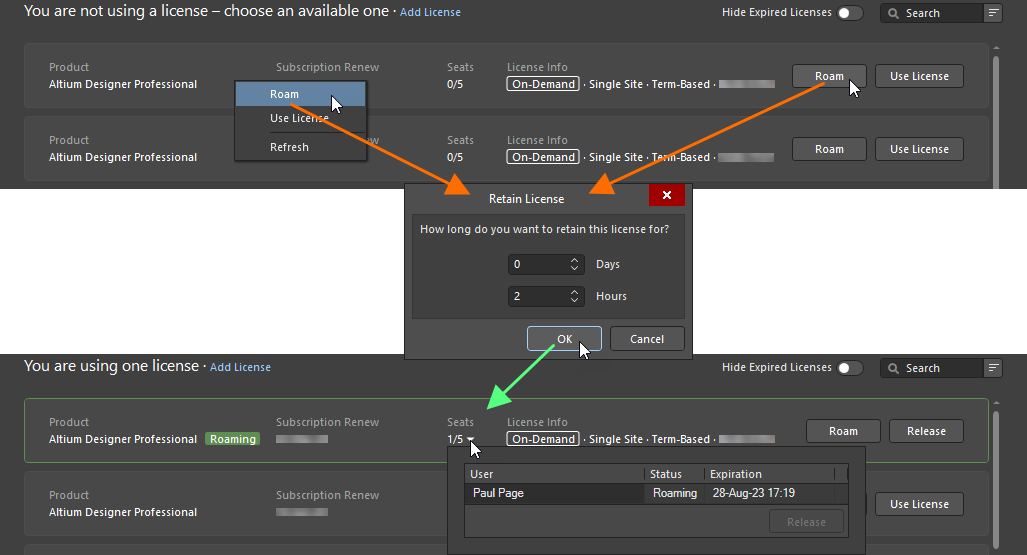
要以漫游模式使用按需许可证,请使用 Roam 选项。
在漫游模式下使用许可证时,您可以随时退出 Altium Account 并离线工作。此模式下,只有当您想释放许可证或延长漫游期限时才需要登录 Altium Account。延长漫游期限可通过再次单击 按钮来完成,然后使用 Retain License 对话框按需调整漫游期限。
释放正在漫游的许可证,需要先登录 Altium Account,然后单击许可证卡片中的 按钮,或右键单击卡片并从上下文菜单中选择 Release 命令。
远程释放按需许可证
可以在 Altium Designer 内直接强制释放处于正常模式或漫游模式使用中的许可证席位。例如,如果您忘记在某台计算机上释放席位,您可以从那台计算机释放它,然后在另一台计算机上使用释放出来的空闲席位。您拥有的“释放权限”取决于您是否为公司账户的组管理员:
-
You are a Group Administrator – 您可以远程释放任何用户正在使用的席位。其正在使用的席位将被释放,并且他们将失去该许可证。
-
You are not a Group Administrator – 您只能释放您自己正在使用的席位(在另一台计算机上)you 。该席位将再次可用。
要释放许可证,请在您要释放其席位的许可证的 Seats 字段中单击下拉箭头。选择要释放的席位条目,然后单击  按钮(或右键单击该条目并选择 Release)。 接下来会发生什么取决于被释放许可证所处的使用模式:
-
如果席位以正常模式使用,将出现一个对话框要求确认是否继续释放。单击 Yes 以强制释放该席位。

-
如果席位处于漫游状态,将出现 Altium Honor Code 对话框。该对话框本质上要求您在 Altium 荣誉准则(Altium Honor Code)下承诺:在释放后,您不会在那台计算机上使用该漫游许可证,也不会允许他人使用。请仔细阅读对话框中的文本;如果您承诺遵守所述条款——包括对话框中的条款以及 EULA ——请在可用字段中输入
I Agree。然后单击 按钮以继续释放。

从远程用户的角度来看,如果您正在漫游且您的许可证已被远程释放,那么在您登录之前不会察觉任何变化。如果您当前以正常模式使用许可证(或您在漫游时登录),那么在接下来的 20 分钟内的某个时间点,会出现警告对话框,提示您的许可证已被远程释放、由谁释放,并要求您使用其他许可证以继续使用 Altium Designer。
私有服务器许可
Main page: Private License Service(Altium On-Prem Enterprise Server、Altium Infrastructure Server)
当 Altium On-Prem Enterprise Server 的 Private License Service Mode 设置为 Local PLS 且其 License Manager Authentication Mode 设置为 Server Session 时,Altium Designer 与该服务器的私有许可证服务(Private License Service)的连接会在您使用 Sign in 对话框连接到 Enterprise Server 时建立,该对话框可通过在“当前用户”(Current User)控件的菜单中选择  条目来打开——请参阅 Accessing Your Workspace 页面了解更多。
当 Altium On-Prem Enterprise Server 的 Private License Service Mode 设置为 Local PLS 且其 License Manager Authentication Mode 设置为 No Authentication 时,可从 Altium Designer 连接到该服务器的 Private License Service,或连接到 Altium Infrastructure Server。相关配置通过 Private License Server Setup 对话框完成。要访问该对话框:
-
如果您尚未登录 Altium Account,请单击
 按钮。
按钮。

-
如果您已登录 Altium Account,请单击 Add License 控件,并从出现的菜单中选择 Connect to Local Server 。

在对话框的 Primary server 区域中,输入 Server name 和/或 Server address,以及 Server port。选择使用 Use name 或 Use address 进行连接。如果要清除该区域中的所有条目,请单击  按钮。单击 OK 以使用输入的数据连接到服务器。
独立许可(Standalone Licensing)
通过 Altium Designer 激活独立许可证(Activating a Standalone License through Altium Designer)
使用独立许可证时,您唯一需要 登录 Altium Account(通过 Altium Portal)的情况,是在首次通过 Altium Designer 激活该许可证时(或在您 重新激活 许可证时——例如您删除了许可证且没有许可证文件备份时就需要重新激活)。在此过程中,会收集您 PC 的相关信息——这仅用于确保许可证的使用符合 EULA。除此之外,一旦此类许可证被激活,您即可在自包含的离线模式下工作——这正是“独立(standalone)”的定义。
登录后,您的 Altium Account 信息将显示在 License Management 视图顶部,并且该视图中的可用许可证区域会自动列出您可使用的具体许可证(包括按需许可证 On-Demand 和独立许可证 Standalone)。
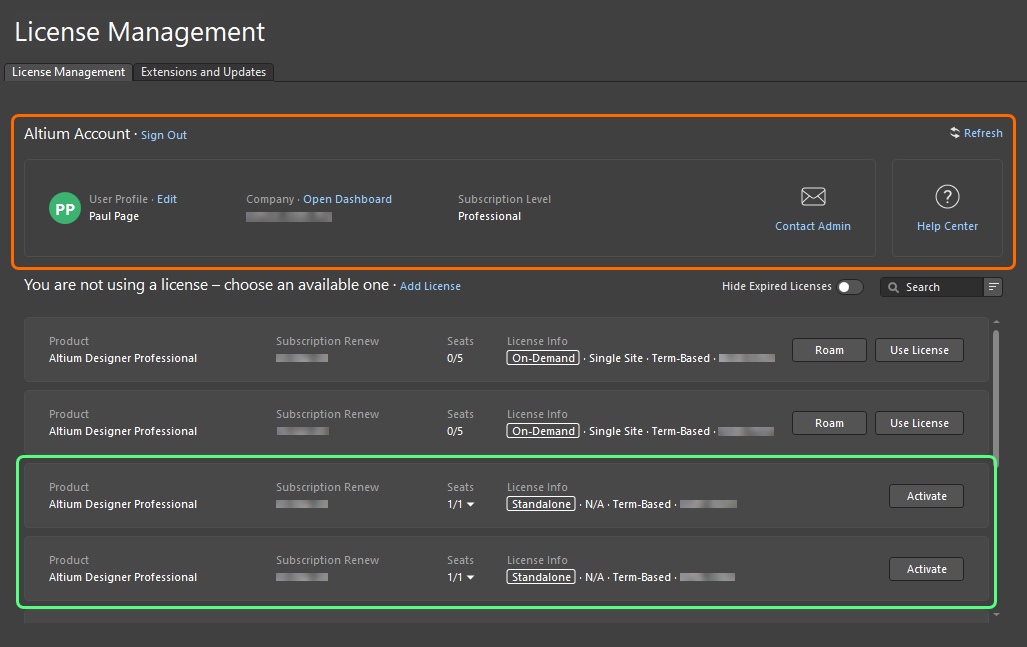
登录后,License Management 视图中将显示您可用的独立许可证。
对于每个独立许可证,将显示以下信息:
-
Product – 许可的对象(授权内容)。
-
Subscription Renew – 订阅到期日期。
-
Seats – 如果许可证由您或其他用户激活,此字段将显示 1/1。对于至少被激活过一次的许可证,单击数字右侧的下拉箭头,会弹出窗口显示该许可证的激活历史详情(
 )。
)。
-
License Info – 常规许可证信息,包括许可证类型(Standalone)和地域范围。
要激活独立许可证,请单击许可证卡片中的  按钮,或右键单击卡片并从上下文菜单中选择 Activate 命令。许可证激活后,其卡片将带有
  图标并以绿色边框高亮显示。
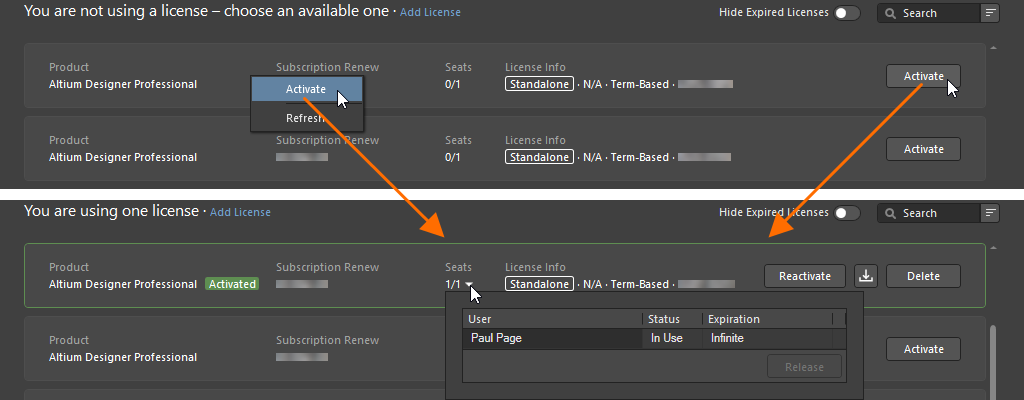
要使用独立许可证,请在 License Management 视图中激活它。
激活独立许可证后,您可以退出 Altium Account 并使用该许可证离线工作。毕竟,这正是独立许可证的本质,也是许多人会利用的特性。
添加独立许可证文件(Adding a Standalone License File)
贵公司账户的组管理员或许可证管理员也可以通过浏览器使用 Company Dashboard 直接激活独立许可证文件(learn more)。这在客户端计算机因各种原因无法访问互联网时尤其有用。管理员用户(可连接互联网)访问并激活许可证,然后将相应的 ALF 文件分发给组织内的每位客户端用户。或者,通过 Altium Designer 激活的独立许可证,其 ALF 文件也可以在 License Management 视图中保存——learn more。
当您在目标计算机上保存了许可证文件副本后,可通过以下方式将其添加到系统中:
-
如果您尚未登录 Altium Account,请单击
按钮右侧的  ,并从出现的菜单中选择 Add Standalone License File 。

-
如果您已登录 Altium Account,请单击 Add License 控件,并从出现的菜单中选择 Add Standalone License File 。

在打开的对话框中浏览并选择 ALF 文件。
重新激活独立许可证(Reactivating a Standalone License)
已激活的独立许可证可在 License Management 视图中重新激活:单击许可证卡片中的  按钮,或右键单击卡片并从上下文菜单中选择 Reactivate 命令。

要重新激活已激活的独立许可证,请使用 Reactivate 选项。
如果您当前未登录 Altium Account,将打开 Sign In 对话框供您登录。登录后,将出现对话框提示该许可证已被激活过,并警告如果网络中有其他用户正在使用同一许可证,再次使用可能会产生冲突。如果您确认只有您在使用该许可证,请单击 Yes 继续重新激活。
备份独立许可证文件(Backing Up Your Standalone License File)
要在两台计算机之间使用独立许可证(需符合 EULA),您需要有一份许可证文件副本,以便将其传输到另一台计算机。因此需要先保存或备份该文件。备份许可证文件还意味着:如果您不小心删除了许可证文件,就无需再次登录 Altium Account 并重新激活。
要为已激活的独立许可证文件创建备份,请单击许可证卡片中的  按钮,或右键单击卡片并从上下文菜单中选择 Save 命令。使用随后出现的对话框确定文件保存位置。

要创建独立许可证文件的备份副本,请使用 Save 选项。
移除独立许可证(Removing a Standalone License)
要从计算机中移除已激活的独立许可证——本质上就是停用该许可证——请单击许可证卡片中的  按钮,或右键单击卡片并从上下文菜单中选择 Save 命令。将出现确认对话框——单击 Yes 继续。
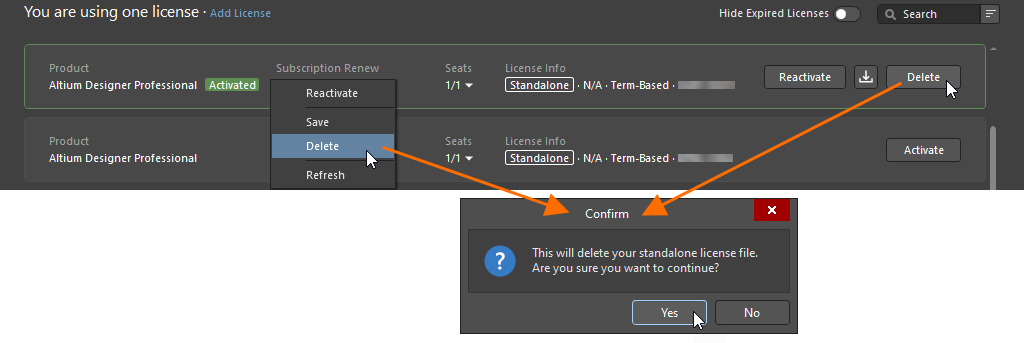
要停用独立许可证,请使用 Delete 选项。
获取 Altium Designer Viewer 许可证(Getting an Altium Designer Viewer License)
Altium Designer Viewer 许可证允许您在不使用、也不需要完整功能许可证的情况下查看 Altium Designer。您只需拥有 Altium Account 即可创建并获取 Altium Designer Viewer 许可证。Altium Designer Viewer 许可证没有到期日期,其订阅日期设置为您请求该许可证的日期。Altium Designer Viewer 许可证与您的 Altium Account 关联,且无法通过 Company Dashboard 访问。
要获取 Altium Designer Viewer 许可证,请登录 Altium Account,打开 License Management 视图,并单击 Altium Designer 许可证卡片中的  按钮。创建 Altium Designer Viewer 许可证后,其卡片内的按钮将变为 。这表示该许可证已为您的 Altium Account 提供。您可以像使用 1 席位的按需许可证(On-Demand)一样使用和释放该许可证。

登录 Altium Account 后,可直接在 License Management 视图中获取 Altium Designer Viewer 许可证。
许可术语(Licensing Terminology)
| 术语 | 含义 |
|---|---|
| Activation | 这是通知 Altium 许可证已开始使用的过程。对于按期限计的许可证,这也会启动计时周期。激活过程中会创建 Altium License File(*.alf),随后用于启用 Altium 软件。如果为独立许可证或私有服务器许可证执行激活,ALF 文件会下载到用于激活的浏览器所定义的默认下载位置。随后用户必须在其 Altium 软件内执行标准许可流程,以完成这两种许可证类型的激活过程。其他许可证类型的激活为自动完成,无需用户进一步操作即可完成激活过程。 |
| Altium Account | 也称为 Altium User Account,这是个人注册并用于访问 Altium 产品与服务的账户。 |
| Company Account | 也称为 Altium Company Account,这是每家公司在 Altium 数据库中的详细信息记录。组管理员可通过 Company Dashboard 访问公司账户(Company Account)详情。 |
| Contact | 也称为 Notification Contact,这是被指定用于接收 Altium 发送的(电子邮件和邮寄)通知的用户,通知内容涉及软件、内容与服务,以及与提供 Altium 软件、内容和服务相关的其他事项。该联系人在购买软件许可证时确定。 |
| Group | 由组管理员创建的一组用户。创建组是为了帮助在公司范围内管理许可证分配与使用。通常会按公司部门对用户分组——例如,某个设计团队可以作为一个组。用户先被分配到某个组,然后该组被分配许可证,而这些许可证仅对该组成员可用。 |
| Group Administrator | 公司账户的管理任务只能由组管理员执行,即“组管理员(Group Administrators)”组的成员。对于每个公司账户,在首次创建公司账户时会定义一名组管理员。现任组管理员也可以将其他用户提升为组管理员。许可证管理任务也可以由许可证管理员执行。 |
| License | 软件许可证是客户从 Altium 购买的实体。许可证赋予客户在最终用户许可协议(EULA)所定义条款下,使用该许可证所指定的 Altium 软件的权利。许可证会按特定数量的 Altium 软件席位(seat)购买,席位数量(可同时运行该软件的 PC 数量)显示在 Company Dashboard 的 Subscriptions and Licenses 页面上——learn more。 |
| License Type | 许可证类型定义了许可证当前被配置为启用的方式。共有三种不同的许可证类型:On-Demand、Private Server 和 Standalone。更多信息请参阅 License Types – Overview 部分。 |
| License Administrator | 许可证管理任务可由许可证管理员执行,即“许可证管理员(Licenses Administrators)”组的成员。许可证管理员对 Company Dashboard 的 Subscriptions and Licenses 页面拥有完全访问权限。Company Dashboard 的其他所有页面对许可证管理员仅提供只读访问。 |
| Member | 当用户被添加到某个组时,该用户称为成员。一个用户可以同时是多个组的成员。 |
| Seat | 在一台 PC 上运行的 Altium 软件的单个安装实例。与软件许可证关联的席位数量在购买许可证时确定。每个席位必须能够访问有效许可证才能正常工作,并且在法律上获得授权使用。 |
| Subscription | Altium Subscription 使用户在订阅期内可访问软件版本发布与更新,以及新发布的内容与服务。 |
| Term-based,time-based | 一种软件许可证:只要用户拥有有效的软件订阅,该许可证就会持续可用。当软件订阅到期后,该软件许可证将停止运行。 |
| User | 在您的公司账户中注册为 Altium 产品与服务用户的个人。用户可以被分配一个或多个 Altium 软件许可证。 |
| Usage | 定义许可证在法律上可使用的范围,包括:
|
 AI 翻译
AI 翻译