
在 Altium Designer Develop 中的编写访问权限
Updated: 十月 08, 2026
要在 Altium Designer Develop 中创建和编辑项目、元件以及其他设计数据,需要具备创作权限。通过提供一个 author seat,即可在你的 Altium Designer Develop 实例中获得创作权限。当 Altium Designer Develop 实例连接到你的 Altium Develop Workspace 时,会自动获取一个作者席位。
有关连接到 Workspace 的更多信息,请参阅 访问你的 Workspace 页面。
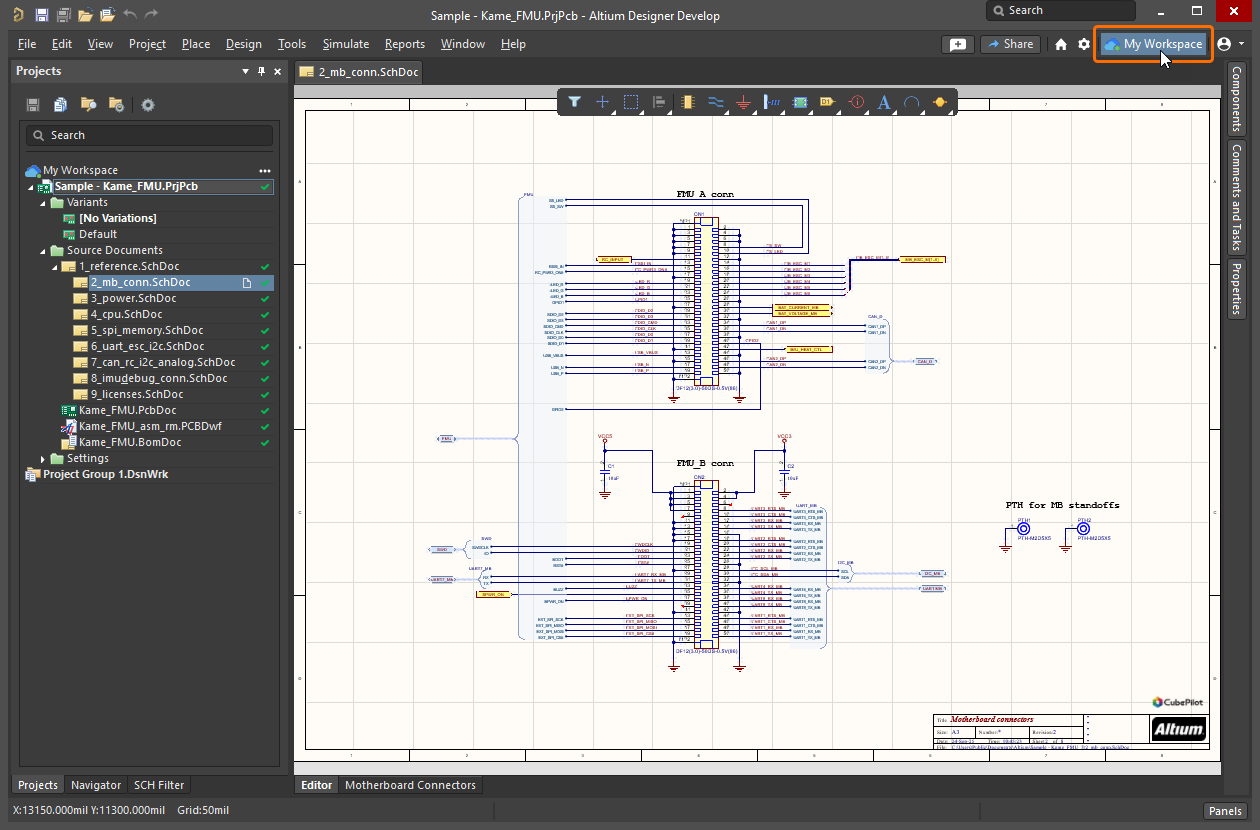
连接到你的 Altium Develop Workspace,以从中获取一个作者席位并开始在 Altium Designer Develop 中工作。
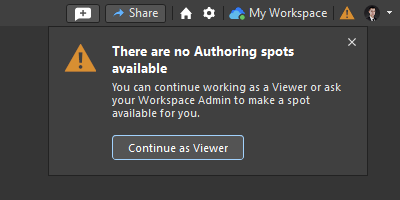
Altium Develop Workspace 的作者席位数量有限(最多五个,具体取决于已购买的席位数量)。 当用户关闭其 Altium Designer Develop 实例时,作者席位将被释放(腾出)。
你的 Altium Develop Workspace 管理员可以在 Workspace 的基于浏览器的界面中的 Admin – Usage and Billing 页面监控作者席位的当前使用情况。在该页面中,管理员可以管理 Altium Develop 订阅、添加作者席位(如果仍有可用席位且最多不超过五个),并在需要时强制释放作者席位,从而将席位腾出给 Workspace 中其他需要在 Altium Designer Develop 中进行编辑的成员。
有关 Admin – Usage and Billing 页面的更多信息,请参阅 浏览基于浏览器的界面 页面。
 AI 翻译
AI 翻译