
扩展Altium Designer
概览
- 了解什么是扩展,以及如何通过扩展添加、更新或移除 Altium Designer 中的功能。
- 了解在哪里浏览已安装、可用及可更新的扩展,以及可以查看每个扩展的哪些详细信息。
- 了解安装扩展的基本流程,以及为什么可能需要重启才能使更改生效。
Altium Designer 的安装管理系统允许您在初次安装后的任何时候,自定义软件的安装配置。这包括更新核心功能(或系统资源),以及安装、更新或移除 附加功能。后者通过提供可选的 Extensions 来实现。这些功能可以包括新的导入器或导出器、原理图符号生成工具,或机械 CAD 协作支持。简而言之,就是用于扩展和增强软件功能集的各类专项功能包。
本文将专门介绍扩展的概念,更重要的是介绍如何管理扩展。
扩展详解
Extension 是理解该系统的一个关键概念。扩展实际上是软件的附加组件,可提供更多特性和功能。一组核心特性和功能会在初次安装时自动安装并由系统管理,称为 System Resources。此外,还有一系列 Optional Extensions,它们是可由用户根据需要选择安装或移除的功能包。正是扩展这一概念,使用户能够根据设计需求自定义安装配置。
自定义 Altium Designer 安装配置,本质上就是管理可用的扩展。您可以随时根据需要安装、更新或移除可用扩展。Altium 提供了一系列适用于 Altium Designer 的扩展。此外,借助 Altium Developer 扩展,您还可以使用 Altium Designer SDK(软件开发工具包)自行扩展 Altium Designer 的功能,为软件创建自己的扩展。
Altium Developer 扩展还内置了专用的 Developer Interface,这是用于管理自定义扩展的用户界面。该界面包含发布功能,让您能够将扩展发布到全局扩展存储库(也可以称之为 Global Extensions Gallery),从而安全地与更多用户共享这些扩展。这是一个基于云的 Altium 存储库,通过对开发的扩展进行安全分发、许可授权和安装,使第三方开发者能够为 Altium Designer 提供和销售扩展。
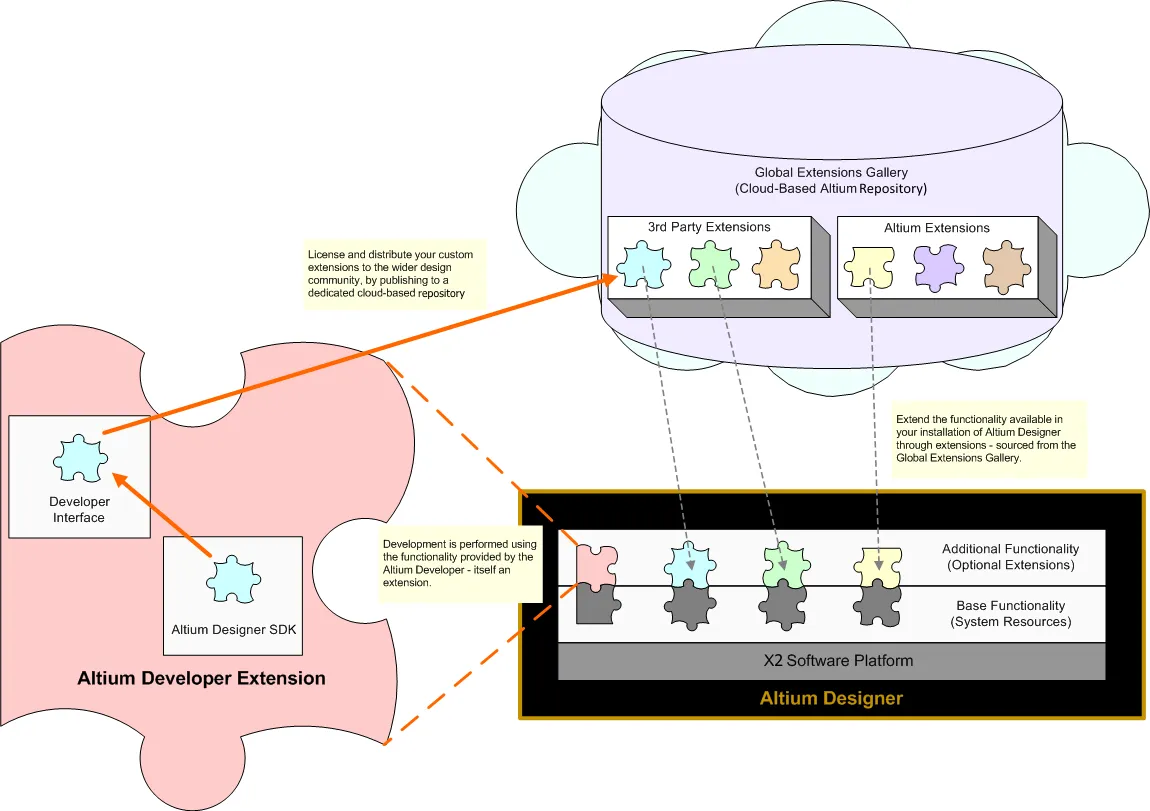
通过安装和移除可选扩展,可以为 Altium Designer 添加或移除功能。
扩展类型
从概念上讲,可选扩展是一个独立实体,即一个可以无缝安装到 Altium Designer 整个平台环境中的功能包。不过,从设计人员的角度来看,还可以进一步对可选扩展进行分类,以便更深入地了解所安装的内容。因此,可选扩展可分为以下类型:
-
System Extension – 一个专用的核心平台功能包,这些功能从平台中“分离”出来,以扩展的形式提供。通过以扩展形式交付这些功能,Altium 可以更新这些核心功能,而无需发布整个平台的更新。这简化了向使用软件的设计人员交付此类功能的流程,也让 Altium 的开发人员能够独立于平台来增强核心软件平台的各个部分,同时仍能以统一平台的形式实现紧密集成的交付。
-
Software Extension – 软件的专用附加组件,以某种明确的方式扩展软件的特性和功能。软件扩展既可以由 Altium 自身提供,也可以由第三方开发并按指定价格销售。
浏览已安装和可用的扩展
通过可选扩展提供的附加软件功能,可以在 Extensions and Updates 页面中浏览、安装和管理。在这里,您可以查看当前已安装的扩展、是否可以通过其他扩展获得更多功能,以及这些扩展是否有可用更新。此外,您不会受到任何限制,可以随时根据需求变化,自由安装、更新或移除基于扩展的功能。
要访问该视图,请点击设计空间右上角的“当前用户”控件,然后从菜单中选择  。
。

访问 Extensions and Updates 页面——高效管理软件可用功能的控制中心。
该视图包含以下几个独立的“页面”(使用视图顶部的选项卡可在它们之间切换):
-
Installed – 当前已作为 Altium Designer 安装内容的一部分安装的功能。
-
可用 – 可安装到您的 Altium Designer 实例中的系统扩展和软件扩展。
-
Updates – 当前已安装的扩展(所有类型)以及主平台本身的任何可用更新。
 。
。
当前已安装的扩展列在 Installed 页面的 System Extensions 和 Software Extensions 区域中。

浏览当前已安装扩展的列表。
访问页面的 可用 选项卡,即可浏览当前可供您的 Altium Designer 安装使用的所有扩展功能列表,包括系统扩展和软件扩展。这些功能可以根据需要添加到您的 Altium Designer 安装中,也可以从中移除。

浏览可用扩展的列表。
 )
) 图标,打开 Preferences 对话框的
 单击 Installed 或 可用 选项卡上任意类型扩展的名称,即可访问该扩展的详细信息页面。

在单个扩展层面查看和管理您的安装。
其中包含以下信息:
-
扩展的创建者
-
版本
-
发布日期
-
来源(例如全局存储库或组织的本地服务器)
-
更详细的说明
-
相关发行说明
安装扩展
可通过以下两种方式之一安装单个扩展:
-
在 Extensions and Updates 页面的概览级 可用 选项卡中,将鼠标悬停在扩展上,然后单击其条目右上角的
 图标。将鼠标悬停在下载图标上,可查看可用版本的详细信息。
-
在扩展的详细信息页面中,单击
 按钮。
按钮。
或者,如果要安装所有软件扩展,请单击概览级 可用 选项卡中 Software Extensions 区域上方的 Install All 控件。

从 Extensions and Updates 页面安装扩展。
概览级 可用 选项卡中会显示进度条,指示下载(从源存储库获取该扩展的文件集)及后续安装的进度。您可以单击安装任意数量的扩展;它们将被添加到队列中,同一时间最多可下载并安装四个扩展。如需取消某个扩展的安装,请单击其对应的取消图标 ( )。
)。

扩展安装完成后,需要重新启动 Altium Designer,其提供的功能才能生效。此时会打开一个对话框进行提示;单击 Yes 可立即重新启动,或单击 No以继续安装其他扩展。如果单击 No,该扩展将显示在 Installed 页面上,并带有  图标,表示需要重新启动才能完成安装。
更新扩展
访问 Extensions and Updates 页面的 Updates 页面,即可浏览 Altium Designer 中所有可更新的软件组件列表,包括系统扩展和软件扩展。该页面的 System Extensions 和 Software Extensions 区域会显示所有可用的扩展更新。

查看当前已安装的扩展(或主平台)是否有可用更新。
 )
)可通过以下两种方式之一更新单个扩展:
-
在 Extensions and Updates 页面的概览级 Updates 页面中,将鼠标悬停在扩展上,然后单击其条目右上角的
图标。将鼠标悬停在下载图标上,可查看可用版本的详细信息。
-
在扩展的详细信息页面中,单击
 按钮。
按钮。
或者,如果要更新所有软件扩展,请单击概览级 可用 选项卡中 Software Extensions 区域上方的 Update All 控件。

从 Extensions and Updates 页面将扩展更新到新版本。
在概览级别的 Updates 页面上,会出现一个进度条,显示下载进度(从源存储库获取该扩展较新版本的文件集)。与安装时一样,您可以点击更新任意数量的扩展。这些扩展将被加入队列,任何时候最多可同时下载四个扩展。如果需要取消某个扩展的更新,请点击其对应的取消图标 ()。
扩展更新完成后,需要重启 Altium Designer,其提供的新功能才能生效。系统会弹出对话框提示您;点击 Yes 可立即重启,如果您想更新(或安装)其他扩展,则点击 No。如果点击 No,该扩展将显示在 Installed 页面上,并带有 图标,表示需要重启才能完成安装。
卸载扩展
可以通过以下两种方式之一卸载当前已安装的扩展:
-
在 Extensions and Updates 页面的概览级别 Installed 页面上,将鼠标悬停在该扩展上,然后点击其条目右上角的
 图标。
图标。
-
在扩展的详细信息页面上,点击
 按钮。
按钮。
此外,如果您想卸载当前已安装的所有软件扩展,请点击概览级别 Installed 页面上 Software Extensions 区域上方的 Delete All 控件。
卸载所需的扩展后,请务必重启 Altium Designer,以便从安装中移除这些扩展的功能。系统会弹出对话框提示您;点击 Yes 可立即重启,如果您想继续更改安装,则点击 No。如果点击 No,该扩展将显示在 Available 选项卡上,并带有 图标,表示需要重启才能完成移除。
 AI 翻译
AI 翻译