
使用 CAM 编辑器检查制造数据
Altium Designer 的 CAMtastic 编辑器(CAM)提供了多种工具,其中最基础的是用于查看和编辑 CAM 数据的工具。导入图像文件和钻孔文件后,CAM 编辑器可以接收用于确定层类型和叠层的指令,随后即可提取网表,并与由原始 PCB 设计软件生成的 IPC 网表进行对比。这些网表不仅能处理通孔器件,也能处理盲孔与埋孔过孔。CAM 编辑器还提供设计规则检查、拼板以及 NC-Routing(外加铣削)工具。
CAM 操作基础
CAM 编辑器环境在执行操作与流程时,采用了一些与你可能习惯的方式略有不同的方法。
先操作,后选择
对于习惯先选择对象before再告诉程序对其执行什么操作的新用户来说,CAM 编辑器中的操作方式可能看起来有些“反过来”。与其他 CAM 工具类似,CAM 编辑器将这一流程反转:先选择要执行的操作,然后选择要作用的对象,最后用执行命令完成操作。
如果你不习惯这种工作方式,可以先借助一些“拐杖”,直到你适应为止。首先,看光标。当它在设计工作区显示为十字准星时,表示当前不在选择模式(选择模式下会显示方形拾取框光标)。选择按钮全部变灰也会提醒你:你还没有选择一个操作;至少没有选择一个需要进行常规选择的操作。位于主编辑窗口底部的状态栏在多步骤流程中特别有用——当你疑惑为什么没有任何反应时,状态栏会告诉你 CAM 编辑器正在等待你执行什么。
右键执行
首先选择一个命令,然后选择一组对象。之后,CAM 编辑器会等待一个执行命令。这让你可以自由地在不同层与不同对象组之间仔细构建选择集。发送执行命令的基本方式是右键单击。Status Bar 中的提示会指示何时可以用右键以这种方式执行。你也可以使用Shift+F9 键盘快捷键,在选择完该功能所需的全部对象后执行当前功能。
你可能会注意到,执行某个功能后光标并不会回到非活动状态。相反,选择拾取框仍会保留,状态栏会提示你再次开始选择。当在 CAM Editor - General 对话框的 Preferences 页面启用了 Auto Repeat Functions 选项时,就会出现这种情况。
右键有时也可用于取消当前流程。这在你尚未完成某个必需步骤(例如选择对象)时有效。不过,一般来说,使用 Esc 键进行取消会更稳妥。
编辑模式
CAM 编辑器支持两种编辑模式:CAM 和 NC(Routing)。可通过相应的 CAM Editor 与 NC Editor 命令启用这些模式,这些命令可在主菜单中选择 View » CAM Editor 或 View » NC Editor 时使用。或者,你也可以直接在 CAMtastic panel 中的下拉列表里设置编辑模式。本质上,这两种模式的区别在于数据的显示方式。CAM Editor 模式会将图像显示为它们将被绘制或闪光到感光胶片上的样子,而该胶片将用于 PCB 制造。NC Editor 模式会为钻孔和锣铣路径添加标记。
 在 NC Editor 模式下显示的锣铣路径。
CAM Editor 始终会处于这两种编辑模式之一。在 CAM Editor 模式下,菜单中的布线工具会变灰。相应地,当 NC Editor 模式处于活动状态时,常规 CAM 编辑工具会被禁用。当 CAM Editor mode 处于活动状态时,CAMtastic panel 会通过下拉列表让你快速访问 Aperture List 中定义的 DCodes。当 NC Editor 模式处于活动状态时,该下拉列表则显示用于钻孔、布线与铣削的一组工具。最重要的是,设计空间会与当前编辑模式相对应。NC Editor 模式会用特殊标记表示钻孔点与布线路径:每个钻孔点用一个 X 标记;布线路径包含下刀点与抬刀点,并在需要时包含方向标记。这些指令标记在 CAM Editor 模式下工作时是不可见的。
CAMtastic 面板

该面板在 CAM 文档处于活动状态时可用,包含该 CAM 文档的关键信息,包括层、当前 Dcode 或刀具、网格/单位设置,以及光标在设计空间中的绝对位置。你也可以在面板的 Info、DRC、Nets 和 Steps 区域之间切换焦点,以查看其他与设计相关的信息。
Layers 区域显示所有已创建/导入的层及其可见性状态。当前层会在其关联的颜色色块上显示白色X ,并且也会在该区域顶部进行显示。你可以双击另一层的名称,将其设为当前层。
当存在层时,在该区域任意位置右键单击即可快速访问层命令,包括锁定、重命名或添加层等功能。如果你创建了一个新文档并希望开始添加层,请使用 Edit » Layers » Add 命令添加第一层。
你可以在此列表中高亮任意层,然后使用键盘上的 Up Arrow 和 Down Arrow 键在单层模式下滚动浏览 CAM 数据。Right Arrow 键会使所有层可见,而 Left Arrow 键会仅显示(隔离)高亮的层。可使用标准的 Shift+Click 和 Ctrl+Click 功能选择多个层,从而一次性显示、隐藏或删除多个层。你可以使用数字小键盘上的 +/- 和 * 键,分别在所有可见层或仅信号/平面层之间循环切换。
可以从面板中删除层,但这是不可逆操作。Edit 菜单中的 Undo 命令无法恢复已删除的层。
你可以使用 Shift+F5 键盘快捷键在 CAMtastic panel 与活动 CAM 文档之间来回切换。F4 键将切换所有浮动面板的可见性状态。
CAMtastic Panel Content and Use
面板功能
面板顶部的下拉列表可让你在 CAM Editor 与 NC Editor 模式之间快速切换。该字段正下方的区域列出了当前 CAM 文档(*.cam)中所有可用的层。层的排列顺序与 Layers Table 对话框中的显示顺序一致;该对话框可通过在主菜单中选择 Tables » Layers 打开。
对于列表中的每一层,都会给出名称与编号,并提供用于控制该层可见性的选项(开启或关闭)。同时还提供一个颜色框,用于显示当前分配给该层的颜色。单击该颜色会打开 Change Layer Color dialog,提供多种颜色可供选择。
在层列表顶部会显示当前层的名称。当前层是用于放置任何新对象(如线、折线和钻孔点)的层。当前层还会通过该层条目颜色框中的白色十字来加以区分。要将任意层设为当前层,请在列表中双击该层条目。
在列表中对单个层条目右键单击,会弹出一个菜单,其中包含以下与层相关的命令:
- Type- 使用此命令可在 Layers Table 对话框中显示已分配给该层的层类型。
- ON - 用于切换该层的可见性。当该层被打开(即在设计空间中可见)时,命令左侧会出现一个勾选符号,并且该层对应的可见性选项将变为可用。
- Current - 用于将所选层设为当前层。命令左侧会出现一个勾选符号,该层名称会显示在 Current Layer 字段中(位于层列表顶部),并且该层关联的颜色框中会出现一个白色十字。
- Lock / Lock Selected - 用于锁定所选层,防止在其上进行任何绘图操作。启用后,命令左侧会出现一个勾选符号。
- RESCan / RESCan Selected - 用于对所选层执行日期比较:比较活动 CAM 文档中现有数据(Gerber/ODB ++ Feature)与从同一源 PCB 文档上次生成的数据。如果上次生成的数据比现有数据更新,则 Reload 命令将可用。
- Reload / Reload Selected - 用于为所选层重新生成数据,该层已被 Rescan 过程检测为发生了更改。对该层的所有更改都会带入活动 CAM 文档,以便与源 PCB 文档重新同步。
- All On - 用于使设计空间中的所有层都可见(开)。
- All Off - 用于使设计空间中的所有层都不可见(关)。
- Isolate - 用于使设计空间中的所有层都不可见(关),但所选层除外(开)。
- Scroll Up - 用于从当前选中层开始,在列表中逐层向上滚动。每选中一层,就会将其设为当前层,并使设计空间中的其他所有层不可见。
- Scroll Down - 用于从当前选中层开始,在列表中逐层向下滚动。每选中一层,就会将其设为当前层,并使设计空间中的其他所有层不可见。
- Compare - 用于打开 Compare Layers 对话框,在其中可比较两层、更改层公差,并调整映射层分辨率。
- Compress Layers - 用于将层表中指定为相同类型的层合并为单一层。这仅适用于每个设计中应当只有一层的层类型(例如:top、bottom、mask、silkscreen、drill top、drill bottom)。
- Rename - 用于重命名当前选中的层。启动命令后将出现 Enter Value 对话框。为该层输入新名称(仅限小写)并单击 OK - 新名称将替换旧名称。
- Add Layer - 用于创建新层并将其添加到列表中。启动命令后将出现 Enter Value 对话框。输入新层名称(仅限小写)并单击 OK - 该层将被添加到列表末尾。
如果在列表中选择了多个层,菜单中的 Type 项将显示 Multiple Selection,并且以下命令将不可用:On、Current、Lock、Scroll Up、Scroll Down 和 Add Layer。 - Turn On / Turn On Selected - 用于使所有选中层在设计空间中可见(On)。仅当所选层中至少有一层当前处于关闭状态时,此命令才可用。
- Turn Off / Turn Off Selected - 用于使所有选中层在设计空间中不可见(Off)。仅当所选层中至少有一层当前处于打开状态时,此命令才可用。
- Lock / Lock Selected - 用于锁定所选层,防止在其上进行任何绘图操作。层被锁定后,会通过在命令右侧显示一个对勾来指示。要解锁,请再次单击已锁定的层。
- Delete / Delete Selected - 用于从 CAM 文档中删除所选层。
信息选项卡
 Info 选项卡
Info 选项卡会在运行任何基于查询的命令(Object、Group、Net、Minimum Annular Ring)后显示信息,这些命令可从 Analysis 菜单中获得。
DRC 选项卡
 DRC 选项卡
DRC 选项卡会列出对当前文档运行设计规则检查(DRC)后存在的违规项。若存在违规,将列出对应设计检查的顶层文件夹,其下为所有单个违规对象的子文件夹。单击某个子文件夹会在设计编辑器窗口中选中、缩放并居中显示违规对象。
如果该 DRC 错误可通过 Auto Fix 功能修复,你可以在错误的子文件夹上右键单击,并从弹出菜单中选择 Fix DRC Error。
Nets 选项卡
 Nets 选项卡
Nets 选项卡会在通过选择 Tools » Netlist » Extract 命令提取网表后,显示设计中包含的网络。对于每个条目,还会列出网络总长度。单击某个网络条目会在设计编辑器窗口中选中、缩放并居中显示与该网络相关的所有对象。
Steps 选项卡
 Steps 选项卡
Steps 选项卡显示当前为该文档定义的 ODB Steps。当前 Step 的名称显示在选项卡顶部。双击某个 Step 条目会将其设为当前 Step。
在选项卡中右键单击某个 Step 条目,可访问包含以下命令的弹出菜单:
- Current - 用于将所选 Step 设为当前 Step。命令条目左侧会出现一个勾选符号。
- Delete - 用于从设计文档中删除所选 Step。当前 Step 不能删除,已被插入到其他 Step 中的 Step 也不能删除。
- Rename - 用于重命名所选 Step。启动命令后将出现 Enter Value 对话框。输入 Step 的新名称(仅限小写)并单击 OK - Step 的新名称将替换当前名称的所有实例。
- Add Insert - 用于将一个 Step 插入到另一个 Step 内。将出现 Add Insert to ODB Step 对话框。使用该对话框选择要插入的 Step(从可用 Step 列表中),并定义位置、阵列大小和方向信息。单击 OK 会将该插入项作为指定父 Step 的子 Step 添加到选项卡中——输入格式为:n: StepName (Rows, Columns),其中 [n] 为分配给插入 Step 的下一个可用编号,从 1 开始。
在设计编辑器窗口中,插入的 Step 会显示为若干空白白色矩形,其数量由 Add Insert to ODB Step 对话框中选择的阵列大小决定。同时还会显示白色十字,每个阵列中的 Step 对应一个十字,其中左下角的十字位于所选 Base Point 坐标处(同样在对话框中定义)。这些十字用于定义:如果你选择展开 Step 阵列,插入 Step 的对象内容将位于何处。用于展开 Step 阵列的命令可通过在选项卡中右键单击子 Step 条目找到。随后出现的弹出菜单还包含用于修改插入 Step 阵列以及删除它的命令 - Add Step - 用于创建新的 Step。将出现 Enter Value 对话框。输入新 Step 的名称(仅限小写)并单击 OK - 该 Step 将被添加到列表底部,并被设为当前 Step。
- Move Objects - 用于将对象从一个 Step 移动到另一个 Step。仅当移动的源 Step 为当前 Step 时,此命令才可用。
启动命令后,光标会变为一个小方块,并提示你选择要包含在移动中的对象。将光标置于单个对象上并单击以选择,或使用多种可用的选择工具之一。
完成选择后,右键单击将打开 New Step for Objects 对话框。选择要将对象移动到的 Step 并单击 OK - 对象将从当前 Step 中移除并添加到目标 Step。 - Copy Objects - 用于将对象从一个 Step 复制到另一个 Step。仅当复制的源 Step 为当前 Step 时,此命令才可用。该命令与 Move Objects 命令类似,唯一差别是:所选对象不会从源 Step 中移除,而只是被复制。
- Add Venting - 用于在面板中的拼板 PCB 周围添加排气(venting)图案。仅当 PCB 是通过 Tools » Panelize PCB 命令进行拼板,或通过加载包含面板的 ODB++ 数据进行拼板时,此命令才可用。
- Remove Venting - 用于从拼板 PCB 中移除任何排气图案。例如,当添加排气后又修改了 PCB 边界时,可使用此命令。
- Refresh Inserts - 用于刷新可用插入项以反映更改。
面板底部区域包含以下字段:
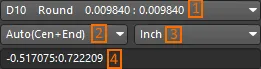
- 1 - 根据你当前使用的是 CAM Editor 还是 NC Editor 模式,此控件允许你分别选择当前 D code 或 Drill Tool。


- 2 - 此控件允许你选择当前对象捕捉模式。

- 3 - 此控件允许你更改当前设计空间单位。在毫米或英寸之间选择。
- 4 - 面板中的此字段显示主设计空间中光标位置的 X-Y 坐标。它使用在控件 3 中选择的单位。
关于 Steps 的附加信息
- 设计中每个已定义的 ODB Step 都包含相同的层列表。各个 Step 之间的差异在于它们在这些层上所包含的对象不同。
- 在将一个 Step 插入到另一个 Step 之前,必须先为当前文档定义两个或更多 Step。
- 与普通的 Step & Repeat 阵列不同,当把一个 Step 插入到另一个 Step 中时,生成的阵列完全由外框条目组成。左下角条目不会完整显示该 Step 的对象。如果你单击被插入 Step 的顶层条目(而不是它在已定义父 Step 下的条目),则会在左下角白色十字标记的位置显示被插入 Step 中包含的对象。父 Step 以及被插入 Step 中的所有其他阵列元素将不会显示。
- Steps 选项卡会在你于 Steps Table 对话框中单击 OK 时自动刷新;该对话框可通过从主菜单选择 Tables » Steps 打开。
在放置 Draw(例如线、折线、矩形等)期间,可以更改 D 代码、对象捕捉模式以及设计空间单位。例如,你可以在同一次放置会话中放置一条线,并使用不同的 D 代码绘制各个线段。你也可以绘制一条折线,在放置过程中途更改 D 代码;当你完成放置时,当前 D 代码将应用于整条折线。
注释
- 默认情况下,分配给某一层的 Draw 颜色与 Flash 颜色相同。在面板中更改分配的层颜色,会同时更新 Layers Table 对话框中的 Draw 和 Flash 颜色。如果你想分别更改 Draw 或 Flash 颜色,则必须在该对话框中编辑各自对应的条目。通过对话框编辑颜色时,只有 Draw 颜色的分配会反映到面板中。
- 在层列表中选择一个条目并按 Left Arrow 键,可关闭除该层之外的所有层。在层列表中选择一个条目并按 Right Arrow 键,可打开所有层。
- 只有在首次生成 Gerber/ODB++ 输出之前启用了 Reset auto-load options after generation 选项,基于 Rescan 和 Reload 的命令才会可用。该选项位于 Output Job Options 对话框中;当关联的输出作业文件(*.OutJob)处于活动状态时,可从 Tools 菜单访问该对话框。启用此选项会阻止在随后从源 PCB 文档生成数据时,将输出数据加载到新的 CAM 文档中。
- 从当前文档中包含的 Gerber 信息提取网络表后,网络会以默认名称列在面板的 Nets 选项卡中。这些名称采用 $Netn 的格式(其中 n 是按提取顺序分配的下一个整数)。如果你已导入从 PCB 文档生成的 IPC-D-356 格式网络表,则可以将网络重命名为原始 PCB 设计中分配的、更有意义的名称。为此,请从主菜单选择 Tools » Netlist » Rename Nets。
- 可在 Nets 选项卡中选择多个网络——随后它们都会在设计编辑器窗口中变为选中状态。
- 在检查 DRC 错误时,在 DRC 选项卡中选择一个条目将只打开违规对象所在的层。所有其他层将被关闭。在检查网络时,必须事先打开相关层,否则你可能什么也看不到。
 AI 翻译
AI 翻译