
Pad


Ein Pad ist ein primitives Designobjekt, das sowohl zur mechanischen Befestigung als auch zur elektrischen Verbindung mit den Anschluss-Pins eines Bauteils verwendet wird. Pads dienen dazu, das Bauteil auf der Leiterplatte zu befestigen, und die Verbindungspunkte zwischen den Bauteil-Pins und dem Routing auf der Leiterplatte herzustellen. Pads können auf einer einzelnen Lage vorhanden sein, zum Beispiel als Pad für ein Surface-Mount-Bauteil, oder sie können als dreidimensionale Through-Hole-Pads ausgeführt sein, mit einem tonnenförmigen Körper in der Z-Ebene (vertikal) und einer flachen Fläche auf jeder (horizontalen) Kupferlage. Der tonnenförmige Körper des Pads entsteht, wenn die Leiterplatte während der Fertigung gebohrt und durchkontaktiert wird. In der X- und Y-Ebene können Pads eine kreisförmige, rechteckige, achteckige oder abgerundet rechteckige Form haben. Pads können einzeln als freie Pads in einem Design verwendet werden, oder – häufiger – im PCB Library-Editor, wo sie zusammen mit anderen primitiven Objekten in Bauteil-Footprints integriert werden.
Pad Object
Pads können im PCB- und im PCB-Library-Editor auf folgende Arten platziert werden:
- Im PCB-Editor:
- Wählen Sie Home | Place | Pad aus den Hauptmenüs.

- Im PCB-Library-Editor:
- Wählen Sie Home | Place | Pad aus den Hauptmenüs.
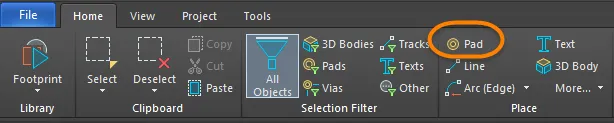
- Klicken Sie mit der rechten Maustaste in den Designbereich und wählen Sie dann Place » Pad aus dem Kontextmenü.
Nach dem Start des Befehls ändert sich der Cursor zu einem Fadenkreuz, und Sie wechseln in den Pad-Platzierungsmodus.
- Positionieren Sie den Cursor und klicken Sie dann oder drücken Sie Enter, um ein Pad zu platzieren.
- Platzieren Sie weitere Pads oder klicken Sie mit der rechten Maustaste bzw. drücken Sie Esc, um den Platzierungsmodus zu verlassen.
Zusätzliche Aktionen, die während der Platzierung ausgeführt werden können, sind:
- Drücken Sie die Tab Taste, um die Platzierung zu pausieren und auf den Pad Modus des Inspector Panels zuzugreifen, in dem seine Eigenschaften direkt geändert werden können. Klicken Sie auf die Pause-Schaltflächen-Einblendung im Designbereich (
 ), um die Platzierung fortzusetzen.
 - Drücken Sie die Alt Taste, um die Bewegungsrichtung abhängig von der anfänglichen Bewegungsrichtung auf die horizontale oder vertikale Achse zu beschränken.
Grafische Bearbeitung
Die Eigenschaften von Pads können grafisch nicht geändert werden, mit Ausnahme ihrer Position.
- Um ein freies Pad zu verschieben und dabei auch die verbundenen Leiterbahnen mitzubewegen, klicken und halten Sie das Pad und verschieben Sie es dann. Das verbundene Routing bleibt beim Verschieben mit dem Pad verbunden.xxx
- Um ein freies Pad zu verschieben, ohne die verbundenen Leiterbahnen mitzubewegen, wählen Sie Tools | Arrange | Move » Move Object, klicken und halten Sie das Pad und verschieben Sie es dann.
Nicht-grafische Bearbeitung
Bei dieser Bearbeitungsmethode wird das Inspector Panel verwendet, um die Eigenschaften eines Pad-Objekts zu ändern.

Während der Platzierung kann durch Drücken der Tab-Taste auf den Pad Modus des Inspector Panels zugegriffen werden. Sobald das Pad platziert ist, werden alle Optionen angezeigt.
Nach der Platzierung kann auf den Pad-Modus des Inspector Panels auf eine der folgenden Arten zugegriffen werden:
- Wenn das Inspector Panel bereits geöffnet ist, wählen Sie das Pad-Objekt aus.
- Wählen Sie bei ausgewähltem Pad View | Schematic | Inspector in den Haupt-Ribbons.
Pad-Dialog
Die Eigenschaften eines Pads können auch über den Pad Dialog geändert werden, auf den durch Klicken auf die Schaltfläche Edit im Bereich Pins in Focused Net des Dialogs Netlist Manager (Tools | Netlist | Neliist » Edit Nets) zugegriffen wird.
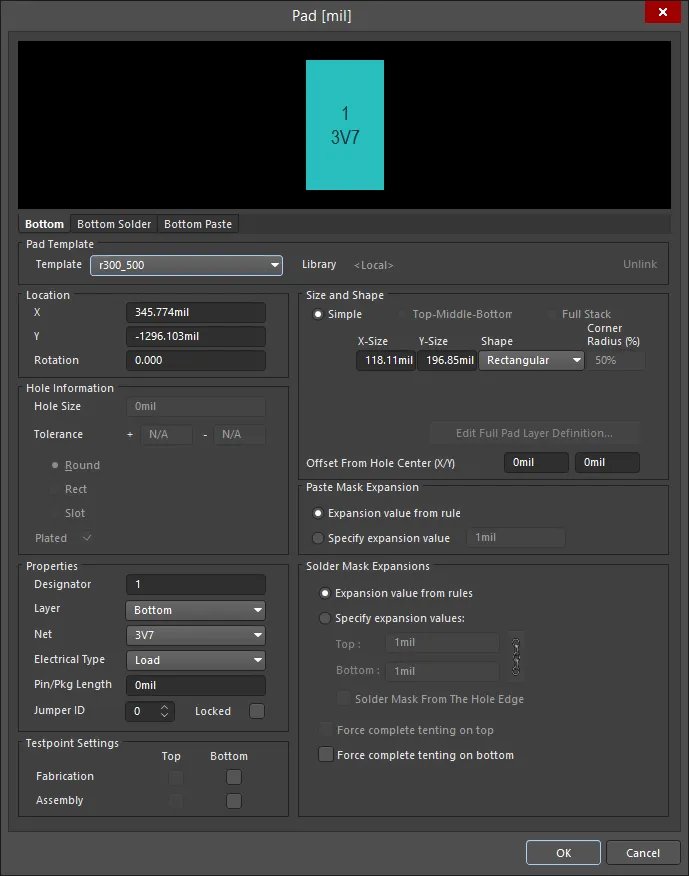
Layer Selection - klicken Sie auf den Lagenreiter, um die gewünschte Lage anzuzeigen.
Pad Template
- Template - wählen Sie eine Pad-Vorlage aus der Dropdown-Liste aus.
- Library - zeigt an, mit welcher Bibliothek die Pad-Vorlage verknüpft ist, und enthält die Option, die Verknüpfung der Vorlage mit dieser Bibliothek aufzuheben.
Location
- X - die aktuelle X-Position des Mittelpunkts des Pads relativ zum aktuellen Ursprung. Bearbeiten Sie den Wert, um die Position des Pads relativ zum Ursprung zu ändern.
- Y - die aktuelle Y-Position des Mittelpunkts des Pads relativ zum aktuellen Ursprung. Bearbeiten Sie den Wert, um die Position des Pads relativ zum Ursprung zu ändern.
- Rotation - die aktuelle Drehung des Pads in Grad. Bearbeiten Sie den Wert, um die Drehung des Pads zu ändern. Die minimale Winkelauflösung beträgt 0,001°.
Hole Information
- Hole Size - die aktuelle Lochgröße des Pads. Der Wert gibt den Durchmesser des Lochs an (in mil oder mm), das während der Fertigung in das Pad gebohrt wird. Bei einem einlagigen Pad (z. B. einem SMD-Pad oder Kantenstecker) wird dieser Wert automatisch auf null gesetzt. Die Lochgröße kann von 0 bis 1000 mil eingestellt werden und kann größer als die Pad-Fläche sein, um kupferfreie mechanische Löcher zu definieren. Bearbeiten Sie den Wert in diesem Feld, um die Lochgröße des Pads zu ändern.
- Tolerance - Das Festlegen des Attributs für die Lochtoleranz kann helfen, Passungen und Grenzmaße Ihrer Leiterplatte zu bestimmen. Geben Sie die minimale (-) und maximale (+) Lochtoleranz für das Design an.
Wählen Sie eine der folgenden Optionen, um die Form des Lochs festzulegen:
- Round - legt eine runde Lochform (Standard) für das Pad fest.
- Square - legt eine quadratische (gestanzte) Lochform für das Pad fest.
- Slot - legt eine Langlochform mit runden Enden für das Pad fest.
- Plated - diese Option bestimmt, ob das Pad ein metallisiertes Loch hat oder nicht. Wenn in einem Design sowohl metallisierte als auch nicht metallisierte Pads vorhanden sind, werden die nicht metallisierten Löcher in den NC Drill files mit anderen Werkzeugen als die metallisierten Löcher bearbeitet.
Properties
- Designator - die aktuelle Pad-Bezeichnung. Wenn das Pad Teil eines Bauteils ist, wird die Bezeichnung normalerweise auf die entsprechende Pin-Nummer des Bauteils gesetzt. Die Bezeichnung kann bis zu 20 Zeichen lang sein und darf keine Leerzeichen enthalten. Freie Pads können eine Bezeichnung enthalten, oder das Feld kann leer bleiben. Wenn die Bezeichnung mit einer Zahl beginnt oder endet, wird diese Zahl beim sequenziellen Platzieren einer Reihe von Pads automatisch hochgezählt. Bearbeiten Sie den Wert in diesem Feld, um die Pad-Bezeichnung zu ändern. Beachten Sie, dass bei Bedarf mehrere Pads innerhalb desselben Bauteil-Footprints dieselbe Bezeichnung haben können.
- Layer - die Lage, der das Pad aktuell zugewiesen ist. Pads können jeder verfügbaren Lage zugewiesen werden. Setzen Sie Layer auf
Multi-Layer, um eine Pad-Form auf allen Signallagen zu definieren. - Net - das Netz, dem das Pad aktuell zugewiesen ist. Ändern Sie die Netzzuweisung, indem Sie in das Feld klicken und ein Netz aus der Dropdown-Liste auswählen. Wählen Sie No Net, um festzulegen, dass das Pad mit keinem Netz verbunden ist. Die Eigenschaft Net wird vom Design Rule Checker verwendet, um zu bestimmen, ob ein PCB-Objekt regelkonform platziert ist.
- Electrical Type - Dieses Feld zeigt den aktuellen elektrischen Status des Pads an. Dieser Status ist nur für Bauteil-Pads relevant und legt die Übertragungsleitungseigenschaften für diese Pads fest. Pads können als Load, Source oder Terminator festgelegt werden. Die Einstellungen Source und Terminator werden verwendet, wenn ein Netz eine der Daisy-Chain-Routing-Topologien erfordert. Klicken Sie auf das Feld, um den elektrischen Typ über die Dropdown-Liste zu ändern.
- Pin/Pkg Length - die Pin Package Length wird automatisch in die Signal Length Berechnungen einbezogen, die im PCB panel angezeigt werden. Setzen Sie das PCB Panel in den Modus Nets, um den Wert der Pin/Pkg Length für die Pins im ausgewählten Netz zu prüfen oder zu bearbeiten.
- Jumper ID - setzen Sie diesen Wert auf einen Wert ungleich null (Bereich 1–1000), um anzugeben, dass dieses Pad Teil eines Jumper-Bauteil-Footprints ist. Jumper-Bauteile können auf einer einseitigen Leiterplatte verwendet werden, wenn eine Drahtbrücke die Pads physisch miteinander verbindet, anstatt Leiterbahnen zur Herstellung der Verbindung zu verwenden. Der Wert Jumper ID teilt der Software mit, welche Pads als „verbunden“ behandelt werden sollen. Eine Jumper-Verbindung kann nur zwischen Pads innerhalb desselben Bauteil-Footprints erstellt werden; sie müssen denselben Wert Jumper ID haben und außerdem demselben Netz zugewiesen sein. Das Bauteil muss außerdem seinen Type auf Jumper gesetzt haben. Wenn diese Bedingungen erfüllt sind, wird eine Jumper-Verbindung im PCB-Editor als gekrümmte Verbindungslinie angezeigt.
- Locked - aktivieren, um das Pad vor grafischer Bearbeitung zu schützen. Sperren Sie ein Pad, dessen Position oder Größe kritisch ist. Wenn Sie versuchen, ein gesperrtes Primitive zu bearbeiten, werden Sie darüber informiert, dass das Primitive gesperrt ist, und gefragt, ob Sie die Aktion fortsetzen möchten. Wenn diese Option deaktiviert ist, kann das Primitive ohne Bestätigung frei bearbeitet werden. Beachten Sie, dass das Kontrollkästchen Locked keine Auswirkung auf ein Pad hat, das zu einer Komponente gehört. Wenn die Komponente nicht gesperrt ist, werden die Pads verschoben, wenn die Komponente verschoben wird. Sperren Sie in diesem Fall die Komponente, um unbeabsichtigte Bewegungen zu verhindern.
Testpoint Settings
Verwenden Sie diesen Bereich, um dieses Pad als Testpunkt für die Generierung von Testpunktdateien für Fabrication und/oder Assembly zu definieren. Ein Testpunkt ist eine Stelle, an der eine Prüfsonde Kontakt mit der Leiterplatte herstellen kann, um die korrekte Funktion der Platine zu prüfen. Jedes Pad oder Via kann als Testpunkt festgelegt werden. Wenn dies geschieht, wird die Komponente, zu der das Pad oder Via gehört, automatisch gesperrt.
- Top - aktivieren Sie diese Option, damit dieses Pad als Testpunkt auf der Top-Layer definiert wird.
- Bottom - aktivieren Sie diese Option, damit dieses Pad als Testpunkt auf der Bottom-Layer definiert wird.
Size and Shape
Die Kupferfläche (Landfläche) des Pads wird durch die Einstellungen für X und Y Size sowie Shape definiert.
- Simple - ein einfaches Pad ist ein Pad, dessen Größe und Form auf allen Layern identisch sind.
- Top-Middle-Bottom - ein geschichtetes Top-Middle-Bottom-Pad unterstützt die separate Definition unterschiedlicher X- und Y-Größen sowie Formen für den Top-Layer, alle mittleren Signallayer und den Bottom-Layer.
- X-Size - die aktuelle X-Größe (horizontal) des Pads. Geben Sie einen Wert von 1 bis 10000 mil ein. Die X- und Y-Größe können unabhängig voneinander festgelegt werden, um asymmetrische Pad-Formen zu definieren.
- Y-Size - die aktuelle Y-Größe (vertikal) des Pads. Geben Sie einen Wert von 1 bis 10000 mil ein. Die X- und Y-Größe können unabhängig voneinander festgelegt werden, um asymmetrische Pad-Formen zu definieren.
- Shape - die grundlegende Pad-Form. Zu den grundlegenden Pad-Formen gehören
Round,Rectangular,OctagonaloderRounded Rectangle. Die Grundform kann durch Ändern der Einstellungen für X- und Y-Größe angepasst werden, um eine asymmetrische Pad-Form zu erzeugen. - Corner Radius - diese Option ist verfügbar, wenn Shape auf
Rounded Rectanglegesetzt ist. Der Wert ist ein Prozentsatz der Hälfte der kürzesten Seite des Pads; daher entspricht ein Wert von 0 % einem rechteckigen Pad und 100 % einem kreisförmigen Pad. - Offset From Hole Center (X/Y) - geben Sie einen Wert ein, um die Landfläche des Pads um diesen Betrag vom Mittelpunkt des Pad-Lochs zu versetzen.
- Full Stack - unterschiedliche Lochgrößen und Durchmesser können auf jedem Layer bearbeitet werden (einschließlich aller Signallayer und Planes).
- Edit Full Pad Layer Definitions - klicken Sie hier, um einen Dialog zu öffnen, der Steuerelemente für die Pad-/Via-Einstellungen auf jedem Layer bereitstellt, einschließlich Pad-Form, Größe und X-/Y-Position. Full Stack muss ausgewählt sein, um auf diese Schaltfläche zugreifen zu können.
Paste Mask Expansion
Eine Öffnung in der Pastenmaske wird von der Software automatisch erstellt und hat dieselbe Form wie das Pad. Diese Öffnung kann größer (ein positiver Expansionswert) oder kleiner (ein negativer Expansionswert) als das Pad selbst sein, wie durch diese Einstellung definiert. Typischerweise sind Öffnungen in der Pastenmaske kleiner als das Pad, es gibt jedoch Ausnahmen.
- Expansion value from rule - wenn diese Option aktiviert ist, wird die Pastenmasken-Expansion für dieses Pad durch die anwendbare Design Rule für die Paste Mask Expansion definiert.
- Specify expansion value - aktivieren Sie diese Option, um die Regel zu überschreiben und den Wert der Pastenmasken-Expansion für dieses Pad anzugeben.
Solder Mask Expansion
Eine Öffnung in der Lötstoppmaske wird von der Software automatisch erstellt und hat dieselbe Form wie das Pad. Diese Öffnung kann größer (ein positiver Expansionswert) oder kleiner (ein negativer Expansionswert) als das Pad selbst sein, wie durch diese Einstellung definiert. Typischerweise sind Öffnungen in der Lötstoppmaske größer als das Pad, es gibt jedoch Ausnahmen.
- Expansion value from rules - wenn diese Option aktiviert ist, wird die Lötstoppmasken-Expansion für dieses Pad durch die anwendbare Design Rule für die Solder Mask Expansion definiert.
- Specify expansion value - aktivieren Sie diese Option, um die Regel zu überschreiben und die Werte der Lötstoppmasken-Expansion für dieses Pad anzugeben.
- Solder Mask From The Hole Edge - wenn der Expansionswert in diesem Dialog angegeben wird, können Sie diese Option auch aktivieren, um die Lötstoppmasken-Expansion von der Lochkante anstelle der Pad-Kante aus zu definieren.
- Force complete tenting on top - der Begriff Tenting bedeutet to close off. Wenn diese Option aktiviert ist, werden die Einstellungen in der anwendbaren Design Rule für die Lötstoppmasken-Expansion überschrieben, sodass auf dem oberen Lötstoppmasken-Layer für dieses Pad keine Öffnung entsteht. Wenn diese Option aktiviert ist, werden die Optionen Expansion value from rules und Specify expansion value ignoriert.
- Force complete tenting on bottom - der Begriff Tenting bedeutet to close off. Wenn diese Option aktiviert ist, werden die Einstellungen in der anwendbaren Design Rule für die Lötstoppmasken-Expansion überschrieben, sodass auf dem unteren Lötstoppmasken-Layer für dieses Pad keine Öffnung entsteht. Wenn diese Option aktiviert ist, werden die Optionen Expansion value from rules und Specify expansion value ignoriert.
Bearbeiten mehrerer Objekte
Das Inspector Panel unterstützt die Bearbeitung mehrerer Objekte, wobei die Eigenschaftseinstellungen, die in allen aktuell ausgewählten Objekten identisch sind, geändert werden können. Wenn mehrere Objekte desselben Typs manuell ausgewählt werden, kann ein Feldeintrag im Inspector-Panel, der nicht als Sternchen (*) angezeigt wird, für alle ausgewählten Objekte bearbeitet werden.
Pad Properties
Objekteigenschaften im PCB-Editor sind definierbare Optionen, die den visuellen Stil, den Inhalt und das Verhalten des platzierten Objekts festlegen.
Alle Eigenschaften des Pad-Objekts können im Inspector Panel bearbeitet werden, wenn ein platziertes Pad im Designbereich ausgewählt ist.
Eigenschaften
- Designator - dieses Feld zeigt den aktuellen Pad-Designator an. Wenn das Pad Teil einer Komponente ist, ist der Designator normalerweise auf die entsprechende Pin-Nummer der Komponente gesetzt. Der Designator kann bis zu 20 Zeichen lang sein und darf keine Leerzeichen enthalten. Freie Pads können einen Designator enthalten, oder das Feld kann leer gelassen werden. Wenn der Designator mit einer Zahl beginnt oder endet, wird die Zahl beim sequenziellen Platzieren einer Reihe von Pads automatisch inkrementiert. Bearbeiten Sie den Wert in diesem Feld, um den Pad-Designator zu ändern.
- Layer - dieses Feld zeigt den Layer an, dem das Pad derzeit zugewiesen ist. Pads können jedem verfügbaren Layer zugewiesen werden. Um den zugewiesenen Layer zu ändern, klicken Sie auf das Feld und wählen Sie einen Layer aus der Dropdown-Liste aus. Beim Entwurf eines Footprints für eine SMD-Komponente setzen Sie Layer auf
Top, auch wenn die Komponente auf der Unterseite der Platine verwendet werden soll. Die Software spiegelt den Layer des Pads automatisch, wenn die Komponente auf die Unterseite der Platine gespiegelt wird. Für ein standardmäßiges Through-Hole-Pad setzen Sie Layer aufMulti-Layer. - Net - verwenden Sie die Dropdown-Liste, um das Netz auszuwählen, zu dem dieses Pad gehört. Alle Netze des aktiven Platinenentwurfs werden in der Dropdown-Liste aufgeführt. Wenn kein Netz vorhanden ist, klicken Sie auf
 , um zu einem bestimmten Netz innerhalb des Designbereichs zu springen.
- Jumper - dieses Feld weist dem Pad eine Identifikationsnummer für die Jumper-Verbindung zu (Bereich 1 - 1000), wenn Sie auf der Leiterplatte eine Jumper-Verbindung verwenden. Eine Jumper-Verbindung verwendet einen Draht, um Pads auf einer Leiterplatte physisch zu verbinden, anstatt Leiterbahnen oder elektrische Objekte auf der Platine zu verwenden. Der Wert Jumper teilt der Software mit, welche Pads als „verbunden“ behandelt werden sollen. Eine Jumper-Verbindung kann nur zwischen den Pads innerhalb eines Komponenten-Footprints erstellt werden. Die verwendeten Pads müssen denselben Wert für Jumper verwenden und außerdem dasselbe Netz gemeinsam haben. Verwenden Sie die Bildlaufpfeile oder geben Sie die gewünschte Identifikationsnummer für die Jumper-Verbindung direkt ein. Jumper-Verbindungen werden im PCB-Editor als gekrümmte Verbindungslinien angezeigt. Der Design Rules Checker meldet Jumper-Verbindungen nicht als ungeroutete Netze.

-
(X/Y) - die Positionen des Pads auf den Achsen X und Y.
-
Rotation - die Rotation des Pads.
Pad-Stack
- Hide/Show Preview - umschalten, um das Vorschaubild anzuzeigen oder auszublenden.
- Simple - auswählen, um ein einfach geschichtetes Pad zu wählen. Sie können X- und Y-Größen sowie Formattribute definieren, die für alle Layer dieses Pads gemeinsam sind.
- Shape - dieses Feld zeigt die aktuelle grundlegende Pad-Form an. Zur Auswahl stehen Round, Rectangular, Octagonal und Rounded Rectangle. Grundformen können durch Ändern der Einstellungen X und Y bearbeitet werden, um asymmetrische Pad-Formen zu erzeugen.
- (X/Y) - zeigt die aktuelle X- (horizontal) und Y-Größe (vertikal) des Pads an. Die Werte legen die Größe des Pads fest und können Werte von 1 bis 10000 mil annehmen. Die X- und Y-Größe können unabhängig voneinander festgelegt werden, um asymmetrische Pad-Formen zu definieren. Der Wert kann entweder metrisch oder imperial eingegeben werden; geben Sie die Einheiten an, wenn Sie einen Wert eingeben, dessen Einheiten nicht den aktuellen Standardeinheiten entsprechen. Die Standardeinheiten (metrisch oder imperial) werden durch die Einstellung Units im Bereich Other des Bedienfelds Inspector im Modus Board bestimmt (aufrufbar, wenn im Designbereich keine Objekte ausgewählt sind) und werden verwendet, wenn die Einheit nicht angegeben ist.
- Corner Radius - zeigt den Eckradius eines Pads an. Der Padradius wird als Prozentsatz der Hälfte der kürzesten Seite des Pads dargestellt. Diese Option ist nur verfügbar, wenn Rounded Rectangle als Shape ausgewählt ist.
- Offset From Hole Center (X/Y) - geben Sie einen Wert ein, um die Pad-Auflagefläche gegenüber dem Mittelpunkt des Padlochs zu versetzen.
- Top-Middle-Bottom - auswählen, um ein geschichtetes Top-Middle-Bottom-Padobjekt zu wählen. Sie können X- und Y-Größen sowie Formattribute für die oberen, mittleren und unteren Lagen dieses Padobjekts definieren.
- Displayed Layer(s) - klicken Sie auf eine angezeigte Lage, um Pads für diese Lage zu konfigurieren. Die ausgewählte Lage wird hervorgehoben.
- Shape - dieses Feld zeigt die aktuelle grundlegende Pad-Form an. Zur Auswahl stehen Round, Rectangular, Octagonal und Rounded Rectangle. Grundformen können durch Ändern der Einstellungen X und Y bearbeitet werden, um asymmetrische Pad-Formen zu erzeugen.
- (X/Y) - zeigt die aktuelle X- (horizontal) und Y-Größe (vertikal) des Pads an. Die Werte legen die Größe des Pads fest und können Werte von 1 bis 10000 mil annehmen. Die X- und Y-Größe können unabhängig voneinander festgelegt werden, um asymmetrische Pad-Formen zu definieren. Der Wert kann entweder metrisch oder imperial eingegeben werden; geben Sie die Einheiten an, wenn Sie einen Wert eingeben, dessen Einheiten nicht den aktuellen Standardeinheiten entsprechen. Die Standardeinheiten (metrisch oder imperial) werden durch die Einstellung Units im Bereich Other des Bedienfelds Inspector im Modus Board bestimmt (aufrufbar, wenn im Designbereich keine Objekte ausgewählt sind) und werden verwendet, wenn die Einheit nicht angegeben ist.
- Corner Radius - zeigt den Eckradius eines Pads an. Der Padradius wird als Prozentsatz der Hälfte der kürzesten Seite des Pads dargestellt. Diese Option ist nur verfügbar, wenn Rounded Rectangle als Shape ausgewählt ist.
- Offset From Hole Center (X/Y) - geben Sie einen Wert ein, um die Pad-Auflagefläche gegenüber dem Mittelpunkt des Padlochs zu versetzen.
Paste Mask Expansion
Eine Öffnung in der Pastenmaske wird von der Software automatisch erstellt und hat dieselbe Form wie das Pad. Diese Öffnung kann größer (ein positiver Erweiterungswert) oder kleiner (ein negativer Erweiterungswert) als das Pad selbst sein, wie in den Einstellungen Paste Mask Expansion definiert. Typischerweise sind Öffnungen in der Pastenmaske kleiner als das Pad, es gibt jedoch Ausnahmen. Dies kann überschrieben werden, und bei Bedarf können lokale Werte direkt im Dialogfeld Pad definiert werden.
- Rule - wählen Sie diese Option, damit die Pastenmaskenerweiterung für das Pad der jeweils geltenden Designregel für Paste Mask Expansion folgt.
- Manual - wählen Sie diese Option, um die geltende Designregel zu überschreiben und den Wert der Pastenmaskenerweiterung für das Pad anzugeben. Anschließend können Sie das gewünschte Maß aktivieren und eingeben. Der Wert kann entweder metrisch oder imperial eingegeben werden; geben Sie die Einheiten an, wenn Sie einen Wert eingeben, dessen Einheiten nicht den aktuellen Standardeinheiten entsprechen. Die Standardeinheiten (metrisch oder imperial) werden durch die Einstellung Units im Bereich Other des Bedienfelds Inspector im Modus Board bestimmt (aufrufbar, wenn im Designbereich keine Objekte ausgewählt sind) und werden verwendet, wenn die Einheit nicht angegeben ist.
Solder Mask Expansion
Eine Öffnung in der Lötstoppmaske wird von der Software automatisch erstellt und hat dieselbe Form wie das Pad. Diese Öffnung kann größer (ein positiver Erweiterungswert) oder kleiner (ein negativer Erweiterungswert) als das Pad selbst sein, wie in den Einstellungen Solder Mask Expansion definiert. Typischerweise sind Öffnungen in der Lötstoppmaske größer als das Pad, es gibt jedoch Ausnahmen. Dies kann überschrieben werden, und bei Bedarf können lokale Werte direkt im Dialogfeld Pad definiert werden.
- Rule - wählen Sie diese Option, damit die Lötstoppmaskenerweiterung für das Pad dem definierten Wert in der jeweils geltenden Designregel für Solder Mask Expansion folgt.
- Manual - wählen Sie diese Option, um die geltende Designregel zu überschreiben und den Wert der Lötstoppmaskenerweiterung für das Pad anzugeben.
- Top - geben Sie den Erweiterungswert der Lötstoppmaske für die obere Lage ein. Der Wert kann entweder metrisch oder imperial eingegeben werden; geben Sie die Einheiten an, wenn Sie einen Wert eingeben, dessen Einheiten nicht den aktuellen Standardeinheiten entsprechen. Die Standardeinheiten (metrisch oder imperial) werden durch die Einstellung Units im Bereich Other des Bedienfelds Inspector im Modus Board bestimmt (aufrufbar, wenn im Designbereich keine Objekte ausgewählt sind), und werden verwendet, wenn die Einheit nicht angegeben ist. Dieses Feld ist nur zugänglich, wenn Tented nicht aktiviert ist.
- Tented - aktivieren Sie diese Option, wenn gewünschte Einstellungen der Lötstoppmaske in den Designregeln für die Lötstoppmaskenerweiterung überschrieben werden sollen. Dies führt dazu, dass in der Lötstoppmaske auf der oberen Lage dieses Pads keine Öffnung vorhanden ist und das Pad somit abgedeckt ist. Wenn diese Option deaktiviert ist, wird das Pad von einer Regel für die Lötstoppmaskenerweiterung oder einem spezifischen Erweiterungswert beeinflusst.
- Bottom - geben Sie den Erweiterungswert der Lötstoppmaske für die untere Lage ein. Der Wert kann entweder metrisch oder imperial eingegeben werden; geben Sie die Einheiten an, wenn Sie einen Wert eingeben, dessen Einheiten nicht den aktuellen Standardeinheiten entsprechen. Die Standardeinheiten (metrisch oder imperial) werden durch die Einstellung Units im Bereich Other des Bedienfelds Inspector im Modus Board bestimmt (aufrufbar, wenn im Designbereich keine Objekte ausgewählt sind) und werden verwendet, wenn die Einheit nicht angegeben ist.
- Tented - aktivieren Sie dieses Kontrollkästchen, wenn gewünschte Einstellungen der Lötstoppmaske in den Designregeln für die Lötstoppmaskenerweiterung überschrieben werden sollen. Dies führt dazu, dass in der Lötstoppmaske auf der unteren Lage dieses Pads keine Öffnung vorhanden ist und das Pad somit abgedeckt ist. Wenn diese Option deaktiviert ist, wird das Pad von einer Regel für die Lötstoppmaskenerweiterung oder einem spezifischen Erweiterungswert beeinflusst.
- From Hole Edge - wenn diese Option aktiviert ist, folgt die Öffnung der Lötstoppmaske der Form des Pads. Die Maske ist daher unabhängig von Pad-Form und -Größe und wird sowohl anhand der Lochgröße als auch der Lochform skaliert. Beispielsweise erzeugt ein Pad mit einem quadratischen Loch eine quadratische Maskenöffnung, die den Lochabmessungen sowie dem zugewiesenen Erweiterungswert entspricht. Beachten Sie außerdem, dass die Größe der erweiterten Maskenöffnung eines Pads allen Änderungen der Lochgröße folgt.
- Top - geben Sie den Erweiterungswert der Lötstoppmaske für die obere Lage ein. Der Wert kann entweder metrisch oder imperial eingegeben werden; geben Sie die Einheiten an, wenn Sie einen Wert eingeben, dessen Einheiten nicht den aktuellen Standardeinheiten entsprechen. Die Standardeinheiten (metrisch oder imperial) werden durch die Einstellung Units im Bereich Other des Bedienfelds Inspector im Modus Board bestimmt (aufrufbar, wenn im Designbereich keine Objekte ausgewählt sind), und werden verwendet, wenn die Einheit nicht angegeben ist. Dieses Feld ist nur zugänglich, wenn Tented nicht aktiviert ist.
 KI-lokalisiert