
Zeile
 Eine platzierte Leiterbahn
In einer PCB werden die Begriffe Linie und Leiterbahn synonym verwendet. Das Platzieren einer Linie bedeutet daher, dass eine Leiterbahn platziert wird. Beim Platzieren einer Linie wird der Track Modus des Inspector Panels verwendet. Leiterbahnen, die auf einer nicht-elektrischen Lage platziert werden, werden als Linien bezeichnet, wobei sie als allgemeine Zeichnungselemente verwendet werden, um Bauteilumrisse, Anweisungsinformationen, Keepout-Grenzen usw. zu erstellen.
Ein Leiterbahnsegment ist ein primitives Designobjekt; eine gerade Linie mit definierter Breite. Sie können Leiterbahnen verwenden, um eine gerade Linie im PCB-Designbereich zu definieren. Leiterbahnen werden auf einer Signallage platziert, um die elektrischen Verbindungen bzw. das Routing zwischen Bauteil- Pads herzustellen. Leiterbahnen werden auch in gruppierten Designobjekten wie Bemaßungen und Koordinaten verwendet.
Line Object
Linien können im PCB-Editor platziert werden, indem Sie in den Hauptmenüs Home | Place | Line wählen.

Nach dem Starten des Befehls ändert sich der Cursor zu einem Fadenkreuz, und Sie wechseln in den Platzierungsmodus für Leiterbahnen. Die Platzierung erfolgt durch die folgende Abfolge von Aktionen:
- Klicken Sie oder drücken Sie Enter, um den Startpunkt für das erste Leiterbahnsegment zu verankern. Wenn ein Routing-Platzierungsbefehl ausgeführt wird und Sie zum Starten der Platzierung auf ein vorhandenes Objekt klicken, übernimmt die Leiterbahn den Netznamen dieses Objekts.
- Bewegen Sie den Cursor, um das Leiterbahnsegment zu definieren, und klicken Sie dann oder drücken Sie Enter , um den Endpunkt dieses ersten Segments zu verankern, der zugleich der Startpunkt für das nächste verbundene Segment ist.
- Positionieren Sie den Cursor weiter und klicken Sie dann oder drücken Sie Enter , um eine Reihe von Eckpunkten zu verankern, die die Serie verbundener Leiterbahnsegmente definieren.
- Klicken Sie mit der rechten Maustaste oder drücken Sie Esc, um die aktuelle Serie verbundener Leiterbahnsegmente zu beenden.
Weitere Aktionen, die während der Platzierung ausgeführt werden können, umfassen das Drücken der Taste Tab, um die Platzierung anzuhalten und auf den Track Modus des
Inspector Panels zuzugreifen, in dem seine Eigenschaften direkt geändert werden können. Klicken Sie auf die Pause-Schaltflächenüberlagerung im Designbereich ( ), um die Platzierung fortzusetzen.
Platzierungsmodi
Beim Platzieren von Leiterbahnsegmenten stehen fünf Eckmodi zur Verfügung, von denen vier zusätzlich Untermodi für die Eckrichtung besitzen. Während der Platzierung:
- Drücken Sie Shift+Spacebar, um durch die fünf verfügbaren Eckmodi zu wechseln.
- Drücken Sie Spacebar, um zwischen den beiden Untermodi für die Eckrichtung umzuschalten.
- Wenn Sie sich in einem der Bogeneckmodi befinden, halten Sie die Taste „," oder „." gedrückt, um den Bogen zu verkleinern oder zu vergrößern. Halten Sie beim Drücken zusätzlich die Taste Shift gedrückt, um die Größenänderung des Bogens zu beschleunigen.
- Drücken Sie die Tastenkombination 1, um zwischen dem Platzieren eines Segments pro Klick (in den ersten fünf Bildern unten gezeigt) und zweier Segmente pro Klick (im letzten Bild unten gezeigt) umzuschalten. Im ersten Modus wird das hohle Leiterbahnsegment als Vorschausegment bezeichnet.
- Drücken Sie die Taste Backspace, um den letzten Eckpunkt zu entfernen.
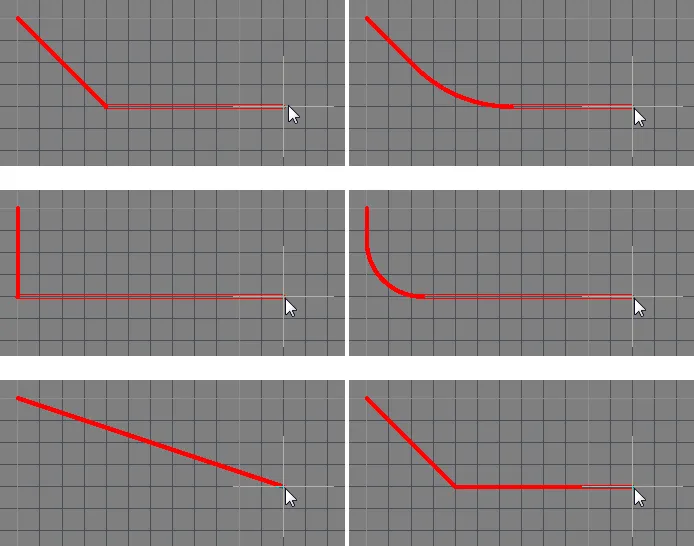
Interaktives Routing und die anwendbaren Designregeln
Während des interaktiven Routings stellt die Software standardmäßig sicher, dass die Leiterbahnsegmente gemäß den anwendbaren elektrischen und Routing-Designregeln platziert werden. Das bedeutet, dass die Software nicht zulässt, dass ein neues Leiterbahnsegment platziert wird, das gegen ein vorhandenes Leiterbahnsegment verstößt, das zu einem anderen Netz gehört; stattdessen wird das Leiterbahnsegment so beschnitten, dass die Designregeln eingehalten werden. Dieses Verhalten beim interaktiven Routing wird als Routing Conflict Resolution Modus bezeichnet. Der Standardmodus ist Stop at First Obstacle (der aktuelle Modus wird in der Statusleiste angezeigt). Drücken Sie Shift+R, um durch die verfügbaren Modi zu wechseln.
Der Begriff applicable design rules bezeichnet alle Regeln, die auf das platzierte Objekt angewendet werden. Die Designregel-Engine arbeitet mit einem System, in dem Sie den Geltungsbereich jeder Regel exakt auf die Objekte festlegen, auf die sie angewendet werden soll. Während der Platzierung wird die Designregel-Engine abgefragt, um die Regel mit der höchsten Priorität zu bestimmen, die in der aktuellen Platzierungssituation gilt.
Wie die Routing-Breite bestimmt wird
Sofern die Regel-Engine nicht deaktiviert ist, stellt die Software vorrangig immer sicher, dass die Routing-Breite innerhalb des Bereichs liegt, der durch die anwendbare Routing Width-Designregel erlaubt ist. Ein gängiger Ansatz besteht darin, für ein Netz einen Bereich von Breiten zuzulassen, um Ihnen Flexibilität beim Verlegen der Leiterbahn zu geben und gleichzeitig die Stromtragfähigkeitsanforderungen dieses Netzes zu erfüllen. Zur Unterstützung dessen verfügt die Routing Width-Designregel im Min, Preferred, und Max des PCB Rules and Constraints Editor über Einstellungen, die so konfiguriert werden können, dass ein Bereich von Breiten zulässig ist, oder identisch gesetzt werden können, um eine bestimmte Breite zu erzwingen. Die Breite kann außerdem als Impedanz konfiguriert werden, und es kann auch für jede Signallage ein anderer Bereich angegeben werden.
Optionen, die bei der Auswahl der am besten geeigneten Routing-Breite beim Start des Routings helfen, werden auf der Seite PCB Editor — Interactive Routing des System Preferences konfiguriert.
Sie können während des Routings auch die Tastenkombination Shift+W verwenden, um auf ein Dialogfeld zuzugreifen, in dem eine andere Breite ausgewählt werden kann, oder Sie drücken Tab, um das Inspector Panel zu öffnen und einen neuen Width Wert einzugeben. Der gewählte oder eingegebene Wert muss zwischen den in der anwendbaren Regel definierten Einstellungen Min und Max liegen. Ist dies nicht der Fall, wird er automatisch auf den nächstgelegenen dieser Werte begrenzt.
Tastenkombinationen für interaktives Routing
Während des Routings stehen eine Reihe von Tastenkombinationen zur Verfügung. Sie können beispielsweise Shift+R drücken, um durch die verfügbaren Konfliktauflösungsmodi zu wechseln, oder Backspace drücken, um den zuletzt platzierten Eckpunkt zu löschen. Um während des Routings eine Liste der Tastenkombinationen anzuzeigen, drücken Sie Shift+F1. Ein Menü mit verfügbaren interaktiven Tastenkombinationen wird angezeigt; wählen Sie die gewünschte Tastenkombination aus oder drücken Sie Esc, um das Menü zu schließen und die Tastenkombinationsfolge zu verwenden.
Grafische Bearbeitung
Mit dieser Bearbeitungsmethode können Sie ein platziertes Linienobjekt direkt im Designbereich auswählen und seine Größe, Form oder Position grafisch ändern.
Wenn ein Linienobjekt ausgewählt ist, stehen die folgenden Bearbeitungsgriffe zur Verfügung:
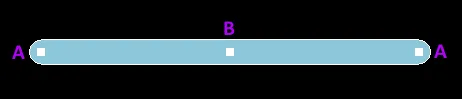
Eine ausgewählte Leiterbahn
- Klicken und ziehen Sie A, um die Endpunkte der Leiterbahn neu zu positionieren.
- Klicken und ziehen Sie B, um die Form der Leiterbahn zu ändern.
Der PCB-Editor enthält ausgefeilte Algorithmen zum Verschieben von Leiterbahnsegmenten auf der Leiterplatte, sodass die Anordnung des Routings beibehalten werden kann. Dieses Verschieben von Leiterbahnsegmenten kann interaktiv ausgelöst werden, entweder indem Sie zuerst klicken, um das Leiterbahnsegment auszuwählen, und dann klicken und halten, wenn der spezielle Cursor erscheint, um das Segment zu verschieben, oder indem Sie auf ein Leiterbahnsegment klicken, die Maustaste gedrückt halten und es verschieben.
Nicht-grafische Bearbeitung
Diese Bearbeitungsmethode verwendet den Modus Inspector des Panels, um die Eigenschaften eines Linienobjekts zu ändern.

Während der Platzierung kann durch Drücken der Taste Track auf den Modus des Panels Inspector zugegriffen werden. Sobald die Linie platziert ist, werden alle Optionen angezeigt.
- Wenn das Panel Inspector bereits geöffnet ist, wählen Sie das Leiterbahnobjekt aus.
- Klicken Sie mit der rechten Maustaste auf eine ausgewählte Leiterbahn und wählen Sie Properties aus dem Menü.
- Wählen Sie im PCB-Editor View | PCB | Inspector in den Haupt-Ribbons, wenn eine Leiterbahn ausgewählt ist.
Wählen Sie im PCB-Bibliothekseditor View | PCB Library | Inspector in den Haupt-Ribbons, wenn eine Leiterbahn ausgewählt ist.
Line Properties
Beim Ziehen einer Linie im Designbereich können die Eigenschaften der Leiterbahn im Panel Inspector bearbeitet werden.

- Line Width - Verwenden Sie diesen Bereich, um die gewünschte Breite der Linie festzulegen.
- Current Layer - Verwenden Sie die Dropdown-Liste, um festzulegen, auf welcher Lage die Linie platziert werden soll.
Alle Eigenschaften des Leiterbahnobjekts können im Panel Inspector bearbeitet werden, wenn eine platzierte Linie im Designbereich ausgewählt ist.
Position
- (X/Y)
- X (erstes Feld) - die aktuelle X-Koordinate (horizontal) des Referenzpunkts der Leiterbahn relativ zum aktuellen Ursprung des Designbereichs. Bearbeiten Sie diesen Wert, um die X-Position der Leiterbahn zu ändern. Der Wert kann sowohl metrisch als auch imperial eingegeben werden; geben Sie die Einheiten an, wenn Sie einen Wert eingeben, dessen Einheiten nicht dem aktuellen Standard entsprechen.
- Y (zweites Feld) - die aktuelle Y-Koordinate (vertikal) des Referenzpunkts der Leiterbahn relativ zum aktuellen Ursprung. Bearbeiten Sie diesen Wert, um die Y-Position der Leiterbahn zu ändern. Der Wert kann sowohl metrisch als auch imperial eingegeben werden; geben Sie die Einheiten an, wenn Sie einen Wert eingeben, dessen Einheiten nicht dem aktuellen Standard entsprechen.
Eigenschaften
- Net - verwenden Sie die Dropdown-Liste, um das Netz auszuwählen, zu dem diese Leiterbahn gehört. Alle Netze des aktiven Leiterplattendesigns werden in der Dropdown-Liste aufgeführt. Wenn kein Netz vorhanden ist, klicken Sie auf
 , um durch Angabe des Netznamens oder durch manuelles Klicken auf ein Netz mit dem eingeblendeten Fadenkreuz zu einem bestimmten Netz im Designbereich zu springen. Wählen Sie den Net Link, um den
Net Modus des Inspector Panels zu öffnen, und konfigurieren Sie dann die Eigenschaften.
, um durch Angabe des Netznamens oder durch manuelles Klicken auf ein Netz mit dem eingeblendeten Fadenkreuz zu einem bestimmten Netz im Designbereich zu springen. Wählen Sie den Net Link, um den
Net Modus des Inspector Panels zu öffnen, und konfigurieren Sie dann die Eigenschaften.

Wenn Sie auf den Nodes Link im Net modus klicken, wird der Edit Net Dialog geöffnet, in dem Sie Netze bearbeiten, physische Pins für das angegebene Netz hinzufügen oder entfernen und die Leiterbahnlänge für das Netz festlegen können.

Die wichtigsten Optionen des Dialogs Edit Net werden unten beschrieben.
- Pins in Other Nets - listet alle Pins auf der Leiterplatte auf. Pins, die derzeit einem Netz zugewiesen sind, enthalten ihren Netznamen in Klammern. Wählen Sie die Pins aus, die Sie dem bearbeiteten Netz hinzufügen möchten. Verwenden Sie die Steuerschaltflächen, um ausgewählte Pins in die aktuelle Liste zu verschieben, oder klicken Sie mit der rechten Maustaste, um ausgewählte Pins über das Kontextmenü aus der Liste zu entfernen. Nachdem Sie einen Pin aus dieser Liste in die Pins in This Net Liste verschoben haben, können Sie mit der rechten Maustaste auf den Pin klicken und dann Remove One auswählen, um ihn zurück in die Pins in Other Nets Liste zu verschieben.
-
Pins in This Net - listet alle Pins in diesem Netz auf. Wählen Sie die Pins aus, die Sie aus diesem Netz entfernen möchten. Verwenden Sie die Steuerschaltflächen, um ausgewählte Pins aus der aktuellen Liste zu verschieben, oder klicken Sie mit der rechten Maustaste und verwenden Sie das Kontextmenü, um ausgewählte Pins zu entfernen.
- Current Interactive Routing Settings - dieser Bereich listet alle aktuellen Einstellungen für interaktives Routing auf.
- Layer - verwenden Sie die Dropdown-Liste, um die Lage auszuwählen, auf der sich die Leiterbahn befindet.
- Start (X/Y) - zeigt die aktuelle X/Y-Koordinate des Startpunkts der Leiterbahn relativ zum aktuellen Ursprung an.
- Width - zeigt die aktuelle Breite der Leiterbahn an. Bearbeiten Sie dieses Feld, um die Leiterbahnbreite im Bereich von 0.001mil bis 10000mil zu ändern.
-
Length - zeigt die aktuelle Länge der Leiterbahn an. Bearbeiten Sie dieses Feld, um die Leiterbahnlänge im Bereich von 0.001mil bis 10000mil zu ändern.
- End (X/Y) - zeigt die aktuelle X/Y-Koordinate des Endpunkts der Leiterbahn relativ zum aktuellen Ursprung an.
Lötpastenmaskenerweiterung
- Regel/Manuell - wählen Sie die gewünschte Konfiguration der Lötpastenmaskenerweiterung aus. Wählen Sie Rule , damit die Lötpastenmaskenerweiterung für die Leiterbahn dem definierten Wert in der anwendbaren Designregel für die Lötpastenmaskenerweiterung folgt. Wählen Sie Manual , um die anwendbare Designregel zu überschreiben und den Wert der Lötpastenmaskenerweiterung für die Leiterbahn anzugeben. Anschließend können Sie die gewünschte Maßeinheit aktivieren und eingeben.
Lötstoppmaskenerweiterung
- Regel/Manuell - wählen Sie die gewünschte Konfiguration der Lötstoppmaskenerweiterung aus. Wählen Sie Rule , damit die Lötstoppmaskenerweiterung für die Leiterbahn dem definierten Wert in der anwendbaren Designregel für die Lötstoppmaskenerweiterung folgt. Wählen Sie Manual , um die anwendbare Designregel zu überschreiben und den Wert der Lötstoppmaskenerweiterung für die Leiterbahn anzugeben. Anschließend können Sie die gewünschte Maßeinheit aktivieren und eingeben.
 KI-lokalisiert