
Ausfüllen

Ein platzierter Fill
Ein Fill ist ein rechteckiges Objekt, das auf jeder beliebigen Lage platziert werden kann. Wird es auf einer Signallage platziert, wird ein Fill zu einem Bereich aus massivem Kupfer, der zur Abschirmung oder zum Führen hoher Ströme verwendet werden kann. Fills unterschiedlicher Größe können kombiniert werden, um unregelmäßig geformte Bereiche abzudecken, und sie können auch mit Leiterbahn- oder Bogensegmenten kombiniert und mit einem Netz verbunden werden.
Fills können auch auf nicht-elektrischen Lagen platziert werden. Platzieren Sie beispielsweise ein Fill auf der Keep-Out-Lage, um einen für das Autorouting gesperrten Bereich festzulegen. Platzieren Sie ein Fill auf einer Power Plane-, Solder Mask- oder Paste Mask-Lage, um auf dieser Lage eine Aussparung zu erzeugen. Im PCB Library Editor können Fills zur Definition von Bauteil-Footprints verwendet werden.
Fill Object
Fills können im PCB- und PCB Library-Editor auf folgende Arten platziert werden:
- Wählen Sie im PCB-Editor Home | Place | Fill.

- Im PCB Library-Editor:
- Wählen Sie Home | Place | More » Fill in den Hauptmenüs.
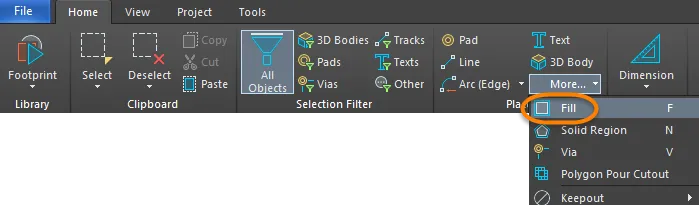
- Klicken Sie mit der rechten Maustaste in den Arbeitsbereich und wählen Sie dann Place » Fill aus dem Menü.
Nach dem Starten des Befehls verwandelt sich der Cursor in ein Fadenkreuz, und Sie wechseln in den Fill-Platzierungsmodus. Die Platzierung erfolgt durch die folgende Abfolge von Aktionen:
- Klicken Sie oder drücken Sie Enter, um die erste Ecke des Fills zu verankern.
- Bewegen Sie den Cursor, um die Größe des Fills anzupassen, und klicken Sie dann oder drücken Sie Enter, um die diagonal gegenüberliegende Ecke zu verankern und die Platzierung des Fills abzuschließen.
- Platzieren Sie weitere Fills, oder klicken Sie mit der rechten Maustaste bzw. drücken Sie Esc, um den Platzierungsmodus zu verlassen.
Zusätzliche Aktionen, die während der Platzierung ausgeführt werden können:
- Drücken Sie die Tab-Taste, um die Platzierung anzuhalten und auf den Fill -Modus des Inspector -Panels zuzugreifen, in dem seine Eigenschaften direkt geändert werden können. Klicken Sie auf die Pause-Schaltflächenüberlagerung im Arbeitsbereich (
 ), um die Platzierung fortzusetzen.
 - Drücken Sie die L-Taste, um das Fill auf die andere Seite der Leiterplatte zu spiegeln. Beachten Sie, dass dies nur möglich ist, bevor die erste Ecke des Fills verankert wurde.
- Drücken Sie die Tasten + und - (auf dem Ziffernblock), um vorwärts bzw. rückwärts durch alle sichtbaren Lagen im Design zu wechseln, um die Platzierungslage schnell zu ändern.
- Drücken Sie die Alt-Taste, um die Bewegungsrichtung abhängig von der anfänglichen Bewegungsrichtung auf die horizontale oder vertikale Achse zu beschränken.
Grafische Bearbeitung
Mit dieser Bearbeitungsmethode können Sie ein platziertes Fill-Objekt direkt im Arbeitsbereich auswählen und seine Größe, Form oder Position grafisch ändern.
Wenn ein Fill-Objekt ausgewählt ist, stehen die folgenden Bearbeitungsgriffe zur Verfügung:
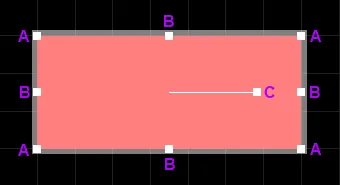
Ein ausgewähltes Fill
- Klicken und ziehen Sie A, um die Größe des Fills gleichzeitig in vertikaler und horizontaler Richtung zu ändern.
- Klicken und ziehen Sie B, um die Größe des Fills getrennt in vertikaler und horizontaler Richtung zu ändern.
- Klicken und ziehen Sie C, um das Fill um seinen Mittelpunkt zu drehen.
- Klicken Sie irgendwo auf das Fill, fern von den Bearbeitungsgriffen, und ziehen Sie es, um es neu zu positionieren. Während des Ziehens kann das Fill gedreht oder gespiegelt werden:
- Drücken Sie Spacebar, um das Fill gegen den Uhrzeigersinn zu drehen, oder Shift+Spacebar für eine Drehung im Uhrzeigersinn. Die Drehung erfolgt entsprechend dem Wert für Rotation Step, der auf der Seite PCB Editor – General der System Preferences definiert ist.
- Drücken Sie die Tasten X oder Y, um das Fill entlang der X-Achse bzw. Y-Achse zu spiegeln.
Nicht-grafische Bearbeitung
Diese Bearbeitungsmethode verwendet das Inspector -Panel, um die Eigenschaften eines Fill-Objekts zu ändern.

Während der Platzierung kann auf den Fill -Modus des Inspector -Panels zugegriffen werden, indem Sie die Taste Tab drücken. Sobald das Fill platziert ist, werden alle Optionen angezeigt.
Nach der Platzierung kann auf den Fill -Modus des Inspector -Panels auf eine der folgenden Arten zugegriffen werden:
- Wenn das Inspector -Panel bereits geöffnet ist, wählen Sie das Fill-Objekt aus.
- Wählen Sie bei ausgewähltem Fill View | Schematic | Inspector aus den Haupt-Ribbons.
Drücken Sie Ctrl+Q, um die aktuell im Panel verwendeten Maßeinheiten zwischen metrisch ( mm) und imperial (mil) umzuschalten. Dies wirkt sich nur auf die Anzeige der Maße im Panel aus; die für die Leiterplatte festgelegte Maßeinheit wird dadurch nicht geändert. Diese wird in der Einstellung Units im Inspector -Panel konfiguriert, wenn im Bearbeitungsarbeitsbereich keine Objekte ausgewählt sind.
Bearbeiten mehrerer Objekte
Das Inspector -Panel unterstützt die Bearbeitung mehrerer Objekte, wobei Eigenschaftseinstellungen geändert werden können, die in allen aktuell ausgewählten Objekten identisch sind. Wenn mehrere Objekte desselben Typs manuell ausgewählt werden, kann ein Feldeintrag im Inspector -Panel, der nicht als Sternchen (*) angezeigt wird, für alle ausgewählten Objekte bearbeitet werden.
Fill Properties
Alle Eigenschaften eines Fill-Objekts können im Inspector -Panel bearbeitet werden, wenn ein platziertes Fill im Arbeitsbereich ausgewählt ist.
Position
- (X/Y)
- X (erstes Feld) - die aktuelle X-Koordinate (horizontal) des Referenzpunkts des Fills relativ zum aktuellen Ursprung des Arbeitsbereichs. Bearbeiten Sie diesen Wert, um die X-Position des Fills zu ändern. Der Wert kann entweder metrisch oder imperial eingegeben werden; geben Sie die Einheiten an, wenn Sie einen Wert eingeben, dessen Einheiten nicht dem aktuellen Standard entsprechen.
- Y (zweites Feld) - die aktuelle Y-Koordinate (vertikal) des Referenzpunkts des Fills relativ zum aktuellen Ursprung. Bearbeiten Sie diesen Wert, um die Y-Position des Fills zu ändern. Der Wert kann entweder metrisch oder imperial eingegeben werden; geben Sie die Einheiten an, wenn Sie einen Wert eingeben, dessen Einheiten nicht dem aktuellen Standard entsprechen.
- Rotation - der Drehwinkel des Fills (in Grad), gegen den Uhrzeigersinn von Null aus gemessen (der 3 o'clock Horizontalen). Bearbeiten Sie diesen Wert, um die Drehung des Fills zu ändern. Die minimale Winkelauflösung beträgt 0,001°.
Eigenschaften
- Net - verwenden Sie die Dropdown-Liste, um das Netz auszuwählen, zu dem dieses Fill gehört. Alle Netze des aktiven Leiterplattendesigns werden in der Dropdown-Liste aufgeführt. Wählen Sie No Net aus, um festzulegen, dass das Fill mit keinem Netz verbunden ist. Die Eigenschaft Net eines Primitivs wird vom Design Rule Checker verwendet, um festzustellen, ob ein PCB-Objekt regelkonform platziert ist. Wenn kein Netz vorhanden ist, klicken Sie auf
 , um zu einem bestimmten Netz im Arbeitsbereich zu springen.
- Layer - die Lage, auf der das Fill platziert ist. Fills können auf jeder Lage außer den Systemlagen platziert werden. Verwenden Sie die Dropdown-Liste, um eine andere Lage auszuwählen.
- Area - gibt den Flächenwert des Fill-Objekts an.
- Länge - zeigt die Länge an.
- Width - zeigt die Breite an.
Paste Mask Expansion
- Regel - wählen Sie diese Option, damit die Paste-Mask-Erweiterung für das Fill dem definierten Wert in der anwendbaren Designregel für Paste Mask Expansion folgt. Der zugehörige Wert wird deaktiviert, wenn diese Option gewählt wird.
- Manuell - wählen Sie diese Option, um die anwendbare Designregel zu überschreiben und den Wert der Paste-Mask-Erweiterung für das Fill im Feld unten anzugeben.
Solder Mask Expansion
- Regel - aktivieren Sie das Kontrollkästchen, damit die Solder-Mask-Erweiterung für das Fill dem definierten Wert in der anwendbaren Designregel für Solder Mask Expansion folgt. Der zugehörige Wert wird deaktiviert, wenn diese Option gewählt wird.
- Manuell - aktivieren Sie das Kontrollkästchen, um die anwendbare Designregel zu überschreiben und den Wert der Solder-Mask-Erweiterung für das Fill im Feld unten anzugeben.
 KI-lokalisiert