
3D-Körper

Platzieren Sie 3D-Körper, um das montierte physische Bauteil darzustellen.
Ein 3D-Körper ist ein primitives Designobjekt, das als Container verwendet wird, in den ein 3D-Modell im generischen STEP-Format importiert werden kann, um die dreidimensionale Form des physischen Bauteils darzustellen, das auf der bestückten Leiterplatte montiert ist.
Während das Platzieren generischer 3D-Modelle eine empfohlene Methode zur Verwendung von 3D-Körper-Objekten ist, da dies eine genaue und detaillierte Bauteildarstellung auf der Leiterplatte ermöglicht, kann ein 3D-Körper-Objekt auch zum Platzieren extrudierter polygonaler, zylindrischer und kugelförmiger 3D-Körperformen verwendet werden – entweder im PCB-Editor oder im Footprint eines PCB-Bibliotheksbauteils.
Die tatsächliche 3D-Form wird angezeigt, wenn der PCB-Editor oder der PCB-Bibliothekseditor in den 3D-Anzeigemodus umgeschaltet wird (klicken Sie auf View | Switch to 3D oder drücken Sie die Tastenkombination 3).
Die folgenden 3D-Objekte können verwendet werden:
- Generic models - 3D-Modelle sind von vielen Bauteilherstellern und auf Community-Websites verfügbar. Die Dateiformate
*.Stpund*.Stepwerden unterstützt. - Extruded, Spherical, and Cylindrical 3D Body Objects - platzieren Sie mehrere Instanzen davon, um die gewünschte Bauteilform aufzubauen.
3D Body Object
3D-Körper können in den PCB- und PCB-Bibliothekseditoren auf folgende Weise platziert werden:
- Im PCB-Editor:
-
Wählen Sie Home | Place | 3D Body in den Hauptmenüs.

-
- Im PCB-Bibliothekseditor:
-
Wählen Sie Home | Place | 3D Body in den Hauptmenüs.

- Klicken Sie mit der rechten Maustaste in den Arbeitsbereich und wählen Sie dann Place » 3D Body oder Extruded 3D Body im Kontextmenü.
-
So platzieren Sie ein 3D-Körper-Objekt:
- Nach dem Starten des Platzierungsbefehls ändert sich der Cursor zu einem Fadenkreuz, und Sie befinden sich im Standard-Platzierungsmodus, in dem ein extrudiertes 3D-Körper-Objekt platziert wird.
- Drücken Sie Tab , um die Platzierung anzuhalten und das Bedienfeld Inspector im Modus 3D Body anzuzeigen. Die Pause-Schaltflächen-Überlagerung im Arbeitsbereich (
 ) erscheint im Arbeitsbereich und zeigt an, dass Sie auf die Felder des Bedienfelds Inspector zugreifen können.
 - Geben Sie im Bedienfeld Inspector im Feld Identifier einen Namen für den 3D-Körper ein. Dies ist optional; der Bezeichner kann hilfreich sein, wenn mehrere 3D-Körper platziert werden, und kann bei Bedarf auch verwendet werden, um diesen 3D-Körper in einer Designregel gezielt anzusprechen.
- Wählen Sie die erforderliche Board Side; normalerweise ist diese auf
Topeingestellt. Im PCB-Bibliothekseditor wird der Footprint für die Oberseite der Leiterplatte erstellt; er kann bei Bedarf während des PCB-Entwurfsprozesses auf die Unterseite gespiegelt werden. - Klicken Sie im Bereich 3D Model Type des Bedienfelds Inspector auf die Schaltfläche Generic .
- Klicken Sie auf die Schaltfläche Choose , um die Modelldatei zu laden.
Im daraufhin angezeigten Standarddialogfeld Open von Windows suchen Sie die gewünschte Modelldatei und klicken auf Open. Der Cursor wird zu einem Fadenkreuz, an dem das ausgewählte 3D-Modell „hängt“. - Sie kehren zum Bedienfeld Inspector zurück, wobei Pfad und Dateiname des Modells im Feld Path angezeigt werden.
- Die Standardfarbe des Modells kann bei Bedarf überschrieben werden. Aktivieren Sie im Abschnitt Display des Bedienfelds das Kontrollkästchen Override Color und legen Sie dann Color und Opacity wie erforderlich fest.
- Wenn die Bearbeitung im Bedienfeld abgeschlossen ist, klicken Sie auf die Pause-Schaltflächen-Überlagerung, um zum Arbeitsbereich zurückzukehren.
- Das Modell hängt nun am Cursor; positionieren Sie es und klicken Sie dann, um es zu platzieren.
- Es ist sehr wahrscheinlich, dass das generische Modell neu ausgerichtet werden muss. Verwenden Sie die Befehle im Menü Tools | 3D Body | 3D Body Placement oder bearbeiten Sie die Eigenschaften X, Y und Z im Bedienfeld Inspector .
Grafische Bearbeitung
Mit dieser Bearbeitungsmethode können Sie ein platziertes 3D-Körper-Objekt direkt im Arbeitsbereich auswählen und seine Größe, Form oder Position grafisch ändern.
Klicken Sie auf den 3D-Körper und ziehen Sie ihn, um ihn neu zu positionieren. Während des Ziehens kann der 3D-Körper gedreht oder gespiegelt werden:
- Drücken Sie Spacebar , um den 3D-Körper gegen den Uhrzeigersinn zu drehen, oder Shift+Spacebar für eine Drehung im Uhrzeigersinn. Die Größe von Rotation Step wird auf der Seite PCB Editor – General der System Preferences definiert.
- Drücken Sie die Tasten X oder Y , um den 3D-Körper entlang der X-Achse bzw. Y-Achse zu spiegeln.
Ein Objekt, bei dem die Eigenschaft Locked aktiviert ist, kann nicht ausgewählt oder grafisch bearbeitet werden. Doppelklicken Sie direkt auf das gesperrte Objekt und deaktivieren Sie dann die Eigenschaft Locked, um das Objekt grafisch zu bearbeiten.
Nichtgrafische Bearbeitung
Diese Bearbeitungsmethode verwendet den zugehörigen Modus des Inspector panel, um die Eigenschaften eines 3D-Körper-Objekts zu ändern.
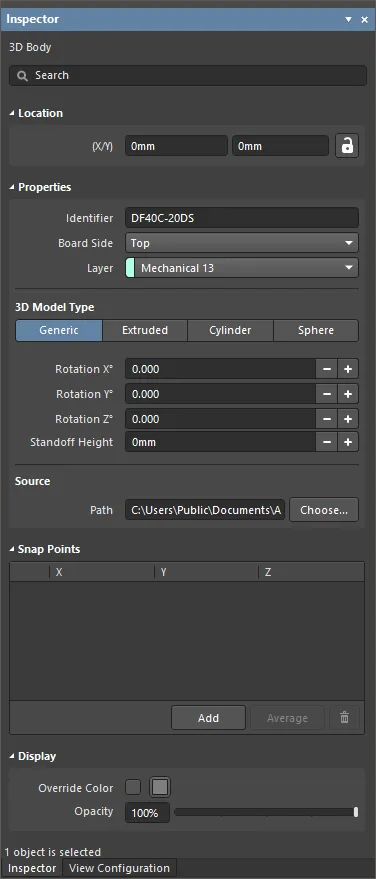
Während der Platzierung kann auf den 3D-Körper-Modus des Bedienfelds Inspector durch Drücken der Taste Tab zugegriffen werden. Sobald der 3D-Körper platziert ist, werden alle Optionen angezeigt.
Nach der Platzierung kann auf den 3D-Körper-Modus des Bedienfelds Inspector wie folgt zugegriffen werden:
- Doppelklicken auf das platzierte 3D-Körper-Objekt.
- Platzieren Sie den Cursor über dem 3D-Körper-Objekt, klicken Sie mit der rechten Maustaste und wählen Sie dann Properties im Kontextmenü.
Mehrere Objekte bearbeiten
Das Bedienfeld inspector unterstützt die Bearbeitung mehrerer Objekte, wobei Eigenschaftseinstellungen, die in allen aktuell ausgewählten Objekten identisch sind, geändert werden können. Wenn mehrere Objekte desselben Typs manuell ausgewählt werden, kann ein Feldeintrag im Bedienfeld Inspector, der nicht als Sternchen (*) angezeigt wird, für alle ausgewählten Objekte bearbeitet werden.
Zusätzliche Bearbeitungsfunktionen für 3D-Körper
Bauteilabstände einhalten
Fügen Sie design rules für den Bauteilabstand hinzu, um Kollisionen zwischen Bauteilen zu prüfen, die 3D-Körper-Objekte in den X-, Y- und Z-Ebenen enthalten. Dadurch können Sie den Abstand von components über einem anderen Bauteil prüfen. Es können mehrere Regeln definiert werden, um unterschiedliche Abstandsanforderungen zu berücksichtigen. Beachten Sie, dass die Design Rule Check nicht prüft, ob ein 3D-Körper-Objekt durch die Leiterplatte hindurchgeht.
Mechanische und Anzeige-Layer konfigurieren
3D-Körper-Objekte werden normalerweise auf einem mechanischen Layer platziert. Wenn das 3D-Körper-Objekt ein Bauteil darstellen soll, sollte es dem Bauteil-Footprint im PCB-Bibliothekseditor hinzugefügt werden.
Zum Platzieren von 3D-Körper-Objekten kann jeder mechanische Layer verwendet werden. Typischerweise wird ein Layer ausgewählt und benannt, und dieser Layer wird dann ausschließlich für 3D-Körper-Objekte verwendet. Da PCB-Bauteile auf beiden Seiten der fertigen Leiterplatte montiert werden können, unterstützt die Software die Paarung mechanischer Layer. Ganz ähnlich wie bei gepaarten Top- und Bottom-Siebdruck-Layern wird beim Spiegeln eines Bauteils von der Oberseite auf die Unterseite jedes Objekt auf einem gepaarten mechanischen Layer automatisch auf den zugehörigen gepaarten mechanischen Layer gespiegelt.
Die Layer-Paarung ist für das Rendern des Modells in 3D nicht erforderlich; die Software verwendet die Eigenschaft Board Side, um zu bestimmen, auf welcher Seite sich das Objekt befindet und in welche Richtung der 3D-Körper gerendert werden soll. Layer-Paare sind wichtig, wenn Sie bestückungsseitige Montageausdrucke erzeugen müssen, die Bauteile auf einer Seite der Leiterplatte enthalten.
Referenzpunkt und Fangpunkte
Referenz- und Fangpunkte bieten eine Möglichkeit, ein 3D-Körper-Objekt während der Platzierung zu halten. Wenn die Option Snap to Center auf der Seite PCB Editor - General der System Preferences aktiviert ist, rastet der Cursor beim Klicken und Halten zum Verschieben des Objekts automatisch am nächstgelegenen Eckpunkt/Referenzpunkt/Fangpunkt ein.
Fangpunkte definieren
Snap-Punkte sind benutzerdefinierte Positionen, die es ermöglichen, das Objekt beim Verschieben im Designbereich an dieser Position zu greifen. Snap-Punkte werden typischerweise einer Kante oder Ecke des Objekts oder einer zentralen Position zugewiesen, zum Beispiel der Mitte eines Pins oder Montagezapfens.
Snap-Punkte können hinzugefügt werden, indem die X-, Y- und Z-Positionen im Snap Points Bereich des Inspector Panels eingegeben werden.
Placing and Editing an Extruded, Spherical, or Cylindrical 3D Body Object
So platzieren Sie ein extrudiertes, kugelförmiges oder zylindrisches 3D-Body-Objekt:
- Nach dem Starten des Befehls verwandelt sich der Cursor in ein Fadenkreuz, und Sie befinden sich im Standard-Platzierungsmodus, in dem ein extrudiertes 3D-Body-Objekt platziert wird.
- Drücken Sie Tab, um die Platzierung anzuhalten und das Inspector Panel im 3D Body Modus anzuzeigen. Das Overlay der Pause-Schaltfläche () erscheint im Designbereich und zeigt an, dass Sie auf die Felder des Inspector Panels zugreifen können.
- Geben Sie im Inspector Panel im Feld Identifier einen Namen für den 3D-Body ein. Dies ist optional; der Bezeichner kann hilfreich sein, wenn mehrere 3D-Bodies platziert werden, und kann außerdem verwendet werden, um diesen 3D-Body bei Bedarf in einer Designregel gezielt anzusprechen.
- Wählen Sie die erforderliche Board Side; typischerweise ist diese auf
Topgesetzt. Im PCB-Bibliothekseditor wird der Footprint für die Oberseite der Platine erstellt; er kann bei Bedarf während des PCB-Designprozesses auf die Unterseite gespiegelt werden. - Wählen Sie die mechanische Layer, auf der der 3D-Body platziert werden soll. Mechanische Layer vom Komponententyp sollten mit einem zweiten mechanischen Layer gepaart werden, damit beim Spiegeln der Komponente von der Oberseite der Platine auf die Unterseite ihre mechanischen Details, wie z. B. der 3D-Body, auf den gepaarten mechanischen Layer verschoben werden. Mechanische Layer werden im Tab Layers and Colors des View Configuration panel gepaart. Weitere Informationen finden Sie auf der entsprechenden Panel-Seite.
- Wählen Sie die 3D Model Type aus den verfügbaren Formen: Extruded, Cylinder oder Sphere.
- Jede Form muss eine definierte Größe haben, bevor sie platziert werden kann. Wenn die gewählte Form:
- Extruded – dann definieren Sie die Overall Height.
- Cylinder – definieren Sie Height und Radius.
- Sphere – definieren Sie die Radius.
- Klicken Sie im Bereich Display des Panels auf die Schaltfläche Color, um die Farbe festzulegen und die Opacity nach Bedarf anzupassen.
- Wenn die Bearbeitung abgeschlossen ist, klicken Sie auf das Overlay der Pause-Schaltfläche, um zum Designbereich zurückzukehren.
- Wenn die Form ein Cylinder oder Sphere ist:
- Der Cursor bewegt sich im Designbereich mit einer angehängten rechteckigen Form; klicken Sie, um den 3D-Body zu platzieren.
- Klicken Sie mit der rechten Maustaste oder drücken Sie Esc, um die Platzierung des 3D-Body-Objekts zu beenden.
- Wenn die Form Extruded ist, wird der Cursor angezeigt und ist bereit, die polygonale Grundform des extrudierten 3D-Bodys zu definieren:
- Klicken Sie, um den ersten Eckpunkt zu definieren.
- Bewegen Sie den Cursor, um den zweiten Eckpunkt zu platzieren. Das Standardverhalten besteht darin, mit jedem Klick zwei Kanten zu platzieren, mit einer benutzerdefinierten Eckform dazwischen. Weitere Informationen finden Sie im Abschnitt Extruded 3D Body Placement Modes unten.
- Bewegen Sie die Maus weiter und klicken Sie, um weitere Eckpunkte zu platzieren.
- Nachdem der letzte Eckpunkt platziert wurde, klicken Sie mit der rechten Maustaste oder drücken Sie Esc, um die Platzierung des 3D-Bodys zu schließen und abzuschließen. Es ist nicht erforderlich, den 3D-Body manuell zu schließen, da die Software die Form automatisch vervollständigt, indem sie den Startpunkt mit dem zuletzt platzierten Punkt verbindet.
- Wenn die Form ein Cylinder oder Sphere ist:
Platzierungsmodi für extrudierte 3D-Bodies
Beim Platzieren eines 3D-Bodys stehen fünf Eckmodi zur Verfügung, von denen vier zusätzlich Untermodi für die Eckrichtung besitzen. Während der Platzierung:
- Drücken Sie Shift+Spacebar, um durch die fünf verfügbaren Eckmodi zu wechseln (unten im Designbereich angezeigt).
- Drücken Sie Spacebar, um zwischen den beiden Untermodi für die Eckrichtung umzuschalten.
- Wenn Sie sich in einem der Eckmodi mit Bogen befinden, verwenden Sie die Tasten Shift+< oder Shift+> , um den Bogen zu verkleinern oder zu vergrößern. Halten Sie beim Drücken zusätzlich die Taste Shift gedrückt, um die Größenänderung des Bogens zu beschleunigen.
- Drücken Sie die Tastenkombination 1, um zwischen dem Platzieren von zwei Kanten pro Klick und einer Kante pro Klick umzuschalten. In diesem zweiten Modus wird die gestrichelte Kante als Look-Ahead-Segment bezeichnet (wie im letzten Bild der untenstehenden Reihe gezeigt).
- Drücken Sie die Taste Backspace, um den letzten Eckpunkt zu entfernen.


Grafische Bearbeitung
Mit dieser Bearbeitungsmethode können Sie ein platziertes 3D-Body-Objekt direkt im Designbereich auswählen und seine Größe, Form oder Position grafisch ändern.
Bei einem extrudierten 3D-Body klicken Sie einmal auf das Objekt, um es auszuwählen; dadurch wird der Bearbeitungsmodus aktiviert. Die Außenform des 3D-Body-Objekts wird durch eine Reihe von Kanten definiert, wobei jede Kante an jedem Ende durch einen End-Eckpunkt und in der Mitte durch einen mittleren Eckpunkt dargestellt wird, angezeigt als ausgefülltes weißes Quadrat. Jeder End-Eckpunkt stellt die Position dar, an der zwei Kanten aufeinandertreffen.
 Ein ausgewählter extrudierter 3D-Body
- Klicken und ziehen Sie A, um den entsprechenden End-Eckpunkt zu verschieben.
- Klicken und ziehen Sie B, um den entsprechenden mittleren Eckpunkt zu verschieben, wodurch effektiv ein neuer End-Eckpunkt erstellt und die ursprüngliche Kante in zwei Teile geteilt wird.
- Klicken Sie irgendwo entlang einer Kante, entfernt von den Bearbeitungsgriffen, und ziehen Sie, um diese Kante zu verschieben.
- Ctrl+Klicken Sie irgendwo entlang einer Kante, entfernt von den Bearbeitungsgriffen, um einen neuen End-Eckpunkt einzufügen.
- Um einen End-Eckpunkt zu entfernen, klicken und halten Sie den Eckpunkt und drücken dann die Taste Delete .
- Klicken Sie irgendwo auf den 3D-Body – entfernt von den Bearbeitungsgriffen – und ziehen Sie, um ihn neu zu positionieren. Während des Ziehens kann der 3D-Body gedreht oder gespiegelt werden:
- Drücken Sie Spacebar, um den 3D-Body gegen den Uhrzeigersinn zu drehen, oder Shift+Spacebar für eine Drehung im Uhrzeigersinn. Die Größe von Rotation Step wird auf der Seite PCB Editor - General der System Preferences definiert.
- Drücken Sie die Tasten X oder Y, um den 3D-Body entlang der X-Achse bzw. Y-Achse zu spiegeln.
Nichtgrafische Bearbeitung
Diese Bearbeitungsmethode verwendet das zugehörige Inspector panel, um die Eigenschaften eines 3D-Body-Objekts zu ändern.

Während der Platzierung kann auf den 3D-Body-Modus des Inspector Panels durch Drücken der Taste Tab zugegriffen werden. Sobald der 3D-Body platziert ist, werden alle Optionen angezeigt.
Nach der Platzierung kann auf den 3D-Body-Modus des Inspector Panels zugegriffen werden durch:
- Doppelklicken auf das platzierte 3D-Body-Objekt.
- Platzieren des Cursors über dem 3D-Body-Objekt, Rechtsklick und anschließendes Auswählen von Properties aus dem Kontextmenü.
Bearbeiten mehrerer Objekte
Das inspector Panel unterstützt die Bearbeitung mehrerer Objekte, wobei Eigenschaftseinstellungen geändert werden können, die in allen aktuell ausgewählten Objekten identisch sind. Wenn mehrere Objekte desselben Typs manuell ausgewählt werden, kann ein Feldeintrag im Inspector Panel, der nicht als Sternchen (*) angezeigt wird, für alle ausgewählten Objekte bearbeitet werden.
Zusätzliche Bearbeitungsfunktionen für 3D-Bodies
Der Referenzpunkt
Ein extrudierter, zylindrischer oder kugelförmiger 3D-Body hat einen Referenzpunkt oder Ursprung.
- Bei einem Zylinder und einer Kugel ist die Referenz der Mittelpunkt der kreisförmigen Form des Objekts in der X-Y-Ebene.
- Bei einem extrudierten Objekt wird die Referenz auf die Position X-Länge/2, Y-Länge/2 gesetzt, wenn von oben darauf geschaut wird.
- Die Position dieses Referenzpunkts im Designbereich wird in den X/Y-Location im Inspector Panel angezeigt.


Um den Referenzpunkt anzuzeigen, aktivieren Sie die Optionen 3D Body Reference Point und Custom Snap Points im Bereich System Color des Tabs Layers & Colors des View Configuration Panels und legen Sie die Farbe nach Bedarf fest.
Einbinden einer Textur auf einem extrudierten 3D-Body
Extrudierte Objekte können auch ein Bild enthalten, das auf die oberste Oberfläche gelegt wird. Wenn eine Texture File hinzugefügt wird, wird sie automatisch so gestreckt, dass sie die gesamte obere Oberfläche des 3D-Bodys abdeckt, wie im Bild unten gezeigt. Dies kann durch Ändern der Einstellungen für Center Position, Size, und Rotation im Inspector Panel angepasst werden. Beachten Sie, dass die Texturdatei in die Bibliotheks- oder Board-Datei eingebettet wird.

Einem extrudierten 3D-Body-Objekt kann eine Textur oder ein Logo hinzugefügt werden.
3D Body Properties
Alle Eigenschaften eines 3D-Body-Objekts können im Inspector Bereich bearbeitet werden, wenn ein platzierter 3D Body im Designbereich ausgewählt ist.
Position
- (X/Y)
- X (erstes Feld) - die aktuelle X-Koordinate (horizontal) des Referenzpunkts des 3D Body relativ zum aktuellen Ursprung des Designbereichs. Bearbeiten Sie diesen Wert, um die X-Position des 3D Body zu ändern. Der Wert kann entweder metrisch oder imperial eingegeben werden; geben Sie die Einheiten an, wenn Sie einen Wert eingeben, dessen Einheiten nicht der aktuellen Standardeinstellung entsprechen.
- Y (zweites Feld) - die aktuelle Y-Koordinate (vertikal) des Referenzpunkts des 3D Body relativ zum aktuellen Ursprung. Bearbeiten Sie diesen Wert, um die Y-Position des 3D Body zu ändern. Der Wert kann entweder metrisch oder imperial eingegeben werden; geben Sie die Einheiten an, wenn Sie einen Wert eingeben, dessen Einheiten nicht der aktuellen Standardeinstellung entsprechen.
Eigenschaften
- Identifier - geben Sie einen gut lesbaren Namen ein, der zur Identifizierung des 3D-Body-Objekts verwendet wird. Bezeichner sind nützlich, um einen 3D Body im PCB panelauszuwählen.
- Board Side - verwenden Sie die Dropdown-Liste, um auszuwählen, von welcher Seite der Leiterplatte der 3D Body hervorstehen soll. Diese Einstellung wird automatisch geändert, wenn das 3D-Body-Objekt im Rahmen eines Bauteil-Spiegelns auf die andere Seite der Leiterplatte gedreht wird.
- Layer - verwenden Sie die Dropdown-Liste, um auszuwählen, auf welcher Lage sich der 3D Body befindet. Es sind nur aktuell aktivierte Lagen verfügbar. Wenn die gewählte Lage gepaart ist, wird der Body beim Spiegeln auf die andere Seite der Leiterplatte als Teil seines Bauteils ebenfalls auf die gepaarte Lage verschoben.
3D-Modelltyp
Wählen Sie einen Modelltyp für das 3D-Body-Objekt aus den verfügbaren Optionen aus: Generic, Extruded, Cylinder oder Sphere. Die Optionen unterscheiden sich je nach Typ und stellen die Steuerelemente bereit, die für Größenanpassung und Positionierung im 3D-Designbereich erforderlich sind.
- Generic - wenn diese Option gewählt ist, fungiert das 3D-Body-Objekt als Container dafür und wird automatisch in der Größe angepasst, um das gewählte Modell zu umschließen.
- Rotation X° - die Drehung (in Grad) des 3D-Modells um die X-Achse.
- Rotation Y° - die Drehung (in Grad) des 3D-Modells um die Y-Achse.
- Rotation Z° - die Drehung (in Grad) des 3D-Modells um die Z-Achse.
- Standoff Height - der Abstand von der Leiterplattenoberfläche zur Unterseite des 3D-Modells. Verwenden Sie einen negativen Wert für ein Modell, das durch die Leiterplatte nach unten geführt werden muss.
- Source
- Path - klicken Sie auf Choose , um nach dem Pfad des STEP-Modells zu suchen und ihn auszuwählen (*.step, *.stp).
- Extruded
- Overall Height - der Abstand von der Leiterplattenoberfläche zur Oberseite des extrudierten Körpers.
- Standoff Height - der Abstand von der Leiterplattenoberfläche zur Unterseite des extrudierten Körpers. Verwenden Sie einen negativen Wert für extrudierte Körper, die durch die Leiterplatte nach unten geführt werden müssen.
- Texture
- Texture File - definiert ein Bild, das auf der Oberseite des extrudierten Körpers angezeigt wird. Klicken Sie auf
 , um einen Dialog zum Suchen und Auswählen der gewünschten Datei zu öffnen.
 - Center - die X- und Y-Versätze, die der Mittelpunkt des Texturbilds relativ zum Mittelpunkt der Oberseite des extrudierten Körpers haben wird. Zum Beispiel verschiebt ein Wert von 100mil, 0mil den Mittelpunkt des Bildes um 100 mil in X-Richtung vom Mittelpunkt der Oberseite des extrudierten Körpers.
- Size - die Breite (X-Richtung) und Höhe (Y-Richtung) des Texturbilds. Standardmäßig wird das Texturbild gleichmäßig skaliert, damit es in die Begrenzungen der Oberseite des extrudierten Körpers passt.
- Rotation - die Drehung des extrudierten Körpers.
- Texture File - definiert ein Bild, das auf der Oberseite des extrudierten Körpers angezeigt wird. Klicken Sie auf
- Cylinder
- Height - die Höhe des zylindrischen Körpers.
- Radius - der Radius des zylindrischen Körpers.
- Rotation X° - die Drehung (in Grad) des zylindrischen Körpers um die X-Achse.
- Rotation Y° - die Drehung (in Grad) des zylindrischen Körpers um die Y-Achse.
- Rotation Z° - die Drehung (in Grad) des zylindrischen Körpers um die Z-Achse.
- Standoff Height - der Abstand von der Leiterplattenoberfläche zur Unterseite des zylindrischen Körpers. Verwenden Sie einen negativen Wert für einen zylindrischen Körper, der durch die Leiterplatte nach unten geführt werden muss.
- Sphere
- Radius - der Radius des kugelförmigen Körpers.
- Standoff Height - der Abstand von der Leiterplattenoberfläche zur untersten Kante des kugelförmigen Körpers. Verwenden Sie einen negativen Wert für einen kugelförmigen Körper, der durch die Leiterplatte nach unten geführt werden muss. Sie können die Schaltflächen (+/-) verwenden, um die Abstandshöhe um 1 mil zu erhöhen oder zu verringern.
Fangpunkte
- Grid region - zeigt die Fangpunkte X, Y und Z für die Kugel an.
- Add - klicken Sie, um einen neuen Fangpunkt hinzuzufügen.
- Average - klicken Sie, um die Mittelwerte aller ausgewählten Fangpunkte für einen einzelnen Fangpunkt zu verwenden. Diese Option ist nur verfügbar, wenn im Raster zwei oder mehr Fangpunkte ausgewählt sind.
-
 - klicken Sie, um den ausgewählten Fangpunkt zu löschen.
Anzeige
- Override Color - aktivieren Sie diese Option bei Bedarf und klicken Sie dann auf das Farbfeld, um Optionen zum Festlegen der Objektfarbe aufzurufen.
- Opacity - verwenden Sie den Schieberegler oder geben Sie den Prozentsatz direkt ein, um die Transparenz des 3D Body von unsichtbar (ganz links) bis vollständig deckend (ganz rechts) festzulegen.
Diese Einstellung ist eine dauerhafte Einstellung für dieses Objekt; es ist jedoch auch möglich, die Deckkraft des Objekts temporarily im PCB panel anzupassen, wenn dieses auf den Modus 3D Models gesetzt ist.
Component Body Manager Dialog
Der Dialog Component Body Manager stellt Steuerelemente bereit, um die 3D Bodies von Bauteilen interaktiv zu verwalten. Er bietet eine zentrale Konsole, mit der sich 3D-Body-Attribute schnell ändern lassen.
Der Dialog kann im PCB- und PCB-Bibliothekseditor auf folgende Weise aufgerufen werden.
- Im PCB-Editor klicken Sie mit der rechten Maustaste auf ein Bauteil im PCB-Designbereich und wählen dann Component Actions » Manage 3D Bodies.
- Im PCB-Bibliothekseditor wählen Sie Tools | 3D Body | Manage 3D Bodies.

Im oberen Bereich des Dialogs wird jeder Bauteil-Footprint in der aktiven Bibliothek aufgelistet. Im eigentlichen Design wäre dies eine Liste aller Bauteile auf der Leiterplatte.
- Existing and Potential Component Bodies - listet alle vorhandenen Component Bodies (3D Bodies) auf, die für das Bauteil verwendet werden oder potenziell verwendet werden könnten.
- Component bodies in: <ComponentDesignator> - zeigt den 2D-Footprint des Bauteils zusammen mit überlagerten 3D Bodies, deren Body State derzeit auf In Component <ComponentDesignator> gesetzt ist. Die Vorschau ändert sich, wenn Bodies ein- oder ausgeschlossen werden.
- Selected Body - zeigt den aktuell ausgewählten Body in der obigen Liste an. Der Titelbereich des Fensters spiegelt ebenfalls die Beschreibung des Bodys wider.
3D Body Placement Commands
Die Befehle 3D Body Placement bieten verschiedene Möglichkeiten, 3D-Body-Objekte so zu verändern, dass sie zum Footprint passen.
Auf diese Befehle kann im PCB-Bibliothekseditor zugegriffen werden, indem Sie auf Tools | 3D Body | 3D Body Placement.
- Add Snap Points From Vertices - wird verwendet, um Fangpunkte zu Eckpunkten eines ausgewählten 3D Body hinzuzufügen. Fangpunkte werden als Referenzmarkierungen auf 3D-Objekten verwendet und können beim Ausrichten oder Positionieren des 3D Body an Primitiven oder anderen Fangpunkten auf dem PCB (oder PCB-2D-Footprint) nützlich sein. Nach dem Starten des Befehls verwandelt sich der Cursor in ein Fadenkreuz, und Sie werden aufgefordert, das 3D-Modell auszuwählen, dem Sie Fangpunkte hinzufügen möchten.
- Remove Snap Points - wird verwendet, um Fangpunkte von Eckpunkten eines ausgewählten 3D Body zu entfernen. Nach dem Starten des Befehls verwandelt sich der Cursor in ein Fadenkreuz, und Sie werden aufgefordert, das 3D-Modell auszuwählen, von dem Sie Fangpunkte entfernen möchten.
- Orient And Position 3D Body - wird verwendet, um einen 3D Body mit dem PCB (z. B. dem mechanischen Gehäuse), oder dem 2D-Footprint auszurichten, wenn die aktuelle Leiterplatte bzw. der aktuelle Footprint in 3D angezeigt wird. Dabei werden 6 Punkte verwendet: drei auf dem 3D-Modell ausgewählte Punkte und anschließend drei entsprechende Punkte auf der Leiterplatte bzw. dem Footprint. Nach dem Starten des Befehls verwandelt sich der Cursor in ein Fadenkreuz, und Sie werden aufgefordert, das 3D-Modell auszuwählen, das Sie positionieren möchten.
- Position 3D Body - wird verwendet, um einen 3D Body mit der Leiterplatte (z. B. dem mechanischen Gehäuse) oder dem 2D-Footprint auszurichten, wenn die aktuelle Leiterplatte bzw. der aktuelle Footprint in 3D angezeigt wird. Dabei werden 2 Punkte verwendet: einer wird auf dem 3D-Modell ausgewählt und anschließend ein entsprechender Punkt auf der Leiterplatte bzw. dem Footprint. Nach dem Starten des Befehls verwandelt sich der Cursor in ein Fadenkreuz, und Sie werden aufgefordert, das 3D-Modell auszuwählen, das Sie positionieren möchten.
- Set Body Height - wird verwendet, um die Höhe eines ausgewählten 3D Body relativ zur Oberseite der Leiterplatte bzw. des 2D-Footprints anzupassen. Nach dem Starten des Befehls verwandelt sich der Cursor in ein Fadenkreuz, und Sie werden aufgefordert, das 3D-Modell auszuwählen, das Sie positionieren möchten.
- Measure Distances - wird verwendet, um Abstände zwischen zwei Punkten auf demselben ausgewählten 3D Body oder zwischen Punkten auf zwei verschiedenen 3D Bodies zu messen. Nach dem Starten des Befehls verwandelt sich der Cursor in ein Fadenkreuz, und Sie werden aufgefordert, das 3D-Modell auszuwählen, von dem aus Sie mit der Messung beginnen möchten.
- Align Face With Board - wird verwendet, um einen ausgewählten 3D Body so zu positionieren, dass seine ausgewählte Fläche mit der Oberfläche der Leiterplatte bzw. des 2D-Footprints ausgerichtet ist. Nach dem Starten des Befehls verwandelt sich der Cursor in ein Fadenkreuz, und Sie werden aufgefordert, das 3D-Modell auszuwählen, das Sie ausrichten möchten.
- Move Texture Location - wird verwendet, um die Position eines Texturobjekts zu ändern, das einem ausgewählten extrudierten 3D-Modell zugeordnet ist. Eine Texturdatei kann einem extrudierten 3D-Modell zugeordnet werdenonly und ermöglicht die Anzeige eines Bildes auf der Oberseite dieses Modells – für eine realistischere Darstellung Ihrer Leiterplatte in der 3D-Ansicht. Nach dem Starten des Befehls verwandelt sich der Cursor in blaue Kegel (als Zeichen für den 3D-Auswahlmodus), und Sie werden aufgefordert, einen extrudierten 3D Body auszuwählen, dem eine Textur zugeordnet ist.
 KI-lokalisiert

