
BOM CoDesign
Die BOM CoDesign-Funktionalität ermöglicht die kollaborative BOM-Erstellung zwischen den Bereichen ECAD und Beschaffung. Diese Funktionalität ermöglicht es dem Designer und dem Beschaffungsexperten, mithilfe von Related BOM Snapshots zu interagieren, die mit BOM Portal erstellt wurden. Mit BOM CoDesign können Sie ganz einfach eine Zusammenfassung der Unterschiede zwischen der Live-WIP-BOM des Designs und einer ausgewählten Beschaffungs-BOM anzeigen und diese im Detail analysieren. Sie haben die volle Kontrolle darüber, ob eine Änderung (sofern zutreffend) pro erkanntem Unterschied auf das ActiveBOM-Dokument angewendet werden soll.

Auf die BOM CoDesign-Funktionalität wird über die Registerkarte Related BOMs der Ansicht Properties für das ActiveBOM-Dokument eines Altium 365 Workspace-Projekts zugegriffen. Der Bereich Related BOMs oben in der Ansicht listet die dem Projekt zugeordneten Managed BOMs auf. Erweitern Sie einen Eintrag einer zugeordneten BOM, um deren Releases anzuzeigen.
-
Jeder Eintrag einer zugeordneten BOM wird mit Name, Details (Beschreibung der Managed BOM) und Datum der letzten Änderung aufgeführt.
-
Jeder Release-Eintrag einer zugeordneten BOM wird mit Lifecycle-Status (durch das Farbsymbol angezeigt), Revisions-ID, Details (Release Notes für das Release) und Datum der letzten Änderung aufgeführt.

Wählen Sie einen Eintrag einer zugeordneten BOM oder eines ihrer Releases in der Liste Related BOMs aus, um dessen Details im unteren Teil der Ansicht anzuzeigen.
-
Wenn ein Eintrag einer zugeordneten BOM ausgewählt ist, wird dessen Name oben im Bereich angezeigt. Klicken Sie darauf, um die entsprechende Managed BOM in der Browseroberfläche des Altium 365 Workspace zu öffnen. Außerdem wird der Bereich Details angezeigt, um die Beschreibung der Managed BOM (
 ) darzustellen.
-
Wenn ein Release-Eintrag einer zugeordneten BOM ausgewählt ist, werden oben im Bereich der Name der übergeordneten BOM, die Revisions-ID des Releases sowie der durch Symbol und Namen angezeigte Lifecycle-Status dargestellt. Klicken Sie auf die Revisions-ID, um dieses Release in der Browseroberfläche des Altium 365 Workspace zu öffnen. Außerdem wird der Bereich Details angezeigt, um die Release Note (
 ) darzustellen.
 , um die Liste und die Details mit den Änderungen zu aktualisieren, die auf die aktuell ausgewählte Managed BOM und/oder die Live-BOM des Designs angewendet wurden.
 angezeigt. Wenn nur Probleme der Berichtsebene Warning vorliegen, wird das Symbol
  angezeigt. Entsprechende Symbole werden auch neben den betroffenen Einträgen im Bereich Differences angezeigt. Bewegen Sie den Mauszeiger über ein Symbol, um Details im Tooltip anzuzeigen
  ).
).Analysieren von Unterschieden
Wählen Sie einen Eintrag einer zugeordneten BOM oder eines ihrer Releases in der Liste Related BOMs aus, um Unterschiede zwischen dieser BOM/diesem Release und der Live-WIP-BOM des Designs (ActiveBOM) zu analysieren. Die Zusammenfassung der Unterschiede wird im Bereich Differences dargestellt und umfasst Listen von Added, Modified und Removed BOM-Einträgen. Erweitern Sie einen Eintrag, um Details zu einem bestimmten Unterschied anzuzeigen und auf anwendbare Aktionen zuzugreifen.
Klicken Sie auf die Schaltfläche  , um verfügbare zusätzliche Aktionen aufzurufen, mit denen Sie Werkzeuge für eine weitergehende Analyse öffnen können:
-
Compare MPN – wenn für eine BOM-Position in der zugeordneten BOM eine andere Hersteller-Teilenummer ausgewählt wurde oder vorgeschlagen wird, ein alternatives Teil hinzuzufügen, wählen Sie diese Option, um die Ansicht Manufacturer Part Search zu öffnen, in der das aktuelle und das vorgeschlagene Teil zum Vergleich ausgewählt sind (
 ). Weitere Informationen zur Funktion der Ansicht finden Sie unter Part Compare Feature.
-
Explore Component:
-
Wenn für eine BOM-Position in der zugeordneten BOM eine andere Lieferanten-Beschaffungslösung ausgewählt wurde (und die Hersteller-Teilenummer nicht geändert wurde), wählen Sie diese Option, um die Ansicht Manufacturer Part Search zu öffnen, in der eine Suche nach der SPN des vorgeschlagenen Teils durchgeführt wird (
 ).
).
-
Wenn für eine BOM-Position in der zugeordneten BOM eine andere Hersteller-Teilenummer ausgewählt wurde, während die verknüpfte Workspace-Komponente beibehalten wurde, wählen Sie diese Option, um die Ansicht Manufacturer Part Search zu öffnen, in der eine Suche nach der MPN des vorgeschlagenen Teils durchgeführt wird (
 ).
).
-
Wenn vorgeschlagen wird, ein alternatives Teil hinzuzufügen, das nicht mit einer Workspace-Komponente verknüpft ist, wählen Sie diese Option, um die Ansicht Manufacturer Part Search zu öffnen, in der eine Suche nach der MPN des vorgeschlagenen Teils durchgeführt wird (
 ).
).
-
Wenn vorgeschlagen wird, ein alternatives Teil hinzuzufügen, das mit einer Workspace-Komponente verknüpft ist, wählen Sie diese Option, um die Ansicht Components zu öffnen, in der eine Suche nach der Revisions-ID dieser verknüpften Komponente durchgeführt wird (
 ).
).
-
-
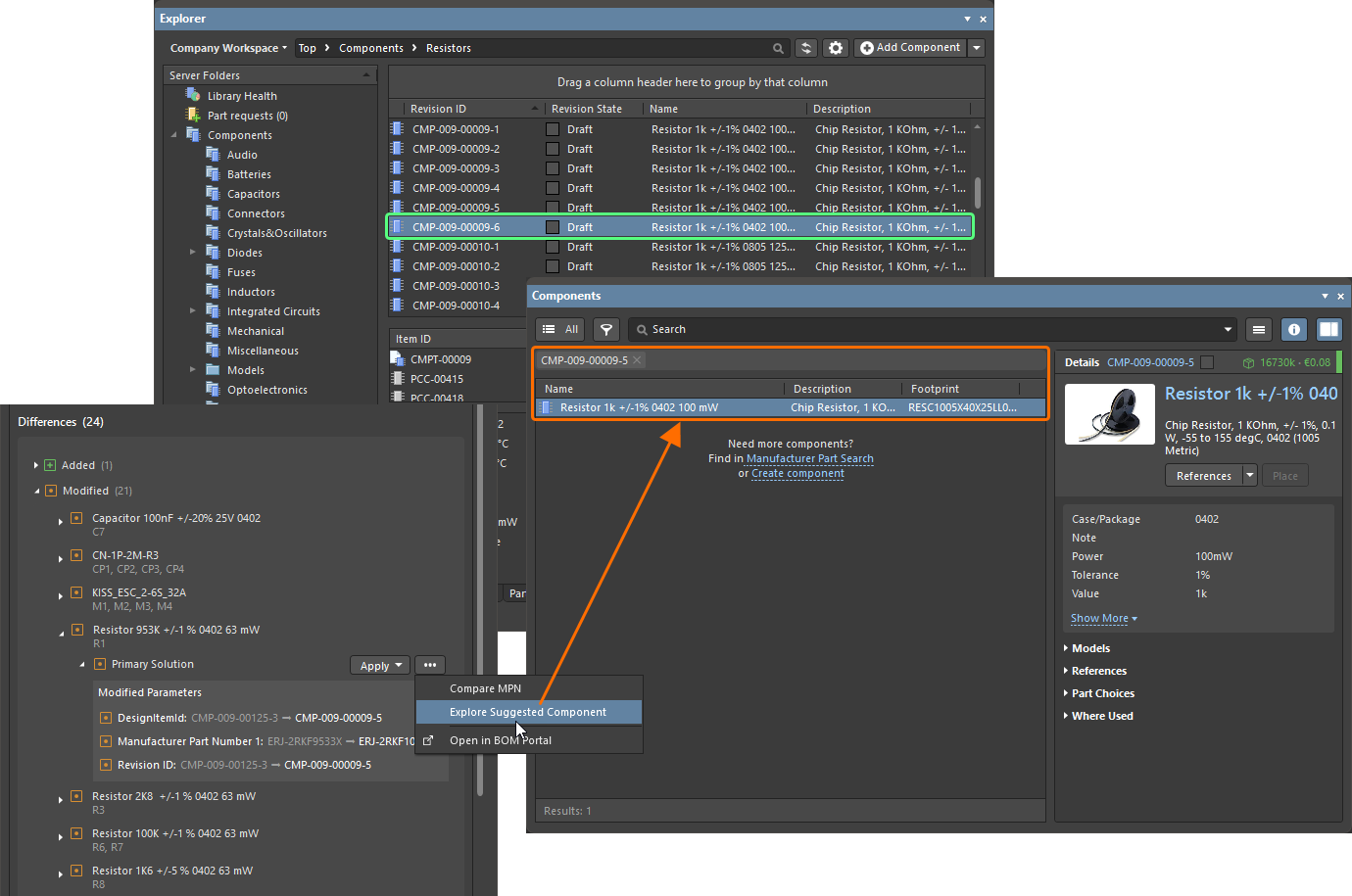
Explore Suggested Component – wenn für eine BOM-Position in der zugeordneten BOM eine andere Hersteller-Teilenummer ausgewählt wurde und diese mit einer anderen Workspace-Komponente verknüpft ist, wählen Sie diese Option, um die Ansicht Components zu öffnen, in der eine Suche nach der Revisions-ID der Workspace-Komponente durchgeführt wird (
 ).
).
-
Open in BOM Portal – wählen Sie diese Option, um die zugeordnete BOM im BOM Portal in einem neuen Tab Ihres Standardbrowsers zu öffnen, wobei die entsprechende BOM-Position ausgewählt ist.
 ).
).Anwenden von Änderungen
Sofern zutreffend, kann ein Unterschied durch Anwenden einer Änderung aus der Managed BOM auf die aktuellen Daten des ActiveBOM-Dokuments aufgelöst werden.
-
Wenn sich eine Änderung nur auf die Supply-Chain-Daten einer Komponente auswirkt, klicken Sie auf die Schaltfläche
 , um die Änderung direkt auf das ActiveBOM-Dokument anzuwenden.
-
Wenn für eine BOM-Position in der zugehörigen BOM eine andere Lieferanten-Beschaffungslösung ausgewählt wurde (und die Hersteller-Teilenummer nicht geändert wurde), wird für den vorgeschlagenen Lieferanten Priorität 1 gesetzt (
 ).
).
-
Wenn für eine BOM-Position in der zugehörigen BOM eine andere Hersteller-Teilenummer ausgewählt wurde, wird diese Hersteller-Teilenummer als primäre Lösung festgelegt (
 ).
).
-
-
Wenn einer BOM-Position ein Alternativteil hinzugefügt oder daraus entfernt wird, klicken Sie auf die Schaltfläche
, um das vorgeschlagene Alternativteil hinzuzufügen/zu entfernen ( ).
).
-
Wenn sich eine Änderung auch auf die Komponentenrevision auswirkt (z. B. wenn für eine BOM-Position in der zugehörigen BOM ein anderes Herstellerteil ausgewählt wurde und die verknüpfte Workspace-Komponente geändert wurde), klicken Sie auf die Schaltfläche
 , um eine geeignete Aktion auszuwählen:
-
Replace component – auswählen, um den Dialog Engineering Change Order zu öffnen (
 ). Schließen Sie den ECO-Prozess ab, um die Komponente in den Schaltplänen des Designs zu ersetzen.
-
Set as Alternate – auswählen, um das vorgeschlagene Teil als Alternativteil hinzuzufügen (
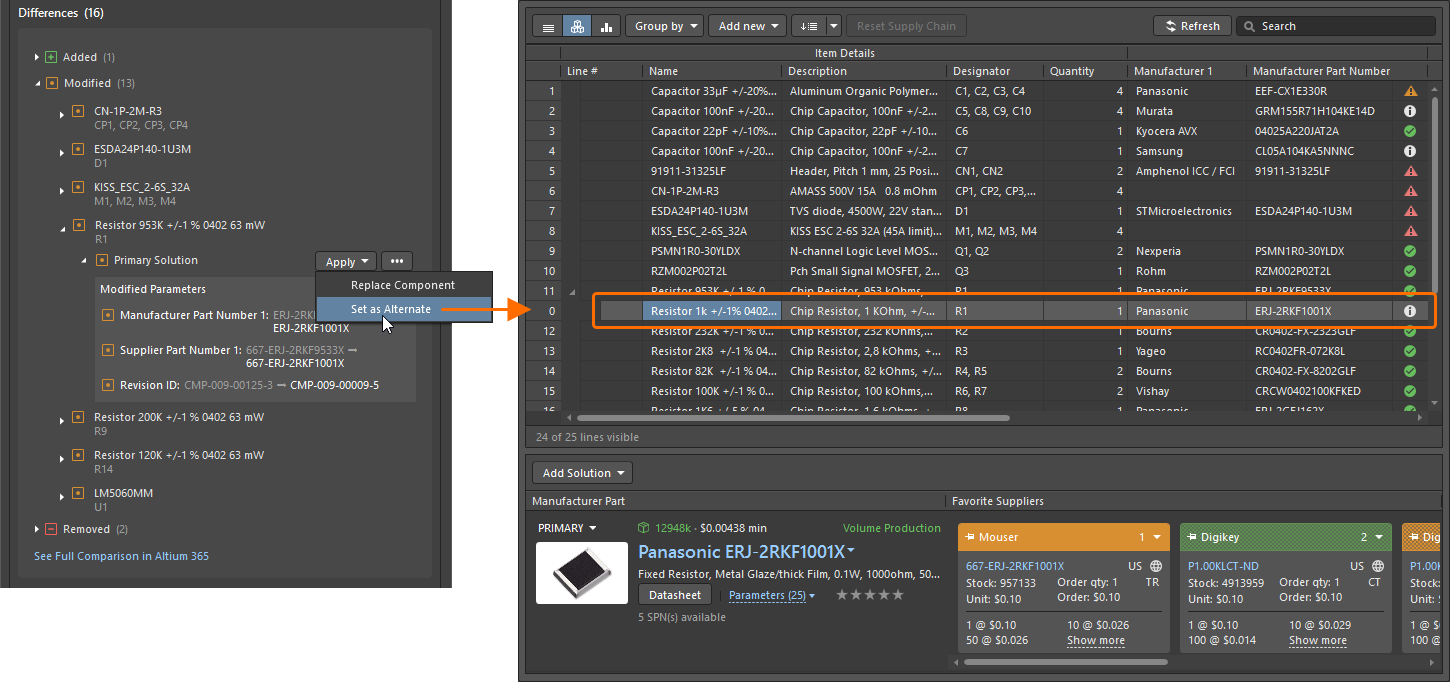 ). Dies kann die bessere Option sein, wenn Sie das Design unverändert beibehalten möchten.
-
 KI-lokalisiert