
Analyse Ihres Entwurfs mithilfe der Schaltungssimulation
Auf einen Blick
- Erfahren Sie, warum Simulationen hilfreich sind, um das Schaltungsverhalten zu überprüfen, Entwürfe anzupassen und Messungen durchzuführen, die am Laborarbeitsplatz schwierig oder nicht praktikabel wären.
- Entdecken Sie, wie Altium Designer die SPICE-basierte Mixed-Signal-Simulation unterstützt – einschließlich analoger, digitaler und gemischter Analog-Digital-Schaltungen.
- Verschaffen Sie sich einen Überblick über den Simulationsablauf in Altium Designer und erfahren Sie anhand eines angeleiteten Beispiels, wie Sie einen Schaltplan vorbereiten und erste Analysen durchführen.
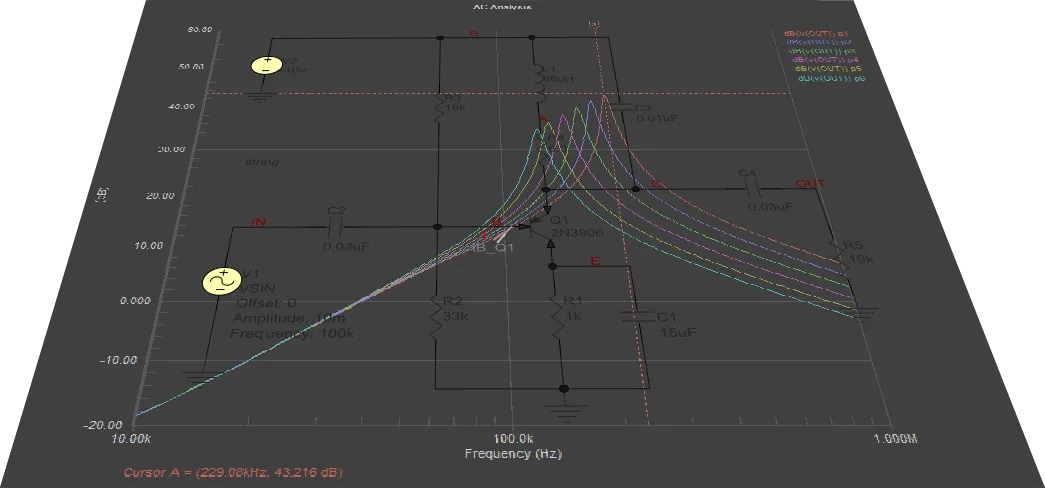
Mit der Schaltungssimulation können Sie Ihre Ideen untersuchen, bevor Sie mit der Fertigung beginnen. Konzepte lassen sich überprüfen und Schaltungen schnell und präzise abstimmen. Die Schaltungssimulation bietet Ihnen außerdem die Möglichkeit, Messungen durchzuführen, die am Labortisch möglicherweise physikalisch nicht möglich sind.
Der Hauptzweck der Simulation der Funktion eines elektronischen Geräts besteht darin, das Verhalten des Designs darzustellen und zu analysieren. Selbst die Entwicklung einfachster Geräte ist ohne die Möglichkeiten der Simulation kaum vorstellbar. Mithilfe von Simulationssoftware lassen sich alle Betriebsarten des zu entwickelnden Geräts ohne Beschädigungsrisiko analysieren, Parameter und Eigenschaften bestimmen, die unter realen Bedingungen nur schwer messbar sind, und Messungen durchführen, die andernfalls teure Messgeräte erfordern würden.
SPICE (Simulation Program with Integrated Circuit Emphasis) wurde als Open-Source-Softwarepaket entwickelt, was zu seiner großen Verbreitung und kontinuierlichen Weiterentwicklung geführt hat. Die Mixed Simulation-Technologie (MixedSim) von Altium Designer verwendet einen verbesserten, auf SPICE-Algorithmen basierenden Kern und ist für die Simulation elektrischer Schaltungen mit analogen, digitalen oder gemischten analog-digitalen Bauelementen ausgelegt. Es handelt sich um einen echten Mixed-Signal-Simulator, der Schaltungen mit analogen und digitalen Bauelementen analysieren kann. Er ist vollständig mit SPICE3f5 kompatibel und unterstützt zudem eine Reihe von Bauelementmodellen für PSpice® und LTspice®.
Der Simulationsprozess in Altium Designer lässt sich in die folgenden Schritte unterteilen:
- Ein Projekt für die Simulation überprüfen & vorbereiten – Das zu simulierende Design sollte überprüft und entsprechend vorbereitet werden, damit Sie korrekte Simulationsergebnisse erhalten. Dazu gehören das Platzieren von Bauteilen mit Simulationsmodellen, das Einrichten von Signalquellen und das Festlegen relevanter Punkte in der Schaltung mithilfe von Messsonden. Die Überprüfung meldet Fehler im zu analysierenden Schaltplan.
- Eine Simulation konfigurieren & ausführen – Simulationen werden direkt aus dem Schaltplan heraus ausgeführt und können auch während der Analyse der Simulationskurven erneut gestartet werden. Konfigurieren Sie schnell die gewünschte Analyseart und die darzustellenden Ausgabeausdrücke und führen Sie anschließend die Simulation aus.
- Mit Simulationsergebnissen arbeiten – Simulationsergebnisse werden im SimData-Editor angezeigt. Diese funktionsreiche Umgebung ermöglicht Ihnen eine schnelle und effiziente Analyse der Simulationsergebnisse. So können Sie die Funktionsweise Ihres Designs bewerten, Fehler beheben und sich letztlich von seiner korrekten Funktion überzeugen.
Mixed Simulation – Beispielanleitung
Der aufklappbare Abschnitt unten führt Sie durch die Erstellung eines simulationsbereiten Schaltplans einer Filterschaltung, mit dem anschließend einige Schaltungssimulationsanalysen durchgeführt werden.
Ein neues Designprojekt erstellen
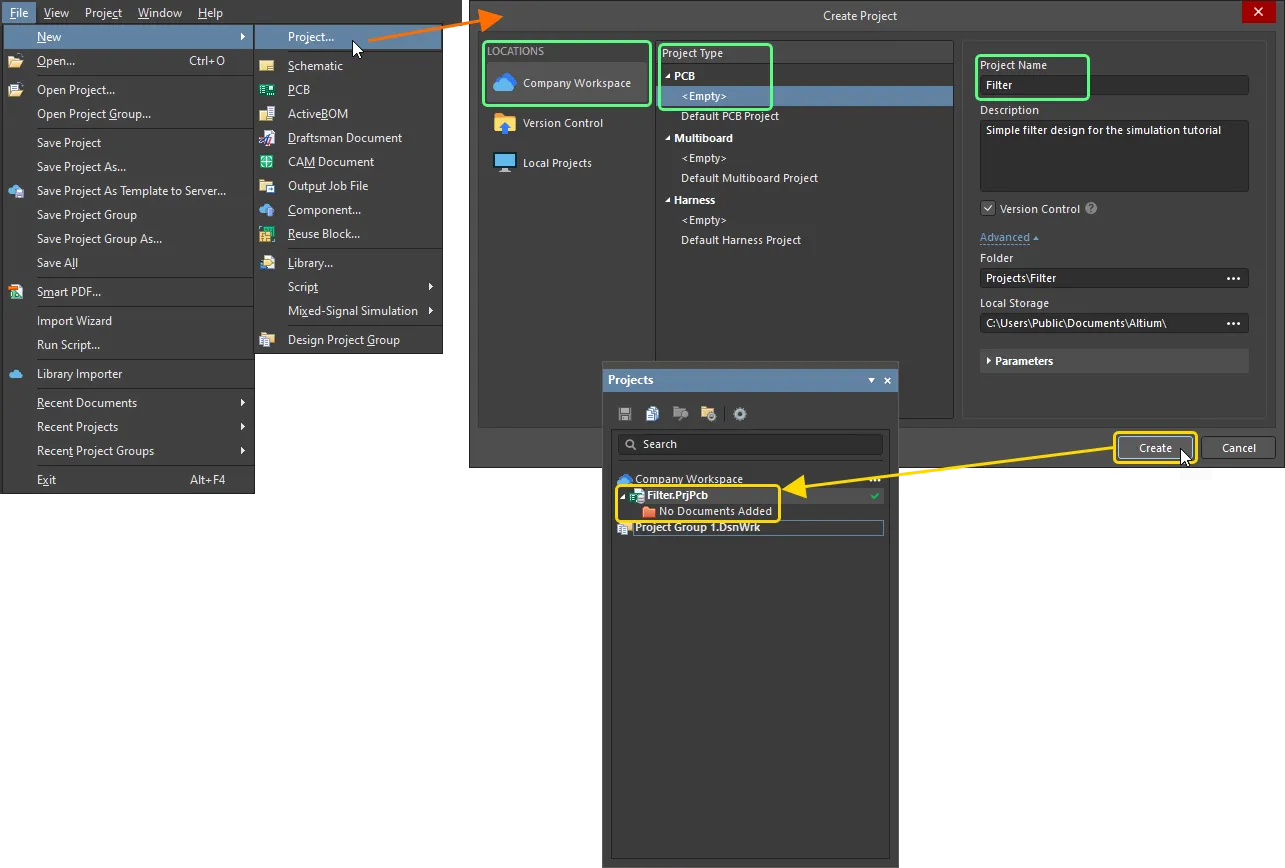
- Wählen Sie in den Hauptmenüs den Befehl File » New » Project aus.
-
Das Dialogfeld Create Project wird geöffnet:
- Wählen Sie in der Liste Locations den Eintrag für Ihren Workspace aus (oder den Eintrag Local Projects, wenn Sie keinen Workspace verwenden).
- Wählen Sie in der Liste Project Type den Eintrag <Empty> unter dem Typ PCB aus.
-
Geben Sie
Filterin das Feld Project Name ein. - Legen Sie bei Bedarf weitere Optionen auf der rechten Seite des Dialogfelds fest (z. B. den Speicherordner) und klicken Sie auf die Schaltfläche Create.
Ein neues Projekt wird erstellt und der Projekteintrag erscheint im Panel Projects.
-
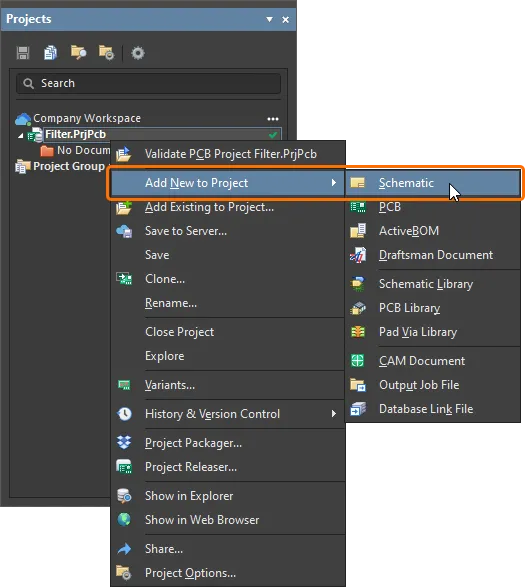
Klicken Sie im Panel Projects mit der rechten Maustaste auf den Projekteintrag und wählen Sie im Kontextmenü den Befehl Add New to Project » Schematic aus.
-
Ein leeres Blatt eines neuen Schaltplandokuments wird angezeigt. Speichern Sie es auf Ihrer Festplatte, indem Sie im Panel Projects mit der rechten Maustaste auf seinen Eintrag klicken und im Kontextmenü den Befehl Save As auswählen. Das Dialogfeld Save As wird geöffnet und ist bereit, das Dokument am selben Speicherort wie die Projektdatei zu speichern. Geben Sie
Filterin das Feld File name ein und klicken Sie auf Save (die Dateierweiterung müssen Sie nicht eingeben, da sie automatisch hinzugefügt wird). - Da Sie dem Projekt ein neues Dokument hinzugefügt haben, hat sich die Projektdatei geändert. Klicken Sie im Panel Projects mit der rechten Maustaste auf den Projekteintrag und wählen Sie anschließend Save aus, um die Änderungen am Projekt zu speichern.
Die Schaltung erfassen
Die zu simulierende Filterschaltung ist unten dargestellt. In diesem Abschnitt suchen wir die benötigten Bauteile, legen ihre Eigenschaften fest und verdrahten anschließend den Schaltplan.
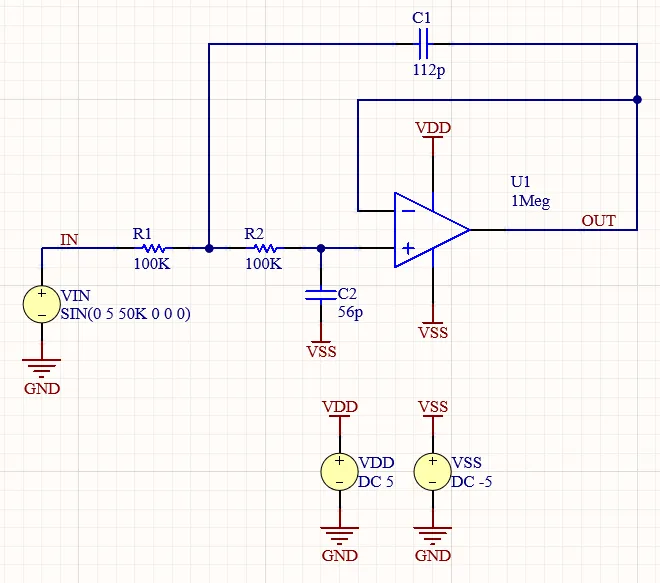
Schaltplan der Filterschaltung
Simulationsbereite Bauteile platzieren
-
Die Bauteile für den Schaltplan werden aus der Bibliothek
Simulation Generic Componentsbezogen, die standardmäßig mit Altium Designer installiert wird:-
Öffnen Sie das Panel Components, indem Sie unten rechts im Designbereich auf die Schaltfläche Panels klicken und im angezeigten Menü Components auswählen.
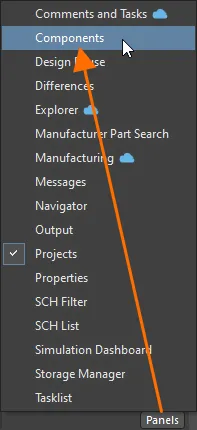
-
Wählen Sie die Bibliothek
Simulation Generic Componentsaus der Dropdown-Liste oben im Panel aus (wenn sich das Panel im Kompaktmodus befindet) oder aus dem Bereich Categories, den Sie durch Klicken auf die Schaltfläche oben links im Panel öffnen (wenn sich das Panel im Normalmodus befindet). Die Liste der in der Bibliothek enthaltenen Bauteile wird im Panel angezeigt.
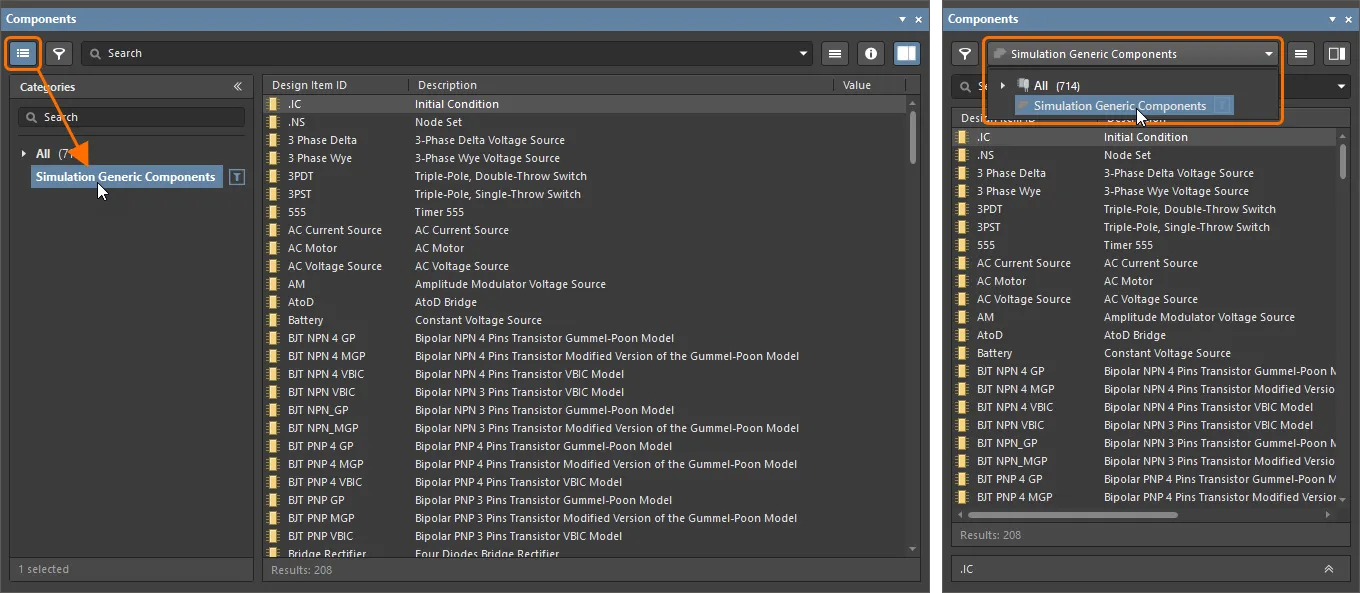
-
-
Platzieren Sie den Operationsverstärker:
-
Suchen Sie in der Bauteilliste das Bauteil OpAmp with power terminals, klicken Sie mit der rechten Maustaste auf dessen Eintrag und wählen Sie den Befehl Place aus den Hauptmenüs. Das Bauteil hängt nun im Arbeitsbereich am Cursor, platzieren Sie es jedoch noch nicht.
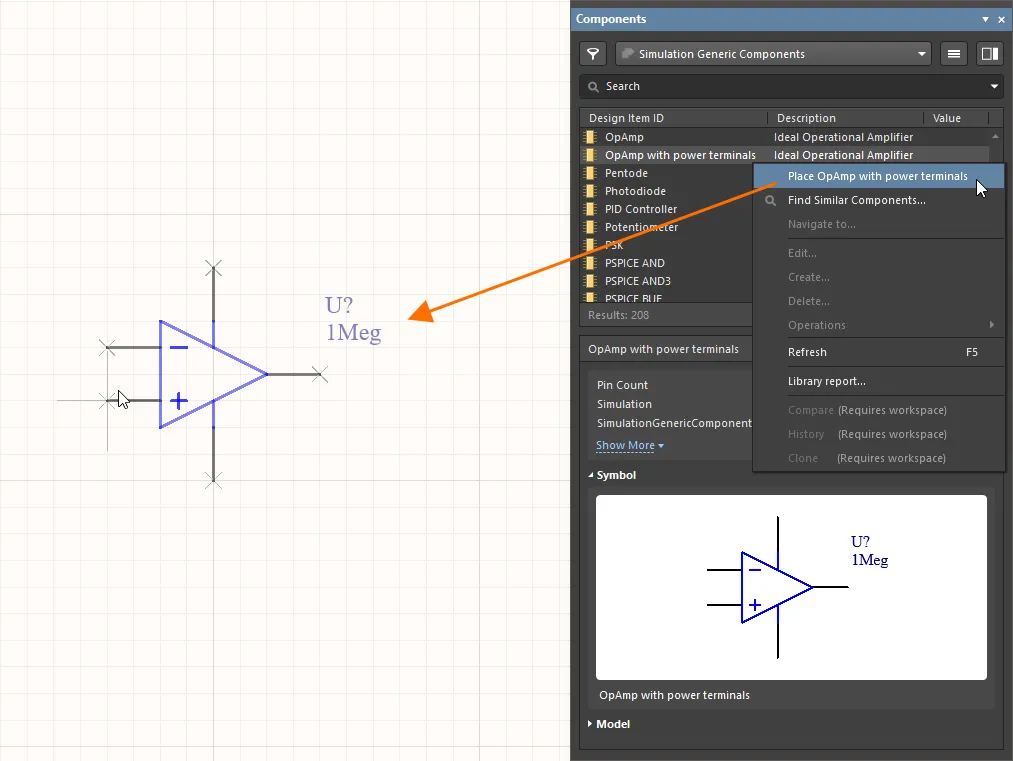
- Während der Operationsverstärker am Cursor hängt, drücken Sie die Taste Tab, um das Panel Properties zu öffnen. Dort können Sie die Eigenschaften bearbeiten, bevor Sie das Bauteil im Schaltplan platzieren.
-
Ändern Sie im Bereich General des Panels Properties den Eintrag Designator in
U1.
-
Klicken Sie im Arbeitsbereich auf die Pause-Schaltfläche (
 ), um zur Bauteilplatzierung zurückzukehren.
- Klicken Sie in den Arbeitsbereich, um eine Instanz des Operationsverstärkers zu platzieren.
- Sie bleiben im Bauteilplatzierungsmodus, um weitere Bauteilinstanzen zu platzieren. Da für diese Schaltung nur eine Instanz des Operationsverstärkers benötigt wird, klicken Sie mit der rechten Maustaste, um den Bauteilplatzierungsmodus zu beenden.
-
-
Widerstände platzieren:
- Suchen Sie im Panel Components das Bauteil Resistor, klicken Sie mit der rechten Maustaste auf dessen Eintrag und wählen Sie den Befehl Place aus den Hauptmenüs.
- Während der Widerstand am Cursor hängt, drücken Sie die Taste Tab.
-
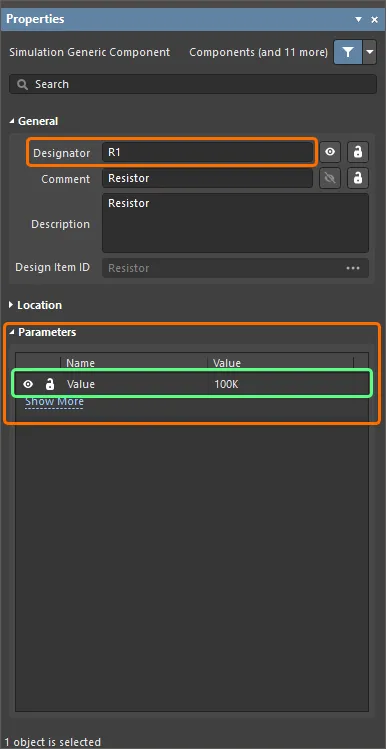
Ändern Sie die Bauteileigenschaften im sich öffnenden Panel Properties wie folgt:
-
Ändern Sie im Bereich General den Eintrag Designator in
R1. -
Ändern Sie im Bereich Parameters den Eintrag Value des Parameters
Valuein100K.
-
Ändern Sie im Bereich General den Eintrag Designator in
-
Klicken Sie im Arbeitsbereich auf die Pause-Schaltfläche (), um zur Bauteilplatzierung zurückzukehren.
-
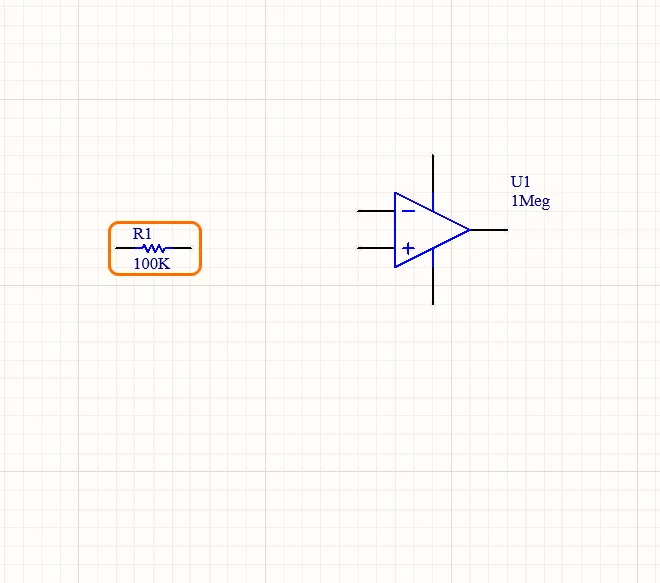
Klicken Sie in den Arbeitsbereich, um eine Instanz des Widerstands zu platzieren.
-
Bewegen Sie den Cursor und klicken Sie in den Arbeitsbereich, um eine weitere Instanz des Widerstands mit demselben Wert zu platzieren. Der Bezeichner der neuen Instanz wird automatisch hochgezählt (
R2).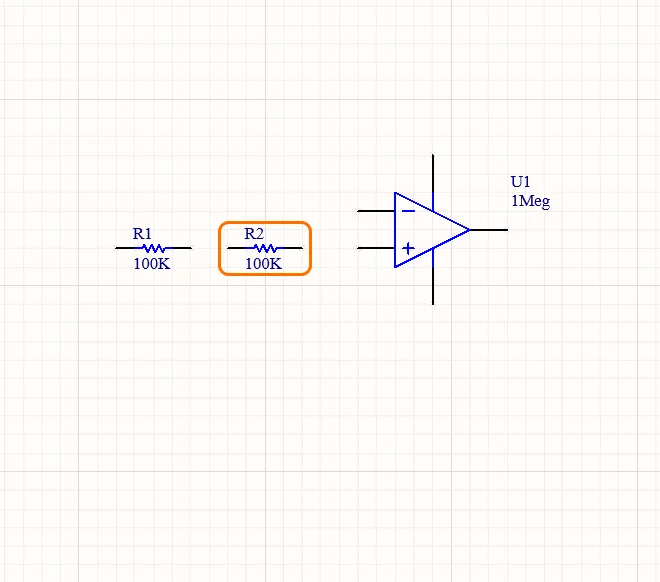
- Klicken Sie mit der rechten Maustaste, um den Bauteilplatzierungsmodus zu beenden.
-
Kondensatoren platzieren:
- Suchen Sie im Panel Components das Bauteil Capacitor, klicken Sie mit der rechten Maustaste auf dessen Eintrag und wählen Sie den Befehl Place aus den Hauptmenüs.
- Während der Kondensator am Cursor hängt, drücken Sie die Taste Tab.
-
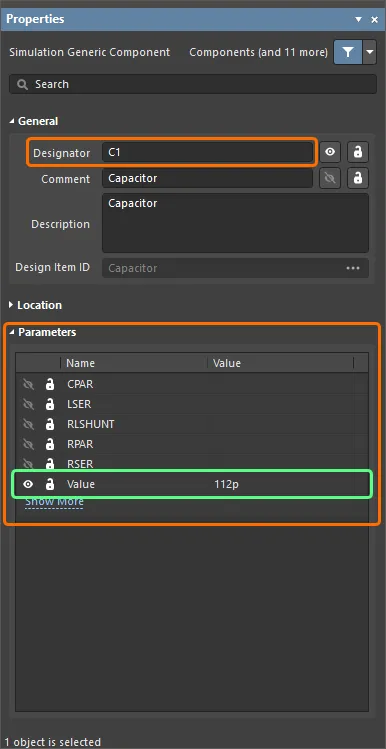
Ändern Sie die Bauteileigenschaften im sich öffnenden Panel Properties wie folgt:
-
Ändern Sie im Bereich General den Eintrag Designator in
C1. -
Ändern Sie im Bereich Parameters den Eintrag Value des Parameters
Valuein112p.
-
Ändern Sie im Bereich General den Eintrag Designator in
-
Klicken Sie im Arbeitsbereich auf die Pause-Schaltfläche (), um zur Bauteilplatzierung zurückzukehren.
-
Klicken Sie in den Arbeitsbereich, um eine Instanz des Kondensators zu platzieren.
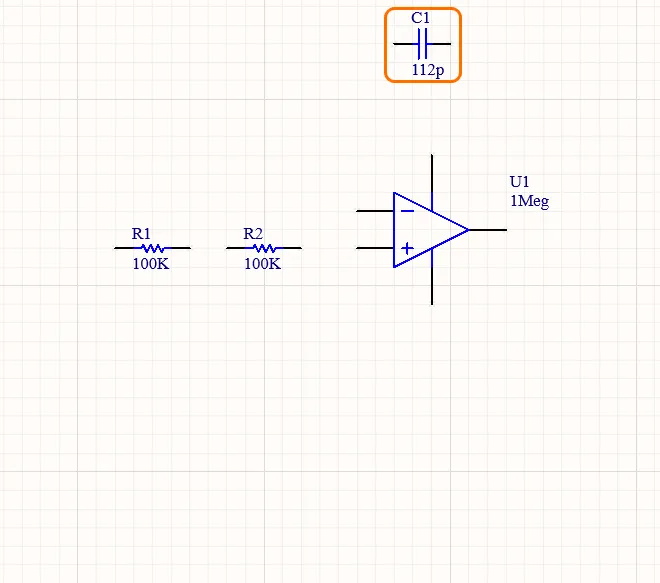
- Während der Kondensator noch am Cursor hängt und zur Platzierung einer weiteren Instanz bereit ist, drücken Sie die Taste Tab.
-
Ändern Sie im Bereich Parameters des Panels Properties den Eintrag Value des Parameters
Valuein56p. -
Klicken Sie im Arbeitsbereich auf die Pause-Schaltfläche (), um zur Bauteilplatzierung zurückzukehren.
- Drücken Sie Spacebar, um das Bauteil in 90°-Schritten zu drehen, bis es richtig ausgerichtet ist.
-
Bewegen Sie den Cursor und klicken Sie in den Arbeitsbereich, um eine weitere Instanz des Kondensators zu platzieren. Der Bezeichner der neuen Instanz wird automatisch hochgezählt (
C2).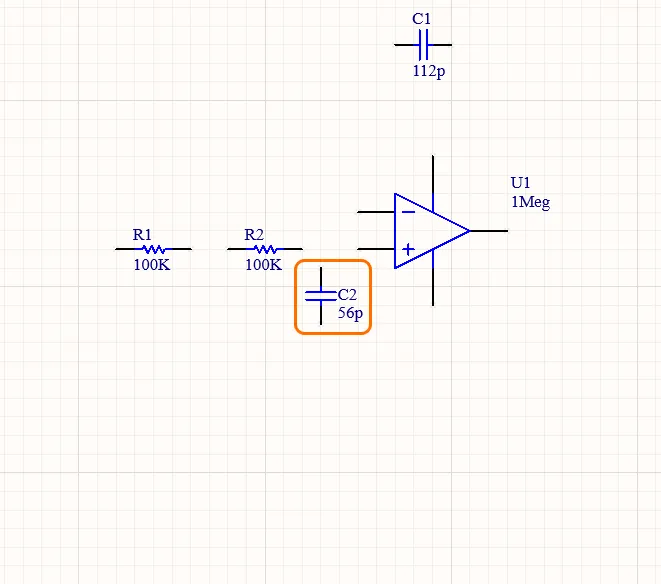
- Klicken Sie mit der rechten Maustaste, um den Bauteilplatzierungsmodus zu beenden.
Spannungsquellen hinzufügen
Um die Schaltung während der Simulation mit Spannung zu versorgen, werden Spannungsquellen benötigt.
-
Die VDD-Spannungsquelle platzieren:
- Wählen Sie den Befehl Simulate » Place Sources » Voltage Source aus den Hauptmenüs.
- Während die Spannungsquelle am Cursor hängt, drücken Sie die Taste Tab.
-
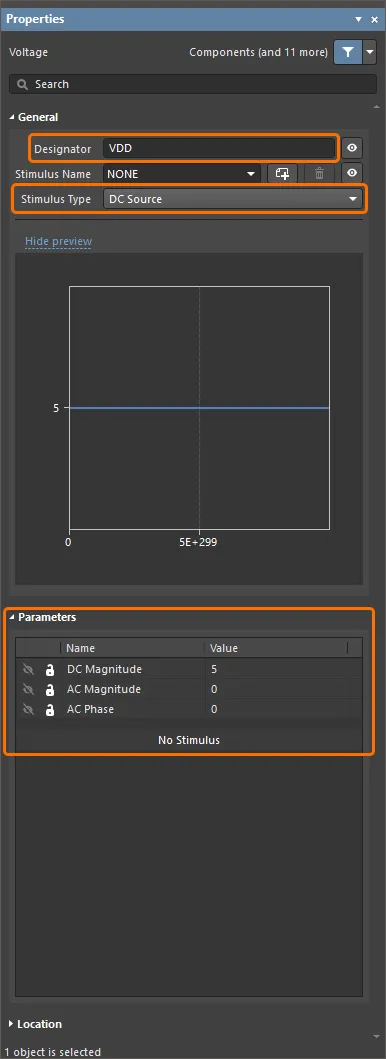
Ändern Sie die Eigenschaften der Quelle im sich öffnenden Panel Properties wie folgt:
-
Ändern Sie im Bereich General den Eintrag Designator in
VDDund wählen Sie DC Source als Stimulus Type der Quelle. -
Ändern Sie im Bereich Parameters die Parameterwerte wie folgt:
DC Magnitude=5
AC Magnitude=0
AC Phase=0
-
Ändern Sie im Bereich General den Eintrag Designator in
-
Klicken Sie im Arbeitsbereich auf die Pause-Schaltfläche (), um zur Platzierung der Spannungsquelle zurückzukehren.
-
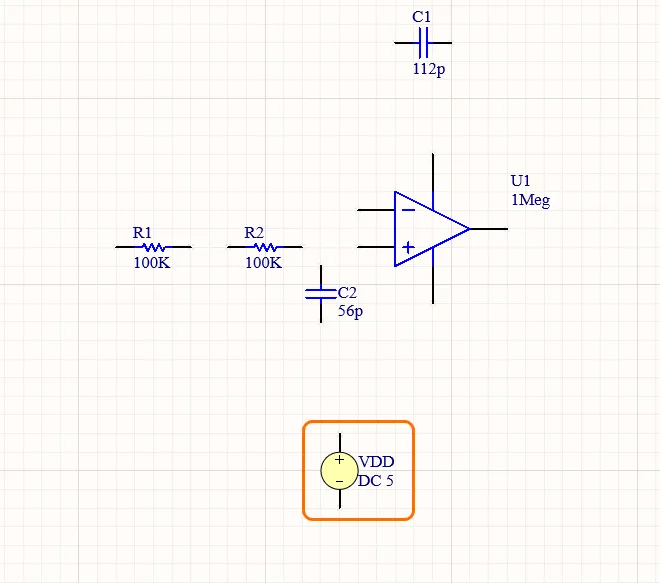
Klicken Sie in den Arbeitsbereich, um eine Instanz der Spannungsquelle zu platzieren.
-
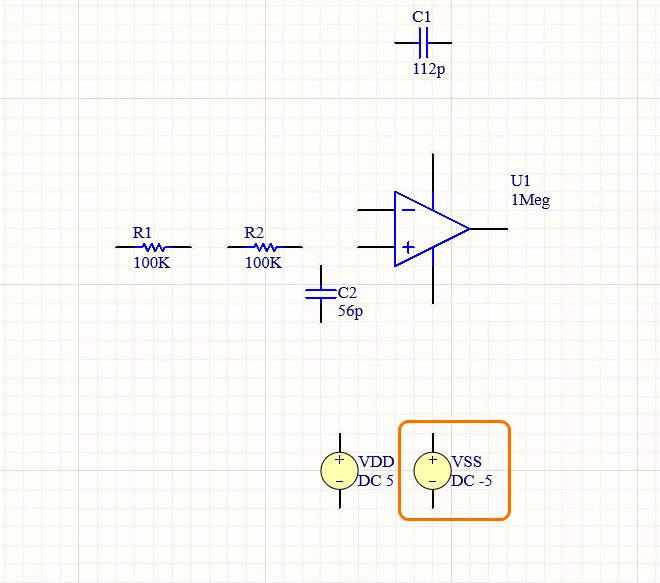
Die VSS-Spannungsquelle platzieren:
- Während die Spannungsquelle noch am Cursor hängt und zur Platzierung einer weiteren Instanz bereit ist, drücken Sie die Taste Tab.
-
Ändern Sie die Eigenschaften der Quelle im sich öffnenden Panel Properties wie folgt:
-
Ändern Sie im Bereich General den Eintrag Designator in
VSSund wählen Sie DC Source als Stimulus Type der Quelle. -
Ändern Sie im Bereich Parameters die Parameterwerte wie folgt:
DC Magnitude=-5
AC Magnitude=0
AC Phase=0

-
Ändern Sie im Bereich General den Eintrag Designator in
-
Klicken Sie im Arbeitsbereich auf die Pause-Schaltfläche (), um zur Platzierung der Spannungsquelle zurückzukehren.
-
Bewegen Sie den Cursor und klicken Sie in den Arbeitsbereich, um eine weitere Instanz der Spannungsquelle zu platzieren.
-
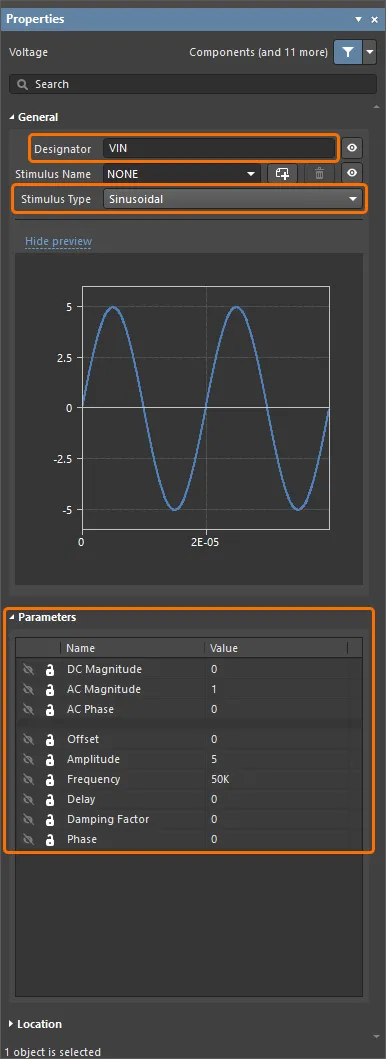
Die sinusförmige Spannungsquelle platzieren:
- Während die Spannungsquelle noch am Cursor hängt und zur Platzierung einer weiteren Instanz bereit ist, drücken Sie die Taste Tab.
-
Ändern Sie die Eigenschaften der Quelle im sich öffnenden Panel Properties wie folgt:
-
Ändern Sie im Bereich General des Panels Properties den Eintrag Designator in
VINund wählen Sie Sinusoidal als Stimulus Type der Quelle. -
Ändern Sie im Bereich Parameters des Panels Properties die Parameterwerte wie folgt:
DC Magnitude=0
AC Magnitude=1
AC Phase=0
Offset=0
Amplitude=5
Frequency=50K
Delay=0
Dampling Factor=0
Phase=0
-
Ändern Sie im Bereich General des Panels Properties den Eintrag Designator in
-
Klicken Sie im Designbereich auf die Schaltfläche „Pause“ (), um zur Platzierung der Spannungsquelle zurückzukehren.
-
Bewegen Sie den Cursor und klicken Sie in den Designbereich, um eine weitere Instanz der Spannungsquelle zu platzieren.
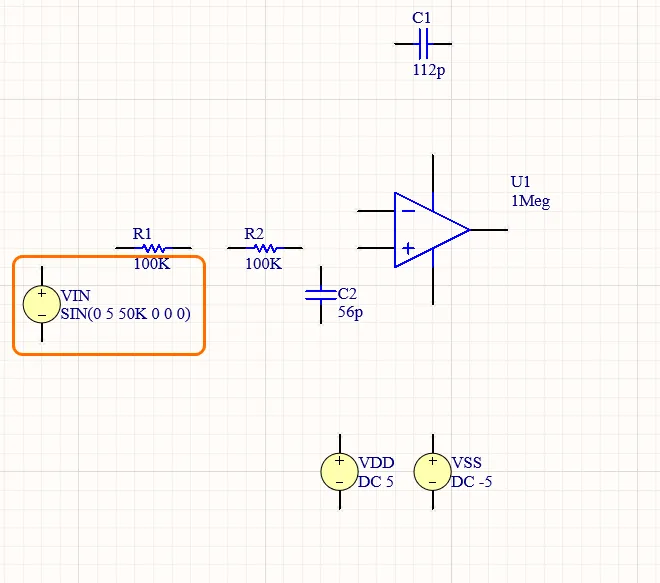
- Klicken Sie mit der rechten Maustaste, um den Bauteilplatzierungsmodus zu verlassen.
Verdrahten der Schaltung
Beim Verdrahten werden die verschiedenen Bauteile Ihrer Schaltung elektrisch miteinander verbunden. In diesem Abschnitt wird die Schaltung entsprechend der folgenden Abbildung verdrahtet.
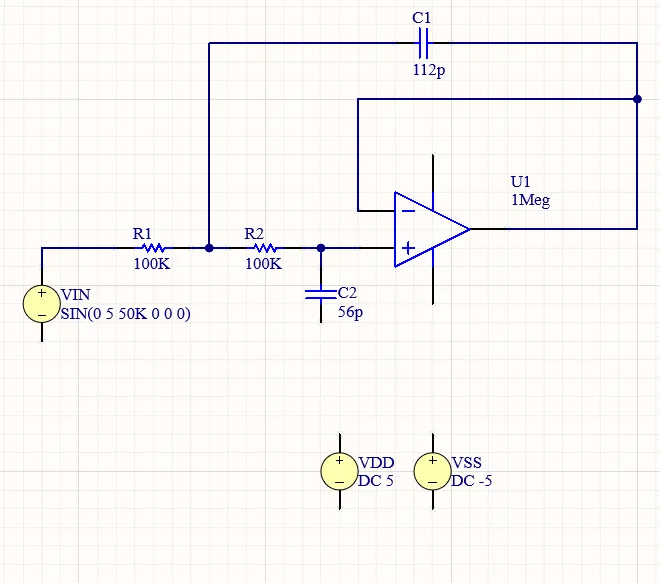
- Wählen Sie in den Hauptmenüs den Befehl Place » Wire.
- Positionieren Sie den Cursor über dem Anschlusspunkt des Pins „+“ des Operationsverstärkers – an der Cursorposition erscheint eine rote Verbindungsmarkierung (rotes Kreuz). Diese zeigt an, dass sich der Cursor über einem gültigen elektrischen Anschlusspunkt des Bauteils befindet.
- Klicken Sie, um den Startpunkt der Leitung festzulegen.
-
Positionieren Sie den Cursor über dem Anschlusspunkt des nächstgelegenen Pins von
R2, bis er sich in eine rote Verbindungsmarkierung verwandelt. - Klicken Sie, um die Leitung mit dem Pin zu verbinden. Der Cursor wird von dieser Leitung gelöst.
- Verdrahten Sie den Rest Ihrer Schaltung wie im folgenden Video gezeigt.
- Wenn Sie alle Leitungen platziert haben, klicken Sie mit der rechten Maustaste, um den Platzierungsmodus zu verlassen.
Hinzufügen von Versorgungsanschlüssen
-
Platzieren Sie GND-Versorgungsanschlüsse:
- Wählen Sie in den Hauptmenüs den Befehl Place » Power Port.
- Während der Versorgungsanschluss am Cursor hängt, drücken Sie die Taste Tab.
-
Stellen Sie im Bereich Properties des Panels Properties die Werte Name =
GNDund Style = Power Ground ein.
-
Klicken Sie im Designbereich auf die Schaltfläche „Pause“ (), um zur Platzierung der Versorgungsanschlüsse zurückzukehren.
-
Platzieren Sie drei Versorgungsanschlüsse, jeweils einen an jedem der Pins „-“ der Spannungsquellen, wie in der folgenden Abbildung gezeigt.
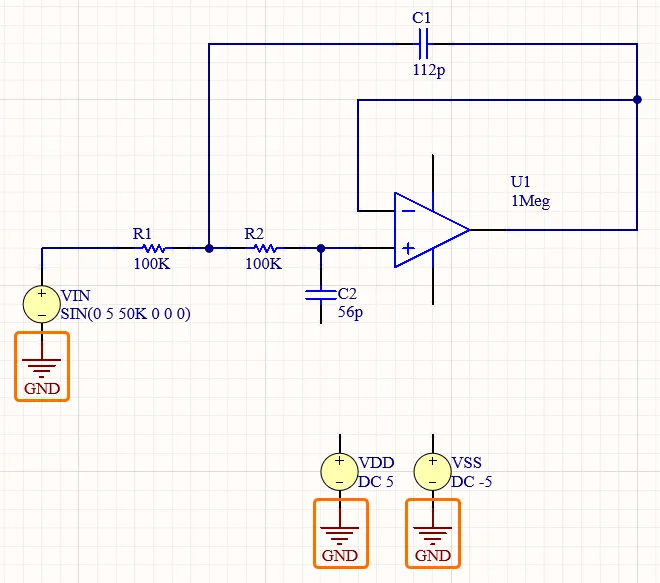
-
Platzieren Sie VDD-Versorgungsanschlüsse:
-
Während der Versorgungsanschluss am Cursor hängt, drücken Sie die Taste Tab und stellen Sie im Panel Properties die Werte Name =
VDDund Style = Bar ein. -
Klicken Sie im Designbereich auf die Schaltfläche „Pause“ (), um zur Platzierung der Versorgungsanschlüsse zurückzukehren.
-
Platzieren Sie zwei Versorgungsanschlüsse, wie in der folgenden Abbildung gezeigt.
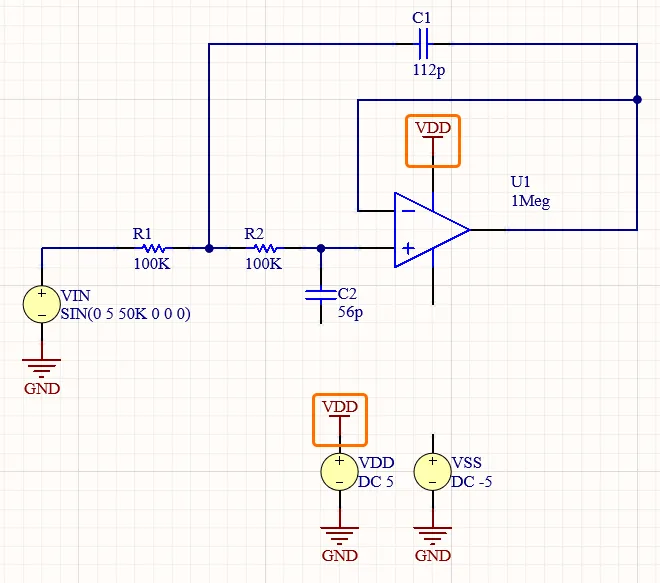
-
Während der Versorgungsanschluss am Cursor hängt, drücken Sie die Taste Tab und stellen Sie im Panel Properties die Werte Name =
-
Platzieren Sie VSS-Versorgungsanschlüsse:
-
Während der Versorgungsanschluss am Cursor hängt, drücken Sie die Taste Tab und stellen Sie im Panel Properties die Werte Name =
VSSund Style = Bar ein. -
Klicken Sie im Designbereich auf die Schaltfläche „Pause“ (), um zur Platzierung der Versorgungsanschlüsse zurückzukehren.
-
Platzieren Sie drei Versorgungsanschlüsse, wie in der folgenden Abbildung gezeigt.
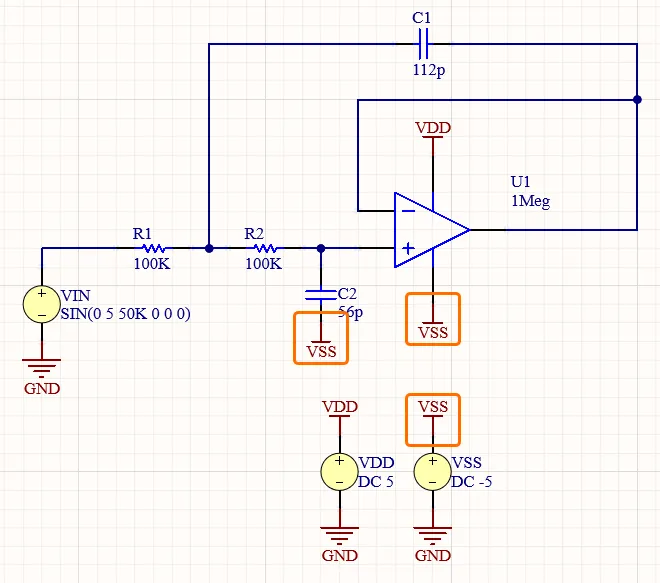
- Klicken Sie mit der rechten Maustaste, um den Platzierungsmodus zu verlassen.
-
Während der Versorgungsanschluss am Cursor hängt, drücken Sie die Taste Tab und stellen Sie im Panel Properties die Werte Name =
Hinzufügen von Netzbezeichnungen
-
Platzieren Sie eine Netzbezeichnung für das Eingangsnetz:
- Wählen Sie in den Hauptmenüs den Befehl Place » Net Label.
-
Während der Versorgungsanschluss am Cursor hängt, drücken Sie die Taste Tab und stellen Sie Net Name =
INein.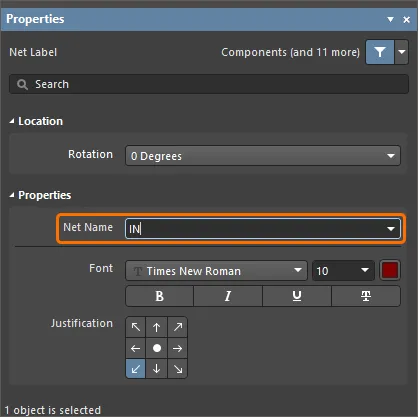
-
Klicken Sie im Designbereich auf die Schaltfläche „Pause“ (), um zur Platzierung der Netzbezeichnungen zurückzukehren.
-
Klicken Sie, um die Netzbezeichnung auf der Leitung zwischen
VINundR1zu platzieren. Beachten Sie, dass die untere linke Ecke der Netzbezeichnung ihr Anschlusspunkt ist – dieser Punkt muss die Leitung berühren.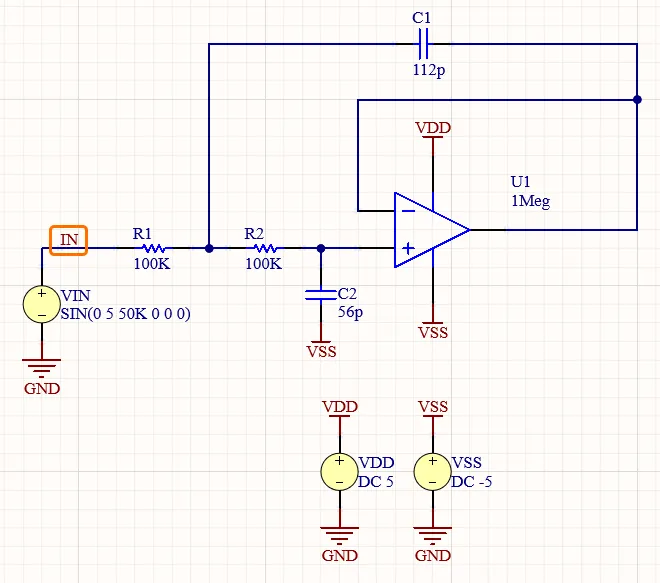
-
Platzieren Sie eine Netzbezeichnung für das Ausgangsnetz:
-
Während der Versorgungsanschluss am Cursor hängt, drücken Sie die Taste Tab und stellen Sie Net Name =
OUTein. -
Klicken Sie, um die Netzbezeichnung auf der Leitung zu platzieren, die vom Ausgangspin des Operationsverstärkers wegführt.
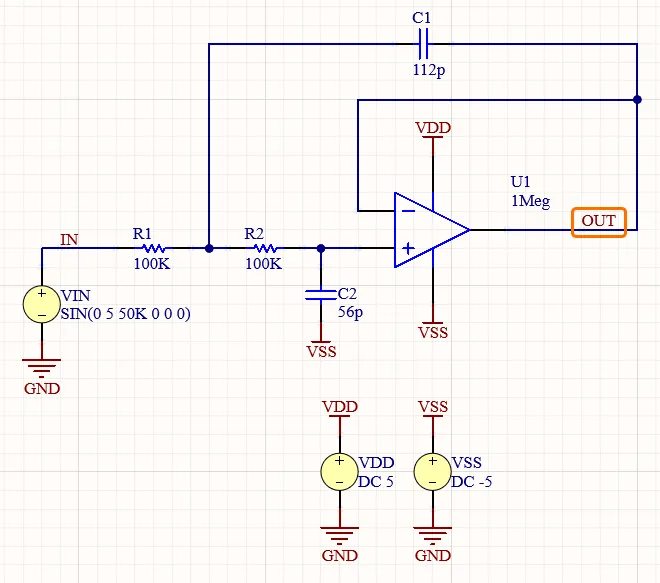
- Klicken Sie mit der rechten Maustaste, um den Platzierungsmodus zu verlassen.
-
Während der Versorgungsanschluss am Cursor hängt, drücken Sie die Taste Tab und stellen Sie Net Name =
- Speichern Sie das Schaltplandokument, indem Sie im Panel Projects mit der rechten Maustaste auf dessen Eintrag klicken und im Kontextmenü Save auswählen.
Vorbereiten des Projekts für die Simulation
Mit Altium Designer können Sie Schaltungssimulationen direkt aus dem Schaltplan heraus ausführen. Die Simulationen werden über das Panel Simulation Dashboard konfiguriert und gesteuert.
- Öffnen Sie das Panel Simulation Dashboard, indem Sie unten rechts im Designbereich auf die Schaltfläche Panels klicken und im angezeigten Menü Simulation Dashboard auswählen.
-
Klappen Sie den Bereich Verification des Panels auf und klicken Sie auf die Schaltfläche Start Verification. Bei den beiden Einträgen Electrical Rule Check und Simulation Models in diesem Bereich sollte jeweils ein grünes Häkchen erscheinen.
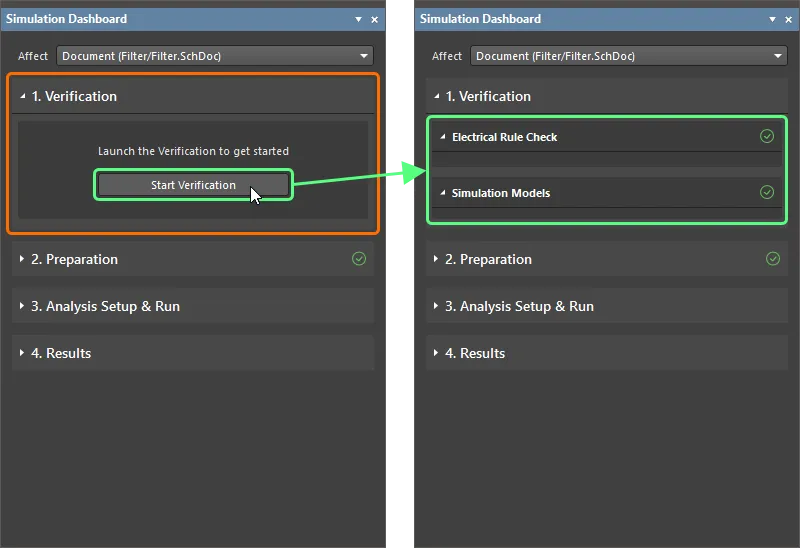
- Falls Verstöße erkannt werden, ermitteln und beheben Sie deren Ursachen, um fortzufahren.
-
Klappen Sie den Bereich Preparation des Panels auf und stellen Sie sicher, dass alle drei zum Schaltplan hinzugefügten Spannungsquellen in der Liste Simulation Sources angezeigt werden und aktiviert sind.
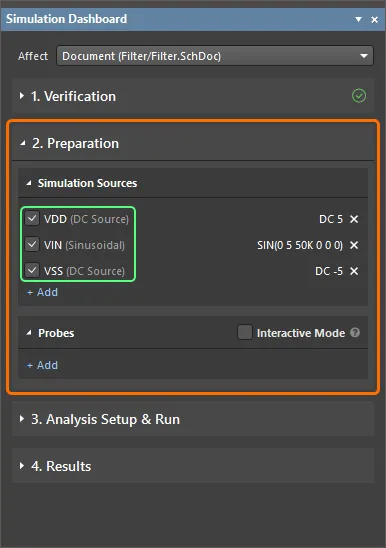
Konfigurieren der Analysen
Einrichten einer Transientenanalyse
Eine Transientenanalyse erzeugt eine Ausgabe, wie sie normalerweise auf einem Oszilloskop angezeigt wird. Dabei werden die transienten Ausgangsgrößen (Spannung, Strom oder Leistung) als Funktion der Zeit über das vom Benutzer angegebene Zeitintervall berechnet.
-
Klappen Sie den Bereich Analysis Setup & Run des Panels Simulation Dashboard und den darin enthaltenen Bereich Transient auf.
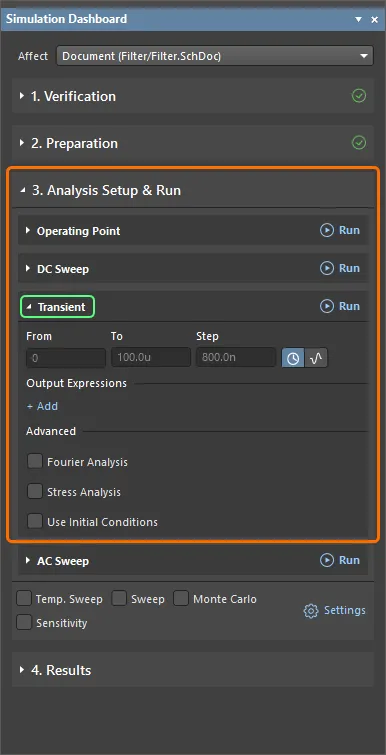
-
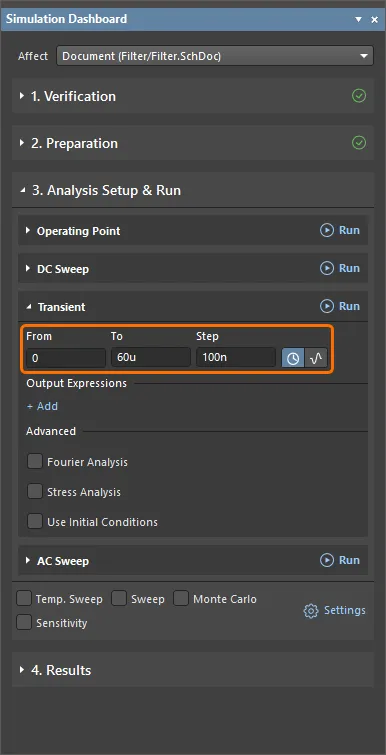
Stellen Sie sicher, dass die Option Interval ausgewählt ist (
 ), und geben Sie die folgenden Werte ein:
-
From =
0 -
To =
60u -
Step =
100n
-
From =
-
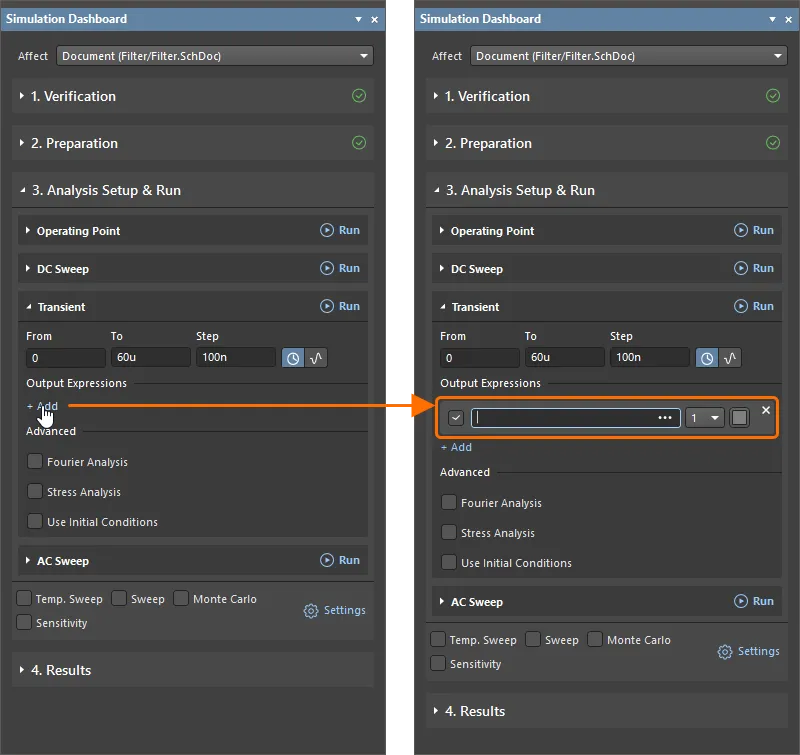
Fügen Sie einen neuen Ausdruck für das Eingangssignal hinzu. Dieser Ausdruck wird im Simulationsergebnisdokument als Signalverlauf ausgegeben:
-
Klicken Sie auf das Bedienelement Add unter der Überschrift Output Expressions, um ein Feld für einen neuen Ausdruck hinzuzufügen, der im Simulationsergebnisdokument als Signalverlauf ausgegeben werden soll.
-
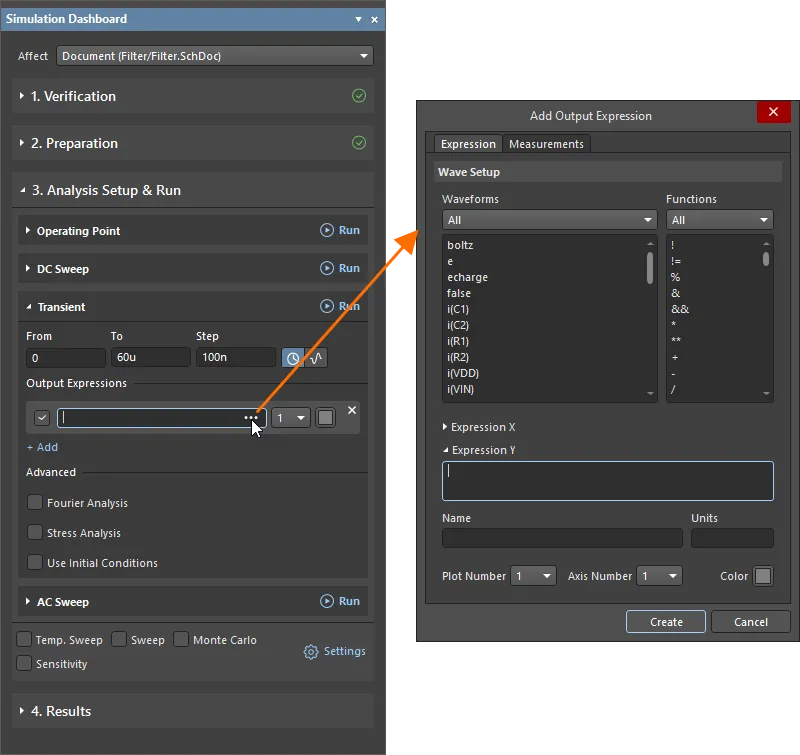
Klicken Sie auf
 Schaltfläche rechts neben dem hinzugefügten Feld, um den Dialog Add Output Expression zu öffnen, in dem der Ausgabenausdruck konfiguriert werden kann.
-
Wählen Sie im Dialog Add Output Expression aus der Dropdown-Liste im Bereich Waveform die Option Node Voltages aus und klicken Sie in der Liste darunter auf den Eintrag v(IN). Der Ausdruck
v(IN)wird dem Feld Expression Y des Dialogs hinzugefügt. -
Klicken Sie im Dialog Add Output Expression auf Create. Der Ausdruck wird im Panel Simulation Dashboard angezeigt.

-
-
Fügen Sie einen Ausgabenausdruck für das Ausgangssignal hinzu:
-
Klicken Sie im Panel Simulation Dashboard auf das Steuerelement Add, um ein Feld für einen weiteren Ausgabenausdruck hinzuzufügen, und anschließend auf die Schaltfläche rechts neben dem hinzugefügten Feld.
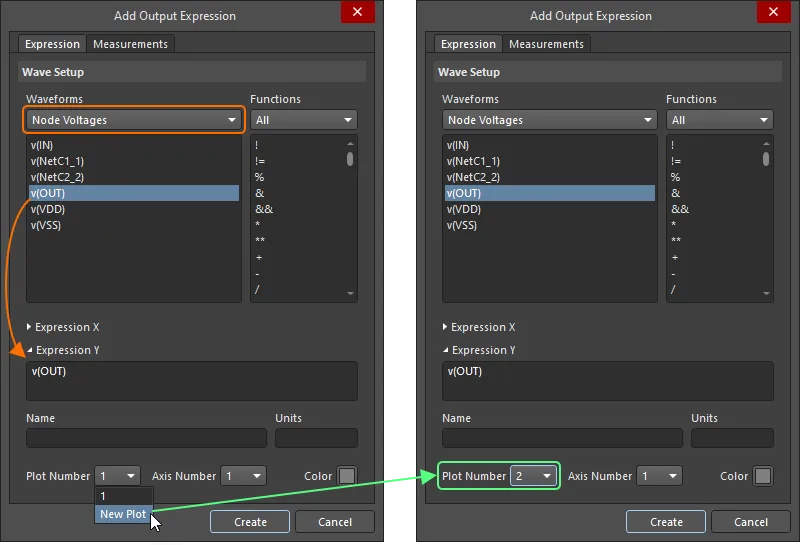
- Wählen Sie im Dialog Add Output Expression aus der Dropdown-Liste im Bereich Waveform die Option Node Voltages aus und klicken Sie in der Liste darunter auf den Eintrag v(OUT).
-
Wählen Sie in der Dropdown-Liste Plot Number die Option New Plot aus, um die Kurve für diesen Ausdruck in einem weiteren Diagramm im Simulationsergebnisdokument darzustellen. Nach der Auswahl wird in der Dropdown-Liste 2 angezeigt.
- Klicken Sie im Dialog Add Output Expression auf Create, um den Ausdruck dem Panel Simulation Dashboard hinzuzufügen.
-
Klicken Sie im Panel Simulation Dashboard auf das Steuerelement Add, um ein Feld für einen weiteren Ausgabenausdruck hinzuzufügen, und anschließend auf die Schaltfläche
-
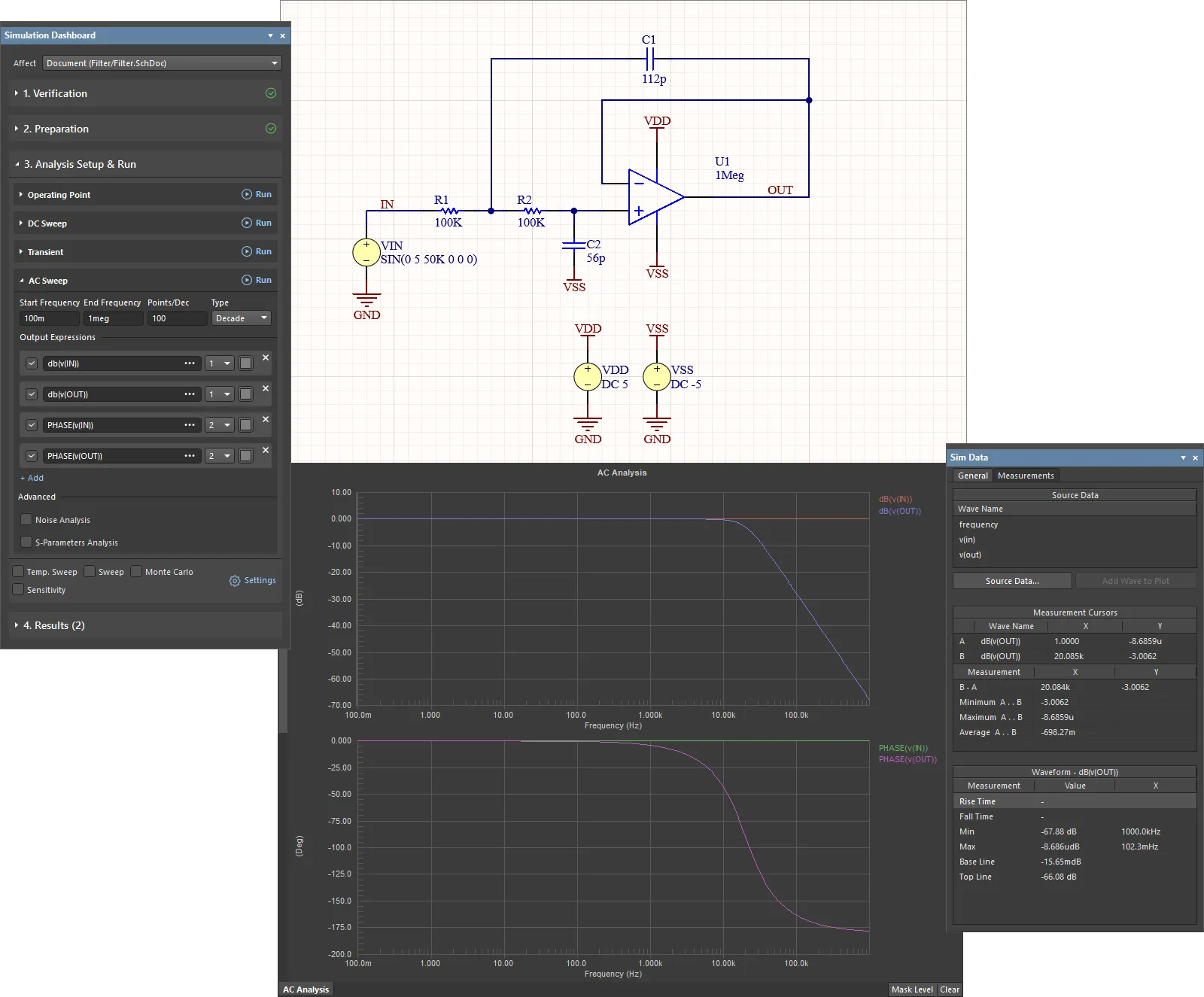
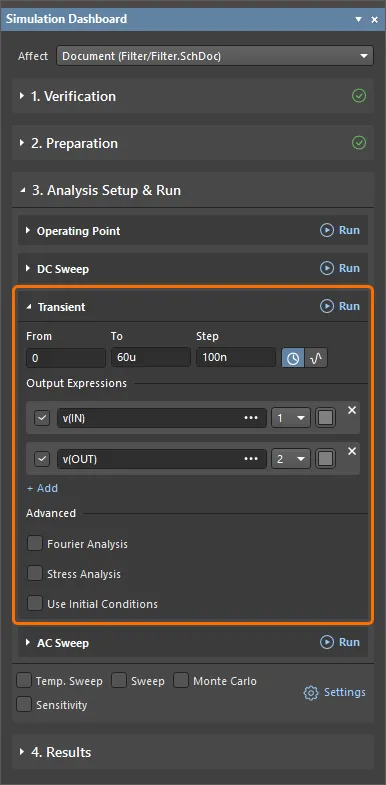
Damit ist die Transientenanalyse konfiguriert. Ihre Optionen im Panel Simulation Dashboard sollten wie unten dargestellt aussehen.
Einrichten einer AC-Sweep-Analyse
Eine AC-Sweep-Analyse erzeugt Ergebnisse, die den Frequenzgang der Schaltung zeigen, indem sie die Kleinsignal-AC-Ausgangsgrößen als Funktion der Frequenz berechnet. Das gewünschte Ergebnis einer AC-Kleinsignalanalyse ist üblicherweise eine Übertragungsfunktion, beispielsweise die Spannungsverstärkung.
- Erweitern Sie im Panel Simulation Dashboard den Bereich AC Sweep innerhalb des aufklappbaren Bereichs Analysis Setup & Run .
-
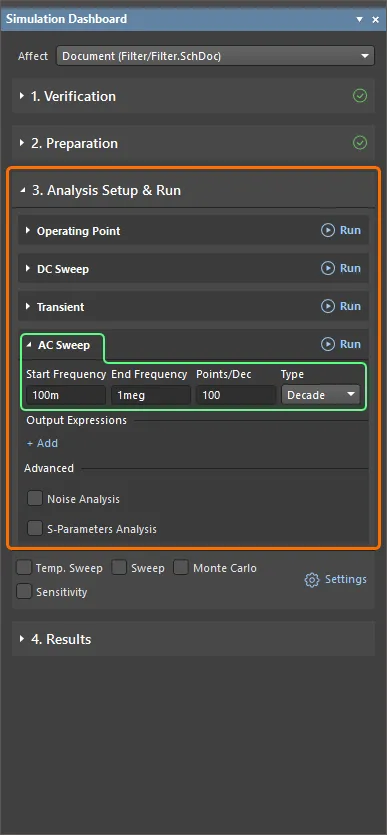
Wählen Sie Decade als Sweep-Type aus und geben Sie die folgenden Werte ein:
-
Start Frequency =
100m -
End Frequency =
1meg -
Points/Dec =
100
-
Start Frequency =
-
Fügen Sie einen Ausgabenausdruck für den Betrag in Dezibel des Eingangssignals hinzu:
-
Klicken Sie unter der Überschrift Output Expressions auf das Steuerelement Add, um ein Feld für einen neuen Ausdruck hinzuzufügen, und anschließend auf die Schaltfläche rechts neben dem hinzugefügten Feld.
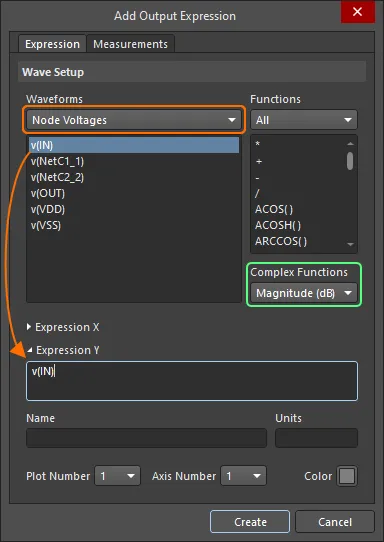
- Wählen Sie im Dialog Add Output Expression aus der Dropdown-Liste im Bereich Waveform die Option Node Voltages aus und klicken Sie in der Liste darunter auf den Eintrag v(IN).
- Wählen Sie im Dialog Add Output Expression aus der Dropdown-Liste Complex Functions die Option Magnitude (dB) aus und klicken Sie auf Create.
-
Klicken Sie unter der Überschrift Output Expressions auf das Steuerelement Add, um ein Feld für einen neuen Ausdruck hinzuzufügen, und anschließend auf die Schaltfläche
-
Fügen Sie einen Ausgabenausdruck für den Betrag in Dezibel des Ausgangssignals hinzu:
-
Klicken Sie unter der Überschrift Output Expressions auf das Steuerelement Add, um ein Feld für einen neuen Ausdruck hinzuzufügen, und anschließend auf die Schaltfläche rechts neben dem hinzugefügten Feld.
- Wählen Sie im Dialog Add Output Expression aus der Dropdown-Liste im Bereich Waveform die Option Node Voltages aus und klicken Sie in der Liste darunter auf den Eintrag v(OUT).
- Wählen Sie im Dialog Add Output Expression aus der Dropdown-Liste Complex Functions die Option Magnitude (dB) aus und klicken Sie auf Create.
-
Klicken Sie unter der Überschrift Output Expressions auf das Steuerelement Add, um ein Feld für einen neuen Ausdruck hinzuzufügen, und anschließend auf die Schaltfläche
-
Fügen Sie einen Ausgabenausdruck für die Phase des Eingangssignals in Grad hinzu:
-
Klicken Sie im Panel Simulation Dashboard auf das Steuerelement Add, um ein Feld für einen weiteren Ausgabenausdruck hinzuzufügen, und auf die Schaltfläche rechts neben dem hinzugefügten Feld.
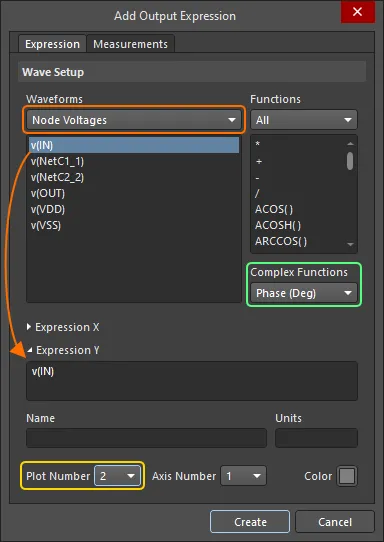
- Wählen Sie im Dialog Add Output Expression aus der Dropdown-Liste im Bereich Waveform die Option Node Voltages aus und klicken Sie in der Liste darunter auf den Eintrag v(IN).
- Wählen Sie im Dialog Add Output Expression aus der Dropdown-Liste Complex Functions die Option Phase (Deg) aus.
- Wählen Sie in der Dropdown-Liste Plot Number die Option New Plot aus und klicken Sie anschließend im Dialog Add Output Expression auf Create.
-
Klicken Sie im Panel Simulation Dashboard auf das Steuerelement Add, um ein Feld für einen weiteren Ausgabenausdruck hinzuzufügen, und auf die Schaltfläche
-
Fügen Sie einen Ausgabenausdruck für die Phase des Ausgangssignals in Grad hinzu:
-
Klicken Sie im Panel Simulation Dashboard auf das Steuerelement Add, um ein Feld für einen weiteren Ausgabenausdruck hinzuzufügen, und auf die Schaltfläche rechts neben dem hinzugefügten Feld.
- Wählen Sie im Dialog Add Output Expression aus der Dropdown-Liste im Bereich Waveform die Option Node Voltages aus und klicken Sie in der Liste darunter auf den Eintrag v(OUT).
- Wählen Sie im Dialog Add Output Expression aus der Dropdown-Liste Complex Functions die Option Phase (Deg) aus.
-
Klicken Sie im Panel Simulation Dashboard auf das Steuerelement Add, um ein Feld für einen weiteren Ausgabenausdruck hinzuzufügen, und auf die Schaltfläche
-
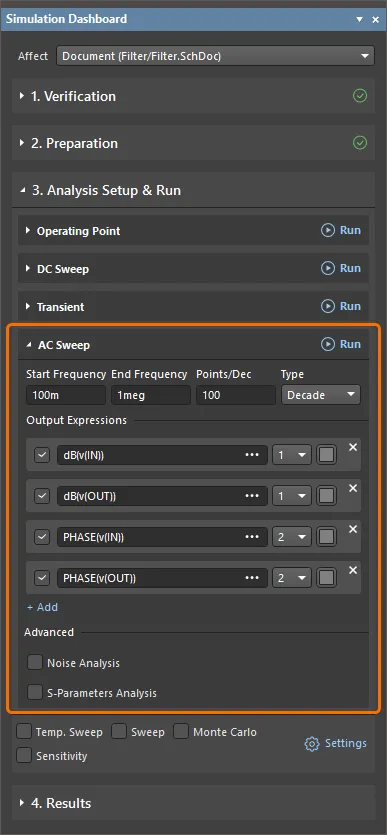
Damit ist die AC-Sweep-Analyse konfiguriert. Ihre Optionen im Panel Simulation Dashboard sollten wie unten dargestellt aussehen.
-
Die Simulationskonfigurationsdatei (
project_sim_config.simcfg) wird im OrdnerSettings\Simulation Documentsder Projektstruktur im Panel Projects angezeigt. Speichern Sie das Dokument, indem Sie im Panel Projects mit der rechten Maustaste auf seinen Eintrag klicken und im Kontextmenü den Befehl Save As auswählen.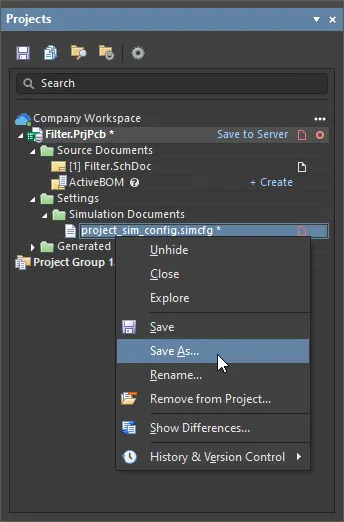
Der Dialog Save As wird geöffnet, um das Dokument im Projektordner auf Ihrer Festplatte zu speichern. Klicken Sie auf Save, um das Dokument an diesem Standardspeicherort mit dem Standardnamen zu speichern.
- Speichern Sie die Projektdatei, indem Sie im Panel Projects mit der rechten Maustaste auf ihren Eintrag klicken und im Kontextmenü den Befehl Save auswählen.
Ausführen der Analysen und Erkunden der Ergebnisse
-
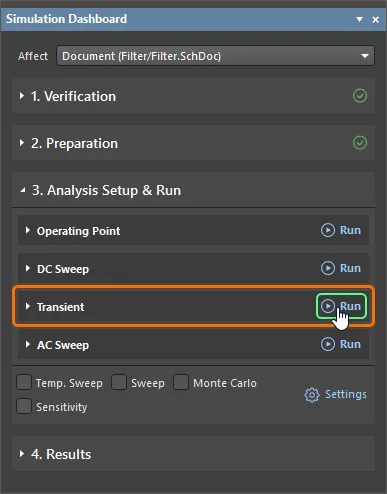
Klicken Sie im Panel Simulation Dashboard auf die Schaltfläche Run rechts neben der Überschrift des Bereichs Transient, um die Transientenanalyse auszuführen.
- Wenn die Simulation erfolgreich ist, meldet das Panel Messages den erfolgreichen Abschluss der Simulation. Es kann geschlossen werden.
-
Ein neues Simulationsergebnisdokument mit dem Namen
Filter.sdfwird automatisch als Dokumentregisterkarte im SimData-Editor geöffnet. Es enthält ein einzelnes Diagramm Transient Analysis (gekennzeichnet durch eine Registerkarte am unteren Rand des Dokuments) mit zwei Plots, die jeweils eine einzelne Kurve enthalten:v(IN)bzw.v(OUT).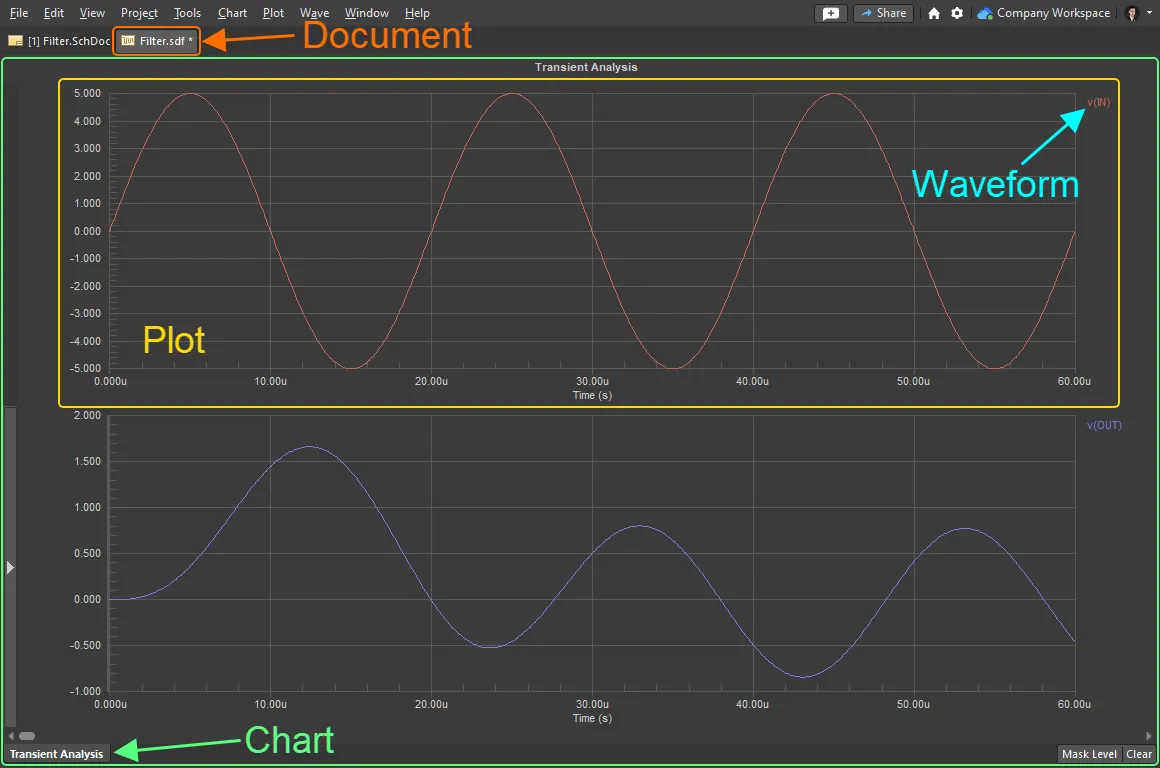
- Wechseln Sie zum Schaltplandokument, indem Sie auf dessen Registerkarte oben im Designbereich klicken.
-
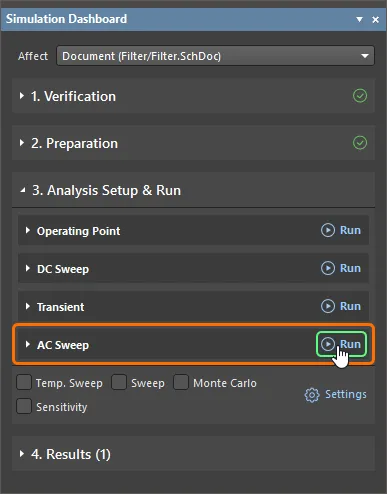
Klicken Sie auf die Schaltfläche Run rechts in der Kopfzeile des Bereichs AC Sweep im Panel Simulation Dashboard, um die AC-Sweep-Analyse durchzuführen.
- Schließen Sie das Panel Messages.
-
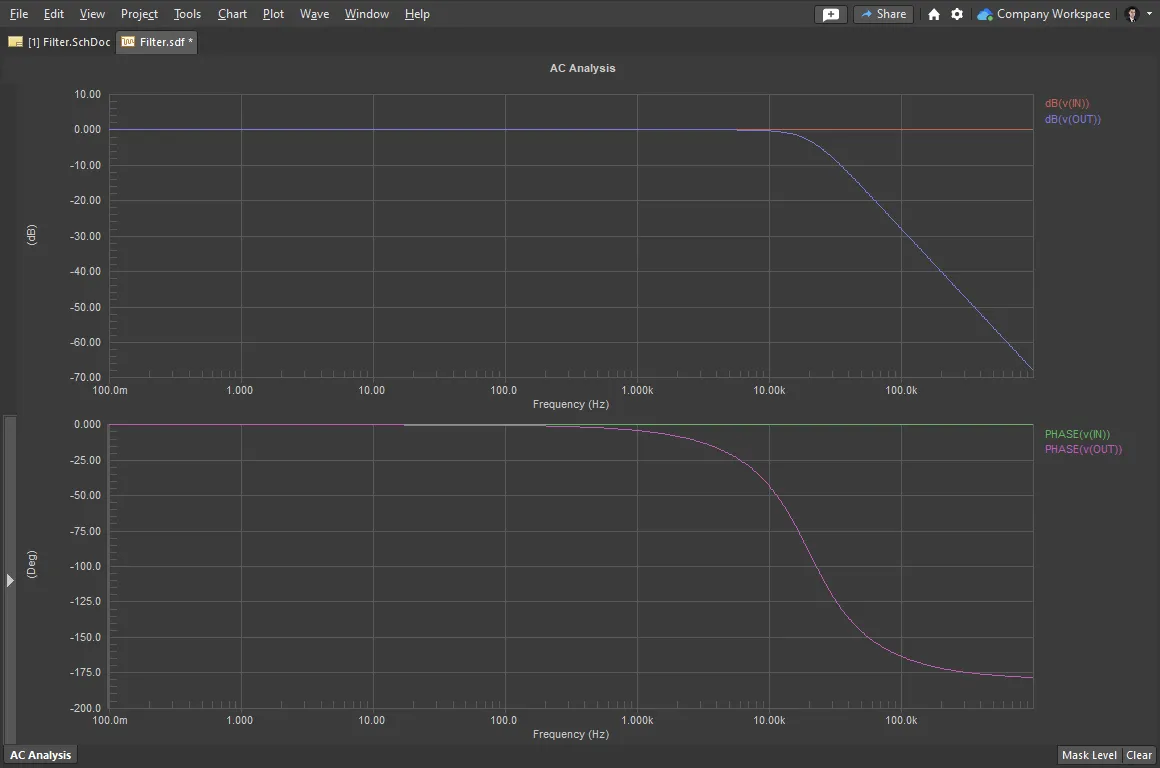
Das Simulationsergebnisdokument mit einem einzelnen Diagramm AC Analysis wird geöffnet. Das Diagramm enthält zwei Plots mit jeweils zwei Signalverläufen.
-
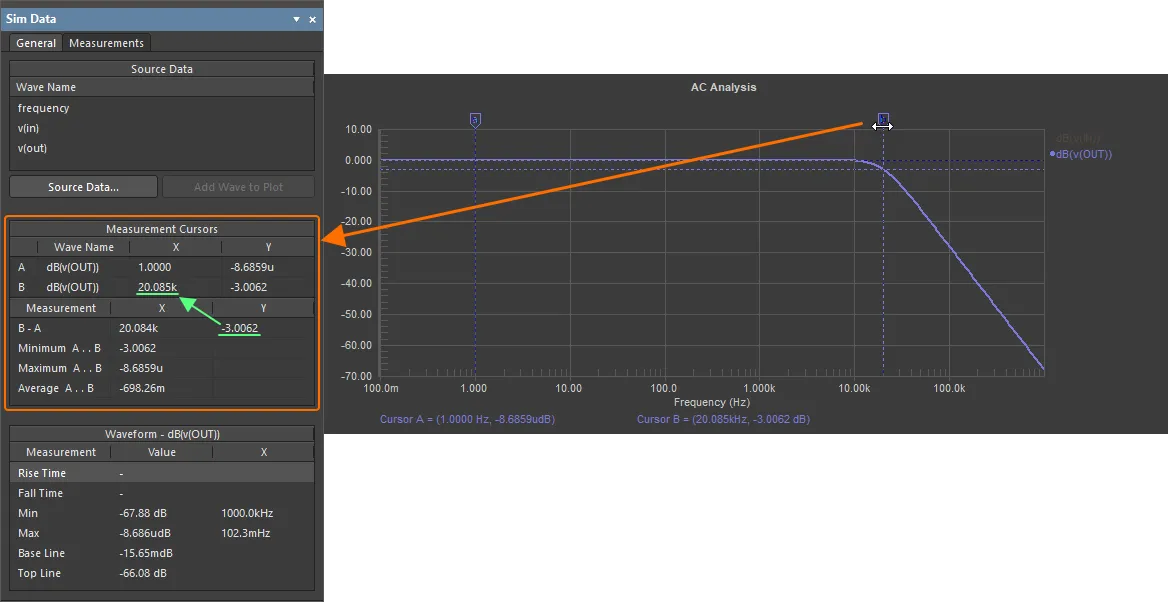
Bestimmen Sie den 3-dB-Punkt mithilfe der Messcursor:
-
Klicken Sie mit der rechten Maustaste auf den Signalverlauf
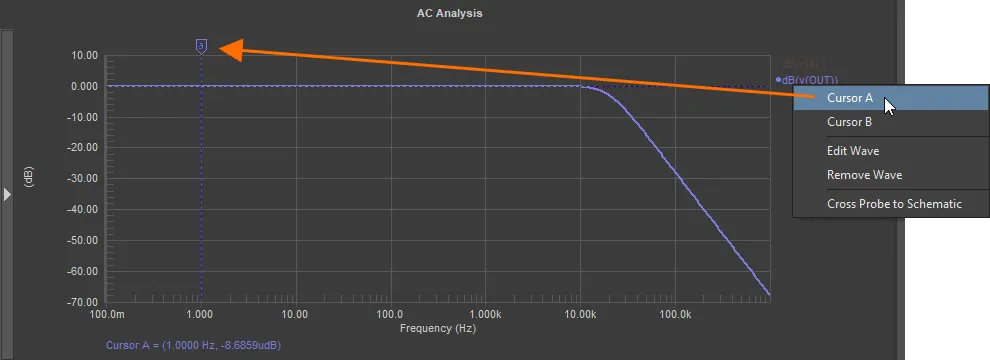
dB(v(OUT))und wählen Sie Cursor A. -
Positionieren Sie Cursor A im Tiefpassbereich, indem Sie die Markierung ziehen (die genaue Position ist nicht entscheidend, solange sie im Tiefpassbereich liegt).
-
Klicken Sie erneut mit der rechten Maustaste auf den Signalverlauf
dB(v(OUT))und wählen Sie Cursor B. - Das Panel Sim Data hilft Ihnen beim Positionieren des Cursors (falls das Panel nicht sichtbar ist, klicken Sie unten rechts im Designbereich auf die Schaltfläche Panels und wählen Sie im angezeigten Menü Sim Data, um es einzublenden).
- Behalten Sie den Wert B-A Measurement im Bereich Measurement Cursors des Panels Sim Data im Blick und ziehen Sie Cursor B bei gedrückter Maustaste so, dass sich ein Y-Wert (Verstärkung) von -3 ergibt.
-
Sie sehen, dass das X-Ergebnis für Wave Name B etwa 20k beträgt. Dies zeigt, dass der 3-dB-Punkt der Filterschaltung bei 20 kHz liegt.
- Um die Cursor zu entfernen, klicken Sie mit der rechten Maustaste auf die jeweilige Cursormarkierung und wählen Sie Cursor Off.
- Um die Filterung im Dokument aufzuheben, klicken Sie unten rechts im Designbereich auf die Schaltfläche Clear.
-
Klicken Sie mit der rechten Maustaste auf den Signalverlauf
-
Das Simulationsergebnisdokument (
Filter.sdf) wird im OrdnerGenerated\Simulation Documentsder Projektstruktur im Panel Projects angezeigt. Speichern Sie das Dokument, indem Sie mit der rechten Maustaste auf seinen Eintrag im Panel Projects klicken und im Kontextmenü den Befehl Save As wählen.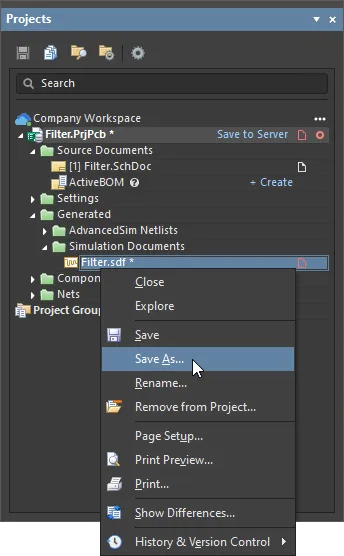
Das Dialogfeld Save As wird geöffnet. Es ist so voreingestellt, dass das Dokument im Unterordner
Simulationdes Projektordners auf Ihrer Festplatte gespeichert wird. Klicken Sie auf Save, um das Dokument an diesem Standardspeicherort unter dem Standardnamen zu speichern. - Wechseln Sie zum Schaltplandokument, indem Sie oben im Designbereich auf dessen Registerkarte klicken.
-
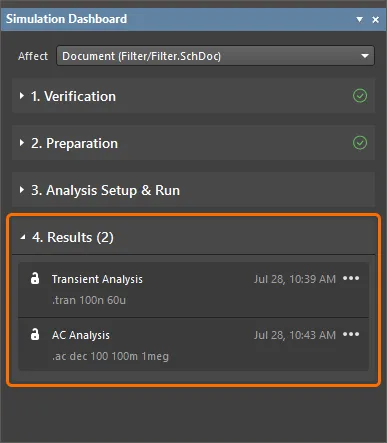
Klappen Sie im Panel Simulation Dashboard den Bereich Results auf. Dieser Bereich enthält die Liste der durchgeführten Simulationsläufe (in diesem Beispiel Transient Analysis und AC Analysis).
-
Um die Ergebnisse der zuvor durchgeführten Transientenanalyse anzuzeigen, klicken Sie rechts neben dem Eintrag Transient Analysis auf die Schaltfläche
 und wählen Sie Show Results.

Das Simulationsergebnisdokument wird geöffnet und zeigt die Ergebnisse der Transientenanalyse an.
- Speichern Sie die geänderten Projektdokumente und das Projekt selbst, indem Sie mit der rechten Maustaste auf die jeweiligen Einträge im Panel Projects klicken und im Kontextmenü den Befehl Save wählen.
- Wenn Sie das Projekt in Ihrem verbundenen Workspace erstellt haben, klicken Sie mit der rechten Maustaste auf den Projekteintrag im Panel Projects und wählen Sie im Kontextmenü den Befehl Save to Server. Klicken Sie anschließend im sich öffnenden Dialogfeld Save to Server auf OK.
 KI-lokalisiert