
Globale Betriebsberechtigungen für einen Workspace festlegen
Der verbundene Workspace, in dem Sie Ihre Designdaten speichern, ermöglicht die Definition und Verwaltung globaler Berechtigungen für Workspace-Vorgänge. Diese Berechtigungen sind nur für Workspace-Administratoren zugänglich und lassen sich für alle Benutzer des Workspace an einer zentralen Stelle für sämtliche alltäglichen Vorgänge auf globaler Workspace-Ebene festlegen. Während Administratoren weiterhin uneingeschränkte Berechtigungen für alle Arten von Vorgängen haben, können sie Berechtigungen für Mitwirkende, Eigentümer, bestimmte Gruppen und einzelne Benutzer schnell konfigurieren.
Zugriff
Berechtigungen werden in Altium Designer über den Dialog Edit Operation Permissions definiert und verwaltet. Sie erreichen diesen Dialog über die Seite Data Management – Servers des Dialogs Preferences. Klicken Sie für den aktiven Workspace, dessen Berechtigungen Sie anzeigen oder ändern möchten, auf das Steuerelement Properties auf der rechten Seite und wählen Sie im zugehörigen Menü den Befehl Operations. Alternativ können Sie mit der rechten Maustaste auf den Eintrag des aktiven Workspace klicken und im Kontextmenü den Befehl Properties » Operations wählen.
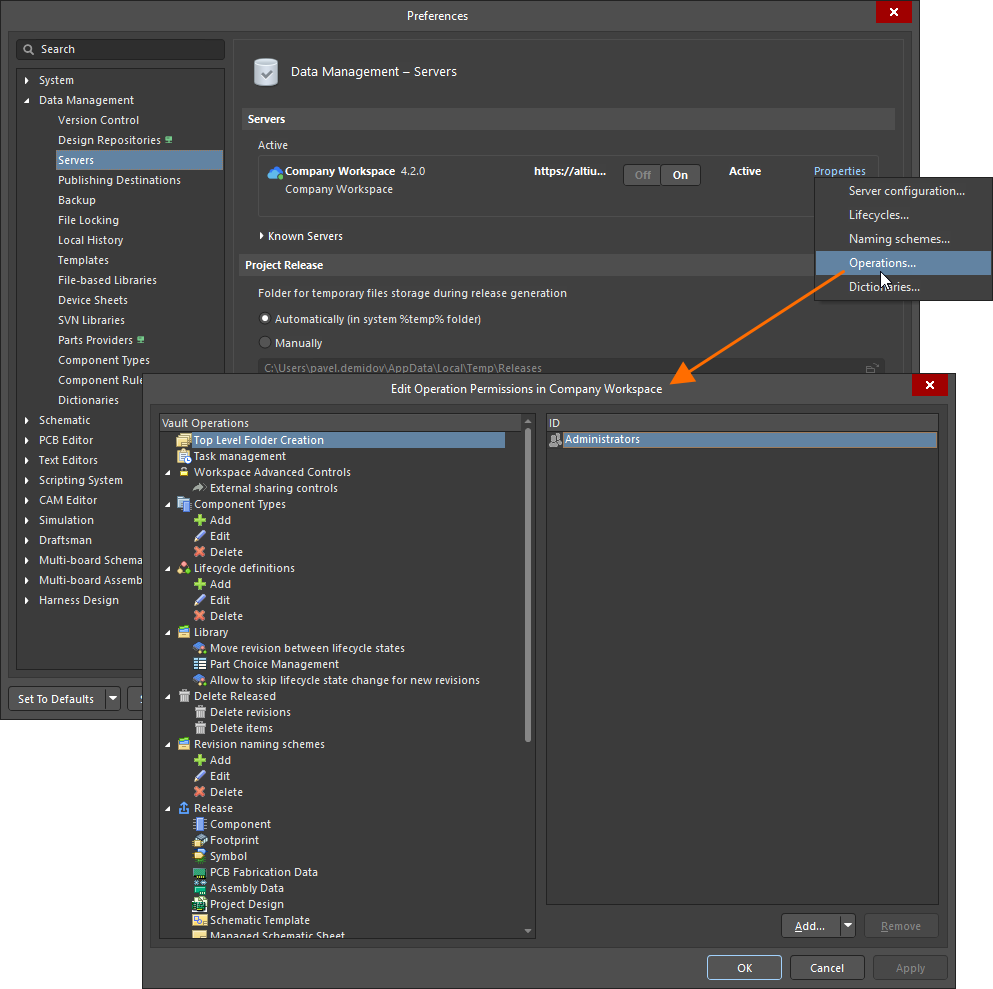
Richten Sie globale Berechtigungen für Vorgänge in Ihrem verbundenen Workspace über den Dialog Edit Operation Permissions ein, den Sie über die Einstellungen von Altium Designer öffnen.
Berechtigungen für Vorgänge verwalten
Berechtigungen für Workspace-Vorgänge können den folgenden Entitäten zugewiesen werden (sofern zutreffend):
-
 Workspace-Mitglieder (alle Benutzer innerhalb Ihrer Organisation, die Zugriff auf Ihren Workspace und/oder die zugehörigen Technologien haben).
-
 Eigentümer (bei freigegebenen Daten ist dies die Person, die das ursprüngliche Item erstellt hat).
-
 Mitwirkender (ein Benutzer mit Bearbeitungsrechten für ein Item bzw. eine Revision).
-
 Eine bestimmte benutzerdefinierte Gruppe.
-
 Ein bestimmter Benutzer.
So fügen Sie eine neue Entität für einen bestimmten Workspace-Vorgang hinzu (Berechtigungen zuweisen):
-
Wählen Sie den Vorgang im linken Bereich des Dialogs aus.
-
Klicken Sie auf die Schaltfläche
 und wählen Sie im zugehörigen Menü die gewünschte Entität aus.
So entfernen Sie eine Entität für einen bestimmten Workspace-Vorgang (Berechtigungen entziehen):
-
Wählen Sie den Vorgang im linken Bereich des Dialogs aus.
-
Wählen Sie die Entität im rechten Bereich des Dialogs aus.
-
Klicken Sie auf die Schaltfläche
 .
.
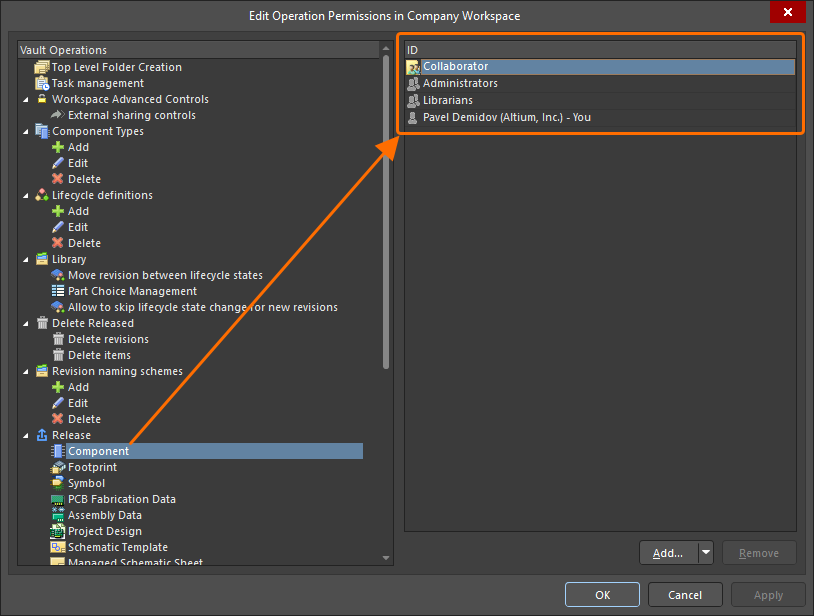
Beispiel für Berechtigungen für den Vorgang zur Freigabe in eine Workspace-Komponente
Verfügbare Berechtigungen für Vorgänge
Die im Dialog Edit Operation Permissions verfügbaren Vorgänge werden im Folgenden aufgeführt und beschrieben.
-
Top Level Folder Creation – Entitäten, denen diese Berechtigung zugewiesen wurde, können über das Panel Explorer neue Ordner auf oberster Ebene in der Ordnerstruktur des Workspace hinzufügen (mehr erfahren).
-
Task Management – Entitäten, denen diese Berechtigung zugewiesen wurde, können Aufgaben auf Basis von Workflow-Prozessen verwalten.
-
Workspace Advanced Controls – Diese Gruppe von Berechtigungen legt fest, welche Entitäten erweiterte Vorgänge mit den Workspace-Inhalten ausführen können.
-
External sharing controls – Entitäten, denen diese Berechtigung zugewiesen wurde, können Designprojekte über den Dialog Share in Altium Designer und über die browserbasierte Oberfläche des Workspace mit externen Benutzern (die keine Mitglieder des Workspace sind) teilen.
-
-
Component Types – Diese Gruppe von Berechtigungen legt fest, welche Entitäten verschiedene Aktionen an der Liste der Komponententypen ausführen können.
-
Add – Entitäten, denen diese Berechtigung zugewiesen wurde, können neue Komponententypen hinzufügen.
-
Edit – Entitäten, denen diese Berechtigung zugewiesen wurde, können vorhandene Komponententypen bearbeiten.
-
Delete – Entitäten, denen diese Berechtigung zugewiesen wurde, können vorhandene Komponententypen entfernen.
-
-
Lifecycle definitions – Diese Gruppe von Berechtigungen legt fest, welche Entitäten verschiedene Aktionen an Lebenszyklusdefinitionen ausführen können.
-
Add – Entitäten, denen diese Berechtigung zugewiesen wurde, können neue Lebenszyklusdefinitionen hinzufügen.
-
Edit – Entitäten, denen diese Berechtigung zugewiesen wurde, können vorhandene Lebenszyklusdefinitionen bearbeiten.
-
Delete – Entitäten, denen diese Berechtigung zugewiesen wurde, können vorhandene Lebenszyklusdefinitionen entfernen.
-
-
Library – Diese Gruppe von Berechtigungen legt fest, welche Entitäten verschiedene Aktionen an den Bibliothekskomponenten des Workspace ausführen können.
-
Move revision between lifecycle states – Entitäten, denen diese Berechtigung zugewiesen wurde, können Statusübergänge für sämtliche definierten Übergänge in allen definierten Lebenszyklusdefinitionen durchführen (mehr erfahren).
-
Part Choice Management – Entitäten, denen diese Berechtigung zugewiesen wurde, können die Bauteilauswahl für Bibliothekskomponenten des Workspace verwalten (mehr erfahren).
-
Allow to skip lifecycle state change for new revisions – Entitäten, denen diese Berechtigung zugewiesen wurde, können den aktuellen Lebenszyklusstatus einer Komponente beim Speichern der bearbeiteten Komponente oder eines damit verknüpften Domänenmodells beibehalten (mehr erfahren).
-
Paid Part Info – Diese Berechtigung ist nur verfügbar, wenn die Integrationsfunktion für SiliconExpert oder Z2Data verfügbar ist. Entitäten, denen diese Berechtigung zugewiesen wurde, können Bauteildaten aus der entsprechenden Quelle abrufen.
-
-
Delete Released – Diese Gruppe von Berechtigungen legt fest, welche Entitäten Items und Item-Revisionen entfernen können, die im Workspace freigegeben wurden.
-
Delete revisions – Entitäten, denen diese Aktionsberechtigung zugewiesen ist, können vorhandene Item-Revisionen entfernen. Dies ist über das Explorer-Panel (beim Durchsuchen eines Items in der Ansicht Lifecycle) oder über die Detailansicht des Items möglich, indem Sie mit der rechten Maustaste auf die Kachel einer Revision klicken und den Befehl Delete Revision aus dem Kontextmenü auswählen.
-
Delete items – Entitäten, denen diese Aktionsberechtigung zugewiesen ist, können Items dauerhaft aus dem Trash des Workspace entfernen, d. h. Items, die zuvor vorläufig gelöscht wurden. Ein Item kann von jeder Person vorläufig gelöscht werden, die über Bearbeitungsrechte für dieses Item verfügt.
-
-
Revision naming schemes – Diese Gruppe von Aktionsberechtigungen legt fest, welche Entitäten verschiedene Aktionen für Revisionsbenennungsschemata ausführen können.
-
Add – Entitäten, denen diese Aktionsberechtigung zugewiesen ist, können neue Revisionsbenennungsschemata hinzufügen.
-
Edit – Entitäten, denen diese Aktionsberechtigung zugewiesen ist, können vorhandene Revisionsbenennungsschemata bearbeiten.
-
Delete – Entitäten, denen diese Aktionsberechtigung zugewiesen ist, können vorhandene Revisionsbenennungsschemata entfernen.
-
-
Release – Diese Gruppe von Aktionsberechtigungen legt fest, welche Entitäten neue Item-Revisionen im Workspace freigeben (speichern) können. Konfigurieren Sie die Freigabeberechtigung für jeden Inhaltstyp, der im verbundenen Workspace verfügbar ist.
 KI-lokalisiert