
Arbeiten mit Komponentenordnern und Elementen

Altium Essentials: Workspace Folder Structure
This content is part of the official Altium Professional Training Program. For full courses, materials and certification, visit Altium Training.

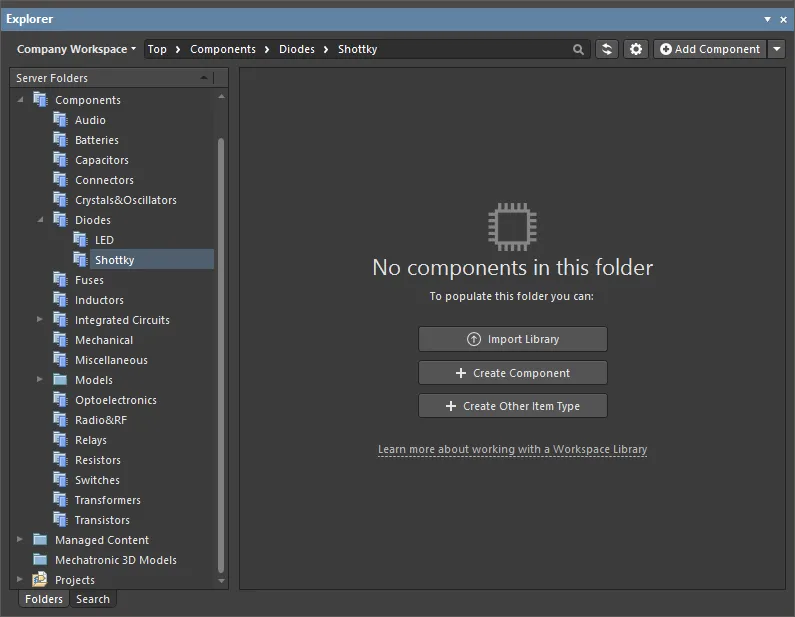
Steuerelemente für Komponentenordnertypen
Wenn ein Ordner vom Typ Components noch keine Komponenten enthält, werden hier mehrere Steuerelemente angezeigt, die Sie beim Befüllen des Ordners mit Komponenten unterstützen.
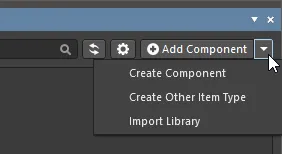
Verwenden Sie diese Steuerelemente, um eine passende Aktion auszuführen:
- Import Library – klicken Sie hier, um den standardmäßigen Windows-Open-Dialog zu öffnen und eine datenbank- oder dateibasierte Bibliothek auszuwählen, die in Ihrem lokalen oder Netzwerkordner gespeichert ist. Nach dem Öffnen einer Bibliotheksdatei wird der Library Importer in its Simple mode mit der ausgewählten Bibliothek gestartet.
- Create Component – klicken Sie hier, um den Component Editor im Single Component Editing mode zu öffnen, bereit zum Definieren einer neuen Komponente.
- Create Other Item Type – klicken Sie hier, um den Dialog Create New Item dialog zu öffnen und ein neues Element beliebigen Typs zu erstellen.
Unabhängig davon, ob sich Komponenten im Ordner befinden oder nicht, können diese Aktionen auch über die Optionen des Menüs ausgeführt werden, das mit der Schaltfläche Add Component oben rechts im Bereich verknüpft ist.
Bibliothekszustandsansicht
Beim Durchsuchen des Inhalts eines verbundenen Altium 365 Workspace bietet der Explorer-Bereich Zugriff auf die Ansicht Library Health, von der aus Sie Zustandsprüfungen ausführen und Probleme mit dem Komponentenzustand untersuchen können. Wählen Sie den Eintrag Library Health im Bereich Server Folder des Panels aus, um in diesem Bereich auf diese Ansicht zuzugreifen.
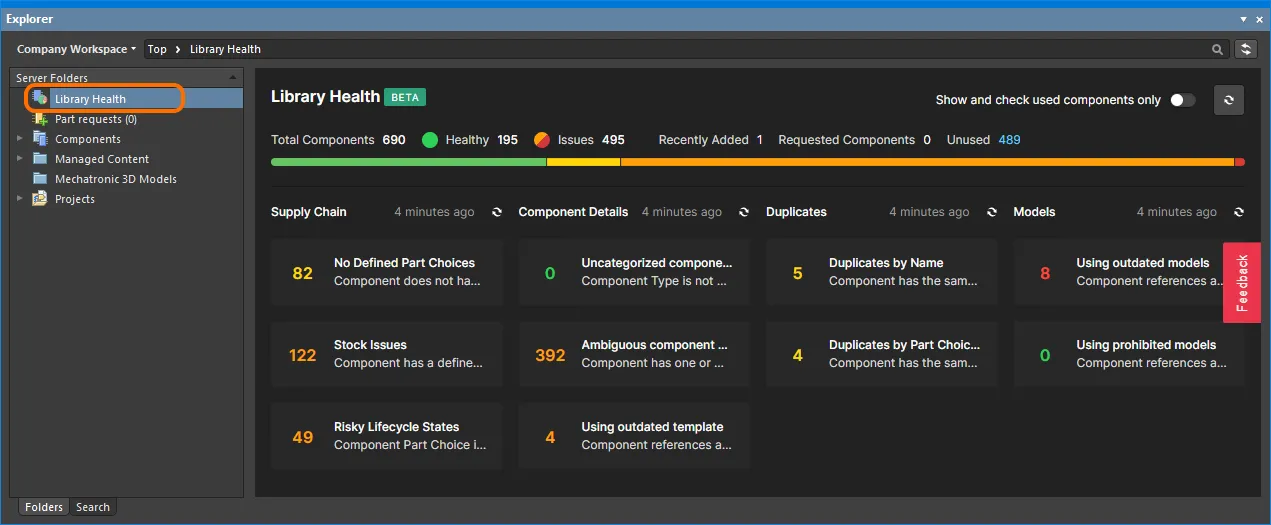
Die Ansicht Library Health, aufgerufen über den Explorer-Bereich
Der obere Bereich der Ansicht bietet eine Zusammenfassung des Zustands Ihrer Komponenten seit der letzten Zustandsprüfung. Darunter befinden sich die unterstützten Zustandsprüfungsanalysen, zusammengefasst in verschiedene Issue Themes. Wenn Sie auf eine Kachel einer Zustandsprüfungsanalyse klicken, erhalten Sie eine detailliertere Beschreibung der Prüfung mit Schritten zur Behebung (sofern verfügbar) sowie eine detaillierte Auflistung aller Komponenten, die diese Zustandsprüfung nicht bestehen.
Komponentenansicht
Ein Ordner vom Typ Components unterstützt zwei Anzeigemodi – Classic View und Components View. Letzterer, die Standardansicht für diesen Ordnertyp, ermöglicht es Ihnen, die parametrischen Daten anzuzeigen, die allen Komponenten im aktuellen Ordner zugeordnet sind. Darüber hinaus können Sie die Ansicht für verschiedene Komponentenordner genau nach Ihren Wünschen konfigurieren, und diese Konfigurationen bleiben sitzungsübergreifend erhalten.
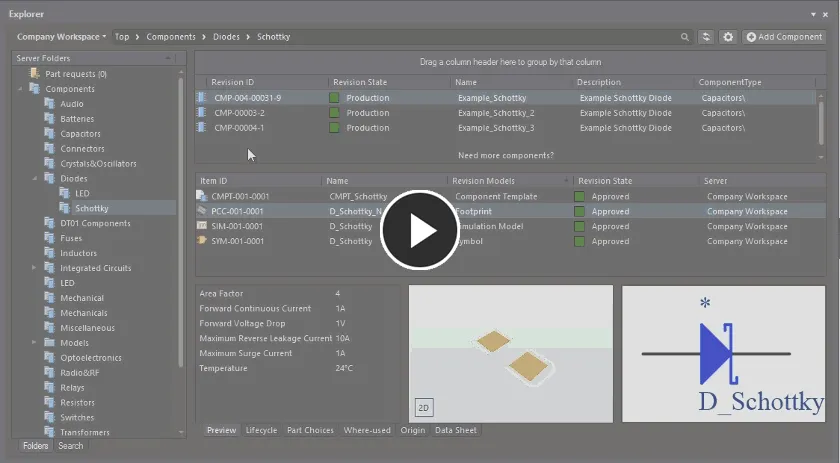
Um zwischen diesen beiden Anzeigemodi umzuschalten, navigieren Sie im Explorer-Bereich zu einem Komponentenordner, klicken Sie oben rechts in der Komponentenliste auf die Schaltfläche  und wählen Sie im zugehörigen Menü entweder den Befehl View » Classic View oder View » Components View.
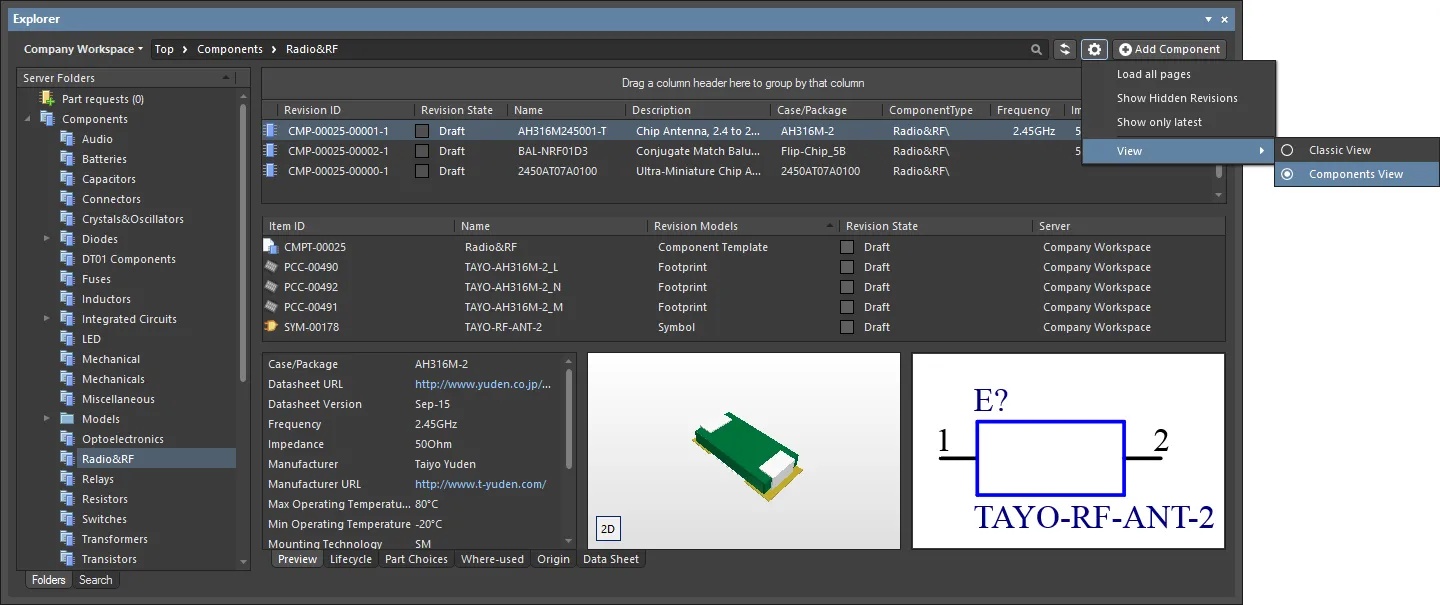
Greifen Sie für einen Ordner vom Typ Components auf Components View zu, wobei die Komponenten anhand ihrer parametrischen Daten dargestellt werden. Bewegen Sie den Mauszeiger über das Bild, um das Ergebnis des Zurückwechselns zu Classic View zu sehen.
In den folgenden Abschnitten finden Sie weitere Informationen zur Arbeit mit Components View.
Steuerung der Spaltenanzeige
Jede Spalte in der Ansicht entspricht einem bestimmten Parameter. Die Konfiguration, welche Spalten angezeigt werden – also welche parametrischen Informationen dargestellt werden – erfolgt im Dialog Select Columns. Öffnen Sie diesen Dialog, indem Sie im Bereich der Spaltenüberschriften mit der rechten Maustaste klicken und im angezeigten Kontextmenü den Befehl Select Columns wählen.
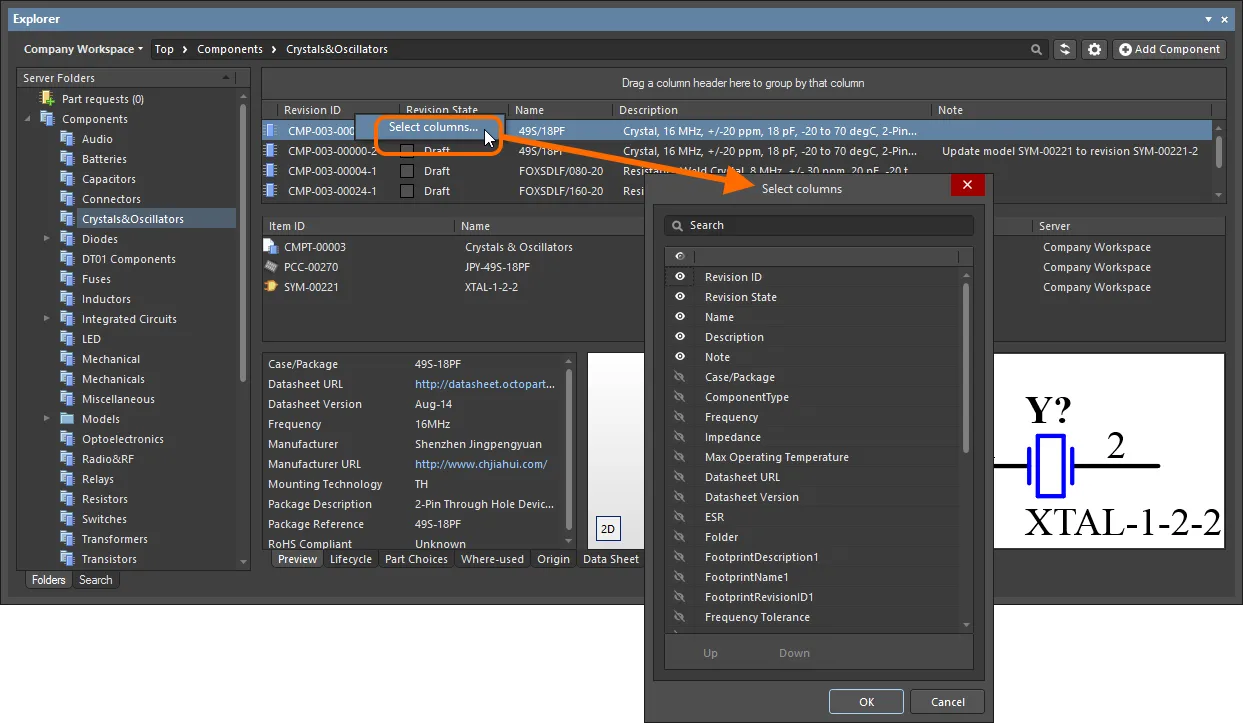
Der Dialog Select Columns ist die zentrale Stelle zum Festlegen, welche parametrischen Daten im Components View angezeigt werden.
Options and Controls of the Select Columns Dialog:
- Search Geben Sie Zeichen in das Textfeld ein, um die Spaltenliste zu filtern, sodass nur die Spalten angezeigt werden, deren Name die eingegebenen Zeichen enthält.
-
Visibility column – die ganz linke Spalte wird verwendet, um zu steuern, ob eine Spalte im Explorer-Bereich sichtbar ist. Klicken Sie auf das Augensymbol, um eine Spalte zwischen sichtbar (
 ) und nicht sichtbar (
 ) umzuschalten. Sichtbare Spalten werden im Dialog immer oben aufgelistet.
- Column Name - Diese Spalte zeigt den Titel des Spaltennamens im Explorer -Bereich an.
- Up / Down - diese Schaltflächen werden verwendet, um die aktuell ausgewählte Spalte in der Liste nach oben oder unten zu verschieben. Dadurch wird die Spalte im Explorer -Bereich nach links oder rechts verschoben, wenn OK angeklickt wird. Beachten Sie, dass nur sichtbare Spalten in ihrer Reihenfolge geändert werden können.
-
 – klicken Sie hier, um eine Dropdown-Liste zu öffnen, und wählen Sie dann den gewünschten Eintrag aus, nach dem der Rasterbereich gefiltert werden soll.
Spaltenreihenfolge und -größe
Die Reihenfolge der Spalten kann angepasst werden. Klicken Sie auf die Überschrift einer Spalte und ziehen Sie sie horizontal an die gewünschte neue Position. Gültige Positionen werden durch vertikale Positionspfeile hervorgehoben.
Komponenten gruppieren
Komponenten können anhand jeder sichtbaren Spaltenüberschrift gruppiert werden. Klicken und halten Sie dazu eine Spaltenüberschrift und ziehen Sie sie dann auf den Text mit der Aufschrift Drag a column header here to group by that column.
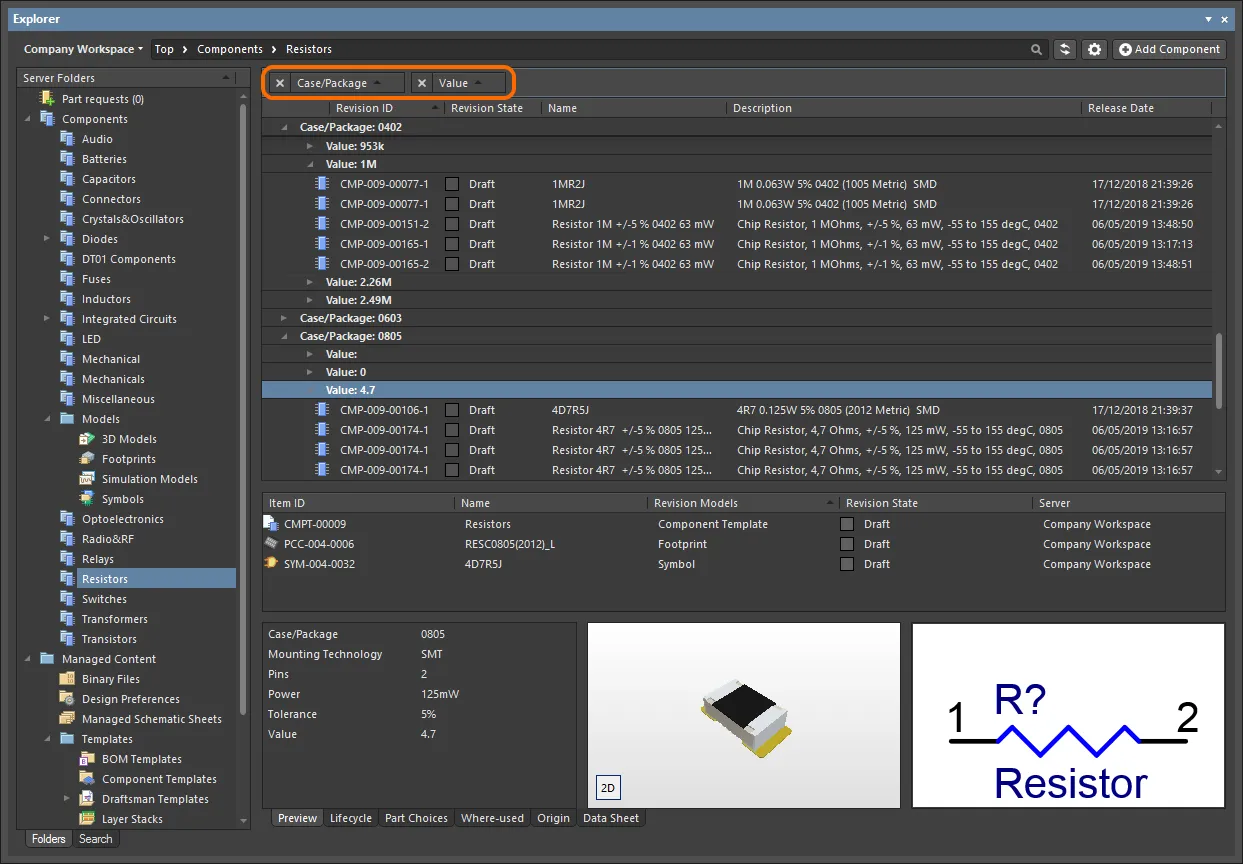
Ein Beispiel für eine benutzerdefinierte Gruppierung (nach den Parametern Case/Package und Value).
Sortierung
Parameter können nach einer bestimmten Spalte sortiert werden, indem Sie auf die Überschrift dieser Spalte klicken. Klicken Sie einmal, um aufsteigend zu sortieren (basierend auf dem Inhalt dieser Spalte). Klicken Sie erneut, um absteigend zu sortieren.
Sie können nach mehreren Spalten sortieren. Wenn die Parameter bereits nach einer bestimmten Spalte sortiert sind, Shift+Click Sie auf eine andere Spalte, um anhand des Inhalts dieser Spalte eine „Untersortierung“ vorzunehmen.
Spaltenbasierte Filterung
Ähnlich wie in einer Excel-Tabelle können die Parameter zusätzlich nach dem Inhalt jeder Spalte gefiltert werden. Klicken Sie dazu auf das kleine Trichter- (Filter-)Symbol, das beim Darüberfahren rechts in einer Spaltenüberschrift erscheint ( ). Es wird ein Menü angezeigt, das für jeden in dieser Spalte vorhandenen Wert ein Kontrollkästchen enthält. Aktivieren Sie die gewünschten Kontrollkästchen und klicken Sie dann auf OK, um die Liste so zu reduzieren, dass nur noch Parameter mit diesem Wert bzw. diesen Werten enthalten sind.
Wenn ein Spaltenfilter angewendet wird, wird das Filtersymbol blau angezeigt ( ) und weist damit darauf hin, dass für diese Spalte eine Filterung aktiv ist. Die Filterung kann auf mehrere Datenspalten angewendet werden. Jeder „Spaltenfilter“ wird zu einer UND-Bedingung im Gesamtfilter. Eine textuelle Darstellung der aktuell wirksamen Filterung wird am unteren Rand des Bereichs angezeigt.
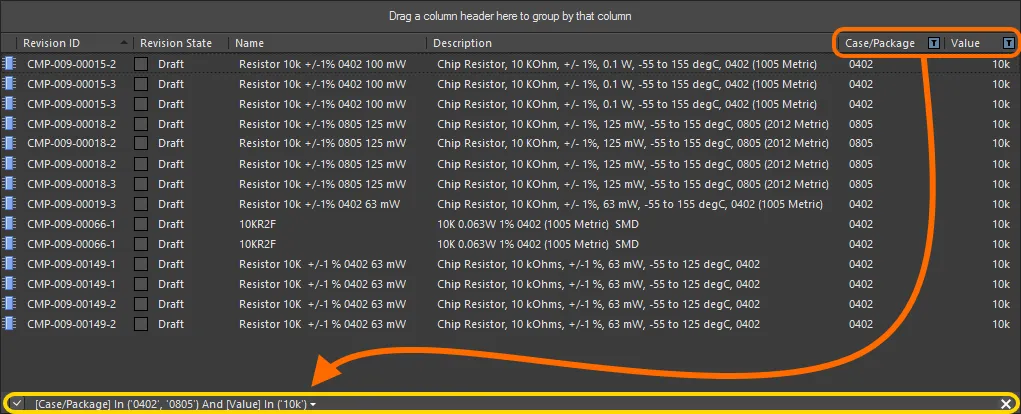
Ein Beispiel für eine Spaltenfilterung in Aktion.
 ganz rechts in der textuellen Darstellung des Filters. Um den Filter zu deaktivieren, deaktivieren Sie das Kontrollkästchen links neben seiner textuellen Darstellung. Um ihn wieder zu aktivieren, aktivieren Sie das Kontrollkästchen.
Unterstützung für mehrteilige Komponenten
Wenn Sie das Symbol einer mehrteiligen Komponente anzeigen, stellt die Registerkarte Preview für die Aspektansicht jeden Teil – jeweils mit eigener, eindeutiger Symbolgrafik – als separate Registerkarte dar. Darüber hinaus bietet das Menü Place ein Untermenü mit allen anwendbaren Teilen, die für diese Komponente platziert werden können.
Previewing
Navigieren Sie im Workspace zum gewünschten Component Item mit mehreren Teilen und stellen Sie sicher, dass die Registerkarte für die Aspektansicht Preview aktiv ist. Das Symbol jedes einzelnen Teils kann im Bereich zur Symbolanzeige durchsucht werden. Klicken Sie unten auf eine Registerkarte, um zwischen den Teilen zu wechseln.
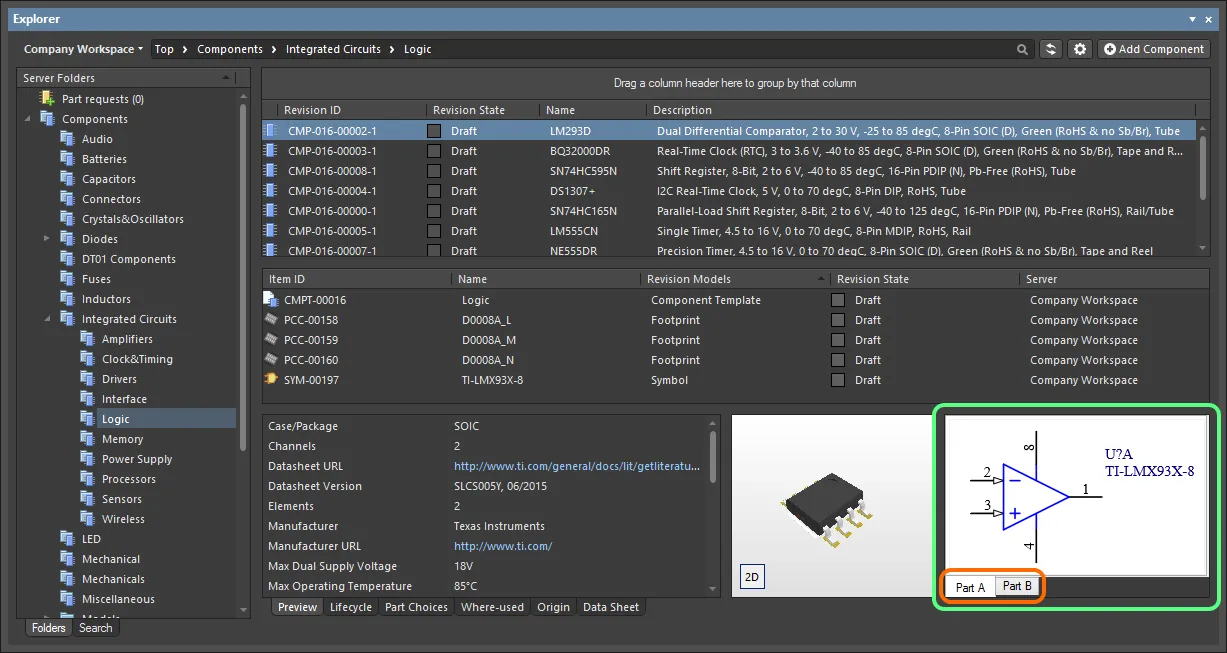
Durchsuchen der Teile einer mehrteiligen Komponente auf Komponentenebene.
Doppelklicken Sie auf den Eintrag für das untergeordnete Symbol, um die Bestandteile der Komponente auf Symbolebene zu durchsuchen. Stellen Sie auch hier sicher, dass die Registerkarte für die Aspektansicht Preview aktiv ist.
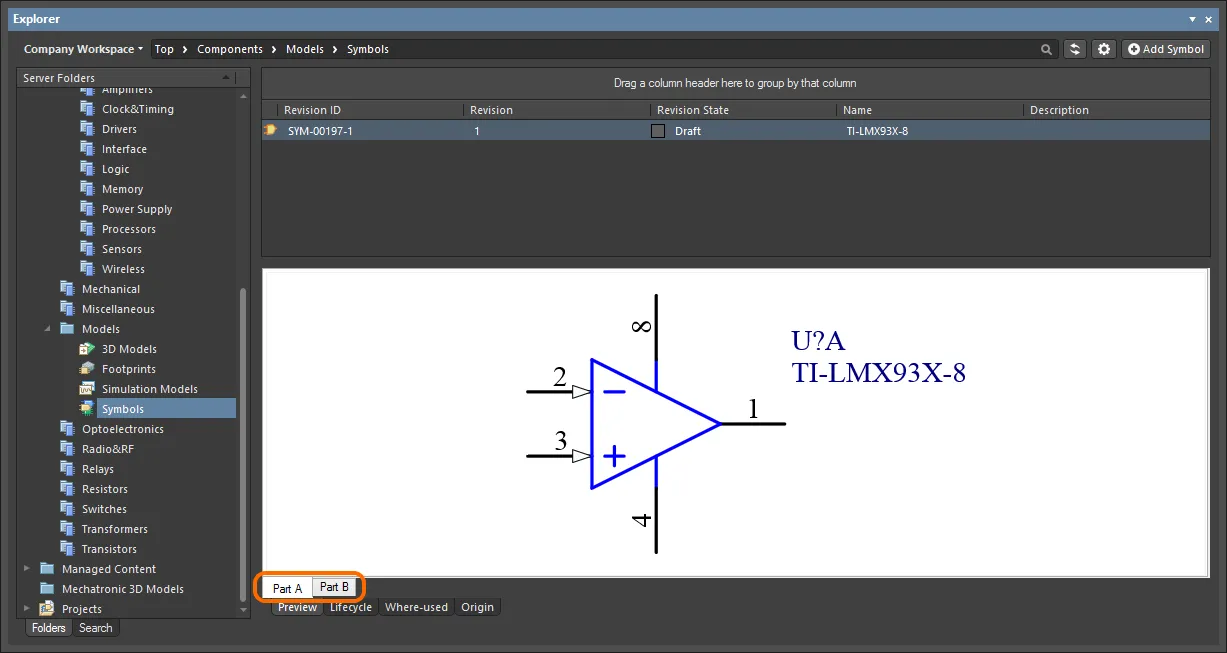
Durchsuchen der Teile einer mehrteiligen Komponente auf Ebene des untergeordneten Symbols.
Placing
Wenn Sie eine Revision einer mehrteiligen Komponente auf einem Schaltplanblatt platzieren, wird durch Rechtsklick auf den Eintrag der Revision und Bewegen des Mauszeigers über den Befehl Place im Menü ein Untermenü mit allen Teilen dieser Komponente angezeigt. Wählen Sie den gewünschten Teil zum Platzieren aus.
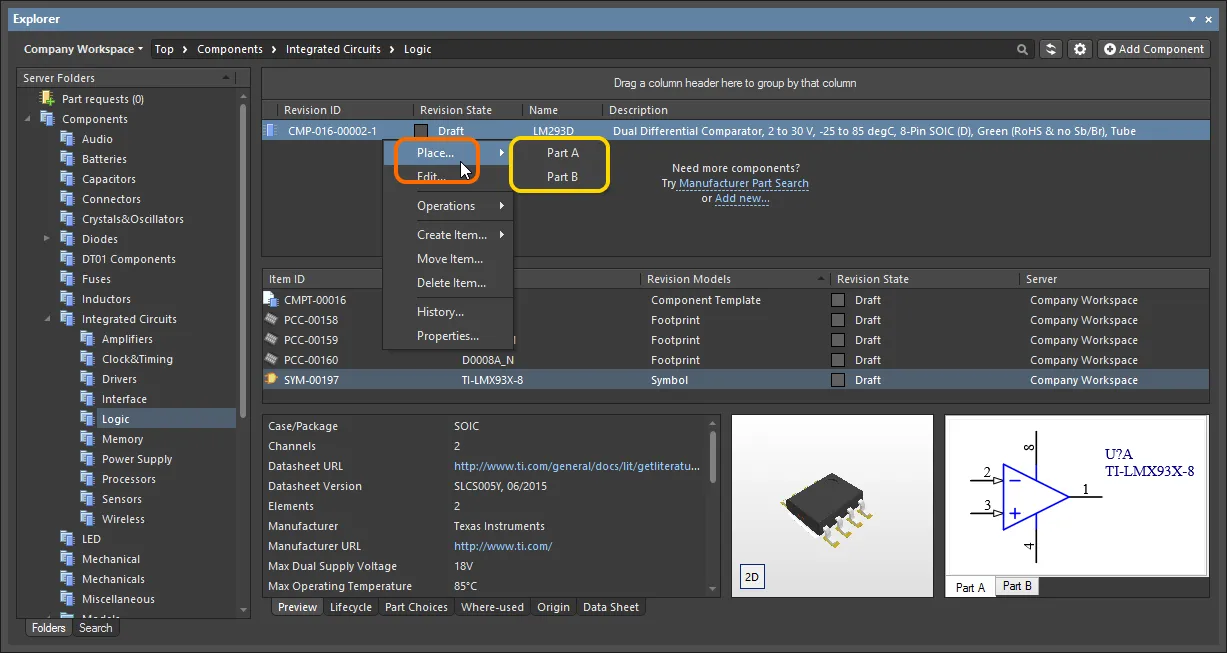
Ein Platzierungs-Untermenü bietet alle Teile einer mehrteiligen Komponente an.
Steuern der Parametersichtbarkeit beim Platzieren von Komponenten
Beim Platzieren von Workspace-Bibliothekskomponenten (aus dem Fenster Components oder Explorer) wird die Sichtbarkeit der mit diesen Komponenten verknüpften Parameter – oder genauer gesagt ihrer Werte – im Eigenschaftendialog des übergeordneten Ordners gesteuert.
Klicken Sie mit der rechten Maustaste auf den übergeordneten Ordner und wählen Sie den Befehl Properties. Daraufhin wird der Dialog Edit Folder angezeigt. Aktivieren Sie rechts die Option Configure Parameters Visibility on Add. Die Parameter, übernommen aus allen Komponenten im Ordner, werden im Bereich aufgelistet. Verwenden Sie das Kontrollkästchen Visible On Add, das jedem Parameter zugeordnet ist, um seine Sichtbarkeit zu steuern, wenn eine Komponente mit diesem Parameter auf einem Schaltplanblatt platziert wird.
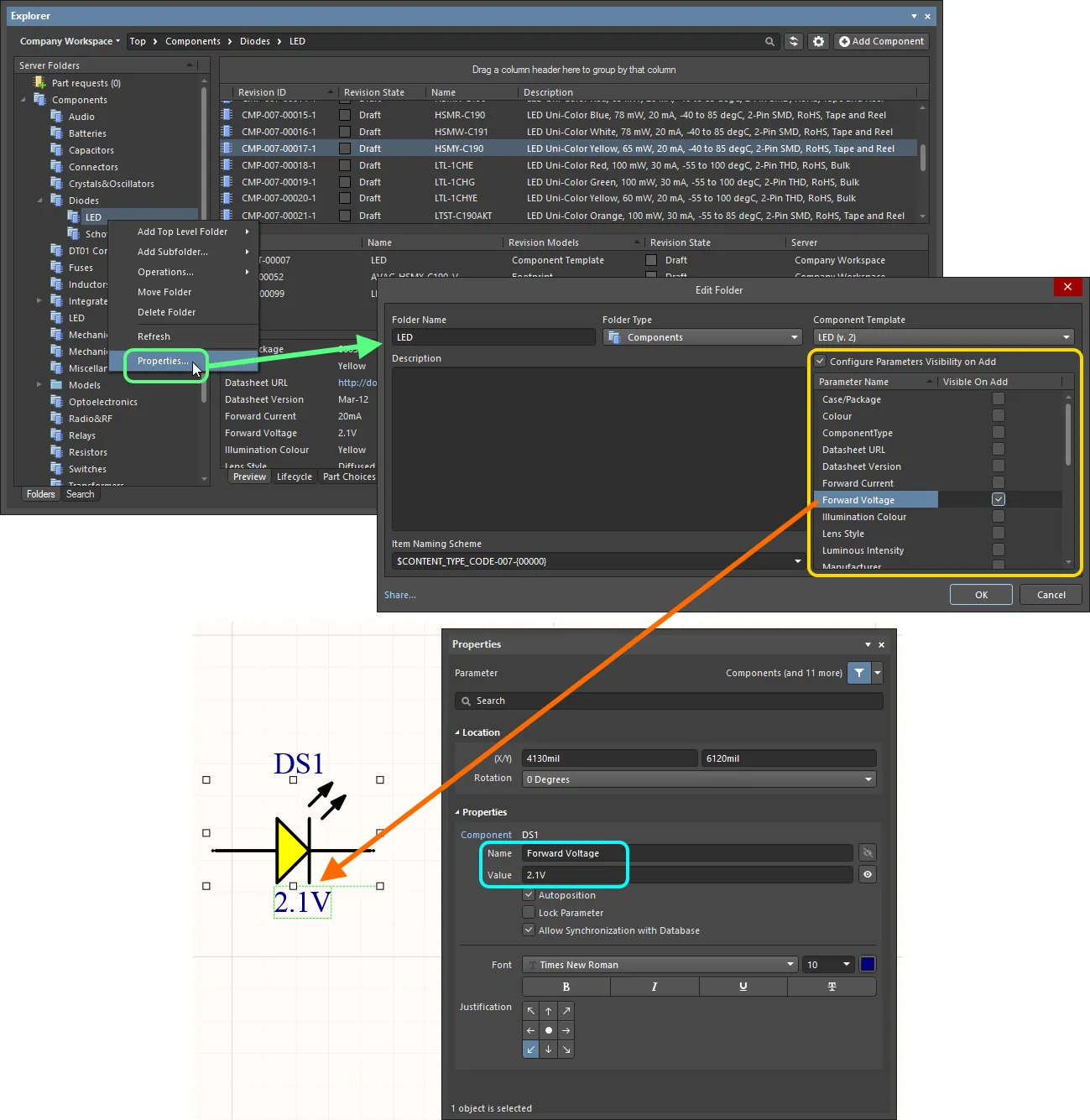
Legen Sie auf Ordnerebene fest, welche Parameter sichtbar sein sollen, wenn Komponenten, die diese verwenden, in einem Design platziert werden.
Kopieren von Komponenten-Parameterinformationen in die Zwischenablage
Parameterinformationen für eine Revision einer Komponente können zur späteren Verwendung an anderer Stelle im Design oder zum Einfügen in eine externe Anwendung (z. B. Microsoft Excel) in die Zwischenablage kopiert werden. Wenn Sie die Registerkarte für die Aspektansicht Preview für eine Component-Item-Revision durchsuchen, wählen Sie die gewünschten Parameter im Bereich Parameters der Ansicht aus und verwenden Sie entweder das Tastenkürzel Ctrl+C oder klicken Sie mit der rechten Maustaste in den Bereich und wählen Sie im Kontextmenü den Befehl Copy.
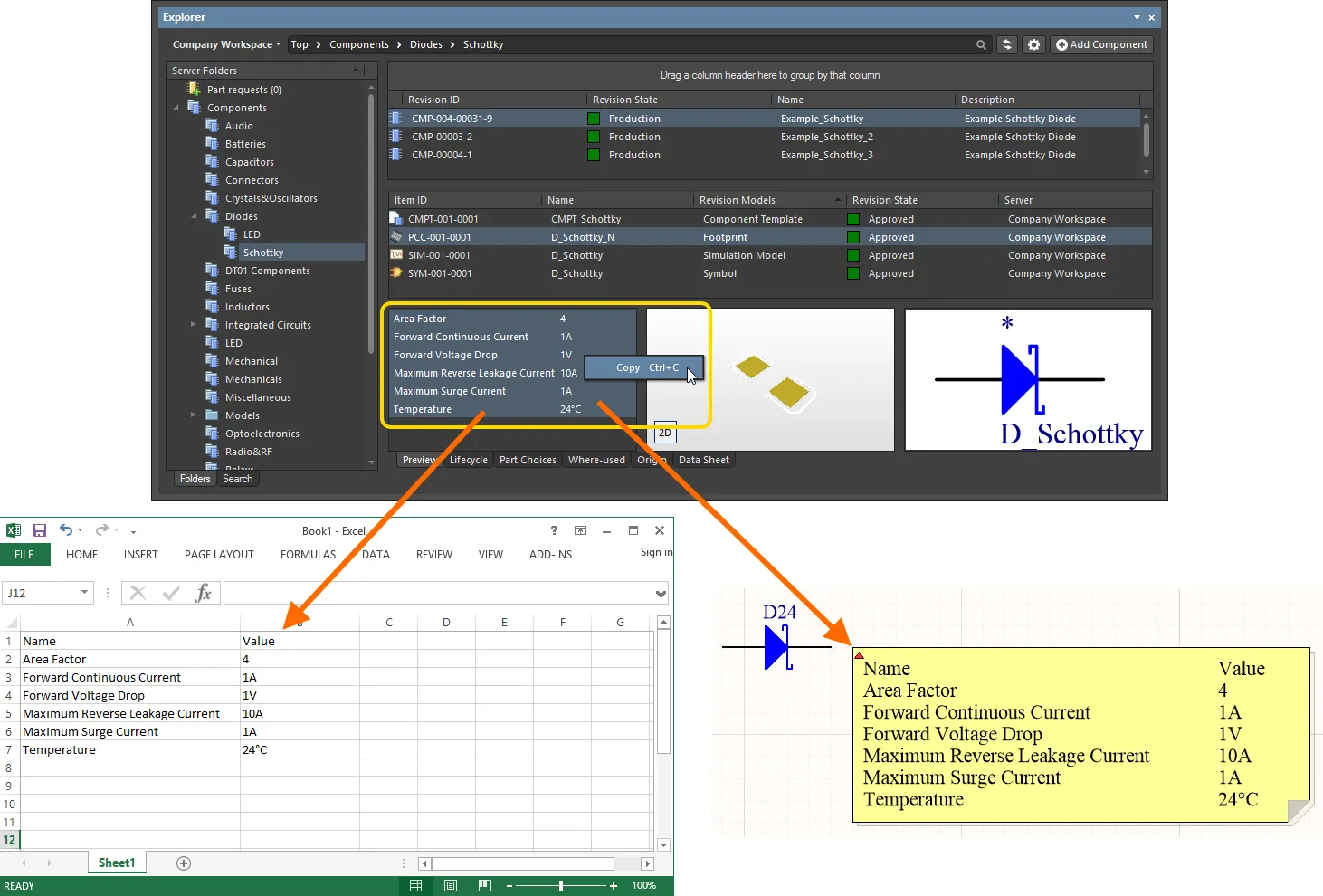
Kopieren Sie die Parameterinformationen einer Component-Item-Revision in die Zwischenablage, um sie bei Bedarf an anderer Stelle zu verwenden.
Ändern eines freigegebenen Komponententyps im laufenden Betrieb
Es ist möglich, den Komponententyp für eine oder mehrere Komponenten nach der Freigabe im laufenden Betrieb in einen vollständig anderen Typ zu ändern. Wählen Sie im Fenster Explorer die Komponentenrevision(en) aus, die Sie ändern möchten, klicken Sie dann mit der rechten Maustaste und wählen Sie im Kontextmenü den Befehl Operations » Change component type. Daraufhin wird der Dialog Choose component type angezeigt, in dem Sie den neuen Komponententyp auswählen können.
Ein Beispiel für das Ändern des Komponententyps für ausgewählte Revisionen von Component Items, die bereits freigegeben wurden – und anfangs absichtlich den falschen Typ hatten, um die Funktion zu verdeutlichen!
Suche nach Komponenten
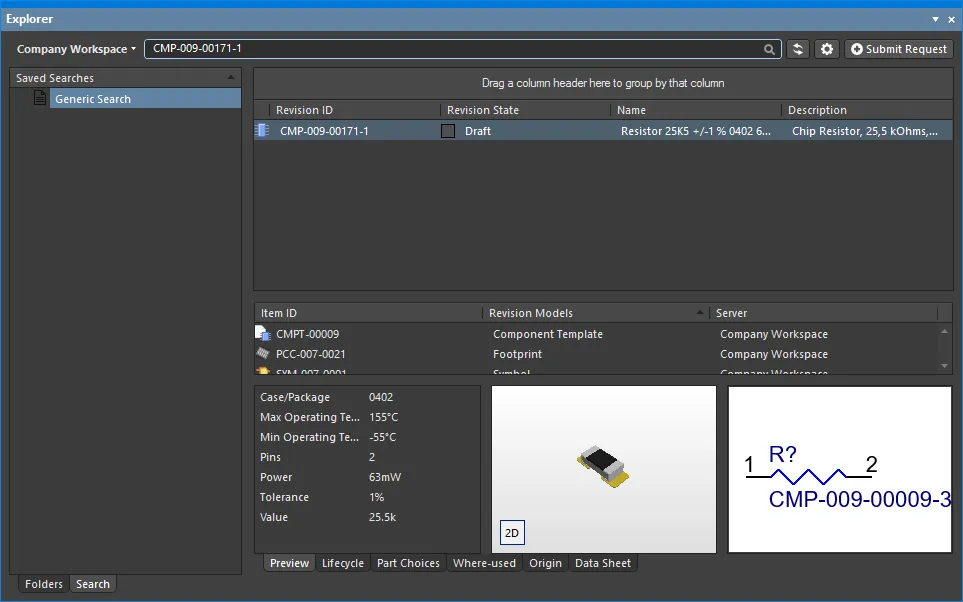
Das Fenster Explorer bietet leistungsstarke Suchfunktionen. Sie können entweder eine Suche auf generischer Ebene durchführen oder gezielte Suchen mithilfe gespeicherter Suchkonfigurationen ausführen. Letzteres ermöglicht es Ihnen, Ihre Komponenten nach einem bestimmten Komponententyp zu durchsuchen und außerdem Bereichssuchen zu verwenden – ein nützlicher Aspekt der Suche, der durch einheitenbewusste Datentypen für Komponentenparameter ermöglicht wird (unterstützt durch eine referenzierte Komponentenvorlage). Zusätzlich können Sie Ihren gespeicherten Suchen ein Tastenkürzel zuweisen, mit dem Sie eine Suche schnell auch außerhalb des Fensters Explorer ausführen können.
Voraussetzungen für die Suche
Related pages: Building & Maintaining Your Components and Libraries, Component Template
Um alle Aspekte der Suchfunktion des Fensters Explorer bei der Suche in Ihren Komponenten vollständig nutzen und verstehen zu können, müssen die folgenden Anforderungen erfüllt sein:
-
Sie müssen Altium Designer ausführen und sicherstellen, dass die Software-Erweiterungen Component Template Editor und Explorer als Teil dieser Installation installiert sind.
-
Sie müssen einen Workspace zum Speichern Ihrer Workspace-Komponenten verwenden.
-
Wenn Sie Ihre Komponenten noch nicht mit referenzierten Komponentenvorlagen erstellt haben – die die Unterstützung für einheitenbewusste Datentypen von Komponentenparametern bereitstellen –, müssen Sie diese bearbeiten und erneut im Workspace speichern. Dies kann erreicht werden durch:
- Bearbeiten einer Komponente, um in einer temporären Instanz des Component Editor auf ihre Definition zuzugreifen.
-
Erstellen und Freigeben einer Komponentenvorlage (CMPT) mit:
- Standardrevisionen des Symbols und des primären Footprints (wie bereits für die Komponente verwendet).
-
dem entsprechend gesetzten Standardwert für den Systemparameter ComponentType (z. B.
Resistors, wenn ein generischer Widerstand bearbeitet wird). Es steht eine Vielzahl vordefinierter Komponententypen zur Verfügung, und bei Bedarf können neue erstellt werden. - Definierten Komponentenparametern, die mit allen derzeit für die Komponente definierten Komponentenparametern übereinstimmen (auf diese Weise bleiben die vorhandenen Werte erhalten, ohne Parameter zu duplizieren).
-
Für relevante Parameter (z. B.
Value,Tolerance,Powerusw.) legen Sie den Datentyp entsprechend fest – dadurch werden diese Parameter einheitenbewusst. Es werden mehrere einheitenbewusste Datentypen für Komponentenparameter unterstützt.
- Zuweisen dieser Komponentenvorlage zu der bearbeiteten Komponente – über das Feld Template unter Advanced Settings, wenn Sie den Component Editor im Modus Single Component Editing verwenden, oder über das Untermenü Add » Templates, das dem Bereich Required Models/Parameters zugeordnet ist, wenn Sie den Component Editor im Modus Batch Component Editing verwenden.
- Anpassen der Werte aller Parameter, die rot angezeigt werden (d. h. Wert ungültig oder als erforderlich markiert, aber noch nicht definiert).
- Übernehmen der Komponente in den Workspace, in die nächste Revision der Komponente.
Zugriff auf die Suchfunktion
Die Oberfläche für die Suchfunktion – die Ansicht Search – wird über das Fenster Explorer aufgerufen, indem Sie unten links im Fenster auf die Registerkarte Search klicken. Die Ansicht besteht aus drei Schlüsselelementen, wie im folgenden Bild gezeigt und anschließend beschrieben.
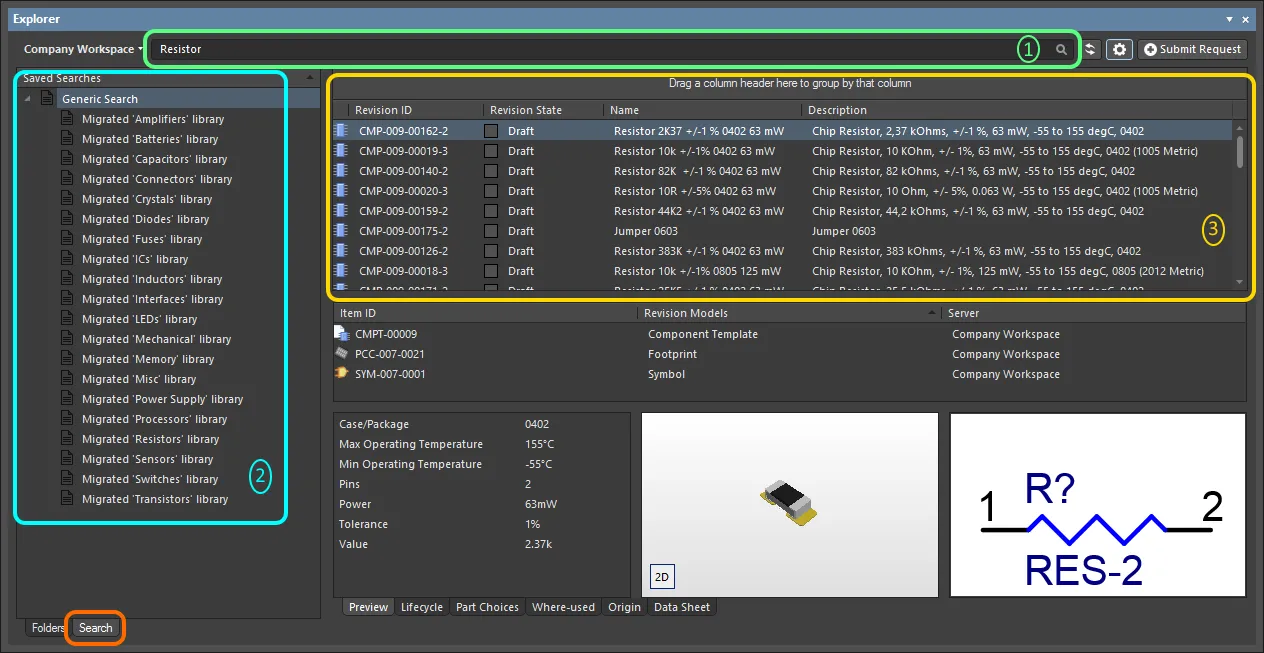
Die Ansicht Search – eine dedizierte Benutzeroberfläche innerhalb des Fensters Explorer.
- Allgemeines Suchfeld – ermöglicht Standardsuchen. Geben Sie eine Suchzeichenfolge ein und drücken Sie Enter.
- Gespeicherte Suchen – ermöglichen gezielte Suchen, die zur Wiederverwendung gespeichert werden können. Diese Suchtypen können Komponenten nach ihrem Typ durchsuchen und unterstützen außerdem erweiterte Suchen auf Basis der Werte einheitenbewusster Parameter.
- Suchergebnisse.
Erstellen einer gespeicherten Suche
Um eine neue gespeicherte Suche zu erstellen, klicken Sie mit der rechten Maustaste in den Bereich Saved Searches und wählen Sie New aus dem Kontextmenü. Daraufhin wird das Dialogfeld New Search angezeigt, in dem die Suche definiert wird.
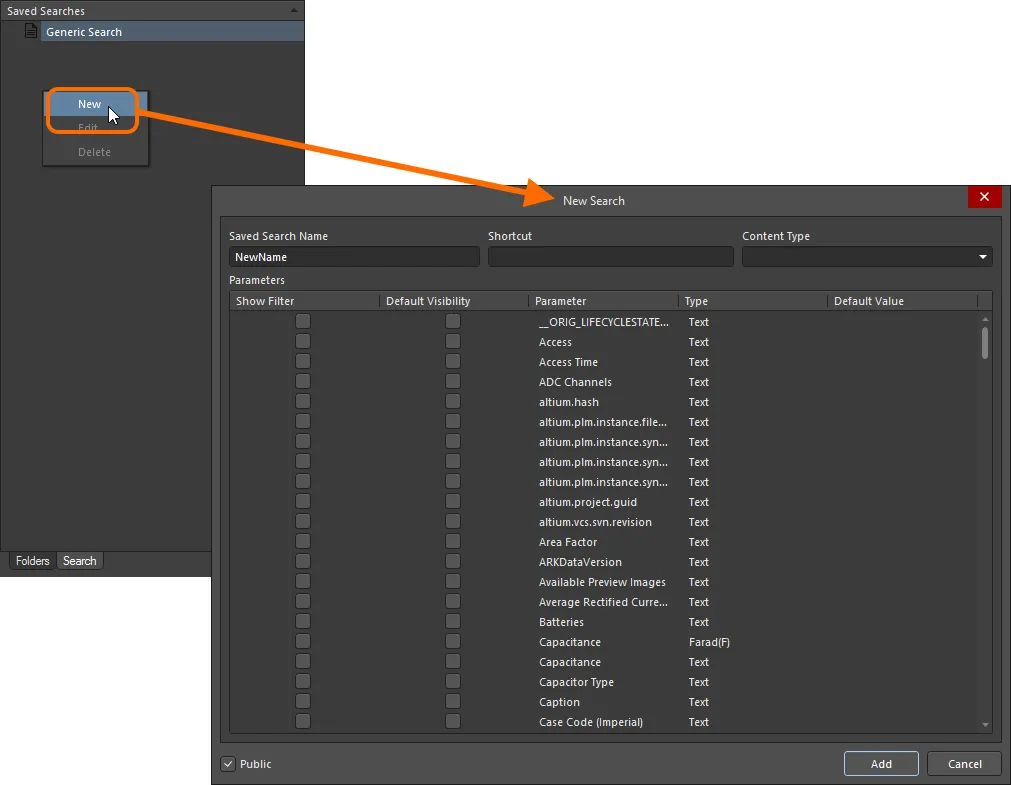
Erstellen einer neuen gespeicherten Suche.
Verwenden Sie das Dialogfeld, um eine Komponentensuche wie folgt zu konfigurieren:
-
Geben Sie der Suche mit Saved Search Name einen aussagekräftigen Namen (z. B.
Resistors). -
Definieren Sie optional ein Tastatur-Shortcut für den schnellen Zugriff auf die Suche (füllen Sie das Feld aus, indem Sie hineinklicken und dann die gewünschte Tastenkombination auf der Tastatur drücken).
-
Setzen Sie das Feld Content Type auf
Component. Die Dropdown-Liste enthält alle für den Workspace unterstützten Inhaltstypen (sodass auch andere Suchen auf Basis anderer Inhaltstypen erstellt werden können).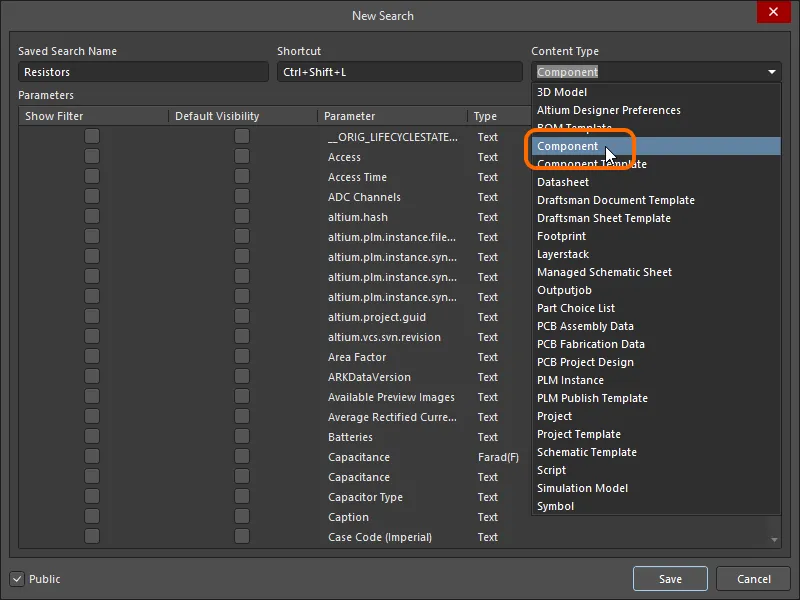
Wählen Sie im Dropdown-Feld Content Type den Eintrag Component aus, um nach Komponenten im Workspace zu suchen. -
Verwenden Sie den Bereich Parameters, um die Suchparameter nach Bedarf zu konfigurieren. Alle für den Inhaltstyp
Componenterkannten Parameter werden aufgelistet. Für jeden Parameter können die folgenden drei Optionen definiert werden:-
Show Filter – aktivieren Sie diese Option, um oberhalb des Bereichs Search Results auf der Registerkarte Search ein entsprechendes Filterfeld für den Parameter anzuzeigen. Über ein solches Feld können Sie Ihre Suchen anhand der für diesen Parameter festgelegten Wertkriterien fein abstimmen.
-
Default Visibility – aktivieren Sie diese Option, damit standardmäßig eine Spalte für den Parameter im Bereich Search Results auf der Registerkarte Search angezeigt wird. Spalten für parametrische Daten können jederzeit direkt in der Ansicht ausgeblendet oder eingeblendet werden.
-
Parameter - der Name des Parameters. Dies kann ein Systemparameter oder ein Benutzerparameter sein. Beachten Sie, dass Parameter zur Verwendung von Bereichssuchen über eine zugewiesene Komponentenvorlage definiert sein müssen und einheitenbewusst (mit einem bestimmten Datentyp) sein müssen.
-
Type - der Datentyp des Parameters. Für Bereichssuchen sollte der Parameter auf einen einheitenbewussten Datentyp gesetzt sein. Dies kann nur über eine Komponentenvorlage erfolgen, die dann der Komponentenbibliothek vor dem Freigeben der Komponentendefinitionen zugewiesen wird.
-
Default Value – verwenden Sie dieses Feld, um die Verwendung eines Parameters auf einen bestimmten Wert oder Bereich einzuschränken. Auf den Inhalt des Feldes wird eine Literalzeichenfolgensuche angewendet, wobei die Suche sowohl Platzhalter für ein einzelnes Zeichen (
?) als auch für mehrere Zeichen (*) unterstützt (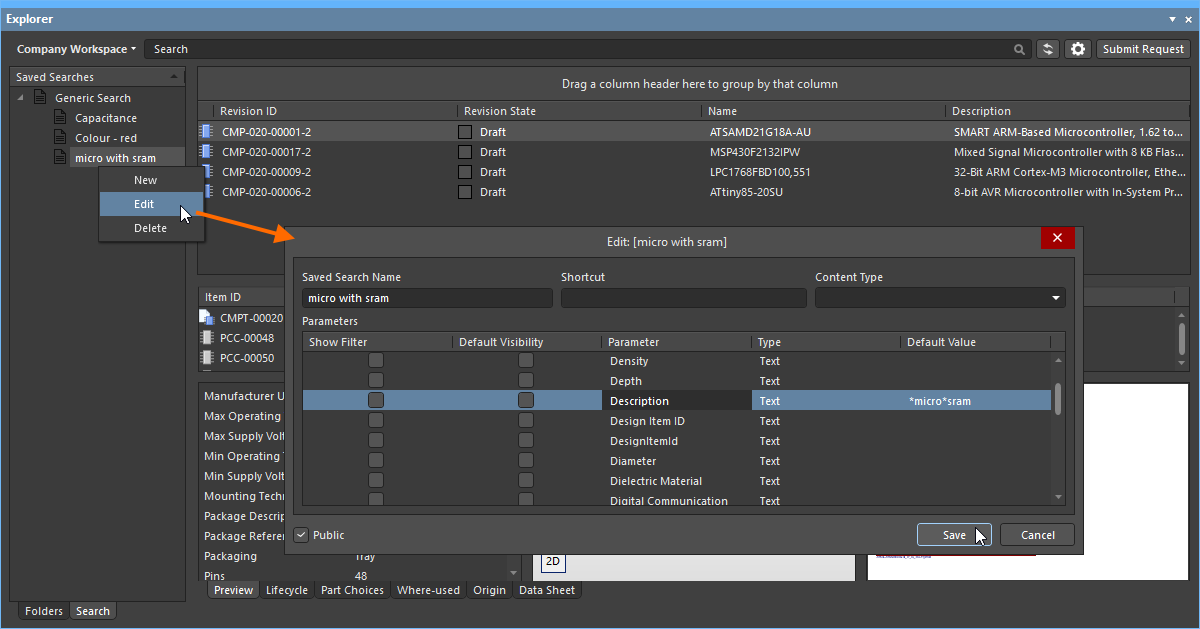 ).
).
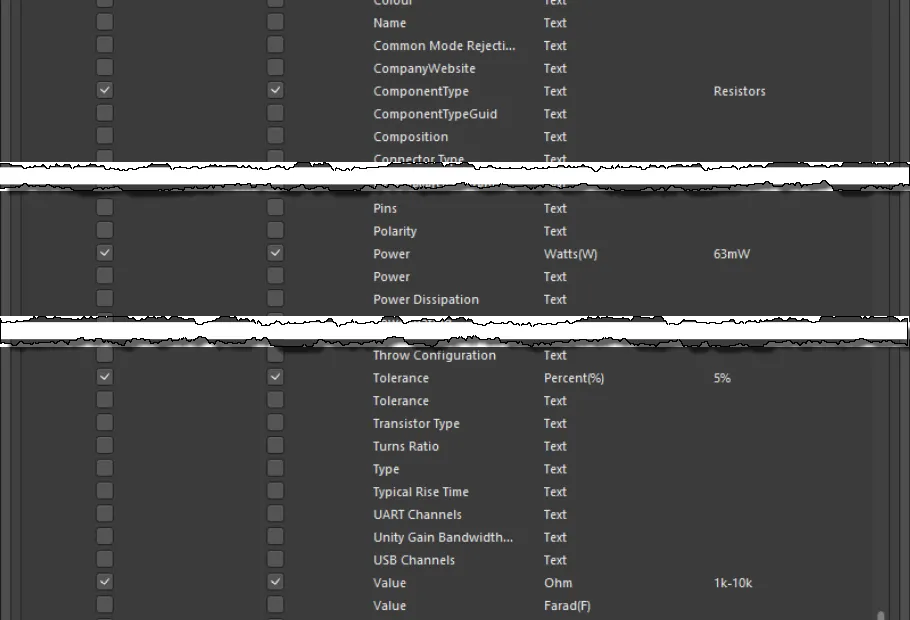
Beispiel für definierte Suchparameter.
-
-
Wenn Sie möchten, dass jeder Benutzer Ihres Workspace Ihre gespeicherte Suche sehen und verwenden kann, lassen Sie die Option Public aktiviert. Wenn die Suche nur für Sie selbst privat sein soll, deaktivieren Sie diese Option.
Wenn die Suche wie gewünscht definiert ist, klicken Sie auf die Schaltfläche Add. Die Suche wird als Eintrag unter Generic Search im Bereich Saved Searches der Ansicht gespeichert.
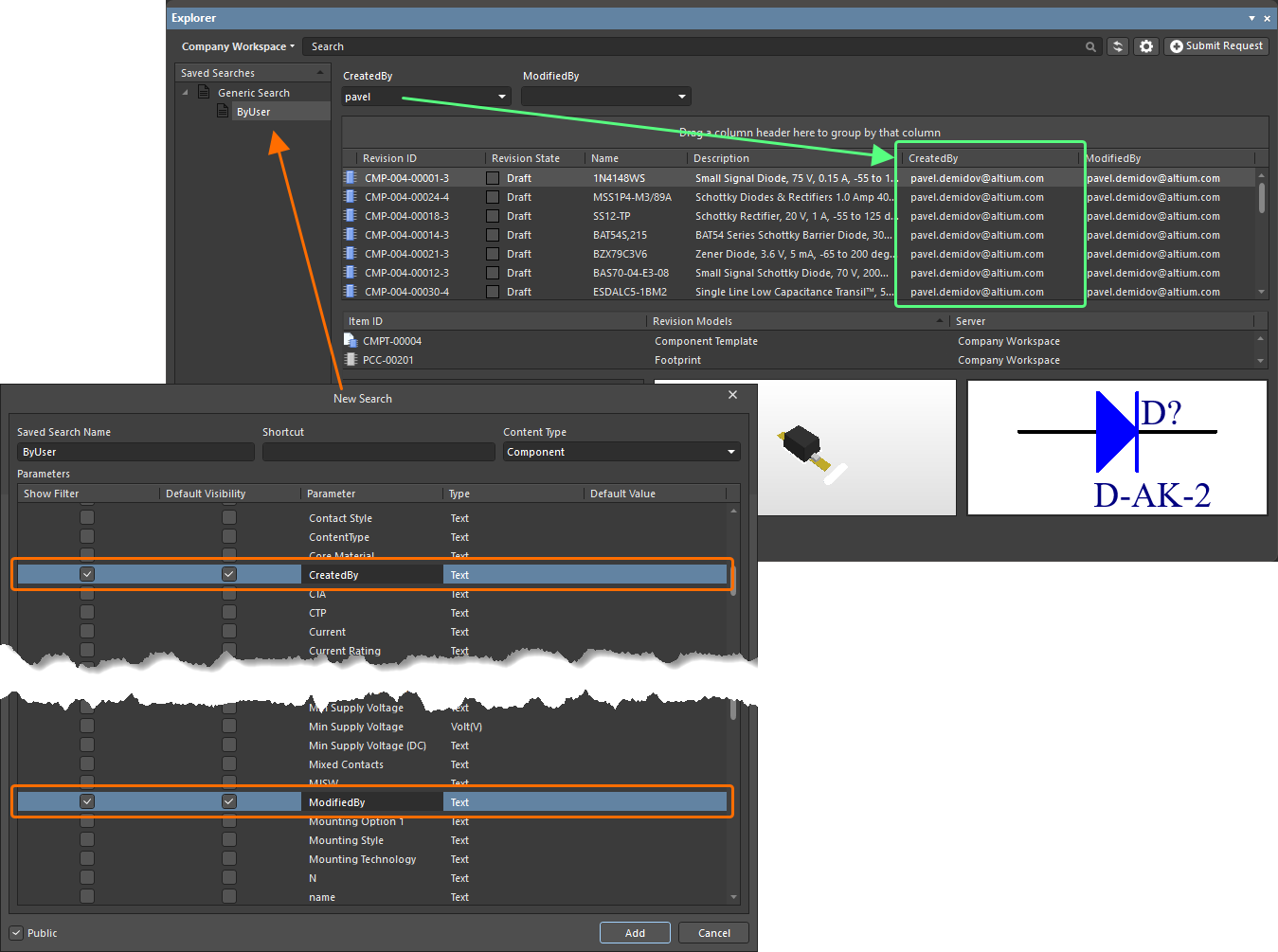 ).
).Anwenden einer gespeicherten Suche
Eine gespeicherte Suche kann auf folgende Arten angewendet werden:
- Nach dem Klicken auf Add für eine neu definierte Suche oder auf Save nach Änderungen an einer vorhandenen Suche wird die Suche automatisch angewendet.
- Wählen Sie die Suche im Bereich Saved Searches aus und drücken Sie dann Enter.
- Verwenden Sie die zugewiesene Tastenkombination, um zur gewünschten gespeicherten Suche zu wechseln, und drücken Sie dann Enter.
- Doppelklicken Sie auf den Eintrag der gespeicherten Suche.
Die Filterung der Komponenten erfolgt auf Grundlage der definierten Suchkriterien, und die Ergebnisse werden im entsprechenden Ergebnisbereich angezeigt. Wenn für irgendwelche Parameter die Option Show Filter aktiviert ist, stehen im Rahmen der angewendeten gespeicherten Suche oberhalb der Ergebnisliste spezielle Felder für diese Parameter zur Verfügung.
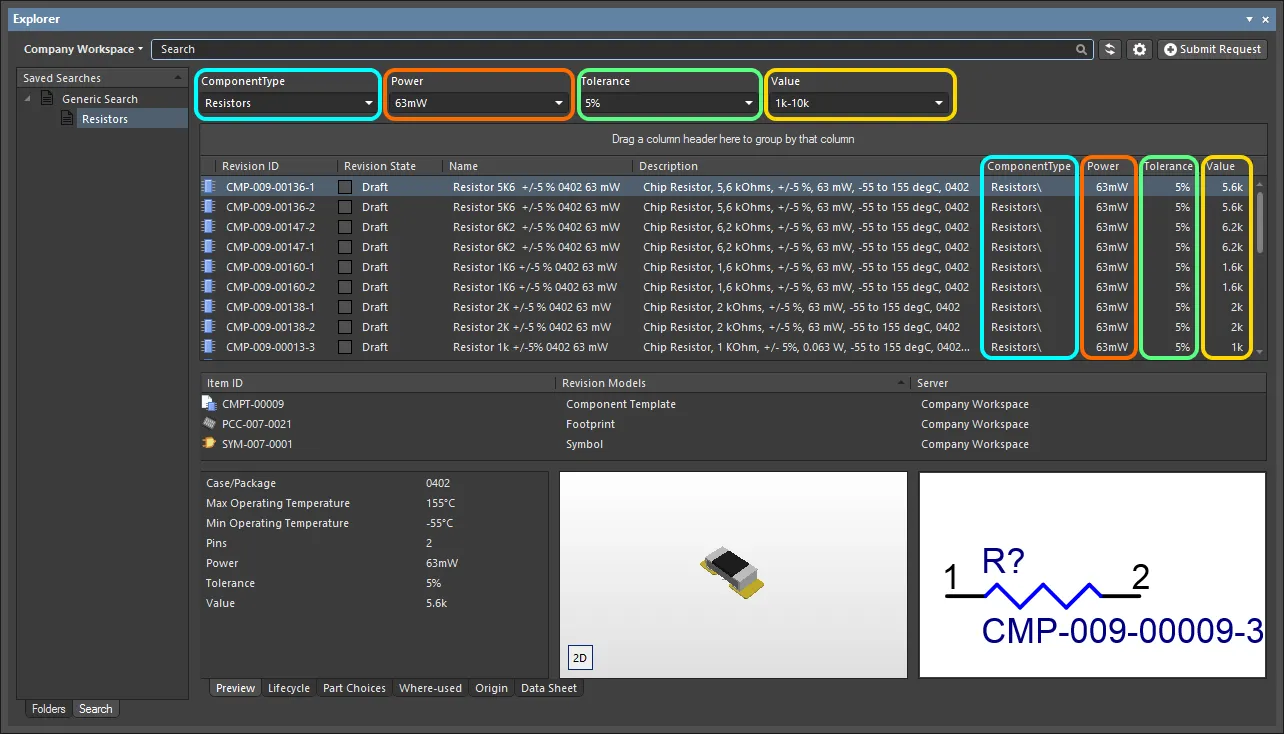
Beispielergebnisse nach dem Anwenden einer definierten gespeicherten Suche – Resistors. Die Suche hat vier Parameter, für die die Option Show Filter aktiviert ist, sodass Felder für diese Parameter als Teil der Suchoberfläche angezeigt werden.
Für die Parameter, deren Filterfelder angezeigt werden:
-
Wenn für den Parameter als Teil der Suche ein Standardwert angegeben ist, wird sein Feld anfänglich mit diesem Wert vorausgefüllt, und dieser Wert wird angewendet, wenn die Suche selbst angewendet wird.
-
Ein neuer Wert (spezifisch oder als Bereich) kann für den Parameter durch direkte Eingabe in das Feld angegeben werden.
Nehmen Sie die erforderlichen Anpassungen vor und drücken Sie Enter, um die überarbeitete Filterung anzuwenden.
Bearbeiten einer gespeicherten Suche
Um eine vorhandene gespeicherte Suche zu ändern, wählen Sie sie im Bereich Saved Searches aus, klicken Sie mit der rechten Maustaste und wählen Sie Edit aus dem Kontextmenü. Daraufhin wird das Dialogfeld Edit: [<SavedSearchName>] angezeigt, in dem Sie die gewünschten Änderungen an der Suche vornehmen können.
Nachdem die Änderungen vorgenommen wurden, klicken Sie auf die Schaltfläche Save – die Suche wird entsprechend ihren neuen Einstellungen angewendet.
Löschen einer gespeicherten Suche
Um eine vorhandene gespeicherte Suche zu entfernen, wählen Sie sie im Bereich Saved Searches aus, klicken Sie mit der rechten Maustaste und wählen Sie Delete aus dem Kontextmenü. Klicken Sie im anschließenden Bestätigungsdialog auf Yes – die Suche wird aus der Liste der gespeicherten Suchen entfernt.
 KI-lokalisiert