
Organisieren Ihres Arbeitsbereichs

Altium Essentials: Workspace Folder Structure
This content is part of the official Altium Professional Training Program. For full courses, materials and certification, visit Altium Training.
Sorgen Sie für Ordnung in einem Workspace, indem Sie eine Baumstruktur aus Ordnern für die verschiedenen im Workspace gespeicherten Elemente erstellen. Es stehen mehrere Ordnertypen zur Verfügung. Verwenden Sie diese Ordner, um die Inhalte des Workspace zu kategorisieren. Klicken Sie im Bereich Server Folders des Explorer-Panels mit der rechten Maustaste, um Ordner hinzuzufügen und eine Speicherstruktur aus Ordnern und Unterordnern zu definieren, die zu Ihrer Organisation passt.

Das Kontextmenü enthält Befehle zum Definieren einer Ordnerhierarchie. Beachten Sie, dass sich die Optionen je nachdem ändern, wo Sie klicken.
Commands for the Server Folders Region

-
Add Top Level Folder – zum Hinzufügen eines neuen Ordners der obersten Ebene zur Workspace-Ordnerstruktur. Ein Untermenü bietet die Ordnertypen
Components,Generic FolderundOther Folder Type. Um einen anderen Ordnertyp zu durchsuchen und auszuwählen, klicken Sie auf Other Folder Type. Daraufhin wird das Dialogfeld Add Folder dialog angezeigt, in dem Sie die Eigenschaften des neuen Ordners definieren können. - Add Subfolder – zum Hinzufügen eines neuen Unterordners des Typs des ausgewählten Ordners zur Workspace-Ordnerstruktur. Um einen anderen Ordnertyp zu durchsuchen und auszuwählen, klicken Sie auf Other Folder Type. Daraufhin wird das Dialogfeld Add Folder angezeigt, in dem Sie die Eigenschaften des neuen Ordners definieren können.
-
Operations – zum Aufrufen eines Untermenüs mit Befehlen, darunter:
- Copy Folder Structure – zum Kopieren der Struktur des ausgewählten Ordners.
- Paste Folder Structure– zum Einfügen der Struktur eines kopierten Ordners.
-
Add To Content Cart (für einen Ordner vom Typ
ComponentsoderGeneric Folder) – zum Hinzufügen aller Komponenten im ausgewählten Ordner zum Content Cart mithilfe des Dialogfelds Content Cart dialog. - Expand – mit diesem Befehl werden alle Ordner in der Workspace-Ordnerstruktur vollständig erweitert.
- Collapse – mit diesem Befehl werden alle Ordner in der Workspace-Ordnerstruktur vollständig reduziert.
- Move Folder – mit diesem Befehl öffnen Sie das Dialogfeld Move Folder, mit dem die Position des aktuell ausgewählten Ordners innerhalb der gesamten Workspace-Ordnerstruktur geändert werden kann.
- Delete Folder – mit diesem Befehl wird der aktuell ausgewählte Ordner gelöscht.
- Refresh – mit diesem Befehl wird die Verbindung mit dem aktuell geöffneten Workspace aktualisiert.
- Properties – mit diesem Befehl öffnen Sie das Dialogfeld Edit Folder dialog, in dem die zugehörigen Eigenschaften des aktuell ausgewählten Ordners angezeigt und geändert werden können.
Workspace-Ordnertypen
Beim Erstellen des Ordners zum Speichern von Workspace-Inhalten können Sie den Ordnertyp festlegen. Dies hat keinen Einfluss auf den Inhalt des Ordners – das Speichern eines Workspace-Elements führt immer zu einem Element des entsprechenden Typs. Es liefert lediglich einen visuellen „Hinweis“ darauf, was in einem Ordner gespeichert ist, und kann beim Durchsuchen eines Workspace nach bestimmten Inhalten hilfreich sein. Um einen Ordner als Container für bestimmte Inhalte festzulegen, setzen Sie dessen Folder Type entsprechend, wenn Sie die Ordnereigenschaften im Dialogfeld Edit Folder dialog definieren.

Die Angabe des Ordnertyps – also seines vorgesehenen Verwendungszwecks – liefert beim Durchsuchen des Workspace einen visuellen Hinweis auf den Inhalt dieses Ordners.
Sie haben die volle Kontrolle über den Ordnertyp, und er kann jederzeit geändert werden, indem Sie mit der rechten Maustaste auf einen Ordner klicken und dann Properties auswählen, um das Dialogfeld Edit Folder zu öffnen.
Workspace-Ordnereigenschaften
Wenn Sie einen Ordner hinzufügen oder bearbeiten, wird das Dialogfeld für die Ordnereigenschaften angezeigt. Der Inhalt des Dialogfelds ist derselbe, unabhängig davon, ob ein Ordner der obersten Ebene oder ein Unterordner hinzugefügt wird.


Vier Varianten des Dialogfelds Folder Properties: Edit Folder, Add Folder, Edit Folder (mit Components Folder Type) und Add Folder (mit Components Folder Type)
Das Dialogfeld enthält die folgenden ordnerbezogenen Eigenschaften:
- Folder Name – geben Sie einen aussagekräftigen Namen für den Ordner ein, möglicherweise einen Oberbegriff, der die Beziehung der darin gespeicherten Elemente widerspiegelt. Der Name darf maximal 160 Zeichen lang sein.
- Folder Type – dieser Wert ist bereits auf den beim Hinzufügen des Ordners ausgewählten Ordnertyp gesetzt, entweder über einen Menüeintrag oder über das Dialogfeld Choose Folder Type. Wenn Sie den Typ ändern müssen, klicken Sie auf den Pfeil ganz rechts im Feld und wählen dann den gewünschten Typ aus der Dropdown-Liste aus.
- Description – geben Sie eine beliebige Beschreibung für den Ordner ein, beispielsweise eine Beschreibung des Inhalts, den er enthalten soll. Dieses Feld hat eine maximale Länge von 255 Zeichen.
-
Item Naming Scheme – dieses Feld stellt eine Reihe von Standard-Benennungsschemata bereit, mit denen die eindeutige ID für jedes anschließend im Ordner erstellte Element schnell definiert werden kann. Bei Verwendung eines Standard-Benennungsschemas weist die Software automatisch die nächste verfügbare eindeutige ID auf Basis dieses Schemas zu, nachdem der gesamte Workspace und die Kennungen vorhandener Elemente durchsucht wurden. Es stehen mehrere Standard-Beispielschemata zur Verfügung, die den Kurzcode entweder für den Ordnertyp oder den Inhaltstyp verwenden. Sie können Ihr eigenes Schema für einen Ordner erstellen, indem Sie es in das Feld eingeben und sicherstellen, dass der variable Teil in geschweifte Klammern gesetzt wird (z. B.
SYMBOL-001-{J000}).Das für den Ordner verwendete Item Naming Scheme kann jederzeit geändert werden. Das geänderte Schema wird dann auf alle anschließend neu in diesem Ordner erstellten Inhalte angewendet.
-
Share – klicken Sie auf diesen Link, um das Dialogfeld Share For zu öffnen, in dem Sie die Sichtbarkeit des Ordners festlegen können, also wer ihn „sehen“ und darauf zugreifen kann.
- Add (only available in the Add iterations of this dialog) - klicken Sie hier, um den definierten hinzugefügten oder bearbeiteten Ordner zum Explorer panel hinzuzufügen.
-
Component Template - verwenden Sie die Dropdown-Liste, um die gewünschte Vorlage für die Komponente auszuwählen. Diese Option ist nur in den Varianten Add Folder und Edit Folder (mit Components Folder Type) des Dialogfelds verfügbar.
- Configure Parameters Visibility on Add - aktivieren Sie diese Option, um die Sichtbarkeit der Parameter der Komponente nach dem Hinzufügen zu konfigurieren. Diese Option ist nur in den Varianten Add Folder und Edit Folder (mit Components Folder Type) des Dialogfelds verfügbar.
Verschieben von Ordnern und Elementen
Ein oder mehrere Workspace-Ordner oder Elemente innerhalb eines Ordners können schnell per Drag-and-Drop verschoben werden:
- Folders – wählen Sie den bzw. die zu verschiebenden Ordner aus (mit den Standardtechniken Ctrl+Click oder Shift+Click) und klicken Sie dann, ziehen Sie und legen Sie den bzw. die ausgewählten Ordner an der gewünschten Stelle in der Struktur ab, angezeigt durch einen horizontalen Indikator.
- Items – wählen Sie das bzw. die zu verschiebenden Elemente aus (mit den Standardtechniken Ctrl+Click, Shift+Click oder Ctrl+A) und klicken Sie dann, ziehen Sie und legen Sie das bzw. die ausgewählten Elemente auf einem anderen Ordner in der Struktur ab.
Möglichkeit zum Kopieren und Einfügen der Workspace-Ordnerstruktur
Für mehr Flexibilität bei der Verwaltung Ihrer Workspace-Inhalte bietet das Explorer panel die Möglichkeit, einen Ordner (und seine untergeordnete Struktur) zu kopieren und einzufügen. Dadurch können Sie Bereiche Ihrer Workspace-Ordnerstruktur schnell klonen, was sich als echte Zeitersparnis erweisen kann, wenn Sie Ihren Workspace beispielsweise auf eine Flut von Komponentendaten vorbereiten und die Struktur einem übergeordneten Ordner und Unterordnern für die verschiedenen Domänenmodelle ähnelt.
So verwenden Sie diese Funktion:
- Wählen Sie einen Ordner in Ihrer vorhandenen Ordnerstruktur aus, dessen Struktur Sie kopieren möchten.
- Klicken Sie mit der rechten Maustaste und wählen Sie den Befehl Operations » Copy Folder Structure aus dem Kontextmenü.
- Wählen Sie den Ordner aus, unter dem die geklonte Ordnerstruktur eingefügt werden soll.
- Klicken Sie mit der rechten Maustaste und wählen Sie den Befehl Operations » Paste Folder Structure aus dem Kontextmenü.
Nach dem Einfügen können Sie die geklonte Ordnerstruktur nach Bedarf anpassen.
Soft Deletion
Ihr Workspace bietet Ihnen flexible Funktionen zum Entfernen von Inhalten aus diesem Workspace direkt in Altium Designer über das Explorer panel. Dadurch können Sie schnell Folgendes löschen:
- Inhaltsordner
- Ein oder mehrere bestimmte Elemente
- Projekte
Um einen Ordner oder ein Projekt zu löschen, klicken Sie im Panel mit der rechten Maustaste auf den Eintrag dieses Ordners und wählen Sie im Kontextmenü den Befehl Delete Folder. Um ein bestimmtes Element zu löschen, klicken Sie im Panel mit der rechten Maustaste auf den Eintrag dieses Elements und wählen Sie im Kontextmenü den Befehl Delete Item. Daraufhin wird das Dialogfeld Delete Items angezeigt, in dem Sie das Löschen bestätigen können. Bei dieser Aktion handelt es sich tatsächlich um ein „Soft Delete“, wobei der Ordner/das Element in den Bereich Trash des Workspace verschoben wird. Trash ist im Wesentlichen ein Papierkorb, in den jedes Element innerhalb Ihres Workspace verschoben werden kann (durch eine Soft-Delete-Aktion). Er ist vom Rest des Workspace isoliert.
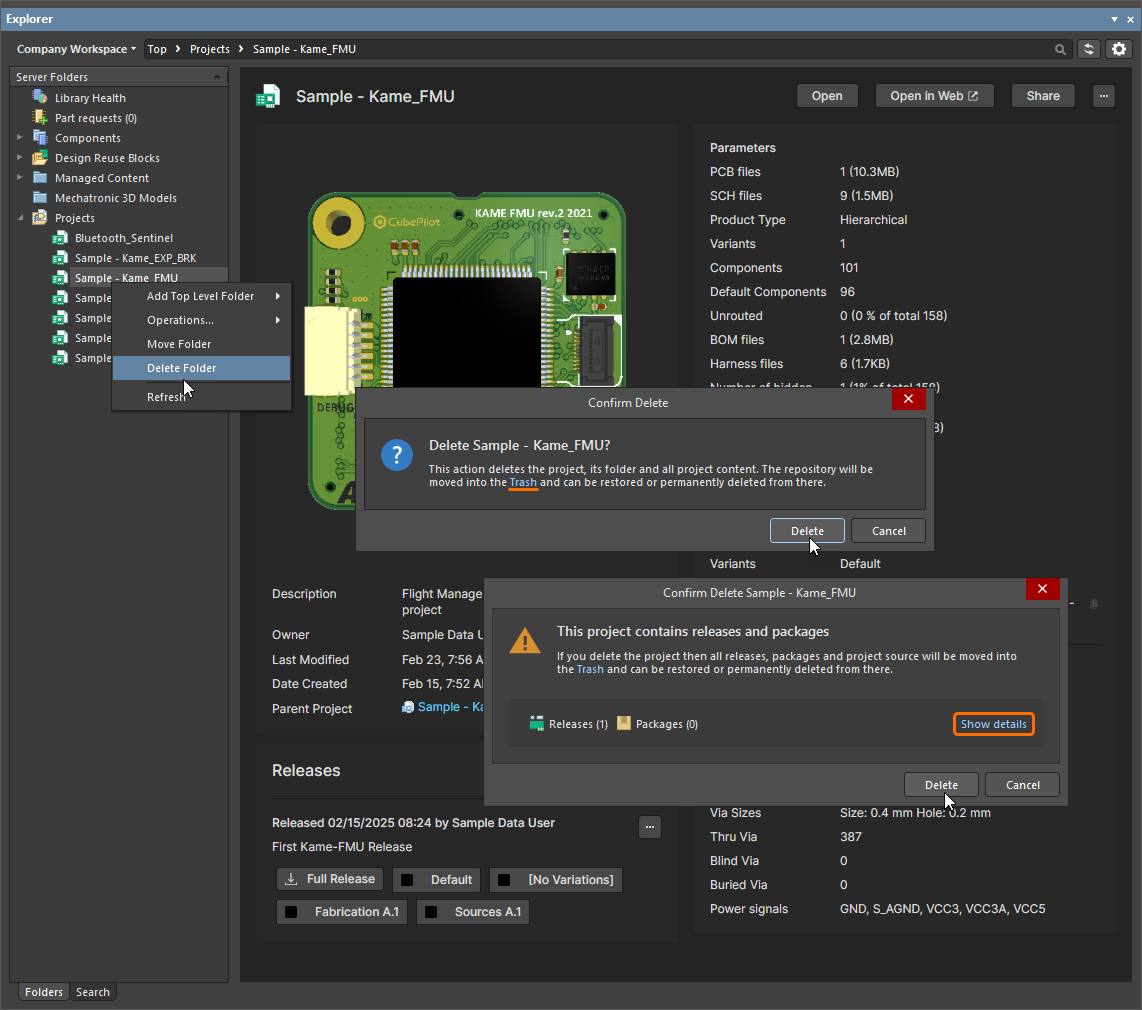
Beispiel für das Soft Delete eines Workspace-Projekts

Beispiel für das Soft Delete eines Komponenten-Elements zusammen mit den zugehörigen Symbol- und Footprint-Elementen. Alle Elemente werden in den Bereich Trash des Workspace verschoben.
Um mit dem Löschen fortzufahren, klicken Sie auf die Schaltfläche  . Das Element wird entfernt, und ein Dialogfeld Deletion Summary bestätigt das erfolgreiche Löschen. Falls es ein Problem beim Löschen gab, wird Ihnen dies angezeigt.
Alle auf diese Weise gelöschten Elemente finden Sie auf der Seite Trash in der Browseroberfläche des Workspace. Beachten Sie, dass Sie nur Elemente sehen können, die Sie persönlich per Soft Delete gelöscht haben. Administratoren können den vollständigen Inhalt der Seite Trash sehen – also alle Elemente, die per Soft Delete gelöscht wurden.
Folgende Punkte sollten Sie im Zusammenhang mit einem per Soft Delete gelöschten Element beachten:
- Das Element ist weder in Altium Designer noch in der Browseroberfläche verfügbar.
-
Überall dort, wo das Element verwendet wurde, wird angezeigt, dass das Element gelöscht wurde.

Beispiel dafür, dass eine per Soft Delete gelöschte Komponente an anderer Stelle in der Software entsprechend gekennzeichnet wird. - Ein Element kann von der Seite Trash wiederhergestellt werden, sofern Sie Bearbeitungsrechte haben.
- Ein Element kann auf der Seite Trash dauerhaft gelöscht werden, sofern Sie über die Berechtigung für die Operation Delete items verfügen. Weitere Informationen zur Verwaltung von Operationsberechtigungen finden Sie auf der Seite Globale Operationsberechtigungen für einen Workspace festlegen.
- Eine dauerhafte Löschung ist nur möglich, wenn das Element nicht von einem übergeordneten Element verwendet wird (auf einem verwalteten Schaltplanblatt oder innerhalb eines Designs).
 KI-lokalisiert