Creating a Draftsman Template

Ein Draftsman-Dokument kann Dokument- und Blattvorlagen verwenden:

  • Document templates – werden verwendet, um den Inhalt eines neuen Draftsman-Dokuments festzulegen.

  • Sheet templates – werden verwendet, um die Seiteneigenschaften eines Draftsman-Dokuments festzulegen.

What is the Difference between a Sheet Template and a Document Template?

Draftsman-Dokumentvorlagen konzentrieren sich auf den Inhalt und die Struktur des gesamten Draftsman-Dokuments, während Blattvorlagen die Formatierung einzelner Blätter übernehmen.

  • Eine Draftsman-Dokumentvorlage kann mehrere Blätter (Seiten) und verschiedene Elemente wie Ansichten und Tabellen enthalten. Wenn ein Draftsman-Dokument als Dokumentvorlage gespeichert wird, bleiben die Daten der aktuellen PCB erhalten, um eine Zeichnungsinhalt-„Hülle“ zu definieren. Wird diese anschließend als Dokumentvorlage für ein neues Draftsman-Dokument verwendet, werden die aktuellen PCB-Daten des Projekts anstelle der PCB-Daten der Vorlage in diese Hülle geladen, wodurch das Dokumentformat und seine Inhaltsart wiederhergestellt werden.

  • Eine Draftsman-Blattvorlage definiert, wenn sie auf eine Draftsman-Dokumentseite angewendet wird (mehr erfahren), die Eigenschaften auf Blattebene eines Draftsman-Dokuments, wie etwa Größe und Schriftfeld des Blatts.

Standardmäßig werden mehrere Draftsman-Dokument- und Blattvorlagen an den folgenden Speicherorten bereitgestellt:

  • Im verbundenen Workspace – in den Workspace-Ordnern Managed Content\Templates\Draftsman Templates\Document Templates und Managed Content\Templates\Draftsman Templates\Sheet Templates (wenn Sie bei der Aktivierung/Installation Ihres Workspace die Beispieldaten eingeschlossen haben).

  • Lokal – im Unterordner Templates im Ordner Shared Documents Ihrer Altium Designer-Installation (C:\Users\Public\Documents\Altium\AD<Solution/Version> für die Standardinstallation).

Sie können diese Standardvorlagen entsprechend Ihren Anforderungen bearbeiten oder wie unten beschrieben neue erstellen.

Erstellen einer Workspace-Draftsman-Vorlage

Draftsman-Dokument- und Blattvorlagen können in Ihrem verbundenen Workspace erstellt werden – einem zentralen sicheren Speicherort für alle Ihre Designdaten, auf den Ihr gesamtes Designteam zugreifen kann.

Erstellen einer Workspace-Draftsman-Dokumentvorlage

So erstellen Sie eine neue Draftsman-Dokumentvorlage in Ihrem verbundenen Workspace:

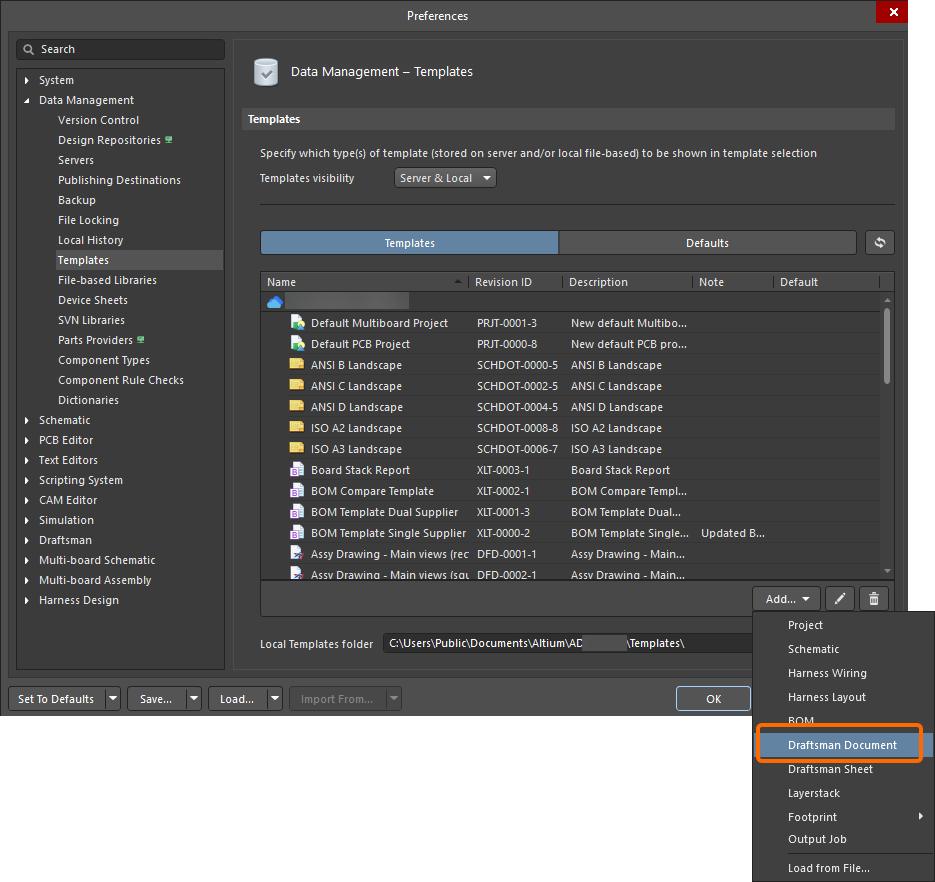
  1. Öffnen Sie die Registerkarte Templates der Data Management – Templates-Seite des Dialogs Preferences.

  2. Wählen Sie den Befehl Draftsman Document aus dem Menü der Schaltfläche  oder aus dem Kontextmenü des Vorlagenrasters.

  3. Nachdem Sie den Befehl ausgewählt haben, klicken Sie im sich öffnenden Dialog OK auf Close Preferences , um den Dialog Preferences zu schließen und den temporären Draftsman-Editor zu öffnen. Eine geplante Revision des neuen Draftsman Document Template Item wird automatisch in einem Workspace-Ordner des Typs Draftsman Templates  erstellt.

  4. Definieren Sie den Inhalt der Dokumentvorlage. Die Dokumentvorlage unterstützt mehrseitige Dokumente, Daten für die Hauptdokumentattribute (Ansichten, Tabellen und Listen usw.), Seiteneinstellungen sowie von Draftsman erzeugte Elemente, die nicht vom Designinhalt der PCB abhängen.

    Eine Blattvorlage kann verwendet werden, um Attribute auf Seitenebene wie Schriftfeld, Größe usw. festzulegen (weitere Informationen zur Konfiguration von Dokumentblättern einschließlich der Anwendung einer Blattvorlage finden Sie auf der Seite Ein Draftsman-Dokument einrichten). Der Verweis auf die Blattvorlage wird als Teil der Dokumentvorlage gespeichert. Blattvorlagen werden als Nächstes behandelt.

    Ein Beispiel für eine einseitige Draftsman-Dokumentvorlage
    Ein Beispiel für eine einseitige Draftsman-Dokumentvorlage

    Ein Draftsman-Dokument ist für den Kontext auf ein PCB-Dokument angewiesen. Damit Dokumentoptionen für eine Workspace-Draftsman-Dokumentvorlage während ihrer Definition festgelegt werden können, wird ein virtuelles PCB-Dokument mit 6000 x 4000 mil erstellt, um diesen Kontext bereitzustellen.

  5. Speichern Sie die Dokumentvorlage im verbundenen Workspace, indem Sie den Befehl File » Save to Server aus den Hauptmenüs auswählen. Der Dialog Edit Revision wird angezeigt, in dem Sie Name und Description des im Workspace erstellten Draftsman Document Template Item festlegen und bei Bedarf Freigabehinweise hinzufügen können.

    Alle Elemente, die mit dem Dokumentvorlagenformat nicht kompatibel sind, werden entfernt. Wenn inkompatible Elemente vorhanden sind, beschreibt ein Warnhinweis vor dem Speichern die anstehende Aktion.

Erstellen einer Workspace-Draftsman-Blattvorlage

So erstellen Sie eine neue Draftsman-Blattvorlage in Ihrem verbundenen Workspace:

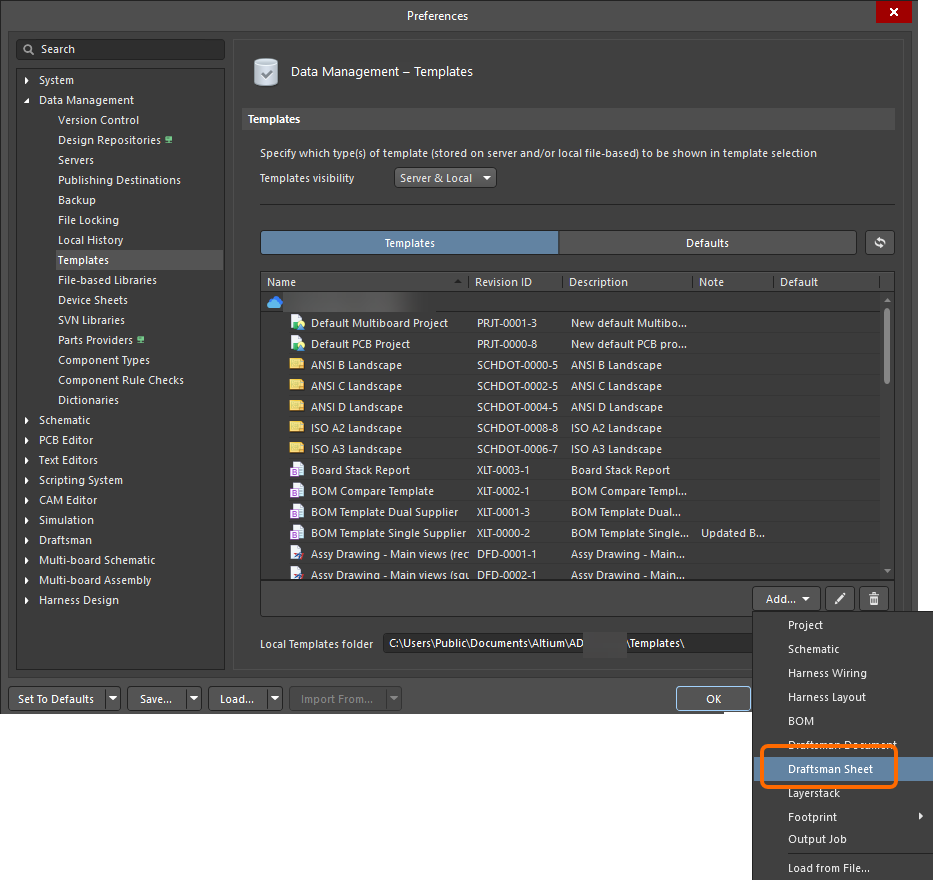
  1. Öffnen Sie die Registerkarte Templates der Data Management – Templates-Seite des Dialogs Preferences.

  2. Wählen Sie den Befehl Draftsman Sheet aus dem Menü der Schaltfläche oder aus dem Kontextmenü des Vorlagenrasters.

  3. Nachdem Sie den Befehl ausgewählt haben, klicken Sie im sich öffnenden Dialog OK auf Close Preferences , um den Dialog Preferences zu schließen und den temporären Draftsman-Editor zu öffnen. Eine geplante Revision des neuen Draftsman Document Template Item wird automatisch in einem Workspace-Ordner des Typs Draftsman Templates  erstellt.

  4. Definieren Sie den Inhalt der Blattvorlage. Die Vorlagen können die grafischen Informationen für eine Seite enthalten, einschließlich Blattgrößen, Parametern sowie Zonen- und Randeinstellungen. Mit den grafischen Werkzeugen des Editors erstellte Objekte (wie Linien und Rechtecke) werden ebenfalls einbezogen – zum Beispiel ein konstruiertes Schriftfeld und dessen Inhalt.

    Ein Beispiel für eine Draftsman-Blattvorlage
    Ein Beispiel für eine Draftsman-Blattvorlage

    Beim Erstellen einer Draftsman-Blattvorlage wird empfohlen, keine andere Blattvorlage als Quelle für Seitengröße und -format zu verwenden, d. h. beim Definieren der Seitenoptionen auf der Registerkarte Page Options des Fensters Properties sollte, wenn kein Objekt im Designbereich definiert ist, der Modus Standard oder Custom anstelle von Template verwendet werden.

    Wenn Sie einen automatisierten Blattnummerierungs-Parameter in einem Schriftfeld verwenden, beachten Sie, dass für Dokumente zwei Systemtypen unterstützt werden: der herkömmliche Parameter SheetNumber und der GOST-konforme Parameter SheetNumber_OneSheet. Letzterer gibt die aktuelle Blattnummer nicht aus, wenn im Draftsman-Dokument nur ein Blatt vorhanden ist (gemäß dem Zeichnungsstandard GOST 2.104-2006), und liefert ansonsten dieselbe Nummerierung wie der Parameter SheetNumber.

  5. Speichern Sie die Vorlage im verbundenen Workspace, indem Sie den Befehl File » Save to Server aus den Hauptmenüs auswählen. Der Dialog Edit Revision wird angezeigt, in dem Sie Name und Description des im Workspace erstellten Draftsman Sheet Template Item festlegen und bei Bedarf Freigabehinweise hinzufügen können.

    Alle Elemente, die mit dem Blattvorlagenformat nicht kompatibel sind, werden entfernt. Vor dem Speichern beschreibt ein Warnhinweis die anstehende Aktion, falls inkompatible Elemente vorhanden sind.

Speichern einer vorhandenen lokalen Draftsman-Vorlage im Workspace

Wenn Sie bereits eine Draftsman-Dokument-/Blattvorlage (*.DwfDot/*.DwsDot) haben, können Sie diese Vorlage auch direkt im Workspace speichern. Der Ablauf ist wie folgt:

  1. Öffnen Sie die Vorlage in Altium Designer.

  2. Wählen Sie den Befehl File » Save to Server aus den Hauptmenüs.

    Die Datei muss vor dem Speichern im Workspace lokal gespeichert werden (File » Save).

  3. Der Dialog Choose Planned Item Revision wird angezeigt. Verwenden Sie ihn, um das Ziel-Draftsman Document/Sheet Template Item auszuwählen, in dessen nächste Revision (oder in eine bestehende Revision im Status Planned) das Blatt gespeichert wird, und klicken Sie dann auf OK.

    Wenn das Ziel-Draftsman Document/Sheet Template Item nicht vorhanden ist, können Sie es im Dialog Choose Planned Item Revision direkt im ausgewählten Workspace-Ordner erstellen, indem Sie im Bereich der Revisionsliste des Dialogs mit der rechten Maustaste klicken (oder, wenn der Ordner noch kein Element enthält, auf das Steuerelement Add an item klicken) und den Befehl Create Item » Draftsman Document Template / Draftsman Sheet Template auswählen. Wenn Sie dies tun, stellen Sie sicher, dass die Option Open for editing after creation (im Dialog Create New Item) deaktiviert ist, da Sie andernfalls in den Direktbearbeitungsmodus wechseln.

  4. Der Dialog Edit Revision wird angezeigt, in dem Sie Name, Description festlegen und bei Bedarf Freigabehinweise hinzufügen können.

  5. Nach dem Klicken auf OK wird die Vorlage gespeichert und in der Revision des Items abgelegt.

  • Sie können auch eine neue Workspace-Draftsman-Dokument-/Blattvorlage mit dem Befehl Load from File aus dem Menü der Schaltfläche  oder dem Kontextmenü Add des Vorlagenrasters auf der Registerkarte Templates der Data Management – Templates-Seite des Dialogs Preferences erstellen. Wählen Sie im sich öffnenden Dialog Open (ein Standard-Windows-Dialog vom Typ „Öffnen“) in der Dropdown-Liste rechts neben dem Feld File name die Option Draftsman Document File (*.DwfDot) / Draftsman Sheet File (*.DwsDot) aus und verwenden Sie den Dialog, um zur erforderlichen Datei zu navigieren und sie zu öffnen. Diese wird dann in die erste Revision des neuen Draftsman Document/Sheet Template Item hochgeladen, das automatisch in einem Workspace-Ordner des Typs Draftsman Templates erstellt wird.

  • Wenn sich die erforderliche Draftsman-Dokument-/Blattvorlage, die im Workspace gespeichert werden soll, im Local Template folder befindet (definiert unten auf der Seite Data Management – Templates page des Dialogs Preferences) und unter dem Eintrag Local im Vorlagenraster aufgeführt ist, kann sie in ein neues Draftsman Document/Sheet Template Item migriert werden, indem Sie mit der rechten Maustaste darauf klicken und den Befehl Migrate to Server auswählen. Klicken Sie im Dialog OK auf die Schaltfläche Template migration, um den Migrationsprozess fortzusetzen – wie in diesem Dialog angegeben, wird die ursprüngliche Vorlagendatei einem Zip-Archiv im lokalen Vorlagenordner hinzugefügt (und ist daher nicht mehr unter der Vorlagenliste Local sichtbar).

Bearbeiten einer Workspace-Draftsman-Vorlage

Sie können jederzeit zu einer Draftsman-Dokument-/Blattvorlage im Workspace zurückkehren und sie bearbeiten. Klicken Sie dazu auf der Registerkarte Templates der Seite Data Management – Templates page des Dialogs Preferences mit der rechten Maustaste auf den Vorlageneintrag und wählen Sie im Kontextmenü den Befehl Edit. Der temporäre Draftsman-Editor wird geöffnet, wobei die in der Revision enthaltene Vorlage zur Bearbeitung geöffnet wird. Nehmen Sie die erforderlichen Änderungen vor und speichern Sie das Dokument dann in der nächsten Revision des Draftsman Document/Sheet Template Item.

Wenn Sie eine Workspace-Draftsman-Dokument-/Blattvorlage aktualisieren müssen und über die aktualisierte Draftsman-Dokument-/Blattvorlagendatei verfügen, können Sie diese Datei in diese Workspace-Vorlage hochladen. Klicken Sie dazu auf der Registerkarte Templates der Seite Data Management – Templates page des Dialogs Preferences mit der rechten Maustaste auf den Vorlageneintrag und wählen Sie im Kontextmenü den Befehl Upload. Verwenden Sie den Dialog Open (ein Standard-Öffnen-Dialog von Windows), der daraufhin geöffnet wird, um zur gewünschten Datei zu navigieren und sie zu öffnen; diese wird dann in die nächste Revision des Draftsman Document/Sheet Template Item hochgeladen.

Erstellen einer lokalen Draftsman-Vorlage

Eine lokale Draftsman-Blatt-/Dokumentvorlage kann auch erstellt werden, indem das aktuell im Editor geöffnete Draftsman-Dokument (*.PCBDwf) als einer der Vorlagentypen gespeichert wird.

Wenn das erforderliche Draftsman-Dokument das aktive Dokument ist, wählen Sie in den Hauptmenüs den Befehl File » Save Copy As oder File » Save As. Navigieren Sie im daraufhin angezeigten Dialog Save zum lokalen Vorlagenordner Ihrer Altium Designer-Installation (definiert im Feld Local Templates folder unten auf der Seite Data Management – Templates page des Dialogs PreferencesC:\Users\Public\Documents\Altium\AD<Version> für die Standardinstallation), geben Sie den gewünschten Namen der Vorlage ein und wählen Sie Altium Draftsman Sheet Templates (*.DwsDot) oder Altium Draftsman Document Templates (*.DwfDot) aus der Dropdown-Liste Save as type.
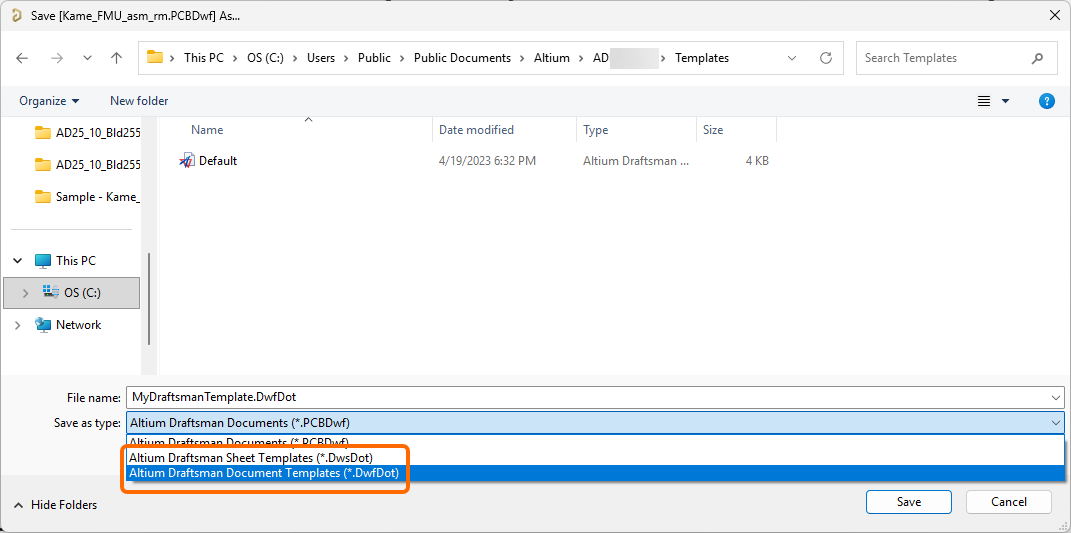
Wie bei anderen Altium Designer-Dokumenten (Schaltplan, PCB usw.) ersetzt der Befehl Save As die vorhandene Quelldatei in der Projektstruktur (in diesem Fall ein Draftsman-Zeichnungsdokument) durch die neu gespeicherte Datei (ein Draftsman-Vorlagendokument). Das Quelldokument (*.PCBDwf) wird nicht aus dem Projektordner auf dem Datenträger gelöscht.

Ein besserer Ansatz ist die Verwendung der Option Save Copy As, die die neue Vorlage im angegebenen Verzeichnis speichert und dabei das Quelldokument (und den Projektinhalt) unverändert beibehält.

Lokale Draftsman-Vorlagen werden auf der Registerkarte Templates der Seite Data Management – Templates page des Dialogs Preferences im Bereich Local des Rasters aufgeführt (nur sichtbar, wenn die Option Template visibility auf dieser Seite auf Server & Local gesetzt ist).

AI-LocalizedAI-localized
If you find an issue, select the text/image and pressCtrl + Enterto send us your feedback.
Feature Availability

The features available to you depend on which Altium solution you have – Altium Develop, an edition of Altium Agile (Agile Teams or Agile Enterprise), or Altium Designer (on active term).

If you don’t see a discussed feature in your software, contact Altium Sales to find out more.

Legacy Documentation

Altium Designer documentation is no longer versioned. If you need to access documentation for older versions of Altium Designer, visit the Legacy Documentation section of the Other Installers page.

Inhalt