
Arbeiten mit grafischen Werkzeugen
Auf einen Blick
- Lernen Sie, wie Sie gängige Grafikelemente in Draftsman platzieren und deren Größe, Form und Position steuern.
- Erfahren Sie, wie Sie ausgewählte Objekte mithilfe von Knoten, durch Ziehen und mit objektspezifischen Techniken bearbeiten – insbesondere Bögen und Flächen.
- Erfahren Sie, welche visuellen Eigenschaften Sie im Panel „Properties“ anpassen können, darunter Konturen, Farben, Füllungen und ANSI-Schraffurmuster.
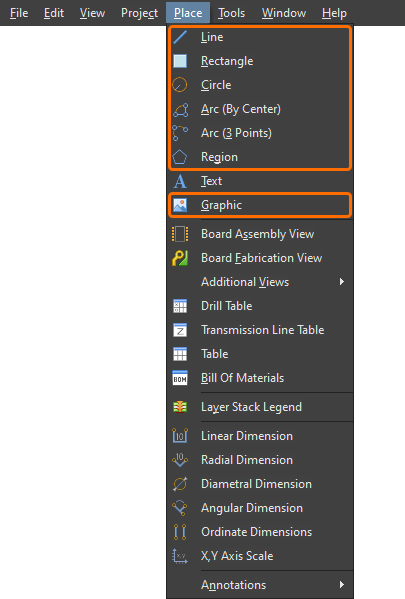
Draftsman bietet eine Reihe von Werkzeugen für grafische Elemente, mit denen sich einfache, frei gestaltbare Zeichnungselemente in einem Dokument platzieren lassen. Der Typ des zu platzierenden Grafikwerkzeugs kann im Hauptmenü Place ausgewählt werden.
Linie
Eine Linie (Place » Line) ist ein Grafikobjekt, das auf einem Draftsman-Dokumentblatt platziert werden kann. Mit einem Linienobjekt lassen sich benutzerdefinierte Grafiken manuell erstellen sowie Vorlagen für Elemente wie eine Informationstabelle anlegen, die spezifische Daten zum Dokument selbst enthält.

Eine platzierte Linie
Das Erscheinungsbild einer platzierten Linie kann im Panel Properties konfiguriert werden, wenn die Linie im Designbereich ausgewählt ist ( ).
).
Eigenschaften |
|
| Start Point (X/Y) | Die X- und Y-Koordinaten des Startpunkts der Linie (des zuerst platzierten Punkts). |
| End Point (X/Y) | Die X- und Y-Koordinaten des Endpunkts der Linie. |
| Line Style | Wählen Sie über die Dropdown-Menüs die Linienstärke und das Linienmuster für die Darstellung der Linie aus. Die verfügbaren Optionen werden im Bereich Line Styles des Panels Properties festgelegt, wenn im Designbereich kein Objekt ausgewählt ist. Weitere Informationen finden Sie auf der Seite Einrichten eines Draftsman-Dokuments. Verwenden Sie die zugehörige Farbschaltfläche, um die Farbe der Linie festzulegen. |
Rechteck
Ein Rechteck (Place » Rectangle) ist ein Grafikobjekt, das auf einem Draftsman-Dokumentblatt platziert und optional mit einer Volltonfarbe oder einem ANSI-Muster gefüllt werden kann.

Ein platziertes Rechteck
Das Erscheinungsbild eines platzierten Rechtecks kann im Panel Properties konfiguriert werden, wenn das Rechteck im Designbereich ausgewählt ist ( ).
).
Position |
|
| (X/Y) | Die X- und Y-Koordinaten der Referenzposition des Rechtecks (Position der linken unteren Ecke). |
Eigenschaften |
|
| Width | Die Breite des ausgewählten Rechtecks. |
| Height | Die Höhe des ausgewählten Rechtecks. |
| Line Style | Wählen Sie über die Dropdown-Menüs die Linienstärke und das Linienmuster für die Darstellung des Rechteckumrisses aus. Die verfügbaren Optionen werden im Bereich Line Styles des Panels Properties festgelegt, wenn im Designbereich kein Objekt ausgewählt ist. Weitere Informationen finden Sie auf der Seite Einrichten eines Draftsman-Dokuments. Verwenden Sie die zugehörige Farbschaltfläche, um die Farbe der Linie festzulegen. |
| Fill Style | Mit diesen Optionen konfigurieren Sie das Füllmuster und die Farbe des Rechtecks. Das Musterfeld zeigt eine Vorschau des Musters entsprechend den konfigurierten Einstellungen. Verwenden Sie die zugehörigen Farbschaltflächen, um die Farben für die Füllung und das Schraffurmuster festzulegen. Wählen Sie die zugehörige Schaltfläche
|
 , um auf die folgenden Optionen zuzugreifen
  )
)Kreis
Ein Kreis (Place » Circle) ist ein Grafikobjekt, das auf einem Draftsman-Dokumentblatt platziert und optional mit einer Volltonfarbe oder einem ANSI-Muster gefüllt werden kann.

Ein platzierter Kreis
Das Erscheinungsbild eines platzierten Kreises kann im Panel Properties konfiguriert werden, wenn der Kreis im Designbereich ausgewählt ist ( ).
).
Position |
|
| (X/Y) | Die X- und Y-Koordinaten des Kreismittelpunkts. |
Eigenschaften |
|
| Radius | Der Radius (Abstand vom Mittelpunkt zur Kreislinie) des ausgewählten Kreises. |
| Line Style | Wählen Sie über die Dropdown-Menüs die Linienstärke und das Linienmuster für die Darstellung des Kreisumrisses aus. Die verfügbaren Optionen werden im Bereich Line Styles des Panels Properties festgelegt, wenn im Designbereich kein Objekt ausgewählt ist. Weitere Informationen finden Sie auf der Seite Einrichten eines Draftsman-Dokuments. Verwenden Sie die zugehörige Farbschaltfläche, um die Farbe der Linie festzulegen. |
| Fill Style | Mit diesen Optionen konfigurieren Sie das Füllmuster und die Farbe des Kreises. Das Musterfeld zeigt eine Vorschau des Musters entsprechend den konfigurierten Einstellungen. Verwenden Sie die zugehörigen Farbschaltflächen, um die Farben für die Füllung und das Schraffurmuster festzulegen. Wählen Sie die zugehörige Schaltfläche
|
 )
)Kreisbogen
Ein Kreisbogen (Place » Arc (By Center) oder Place » Arc (3 Points)) ist ein Grafikobjekt, das auf einem Draftsman-Dokumentblatt platziert und auf den gewünschten Bogenwinkel, Radius und Linienstil eingestellt werden kann. Ein Draftsman-Kreisbogen kann über seinen Mittelpunkt oder anhand von drei Punkten platziert werden.

Ein platzierter Kreisbogen
Wenn ein platzierter Kreisbogen ausgewählt ist, stehen Bearbeitungsgriffe/Knoten an seinem Mittelpunkt, auf seiner Kreislinie sowie an seinen Start- und Endpunkten zur Verfügung.
-
Klicken und ziehen Sie den Mittelpunktknoten des Kreisbogens, um ihn im Zeichnungsdokument neu zu positionieren.
-
Klicken und ziehen Sie einen Start- oder Endpunktknoten, um den Bogenwinkel zu ändern.
-
Klicken und ziehen Sie den Knoten auf der Kreislinie, um den Radius des Kreisbogens zu ändern.
Erweiterte Bearbeitungsmöglichkeiten für einen Kreisbogen stehen zur Verfügung, wenn Sie beim Verschieben eines Bearbeitungsknotens die Taste Ctrl gedrückt halten:
-
Klicken und ziehen Sie einen Start- oder Endpunktknoten, um seine Position unter Beibehaltung des Bogenwinkels zu ändern.
-
Klicken Sie auf den Umfangsknoten und ziehen Sie ihn, um die Größe des Kreisbogens zu ändern, ohne dessen Start- und Endpunkte zu verschieben.
Ein Video zur Demonstration der grafischen Bearbeitung von Kreisbögen finden Sie unten.
Das Erscheinungsbild eines platzierten Kreisbogens lässt sich im Panel Properties konfigurieren, wenn der Kreisbogen im Designbereich ausgewählt ist ( ).
).
Position |
|
| (X/Y) | Die X- und Y-Koordinaten des Kreisbogenmittelpunkts relativ zum Dokumentursprung. |
Eigenschaften |
|
| Radius | Der Radius (Abstand vom Mittelpunkt zum Umfang) des ausgewählten Kreisbogens. |
| Start Angle | Der Winkel des Kreisbogenstartpunkts relativ zur X-Achse durch den Kreisbogenmittelpunkt. |
| End Angle | Der Winkel des Kreisbogenendpunkts relativ zur X-Achse durch den Kreisbogenmittelpunkt. |
Stile |
|
| Line Style | Wählen Sie über die Dropdown-Menüs die Linienstärke und das Linienmuster für die Kontur des Kreisbogens aus. Die verfügbaren Optionen werden im Bereich Line Styles des Panels Properties definiert, wenn kein Objekt im Designbereich ausgewählt ist. Weitere Informationen finden Sie auf der Seite Einrichten eines Draftsman-Dokuments. Verwenden Sie die zugehörige Farbschaltfläche, um die Linienfarbe festzulegen. |
Region
Eine Region ist ein geschlossenes Formobjekt, das auf einem Draftsman-Dokumentblatt platziert werden kann, um einen bestimmten Bereich in einer Zeichnung zu kennzeichnen. Die Form einer Region kann winkelbasierte gekrümmte Linien sowie eine einfarbige Füllung oder eine Füllung mit ANSI-Muster enthalten.

Eine platzierte Region
So platzieren Sie eine Region:
-
Wählen Sie den Befehl zum Platzieren einer Region (Place » Region). Der Mauszeiger wird zu einem Fadenkreuz und zeigt damit den Platzierungsmodus für Regionen an.
-
Klicken Sie, um den ersten Eckpunkt der Region zu platzieren.
-
Bewegen Sie den Mauszeiger und klicken Sie, um den zweiten Eckpunkt der Region zu platzieren.
-
Platzieren Sie weitere Eckpunkte, um die Form der Region zu vervollständigen.
-
Nachdem Sie den letzten Eckpunkt platziert haben, klicken Sie mit der rechten Maustaste oder drücken Sie
Esc, um die Region durch die Verbindung zum ersten Eckpunkt abzuschließen. Sie müssen die Region nicht manuell schließen, da die Software die Form automatisch durch Verbinden des Startpunkts mit dem zuletzt platzierten Punkt vervollständigt.
Beim Platzieren werden die Eckpunkte durch gerade Linien verbunden. Mit dem Tastenkürzel Shift+Spacebar können Sie jedoch zwischen weiteren Linienoptionen wechseln, etwa einer 90°-Ecke, einer 45°-Ecke, einer abgerundeten 90°-Ecke oder einer abgerundeten 45°-Ecke. Sobald eine Option ausgewählt ist, können Sie mit Spacebar die Richtung der Ecke umschalten.
Größe, Form und Position einer platzierten Region lassen sich grafisch bearbeiten. Wählen Sie eine Region aus, indem Sie auf ihre Füllung oder Kontur klicken. Nach der Auswahl stehen an jedem Eckpunkt der Form Bearbeitungsgriffe bzw. Knoten zur Verfügung.
-
Click, Hold&Drageinen beliebigen Teil der Region, jedoch keinen Knoten, um sie im Dokument neu zu positionieren. -
Click, Hold&Drageinen Eckpunktknoten, um ihn an eine neue Position zu verschieben und die Form der Region zu ändern. -
Click, Hold&Dragdie Mittelmarkierung einer Linie, um diese senkrecht zu ihrer Ausrichtung an eine neue Position zu verschieben (unter Beibehaltung ihres Winkels). -
Ctrl+Click, Hold&Drageinen Knoten, um ihn aus der Form zu löschen, oder drücken SieDelete, während Sie einen Knoten ziehen, um ihn aus der Form zu löschen. -
Ctrl+Click, Hold&Dragauf eine Linie, jedoch nicht auf deren Mittelmarkierung, um einen neuen Knoten hinzuzufügen.
Ein Video zur Demonstration der Platzierung und grafischen Bearbeitung von Regionen finden Sie unten.
Das Erscheinungsbild einer platzierten Region lässt sich im Panel Properties konfigurieren, wenn die Region im Designbereich ausgewählt ist ( ).
).
Stile |
|
| Line Style | Wählen Sie über die Dropdown-Menüs die Linienstärke und das Linienmuster für die Kontur der Region aus. Die verfügbaren Optionen werden im Bereich Line Styles des Panels Properties definiert, wenn kein Objekt im Designbereich ausgewählt ist. Weitere Informationen finden Sie auf der Seite Einrichten eines Draftsman-Dokuments. Verwenden Sie die zugehörige Farbschaltfläche, um die Linienfarbe festzulegen. |
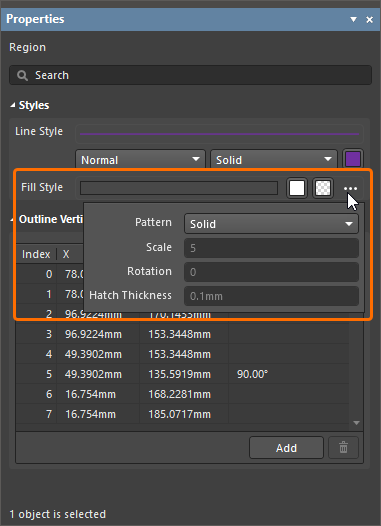
| Fill Style | Mit diesen Optionen konfigurieren Sie das Füllmuster und die Füllfarbe der Region. Das Musterfeld zeigt eine Vorschau des Musters entsprechend den konfigurierten Einstellungen. Verwenden Sie die zugehörigen Farbschaltflächen, um die Farben für die Füllung und das Schraffurmuster festzulegen. Wählen Sie die zugehörige Schaltfläche
|
Kontureckpunkte |
|
| Vertex Table | Eine tabellarische Liste aller Eckpunkte (Knoten) der Region in der Reihenfolge ihrer Platzierung, einschließlich ihrer Positionen (X/Y) und der zugehörigen Linienbogenwinkel. Jeder Eintrag kann manuell bearbeitet werden, um die dargestellte Form der Region zu aktualisieren. Der Eintrag Arc Angle legt den Krümmungsradius der Verbindungslinie zwischen diesem und dem nächsten Knoten fest. Bei einer Änderung entspricht die resultierende Kurvenform dem Kreisbogenabschnitt eines entsprechenden Kreises mit dem angegebenen Winkel ( |
 |
Klicken Sie, um den ausgewählten Eckpunkteintrag zu duplizieren. Dadurch wird ein neuer Eckpunkt (an derselben Position) in die Region eingefügt. |
 |
Klicken Sie, um den ausgewählten Eckpunkt aus der Region zu entfernen. |
 )
) ).
).Grafik
Ein Grafikobjekt (Place » Graphic) ist ein Bildcontainer, der auf einem Draftsman-Dokumentblatt platziert und mit einer gängigen Bilddatei (*.png, *.jpeg, *.jpg, *.jpe, *.jfif, *.gif, *.bmp, *.svg) gefüllt werden kann.

Ein platzierter Grafikcontainer mit geladenem Bild
Das Erscheinungsbild einer platzierten Grafik lässt sich im Panel Properties konfigurieren, wenn die Grafik im Designbereich ausgewählt ist ( ).
).
Position |
|
| (X/Y) | Die X- und Y-Koordinaten des Referenzpunkts des Grafikcontainers (Position der linken unteren Ecke). |
| Rotation | Der Drehwinkel des Objekts, also des angezeigten Bildes. |
Eigenschaften |
|
| Width | Die Breite des ausgewählten Grafikobjekts. |
| Height | Die Höhe des ausgewählten Grafikobjekts. |
| Maintain Aspect Ratio | Wenn diese Option aktiviert ist, werden die X/Y-Abmessungen des Grafikcontainers proportional zum Seitenverhältnis des Quellbilds skaliert. Das Quellbild füllt den Grafikcontainer stets vollständig aus. Wenn diese Option deaktiviert ist, wird das Bild so gestreckt, dass es genau in den gezeichneten Rahmen passt. |
 KI-lokalisiert