
Erstellen einer Verkabelungskomponente für Kabelbäume
Auf einen Blick
- Erfahren Sie, wie Sie eine Komponente mit einem Kabelbaumverdrahtungsmodell erstellen und zur Wiederverwendung in Verdrahtungsplandokumenten in Ihrem Workspace speichern.
- Lernen Sie die Unterschiede zwischen dem Modus zur Einzelkomponentenbearbeitung und dem Modus zur Stapelbearbeitung von Komponenten beim Zuweisen von Kabelbaumverdrahtungsmodellen kennen.
- Erfahren Sie, wie Sie vorhandene Kabelbaumverdrahtungsmodelle über das Bedienfeld „Components“ durchsuchen, öffnen und bearbeiten.
Sie können die Konnektivität im Verdrahtungsplan Ihres Kabelbaumprojekts nicht nur definieren, indem Sie Drähte einzeln platzieren und anschließend deren Eigenschaften ändern (und Kabel-, Schirmungs- und Verdrillungsobjekte hinzufügen), sondern auch, indem Sie Komponenten mit der jeweils benötigten vordefinierten Struktur und den entsprechenden Eigenschaften erstellen. Diese werden anschließend aus Ihrem verbundenen Workspace im Verdrahtungsplandokument platziert. Eine solche Komponente wird im Komponenten-Editor (im Modus Einzelkomponentenbearbeitung oder Stapelbearbeitung von Komponenten) erstellt, indem Sie ein Kabelbaum-Verdrahtungsmodell hinzufügen bzw. definieren und die Komponente anschließend in Ihrem Workspace speichern.
Erstellung mit dem Komponenten-Editor (Modus zur Einzelkomponentenbearbeitung)
So erstellen Sie eine neue Komponente:
-
Wählen Sie den Befehl File » New » Component in den Hauptmenüs. Alternativ wählen Sie File » New » Library in den Hauptmenüs und anschließend im sich öffnenden Dialog New Library die Option Create Library Content » Component bei ausgewähltem Bibliothekstyp Workspace (
 ).
-
Wählen Sie im sich öffnenden Dialog Create new component einen Komponententyp. Wenn mit dem ausgewählten Komponententyp eine Komponentenvorlage verknüpft ist, wird diese Vorlage verwendet, um die Komponente mit den darin enthaltenen Daten vorzudefinieren.
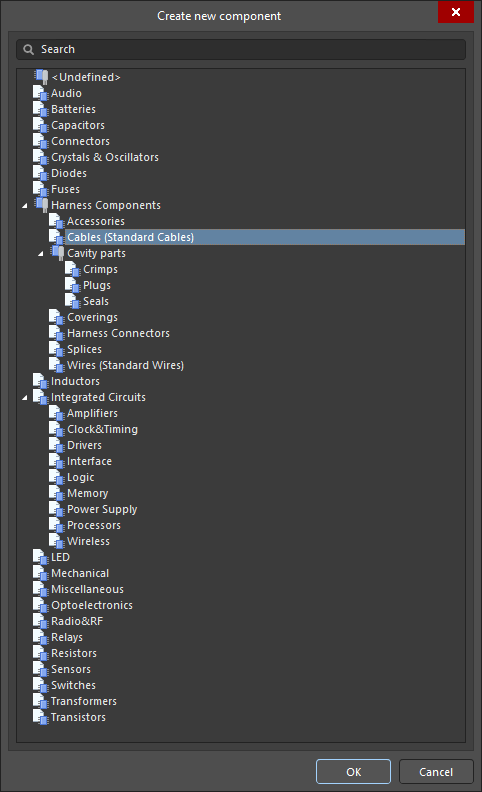
Öffnen Sie den Dialog Create new component, um den Typ der zu erstellenden Komponente auszuwählen. -
Klicken Sie im Dialog auf OK, um den Komponenten-Editor im Modus zur Einzelkomponentenbearbeitung zu öffnen. Verwenden Sie die Bereiche Component, Parameters und Part Choices des Komponenten-Editors, um die wichtigsten Komponenteneigenschaften, die Komponentenparameter bzw. die Bauteiloptionen zu definieren. Weitere Informationen finden Sie auf der Seite Einzelkomponentenbearbeitung.
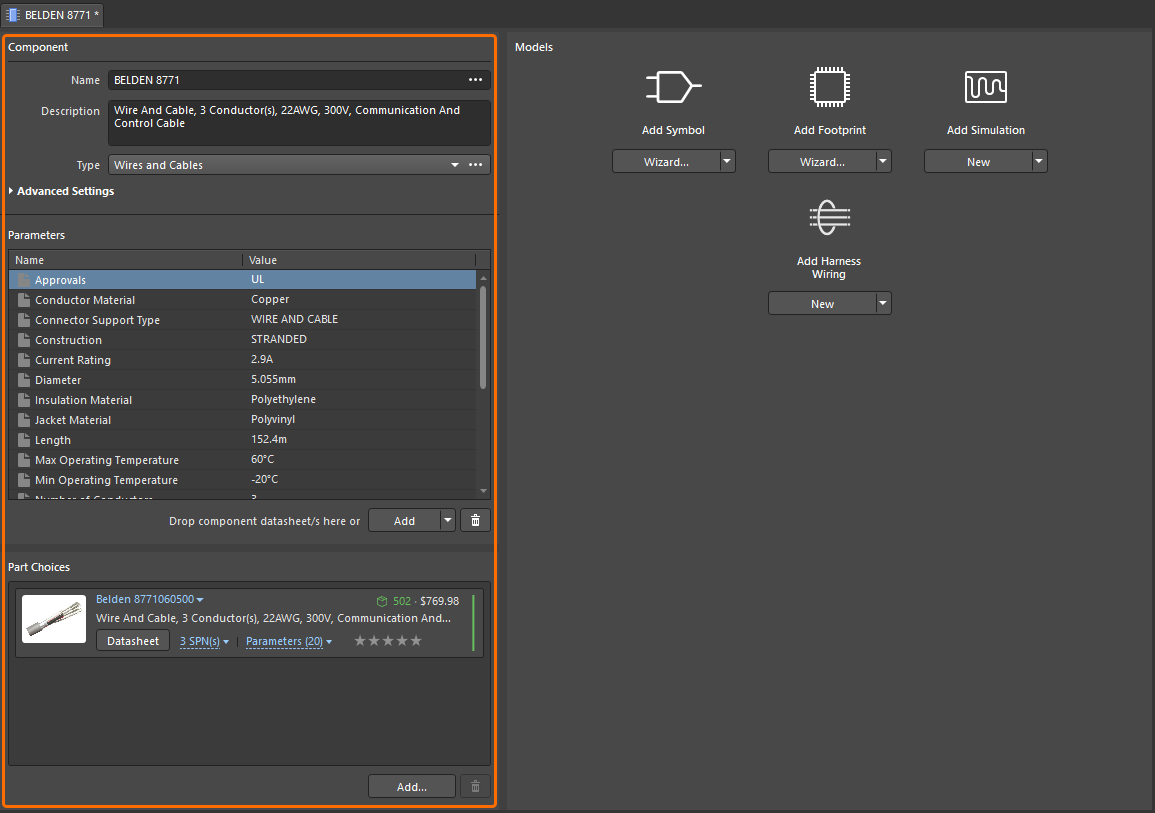
Definieren Sie die wichtigsten Komponentendaten in den Bereichen Component, Parameters und Part Choices des Komponenten-Editors. -
Wenn die aktuelle Komponentendefinition kein Modell enthält, ist der Eintrag Add Harness Wiring im Bereich Models des Komponenten-Editors verfügbar. Klicken Sie auf das Dropdown-Symbol auf der Schaltfläche unter dem Eintrag und wählen Sie die gewünschte Option aus dem zugehörigen Menü:
-
New – ein neues Kabelbaum-Verdrahtungsmodell erstellen (Details siehe unten).
-
Existing – im sich öffnenden Dialog ein zuvor erstelltes und im verbundenen Workspace gespeichertes Kabelbaum-Verdrahtungsmodell suchen und auswählen.
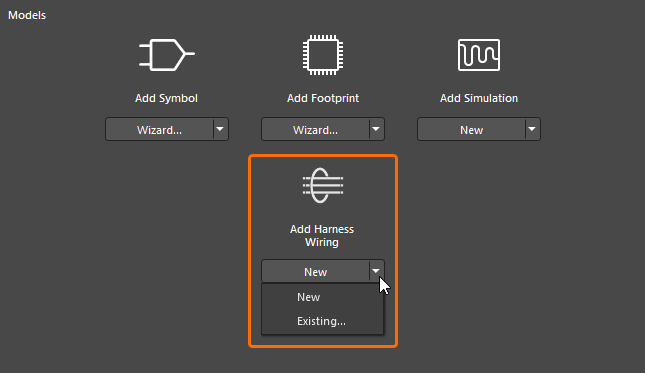
Erstellen Sie ein neues Kabelbaum-Verdrahtungsmodell oder fügen Sie ein vorhandenes hinzu. -
-
Wenn die Option New ausgewählt wird, öffnet sich ein temporärer Editor im Designbereich. Verwenden Sie den Editor, um die Verdrahtungsstruktur zu definieren, die Sie in Ihren Kabelbaumentwürfen wiederverwenden möchten. Platzieren Sie einen oder mehrere Kabelbaumdrähte mit den gewünschten Eigenschaften. Fügen Sie bei Bedarf Kabel, Schirmungen und Verdrillungen hinzu. Definieren Sie im Panel Properties den Modellnamen über das Feld Design Item ID, während im Designbereich kein Objekt ausgewählt ist.
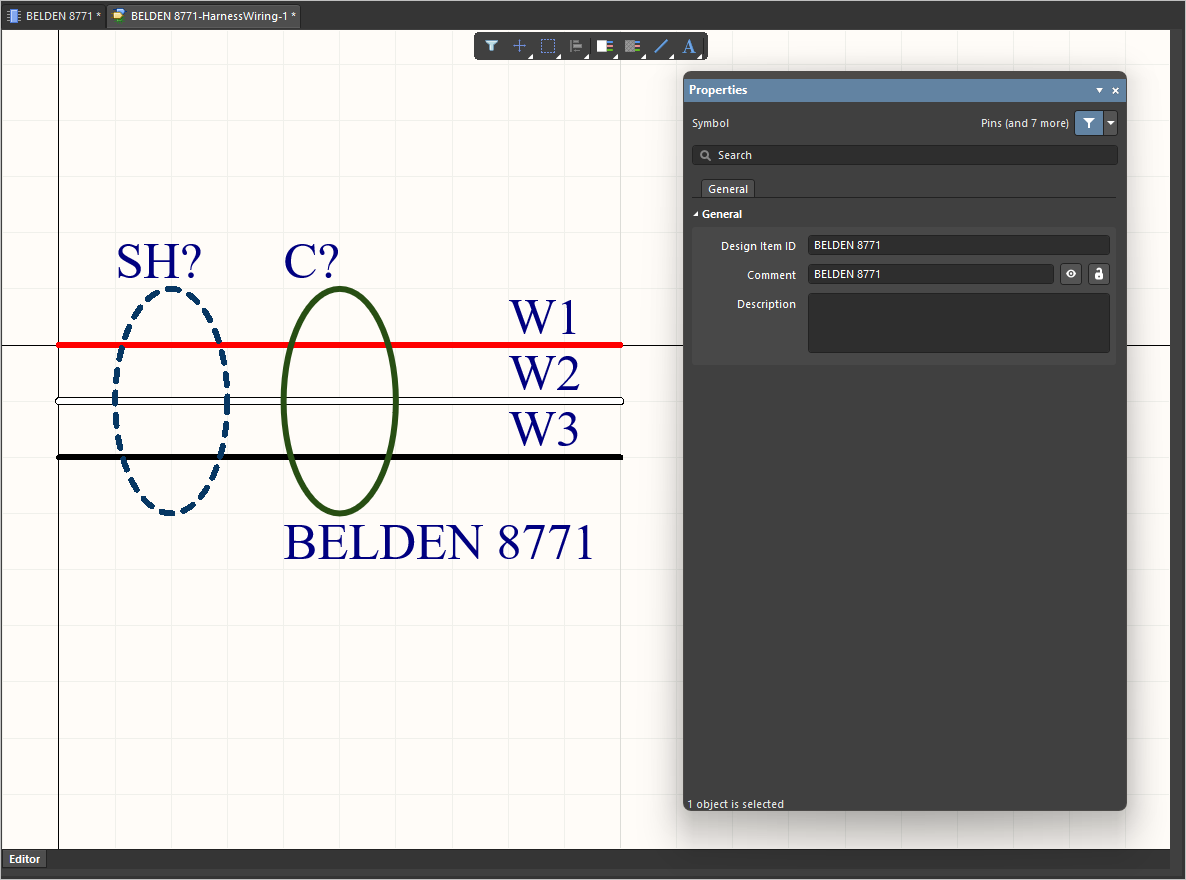
Ein im temporären Editor definiertes Kabelbaum-Verdrahtungsmodell als Beispiel -
Sobald das Kabelbaum-Verdrahtungsmodell definiert ist, speichern Sie die Änderungen, indem Sie den Befehl File » Save in den Hauptmenüs wählen. Schließen Sie den Editor, indem Sie mit der rechten Maustaste auf die Registerkarte des Modelldokuments klicken und den Befehl Close <ModelName> im Kontextmenü wählen.
-
Das Kabelbaum-Verdrahtungsmodell wird im Bereich Models des Komponenten-Editors als verknüpft angezeigt. Beachten Sie, dass im Feld Revision State unter der Modellvorschau Not released angezeigt wird. Beim Speichern der Komponente im Workspace wird auch das neu definierte Modell im Workspace gespeichert.
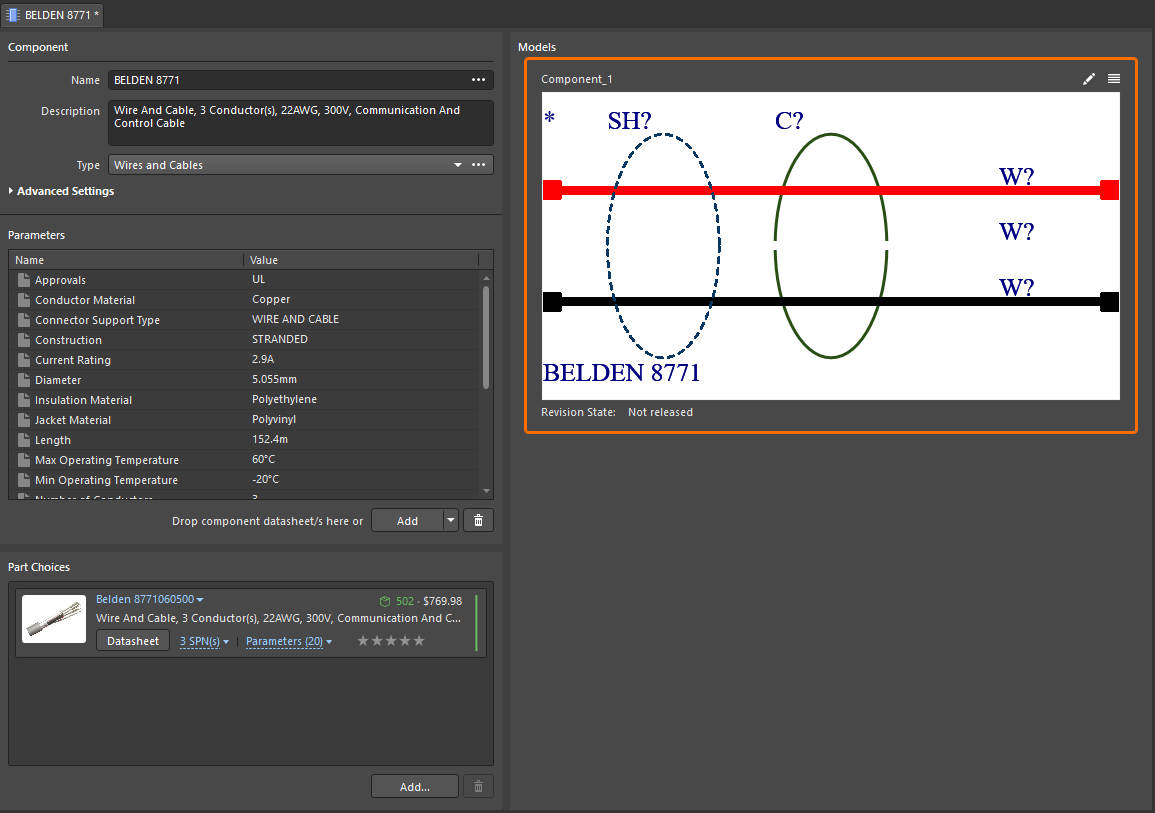
Das definierte Kabelbaum-Verdrahtungsmodell wird im Komponenten-Editor angezeigt. -
Nachdem das Bauteil definiert wurde, wählen Sie den Befehl File » Save to Server aus den Hauptmenüs, um es im Workspace zu speichern. Das Dialogfeld Edit Revision wird angezeigt. Darin können Sie Name und Description des Bauteils ändern und bei Bedarf Versionshinweise hinzufügen (
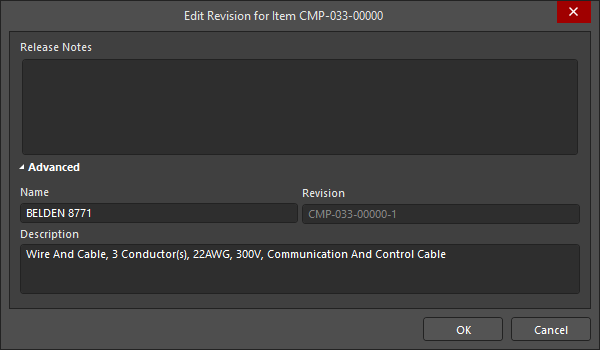 ). Nachdem Sie auf OK geklickt und das Bauteil gespeichert haben, wird der Editor geschlossen.
Ihr neues Bauteil steht im Panel Components zum Platzieren in Ihren Verdrahtungsplandokumenten zur Verfügung. Weitere Informationen finden Sie auf der Seite Definieren des Verdrahtungsplans.
Erstellung mit dem Bauteileditor (Stapelbearbeitungsmodus für Bauteile)
Ein Bauteil kann auch mit dem Bauteileditor im Modus Stapelbearbeitung von Bauteilen definiert werden. In diesem Modus (den Sie durch Auswahl des Befehls Tools » Switch to Batch Editor aus den Hauptmenüs des Bauteileditors im Einzelbauteil-Bearbeitungsmodus oder durch Öffnen mehrerer Bauteile zur Bearbeitung aufrufen können) lässt sich das Kabelbaumverdrahtungsmodell wie folgt hinzufügen:
-
Klicken Sie im Bereich Required Models/Parameters des Editors auf das Steuerelement Add und wählen Sie HarnessWiring aus, um festzulegen, dass die zu definierenden Bauteile das Kabelbaumverdrahtungsmodell benötigen.
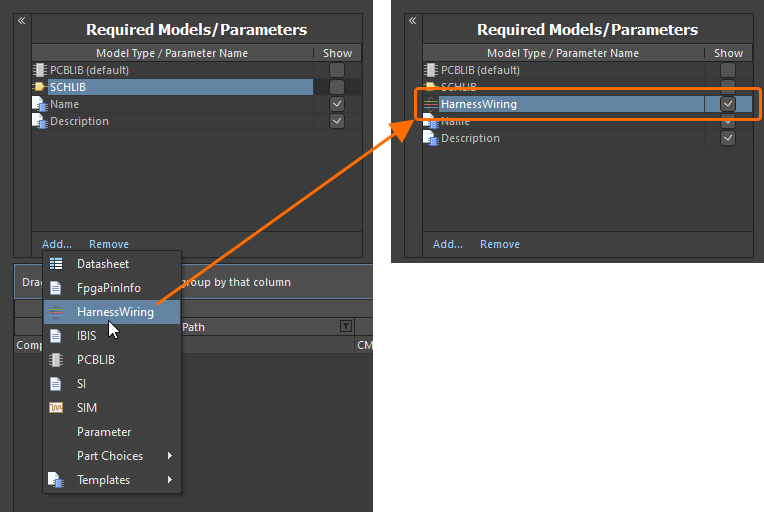
Fügen Sie den Eintrag für das Kabelbaumverdrahtungsmodell zur Liste der erforderlichen Modelle hinzu. -
Klicken Sie im Bereich Model Links des Editors auf das Steuerelement Add und wählen Sie HarnessWiring aus. Wählen Sie anschließend das Kabelbaumverdrahtungsmodell im sich öffnenden Dialogfeld Choose Models aus. Sie können beliebig viele Modellverknüpfungen hinzufügen, einschließlich Verknüpfungen zu verschiedenen Revisionen desselben Modells. Fügen Sie auf diese Weise Verknüpfungen zu den erforderlichen Kabelbaumverdrahtungsmodellen hinzu, die von den im Editor zu definierenden Bauteilen verwendet werden sollen.
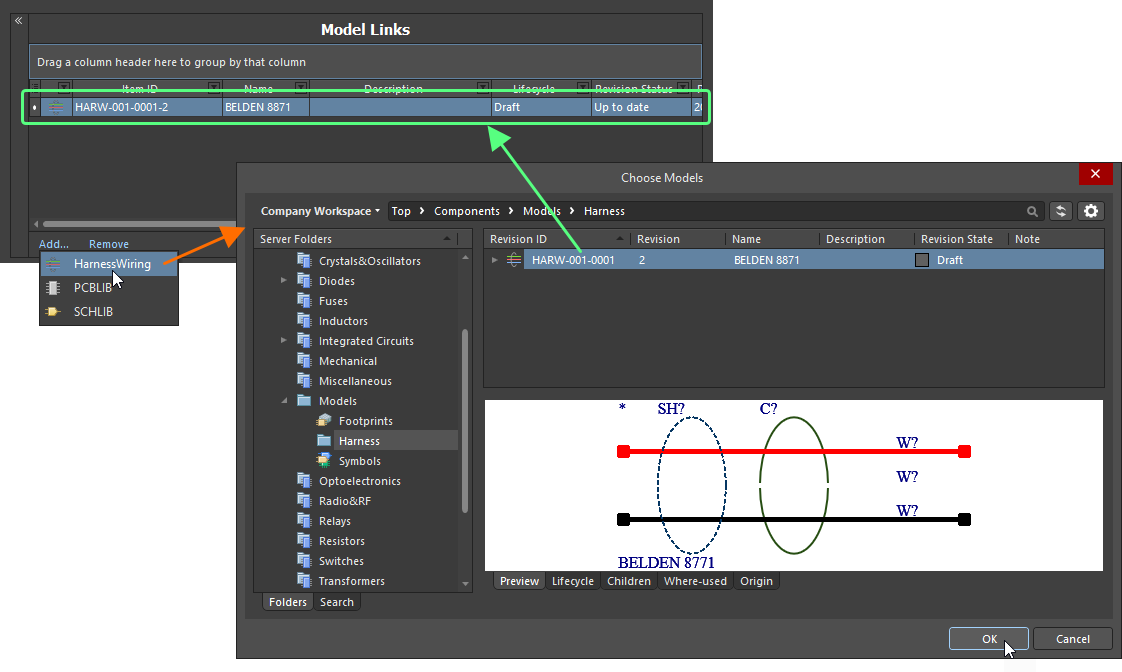
Fügen Sie Verknüpfungen zu den erforderlichen Kabelbaumverdrahtungsmodellen hinzu. -
Klicken Sie im darunterliegenden Bereich für die Bauteildefinition in die Modellzelle HarnessWiring und öffnen Sie über das Dropdown-Feld das Pop-up-Fenster, das eine Tabelle der hinzugefügten Verknüpfungen zu Kabelbaumverdrahtungsmodellen enthält. Doppelklicken Sie auf den gewünschten Modelleintrag, um dieses Modell der Bauteildefinition zuzuweisen.
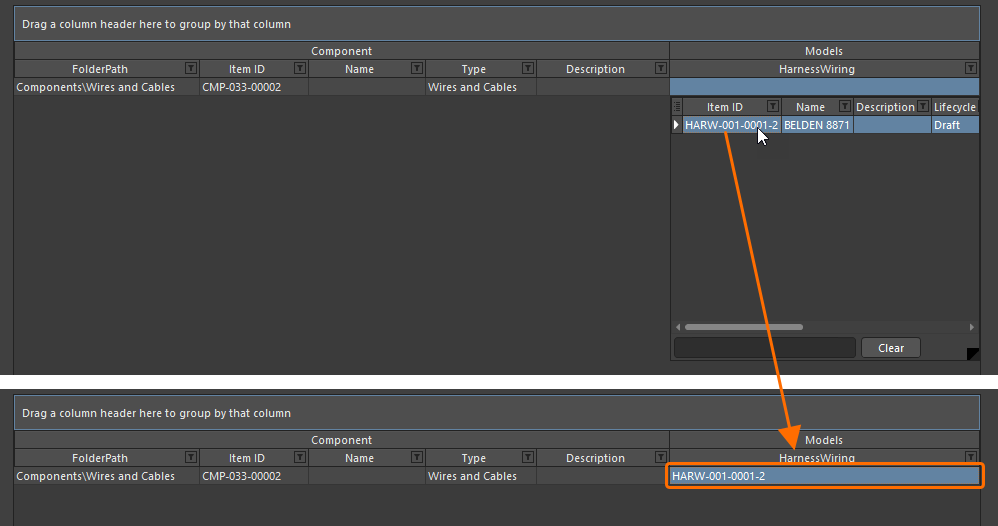
Weisen Sie einer Bauteildefinition eine hinzugefügte Modellverknüpfung zu. -
Vervollständigen Sie die Bauteildefinitionen mit weiteren erforderlichen Daten (z. B. Parametern, Teileauswahl und Datenblättern).
-
Speichern Sie die Bauteile im Workspace, indem Sie den Befehl File » Save to Server auswählen.
Bearbeiten eines Kabelbaumverdrahtungsmodells
Kabelbaumverdrahtungsmodelle können über das Panel Components durchsucht werden. Blenden Sie die Modelle ein, indem Sie oben im Panel auf die Schaltfläche  klicken und Models auswählen. Wählen Sie anschließend die Kategorie Harness Wirings aus.

Um ein vorhandenes Kabelbaumverdrahtungsmodell zu bearbeiten, klicken Sie im Panel Bauteile mit der rechten Maustaste auf dessen Eintrag und wählen Sie den Befehl Edit aus. Der temporäre Editor wird geöffnet und das Modell zur Bearbeitung geladen. Nehmen Sie die erforderlichen Änderungen vor und speichern Sie das Modell im Workspace.
 KI-lokalisiert