
Batch-Bearbeitung von Bauteilen
Eine Workspace-Komponente wird mit dem Component Editor definiert/bearbeitet, der in zwei Modi arbeiten kann – Single Component Editing und Batch Component Editing. Letzterer bietet die Oberfläche zum Definieren/Bearbeiten mehrerer Komponenten, kann bei Bedarf aber auch zum Definieren/Bearbeiten einer einzelnen Komponente verwendet werden. Wenn sich der Component Editor im Modus Single Component Editing befindet, wechseln Sie über den Befehl Tools » Switch to Batch Editor in den Hauptmenüs des Editors in den Stapelbearbeitungsmodus.
Der Component Editor wird auch dann im Modus Batch Component Editing geöffnet, wenn Sie im Components-Panel oder im Explorer-Panel mehrere Komponenten zur Bearbeitung ausgewählt haben. Jede Komponentendefinition verfügt über einen gemeinsamen Satz von Parametern und Verknüpfungen zu den erforderlichen Domänenmodellen. Die Stapelbearbeitung ist besonders dann hilfreich, wenn es sinnvoll ist, Komponenten als Gruppe zu verwalten, beispielsweise eine Gruppe von Chipwiderständen.
Dieses Dokument beschreibt die Arbeit mit dem Component Editor im Modus Batch Component Editing.
Übersicht über die Benutzeroberfläche
Im Modus Batch Component Editing ist die Oberfläche des Component Editors im Wesentlichen in vier Hauptbereiche unterteilt, die in der folgenden Abbildung dargestellt und anschließend zusammengefasst werden.
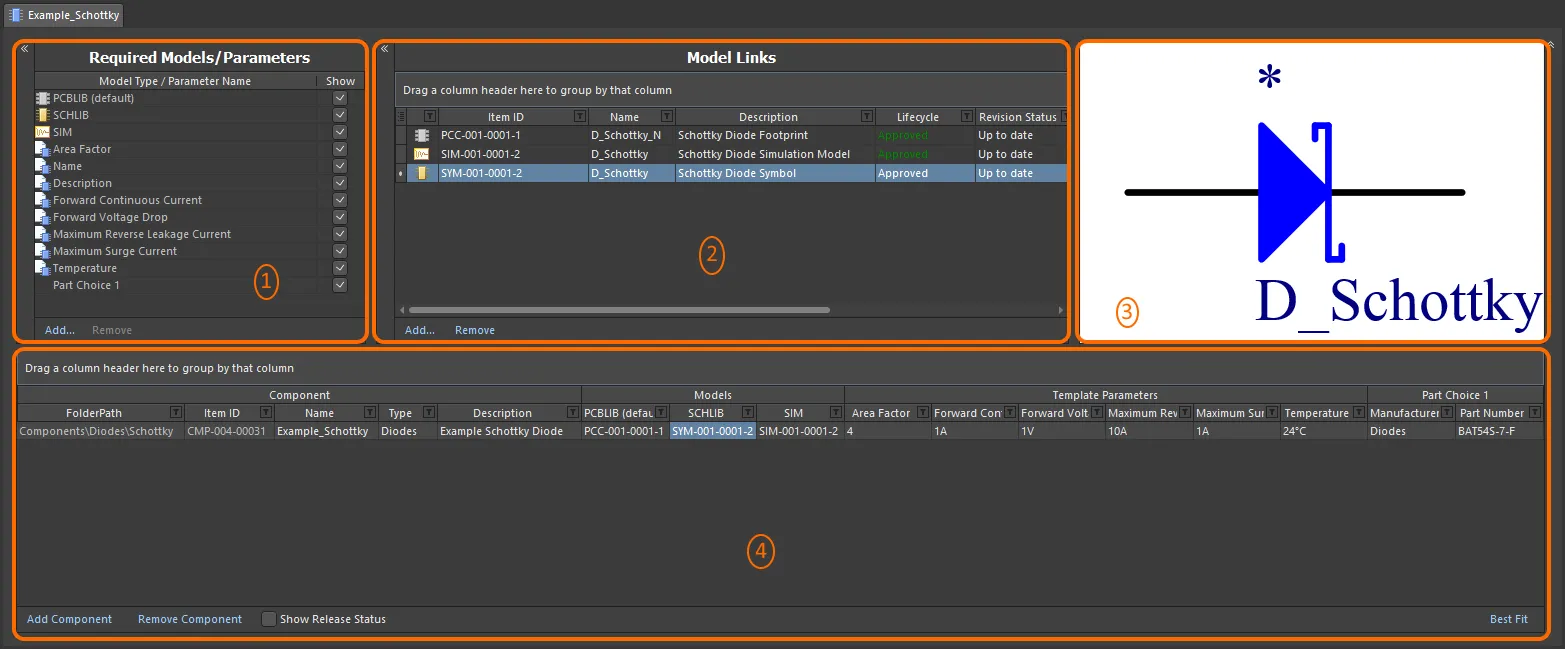
Der Component Editor lässt sich im Modus Batch Component Editing in vier zentrale Bereiche unterteilen.
- Erforderliche Modelle/Parameter – hier legen Sie fest, welche Arten von Domänenmodellen für die Komponentendefinition(en) erforderlich sind. Außerdem erstellen Sie hier einen Satz von Parameterdaten, der auf alle Komponentendefinitionen angewendet wird.
- Modellverknüpfungen – hier fügen Sie Verknüpfungen zu gespeicherten Domänenmodellen hinzu, die in Komponentendefinitionen verwendet werden sollen.
- Vorschaufenster – zeigt eine Vorschau des aktuell ausgewählten Modells. Bei Symbolen und Footprints ist diese grafisch, bei anderen Modelltypen textbasiert.
- Komponentendefinition(en) – hier wird eine Komponente definiert, einschließlich Ordner, Name, Typ, referenzierter Domänenmodelle, Parameterdaten und Bauteilauswahl.
 oben links im jeweiligen Bereich klicken. Darüber hinaus können die oberen drei Bereiche über das Steuerelement
  oben rechts eingeklappt werden, sodass nur der Bereich Component Definitions sichtbar bleibt.
Dokumentoptionen
Im Dialog Document Options (Edit » Document Options) stehen Steuerelemente zur Verfügung, mit denen Sie den Zielordner im Workspace, in dem die Komponenten erstellt werden, sowie die Lebenszyklusdefinition und die Benennungsschemata für diese Komponenten festlegen können. Sie können außerdem ein standardmäßiges Benennungsschema für Komponenten definieren, die aus dem Component Editor freigegeben werden. Dadurch wird eine eindeutige ID für jede resultierende Komponente im Workspace sichergestellt.
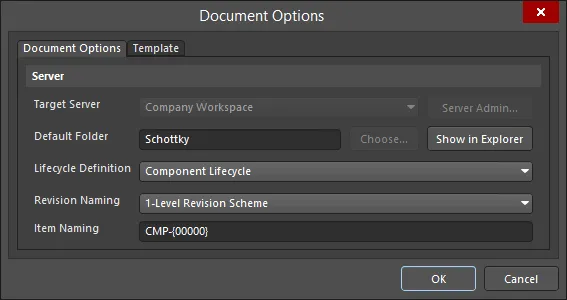
Die Workspace-Einstellungen werden im Dialog Document Options festgelegt.
-
Target Server – beim Erstellen einer oder mehrerer neuer Komponenten ist der Ziel-Workspace derjenige, mit dem Sie aktiv verbunden sind. Beim Bearbeiten vorhandener Komponenten zeigt dieses Feld den Workspace an, in dem sich diese Komponenten befinden. Klicken Sie auf die Schaltfläche Server Admin rechts neben der Dropdown-Liste (verfügbar, wenn die Komponente(n) noch nicht freigegeben wurden), um die Seite „Datenverwaltung – Server“ des Dialogs Preferences zu öffnen. Dort können Sie Ihren aktiven Workspace und die bekannten Workspaces durchsuchen und verwalten.
-
Default Folder – beim Erstellen einer oder mehrerer neuer Komponenten legen Sie in diesem Feld einen Standardordner innerhalb des Ziel-Workspaces fest, in dem die gespeicherte(n) Komponente(n) abgelegt werden sollen. Klicken Sie dazu auf die Schaltfläche Choose, um den Dialog Choose Folder zu öffnen – eine Variante des Explorer-Panels. Dort können Sie einen vorhandenen Ordner im Workspace suchen und auswählen oder direkt einen neuen erstellen. Der hier eingetragene Wert wird beim Hinzufügen einer neuen Komponentendefinition standardmäßig für FolderPath verwendet. Wenn Sie die Revision einer oder mehrerer vorhandener Komponenten bearbeiten, zeigt dieses Feld den vorhandenen Ordner an und kann nicht bearbeitet werden. In diesem Fall ist auch die Schaltfläche Choose nicht verfügbar. Klicken Sie auf die Schaltfläche Show in Explorer, um im Panel Explorer direkt zum angegebenen Standardordner zu navigieren.
-
Lifecycle Definition und Revision Naming – legen Sie in diesen Feldern jeweils ein geeignetes Standardschema fest (
Component Lifecyclebzw.1-Level Revision Scheme). Über die Dropdown-Liste des jeweiligen Felds können Sie ein anderes Schema aus den aktuell definierten Schemata auswählen, die für den übergeordneten Workspace verfügbar sind. -
Item Naming – in diesem Feld definieren Sie ein standardmäßiges Item-Benennungsschema für Komponenten, die aus dem Component Editor gespeichert werden. Dadurch wird eine eindeutige ID für jedes resultierende Komponenten-Item im Workspace sichergestellt. Der hier eingetragene Wert dient als Vorlage für die automatische Benennung einer neu hinzugefügten Komponentendefinition (in ihrem zugehörigen Feld Item ID). Die Software durchsucht den gesamten Workspace sowie die Kennungen vorhandener Inhalte und weist auf Grundlage dieses Schemas automatisch die nächste verfügbare eindeutige ID zu.
Wenn für den übergeordneten Ordner, in dem sich eine Komponente befindet (oder erstellt wird), ein Benennungsschema definiert ist, wird dieses als Standard voreingetragen. Andernfalls wird das Standardschema –
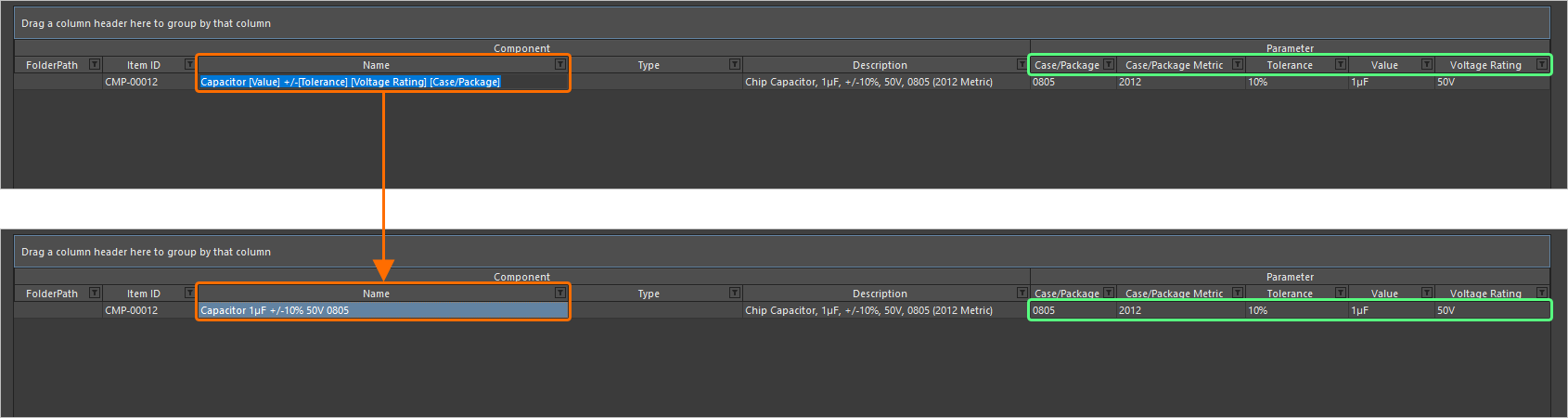
CMP-{00000}– bereitgestellt. Sie können selbstverständlich auch ein eigenes Schema erstellen, indem Sie es in das Feld eingeben. Die Verwendung parameterbasierter Vorlagen für Komponentennamen wird unterstützt. Mit solchen Vorlagen können Sie Ihre Komponenten gezielt benennen bzw. umbenennen, basierend auf den aktuell definierten Werten der Parameter, die für diese Komponenten im Component Editor verfügbar sind. Fügen Sie einen Parameter im Format[<ParameterName>] in die Benennungsvorlage ein. Eine Vorlage kann mehrere Parameter enthalten. Sie können außerdem ein Iteratormakro hinzufügen, das in geschweiften Klammern angegeben wird (z. B.{000},{00A}).Alternativ können Sie die automatisch zugewiesene ID einer Komponente überschreiben, indem Sie die gewünschte ID direkt in das Feld Item ID einer Definition eingeben. Sie behalten jederzeit die volle Kontrolle und entscheiden letztlich selbst, wie die Items gekennzeichnet werden.
Der Dialog bietet außerdem die Möglichkeit, eine definierte Komponentenvorlage zu referenzieren. Wählen Sie eine Vorlage mithilfe der Steuerelemente im Bereich Template des Dialogs aus.Registerkarte. Eine Bauteilvorlage stellt vordefinierte Einstellungen für Bauteildefinitionen bereit, die im Bauteileditor definiert werden. Jede zusätzliche Bauteildefinition, die Sie hinzufügen, wird gemäß der zugehörigen Bauteilvorlage erstellt.

Erforderliche Modelle/Parameter
In diesem Bereich des Editors legen Sie fest, welche Domänenmodelle für die Bauteildefinition(en) erforderlich sind. Außerdem können Sie hier einen Satz parametrischer Daten zusammenstellen, der auf alle Bauteildefinitionen angewendet wird.

Erforderliche Modelle und Parameter definieren.
-
Models – grundsätzlich benötigt ein Bauteil, das im Leiterplattendesign verwendet wird, eine Darstellung sowohl im Schaltplan- als auch im PCB-Editor. Daher sind Modelle für das Schaltplansymbol und den PCB-Footprint erforderlich. Diese werden standardmäßig als erforderliche Modelle hinzugefügt und können nicht entfernt werden. Verwenden Sie die Steuerelemente Add und Remove dieses Bereichs, um nach Bedarf weitere Modelltypen hinzuzufügen oder zu entfernen.
-
Parameters – es gibt zwei standardmäßige Parametereinträge:
NameundDescription. Dabei handelt es sich um Systemparameter. Bei Bedarf können beliebig viele weitere Parameter hinzugefügt werden. Klicken Sie dazu auf das Steuerelement Add am unteren Rand des Bereichs und wählen Sie anschließend den Eintrag Parameter. Der Liste wird ein neuer Parameter hinzugefügt. Klicken Sie in das Feld Parameter Name, um den Namen nach Bedarf zu ändern. Um einen Parameter zu entfernen, wählen Sie ihn aus und klicken Sie auf das Steuerelement Remove. Die Systemparameter können nicht entfernt werden.
Über das Menü Add bietet dieser Bereich des Editors außerdem folgende Möglichkeiten:
-
Linking to a Component Template – das Untermenü Templates listet alle Bauteilvorlagen auf, die derzeit im selben Workspace wie das Bauteil selbst verfügbar sind. Klicken Sie auf einen Eintrag, um eine Verknüpfung zur neuesten Revision dieser Bauteilvorlage zu erstellen. Die Parameter aus der Vorlage werden in diesen Bereich übernommen und sind durch das Symbol
 gekennzeichnet.
Parameterlistenvorlagen
Auch wenn Sie keine Bauteilvorlagen verwenden, können Sie vordefinierte Parameterlisten erstellen, da der Bauteileditor anpassbare Parameter List Templates unterstützt. Diese einfachen, für Menschen lesbaren Dateien können eine Liste der erforderlichen Parameter enthalten und anschließend mit einem einzigen Klick in den Editor geladen werden.
Parameterlistenvorlagen finden Sie im Untermenü Templates, das Sie durch Klicken auf das Steuerelement Add am unteren Rand des Bereichs Required Models/Parameters öffnen. Es stehen mehrere vordefinierte Vorlagen zur Verfügung, die Parametersätze für Kondensatoren (Capacitor), Widerstände (Resistor), Dioden (Diode) und Transistoren (Transistor) enthalten.
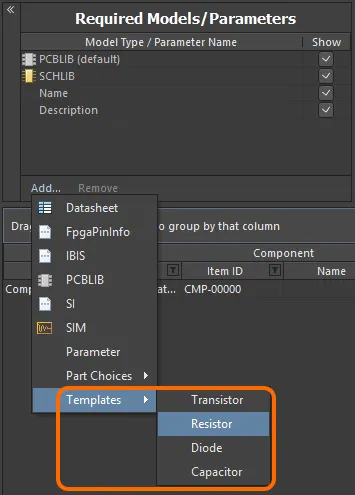
Greifen Sie über das Menü des Steuerelements Add in diesem Bereich auf Parametervorlagen zu.Klicken Sie auf die Vorlage, die Sie verwenden möchten. Die darin definierten Parameter werden dem Bereich hinzugefügt.
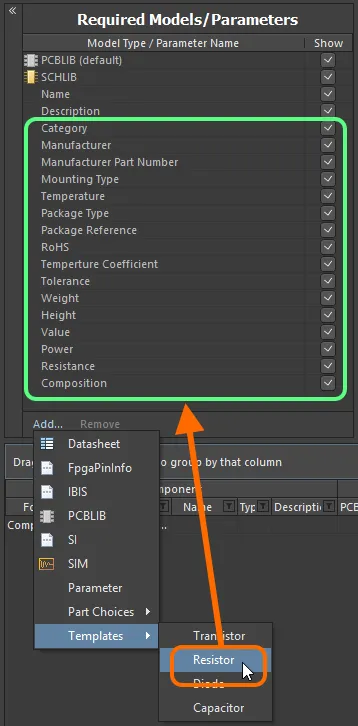
Die Verwendung von Parametervorlagen beschleunigt das Hinzufügen eines Parametersatzes für Ihre Bauteile.Eine Parametervorlage wird in einer Bauteilbibliotheks-Vorlagendatei (
*.cmplib_template) definiert. Damit diese Dateien vom System erkannt werden und somit im Untermenü Templates des Bauteileditors erscheinen, müssen sie sich im OrdnerTemplatesIhrer Altium Designer-Installation befinden (\Users\Public\Documents\Altium\AD<Solution/Version>\Templatesbei einer Standardinstallation).Die Vorlagendefinition ist einfach aufgebaut: Sie besteht aus dem Namen der Vorlage (so, wie er im Untermenü erscheinen soll) in eckigen Klammern, gefolgt von einer Liste der erforderlichen Parameter im Format
<ParameterName>=. Die vordefinierte Vorlage für Widerstände –resistor.cmplib_template– hat beispielsweise folgende Definition:[Resistor]
Category=
Manufacturer=
Manufacturer Part Number=1
Mounting Type=
Temperature=
Package Type=
Package Reference=
RoHS=
Temperature Coefficient=
Tolerance=
Weight=
Height=
Value=
Power=
Resistance=
Composition= -
Enabling the use of Datasheets – wählen Sie dazu den Eintrag Datasheet. Weitere Informationen finden Sie unter Datenblätter an Bauteildefinitionen anhängen.
-
Adding Part Choices – öffnen Sie das Untermenü Part Choices und wählen Sie By MPN. Dem Definitionsbereich wird ein Eintrag – Part Choice n – mit zwei Spalten –
ManufacturerundPart Number– hinzugefügt, in denen Sie die Auswahl festlegen können. Wenn Ihr Workspace dies unterstützt und Sie eine benutzerdefinierte Datenbank als Bauteilquelle konfiguriert haben, können Sie alternativ den Menüeintrag By Internal ID wählen. Dem Definitionsbereich wird ein Eintrag – Part Choice n – mit zwei Spalten –Part sourceundInternal ID– hinzugefügt, in denen Sie das Bauteil aus der internen Bauteildatenbank Ihres Unternehmens auswählen können. Weitere Informationen finden Sie unter Bauteilauswahl.
Modellverknüpfungen
In diesem Bereich des Editors werden Verknüpfungen zu gespeicherten Domänenmodellen hinzugefügt, die in Bauteildefinitionen verwendet werden sollen. Der Bereich Model Links lässt sich als Sammlung von Domänenmodellen verstehen, auf die jede Bauteildefinition zugreifen kann. Für die Zuordnung legen Sie fest, welche Verknüpfungen für die jeweilige Definition erforderlich sind.
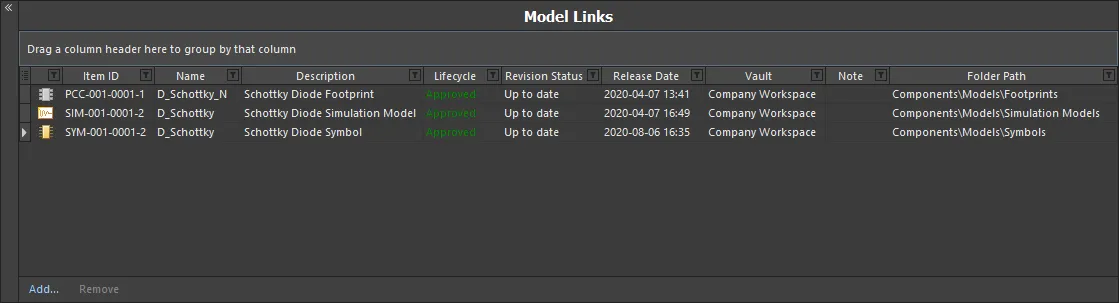
Der Bereich Model Links bietet zahlreiche Funktionen, um die Definition von Modellverknüpfungen und ihre Zuordnung zu Bauteildefinitionen zu vereinfachen.
In den folgenden ausklappbaren Abschnitten erfahren Sie mehr über die Arbeit mit Modellverknüpfungen.
Modellverknüpfungen hinzufügen
Es gibt mehrere einfache Möglichkeiten, Modellverknüpfungen zu diesem Bereich hinzuzufügen:
-
Wählen Sie Modelle aus einem bestimmten Workspace-Ordner aus. Sie können ein oder mehrere unterschiedliche Modelle oder eine oder mehrere unterschiedliche Revisionen desselben Modells auswählen. Klicken Sie auf das Steuerelement Add unterhalb des Bereichs Model Links, wählen Sie den Modelltyp und anschließend die gewünschten Modelle im Dialog Choose Models.
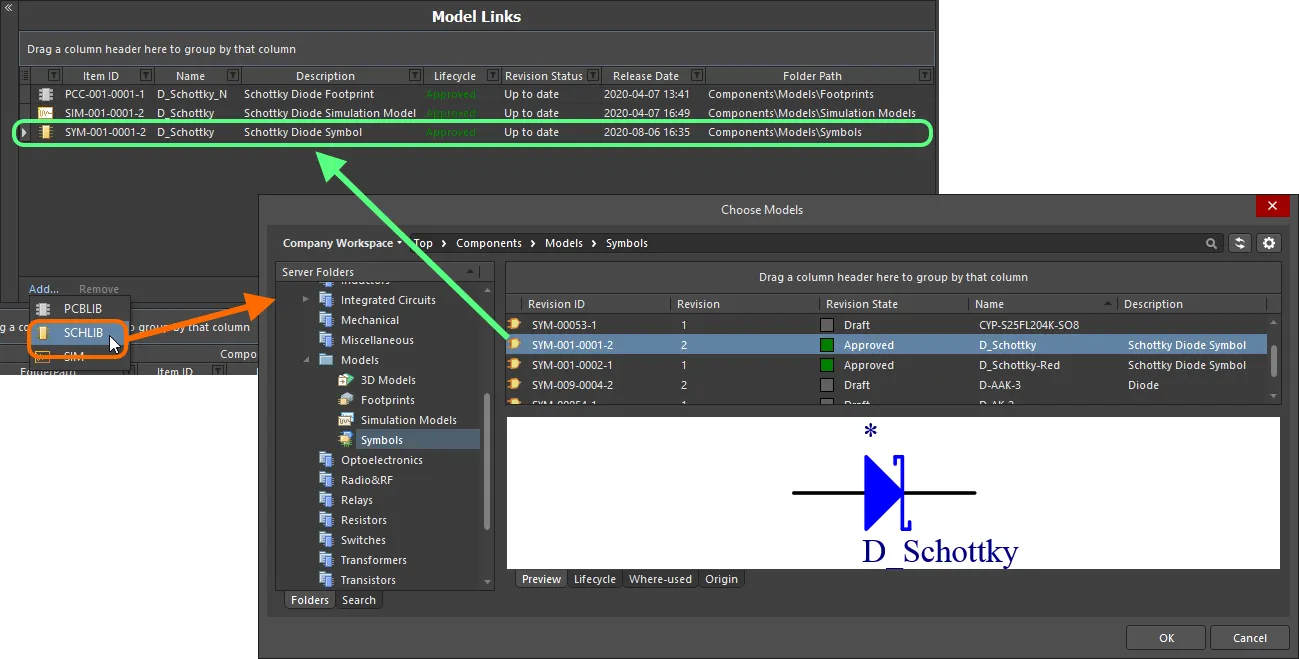
Modellverknüpfungen über einen Dialog hinzufügen. -
Ziehen Sie Modelle direkt aus dem Explorer-Panel per Drag-and-drop in den Bereich. Sie können ein oder mehrere unterschiedliche Modelle oder eine oder mehrere unterschiedliche Revisionen desselben Modells ziehen.
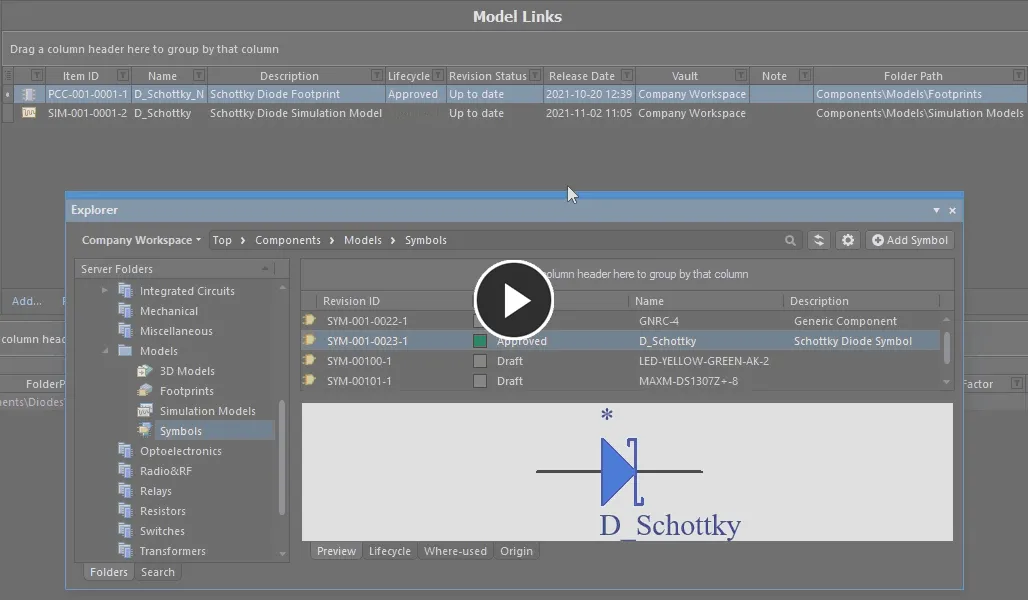
Fügen Sie ein oder mehrere Modelle per Drag-and-drop aus dem Panel Explorer hinzu.
Sie können beliebig viele Modellverknüpfungen hinzufügen, einschließlich Verknüpfungen zu unterschiedlichen Revisionen desselben Modells. Jede Verknüpfung verweist auf eine bestimmte benannte Revision eines Modells (z. B. SYM-001-0023-1 für Revision 1 des Symbols SYM-001-0023). Mit dem Befehl Show In Explorer im Kontextmenü einer ausgewählten Modellverknüpfung öffnen Sie schnell das Panel Explorer, wobei das ausgewählte Modell und seine Revision im Fokus stehen.
Um eine Modellverknüpfung zu ändern, klicken Sie auf ihr Feld Item ID und anschließend auf die Schaltfläche  . Der Dialog Choose Model wird geöffnet. Dort können Sie nach einem anderen Modell oder einer anderen Revision desselben Modells suchen und diese auswählen. Um eine Modellverknüpfung zu entfernen, wählen Sie sie aus und klicken Sie auf das Steuerelement Remove.
Veraltete Modelle
Das Feld Revision Status einer Modellverknüpfung zeigt an, ob es sich um die neueste Revision des betreffenden Modells handelt oder ob eine neuere Revision verfügbar ist. Erkennt der Bauteileditor, dass ein verknüpftes Modell nicht die neueste Revision ist, wird dies durch den fett dargestellten Text Out of date gekennzeichnet.
Um die Verknüpfung auf die neueste Revision des Modells zu aktualisieren, klicken Sie mit der rechten Maustaste an eine beliebige Stelle des Modelleintrags und wählen Sie Update to Latest Revision aus dem Menü. Dadurch wird Folgendes ausgeführt:
- Die Modellverknüpfung wird aktualisiert, sodass sie auf die neueste Revision verweist.
- Jede Verwendung dieses Modells in einer Bauteildefinition wird auf die neueste Revision des Modells aktualisiert.
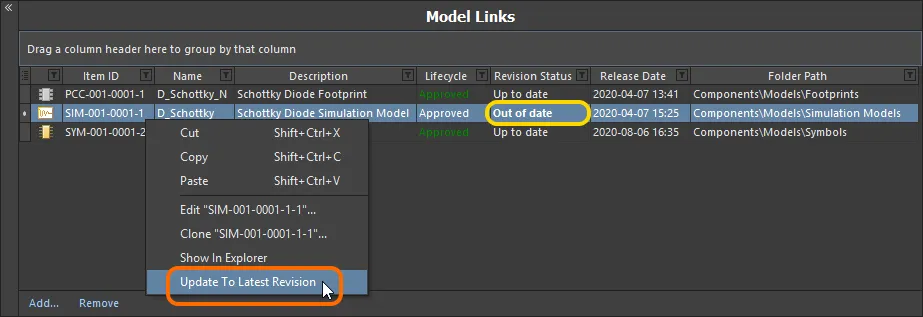
Der Bauteileditor kennzeichnet alle Modelle, die nicht der neuesten Revision entsprechen. Klicken Sie mit der rechten Maustaste, um sie auf die neueste Revision zu aktualisieren.
Verknüpfte Modelle direkt bearbeiten
Wenn Sie ein verknüpftes Domänenmodell bearbeiten müssen, das von einer Bauteildefinition verwendet (referenziert) wird, ist die direkte Bearbeitung die effizienteste Methode:
-
Klicken Sie mit der rechten Maustaste auf den Modelleintrag im Bereich Model Links des Editors und wählen Sie den Befehl Edit aus dem Kontextmenü.
-
Das Modell wird in einer temporären Instanz des zugehörigen Editors geöffnet. Nehmen Sie die erforderlichen Änderungen am Modell vor und speichern Sie es mit dem Befehl Save to Server in der nächsten Revision seines übergeordneten Items im Workspace (über das Hauptmenü File oder Quick Access Bar, Tastenkombination
Ctrl+Alt+S). Der Dialog Create Revision wird geöffnet. Dort können Sie einen anderen Wert für Name und/oder Description eingeben oder im Feld Release Notes eine Anmerkung zu den vorgenommenen Änderungen hinterlegen.
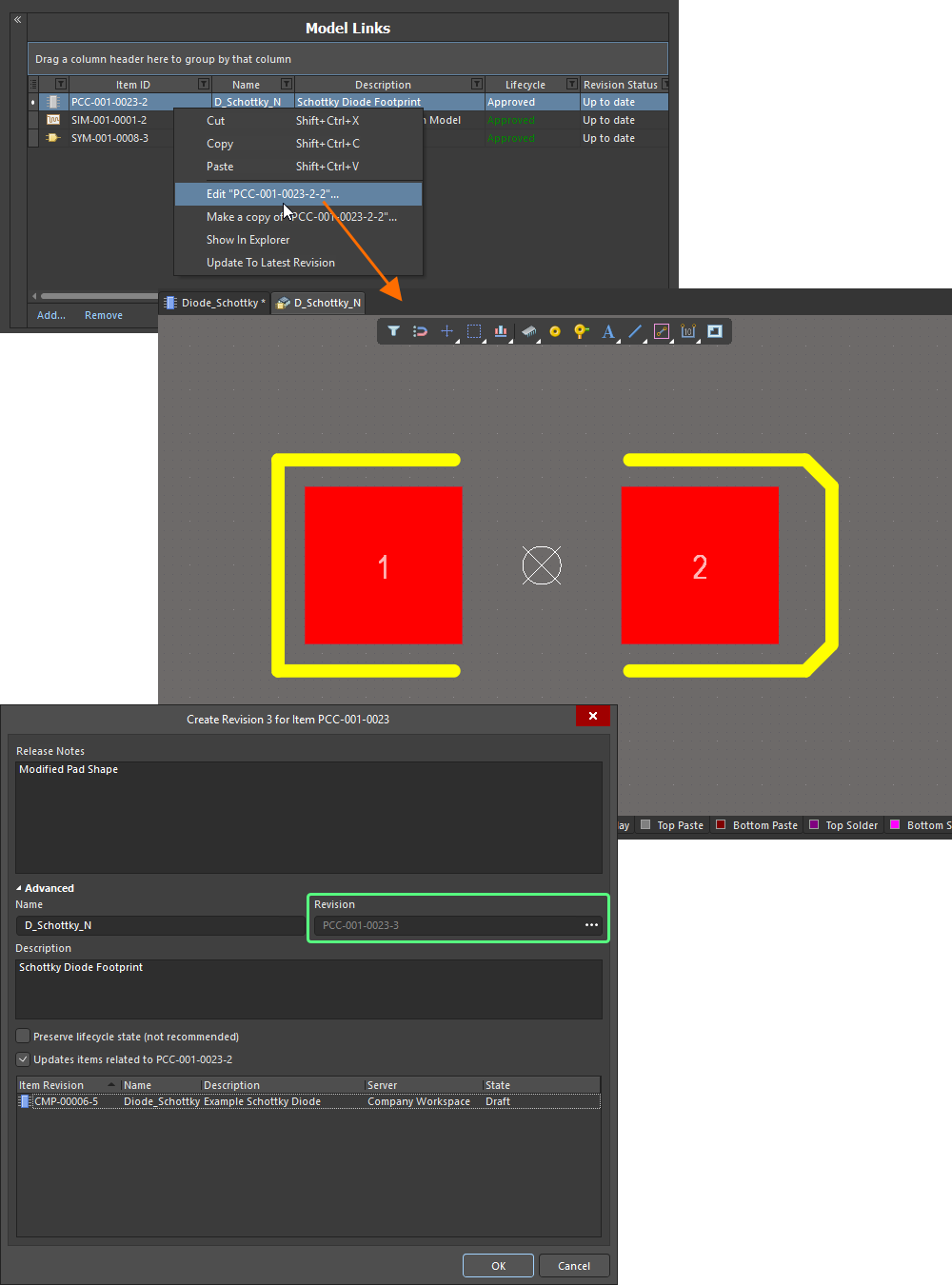
Bearbeiten und speichern Sie ein Modell direkt über den Bereich Model Links des Bauteileditors.
Durch Klicken auf OK im Dialog Create Revision (bei deaktivierter Option zur Aktualisierung betroffener Elemente) wird der Speichervorgang ausgeführt. Der temporäre Modelleditor wird geschlossen und Sie kehren zu Ihrem bereits geöffneten Komponenten-Editor zurück. Der Modelllink sowie alle Stellen, an denen dieser Link definierten Komponenten zugewiesen wurde, werden automatisch auf diese neueste Revision aktualisiert.
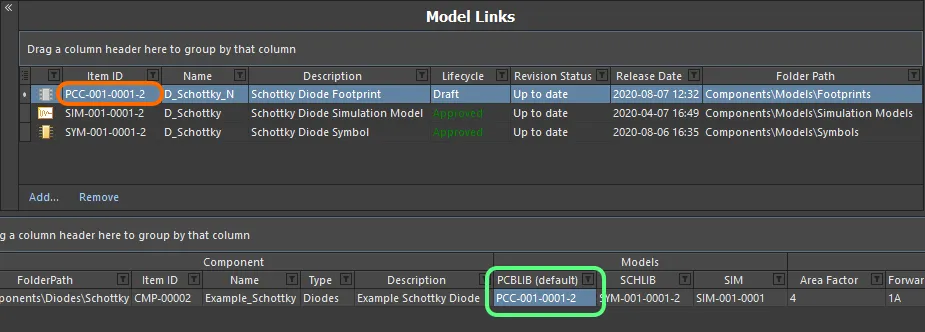
Modelllink und Zuweisungen werden nach Abschluss des Freigabeprozesses auf die neueste Revision aktualisiert.
Kopie eines Modelllinks erstellen
Um eine Kopie eines vorhandenen referenzierten Domänenmodells zu erstellen, wählen Sie es in der Liste Model Links aus, klicken Sie mit der rechten Maustaste darauf und wählen Sie im Kontextmenü den Befehl Make a Copy. Der Ablauf ähnelt dem Erstellen einer Kopie einer Item-Revision im Panel Explorer:
-
Eine direkte Bearbeitungssitzung wird gestartet. Dabei wird eine Kopie des Quelldokuments, das mit der Item-Revision des ausgewählten Modelllinks gespeichert ist, im zugehörigen temporären Editor geöffnet.
-
Nehmen Sie im Editor die erforderlichen Änderungen vor – bei Bedarf auch am Namen und an der Beschreibung.
-
Wählen Sie den Befehl Save to Server (im Hauptmenü File oder über Quick Access Bar, Tastenkürzel Ctrl+Alt+S), um das Dokument im Workspace zu speichern (Tastenkürzel Ctrl+Alt+S). Der Dialog Create Item wird angezeigt. Standardmäßig übernimmt die Modellkopie dieselben Schemata für Revisionsbenennung und Lebenszyklusdefinition wie das ursprüngliche Modell und wird im selben Ordner erstellt. Diese Eigenschaften können bei Bedarf geändert werden. Beachten Sie auch, dass die Item-Revisions-ID des ursprünglichen Modells im Feld Ancestor Revision eingetragen ist.
-
Nachdem Sie die Item-Eigenschaften wie gewünscht festgelegt haben, klicken Sie auf OK. Das neue Item und seine erste Revision werden erstellt, das Dokument wird freigegeben und der temporäre Editor wird geschlossen. Zurück im Komponenten-Editor wird die kopierte Item-Revision als referenzierter Link am Ende der Liste der Modelllinks hinzugefügt.

Die neu kopierte Item-Revision wird als zusätzlicher Modelllink hinzugefügt.
Anzeige der Spalten steuern
Um die Anzeige einer bestimmten Spalte zu aktivieren oder zu deaktivieren, klicken Sie auf die Schaltfläche zur Spaltensteuerung  und deaktivieren Sie alle Spalten, die nicht sichtbar sein sollen.
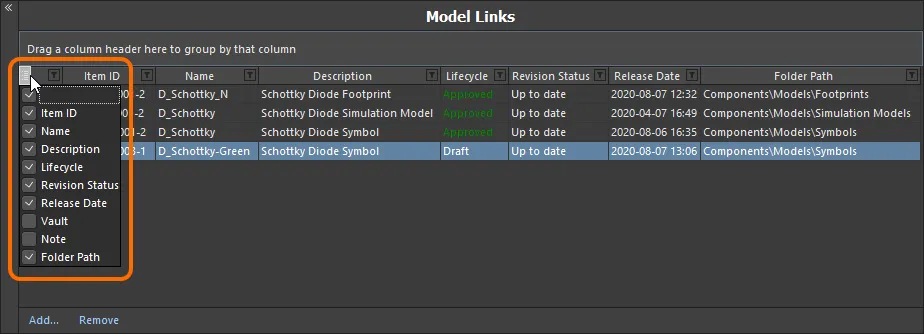
Blenden Sie die Datenspalten der Modelllinks nach Bedarf ein oder aus.
Alternativ können Sie eine Spalte ausblenden, indem Sie ihren Spaltenkopf in einen freien Bereich ziehen, bis ein großes Kreuz erscheint, und dann die Maustaste loslassen.
Modelllinks gruppieren
Modelllinks können anhand jeder sichtbaren Spaltenüberschrift gruppiert werden. Klicken Sie dazu auf einen Spaltenkopf, halten Sie die Maustaste gedrückt und ziehen Sie ihn auf den Text Drag a column header here to group by that column.
Die folgende Abbildung zeigt beispielsweise die nach Revision Status gruppierten Modelllinks. Dabei werden die Modelllinks in so viele Gruppen aufgeteilt, wie es unterschiedliche Werte in der Gruppierungsspalte gibt. In diesem Fall werden zwei Gruppen erstellt: für Revision Status: Out of date und Revision Status: Up to date.
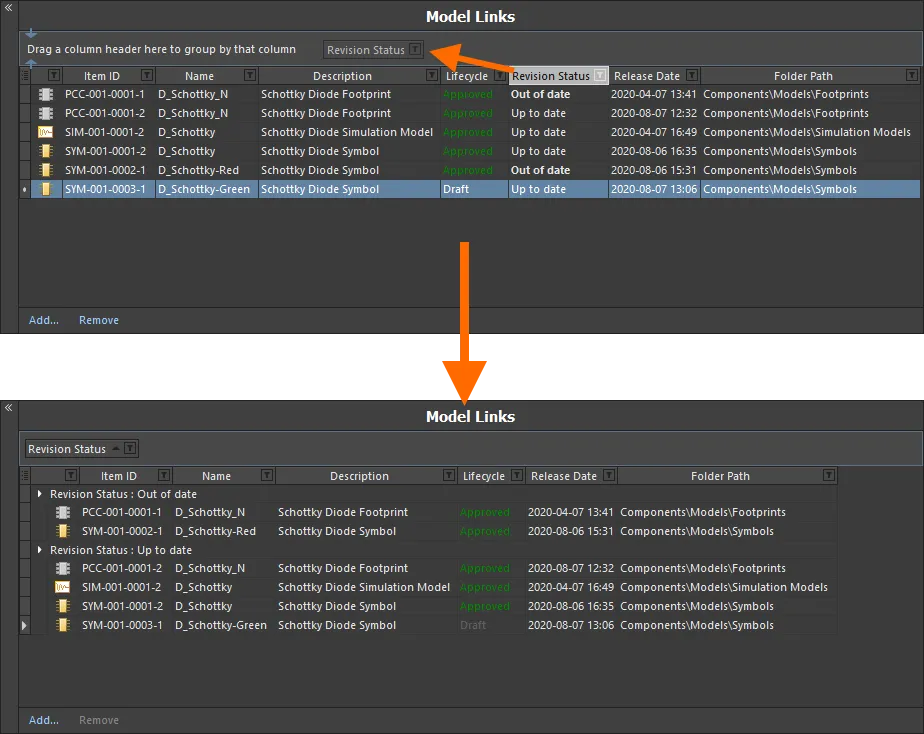
Gruppierung der Modelllinks anhand der Werte in einer Spalte, in diesem Fall nach Revision Status.
Sortieren
Modelllinks können nach einer bestimmten Spalte sortiert werden, indem Sie auf deren Spaltenkopf klicken. Klicken Sie einmal, um aufsteigend nach dem Inhalt dieser Spalte zu sortieren. Klicken Sie erneut, um absteigend zu sortieren.
Sie können nach mehreren Spalten sortieren. Wenn die Modelllinks bereits nach einer bestimmten Spalte sortiert sind, führen Sie Shift+Click auf einer anderen Spalte aus, um eine untergeordnete Sortierung nach deren Inhalt vorzunehmen.
Spaltenbasierte Filterung
Wie in einer Excel-Tabelle können die Modelllinks zusätzlich nach dem Inhalt jeder Spalte gefiltert werden. Klicken Sie dazu auf das kleine Trichtersymbol (Filtersymbol) rechts im Spaltenkopf ( ). Ein Menü mit einem Kontrollkästchen für jeden in dieser Spalte vorhandenen Wert wird angezeigt. Aktivieren Sie die gewünschten Kontrollkästchen, um die Liste auf Modelllinks mit den entsprechenden Werten zu beschränken.
Für mehr Kontrolle über die Filterung können Sie alternativ (Custom...) auswählen. Dadurch wird der Dialog Custom Filter geöffnet. Verwenden Sie diesen Dialog, um einen benutzerdefinierten Filter nach Ihren Anforderungen einzurichten. Legen Sie dazu anhand von Filterkriterien für die Datenspalte fest, welche Informationszeilen angezeigt werden sollen.
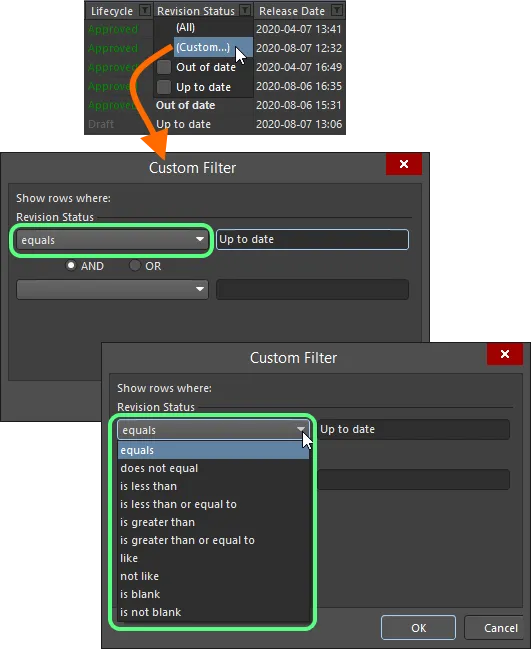
Wählen Sie zwischen standardmäßiger und benutzerdefinierter Spaltenfilterung.
Wenn ein Spaltenfilter angewendet wird, erscheint das Filtersymbol in Blau ( ). Dies zeigt an, dass anhand dieser Spalte gefiltert wird. Filter können auf mehrere Datenspalten angewendet werden. Jeder Spaltenfilter wird zu einer UND-verknüpften Bedingung im Gesamtfilter. Eine Textdarstellung der aktuell wirksamen Filterung wird am unteren Rand des Bereichs angezeigt.
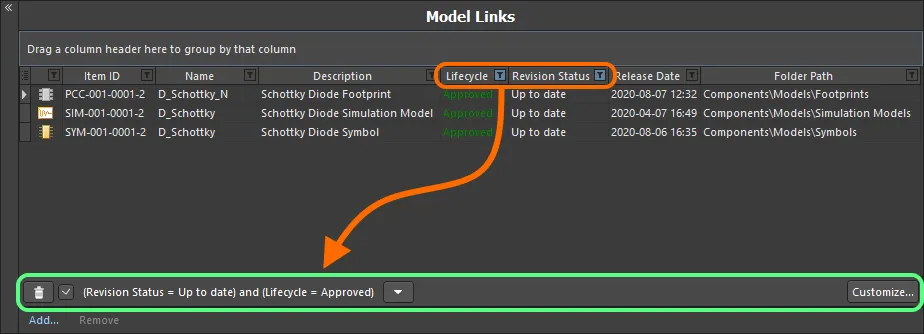
Ein Beispiel für die angewendete Spaltenfilterung.
 links neben der Textdarstellung des Filters. Um den Filter zu deaktivieren, deaktivieren Sie das Kontrollkästchen links neben seiner Textdarstellung. Aktivieren Sie das Kontrollkästchen, um den Filter wieder zu aktivieren.
 rechts neben der Textdarstellung des aktuellen Filters, um den Verlauf anzuzeigen. Die Verlaufsliste wird gelöscht, wenn der temporäre Komponenten-Editor geschlossen wird.
Um den aktuellen Filter weiter anzupassen, klicken Sie auf die Schaltfläche  ganz rechts neben der Textdarstellung des Filters. Dadurch wird der Dialog Filter Builder geöffnet. Verwenden Sie diesen Dialog, um bei Bedarf anspruchsvollere und komplexere Filter zu erstellen.
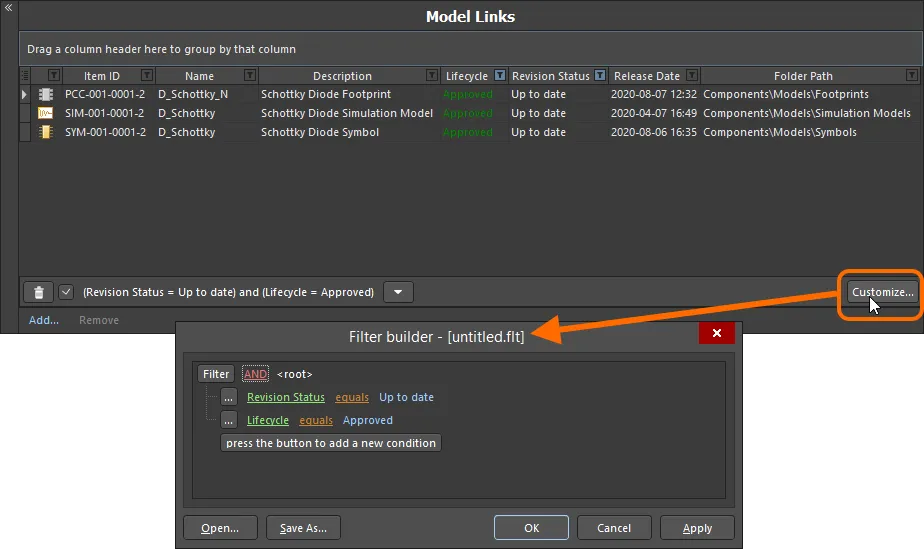
Verwenden Sie den Dialog Filter Builder, um eine anspruchsvollere Filterung zu erstellen.
 , um den aktuellen Filter in einer Filters-Datei (
 , um einen zuvor gespeicherten Filter erneut zu laden.
Komponentendefinitionen
Nachdem Sie den Parametersatz festgelegt und Ihre Sammlung von Modelllinks vorbereitet haben, können Sie mit der Definition der benötigten Komponenten fortfahren. Dies erfolgt in diesem unteren Bereich des Dokuments.

Definieren Sie Ihre Bauteile mit dem Bauteileditor auf logische und intuitive Weise.
Was in diesem Bereich zunächst angezeigt wird, hängt von den bearbeiteten Bauteilen ab:
- Wenn Sie ein neues Bauteil erstellen und eine Bauteilvorlage is not aus dem übergeordneten Ordner referenziert wird, sind dem Eintrag FolderPath und Item ID zugewiesen, mehr jedoch nicht – sozusagen ein unbeschriebenes Blatt.
- Wenn Sie ein neues Bauteil erstellen und eine Bauteilvorlage is aus dem übergeordneten Ordner referenziert wird, enthält der Eintrag bereits die von dieser Vorlage bereitgestellten Definitionsinformationen.
- Wenn Sie eine Revision eines einzelnen vorhandenen Bauteils bearbeiten und vom Modus Single Component Editing gewechselt haben, wird diese Revision mit allen Informationen angezeigt, die zu diesem Zeitpunkt dafür definiert sind.
- Wenn Sie mehrere ausgewählte Bauteilrevisionen bearbeiten – und dadurch direkt auf den Modus Batch Component Editing zugreifen –, werden alle diese Revisionen angezeigt.
Jede Bauteildefinition wird als einzelner Zeileneintrag mit den folgenden Informationen angezeigt:
-
Component: FolderPath – verwenden Sie dieses Feld, um das Bauteil in einem bestimmten Ordner im Ziel-Workspace zu speichern. Für jedes neu zur Tabelle hinzugefügte Bauteil kann dieses Feld mit einem Standardspeicherort ausgefüllt werden, sofern dieser im Feld Default Folder des Dialogs Dokumentoptionen (Edit » Document Options) angegeben ist. Unabhängig davon, ob ein Standardpfad angegeben ist, haben Sie die volle Kontrolle darüber, wo ein Bauteil im Ziel-Workspace gespeichert wird. Um einen Zielordner manuell anzugeben, klicken Sie einmal in das Feld FolderPath eines Bauteils, um die Schaltfläche
einzublenden, und klicken Sie darauf, um den Dialog Choose Folder zu öffnen. Navigieren Sie zu einem vorhandenen Ordner und wählen Sie ihn aus, oder erstellen Sie direkt einen neuen.
-
Component: Item ID – dieses Feld legt die ID fest, die für das gespeicherte Bauteil im Workspace verwendet wird. Für jedes neu zur Tabelle hinzugefügte Bauteil wird dieses Feld gemäß einem Standard-Benennungsschema ausgefüllt, das im Feld Item Naming des Dialogs Document Options angegeben ist. Die Software weist automatisch die nächste verfügbare eindeutige ID auf Grundlage dieses Schemas zu, nachdem sie den gesamten Workspace und die Kennungen vorhandener Inhalte durchsucht hat.
Ein Standard-Benennungsschema für Items –
CMP-{00000}– ist vorgegeben. Sie können jedoch selbstverständlich Ihr eigenes Schema erstellen, indem Sie es in das Feld eingeben. Achten Sie darauf, dass der variable Teil in geschweiften Klammern steht (z. B.CMP-001-{0000}). Alternativ können Sie die automatisch zugewiesene ID eines Bauteils überschreiben, indem Sie die gewünschte ID direkt in das Feld Item ID einer Definition eingeben. Sie haben stets die volle Kontrolle und das letzte Wort darüber, wie die Items gekennzeichnet werden. -
Component: Name – zeigt den für das Bauteil vergebenen, menschenlesbaren Namen an. Dieser Systemparameter ist bei der Suche im Workspace verfügbar und indiziert. Er bietet eine gute Möglichkeit, bestimmte Bauteile zu finden, ohne sich deren Item-ID merken zu müssen.
-
Component: Type – mit diesem Feld können Sie den Bauteiltyp definieren. Es ist ein wesentliches Attribut für die gezielte Suche nach Workspace-Bauteilen (und wird häufig verwendet, wenn Sie Ihre Bauteile über das Bedienfeld „Components“ durchsuchen). Klicken Sie auf dieses Feld und anschließend auf
, um den Dialog Choose component type zu öffnen. Wählen Sie in diesem Dialog den gewünschten Bauteiltyp aus allen aktuell definierten Typen aus und klicken Sie anschließend auf OK – der ausgewählte Typ wird als Wert für das Attribut Type in die Haupttabelle der Definitionen eingetragen.
-
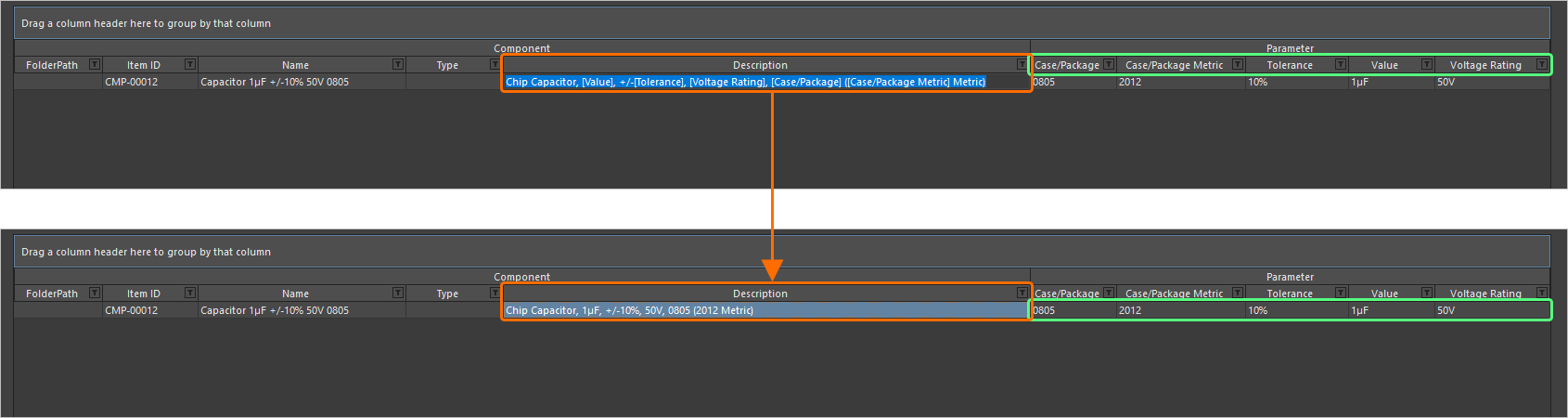
Component: Description – gibt die Beschreibung wieder, die der Komponente hinzugefügt wurde. Dieser Systemparameter ist bei der Suche im Workspace verfügbar und indiziert.
-
Models – diese Felder entsprechen den Einträgen im Bereich Required Models/Parameters des Dokuments. Für jedes hinzugefügte erforderliche Modell gibt es ein Feld, mit Ausnahme von Footprint-Modellen, für die mehrere definiert werden können. In jedem Feld wird angegeben, welches der verknüpften Modelle (im Bereich Model Links) für die Komponente verwendet werden soll.
-
Template Parameters – diese Felder entsprechen den Benutzerparametern, die aus einer referenzierten Revision einer Komponentenvorlage in den Komponenten-Editor übernommen wurden. Für jeden Parameter gibt es ein Feld. Die Reihenfolge der Parameter von links nach rechts in einer Komponentendefinition entspricht ihrer Reihenfolge von oben nach unten im Bereich Required Models/Parameters. Geben Sie bei Bedarf und sofern zutreffend Werte für die Parameter ein oder wählen Sie diese aus. Beispielsweise können Parameter, die in der Vorlage als Read Only gekennzeichnet wurden, nicht bearbeitet werden, während andere Parameter bearbeitbar sind. Wenn sie in der Vorlage als Required gekennzeichnet wurden, muss ihnen ein Wert zugewiesen werden. Andernfalls können Sie die Komponentendefinition nicht im Workspace speichern.
-
Parameters – diese Felder entsprechen den zusätzlichen Benutzerparametern, die Sie im Bereich Required Models/Parameters des Dokuments eingegeben haben. Für jeden zusätzlichen Parameter gibt es ein Feld. Die Reihenfolge der Parameter von links nach rechts in einer Komponentendefinition entspricht ihrer Reihenfolge von oben nach unten im Bereich Required Models/Parameters. Geben Sie bei Bedarf Werte für die Parameter ein.
-
Release: Current Rev. – dieses nicht bearbeitbare Feld zeigt die aktuelle (neueste) Revision der Komponente im Workspace an.
-
Release: Next Rev. – dieses nicht bearbeitbare Feld zeigt die nächste Revision der Komponente an, die beim nächsten Speichern der Komponentendefinition im Workspace gemäß dem gewählten Revisionsbenennungsschema erstellt wird.
-
Release: Action – dieses Feld zeigt die Aktion an, die der Freigabemanager im Rahmen des Speichervorgangs für diese Komponentendefinition ausführen wird. Bei einer Komponentendefinition, die noch nicht im Workspace gespeichert wurde, zeigt dieser Eintrag
Create Iteman. Bei einer Definition, die bereits im Workspace gespeichert wurde, zeigt dieser EintragCreate Revisionan. Wenn eine geplante Revision einer Komponente als Ziel ausgewählt ist, zeigt der EintragRelease To Existing Revisionan. -
Part Choice n – dieser Eintrag entspricht einer Bauteilauswahl, die Sie dem Bereich Required Models/Parameters des Dokuments hinzugefügt haben. Die Reihenfolge der Bauteilauswahlen von links nach rechts in einer Komponentendefinition entspricht ihrer Reihenfolge von oben nach unten im Bereich Required Models/Parameters. Für jede hinzugefügte Bauteilauswahl gibt es zwei Felder,
ManufacturerundPart Number, mit denen die Auswahl angegeben wird. Wenn Sie alternativ eine benutzerdefinierte Datenbank als Bauteilquelle konfiguriert und eine Bauteilauswahl über den Menüeintrag By Internal ID hinzugefügt haben, lauten die beiden FelderPart sourceundInternal ID. Verwenden Sie diese, um das Bauteil aus der internen Bauteildatenbank Ihres Unternehmens auszuwählen.
 .
.
 , um die Seite
  .
.
Arbeiten mit Komponentendefinitionen
In den folgenden Abschnitten erfahren Sie mehr über die Arbeit mit diesem Bereich des Editors, einschließlich einiger praktischer und zeitsparender Funktionen.
Modellverknüpfungen vorhandenen Komponenten zuweisen
Bei vorhandenen Komponentendefinitionen können die erforderlichen Modellverknüpfungen auf folgende Weise zugewiesen werden:
-
Ziehen Sie eine Modellverknüpfung per Drag-and-drop in die entsprechende Spalte einer Komponentendefinition.
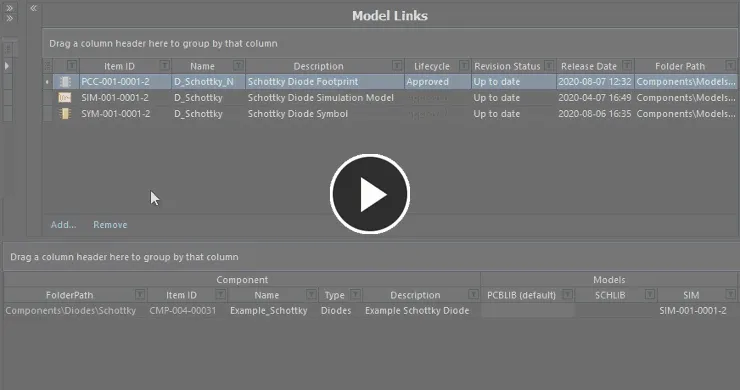
Weisen Sie einer vorhandenen Komponente ein Modell zu, indem Sie es per Drag-and-drop aus dem Bereich Model Links in die entsprechende Modellspalte dieser Komponente ziehen. -
Über das Dropdown-Feld einer Modellspalte öffnen Sie ein spezielles Popup-Fenster für Modellverknüpfungen. Darin werden alle vorhandenen Modellverknüpfungen, die für den zuzuweisenden Modelltyp geeignet sind, in einer Tabelle mit sämtlichen Datenspalten angezeigt. Dies kann beim Suchen und Zuweisen eines Modells viel Zeit sparen, wenn die Anzahl der Komponentendefinitionen die Verwendung von Drag-and-drop erschwert oder der obere Abschnitt des Komponenteneditors mit dem Bereich Model Links eingeklappt ist. Mit dieser Methode können Sie dieselbe Modellverknüpfung auch mehreren Komponentendefinitionen zuweisen – wählen Sie einfach die Modellspalte für jede Komponente aus, bevor Sie das Popup-Fenster öffnen.
Passen Sie die Fenstergröße nach Bedarf an. Klicken Sie auf das Steuerelement
 unten rechts im Fenster und ziehen Sie es, um die Größe gleichzeitig in beide Richtungen zu ändern. Klicken Sie oben links im Fenster auf die Schaltfläche zur Spaltenauswahl
  und deaktivieren Sie alle Spalten, die nicht sichtbar sein sollen. Die Reihenfolge der Spalten lässt sich durch Ziehen der Spaltenüberschriften ändern.
Verwenden Sie das Suchfeld des Popup-Fensters, um das gewünschte Modell schnell zu finden. Sobald Sie Zeichen eingeben, werden passende Daten in allen Spalten dynamisch hervorgehoben. Wählen Sie die gewünschte Modellverknüpfung aus und drücken Sie entweder Enter oder doppelklicken Sie darauf, um das Modell zuzuweisen.
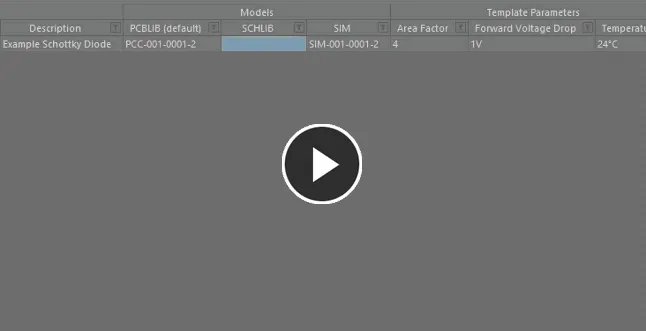
Verwenden Sie das spezielle Popup-Fenster zur Auswahl von Modellverknüpfungen, um das gewünschte Modell zu suchen, zu finden und zuzuweisen.
Erstellen einer neuen Komponente mit einem verknüpften Modell
Wenn noch keine Komponentendefinition vorhanden ist, können Sie diese auf folgende Weise erstellen und dabei die benötigte Modellverknüpfung automatisch zuweisen:
-
Ziehen Sie eine Modellverknüpfung per Drag-and-drop aus dem Bereich Model Links auf eine freie Stelle im Bereich Definitions, um eine neue Komponentendefinition hinzuzufügen, die dieses Modell verwendet.
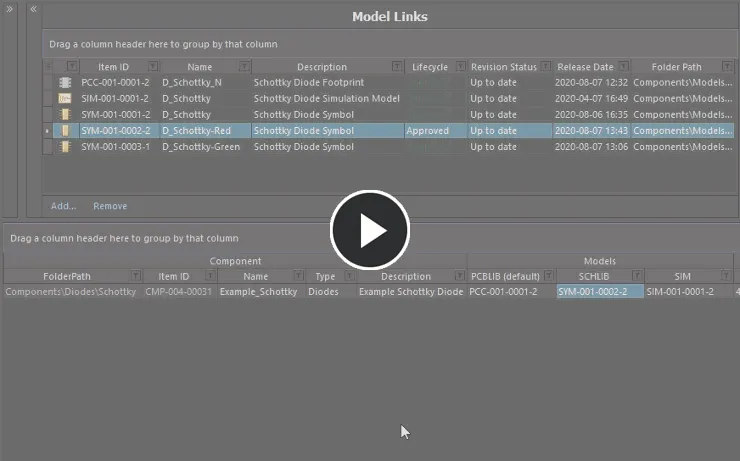
Weisen Sie ein Modell zu und fügen Sie gleichzeitig eine neue Komponente hinzu, indem Sie Drag-and-drop aus dem Bereich Model Links verwenden. -
Ziehen Sie ein Modell per Drag-and-drop direkt aus dem Panel Explorer in den Bereich Definition. Eine neue Komponentendefinition mit diesem Modell wird hinzugefügt. Falls das Modell im Bereich Model Links noch nicht vorhanden ist, wird dort außerdem ein Eintrag dafür hinzugefügt.
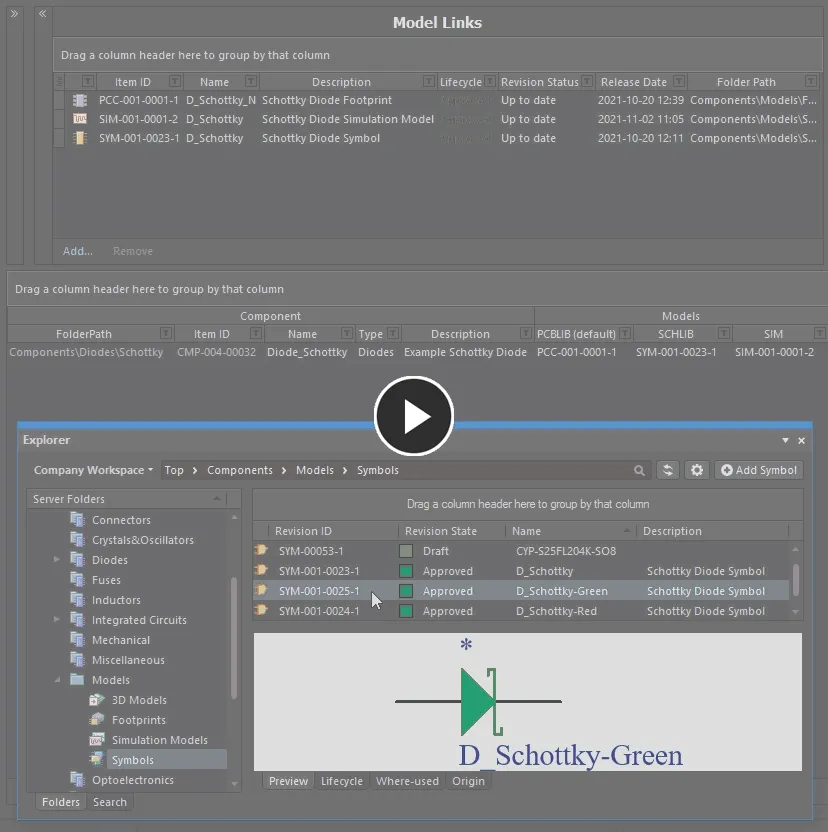
Weisen Sie ein Modell zu und fügen Sie gleichzeitig eine neue Komponente hinzu, indem Sie Drag-and-drop aus dem Panel Explorer verwenden. Die Modellverknüpfung wird dem Bereich Model Links hinzugefügt, sofern sie dort noch nicht vorhanden ist.
Hinzufügen mehrerer Komponenten
Mit dem Komponenteneditor können Sie mehrere neue Komponenten in einem Schritt hinzufügen. Klicken Sie mit der rechten Maustaste und wählen Sie den Befehl Operations » Add Components. Geben Sie anschließend im angezeigten Dialog Add Components die Anzahl der hinzuzufügenden Komponenten ein und klicken Sie auf OK – die entsprechende Anzahl neuer Komponentendefinitionen wird am Ende der aktuellen Liste in der Tabelle der Komponentendefinitionen hinzugefügt. Zusammen mit der Unterstützung für die Bearbeitung mehrerer Zellen und den Funktionen zum Kopieren und Einfügen können Sie so in kurzer Zeit eine umfangreiche Sammlung von Komponentendefinitionen erstellen.
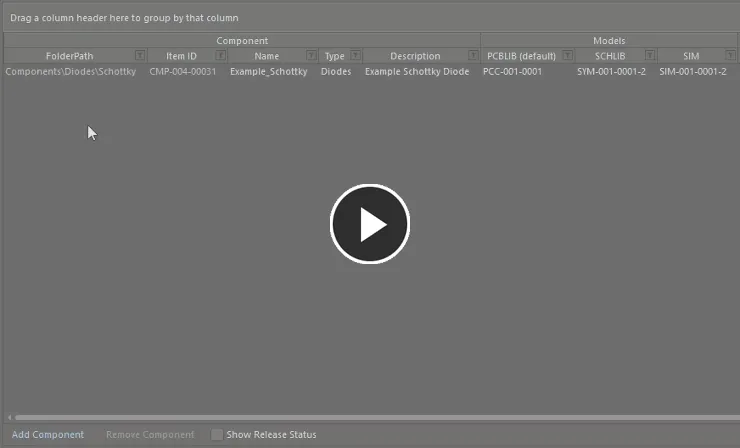
Fügen Sie mehrere neue Komponentendefinitionen in zwei schnellen Schritten hinzu.
Generieren einfacher Chipwiderstände
Sie können auch schnell eine Reihe von Komponentendefinitionen für Chipwiderstände erstellen. Wählen Sie dazu den Befehl Edit » Operations » Generate Basic Chip Resistors aus den Hauptmenüs oder klicken Sie im Definitionsbereich abseits vorhandener Definitionen mit der rechten Maustaste und wählen Sie den Befehl Operations » Generate Basic Chip Resistors aus dem Kontextmenü.
Nach dem Aufrufen des Befehls werden automatisch Komponentendefinitionen für den angegebenen Komponententyp generiert.
Die mit diesem Befehl generierten Komponentendefinitionen werden den bereits vorhandenen hinzugefügt. Die vorhandenen Definitionen werden also nicht durch die neu generierten überschrieben.
Erstellen von Komponenten über die Herstellerteilsuche
Um die Erstellung von Komponenten zu beschleunigen, bietet Altium Designer mit der Herstellerteilsuche die Möglichkeit, nach einem realen Bauteil zu suchen und es anschließend dem Komponenteneditor hinzuzufügen. Dabei erhalten Sie nicht nur einen neuen Komponentendefinitionseintrag für das ausgewählte Bauteil, sondern auch sämtliche Parameter, alle verfügbaren Datenblätter sowie eine darauf basierende Bauteilauswahl. Sie müssen dann nur noch die benötigten Domänenmodelle zusammenstellen, den Komponententyp und den Zielordner festlegen und die Komponente im Workspace speichern!
Die Funktion wird über den Bereich Definitions des Komponenteneditors aufgerufen. Klicken Sie mit der rechten Maustaste und wählen Sie den Befehl Operations » Create from Part Search aus dem Kontextmenü des Bereichs. Alternativ wählen Sie den Befehl Edit » Operations » Create from Part Search aus den Hauptmenüs oder klicken in den Definitionsbereich und verwenden die Tastenkombination Shift+Ctrl+M.
Der Dialog Manufacturer Part Search wird angezeigt. Suchen Sie in den Datenbanken realer, von den aktuell aktivierten Lieferanten angebotener Bauteile nach dem gewünschten Bauteil (oder den gewünschten Bauteilen), wählen Sie einen Eintrag aus und klicken Sie auf die Schaltfläche OK.
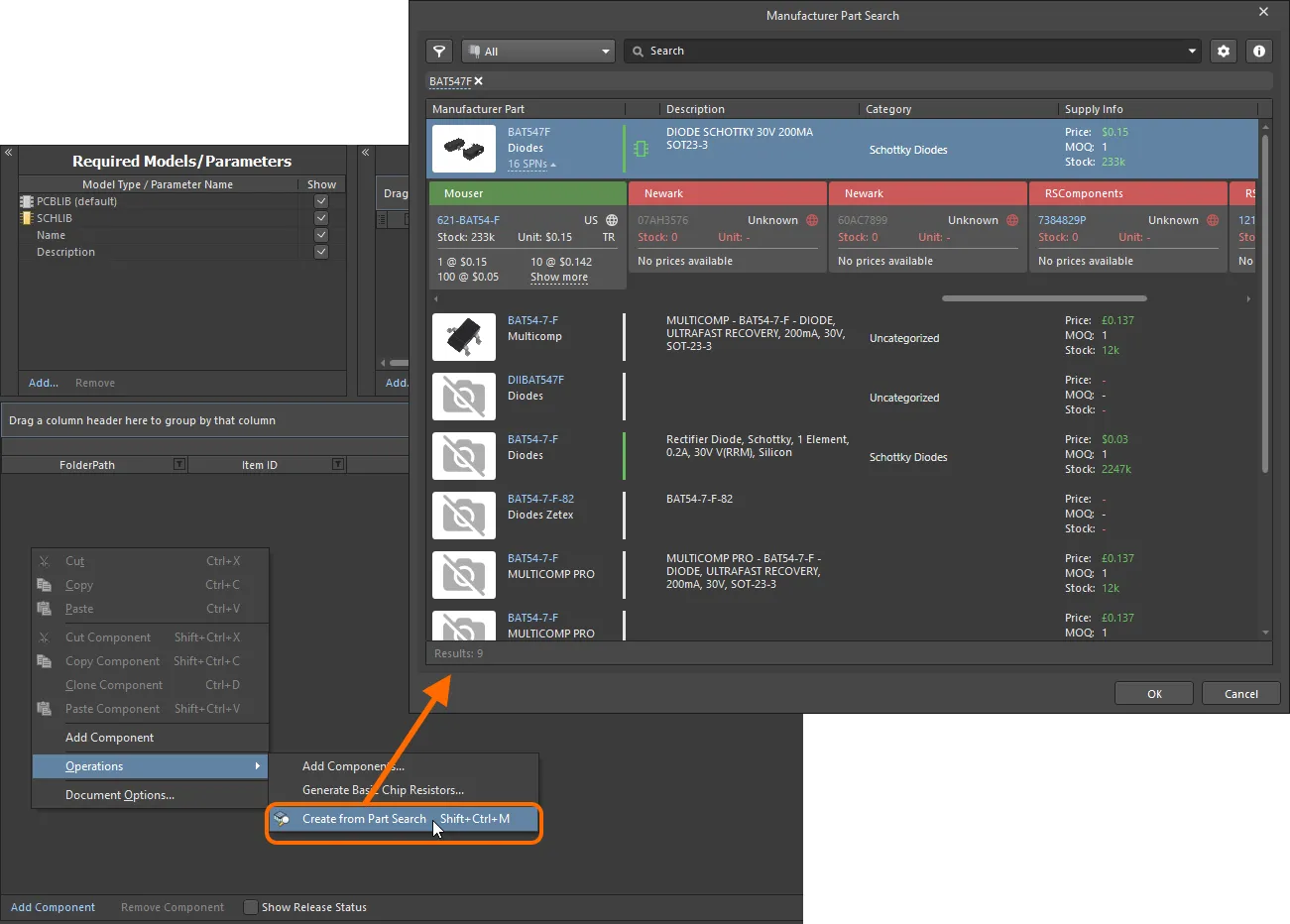
Öffnen Sie den Dialog Manufacturer Part Search und suchen Sie nach einem Bauteil, das Sie in den Komponenteneditor übernehmen möchten.
Nachdem Sie auf OK geklickt haben, geschieht Folgendes:
-
Im Definitionsbereich des Komponenteneditors wird ein Komponenteneintrag für das ausgewählte Bauteil erstellt. Die Definition erhält:
- Die nächste verfügbare eindeutige Item-ID entsprechend dem definierten Item Naming-Schema, das vom Komponenteneditor verwendet wird.
-
Den Wert des Parameters Manufacturer Part Number des ausgewählten Bauteils als Wert seines Systemparameters
Namezuweisen. -
Den Wert des Parameters Description des ausgewählten Bauteils als Wert seines Systemparameters
Descriptionzuweisen.
- Alle für das ausgewählte Bauteil definierten Parameter (wie im Dialog angezeigt) werden der Liste Required Models/Parameters hinzugefügt. Alle werden sichtbar gemacht (die zugehörige Option Show wird aktiviert). Dies bedeutet lediglich, dass im Bereich Definitions standardmäßig für jeden Parameter eine Spalte angezeigt wird.
-
Für jedes verfügbare Datenblatt des ausgewählten Bauteils werden außerdem Parametereinträge hinzugefügt (in Form eines Paars aus
ComponentLinknDescriptionundComponentLinknURL). -
Der Definition wird eine Bauteilauswahl (
Part Choice 1) hinzugefügt. Dabei werden die Werte der Parameter Manufacturer und Manufacturer Part Number des Bauteils verwendet, um die FelderManufacturerbzw.Part Numberdieser Auswahl auszufüllen.
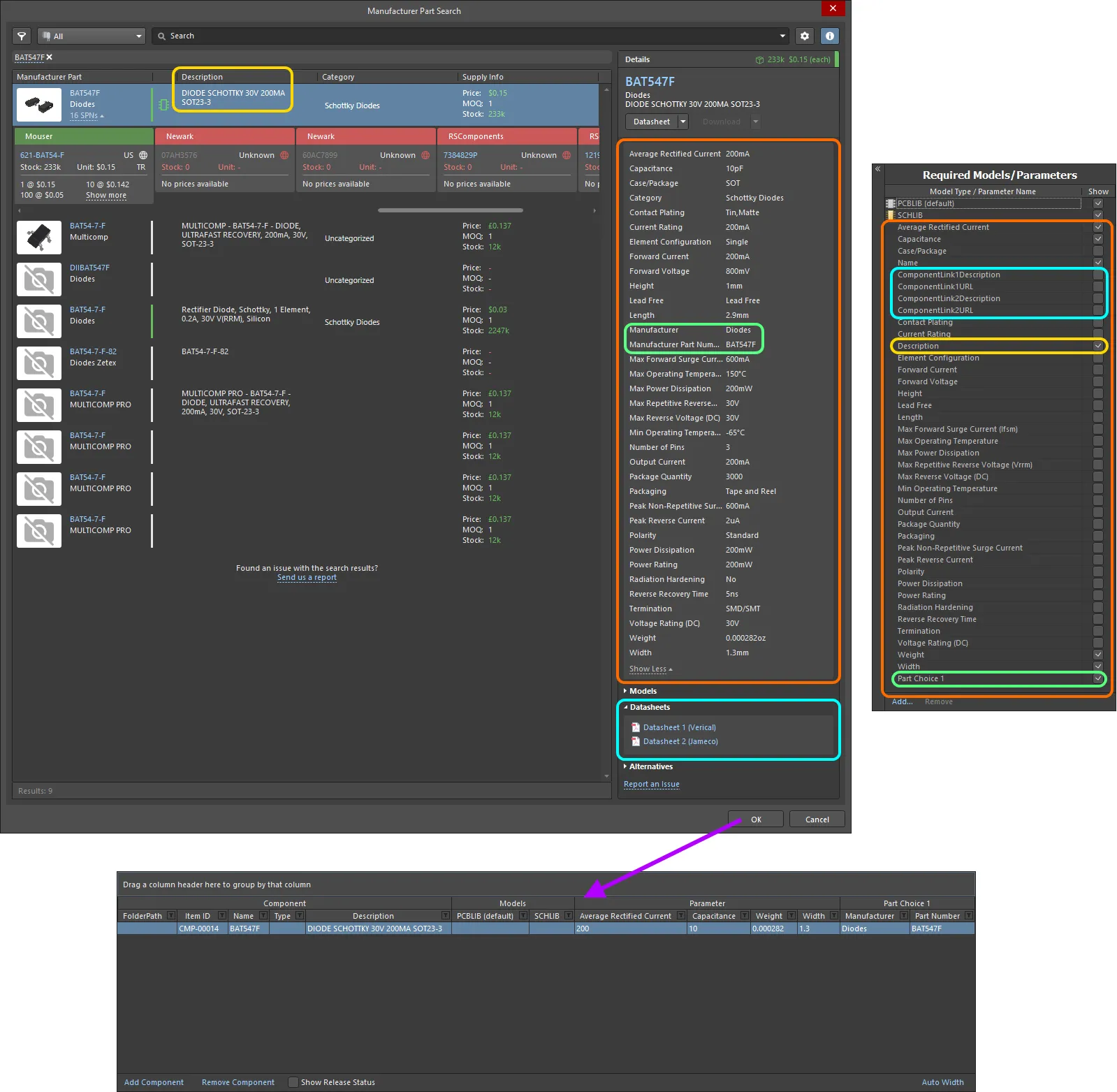
Beispiel der resultierenden Definition und der hinzugefügten Parameter für ein ausgewähltes Bauteil im Dialog Manufacturer Part Search. Hervorhebungen kennzeichnen die Daten, die vom Herstellerbauteil übernommen werden.
Festlegen des Komponententyps
Im Komponenten-Editor können Sie den Komponententyp beim Konfigurieren einer Komponentendefinition festlegen. Dies ermöglicht eine gezielte Suche über die leistungsstarke Suchfunktion des Workspace. Mit dieser Funktion können Sie nicht nur nach Komponententyp suchen, sondern dank der Unterstützung einheitenbezogener Komponentenparameter auch intelligenter suchen. Wenn Sie Ihre eigene Workspace-Bibliothek über das Components-Panel durchsuchen, wird die Gruppierung Categories der Komponenten aus dem für jede Komponente definierten Komponententyp abgeleitet.
Der Komponententyp wird über das Attribut Type im Bereich Component des Definitionsbereichs festgelegt. Klicken Sie auf das Feld Type und anschließend auf , um den Dialog Choose component type zu öffnen. Wählen Sie in diesem Dialog den gewünschten Komponententyp aus und klicken Sie anschließend auf OK. Der ausgewählte Typ wird als Wert des Attributs Type in die Haupttabelle der Definitionen eingetragen.
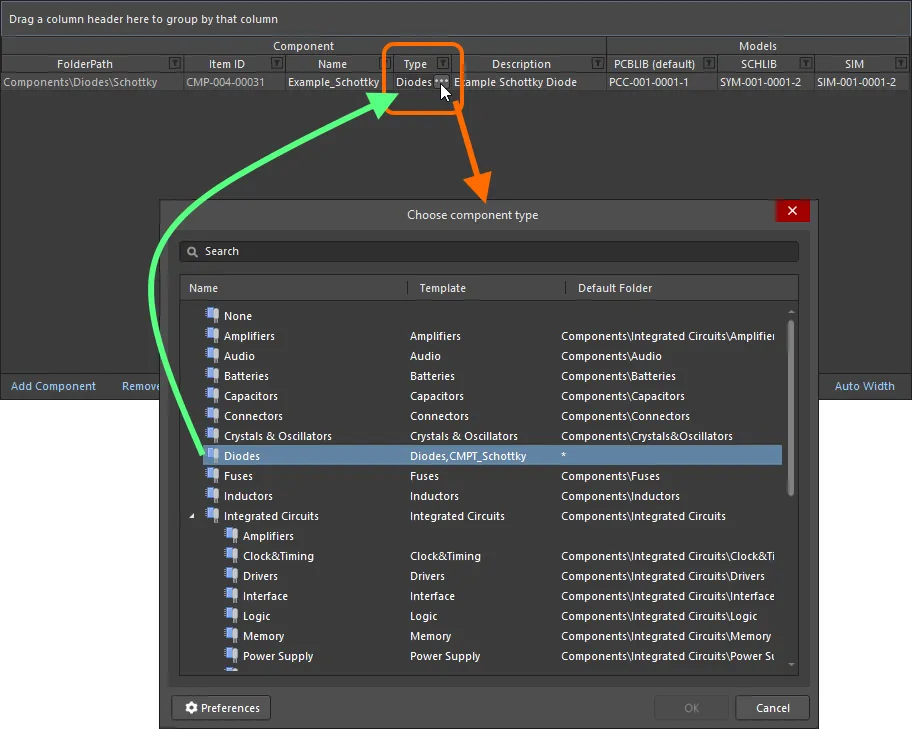
Beispiel für das Festlegen des Attributs Type einer Komponentendefinition auf Diode.
Das Feld Type kann für mehrere Komponentendefinitionen in einem einzigen Schritt festgelegt werden. Wählen Sie für jede gewünschte Komponentendefinition das Feld Type aus und legen Sie anschließend für eine davon den Typ fest, um ihn auf alle anderen anzuwenden.
Unterstützung für einheitenbezogene Datentypen von Komponentenparametern
Der Komponenten-Editor unterstützt einheitenbezogene Datentypen für Komponentenparameter, die in einer referenzierten Komponentenvorlage definiert sind. Sie können den Wert eines Parameters direkt in das entsprechende Feld einer Komponentendefinition eingeben und dabei verschiedene Formate verwenden, etwa 2.2k, 2k2, 4M oder 2.5GHz. Der Workspace verfügt über die erforderliche Logik, um den numerischen Wert hinter diesen Eingaben zu erkennen.
Diese Funktion einer Komponentenvorlage ermöglicht eine gezielte Suche über die Suchfunktion des Workspace. Mit dieser Funktion können Sie nicht nur nach Komponententyp suchen, sondern mithilfe von Bereichssuchen auch intelligenter suchen. Dank einheitenbezogener Komponentenparameter können Sie beispielsweise schnell eine Suche definieren, um alle Kondensatoren mit einer Kapazität zwischen 47uF und 220uF zu finden.
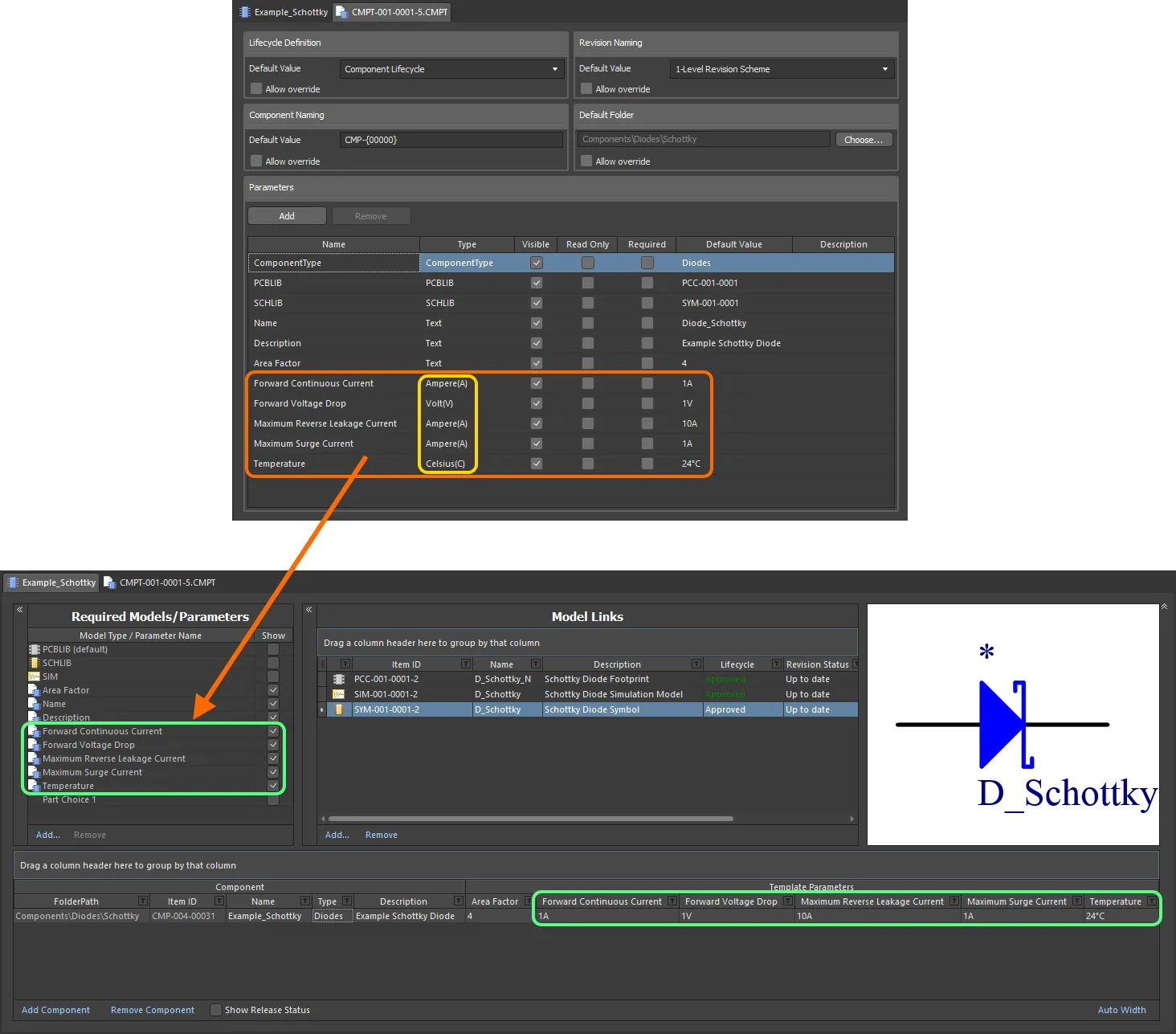
Komponentenparameter aus einer referenzierten Komponentenvorlage mit einheitenbezogenen Datentypen.
Wenn Sie einen Wert für einen Komponentenparameter mit einheitenbezogenem Datentyp als gewünschten Wert in einer Komponentendefinition eingeben, sollten Sie Folgendes beachten:
-
Sie können den Wert in verschiedenen Formaten eingeben:
-
Nur numerischer Wert (z. B.
10). Beachten Sie, dass die Einheit automatisch angewendet wird, wenn der Datentyp eine Einheit besitzt. Bei Datentypen mit Einheit steht diese in Klammern hinter dem Namen. -
Numerischer Wert in wissenschaftlicher Schreibweise (z. B.
1e10,1E6). -
Numerischer Wert und Einheit (z. B.
10F). -
Numerischer Wert mit Präfix (z. B.
10k). Die passende Einheit wird gegebenenfalls automatisch hinzugefügt. -
Numerischer Wert mit Präfix und Einheit (z. B.
10kF). -
Numerischer Wert mit Präfix in der üblichen technischen Schreibweise (z. B. für einen Widerstand:
2k2,2K2,10r2,10R2). Der Wert wird automatisch entsprechend normalisiert (z. B. wird2K2zu2.2k).
-
Nur numerischer Wert (z. B.
-
Sie können Präfix und/oder Einheit mit oder ohne Leerzeichen nach dem numerischen Wert eingeben (z. B.
10uFoder10 uF). Das Leerzeichen wird automatisch entfernt.
Unterstützte Einheiten
Die folgenden einheitenbezogenen Datentypen werden unterstützt:
- Volt(V)
- Ampere(A)
- Ohm
- Farad(F)
- Henry(H)
- Watt(W)
- Hertz(Hz)
- Celsius(C)
- Dezibel(dB)
- Prozent(%)
- Meter(m)
- Gramm(g)
- Sekunde(s)
Unterstützte Präfixe
Die folgende Tabelle führt die Präfixe auf, die bei der Eingabe eines Werts für einen einheitenbewussten Parametertyp unterstützt werden.
| Präfix | Bezeichnung | Wert (wissenschaftliche Schreibweise) | Wert (normale Schreibweise) |
|---|---|---|---|
| T | Tera | 1 x 10¹² | 1.000.000.000.000 |
| G | Giga | 1 x 10⁹ | 1.000.000.000 |
| M | Mega | 1 x 10⁶ | 1.000.000 |
| k | Kilo | 1 x 10³ | 1.000 |
| m | Milli | 1 x 10⁻³ | 1 / 1.000 |
| u | Mikro | 1 x 10⁻⁶ | 1 / 1.000.000 |
| n | Nano | 1 x 10⁻⁹ | 1 / 1.000.000.000 |
| p | Piko | 1 x 10-12 | 1 / 1.000.000.000.000 |
| f | Femto | 1 x 10-15 | 1 / 1.000.000.000.000.000 |
Validierung eines Parameterwerts
Wenn für einen Bauteilparameter ein einheitenbewusster Datentyp verwendet wird, wird der eingegebene Wert anhand des angegebenen Datentyps validiert. Dadurch wird sichergestellt, dass die richtige Maßeinheit für diesen Datentyp verwendet wird, sofern eine Einheit eingegeben wird. Beispielsweise kann ein Parameter vom Typ Celsius nicht den Wert 10V haben!
Wenn im Bauteileditor ein ungültiger Wert für einen Parameter eingegeben wird, wird dieser Wert in roter Schrift hervorgehoben. Dies gilt auch beim Kopieren und Einfügen von Daten zwischen Zellen.
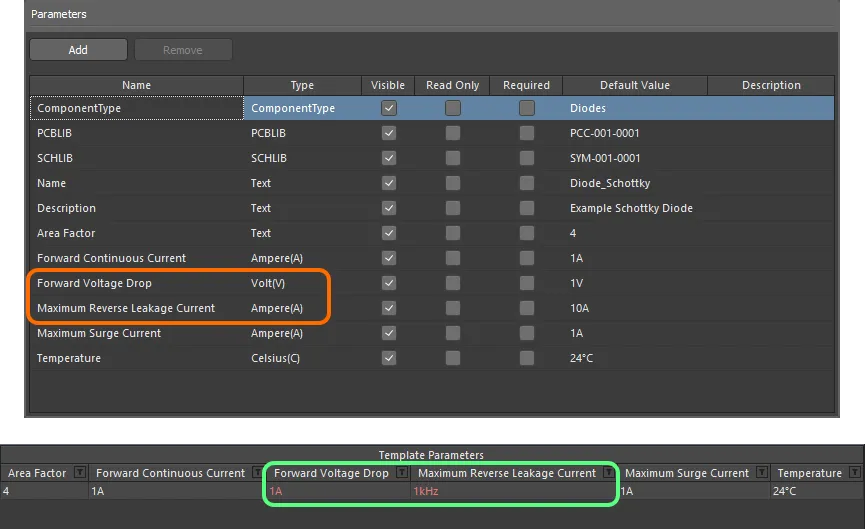
Datenvalidierung – der Bauteileditor erkennt, wenn der für einen einheitenbewussten Parameter eingegebene Wert nicht zu dessen Datentyp passt, und weist Sie darauf hin.
Unterstützung für wörterbuchdefinierte Datentypen von Bauteilparametern
Der Bauteileditor unterstützt wörterbuchdefinierte Datentypen von Bauteilparametern, die in einer referenzierten Bauteilvorlage konfiguriert sind. Sie können den Wert eines Parameters aus den im Wörterbuch definierten Optionen auswählen, indem Sie in die Wertzelle klicken und die Dropdown-Liste verwenden. Sie können auch in die Wertzelle klicken und mit der Eingabe eines Werts beginnen – die Dropdown-Liste öffnet sich, und der am besten passende Wert wird in der Liste hervorgehoben.
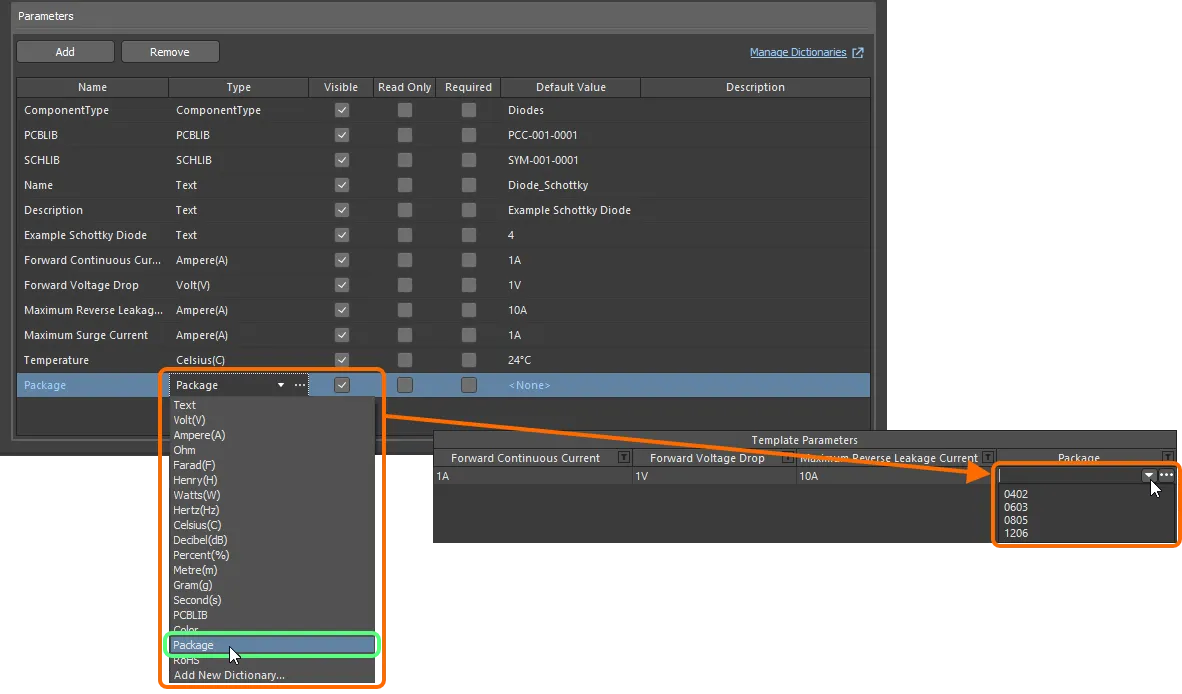
Bauteilparameter aus einer referenzierten Bauteilvorlage mit einheitenbewussten Datentypen.
Wenn Sie Administrator des Workspace sind, klicken Sie auf das Symbol  rechts neben dem Wertfeld, um die Seite Settings – Vault – Dictionaries der Browseroberfläche des Workspace zu öffnen, auf der Sie die Wörterbücher verwalten können.
Verwendung von Vorlagen für Bauteilnamen
Der Bauteileditor unterstützt (nur im Modus Batch Component Editing) die Verwendung parameterbasierter Component Name Templates. Mit solchen Vorlagen können Sie Ihre Bauteile – genauer gesagt deren Item ID – anhand der aktuell definierten Werte der Parameter, die diesen Bauteilen im Editor zur Verfügung stehen, gezielt benennen bzw. umbenennen (Benutzer-/Vorlagenparameter, keine Systemparameter). Fügen Sie einen Parameter im Format [<ParameterName>] in die Benennungsvorlage ein. Beispiele hierfür sind:
-
CMP-[Value] -
CMP-[Part Number] -
[Part Number]-[Value] -
[Value] -
[Part Number]
Sie können in Ihren Vorlagen auch mehrere Parameterdeklarationen verwenden, zum Beispiel:
-
CMP-[Part Number]-[Value] -
CMP-[Manufacturer Part Number]-[Value]-[Tolerance]
Darüber hinaus können Sie optional ein Iteratormakro hinzufügen, das in geschweiften Klammern angegeben wird (z. B. {000}, {00A}), zum Beispiel:
-
CMP-[Value]-{001} -
CMP-[Part Number]-{00A}
Im einfachsten Fall kann die gewünschte Benennungsvorlage als Standardbenennungsschema in das Feld Item Naming des Dialogs Document Options eingegeben werden. Der Anfangsindex ist in diesem Fall immer null. Für mehr Kontrolle wählen Sie die umzubenennenden Bauteile aus und wählen den Befehl Edit » Operations » Rename Component (Edit » Operations » Rename n Components) aus den Hauptmenüs oder klicken mit der rechten Maustaste und wählen den Befehl Operations » Rename Component (Operations » Rename n Components) aus dem Kontextmenü. Daraufhin wird der Dialog Component Name Template angezeigt. Verwenden Sie diesen Dialog, um die gewünschte Naming Scheme anzugeben und den Initial Index festzulegen (sofern der Vorlage ein Iteratormakro hinzugefügt wurde).
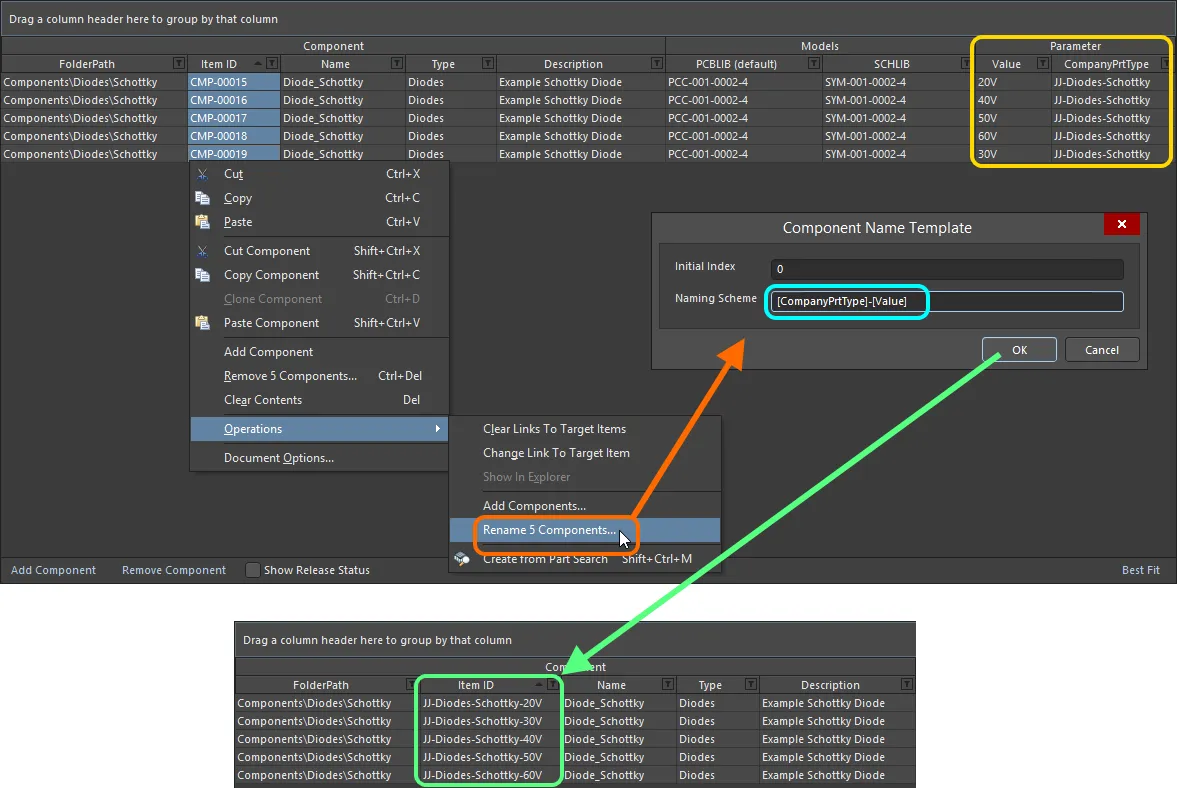
Ein Beispiel für die Verwendung der Parameter CompanyPrtType und Value in einer Benennungsvorlage, um ausgewählte Bauteile, die im Bauteileditor definiert werden, schnell umzubenennen.
Bauteiloptionen
Mit dem Komponenten-Editor können Sie eine oder mehrere Part Choices für eine Komponente festlegen – die „zulässigen“ Herstellerbauteile, mit denen die Komponente auf der bestückten Leiterplatte realisiert werden kann. Die eigentlichen Lieferketteninformationen – Hersteller (und Teilenummer), Lieferant (und Teilenummer), Beschreibung, Preise und Verfügbarkeit – stammen aus dem lokalen Part Catalog des Workspace und der jeweiligen Bauteilquelle.
Fügen Sie im Bereich Required Models/Parameters eine Bauteiloption hinzu: Klicken Sie auf das Bedienelement Add und verwenden Sie den Befehl By MPN aus dem Untermenü Part Choices. Wenn Sie eine benutzerdefinierte Datenbank als Bauteilquelle konfiguriert haben, können Sie alternativ den Menüeintrag By Internal ID auswählen. Sie können beliebig viele Bauteiloptionen hinzufügen.
Wenn Sie eine Bauteiloption für die zu definierende(n) Komponente(n) hinzufügen, wird im Definitionsbereich ein Eintrag – Part Choice n – mit zwei Spalten zur Festlegung dieser Option ergänzt. Welche Spalten angezeigt werden, hängt von der gewählten Art der Bauteiloption ab:
-
By MPN – die beiden angezeigten Spalten sind Manufacturer und Part Number.
-
By Internal ID – die beiden angezeigten Spalten sind Part source und Internal ID.
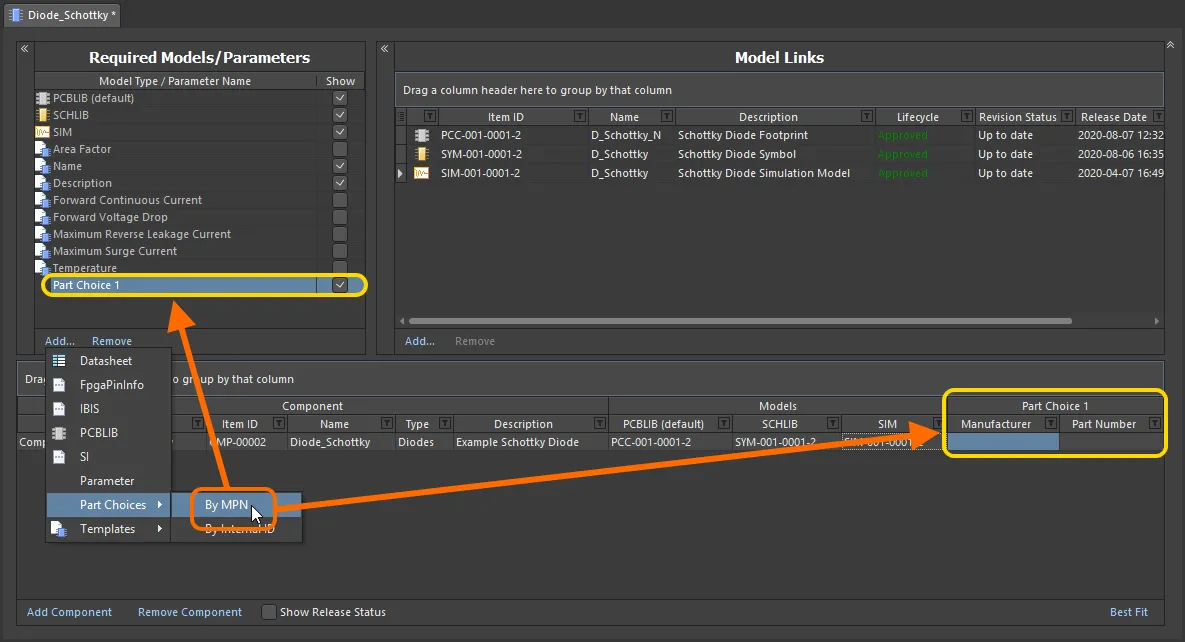
Hinzufügen einer Bauteiloption (By MPN) für die zu definierende(n) Komponente(n). Bewegen Sie den Mauszeiger darüber, um ein Beispiel für eine hinzugefügte Bauteiloption By Internal ID zu sehen, mit der Sie ein Bauteil aus der internen Bauteildatenbank Ihres Unternehmens verknüpfen können.
Geben Sie den Hersteller und die Herstellerteilenummer des tatsächlichen Bauteils, das bei der Fertigung und Bestückung der Leiterplatte verwendet werden soll, in die Felder Manufacturer bzw. Part Number ein.
 ).
).Beachten Sie folgende Punkte:
-
Das Hinzufügen einer Bauteiloption bedeutet nicht, dass eine Komponentendefinition diese verwenden muss. Wenn Sie jedoch in eines der beiden Felder einen Wert eingeben, erhält das andere Feld einen roten Rahmen. Dieser weist darauf hin, dass dort nun ebenfalls ein Wert erforderlich ist, bevor die Komponente im Workspace gespeichert werden kann.

-
Wenn Sie einen falschen Feldwert eingeben und das Bauteil vom Workspace nicht abgerufen werden kann, wird der Text grau und kursiv dargestellt. Sobald beide Einträge korrekt sind, erscheint der Text wieder als normaler weißer Text. Beachten Sie, dass bei den Werten nicht zwischen Groß- und Kleinschreibung unterschieden wird.

Dialoggestütztes Hinzufügen von MPN-Bauteiloptionen
Sie können Hersteller und Teilenummer zwar direkt in die zugehörigen Zellen einer Bauteiloption eingeben, wesentlich einfacher ist jedoch die Verwendung eines Dialogs, in dem Sie nach einem Herstellerbauteil suchen können. Um auf diese Funktion zuzugreifen, fügen Sie zunächst den Eintrag Part Choice 1 im Bereich Required Models/Parameters hinzu und klicken Sie anschließend in eine der Zellen dieser Option (für die gewünschte, zu definierende Komponente). Im Bereich Preview des Editors wird die Schaltfläche  angezeigt. Klicken Sie darauf, um den Dialog Add Part Choices zu öffnen. Dieser wird auf dieselbe Weise verwendet wie das Panel „Herstellerbauteilsuche“ (Einzelheiten zu sämtlichen Bedienelementen finden Sie auf dieser Seite).
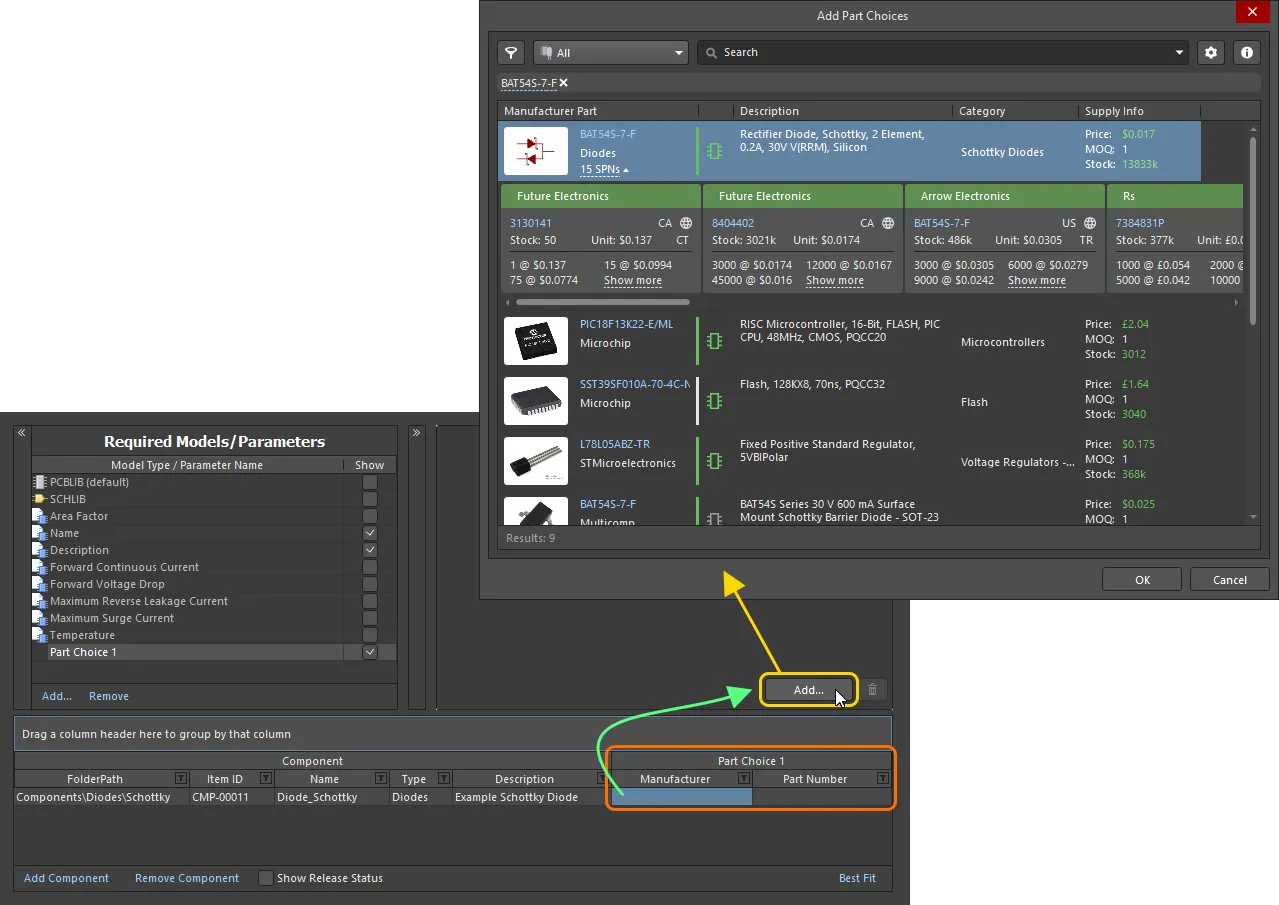
Auswählen einer Bauteiloption: Suchen Sie im Dialog Add Part Choices nach dem gewünschten Herstellerbauteil, wählen Sie dessen Eintrag aus und klicken Sie auf OK.
Suchen Sie im Dialog nach dem gewünschten Herstellerbauteil, wählen Sie ein Bauteil aus und klicken Sie anschließend auf die Schaltfläche OK. Klicken Sie auf den Eintrag SPNs eines Herstellerbauteils – Supplier Part Numbers –, um die verfügbaren Lieferanten dieses Bauteils anzuzeigen und anhand von Verfügbarkeit, Preisen usw. zu beurteilen, ob Sie die richtige Bauteiloption wählen. Das ausgewählte Bauteil wird in den Komponenten-Editor übernommen – sowohl in die Zellen des Eintrags Part Choice 1 als auch in den Bereich Preview.
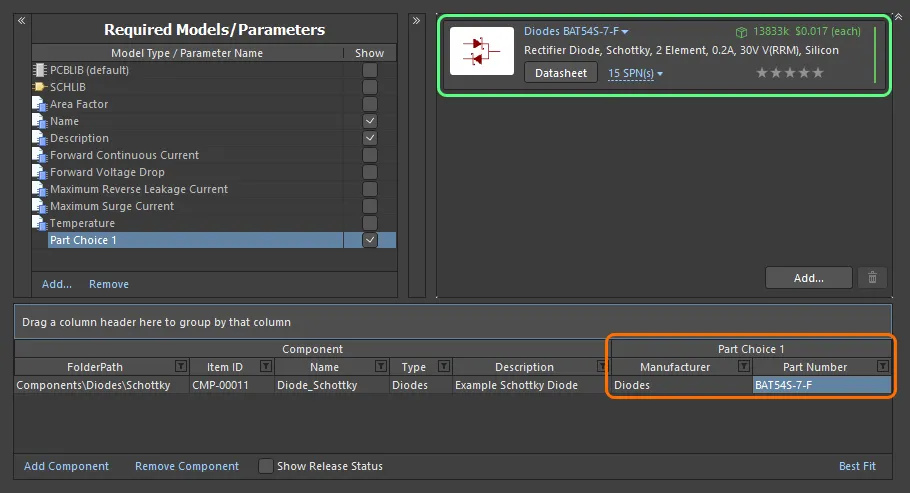
Beispiel einer Bauteiloption, die über den Dialog Add Part Choices hinzugefügt wurde und im Komponenten-Editor angezeigt wird.
Fügen Sie bei Bedarf weitere Bauteiloptionen hinzu, indem Sie auf die Schaltfläche klicken. Der zugehörige Eintrag Part Choice n wird automatisch erstellt.
Um eine Bauteiloption zu entfernen, wählen Sie sie in der Liste aus und klicken Sie anschließend auf die Schaltfläche  .
.
Auf der Seite Hinzufügen von Lieferketteninformationen zu einer Komponente erfahren Sie mehr über die Informationen, die eine Bauteiloption bereitstellt.
Automatische Rangfolge von Bauteiloptionen
Zusätzlich zur Möglichkeit, einer Bauteiloption mithilfe der Sternfunktion einen benutzerdefinierten Rang zuzuweisen, können Sie die Rangfolge von Bauteiloptionen für Komponenten, die im Komponenteneditor definiert oder bearbeitet werden, auch automatisch festlegen.
-
Wählen Sie einen oder mehrere Komponentendefinitionseinträge aus, klicken Sie dann mit der rechten Maustaste auf die Auswahl und wählen Sie den Befehl Set Part Choice Ranks Automatically aus dem Kontextmenü, um die Rangfolge der Bauteiloptionen der ausgewählten Komponenten festzulegen.
-
Wählen Sie den Befehl Tools » Set Part Choice Ranks Automatically aus den Hauptmenüs, um die Rangfolge der Bauteiloptionen aller Komponenten festzulegen.

Bauteiloptionen werden in der Tabelle der Komponentendefinitionen und im Vorschaubereich des Editors entsprechend den festgelegten Rängen sortiert. Bereits eingestufte Bauteiloptionen behalten ihre bestehende Reihenfolge bei.
Datenblätter an Komponentendefinitionen anhängen
Beim Definieren von Komponenten im Komponenteneditor können ein oder mehrere Datenblätter an eine oder mehrere Komponenten angehängt werden. So können Sie beispielsweise schnell dieselben benötigten Datenblätter an alle Komponenten einer bestimmten Familie anhängen.
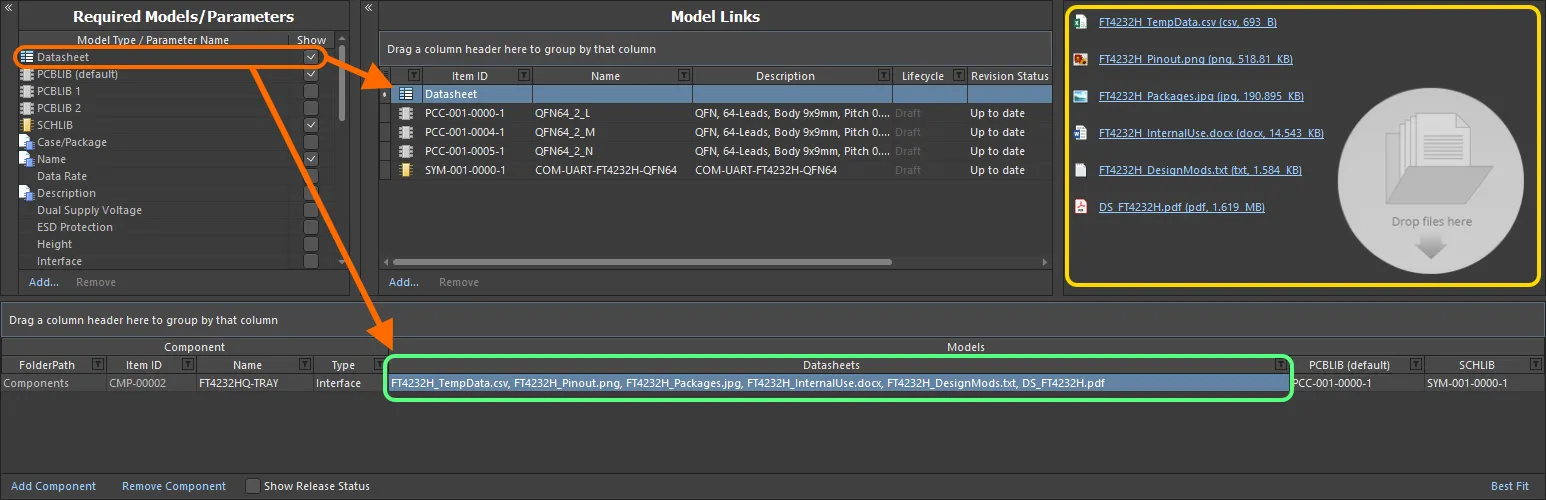
Verknüpfen verschiedener Datenblätter beim Bearbeiten einer Komponente im Komponenteneditor.
Das Anhängen von Datenblättern an eine Komponentendefinition umfasst mehrere Schritte, die hier zusammengefasst und in den folgenden Abschnitten ausführlich beschrieben werden:
- Verwendung von Datenblättern aktivieren.
- Datenblätter für eine ausgewählte Komponente hochladen.
- Hochgeladene Datenblätter anderen Komponentendefinitionen zuweisen.
Verwendung von Datenblättern aktivieren
Um Datenblätter im Editor an eine Komponentendefinition anhängen zu können, müssen Sie zunächst die Verwendung von Datenblättern aktivieren. Dies erfolgt im Bereich Required Models/Parameters des Editors. Klicken Sie unten in diesem Bereich auf das Steuerelement Add und wählen Sie Datasheet aus dem Kontextmenü.
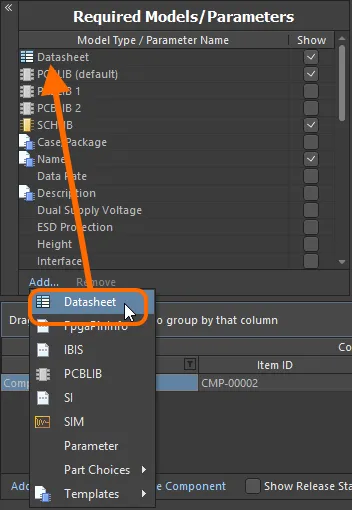
Aktivieren Sie die Verwendung von Datenblättern für Komponenten.
Datenblätter für eine ausgewählte Komponente hochladen
Nachdem Sie die Verwendung von Datenblättern aktiviert haben, müssen Sie diese nun hochladen. Grundsätzlich laden Sie eine beliebige Anzahl von Datenblättern für die aktuell ausgewählte Komponente hoch. Anschließend können Sie jedoch alle oder einzelne Datenblätter den verschiedenen Komponenten zuweisen, die Sie gerade definieren. Sobald die Entität Datasheet dem Bereich Required Models/Parameters hinzugefügt wurde, wird im Bereich Model Links ein Eintrag Datasheet angezeigt. Wenn Sie darauf klicken, wird im Vorschaubereich die Liste der Datenblätter angezeigt, die der ausgewählten Komponente aktuell zugewiesen bzw. mit ihr verknüpft sind.

Der Datenblatt-„Sammelbehälter“ und die verfügbare Liste hochgeladener Datenblätter. Tatsächlich wird jedes Datenblatt in ein eigenes zugrunde liegendes Datenblatt-Item hochgeladen.
Wenn im Editor eine Komponentendefinition ausgewählt ist, kann ein Datenblatt auf verschiedene Weise für diese Komponente hochgeladen werden:
- Per Drag-and-drop aus dem Windows-Datei-Explorer in den Vorschaubereich oder in die Zelle Datasheets dieser Komponentendefinition.
- Per Drag-and-drop eines Datenblattlinks von einer Webseite in einem externen Webbrowser in den Vorschaubereich oder in die Zelle Datasheets dieser Komponentendefinition.
- Durch Rechtsklick in den Vorschaubereich und Auswahl des Befehls Add File aus dem Kontextmenü. Suchen und öffnen Sie die benötigten Datenblätter im Dialog Open.
Nach dem Hochladen können Sie:
- Ein Datenblatt öffnen, indem Sie im Vorschaubereich auf seinen Eintrag klicken (oder mit der rechten Maustaste auf den Eintrag klicken und Open aus dem Kontextmenü wählen).
- Die Beschriftung eines Datenblatts ändern, indem Sie im Vorschaubereich mit der rechten Maustaste auf seinen Eintrag klicken und Edit aus dem Kontextmenü wählen. Dazu wird der Dialog Caption geöffnet. Die Änderung der Beschriftung eines Datenblatts gilt nur für diese Komponente.
- Das Datenblatt von der Komponente entfernen, indem Sie im Vorschaubereich mit der rechten Maustaste auf seinen Eintrag klicken und Delete aus dem Kontextmenü wählen.
- Die Datei herunterladen, indem Sie im Vorschaubereich mit der rechten Maustaste auf ihren Eintrag klicken und Save As aus dem Kontextmenü wählen.
Hochgeladene Datenblätter anderen Komponentendefinitionen zuweisen
Wenn Sie ein Datenblatt erstmals anhängen (hochladen), geschieht dies für die aktuell ausgewählte Komponente. Der Vorteil des Systems besteht jedoch darin, dass alle hochgeladenen Datenblätter auch mit anderen Komponenten verknüpft werden können, die gerade definiert werden. Klicken Sie auf das Steuerelement rechts in der Zelle Datasheets, um eine Liste der verfügbaren Datenblätter aufzurufen. Verwenden Sie die zugehörigen Kontrollkästchen, um ein Datenblatt an die Komponente anzuhängen oder von ihr zu entfernen.
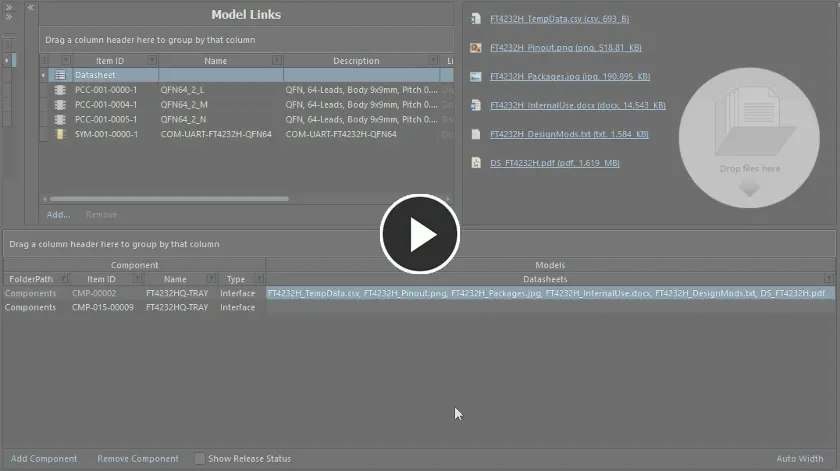
Beispiel für das Anhängen bereits hochgeladener Datenblätter an eine andere Komponentendefinition.
Validierungsprüfung der Komponentenbenennung
Die Software validiert die IDs von Komponenten, die von mehreren Benutzern zum Speichern in einem Workspace erstellt werden, und verhindert so Probleme durch doppelte Item-IDs. Wenn ein Benutzer ein Komponenten-Item erstellt, wird die zugewiesene Item-ID „gesperrt“, sodass kein anderer Benutzer diese ID verwenden kann – selbst wenn der erste Benutzer die Komponente noch nicht im Workspace gespeichert hat oder sie gar nicht speichert. Wenn andere Benutzer die Item-ID im Rahmen ihrer Komponentendefinition manuell in eine ID ändern, die bereits von einem vorhandenen Item (oder einem zur Erstellung vorgesehenen Item) verwendet wird, wird sie gemäß dem geltenden Benennungsschema durch die nächste verfügbare, unbenutzte ID ersetzt.
Eine Kopie einer Komponentendefinition erstellen
Damit Sie schnell Komponentendefinitionen erstellen können, die sich nur geringfügig voneinander unterscheiden, bietet der Editor eine Kopierfunktion. Um eine Kopie einer vorhandenen Definition zu erstellen, wählen Sie diese in der Definitionsliste aus und wählen Sie den Befehl Edit » Make a copy of the component aus den Hauptmenüs. Alternativ klicken Sie mit der rechten Maustaste darauf und wählen den Befehl Make a copy of the component aus dem Kontextmenü (Tastenkombination: Ctrl+D). Die Kopie wird am Ende der Definitionsliste hinzugefügt.
Die Kopie entspricht der ursprünglichen Komponentendefinition exakt in folgenden Punkten:
- Sie verwendet denselben Zielordner im Workspace – den Ordner, in dem die ursprüngliche Komponente vorhanden ist oder als Ziel vorgesehen ist (falls sie selbst noch nicht gespeichert wurde).
- Sie verweist auf dieselben Domänenmodelle.
- Sie hat dieselben Werte für Name, Description, Type, Vorlagenparameter und alle zusätzlichen benutzerdefinierten Parameter.
Sie unterscheidet sich in folgenden Punkten:
-
Sie enthält keine der für die ursprüngliche Komponente definierten Datenblätter.
-
Sie enthält keine der für die ursprüngliche Komponente definierten Bauteilauswahlen.
-
Sie erhält die nächste verfügbare eindeutige Item-ID.
-
Sie ist so eingestellt, dass sie als erste Revision eines neuen Komponenten-Items gespeichert wird (Action ist auf
Create Itemgesetzt).

Ein Beispiel für das Kopieren einer Komponentendefinition – nehmen Sie nach dem Kopieren die erforderlichen Änderungen vor, beispielsweise an den Werten eines oder mehrerer Parameter, definieren Sie Bauteilauswahlen und fügen Sie bei Bedarf Datenblätter hinzu.
Nehmen Sie nach dem Kopieren die erforderlichen Änderungen vor, z. B. an den Werten eines oder mehrerer Parameter.
Komponentendefinitionen gruppieren
Komponentendefinitionen können anhand jeder sichtbaren Spaltenüberschrift gruppiert werden. Klicken Sie dazu auf eine Spaltenüberschrift, halten Sie die Maustaste gedrückt und ziehen Sie die Überschrift auf den Text Drag a column header here to group by that column.
Die folgende Abbildung zeigt beispielsweise die Gruppierung der Komponentendefinitionen nach dem Parameter Case-Metric. Dabei werden die Komponentendefinitionen in so viele Gruppen aufgeteilt, wie es unterschiedliche Werte in der Gruppierungsspalte gibt – in diesem Fall entstehen neun Gruppen.
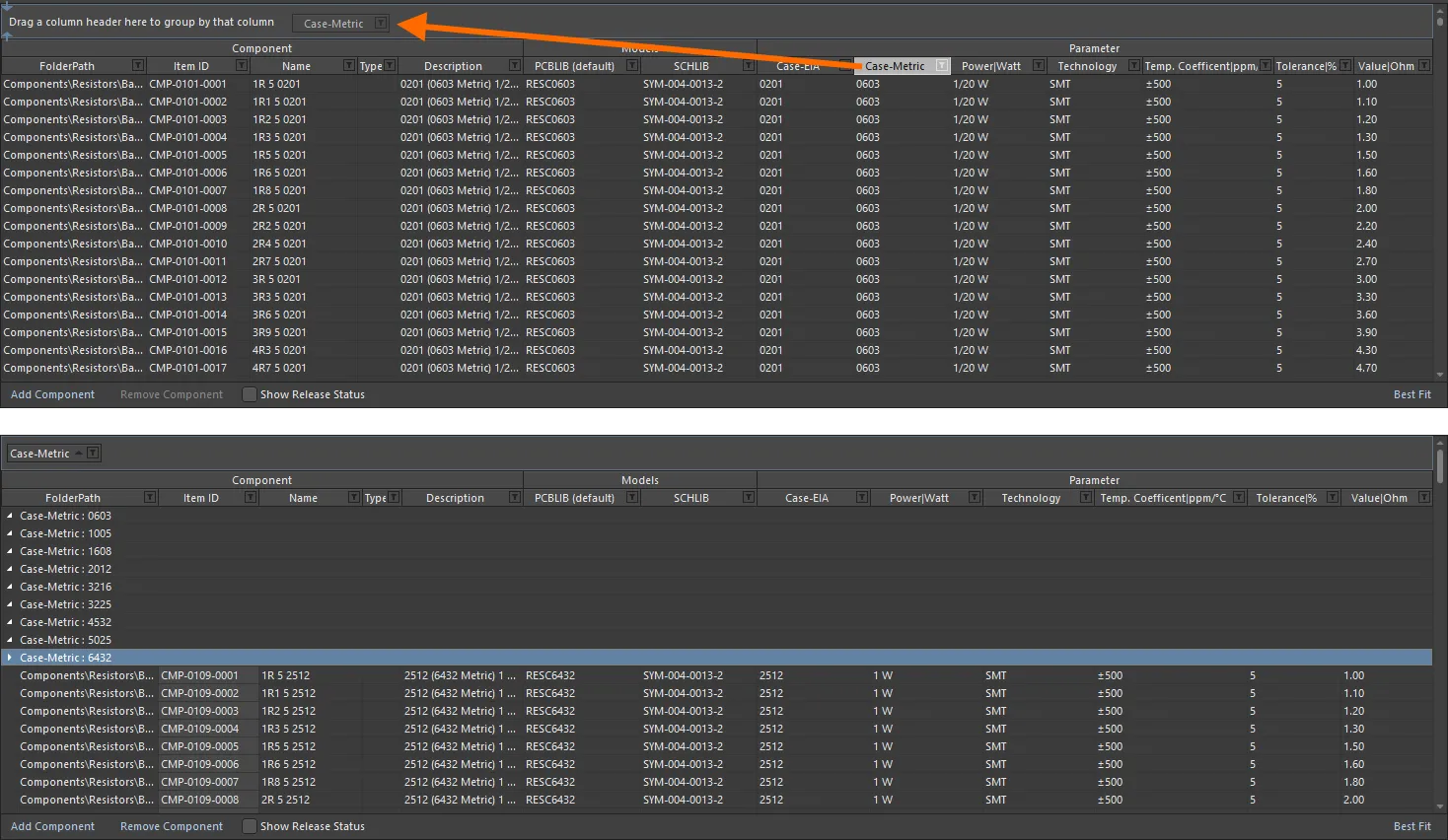
Gruppierung der Komponentendefinitionen anhand der Werte in einer Spalte, in diesem Fall nach dem Parameter Case-Metric.
Komponentendefinitionen sortieren
Komponentendefinitionen können nach einer bestimmten Spalte sortiert werden, indem Sie auf deren Überschrift klicken. Klicken Sie einmal, um aufsteigend zu sortieren (anhand des Inhalts dieser Spalte). Klicken Sie erneut, um absteigend zu sortieren.
Sie können nach mehreren Spalten sortieren. Wenn die Komponentendefinitionen bereits nach einer bestimmten Spalte sortiert sind, führen Sie Shift+Click auf einer anderen Spalte aus, um anhand deren Inhalts eine untergeordnete Sortierung vorzunehmen.
Spaltenbasierte Filterung von Komponentendefinitionen
Wie in einer Excel-Tabelle lassen sich die Bauteildefinitionen anhand der Inhalte jeder Spalte weiter filtern. Klicken Sie dazu auf das kleine Trichtersymbol (Filter) rechts in einer Spaltenüberschrift (). Daraufhin erscheint ein Menü mit einem Kontrollkästchen für jeden in dieser Spalte vorhandenen Wert. Aktivieren Sie die gewünschten Kontrollkästchen, um die Liste auf Bauteildefinitionen mit diesen Werten zu beschränken.
Für eine präzisere Steuerung der Filterung können Sie alternativ (Custom...) auswählen. Dadurch wird der Dialog Custom Filter geöffnet. In diesem Dialog können Sie einen benutzerdefinierten Filter nach Ihren Anforderungen einrichten, indem Sie anhand von Filterkriterien für die Datenspalte festlegen, welche Informationszeilen angezeigt werden sollen.
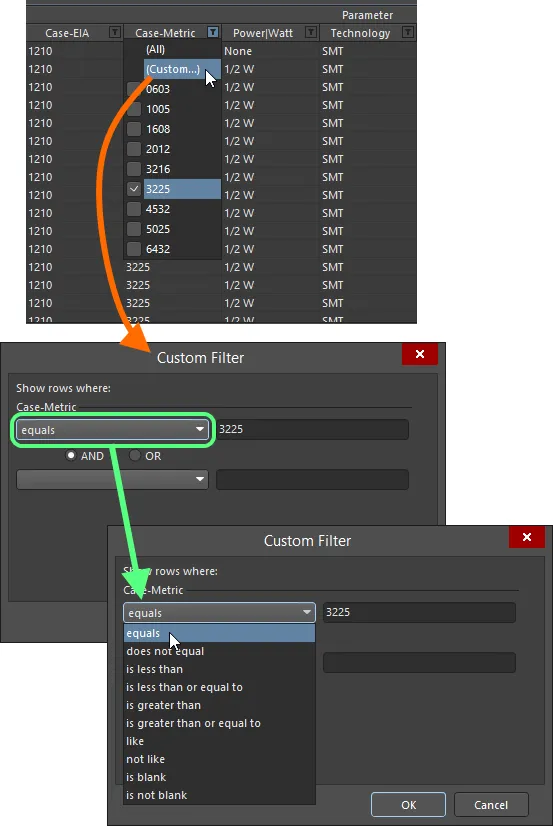
Wählen Sie zwischen einer standardmäßigen und einer benutzerdefinierten Spaltenfilterung.
Wenn ein Spaltenfilter angewendet wird, erscheint das Filtersymbol blau (). Dies zeigt an, dass anhand dieser Spalte gefiltert wird. Filter können auf mehrere Datenspalten angewendet werden. Jeder „Spaltenfilter“ wird im Gesamtfilter als UND-verknüpfte Bedingung berücksichtigt. Am unteren Rand des Bereichs wird eine Textdarstellung der aktuell wirksamen Filterung angezeigt.
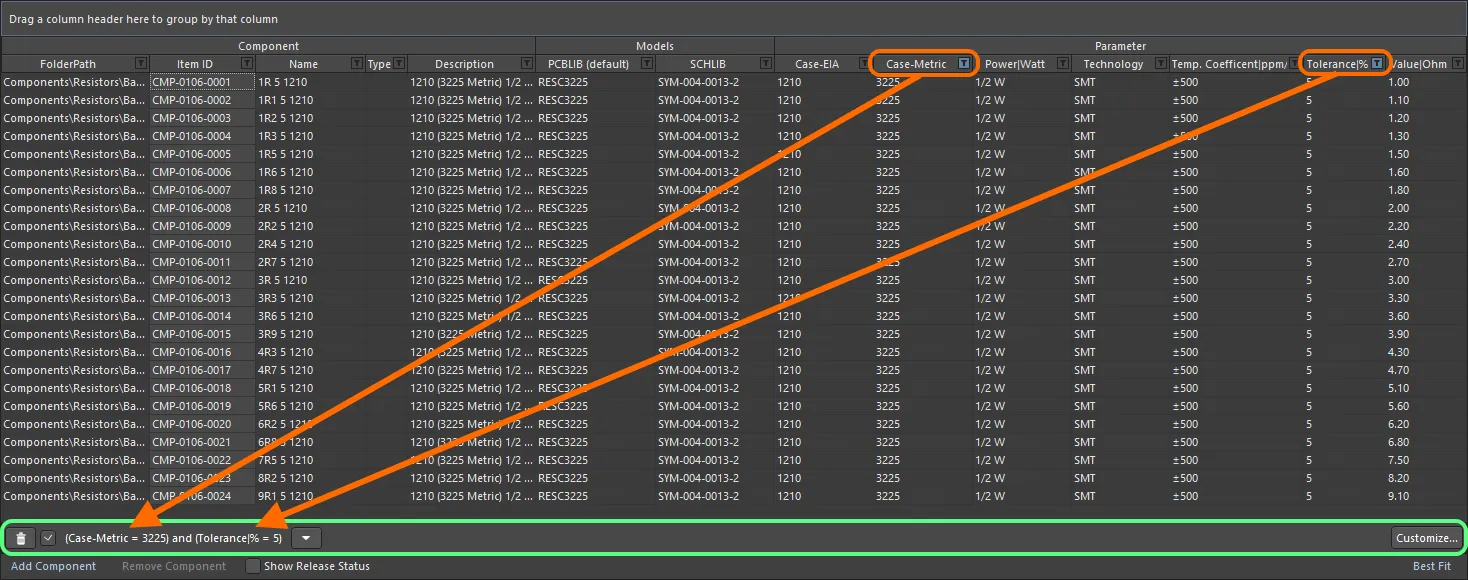
Ein Beispiel für die Anwendung von Spaltenfiltern.
Um den aktuellen Filter weiter anzupassen, klicken Sie auf die Schaltfläche ganz rechts neben der Textdarstellung des Filters. Dadurch wird der Dialog Filter Builder geöffnet.
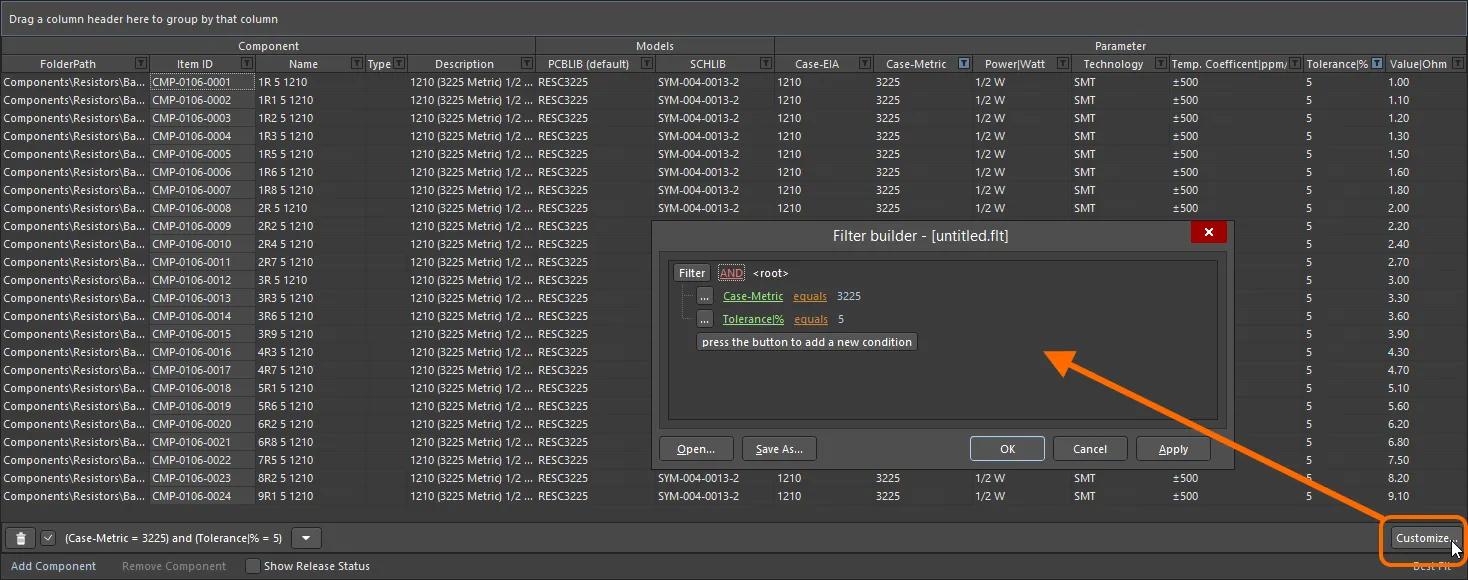
Verwenden Sie den Dialog Filter Builder, um anspruchsvollere Filter zu erstellen.
In diesem Dialog können Sie bei Bedarf differenziertere und komplexere Filter erstellen:
-
Filter - Klicken Sie hier, um auf zusätzliche Filterbedingungen zuzugreifen. Klicken Sie auf Clear All, um alle Filter zu löschen. Folgende Optionen stehen zur Verfügung:
- Add Condition - Klicken Sie hier, um eine Filterbedingung hinzuzufügen, beispielsweise equals, between usw.
- Add Group - Klicken Sie hier, um eine Filtergruppe hinzuzufügen, beispielsweise AND, OR usw.
-
Links - Klicken Sie auf die verschiedenen Links, um den Filter genauer zu definieren.
- Id - Klicken Sie auf die verschiedenen Links, um das gewünschte Element auszuwählen, nach dem gefiltert werden soll, beispielsweise Description, Name usw.
- AND usw. - Klicken Sie auf die verschiedenen Links, um den logischen Operator bzw. Typ festzulegen, beispielsweise OR usw.
- like - Klicken Sie auf die verschiedenen Links, um den Operator festzulegen, beispielsweise equals, is blank, is greater than usw.
- <empty> - Klicken Sie auf die verschiedenen Links, um einen Bedingungswert hinzuzufügen. Geben Sie nach dem Anklicken des Links den gewünschten Wert in das Textfeld ein.
- press the button to add a new condition - Klicken Sie hier, um eine weitere Bedingung hinzuzufügen.
Darstellung der Daten
Je nach Art der zu definierenden Bauteile kann es eine beträchtliche Anzahl von Parametern geben. Zusammen mit den übrigen Datenspalten können diese zu einer unübersichtlichen und nur teilweise lesbaren Darstellung führen. Deshalb stehen für den Bereich der Bauteildefinitionen zwei Anzeigemodi zur Verfügung. Mit dem Bedienelement unten rechts im Bereich können Sie zwischen den Modi wechseln.
- Best Fit – In diesem Modus wird die Breite jeder Datenspalte so angepasst, dass alle darin enthaltenen Daten sichtbar sind. Maßgeblich ist dabei der längste Eintrag; zusätzlich wird etwas Abstand eingefügt. Da jede Spalte entsprechend ihren Daten dimensioniert wird, können die Spalten insgesamt über den aktuell sichtbaren Bereich hinausreichen. Eine horizontale Bildlaufleiste erleichtert in diesem Fall das Lesen.
- Auto Width – In diesem Modus versucht die Software, alle Datenspalten im sichtbaren Bereich der Tabelle darzustellen, indem sie diese nach Bedarf verbreitert oder verschmälert. Dieser Modus eignet sich gut bei einer geringen Anzahl von Datenspalten. Bei einer größeren Anzahl kann jedoch die Lesbarkeit leiden.
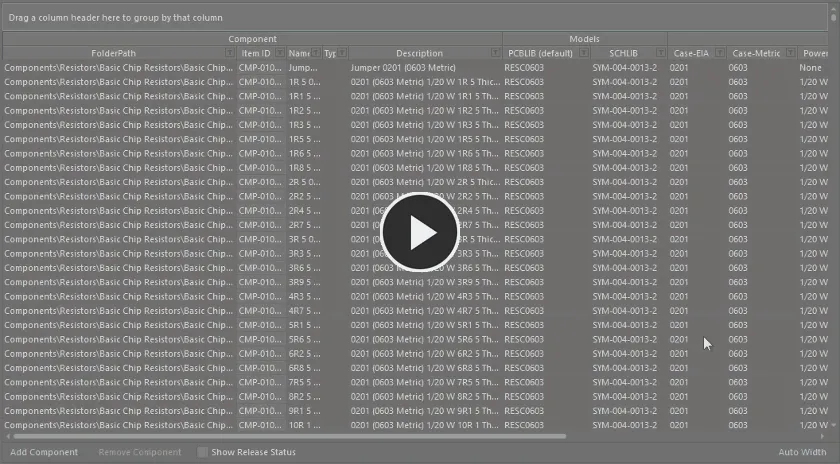
Beispiel für die Verwendung der Darstellungsmodi Auto Width und Best Fit.
Bauteildefinitionen – Bearbeitungstechniken
Je nach den Bauteilen, die Sie erstellen, kann der Bauteileditor eine beträchtliche Anzahl von Bauteildefinitionen enthalten. In manchen Fällen unterscheiden sich diese Definitionen nur geringfügig, und viele benötigen ähnliche Modell- oder Parameterinformationen. Das Dokument unterstützt verschiedene Bearbeitungsfunktionen, mit denen Sie schnell Änderungen an einer oder mehreren Bauteildefinitionen vornehmen können.
-
Für Modelle und Parameter ist die Bearbeitung mehrerer Zellen möglich. Mit den üblichen Tastaturfunktionen von Ctrl+Click und Shift+Click können Sie mehrere Datenzellen innerhalb einer Spalte zur Bearbeitung auswählen. Um mehreren Bauteilen ein Modell zuzuweisen, wählen Sie den Zellbereich aus und klicken Sie anschließend auf das Dropdown-Menü, um das Popup-Fenster zur Modellverknüpfung anzuzeigen. Doppelklicken Sie im Popup-Fenster auf das gewünschte Modell. Dieses wird dann allen ausgewählten Modellzellen zugewiesen.
Wählen Sie bei Parametern die gewünschten Zellen innerhalb derselben Spalte aus. Geben Sie anschließend den gewünschten Wert in die fokussierte Zelle ein und klicken Sie entweder außerhalb der Zelle oder drücken Sie Enter. Alle ausgewählten Zellen erhalten denselben Wert.
-
Mit Ctrl+X, Ctrl+C bzw. Ctrl+V können Sie Daten zwischen ausgewählten Datenzellen ausschneiden, kopieren und einfügen. Alternativ können Sie die entsprechenden Befehle im Kontextmenü oder im Hauptmenü Edit verwenden.
-
Sie können den Inhalt ausgewählter Datenzellen mit der Taste Delete löschen. Alternativ können Sie den Befehl Clear Contents im Kontextmenü oder den Befehl Edit » Clear Contents in den Hauptmenüs verwenden.
-
Sie können ausgewählte Bauteildefinitionen mit Ctrl+Shift+C, Ctrl+Shift+X bzw. Ctrl+Shift+V kopieren, ausschneiden und einfügen (oder mit den entsprechenden Befehlen im Kontextmenü oder im Hauptmenü Edit).
- Sie können ausgewählte Bauteildefinitionen vollständig entfernen, indem Sie das Steuerelement Remove Component unterhalb der Tabelle mit den Bauteildefinitionen, den Befehl Remove <ComponentName> (Remove n Components) im Kontextmenü oder im Hauptmenü Edit oder das Tastenkürzel Ctrl+Del verwenden.
-
Sie können den Inhalt der Tabelle aktualisieren, indem Sie den Befehl Refresh im Hauptmenü Edit oder View oder im Kontextmenü des Haupttabellenbereichs verwenden, das Tastenkürzel F5 drücken oder auf die Schaltfläche
 in der Symbolleiste Component Library Standard klicken.
- Sie können ausgewählte Datenzellen in die Windows-Zwischenablage kopieren, um sie in einer externen Tabellenkalkulationsanwendung zu bearbeiten. Informationen zu Bauteildefinitionen aus einer externen Tabelle können auch wieder in den Bereich der Bauteildefinitionen eingefügt werden.
Eine gespeicherte Definition durchsuchen
Nach dem Speichern im Workspace können Sie ein Bauteil direkt im Workspace über das Components-Panel oder das Explorer-Panel suchen und anzeigen.
Bei einem bereits gespeicherten Bauteil, das gerade bearbeitet wird, können Sie vom Bauteileditor direkt zu dessen Component Item im Workspace wechseln. Klicken Sie dazu mit der rechten Maustaste auf den Eintrag im Definitionsbereich und wählen Sie den Befehl Operations » Show in Explorer, oder wählen Sie den Befehl Edit » Operations » Show In Explorer in den Hauptmenüs.
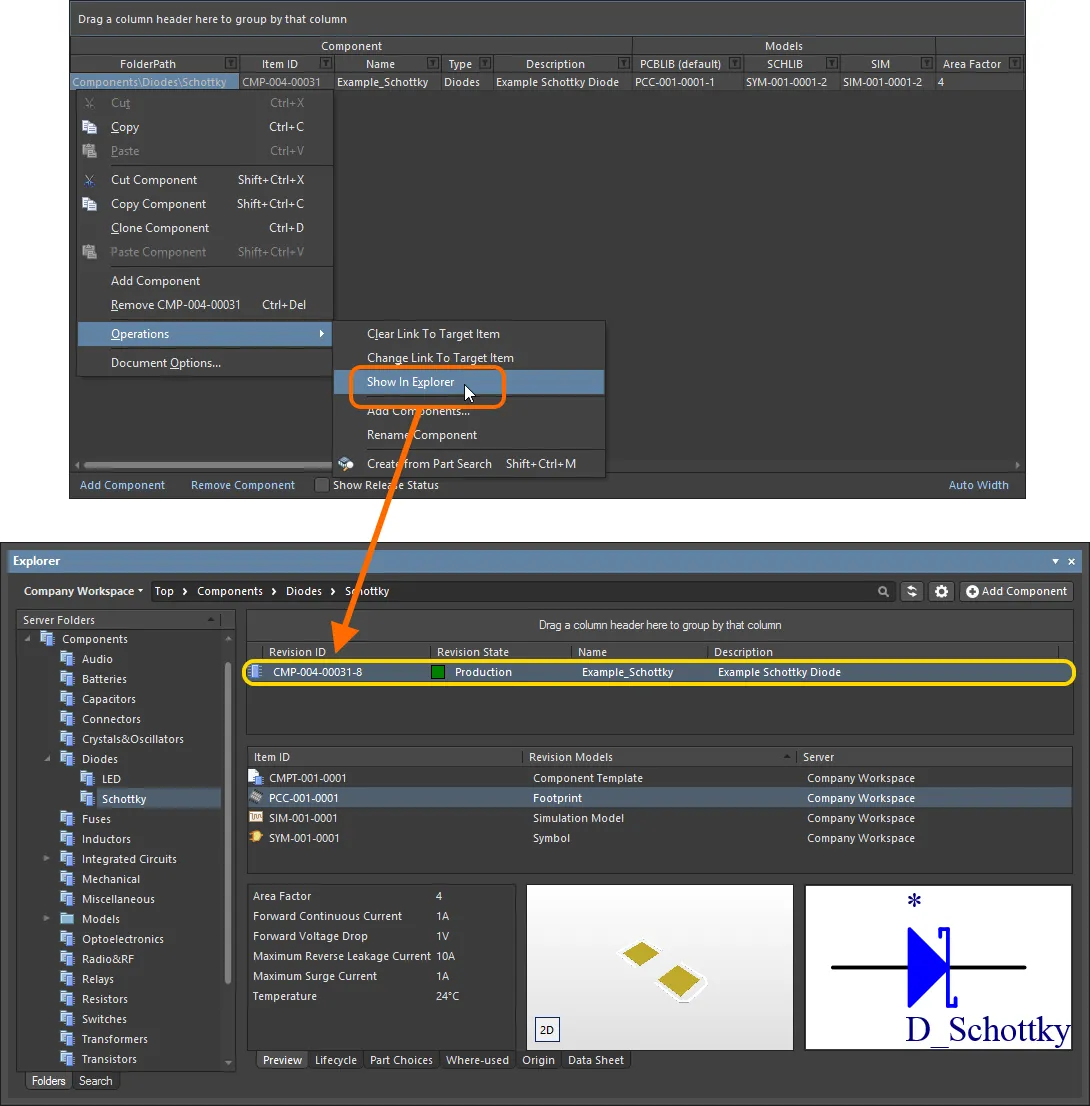
Wechseln Sie direkt vom Bauteileditor zu einem bereits gespeicherten Bauteil im Panel Explorer, wenn Sie diese Bauteilrevision zur Bearbeitung geöffnet haben.
Ein vorhandenes Component Item als Ziel festlegen
In der Regel lassen Sie die Bauteile im Ziel-Workspace im Rahmen des Speichervorgangs erstellen. Sie fügen Ihre Bauteildefinitionen hinzu, weisen Item-IDs zu und schon kann es losgehen – die Inhalte werden sozusagen „on the fly“ erstellt. Möglicherweise haben Sie jedoch Bauteile direkt im Workspace erstellt (oder möchten dies tun) und möchten anschließend Verknüpfungen zu diesen vorhandenen Bauteilen herstellen. Alternativ möchten Sie vielleicht das Ziel-Component-Item ändern, das einer vorhandenen, freigegebenen Bauteildefinition zugeordnet ist.
Das Kontextuntermenü Operations einer Bauteildefinition (und das Untermenü Edit » Operations der Hauptmenüs) enthält einige Befehle, mit denen eine Definition mit einem manuell erstellten Bauteil verknüpft werden kann:
-
Change Link To Target Item – mit diesem Befehl öffnen Sie das Dialogfeld Choose Target Item, in dem Sie nach dem gewünschten Bauteil im Workspace suchen und es auswählen können.
Sobald die Bauteildefinition mit einem vorhandenen Bauteil im Ziel-Workspace verknüpft ist, wird Item ID für diese Definition ausgegraut und kann nicht mehr bearbeitet werden.
-
Clear Link To Target Item (Clear Links To Target Items) – mit diesem Befehl entfernen Sie die Verknüpfung zu vorhandenen Bauteilen im Workspace. Die freigabebezogenen Felder der Bauteildefinition werden zurückgesetzt, sodass ein neues Item erstellt werden kann.
Das Entfernen der Verknüpfungen kann erforderlich sein, wenn Sie erneut eine Freigabe für eine neue Gruppe von Bauteilen durchführen müssen. Wenn Sie beispielsweise bereits eine Freigabe durchgeführt, die Bauteile danach jedoch aus dem Workspace gelöscht haben, enthält die Quellbibliothek weiterhin definierte Verknüpfungen. Diese sind allerdings ungültig, da die Workspace-Bauteile nicht mehr gefunden werden können.
Wenn Sie eine Bauteildefinition bereits gespeichert haben, führt dieses Verfahren dazu, dass die Definition und das zuvor verknüpfte Bauteil ihre gegenseitige Zuordnung verlieren.
Sobald die Verknüpfung zu einem vorhandenen Bauteil im Ziel-Workspace entfernt wurde, kann Item ID für die Bauteildefinition wieder bearbeitet werden. Der Eintrag im Feld Action im Bereich Release der Tabelle ändert sich zu Create Item und zeigt damit an, dass die Bauteildefinition derzeit nicht mit einem Bauteil im Ziel-Workspace verknüpft ist.
Eine Bauteilregelprüfung durchführen
Bevor Sie ein im Bauteileditor definiertes oder bearbeitetes Bauteil einer Workspace-Bibliothek im verbundenen Workspace speichern und zur Verwendung in Designs bereitstellen, müssen Sie unbedingt sicherstellen, dass es die Anforderungen gemäß den konfigurierten Einstellungen erfüllt. Der Bauteileditor führt eine Validierung – eine Component Rule Check – durch, wenn Sie versuchen, ein Bauteil im Workspace zu speichern, oder wenn Sie diese Funktion manuell ausführen.
Hinweise zu verknüpften Simulationsmodellen
Related page: Ein Simulationsmodell erstellen
Wie bei Symbol- und Footprint-Modellen kann ein Bauteil auch auf eine Revision eines Simulationsmodells verweisen. Eine Modellverknüpfung dieses Typs wird genauso hinzugefügt wie bei einem Symbol oder Footprint. Informationen dazu finden Sie daher in den vorherigen Abschnitten. Hier behandeln wir die Einbindung von Simulationsparametern auf Bauteilebene sowie die Konfiguration der Pin-Zuordnung.
Simulationsparameter auf Bauteilebene hinzufügen
Wenn Sie ein Simulationsmodell für ein Bauteil in einem Design verwenden, können modellspezifische Parameter auf zwei unterschiedlichen Ebenen festgelegt werden:
- Model-Level Parameter – als Teil der Simulationsmodelldefinition selbst (in der SimModel-Datei) angegeben und zusammen mit dieser Definition in einer Revision des verknüpften Simulationsmodells gespeichert.
- Component-Level Parameter – als Teil der Bauteildefinition (hier im Component Editor) angegeben und zusammen mit dieser Definition in einer Revision des verknüpften Bauteils gespeichert.
Parameter werden auf Bauteilebene im Bereich Required Models/Parameters des Component Editors hinzugefügt. Dabei ist zu beachten, dass die Parameternamen mit den auf Modellebene definierten Parameternamen übereinstimmen müssen. Um die Parameter auf Modellebene anzuzeigen und damit zu sehen, welche Parameter auf Bauteilebene hinzugefügt werden können (und wie sie heißen!), wählen Sie die SIM-Modellverknüpfung aus und klicken Sie auf das Steuerelement View Parameters am unteren Rand des Vorschaufensters.
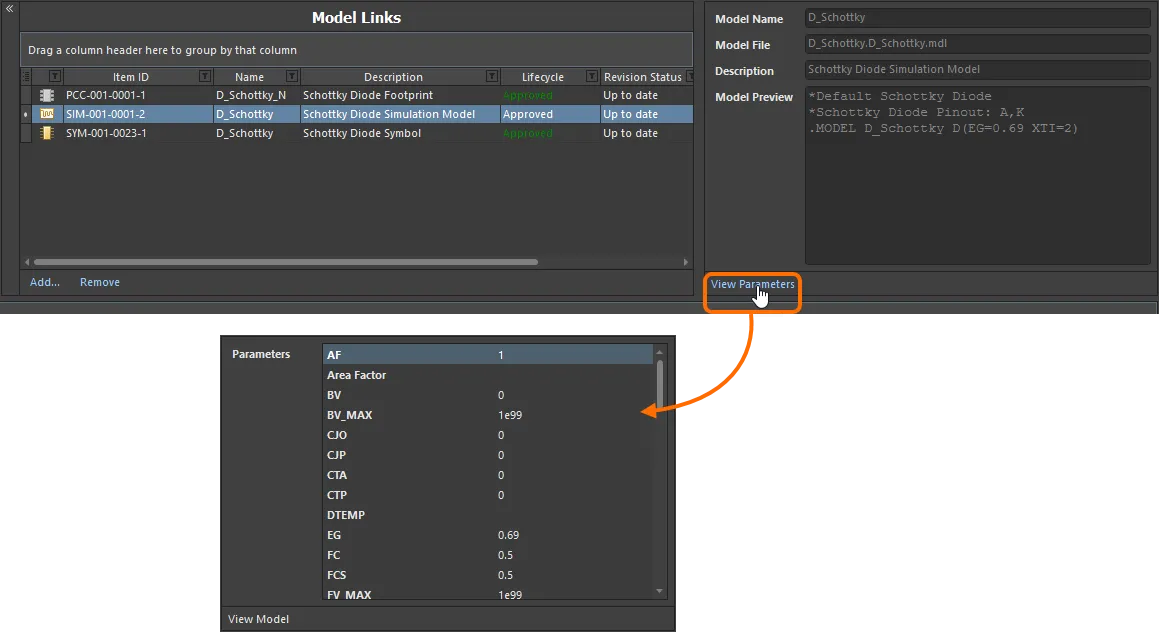
Zeigen Sie die Parameter auf Modellebene eines Simulationsmodell-Items an, um zu sehen, welche Parameter auf Bauteilebene hinzugefügt werden können – und wie sie heißen!
Nachdem Sie die verfügbaren Parameter auf Modellebene ermittelt haben, können Sie diese nun auf Bauteilebene hinzufügen, sodass sie für jede Bauteildefinition verfügbar sind. Klicken Sie dazu auf das Steuerelement Add am unteren Rand des Bereichs Required Models/Parameters und wählen Sie im Menü Parameter aus. Der Liste wird ein neuer Parametereintrag hinzugefügt. Ändern Sie den Namen nach Bedarf – achten Sie dabei darauf, dass er exakt mit dem Namen des entsprechenden Parameters auf Modellebene übereinstimmt.
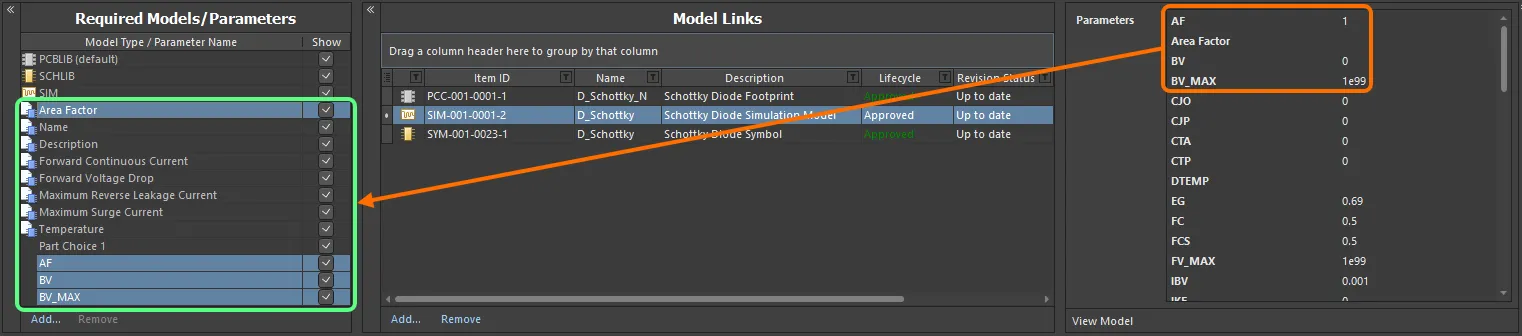
Fügen Sie simulationsbezogene Parameter auf Bauteilebene hinzu. Beachten Sie, dass ein Parameter bereits verfügbar ist – Area Factor –, da er durch die Bauteilvorlage bereitgestellt wird, auf die dieses Beispielbauteil verweist.
Pin-Zuordnung
Nachdem Sie die Verknüpfung zum gewünschten SIM-Modell ausgewählt haben, müssen Sie sicherstellen, dass die Pins des Bauteils in der Schaltplandarstellung den Pins des Simulationsmodells korrekt zugeordnet sind. Dies erfolgt im Dialog Pin Mapping. Sie öffnen ihn, indem Sie mit der rechten Maustaste auf den SIM-Modelleintrag der Bauteildefinition klicken und im Kontextmenü Operations » Edit Pin Mapping auswählen oder indem Sie die Zelle für das SIM-Modell auswählen und in den Hauptmenüs den Befehl Edit » Operations » Edit Pin Mapping wählen. Ändern Sie für jeden Schaltplan-Pin den zugehörigen Eintrag Model Pin mithilfe der verfügbaren Dropdown-Liste entsprechend. Wenn das Bauteil aus mehreren Teilen besteht, prüfen Sie die Zuordnung für jeden Teil.

Sicherstellen der korrekten Zuordnung von Schaltplan-Pins zu Modell-Pins.
 KI-lokalisiert