
Erstellen einer Verkabelungskomponente für Kabelbäume
Sie können die Konnektivität im Wiring Diagram Ihres Harness-Projekts nicht nur definieren, indem Sie Drähte einzeln platzieren und anschließend deren Eigenschaften ändern (sowie Kabel-, Schirmungs- und Verseilungsobjekte hinzufügen), sondern auch, indem Sie Komponenten mit vordefinierter Struktur und den erforderlichen Eigenschaften erstellen. Diese werden dann aus Ihrem verbundenen Workspace im Wiring-Diagramm-Dokument platziert. Eine solche Komponente wird im Component Editor (im Modus Single Component Editing oder Batch Component Editing) erstellt, indem ein Harness-Verdrahtungsmodell für sie hinzugefügt/definiert und die Komponente anschließend in Ihrem Workspace gespeichert wird.
Erstellung mit dem Component Editor (Modus „Single Component Editing“)
So erstellen Sie eine neue Komponente:
-
Wählen Sie den Befehl File » New » Component in den Hauptmenüs. Alternativ wählen Sie File » New » Library in den Hauptmenüs und dann im sich öffnenden Dialog New Library die Option Create Library Content » Component, wenn der Bibliothekstyp Workspace ausgewählt ist (
 ).
).
-
Wählen Sie im sich öffnenden Dialog Create new component einen Komponententyp aus. Wenn mit dem ausgewählten Komponententyp eine Komponentenvorlage verknüpft ist, wird diese Vorlage verwendet, um die Komponente mit deren Daten vorzudefinieren.
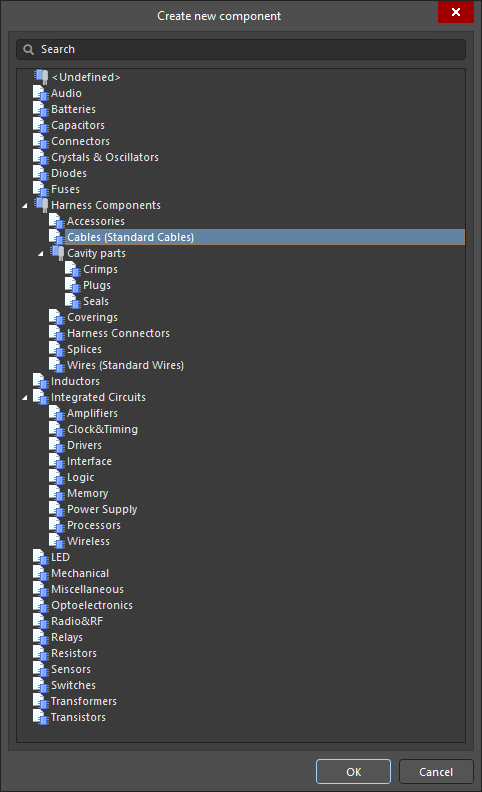
Öffnen Sie den Dialog Create new component, um den Typ der zu erstellenden Komponente auszuwählen. -
Klicken Sie im Dialog auf OK, um den Component Editor im Modus „Single Component Editing“ zu öffnen. Verwenden Sie die Bereiche Component, Parameters und Part Choices des Component Editors, um die wesentlichen Eigenschaften der Komponente, die Komponentenparameter bzw. die Bauteilauswahl zu definieren. Weitere Informationen finden Sie auf der Seite Single Component Editing.
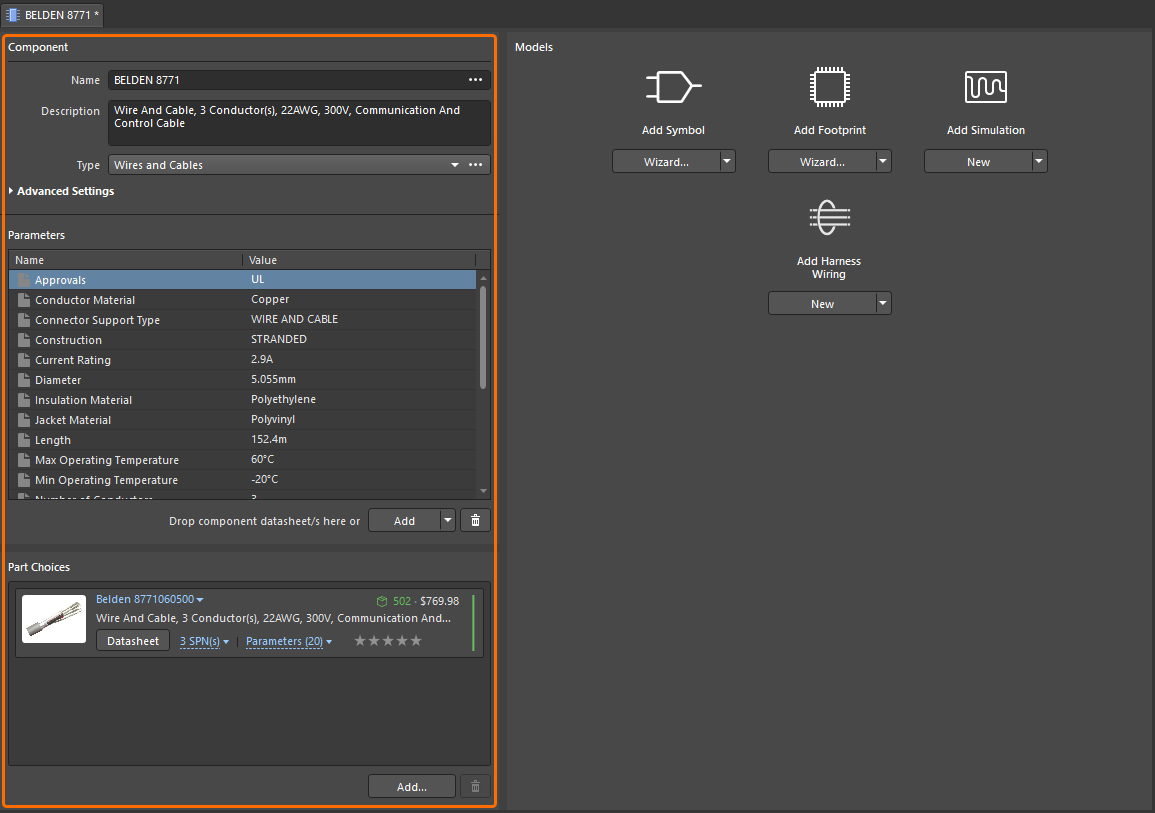
Definieren Sie die wichtigsten Komponentendaten in den Bereichen Component, Parameters und Part Choices des Component Editors. -
Wenn die aktuelle Komponentendefinition kein Modell enthält, ist der Eintrag Add Harness Wiring im Bereich Models des Component Editors verfügbar. Klicken Sie auf das Dropdown-Symbol der Schaltfläche unter dem Eintrag und wählen Sie die gewünschte Option aus dem zugehörigen Menü:
-
New – ein neues Harness-Verdrahtungsmodell erstellen (siehe Details unten).
-
Existing – im sich öffnenden Dialog ein zuvor erstelltes und im verbundenen Workspace gespeichertes Harness-Verdrahtungsmodell suchen und auswählen.
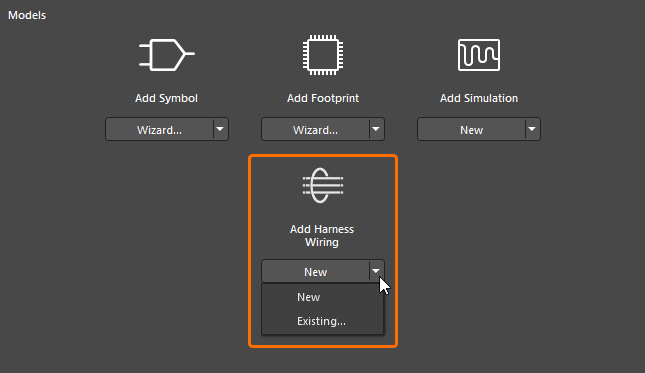
Ein neues Harness-Verdrahtungsmodell erstellen oder ein vorhandenes hinzufügen. -
-
Wenn die Option New ausgewählt ist, wird im Arbeitsbereich ein temporärer Editor geöffnet. Verwenden Sie den Editor, um die Verdrahtungsstruktur zu definieren, die Sie in Ihren Harness-Designs wiederverwenden möchten. Platzieren Sie einen oder mehrere Harness-Drähte mit den jeweils erforderlichen konfigurierten Eigenschaften. Fügen Sie bei Bedarf Kabel, Schirmungen und Verseilungen hinzu. Definieren Sie im Bereich Properties, wenn im Arbeitsbereich kein Objekt ausgewählt ist, den Modellnamen im Feld Design Item ID.
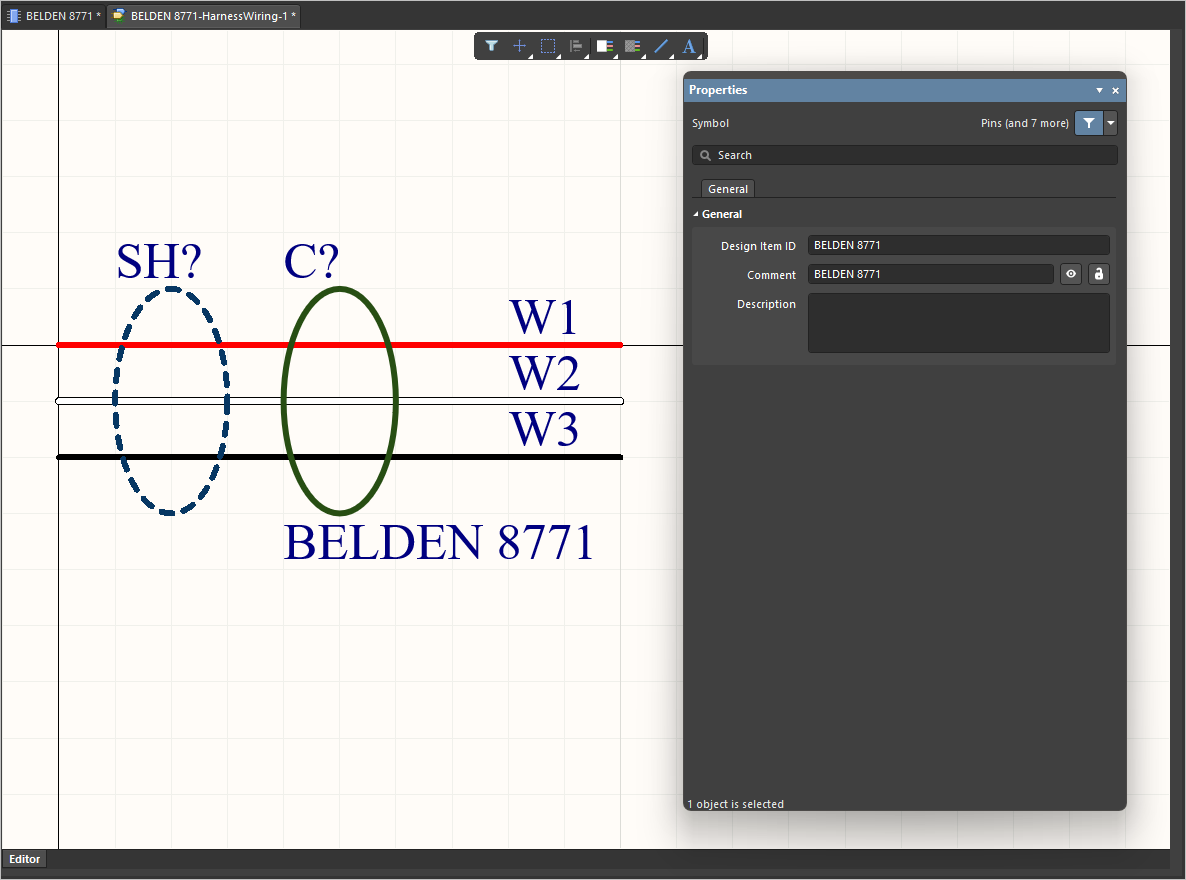
Ein Beispiel für ein im temporären Editor definiertes Harness-Verdrahtungsmodell -
Sobald das Harness-Verdrahtungsmodell definiert ist, speichern Sie die Änderungen, indem Sie den Befehl File » Save in den Hauptmenüs wählen, und schließen Sie den Editor, indem Sie mit der rechten Maustaste auf die Dokumentregisterkarte des Modells klicken und im Kontextmenü den Befehl Close <ModelName> auswählen.
-
Das Harness-Verdrahtungsmodell wird im Bereich Models des Component Editors als verknüpft angezeigt. Beachten Sie, dass das Feld Revision State unterhalb der Modellvorschau Not released anzeigt. Beim Speichern der Komponente im Workspace wird auch das neu definierte Modell im Workspace gespeichert.
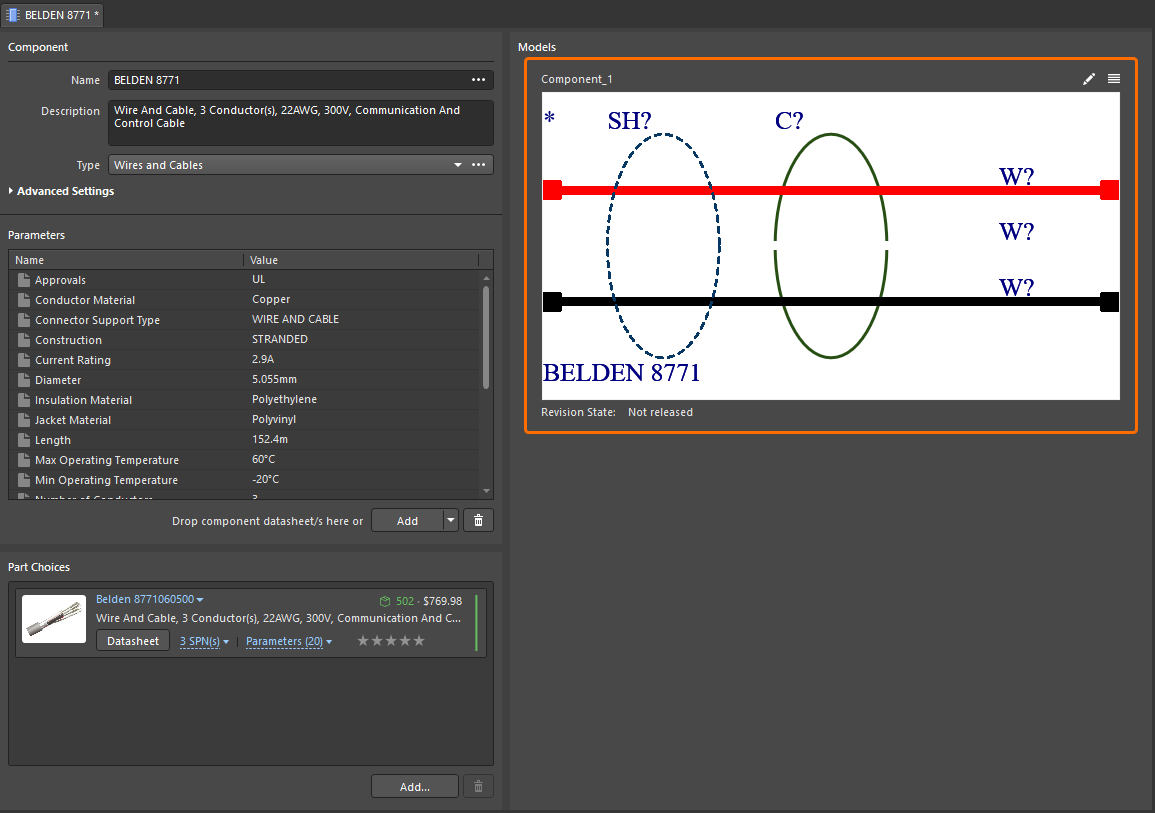
Das definierte Harness-Verdrahtungsmodell wird im Component Editor angezeigt. -
Nachdem die Komponente definiert wurde, wählen Sie in den Hauptmenüs den Befehl File » Save to Server, um sie im Workspace zu speichern. Der Dialog Edit Revision wird angezeigt, in dem Sie den Name und Description der Komponente ändern sowie bei Bedarf Release Notes hinzufügen können (
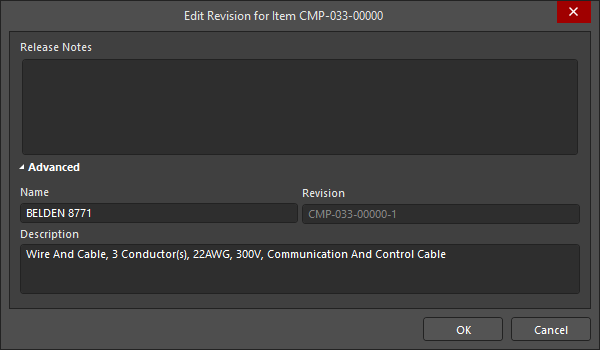 ). Nach dem Klicken auf OK und dem Speichern der Komponente wird der Editor geschlossen.
Ihre neue Komponente steht im Bereich Components zur Platzierung in Ihren Wiring-Diagramm-Dokumenten zur Verfügung. Weitere Informationen finden Sie auf der Seite Defining the Wiring Diagram.
Erstellung mit dem Component Editor (Modus „Batch Component Editing“)
Eine Komponente kann auch mit dem Component Editor im Modus Batch Component Editing definiert werden. In diesem Modus (der durch Auswahl des Befehls Tools » Switch to Batch Editor in den Hauptmenüs des Component Editors im Modus „Single Component Editing“ oder durch Öffnen mehrerer Komponenten zur Bearbeitung aufgerufen werden kann) kann das Harness-Verdrahtungsmodell wie folgt hinzugefügt werden:
-
Klicken Sie im Bereich Required Models/Parameters des Editors auf das Steuerelement Add und wählen Sie HarnessWiring, um festzulegen, dass das Harness-Verdrahtungsmodell von den zu definierenden Komponenten benötigt wird.
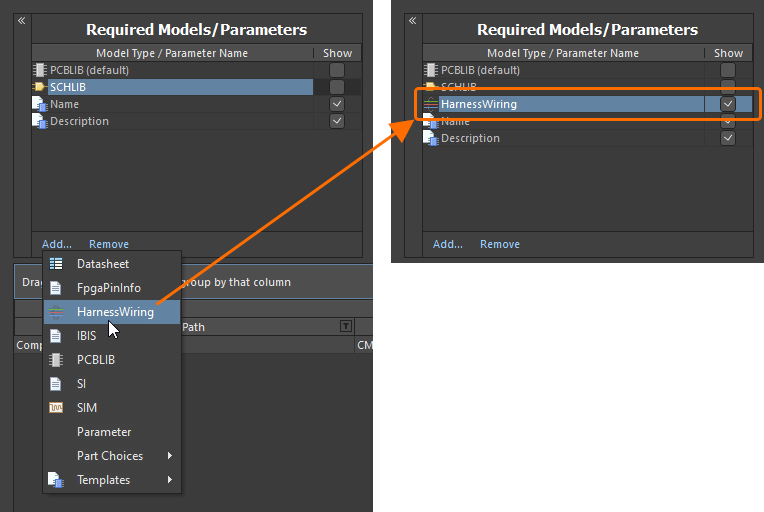
Fügen Sie den Eintrag für das Harness-Verdrahtungsmodell der Liste der erforderlichen Modelle hinzu. -
Klicken Sie im Bereich Model Links des Editors auf das Steuerelement Add und wählen Sie HarnessWiring. Wählen Sie dann das Harness-Verdrahtungsmodell im sich öffnenden Dialog Choose Models aus. Es können beliebig viele Modellverknüpfungen hinzugefügt werden, einschließlich Verknüpfungen zu verschiedenen Revisionen desselben Modells. Fügen Sie auf diese Weise Verknüpfungen zu den erforderlichen Harness-Verdrahtungsmodellen hinzu, die von den im Editor definierten Komponenten verwendet werden sollen.
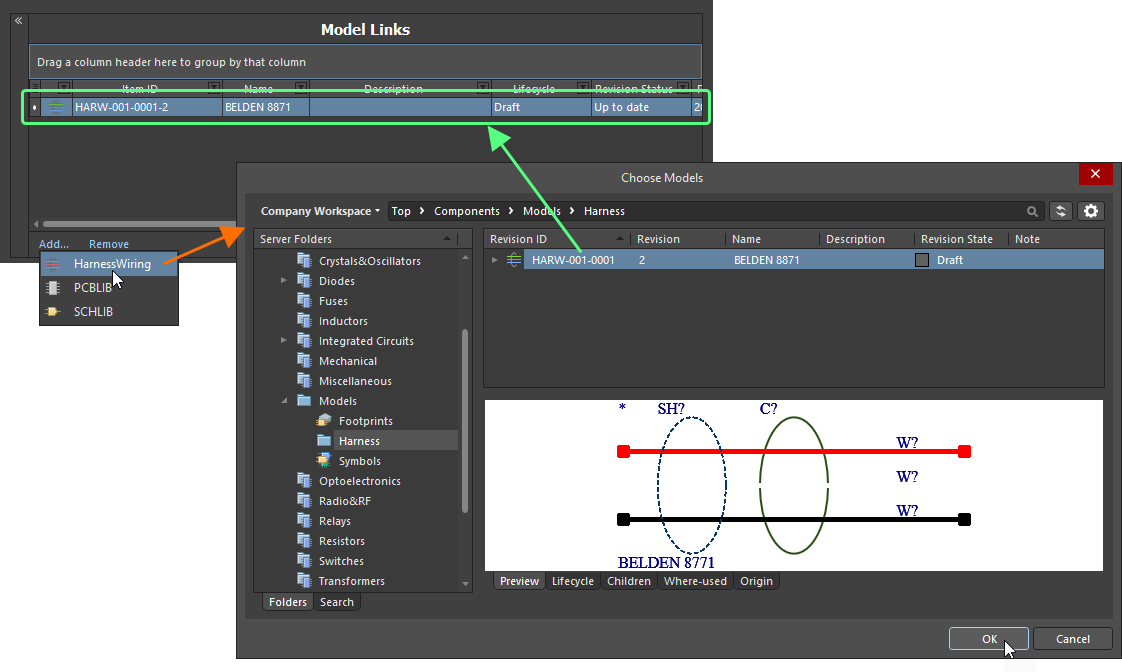
Fügen Sie Verknüpfungen zu den erforderlichen Harness-Verdrahtungsmodellen hinzu. -
Klicken Sie im darunterliegenden Bereich der Komponentendefinition in die Modellzelle HarnessWiring und verwenden Sie das Dropdown-Feld, um das Popup-Fenster zu öffnen, das ein Raster der hinzugefügten Verknüpfungen zu Harness-Verdrahtungsmodellen anzeigt. Doppelklicken Sie auf den erforderlichen Modelleingang, um dieses Modell der Komponentendefinition zuzuweisen.
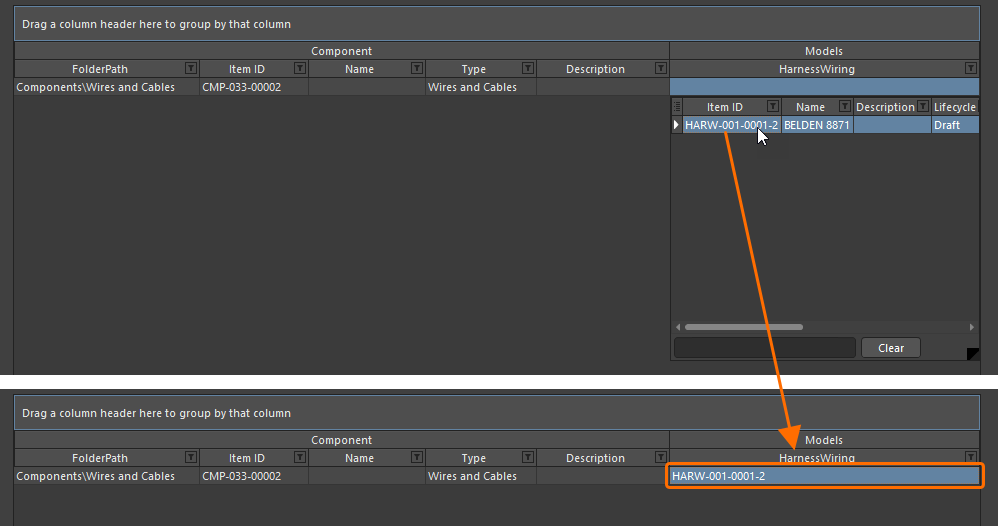
Weisen Sie einer Komponentendefinition eine hinzugefügte Modellverknüpfung zu. -
Vervollständigen Sie die Komponentendefinitionen mit weiteren erforderlichen Daten (z. B. Parametern, Bauteilauswahl und Datenblättern).
-
Speichern Sie die Komponenten im Workspace, indem Sie den Befehl File » Save to Server auswählen.
Bearbeiten eines Harness-Verdrahtungsmodells
Harness-Verdrahtungsmodelle können im Bereich Components durchsucht werden. Aktivieren Sie die Sichtbarkeit der Modelle, indem Sie oben im Bereich auf die Schaltfläche  klicken und dann Models auswählen; anschließend wählen Sie die Kategorie Harness Wirings.

Um ein vorhandenes Harness-Verdrahtungsmodell zu bearbeiten, klicken Sie mit der rechten Maustaste auf dessen Eintrag im Bereich Components und wählen den Befehl Edit. Der temporäre Editor wird geöffnet, und das Modell wird zur Bearbeitung geladen. Nehmen Sie die gewünschten Änderungen vor und speichern Sie das Modell im Workspace.
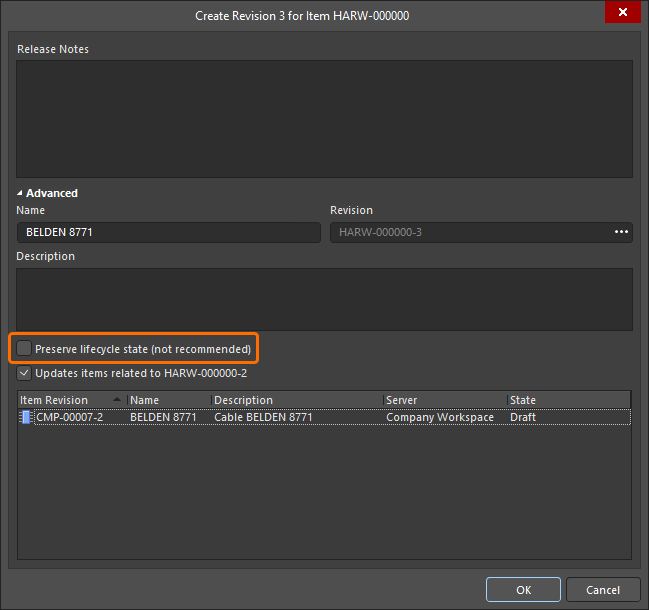 ).
).Aktualisieren zugehöriger Komponenten
Wenn Sie eine Änderung an einem Harness-Verdrahtungsmodell vornehmen, sind in dem Moment, in dem Sie diese Änderung als neue Revision des Modells speichern, alle Komponenten, die dieses Modell verwenden, faktisch veraltet, da sie weiterhin die vorherige Revision des Modells verwenden. In den meisten Fällen möchten Sie diese Komponenten zweifellos erneut speichern, wobei die jeweiligen Modellverknüpfungen auf die neuesten verfügbaren Revisionen aktualisiert werden. Um diesen Prozess zu vereinfachen, ermöglicht ein Workspace in Verbindung mit Altium Designer das Aktualisieren zugehöriger Komponenten – zum Zeitpunkt des erneuten Speicherns eines Workspace-Modells –, nachdem Änderungen an diesem Modell über die Funktion zur direkten Bearbeitung vorgenommen wurden.
Die Option zum Durchführen dieser Aktualisierung der übergeordneten Komponenten befindet sich im Dialog Create Revision, der angezeigt wird, wenn das geänderte Harness-Verdrahtungsmodell wieder im Ziel-Workspace gespeichert wird. Diese Option – Update items related to <ModelItemRevision> – ist standardmäßig aktiviert.
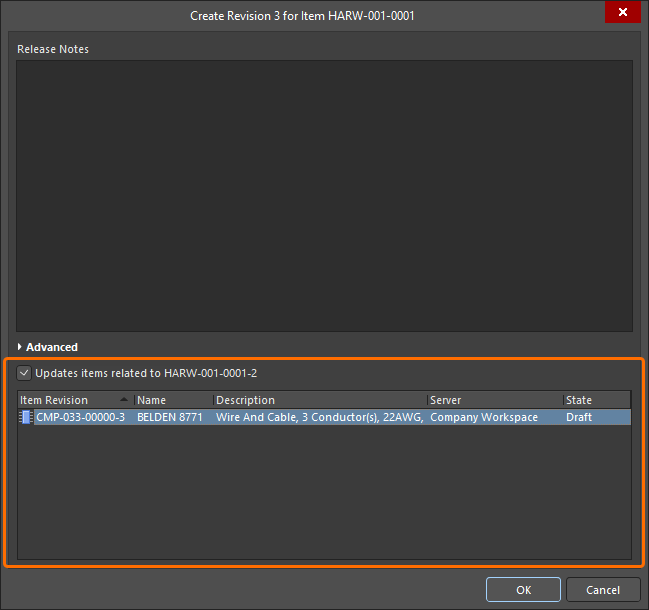
Zugriff auf die Option zum Aktualisieren zugehöriger Komponenten, die auf das erneut gespeicherte Harness-Verdrahtungsmodell verweisen.
Sobald Sie im Dialog Create Revision auf OK klicken, wird das geänderte Harness-Verdrahtungsmodell wieder im Workspace gespeichert und der zugehörige temporäre Editor geschlossen. Alle Komponenten, die auf dieses Harness-Verdrahtungsmodell verweisen, werden automatisch erneut gespeichert, damit sie dessen neue Revision verwenden (die nächste Revision jeder Komponente wird automatisch erstellt und gespeichert).
 KI-lokalisiert