
Arbeiten mit grafischen Werkzeugen
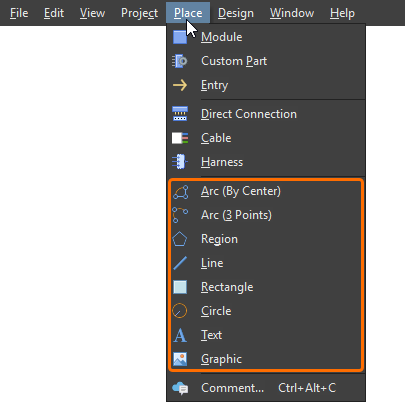
Der Multi-board Schematic-Editor bietet eine Reihe grafischer Elementwerkzeuge, mit denen grundlegende, frei formbare Zeichnungselemente auf einem Multi-board-Schematic-Blatt platziert werden können. Der Typ des zu platzierenden grafischen Werkzeugs kann über das Place Hauptmenü ausgewählt werden.
Bogen
Ein Bogen (Place » Arc (By Center) oder Place » Arc (3 Points)) ist ein grafisches Objekt, das in einem Multi-board-Schematic-Dokument platziert und auf den gewünschten Bogenwinkel, Radius und Linienstil eingestellt werden kann. Ein Bogen kann mit einer Mittelpunkt- oder Drei-Punkt-Methode platziert werden.
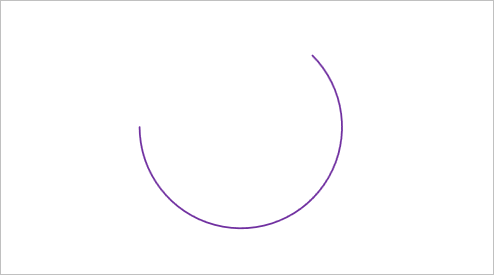
Ein platzierter Bogen
Wenn ein platzierter Bogen ausgewählt ist, stehen Bearbeitungsgriffe/Knoten an seinem Mittelpunkt, seinem Umfang sowie an seinen Start-/Endpunkten zur Verfügung.
-
Klicken und ziehen Sie den Mittelpunktknoten des Bogens, um ihn im Zeichnungsdokument neu zu positionieren.
-
Klicken und ziehen Sie einen Start- oder Endpunktknoten, um den Bogenwinkel zu ändern.
-
Klicken und ziehen Sie den Umfangsknoten, um den Radius des Bogens zu ändern.
Eine erweiterte Bearbeitung eines Bogens ist möglich, indem Sie beim Verschieben eines Bearbeitungsknotens die Taste Ctrl drücken:
-
Klicken und ziehen Sie einen Start- oder Endpunktknoten, um seine Position zu ändern, während der Bogenwinkel beibehalten wird.
-
Klicken und ziehen Sie den Umfangsknoten, um die Größe des Bogens zu ändern, während seine Start- und Endpunkte beibehalten werden.
Der visuelle Stil eines platzierten Bogens kann im Bereich Properties konfiguriert werden, wenn der Bogen im Designbereich ausgewählt ist (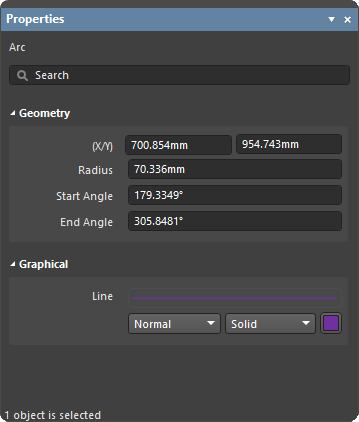 ).
).
Region
Eine Region ist ein geschlossenes Formobjekt, das in einem Multi-board-Schematic-Dokument platziert werden kann, um einen bestimmten Bereich in einer Zeichnung zu kennzeichnen. Die Form des Regionsobjekts kann winkelbasierte gekrümmte Linien enthalten und mit einer angegebenen Volltonfarbe gefüllt werden.
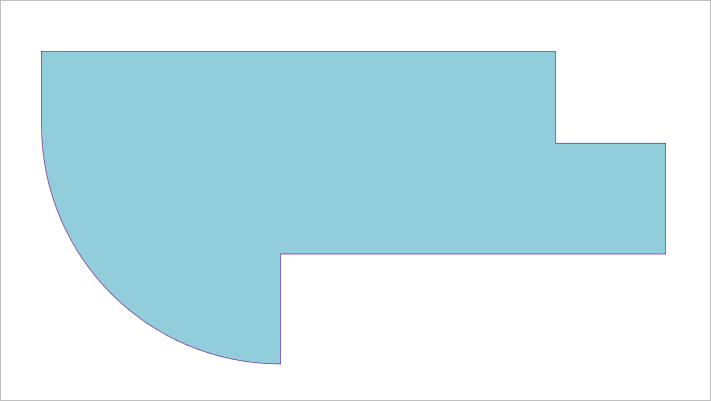
Eine platzierte Region
Die Schritte zum Platzieren einer Region sind:
-
Wählen Sie den Befehl zum Platzieren einer Region aus (Place » Region). Der Cursor ändert sich zu einem Fadenkreuz und zeigt damit den Platzierungsmodus für Regionen an.
-
Klicken Sie, um den ersten Eckpunkt der Regionsform zu platzieren.
-
Bewegen Sie den Cursor und klicken Sie dann, um den zweiten Eckpunkt der Regionsform zu platzieren.
-
Fahren Sie fort, weitere Eckpunkte der Region zu platzieren, um die Regionsform zu vervollständigen.
-
Nachdem der letzte Eckpunkt platziert wurde, klicken Sie mit der rechten Maustaste oder drücken Sie
Esc, um die Regionsform zurück zum zuerst platzierten Eckpunkt zu vervollständigen. Es ist nicht erforderlich, die Region manuell zu schließen, da die Software die Form automatisch vervollständigt, indem sie den Startpunkt mit dem zuletzt platzierten Punkt verbindet.
Zwischen den einzelnen Eckpunkten werden beim Platzieren gerade Linien gezeichnet. Mit dem Kurzbefehl Shift+Spacebar können Sie jedoch durch andere Linienoptionen wechseln, z. B. eine 90°-Ecke, 45°-Ecke, gerundete 90°-Ecke oder gerundete 45°-Ecke. Sobald eine Option ausgewählt ist, verwenden Sie Spacebar, um die Richtung der Ecke umzuschalten.
Die Größe, Form und Position einer platzierten Region können grafisch bearbeitet werden. Wählen Sie eine Region aus, indem Sie auf ihre Füllung oder Kontur klicken. Nach der Auswahl stehen Bearbeitungsgriffe/Knoten an jedem Eckpunkt der Form zur Verfügung.
-
Click, Hold&DragKlicken und ziehen Sie einen beliebigen Teil der Region, jedoch keinen Knoten, um sie im Dokument neu zu positionieren. -
Click, Hold&DragKlicken und ziehen Sie einen Eckpunktknoten, um ihn an eine neue Position zu verschieben und die Regionsform zu ändern. -
Click, Hold&DragKlicken und ziehen Sie die Mittelmarkierung einer Linie, um diese Linie senkrecht zu ihrer Richtung (unter Beibehaltung ihres Winkels) an eine neue Position zu verschieben. -
Ctrl+Click, Hold&DragKlicken und ziehen Sie einen Knoten, um ihn aus der Form zu löschen, oder drücken Sie beim Ziehen eines KnotensDelete, um ihn aus der Form zu löschen. -
Ctrl+Click, Hold&DragKlicken Sie auf eine Linie, jedoch nicht auf ihre Mittelmarkierung, um einen neuen Knoten hinzuzufügen.
Der visuelle Stil einer platzierten Region kann im Bereich Properties konfiguriert werden, wenn die Region im Designbereich ausgewählt ist (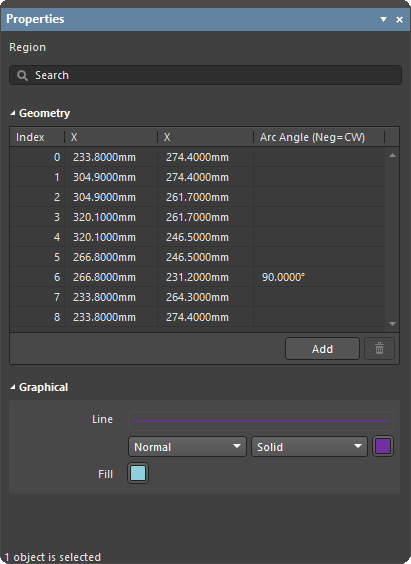 ).
).
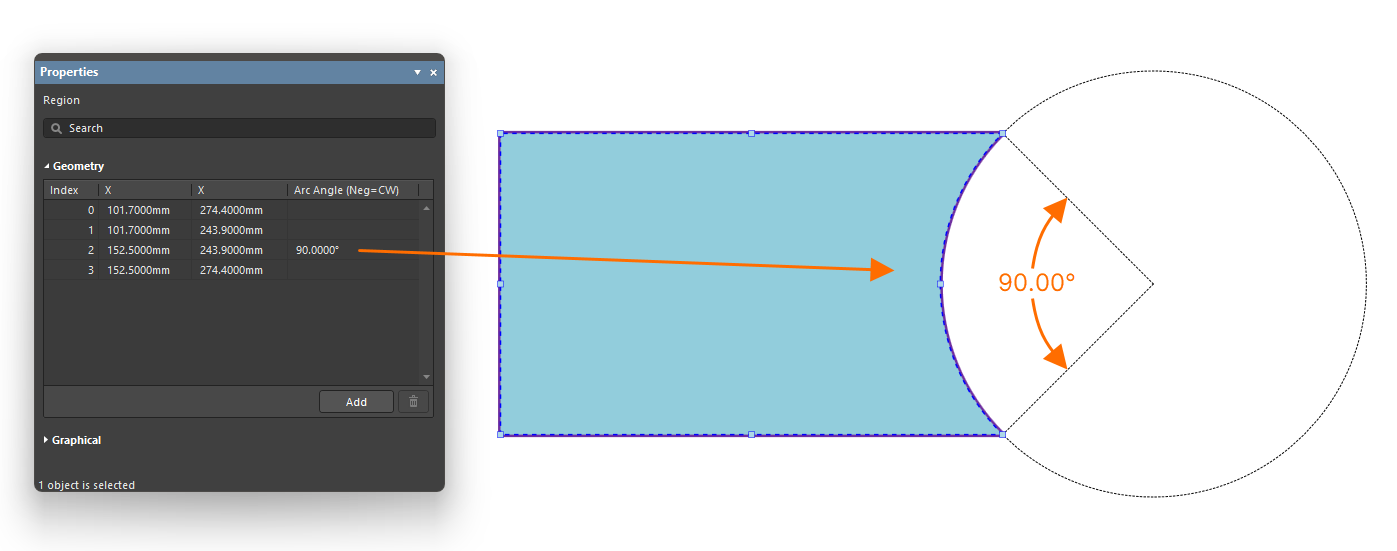 ).
). können Sie den ausgewählten Eckpunkteintrag duplizieren; dadurch wird ein neuer Eckpunkt (an derselben Position) in die Regionsform eingefügt.
Linie
Eine Linie (Place » Line) ist ein grafisches Objekt, das in einem Multi-board-Schematic-Dokument platziert werden kann. Ein Linienobjekt kann verwendet werden, um manuell benutzerdefinierte Grafiken zu erstellen sowie Vorlagen für Elemente wie eine Informationstabelle zu erzeugen, die bestimmte Daten über das Dokument selbst enthält.
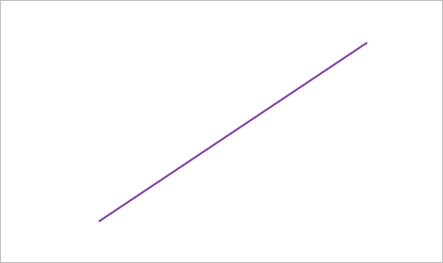
Eine platzierte Linie
Der visuelle Stil einer platzierten Linie kann im Bereich Properties konfiguriert werden, wenn die Linie im Designbereich ausgewählt ist (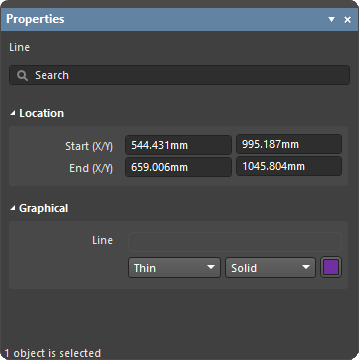 ).
).
Rechteck
Ein Rechteck (Place » Rectangle) ist ein grafisches Objekt, das in einem Multi-board-Schematic-Dokument platziert und mit einer angegebenen Volltonfarbe gefüllt werden kann.
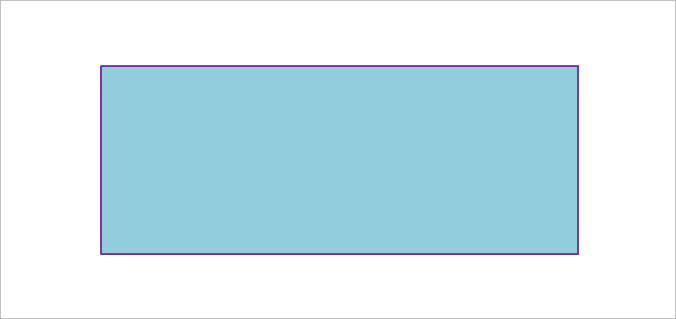
Ein platziertes Rechteck
Der visuelle Stil eines platzierten Rechtecks kann im Bereich Properties konfiguriert werden, wenn das Rechteck im Designbereich ausgewählt ist (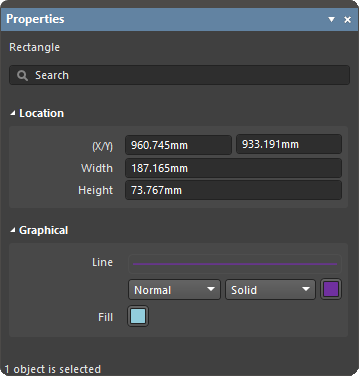 ).
).
Kreis
Ein Kreis (Place » Circle) ist ein grafisches Objekt, das in einem Multi-board-Schematic-Dokument platziert und mit einer angegebenen Volltonfarbe gefüllt werden kann.
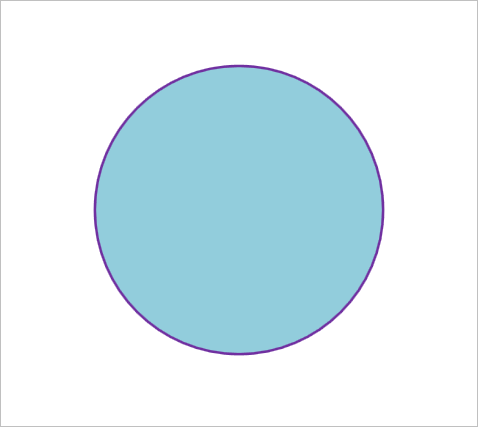
Ein platzierter Kreis
Der visuelle Stil eines platzierten Kreises kann im Bereich Properties konfiguriert werden, wenn der Kreis im Designbereich ausgewählt ist (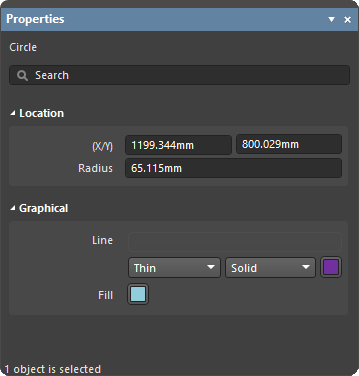 ).
).
Text
Ein Textfeld (Place » Text) ist ein Textcontainerobjekt, das in einem Multi-board-Schematic-Dokument platziert werden kann.
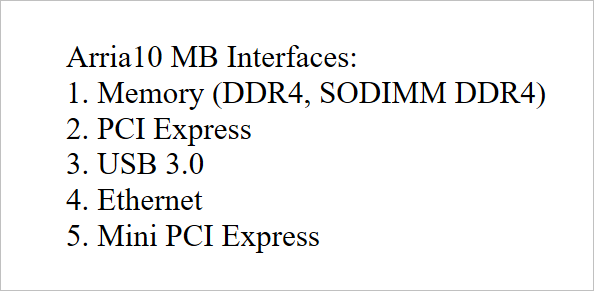
Die Textzeichenfolge und der visuelle Stil des Textobjekts können im Bereich Properties konfiguriert werden, wenn das Objekt im Designbereich ausgewählt ist (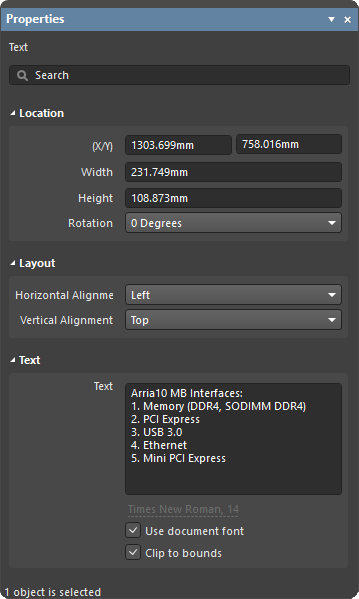 ).
).
Bild
Ein Bildobjekt (Place » Graphic) ist ein Bildcontainer, der in einem Multi-board-Schematic-Dokument platziert und mit einer Standardbilddatei (*.png, *.jpeg, *.jpg, *.jpe, *.jfif, *.gif, *.bmp) befüllt werden kann.

Ein platzierter Grafikcontainer mit seinem geladenen Bild
Der visuelle Stil eines platzierten Bilds kann im Bereich Properties konfiguriert werden, wenn das Bild im Designbereich ausgewählt ist (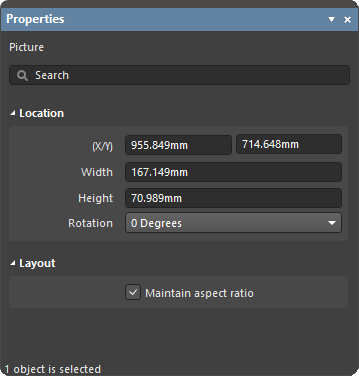 ).
).
 AI-localized