
Positionierung und Ausrichtung Ihrer Leiterplatten
Nachdem Sie sich nun mit dem Drehen und Schwenken Ihrer Ansicht mithilfe des Designraums sowie der Tastatur- und Maus-Kurzbefehle vertraut gemacht haben (weitere Informationen finden Sie auf der Seite Ändern Ihrer Ansicht des Designraums), besteht der nächste Schritt darin zu lernen, wie Sie die Leiterplatten (und andere Objekte) innerhalb des Designraums ausrichten und positionieren.
Wenn Sie auf eine Leiterplatte klicken, wird sie in der Auswahlfarbe hervorgehoben (standardmäßig grün), und farbige Orientierungslinien und -bögen werden angezeigt. Diese farbigen Linien und Bögen werden zusammenfassend als object gizmo bezeichnet und dienen dazu, diese Leiterplatte innerhalb des Designraums zu verschieben und neu auszurichten.
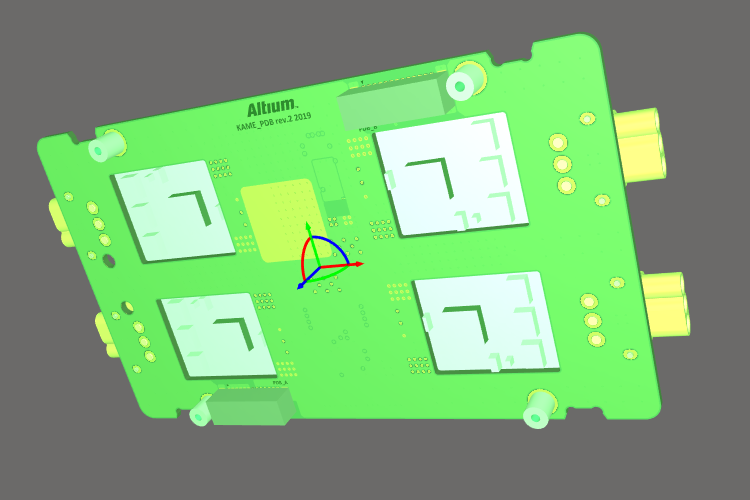
Das Objekt-Gizmo wird angezeigt, wenn ein Objekt ausgewählt ist.
Jede Leiterplatte in der Baugruppe wird mit derselben Ausrichtung in den Designraum geladen, in der sie im PCB-Editor entworfen wurde. Das Objekt behält dieselben X-, Y- und Z-Achsen, die es bei seiner Erstellung im PCB-Editor hatte, unabhängig von der aktuellen Ausrichtung dieser Leiterplatte im Multi-board Assembly Editor.
Neu ausrichten und neu positionieren einer Leiterplatte
Wenn das Objekt-Gizmo angezeigt wird, klicken und halten Sie auf ein(en):
-
Object gizmo arrow – um das Objekt entlang dieser Objektachse zu verschieben.
-
Object gizmo arc – um das Objekt um diese Objektachse zu drehen. Während der Drehung gibt es eine leichte Haftung, wenn sich das Objekt durch ein 90-Grad-Inkrement dreht. Halten Sie die
Shift-Taste gedrückt, um diese Funktion zu deaktivieren. -
Selected object – um das Objekt über Ihre aktuelle Ansichtsebene zu verschieben. Da die aktuelle Ansichtsebene dadurch definiert ist, wie Ihre Ansicht momentan ausgerichtet ist, kann es schwierig sein vorherzusagen, wo sich das Objekt im dreidimensionalen Raum befinden wird, wenn Sie es mit dieser Technik verschieben.
Verwenden Sie das Objekt-Gizmo, um eine Leiterplatte zu drehen oder neu zu positionieren.
Bewegung auf eine Ebene oder eine Achse beschränken
So beschränken Sie die Objektbewegung auf eine Designraum-Ebene (im vorherigen Video gezeigt):
-
Verwenden Sie das Designraum-Gizmo, um den Designraum neu auszurichten, wie auf der Seite Ändern Ihrer Ansicht des Designraums beschrieben. Dadurch wird Ihre aktuelle Ansichtsebene so ausgerichtet, dass sie mit der gewählten Designraum-Ebene übereinstimmt.
-
Wählen Sie das Objekt aus, klicken Sie dann irgendwo in den Designraum und ziehen Sie das/die ausgewählte(n) Objekt(e). Denken Sie daran, dass die Bewegung immer auf die durch Ihre aktuelle Ansicht definierte Ebene beschränkt ist, wenn Sie eine ausgewählte Leiterplatte verschieben.
So beschränken Sie die Objektbewegung auf eine Objektachse (im vorherigen Video gezeigt):
-
Wählen Sie das zu verschiebende Objekt aus; sein Objekt-Gizmo wird angezeigt. Wenn mehrere Objekte verschoben werden sollen, verwenden Sie
Shift+Click, um zusätzliche Objekte auszuwählen. -
Klicken und ziehen Sie den entsprechenden Pfeil des Objekt-Gizmos, um die Auswahl entlang dieser Achse zu verschieben.
Ein Objekt an einer Designraum-Achse ausrichten
So richten Sie ein Objekt an einer Designraum-Achse aus (im vorherigen Video gezeigt):
-
Wählen Sie das Objekt aus, sodass das Objekt-Gizmo angezeigt wird.
-
Verwenden Sie den entsprechenden farbigen Bogen, um das Objekt in die gewünschte Richtung zu drehen. Immer wenn Sie eine Designraum-Ebene kreuzen, gibt es eine leichte Haftung in der Bewegung. Nutzen Sie dieses Verhalten als Orientierungshilfe beim Ausrichten des Objekts.
 KI-lokalisiert