
Creación del documento BOM
Creación del documento BOM
El documento BOM de trabajo de ActiveBOM se denomina BomDoc. Agregue un nuevo BomDoc al proyecto mediante el submenú File » New o haciendo clic con el botón derecho en el proyecto en el panel Projects. Cuando hay al menos un componente en el proyecto, se puede crear un nuevo BomDoc haciendo clic en el control + Create junto a la entrada ActiveBOM dentro de la estructura del proyecto en el panel Projects. Tenga en cuenta que cada proyecto de PCB solo puede incluir un BomDoc.
Cuando agrega un nuevo BomDoc a su proyecto, el esquemático se compila automáticamente y todos los componentes existentes se enumeran en el BomDoc. Para los componentes de Workspace Library que incluyen Part Choices, las Solutions se detallarán en la región inferior de la interfaz, como se explica en la sección Comprender la Solution más abajo.
A medida que se colocan componentes adicionales en el esquemático, se agregan automáticamente al BomDoc. También se pueden agregar manualmente elementos BOM adicionales y parámetros adicionales directamente en ActiveBOM mediante el botón Add new, situado encima de la lista de componentes. Consulte la sección Elementos y columnas BOM personalizados para obtener más información.
La lista de elementos BOM
La región superior del BomDoc es una lista tabular de todos los componentes detectados en el proyecto de diseño de PCB, así como de los elementos BOM adicionales que haya agregado directamente al BomDoc. Esta región se denomina lista de elementos BOM.
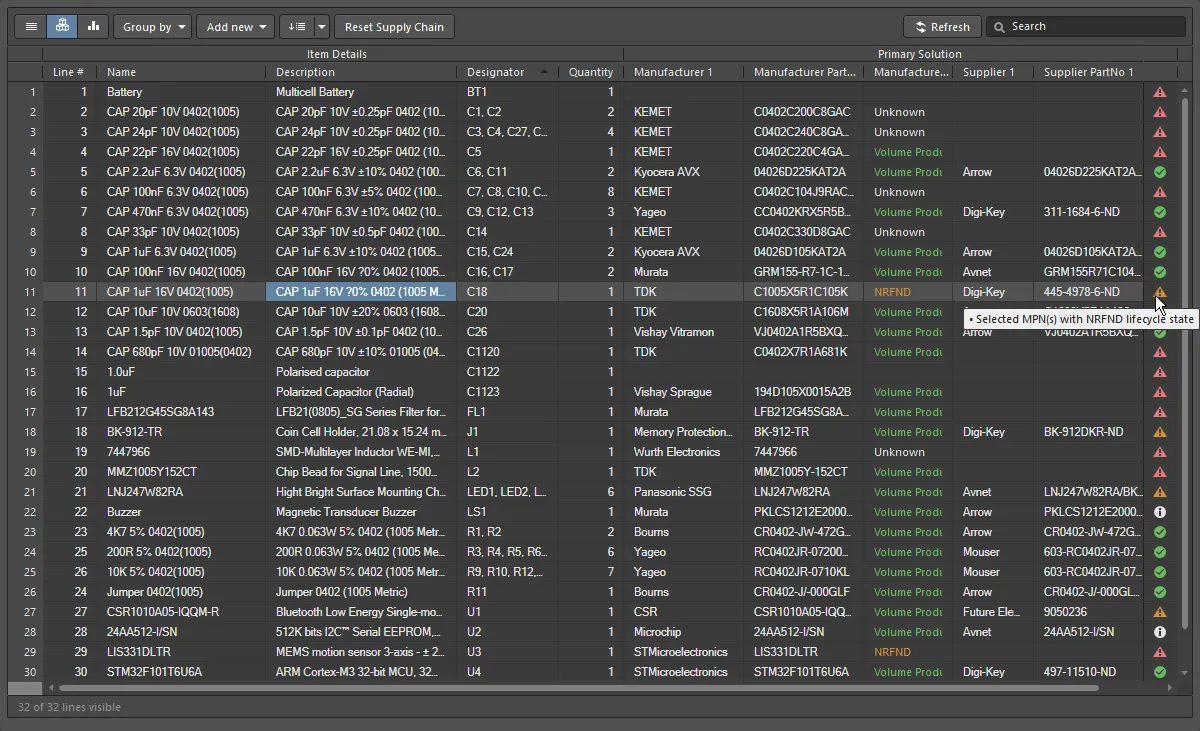
Los componentes, o lista de elementos BOM, se muestran en la vista Base.
Hay 3 modos de vista disponibles para mostrar los elementos BOM. Seleccione el modo requerido usando los botones ubicados encima de la lista:
 Flat view - una fila para cada componente.
 Base view - una fila para cada componente único del proyecto; la columna Designator enumera los designadores de todos los componentes de este tipo. Hay múltiples opciones de presentación disponibles para designadores agrupados. Seleccione el modo Designator Grouping requerido en el panel Properties.
 Consolidated view - se usa cuando el proyecto incluye variantes para mostrar una BOM consolidada para todas las variantes.
Funciones de edición de la lista de elementos BOM
La lista de componentes admite varias funciones de edición similares a las de una hoja de cálculo, incluidas:
- Use la pestaña Column del panel Properties para mostrar/ocultar una columna y definir un Alias de nombre para una columna. También se puede definir un alias mediante el cuadro de diálogo Enter Column Properties, al que se accede haciendo clic con el botón derecho en un nombre de columna en la región del encabezado de columnas del BomDoc y luego seleccionando el comando Rename Column en el menú contextual. Tenga en cuenta que el alias es el nombre de la columna en las salidas BOM generadas.
-
Las columnas también se pueden agregar y eliminar usando el cuadro de diálogo Select Columns, al que se accede haciendo clic con el botón derecho en un nombre de columna en la región del encabezado de columnas del BomDoc y luego eligiendo Select Columns.
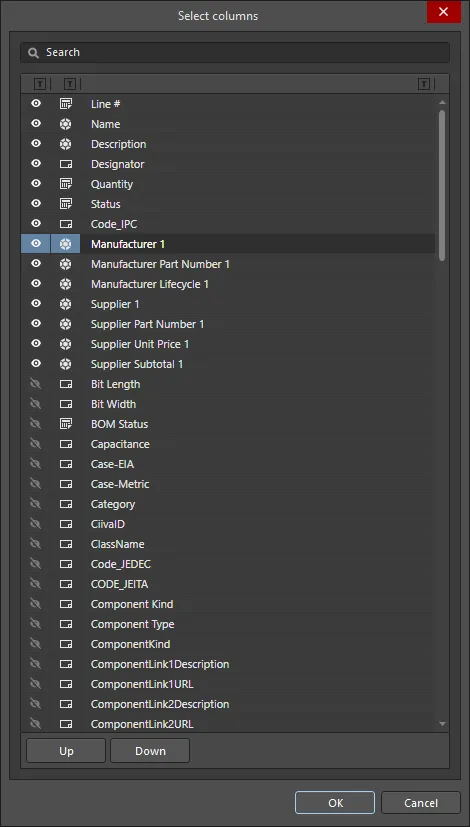
El cuadro de diálogo Select ColumnsOptions/Controls of the Select Columns dialog
- Search - escriba caracteres en el campo para filtrar la lista de columnas, mostrando solo aquellas columnas cuyo nombre incluya los caracteres escritos.
-
Visibility column - se utiliza para controlar si una columna de ActiveBOM es visible en el documento ActiveBOM (
*.BomDoc). Haga clic en el icono del ojo para alternar una columna entre visible y no visible. Las columnas visibles siempre aparecen en la parte superior del cuadro de diálogo en el orden en que aparecen en el BomDoc. -
Data Source column - muestra la fuente de datos de la columna. Las fuentes de datos admitidas incluyen:
-
 - elementos agregados directamente a la BOM
-
 - parámetros de componentes esquemáticos
-
 - parámetros de componentes del Workspace
-
 - parámetros de base de datos vinculada (DbLink, DbLib)
-
 - parámetros del documento esquemático
-
 - Altium Cloud Services
-
- Column Name - muestra el nombre de la fuente de datos, que aparece como nombre de la columna en el BomDoc.
- Up / Down - use para mover la columna actualmente seleccionada hacia arriba o hacia abajo en la lista. Como resultado, la columna se moverá a la izquierda o a la derecha en el BomDoc cuando se haga clic en OK. Tenga en cuenta que solo las columnas visibles pueden cambiar su posición en el orden.
-
 - haga clic en el símbolo Filter junto a cada encabezado para filtrar la información de la cuadrícula por el elemento de lista elegido.
- Arrastre y suelte para cambiar el orden de las columnas.
- Ordene por cualquier columna; mantenga presionada la tecla Shift para realizar una ordenación secundaria en las columnas subsiguientes.
-
Haga clic en el icono Filter para filtrar por valores de columna

- Seleccione celdas usando las técnicas estándar de selección de Windows.
- Copie el contenido de las celdas desde ActiveBOM y pegue valores desde un editor de hojas de cálculo externo en columnas personalizadas de ActiveBOM.
-
Se pueden definir números de línea configurables por el usuario cuando la BOM está en la vista Base. En la vista Base, haga clic en el botón Set line numbers (
 ) para agregar un número de línea a cada fila. Haga clic en el icono desplegable a la derecha del botón para abrir el cuadro de diálogo Line # Options dialog, donde se pueden definir los valores de inicio e incremento. Consulte la sección Columna de número de línea para obtener más información.
-
Haga clic en la lista desplegable Add New (
 ) para agregar filas o columnas adicionales. Consulte la sección Elementos y columnas BOM personalizados para obtener más información.
-
Haga clic en el botón Group by (
 ) para agrupar la cuadrícula por la columna habilitada. Se pueden habilitar varias columnas Group By (show image) y cambiar su orden mediante arrastrar y soltar. Esta es una función de visualización de la cuadrícula; la agrupación no se transfiere al cuadro de diálogo Report Manager cuando se ejecuta el comando Bill of Materials.
-
Haga clic en el botón Reset Supply Chain (
 ) para eliminar la clasificación de soluciones definida por el usuario y las prioridades de SPN asignadas manualmente de los elementos BOM seleccionados.
- La configuración actual de la cuadrícula de elementos BOM se puede guardar como un BOM Set. Consulte la sección Configuración y guardado de la visualización de la cuadrícula de elementos BOM para obtener más información.
-
Use los accesos directos estándar de Windows para desplazarse por la lista de elementos BOM:
- Desplazamiento vertical = MouseWheel Roll
- Desplazamiento horizontal = Shift + MouseWheel Roll
 Enter Column Properties


Los grupos de columnas

La lista de componentes de ActiveBOM tiene grupos diferenciados de columnas que se presentan en cada modo de vista; la imagen anterior muestra la vista Base.
La cuadrícula de elementos BOM se agrupa en los siguientes grupos principales:
- Item Details (resaltado en naranja en la imagen) - estas columnas muestran detalles paramétricos del componente, como el Designator, Description, Library Reference y otros parámetros del componente.
- Solutions (resaltado en verde en la imagen) - el fabricante y proveedor(es) mejor clasificados de la cadena de suministro. El número de soluciones (piezas del fabricante) y el número de proveedores de cada solución se configuran en el panel ActiveBOM Properties; estos se indican mediante una banda sólida y de color en el mosaico del proveedor. La clasificación es automática y también puede definirse manualmente, como se analiza en la sección Comprender la solución a continuación.
- BOM Status (resaltado en cian en la imagen) - una indicación del riesgo actual asociado a cada componente. Pase el cursor sobre un icono para ver una descripción o, alternativamente, habilite la columna detallada BOM Status en el panel Properties para mostrar la descripción.
Elementos y columnas BOM personalizados

La gestión de la BOM para un proyecto de diseño de PCB requiere administrar componentes y elementos de BOM más allá de los colocados en el esquemático y la PCB, por ejemplo, piezas aún no detalladas, sujetadores, la placa desnuda o el adhesivo de montaje. Hay muchos casos en los que se usan elementos o parámetros de BOM personalizados en el proyecto de diseño de PCB. Para estas situaciones, ActiveBOM permite agregar elementos y columnas (parámetros) adicionales de BOM, que luego pueden incluirse en la BOM generada:
- Custom row - una forma sencilla de agregar un elemento de BOM personalizado que deba tenerse en cuenta en el diseño (placa desnuda, adhesivo, etc.). Todos los campos de una fila personalizada son definidos por el usuario. Las filas personalizadas no son gestionadas por ActiveBOM; por ejemplo, si la cantidad se establece en 3, no se mostrarán 3 elementos independientes en la vista plana. La búsqueda en la cadena de suministro tampoco es compatible con las filas personalizadas.
- Custom column - columna BOM adicional, gestionada en ActiveBOM, que puede contener cualquier texto definido por el usuario.
- Custom Item - un elemento de BOM adicional; normalmente se usa para aquellos elementos que serán necesarios, pero que aún no se conocen por completo o todavía no existen en la biblioteca. Esto permite que el costo de estos elementos se incluya en la estimación del costo total de la placa.
-
Managed Component - un elemento de BOM adicional, que se gestiona manualmente en el documento BOM. Se abrirá el cuadro de diálogo Component Search, que mostrará los componentes del Workspace conectado actualmente.

Options and Controls of the Component Search Dialog
- Search - use el cuadro de texto de búsqueda para buscar manualmente un componente específico.
-
 - haga clic para acceder a un menú y seleccionar entre:
- File-based Libraries Preferences - haga clic para abrir el cuadro de diálogo Available File-based Libraries dialog para agregar o eliminar bibliotecas.
- File-based Libraries Search - haga clic para abrir el cuadro de diálogo File-based Libraries Search dialog para buscar bibliotecas.
- Refresh - haga clic para actualizar el cuadro de diálogo.
-
 - haga clic para abrir/cerrar la Details región del cuadro de diálogo (descrita a continuación).
Categorías
Use este filtro para mostrar determinados tipos de componentes o para mostrar todos los componentes disponibles. Use
 para acceder a la Categories barra de búsqueda, que le permite buscar manualmente un componente específico o un archivo .IntLib.
Filtros
Haga clic en el icono Filters (
 ) para abrir la Filters región, donde puede filtrar aún más las categorías seleccionadas en la lista Components .
Componentes
- Name - el nombre del componente.
- Description - la descripción de cada componente.
- Footprint - la huella del componente.
- Operating Temperature Range - el rango de temperatura adecuado en el que funcionan estos componentes.
- Package Description - la descripción del encapsulado del componente.
- Manufacturer Part Search - haga clic para abrir el panel Manufacturer Part Search para buscar y elegir la pieza de componente más adecuada.
- Create component - haga clic para abrir el cuadro de diálogo Create new component para seleccionar el tipo de componente.
- Results - muestra el número total de componentes encontrados/listados en la búsqueda.
Detalles
- Component Revision ID - muestra el ID de revisión y el precio de un componente dado. Haga clic en el ID de revisión para abrir el panel Explorer panel y obtener más información sobre el componente.
- References - haga clic para abrir información de referencia del componente en un navegador web. Use el menú desplegable para acceder a Manufacturer URL o Datasheet.
- Place - haga clic para colocar el componente seleccionado en un documento esquemático.
- Component information - muestra información relevante sobre el componente, incluidos el fabricante, la fecha de lanzamiento y la información descriptiva. Haga clic en el enlace Show More para ver toda la información; haga clic en Show Less para contraer la información.
- Models - expanda para ver los modelos proporcionados. Use los enlaces disponibles para mostrar varias partes de un mismo modelo.
- References - expanda para acceder a Manufacturer URL o Datasheet.
- Part Choices - expanda para ver las opciones de pieza. Se proporciona un nombre, precio y descripción. También se mostrará la hoja de datos del componente.
- Where Used - expanda para ver los proyectos que utilizan el componente.
Menú del botón derecho
- Place <component> - haga clic para colocar el componente en el documento correspondiente.
- Edit - haga clic para abrir los documentos de biblioteca del componente seleccionado.
- Navigate to <revision> - haga clic para abrir el componente seleccionado en el Explorer panel.
- Operations - pase el cursor para acceder a la capacidad de Submit Request, Create, Download, Make a copy, Change Component Type, Create / Edit PCL y Full Item History.
- Refresh - haga clic para actualizar y ver actualizaciones o ediciones recientes. También puede actualizar usando el atajo F5.
Agregar instancias de un componente gestionado o elemento personalizado
Después de agregar un componente gestionado o un elemento personalizado, haga clic con el botón derecho sobre él y seleccione el comando Operations » Add Instances of para acceder al cuadro de diálogo Add to BOM Components. Use este cuadro de diálogo para definir el número de instancias del componente en la BOM.

Especifique el Designator prefix, el Separator opcional (que puede definirse para producir resultados como X-1 o X:1) y la Quantity de componentes requerida (este valor se usa para definir el rango de designadores y también aparecerá en la columna Quantity de ActiveBOM). Todos los demás parámetros, como la Descripción, pueden editarse directamente en la cuadrícula de elementos de BOM.
Cambiar/Eliminar un componente gestionado o elemento personalizado
Para editar el designador o eliminar una instancia de un componente gestionado o un elemento personalizado, haga clic con el botón derecho sobre él y seleccione el comando Operations » Edit item. Se abrirá el cuadro de diálogo Change / Remove.

Options and Controls of the Change/Remove Dialog
- BOM Components - la región de cuadrícula del cuadro de diálogo enumera cada instancia del nuevo elemento. Para editar el prefijo o el valor del designador, haga clic en la celda New Designator correspondiente y edítela según sea necesario.
- Remove All - al hacer clic en este botón se seleccionarán todas las instancias del elemento BOM adicional que aparecen en el cuadro de diálogo y se marcarán para eliminarse. Cuando se hace clic en el botón OK del cuadro de diálogo, todos los elementos marcados como Eliminar se quitarán de la cuadrícula de elementos BOM de ActiveBOM. Tenga en cuenta que, como ya no quedan instancias de ese nuevo elemento, el elemento también se elimina. Esta acción no se puede deshacer.
- Remove None - haga clic en este botón para borrar todas las marcas de eliminación.
- Remove Selected - cuando se selecciona una instancia que no está marcada para eliminarse, el tercer botón puede usarse para establecer la marca Eliminar para la(s) instancia(s) seleccionada(s) actualmente.
- Restore Selected - cuando se selecciona una instancia que actualmente está marcada para su eliminación, el tercer botón puede usarse para borrar la marca Eliminar de la(s) instancia(s) seleccionada(s) actualmente.
Fuentes de datos
Las fuentes de datos predeterminadas disponibles en ActiveBOM son los parámetros de componentes del esquemático (), los parámetros de componentes del Workspace para el contenido del Workspace () y los datos proporcionados por ActiveBOM (). A partir de estas fuentes, ActiveBOM genera la cuadrícula principal de elementos de la BOM del proyecto. Las fuentes de datos se habilitan y su visualización se controla en la pestaña Columns del panel Properties panel de ActiveBOM.
Al habilitar el botón Sources correspondiente (encima de la lista Columns), la BOM también puede incluir información tomada de las siguientes fuentes de datos adicionales:
 The PCB - habilite esto para incluir en los Columns disponibles los datos de ubicación/rotación/lado de la placa del PCB para cada uno de los componentes. Si el proyecto contiene varios documentos PCB, se abrirá el cuadro de diálogo Choose PCB to Use dialog, desde el cual podrá seleccionar el PCB requerido.
 Choose PCB to Use dialog
  Database - para cargar parámetros adicionales de componentes desde una base de datos externa (mediante *.DbLib, *.SVNDbLib o *.DbLink).
 Altium Cloud Services - habilite esto para acceder a una amplia gama de datos adicionales de componentes, para aquellos elementos de BOM que hayan sido identificados por el Altium Parts Provider y muestren una solución de cadena de suministro.
 Document Parameters - habilite esto para incluir todos los parámetros detectados de documentos esquemáticos, en todos los esquemáticos del proyecto PCB en los Columns disponibles.
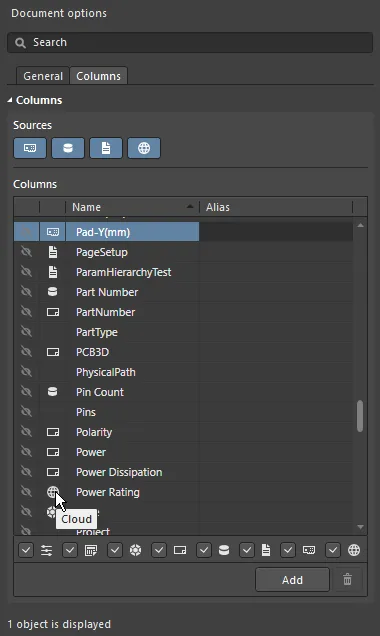
La fuente de cada parámetro se indica mediante el icono en la lista de columnas.
Data Source Parameter Priority
Si el mismo parámetro está presente en más de una fuente de datos, en ActiveBOM se aplican las siguientes prioridades (de mayor a menor):
- BOM
- PCB
- Documentos
- Servidor
- Base de datos
- Nube
- Esquemático
- Manual
Columna de número de línea
Para diseños PCB con dibujos de ensamblaje, o para el intercambio de datos de BOM entre ingenieros de diseño, ingenieros de costos o especialistas de compras, el número de línea de la BOM (n.º de posición del elemento BOM) es un método sencillo utilizado para distinguir individualmente las líneas de la BOM, que luego puede usarse para identificar explícitamente o find el callout, componente y representación correspondientes en el diseño.
Como fuente de datos de la BOM del proyecto, ActiveBOM admite números de línea definidos por el usuario para la BOM del proyecto y dispone de funciones de gestión de Line # (n.º de posición del elemento BOM) tanto manuales como automáticas.
-
Para establecer automáticamente el número de posición para todos los elementos de BOM del proyecto (en vista Base), haga clic en el botón Set Line #
. Los números de línea se muestran en la columna Line #, dentro del grupo de columnas Item Details. Haga clic en el icono desplegable situado a la derecha del botón para abrir el cuadro de diálogo Line # Options, donde se pueden definir los valores de inicio e incremento.

El cuadro de diálogo Line Number Options- Start number - el valor que se utilizará si la primera celda Line # está vacía.
- Increment - incrementa cada campo vacío Line # en esta cantidad.
-
Para cambiar manualmente los números de línea, cambie al modo de vista Base y luego seleccione las celdas requeridas en la columna Line # y:
- Presione Delete en el teclado para borrar las celdas, luego
- escriba manualmente valores nuevos, o
- pegue un rango de valores desde el portapapeles de Windows.
-
Para volver a numerar o continuar la numeración desde un número agregado manualmente, haga clic en la celda Line # del elemento requerido y luego haga clic en el botón Set Line #
. Se abrirá el cuadro de diálogo Line Numbering, donde podrá usar los números existentes como referencia y numerar de forma continua las celdas vacías seleccionadas o todas, comenzando con las celdas no vacías más cercanas por encima (Continue numbering) o eliminar todos los números existentes y volver a numerar todas las filas (Renumber all). Los valores base e incremento definidos por última vez en el cuadro de diálogo Line # Options se utilizan para calcular los números agregados; si es necesario, puede introducir un valor semilla en la celda Line # seleccionada para definir el número inicial.
Configuración y guardado de la visualización de la cuadrícula de elementos de la BOM
Como cualquier buena aplicación de hoja de cálculo, la cuadrícula de elementos de la BOM puede configurarse para adaptarse a sus necesidades. Además de las funciones tradicionales de ordenación y clasificación de columnas, la configuración actual puede guardarse como un BOM Set.
Grid configuration features
- Mostrar / ocultar cualquier columna: mediante la función Columns en el panel Properties. Utilice el campo Search en la parte superior del panel para localizar rápidamente una columna.
- Cambiar el orden de las columnas: haga clic y mantenga presionado el título de la columna y arrástrelo y suéltelo.
-
Cambiar el ancho de una columna: sitúe el cursor sobre el borde de la columna en la región del título y haga clic y arrastre (busque el cursor
 ), o haga doble clic en esa ubicación para ajustar automáticamente el tamaño al contenido de la columna.
-
Ordenar toda la cuadrícula por una columna:
- Haga clic en el título de la columna para ordenar alfanuméricamente la cuadrícula según el contenido de esa columna.
- Haga clic una segunda vez para ordenar en la dirección inversa.
- Mantenga presionada la tecla Shift y haga clic en otro título de columna para realizar una ordenación secundaria por el contenido de esa columna.
-
Filtrar la cuadrícula por un valor específico: haga clic en el icono Filter
para filtrar la cuadrícula por un valor usado en esa columna. Seleccione (Custom) para acceder al cuadro de diálogo Filter Editor y definir la condición, el operador, el valor, el tipo de operador, etc., para filtrar la columna seleccionada.

El cuadro de diálogo Filter Editor - Guardar la configuración como un BOM Set: más información a continuación.
Trabajo con BOM Sets
Se puede guardar cualquier cantidad de configuraciones de la cuadrícula de elementos de BOM; cada una de ellas se denomina BOM Set. Después de configurar la cuadrícula según sus necesidades, haga clic en el botón Add en la región BOM Sets del panel Properties de ActiveBOM para agregar un BOM Set a la lista.

Haga clic en el icono del ojo para habilitar un BOM Set.
Los BOM Sets se configuran en el panel Properties panel de ActiveBOM.
Sustitución de un componente
No es raro identificar un problema con un componente cuando se está comprobando el BomDoc y dejándolo listo para pedir las piezas. Por ejemplo, es posible que el diseñador haya olvidado finalizar la selección de un componente, o que un componente haya llegado al fin de su vida útil (EOL) y el diseñador quiera explorar el precio y la disponibilidad de posibles reemplazos. Anteriormente, la única forma de resolver esto era volver al esquemático y editar el componente, seleccionar una pieza adecuada y luego actualizar el BomDoc.
Como alternativa, puede cambiar un componente en el BomDoc y luego enviar ese cambio de vuelta al esquemático mediante una Engineering Change Order. Haga clic con el botón derecho en el/los componente(s) seleccionado(s) y seleccione el comando Operations » Change <ComponentName>. Se abrirá el cuadro de diálogo Replace Component dialog, donde se puede buscar el componente de reemplazo.


Cuando se haga clic en el botón Replace Component OK, se abrirá el cuadro de diálogo Engineering Change Order, detallando los cambios necesarios para sincronizar el esquemático con el BomDoc.
 ).
).
Trabajo con variantes
ActiveBOM admite proyectos de PCB que incluyen Design Variants. La función Design Variants permite crear un único diseño base de PCB, que luego se puebla (carga) de diferentes maneras. Cada carga diferente de la placa ensamblada se denomina design variant.
Trabajo con Design Variants:
- Las variantes de diseño se configuran en el cuadro de diálogo Variant Management dialog o en el Variant Manager (Project » Variants).
- Para examinar una variante, haga doble clic en su nombre en la carpeta Variants del proyecto en el panel Projects, como se muestra en la imagen siguiente.

ActiveBOM admite variantes de las siguientes maneras:
- Mostrar la BOM para una variante específica en el modo de vista Base o en el modo de vista Flat
- Opción para incluir los elementos Not Fitted en la lista de BOM Items
- Mostrar una lista consolidada de todas las piezas usadas en todas las variantes, en el modo de vista Consolidated
- Definir soluciones manuales tanto para componentes base como para componentes variados
Variantes en el modo de vista Base
Para la variante seleccionada, habilite la opción Show Not Fitted en el panel Properties para incluir estas piezas en la cuadrícula de BOM Items. Cuando esta opción está habilitada, la columna Fitted se muestra automáticamente en Item Details.
En el modo de vista Base, la columna Fitted mostrará Fitted o Not Fitted. Si una pieza es variada (se eligió una pieza alternativa en esta variante), los detalles de la pieza alternativa se muestran automáticamente para ese BOM Item.
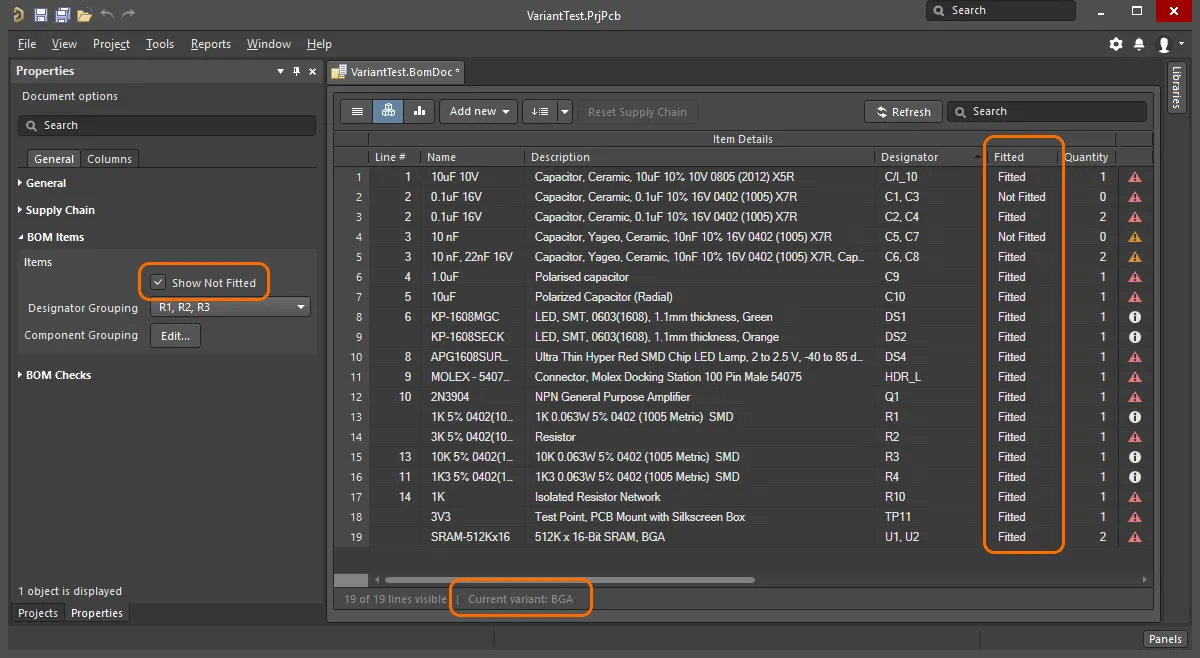
Tenga en cuenta que la variante actual se muestra en la línea de estado de ActiveBOM.
Variantes en el modo de vista Consolidated
El modo de vista Consolidated muestra todos los componentes usados en todas las variantes. La vista Consolidated ofrece las siguientes funciones:
- Si un componente es variado, habrá un BOM Item para cada componente alternativo que se utilice, y cada uno de estos BOM Items tendrá el mismo designador. Por ejemplo, en la imagen siguiente, los componentes DS1 y DS2 aparecen dos veces cada uno, ya que la variante BGA usa un LED de color diferente al de la variante TSOP. El componente R1 aparece tres veces porque tanto las variantes BGA como TSOP usan una resistencia diferente a la original del diseño base.
-
En el modo de vista Consolidated, cuando la opción Show Not Fitted está habilitada, la columna Fitted mostrará
FittedoVaried. Dado que la vista Consolidated muestra todos los componentes usados en todas las variantes, cada componente mostrado está montado en la base o en una variante. - Para cada variante, hay una columna <VariantName> - Qty (que indica cuántas unidades de este componente se usan en esta variante) y una columna <VariantName> - Price, que es el precio unitario multiplicado por el valor de la columna de cantidad.
- Dado que algunos diseñadores crean documentación de fabricación a partir del diseño base además de las variantes, también hay una columna Quantity, que refleja el número de instancias de este componente usadas en una fabricación del diseño base. Oculte esta columna si no genera documentación de fabricación a partir del diseño base.
- La cuadrícula en el modo de vista Consolidated usa color para indicar una celda cuyo valor es diferente del valor de esa celda en el diseño base, como se muestra a continuación.
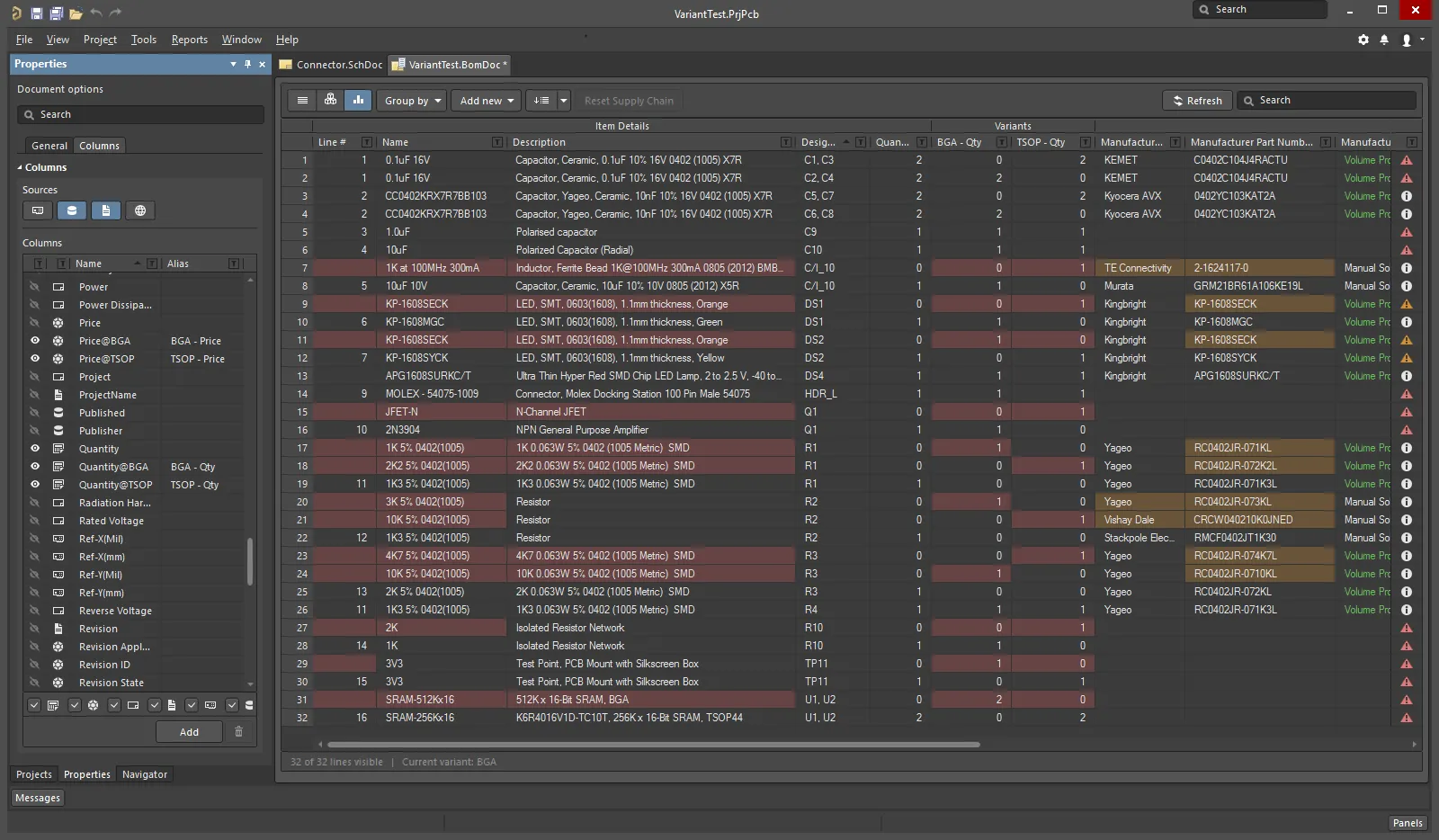
El color en una celda indica que el valor de esta celda es diferente del valor de esa celda en el diseño base.
Para obtener más información sobre las variantes, consulte la página Design Variants.
Trabajo entre el BomDoc, el esquemático y la PCB
Hay dos funciones disponibles para ayudarle a trabajar entre el BomDoc, el esquemático y el diseño de PCB: Cross Select y Cross Probe. El comportamiento de estas funciones se configura en la página System - Navigation page del cuadro de diálogo Preferences.
Ambas funciones pueden utilizarse para localizar el mismo componente en otros documentos. La diferencia entre Cross Select y Cross Probe es que el modo Cross Select selecciona el componente en el documento de destino, pero no presenta activamente ese documento, mientras que Cross Probe presenta activamente el documento de destino y también puede cambiar y hacer que el editor del documento de destino sea el editor activo.
Puede usar Cross Select o Cross Probe desde el BomDoc hacia el esquemático y la PCB; no puede usar Cross Select o Cross Probe desde el esquemático o la PCB hacia el BomDoc.
Modo Cross Select
El modo Cross Select debe habilitarse en cada editor en el que desee usarlo. Seleccione el comando Tools » Cross Select Mode (Shift+Ctrl+X). Cuando el modo Cross Select está habilitado, el icono del menú se resaltará con un contorno  .
.
El modo Cross Select requiere que el documento de destino esté abierto. Cuando seleccione un componente en la lista de BOM Items del BomDoc, ese componente se seleccionará y centrará en los documentos de destino del esquemático y la PCB (si Zooming está habilitado en las opciones de Cross Select Mode en la página System - Navigation page del cuadro de diálogo Preferences). Tenga en cuenta que el documento de destino no se presentará como documento activo.
Si el BomDoc está en el modo de vista Base, entonces todas las instancias de esa pieza se seleccionan en el esquemático y la PCB, como se muestra en la imagen siguiente.
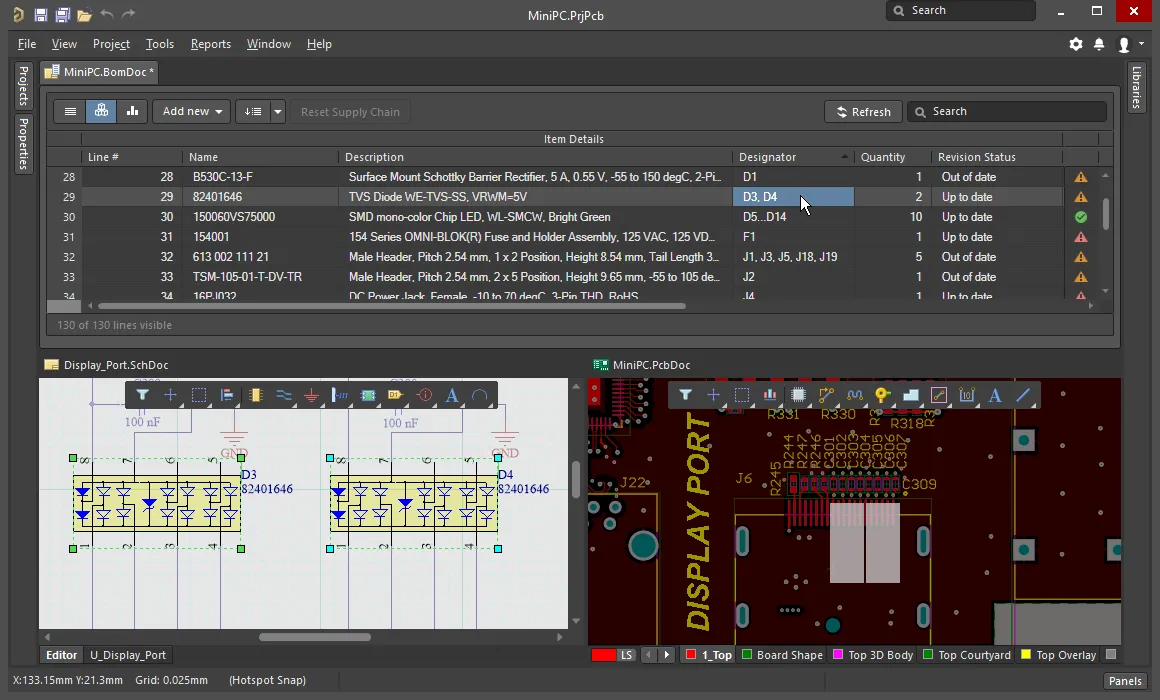
Use la función Cross Select para localizar y seleccionar el componente elegido en la lista de BOM Item, en el esquemático y en la PCB.
Cross Probing
Mientras que Cross Select es simplemente un modo que, cuando está habilitado, muestra el resultado cada vez que hace clic en la lista de BOM Items, Cross Probe es una acción deliberada.
Elija el comando Tools » Cross Probe en los menús principales o haga clic con el botón derecho en un BOM Item y seleccione Cross Probe en el menú contextual para hacer cross probe a ese componente en el esquemático; el componente de PCB también recibirá cross probe si el archivo de la placa está abierto.
Una característica clave de Cross Probe es la capacidad de cambiar al editor del documento de destino. Para hacer Cross Probe y cambiar de editor, mantenga presionada la tecla Ctrl mientras selecciona el comando Cross Probe.

Haga clic con el botón derecho para acceder al comando Cross Probe; habrá una entrada para el designador de cada componente presente en ese BOM Item.
Panel Properties
Cuando el documento activo es un documento BOM (*.BomDoc), el panel Properties presenta el Document Options.
Las siguientes secciones desplegables contienen información sobre las opciones y controles disponibles:
General

- Production Quantity – el número de placas que se van a fabricar. Es importante definir este campo, ya que se utiliza durante la búsqueda en la cadena de suministro para comprobar la disponibilidad de componentes de los proveedores.
- Currency – la moneda preferida para mostrar los precios de los componentes. Los tipos de cambio para la conversión de moneda se actualizan diariamente siempre que haya iniciado sesión en su cuenta de Altium. Cuando se desconecta de Altium (en la página System – Account Management del cuadro de diálogo Preferences), se pierde el acceso a estas tasas actualizadas. En esta situación, hay una opción en el cuadro de diálogo de informes de BOM para usar datos en caché.
- Price Per Board – derivado de los datos basados en proveedores, es la suma de Supplier Subtotals per Board, como se describe a continuación. Tenga en cuenta que Price Per Board no considera ninguna Cantidad Mínima de Pedido (MOQ).
- Order Price – suma de Supplier Subtotals. Tenga en cuenta que Order Price sí tiene en cuenta cualquier MOQ; esto es lo que se paga al proveedor.
Supply Chain

La información de la cadena de suministro se presenta en la región inferior de la interfaz de ActiveBOM, mostrando un componente del fabricante a la izquierda con uno o más mosaicos de proveedores coloreados a su derecha. Esta región muestra datos cuando se puede identificar información válida de la cadena de suministro para un elemento de la BOM. Cada una de estas filas de Manufacturer & Supplier(s) Details se denomina Solución. Los detalles del fabricante se abrevian como MPN (Manufacturer Part Numbers) y los detalles del proveedor se abrevian como SPN (Supplier Part Numbers).
- Solutions per Item – la cantidad de piezas de fabricante que desea localizar para cada elemento de la BOM.
- Suppliers per Solution – la cantidad de proveedores que desea localizar para cada pieza de fabricante.
-
Solutions
- Exclude Invalid SPNs – seleccione esta opción para excluir los SPN no válidos.
- Favorite Suppliers List – abre el cuadro de diálogo Favorite Suppliers dialog, en el que se puede configurar la lista general de proveedores para este BomDoc.
-
Manufacturer Link – abre el cuadro de diálogo Define Manufacturer Link Fields dialog, en el que se identifican los parámetros del componente esquemático que contienen el nombre del fabricante y el número de pieza del fabricante. Si en el diseño hay piezas de biblioteca que no son del Workspace (piezas no colocadas desde un Workspace y que además no tienen detalles de proveedor), ActiveBOM puede consultar Altium Parts Provider para identificar soluciones adecuadas de cadena de suministro. Se pueden definir varios pares de parámetros Nombre / Número de pieza. En el cuadro de diálogo, haga clic en el botón Detect fields para agregar automáticamente todos los pares de parámetros que incluyan el término
manufactureren su nombre y que puedan emparejarse lógicamente.
 Define Manufacturer Link Fields dialog
BOM Items

Esta región se utiliza para configurar cómo deben agruparse los elementos de la BOM en la cuadrícula de elementos de la BOM.
-
Items
-
Show not Fitted – si el proyecto de PCB incluye variantes y la variante elegida tiene piezas configuradas como
Not Fitted, habilite esta opción para mostrar los elementos No montados en la cuadrícula de elementos de la BOM. - Designator Grouping – los modos de vista Base y Consolidada muestran las piezas comunes en una sola fila de la cuadrícula de elementos de la BOM. Utilice esta opción para configurar si los designadores se muestran individualmente o en rangos cuando una fila muestra varias piezas.
- Component Grouping – al hacer clic en el botón Edit se abre el cuadro de diálogo Component Grouping. En la vista Base o en la vista Consolidated, ActiveBOM identifica los componentes como iguales cuando comparten el mismo ItemID (biblioteca del Workspace) o LibRef (biblioteca basada en archivos o base de datos). Habilite parámetros en el cuadro de diálogo para refinar aún más cómo deben agruparse los componentes. Tenga en cuenta que, si el proyecto solo incluye componentes gestionados, el botón Edit no estará accesible, ya que los componentes gestionados siempre se agrupan por ItemID.
-
Show not Fitted – si el proyecto de PCB incluye variantes y la variante elegida tiene piezas configuradas como

BOM Sets

Los conjuntos de BOM proporcionan una forma de capturar el diseño y la configuración de la cuadrícula de elementos de la BOM y guardarlos como un conjunto con nombre. Se puede definir cualquier número de conjuntos de BOM.
-
Current BOM Set – haga clic en el icono de ojo para aplicar ese conjunto de BOM a la cuadrícula de elementos de la BOM.
-
Add – configure la visibilidad, el orden y el ancho de las columnas y, a continuación, haga clic en Add para capturar esa configuración como un conjunto de BOM. Para editar el nombre del conjunto de BOM, haga clic una vez para seleccionarlo y luego haga clic una segunda vez para editar la cadena.
-
Update – si se cambia la configuración de la cuadrícula de elementos de la BOM, haga clic en Update para volver a guardar esta configuración.
-
Delete – haga clic en
 para eliminar el conjunto de BOM actualmente seleccionado.
BOM Checks

ActiveBOM realiza una comprobación exhaustiva de cada elemento de la BOM y de cualquier dato de la cadena de suministro que se haya detectado para ese elemento.
- Violation Type grid – muestra una lista de cada tipo y cantidad de infracciones presentes actualmente en el BomDoc. Haga clic en el icono de filtro para mostrar solo aquellos elementos de la BOM que no superan esa comprobación de BOM. Tenga en cuenta que un elemento de la BOM puede no superar varias comprobaciones de BOM.
-
BOM Checks – haga clic en
 para abrir el cuadro de diálogo BOM Checks dialog, en el que se puede configurar el Modo de informe para cada tipo posible de infracción.
Columns

Esta región del panel se utiliza para configurar qué parámetros se muestran para cada elemento de la BOM y las fuentes de datos que están disponibles para esos parámetros.
-
Sources – además de los datos agregados directamente en el BomDoc (), las fuentes de datos predeterminadas disponibles en ActiveBOM son los parámetros del componente esquemático () y los parámetros del componente de la biblioteca del Workspace para contenido del Workspace (). A partir de estas fuentes, ActiveBOM genera la cuadrícula principal de elementos de la BOM del proyecto. La BOM también puede incluir información tomada de las siguientes fuentes de datos adicionales:
-
PCB – habilite esta opción para incluir los datos de ubicación/rotación/lado de la placa de la PCB en los Columns disponibles para cada uno de los componentes.
-
Database – habilite esta opción para cargar parámetros adicionales del componente desde una base de datos externa (
*.DbLib,*.SVNDbLibo*.DbLink). -
Document – habilite esta opción para incluir todos los parámetros detectados de los documentos esquemáticos en todos los esquemas del proyecto de PCB en los Columns disponibles.
-
Altium Cloud Services – habilite esta opción para acceder a una amplia gama de datos adicionales de componentes para aquellos elementos de la BOM que hayan sido identificados por Altium Parts Provider y muestren una solución de cadena de suministro.
-
-
Columns – lista de todas las fuentes disponibles de información de piezas a disposición de ActiveBOM. La región Columnas se puede ordenar haciendo clic en cualquiera de los campos de encabezado.
- Visibility – cada fila tiene un icono de ojo; haga clic para controlar la visibilidad de esa columna en la cuadrícula principal de elementos de la BOM.
- Source – muestra un icono para indicar de dónde procede ese parámetro.
- Name – el nombre de la propiedad/parámetro tal como se define en el documento de origen o como se introdujo para una columna de BomDoc creada por el usuario.
- Alias – si es necesario, se puede definir un alias para cambiar el nombre de una columna.
- Add – haga clic para agregar una nueva columna personalizada a la cuadrícula de elementos de la BOM.
Related BOMs
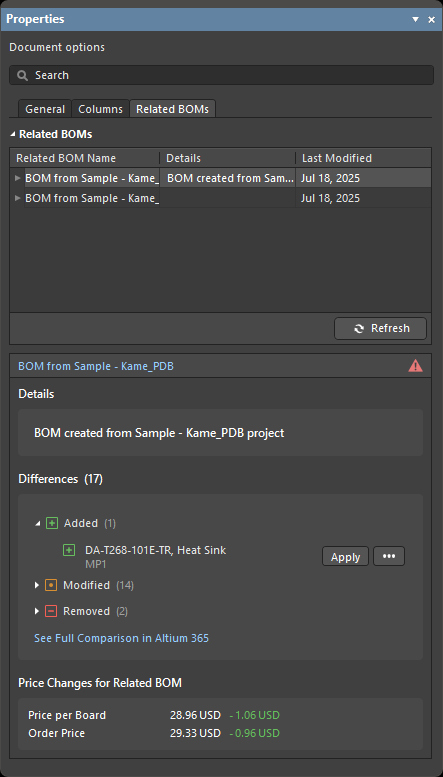
La pestaña Related BOMs del panel Properties para el documento ActiveBOM de un proyecto de Workspace de Altium 365 es la interfaz de usuario de la funcionalidad BOM CoDesign. Consulte la página BOM CoDesign para obtener más información.
 Localizado por IA
