
Bibliotecas integradas
Las bibliotecas integradas reflejan el modelo de Integrated Component de Altium Designer. En este modelo, el componente de nivel superior se modela dentro del símbolo esquemático en un archivo de biblioteca esquemática (*.SchLib). Otros modelos se vinculan desde el símbolo y los parámetros del componente se agregan al símbolo. Todas las bibliotecas de origen –símbolo y modelos vinculados– se definen dentro de un proyecto Integrated Library Package, que posteriormente se compila en un único archivo: un Integrated Library o IntLib.
Este documento analiza las distintas formas en que se puede crear una biblioteca integrada, así como la colocación desde ella y la modificación de dicha biblioteca.
Las ventajas de las bibliotecas integradas
Las principales ventajas de compilar en una biblioteca integrada son:
- Toda la información del componente está disponible en un único archivo portátil. Dado que todos los modelos se empaquetan en la biblioteca integrada, solo es necesario que un archivo esté disponible para el proyecto o moverlo cuando el proyecto se reubique. Esta portabilidad no tiene precio si divide su trabajo entre distintas estaciones de trabajo, o si desea compartir sus diseños con otras personas.
- Si un componente se coloca en un esquema de diseño desde una biblioteca integrada, Altium Designer tiene garantizado encontrar el modelo correcto si simplemente puede localizar la biblioteca integrada de la que proviene (es decir, sin tener que lidiar con archivos de biblioteca y de modelo separados, donde los vínculos de modelos pueden resultar muy 'frágiles' y romperse fácilmente por tareas cotidianas de gestión, como cambiar el nombre de carpetas en un disco duro).
- Desde una perspectiva de seguridad, las bibliotecas integradas son sólidas. Una vez generadas, no se pueden cambiar. De hecho, actualizar una biblioteca integrada realmente significa reemplazarla por completo. Usted debe abrir intencionalmente el paquete de biblioteca original, actualizar los documentos de origen y luego recompilar.
- Estas bibliotecas también se comprueban para verificar su integridad cuando se compilan. Eso significa que no solo se comprueba su disponibilidad, sino también la correspondencia correcta de pines. Aunque quiera seguir usando archivos de biblioteca discretos, se recomienda compilar sus bibliotecas esquemáticas en un paquete de biblioteca integrada, aunque solo sea para asegurarse de que los componentes de origen se asignarán correctamente a los modelos de destino. Una vez satisfecho, puede ignorar la biblioteca integrada que ha creado y seguir colocando directamente desde sus bibliotecas esquemáticas.
Creación de una IntLib mediante un paquete de biblioteca
Un paquete de biblioteca integrada (*.LibPkg) es un tipo de proyecto de Altium Designer que se utiliza para reunir el conjunto de documentos de diseño necesarios para producir una biblioteca integrada. Los símbolos esquemáticos se dibujan en el editor de bibliotecas esquemáticas, y para cada uno se definen referencias/vínculos de modelos, junto con cualquier información paramétrica. Estos se almacenan en uno o más archivos de biblioteca esquemática. Los modelos referenciados pueden incluir huellas PCB, modelos de simulación de circuitos y modelos de integridad de señal.
El único documento que debe agregarse al paquete de biblioteca integrada es la biblioteca esquemática (o bibliotecas). Los archivos que contienen modelos de componentes PCB 2D/3D y modelos/subcircuitos de simulación pueden estar ubicados en cualquier ubicación de búsqueda válida dentro del proyecto, dentro de archivos de la lista de bibliotecas instaladas o en las rutas de búsqueda especificadas para el paquete.
Luego, el paquete de biblioteca se compila en un único archivo de biblioteca integrada (*.IntLib).
En resumen, básicamente hay cuatro pasos para crear una biblioteca integrada:
-
Crear un paquete de biblioteca de origen.
-
Crear y agregar los archivos de biblioteca esquemática de origen requeridos.
-
Crear y agregar (o apuntar a) los archivos de modelo de dominio requeridos.
-
Compilar el paquete de biblioteca para producir el archivo de biblioteca integrada.
Creación del paquete de biblioteca de origen
Cree un nuevo paquete de biblioteca integrada eligiendo el comando File » New » Library en los menús principales y luego seleccionando la opción Integrated Library en la región File del cuadro de diálogo New Library que se abre. Después de hacer clic en Create, el nuevo proyecto de paquete de biblioteca base se agregará al panel Projects panel y al principio no contendrá ningún documento.
Creación y adición de una biblioteca esquemática de origen
Cree la biblioteca esquemática de origen (*.SchLib) que contenga los componentes requeridos. Para cada componente, agregue los vínculos de modelo requeridos y la información paramétrica. Hay dos formas de crear una biblioteca esquemática de origen:
- Desde cero, usando el comando File » New » Library en los menús principales y seleccionando la opción Schematic Library en la región File del cuadro de diálogo New Library. Cree componentes nuevos usando el editor de símbolos esquemáticos, o copie componentes desde otras bibliotecas esquemáticas abiertas.
- Haciendo clic con el botón derecho en la entrada del paquete de biblioteca en el panel Projects panel y luego eligiendo el comando Add New to Project » Schematic Library en el menú contextual.
- A partir de los componentes que ya se han colocado en documentos esquemáticos de un proyecto, usando el comando Design » Make Schematic Library.
Con la biblioteca esquemática de origen (o bibliotecas) preparada, agréguela al paquete de biblioteca utilizando uno de los siguientes métodos:
- Usando el comando Project » Add Existing to Project.
- Haciendo clic con el botón derecho en la entrada del paquete de biblioteca en el panel Projects panel y luego eligiendo el comando Add Existing to Project en el menú contextual.

SchLib de origen agregada al paquete de biblioteca.
Creación y adición de archivos de modelo de dominio
Cree los modelos –referenciados por los componentes esquemáticos– en sus archivos correspondientes: modelos de componentes PCB 2D/3D en una biblioteca PCB (*.PcbLib), modelos de simulación y subcircuitos en archivos Model (*.Mdl) y Subcircuit (*.Ckt). El modelo más importante será, por supuesto, el modelo de componente PCB 2D/3D que, al igual que su equivalente de biblioteca esquemática, puede crearse de dos maneras:
- Usando el comando File » New » Library en los menús principales y seleccionando la opción PCB Library en la región File del cuadro de diálogo New Library. Cree nuevas huellas 2D (y agregue cualquier información de cuerpo 3D) usando el editor de huellas PCB, o copie componentes desde otras bibliotecas PCB abiertas.
- Haciendo clic con el botón derecho en la entrada del paquete de biblioteca en el panel Projects panel y luego eligiendo el comando Add New to Project » PCB Library en el menú contextual.
- A partir de los modelos de componentes PCB 2D/3D que ya se han colocado en el documento PCB usando el comando Design » Make PCB Library.
Especificar dónde encontrar los modelos
Con los archivos de modelo definidos, ahora deben ponerse a disposición del paquete de biblioteca para que puedan localizarse fácilmente cuando se necesiten; recuerde que los modelos están referenciados por (o vinculados a) los componentes esquemáticos. Altium Designer dispone de un sistema estándar para poner los modelos a disposición, tanto si está creando un paquete de biblioteca integrada como si está trabajando en un diseño esquemático. Hay tres formas de poner los modelos a disposición:
- Agregar la biblioteca/modelo al proyecto.
- Instalar la biblioteca/modelo en la lista de bibliotecas instaladas. Allí estará disponible para todos los proyectos de diseño.
- Definir una ruta de búsqueda hacia la biblioteca/modelo.
Cada una tiene sus ventajas, así que elija el método que mejor se adapte a sus prácticas de trabajo. Además, distintos modelos también funcionan mejor con enfoques diferentes. Por ejemplo, puede que no quiera ver una gran cantidad de modelos de simulación listados en el panel Projects panel cuando se abre el paquete de biblioteca, pero sí le gustaría ver las bibliotecas de modelos de componentes PCB 2D/3D. En este caso, defina una ruta de búsqueda a la carpeta donde se almacenan los modelos de simulación y agregue la biblioteca PCB al paquete de biblioteca.
En conjunto, estos tres métodos de disponibilidad de modelos forman el Libraries Preferences (disponible para un proyecto) y todos pueden definirse en el cuadro de diálogo Libraries Preferences, al que se accede haciendo clic en  en la parte superior derecha del panel Components panel y luego seleccionando el comando Libraries Preferences.
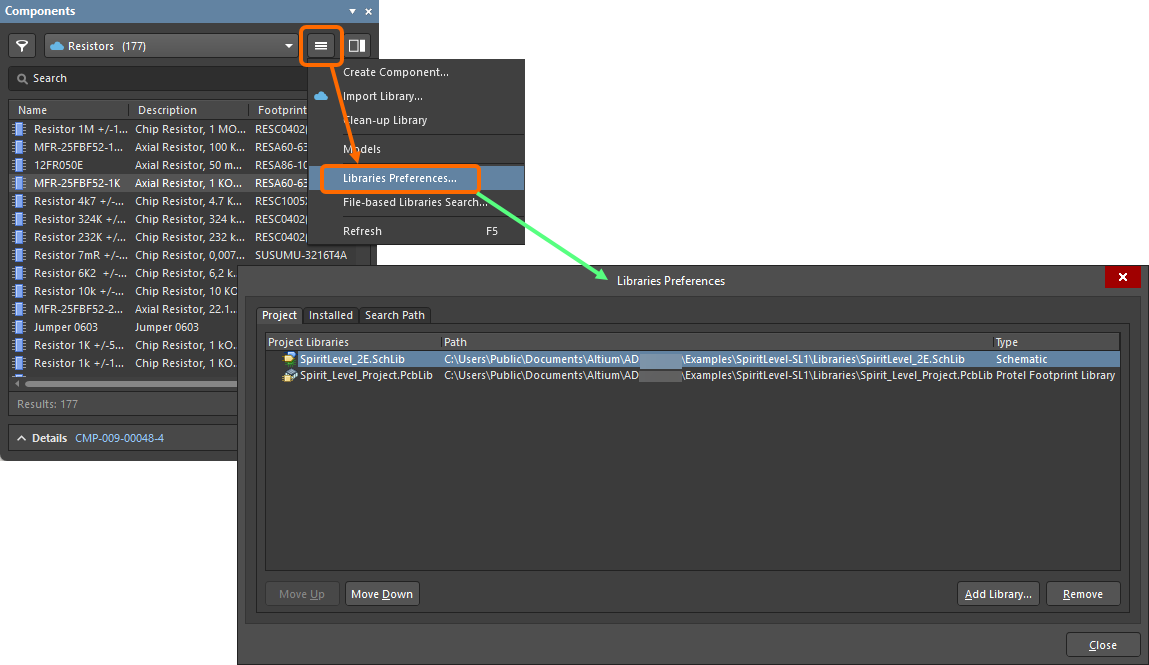
Defina la disponibilidad de modelos en el cuadro de diálogo Libraries Preferences .
La biblioteca PCB (y otros archivos de modelo, si es necesario) también se puede agregar directamente al paquete de biblioteca mediante el comando Add Existing to Project, que está disponible en el menú principal Project o en el menú contextual asociado con la entrada del paquete de biblioteca en el panel Projects.

PcbLib de origen agregada al paquete de biblioteca.
Definir rutas de búsqueda a archivos de modelo desde la pestaña Search Path del cuadro de diálogo Libraries Preferences permite acceder a la pestaña Search Paths del cuadro de diálogo Options for Integrated Library (Project » Project Options). Agregue una o más rutas según sea necesario, recordando que los modelos se buscan a lo largo de estas rutas en orden de arriba hacia abajo. Haga clic en el botón Refresh List para verificar que efectivamente se encuentren los archivos de modelo requeridos y ajuste una ruta si es necesario.
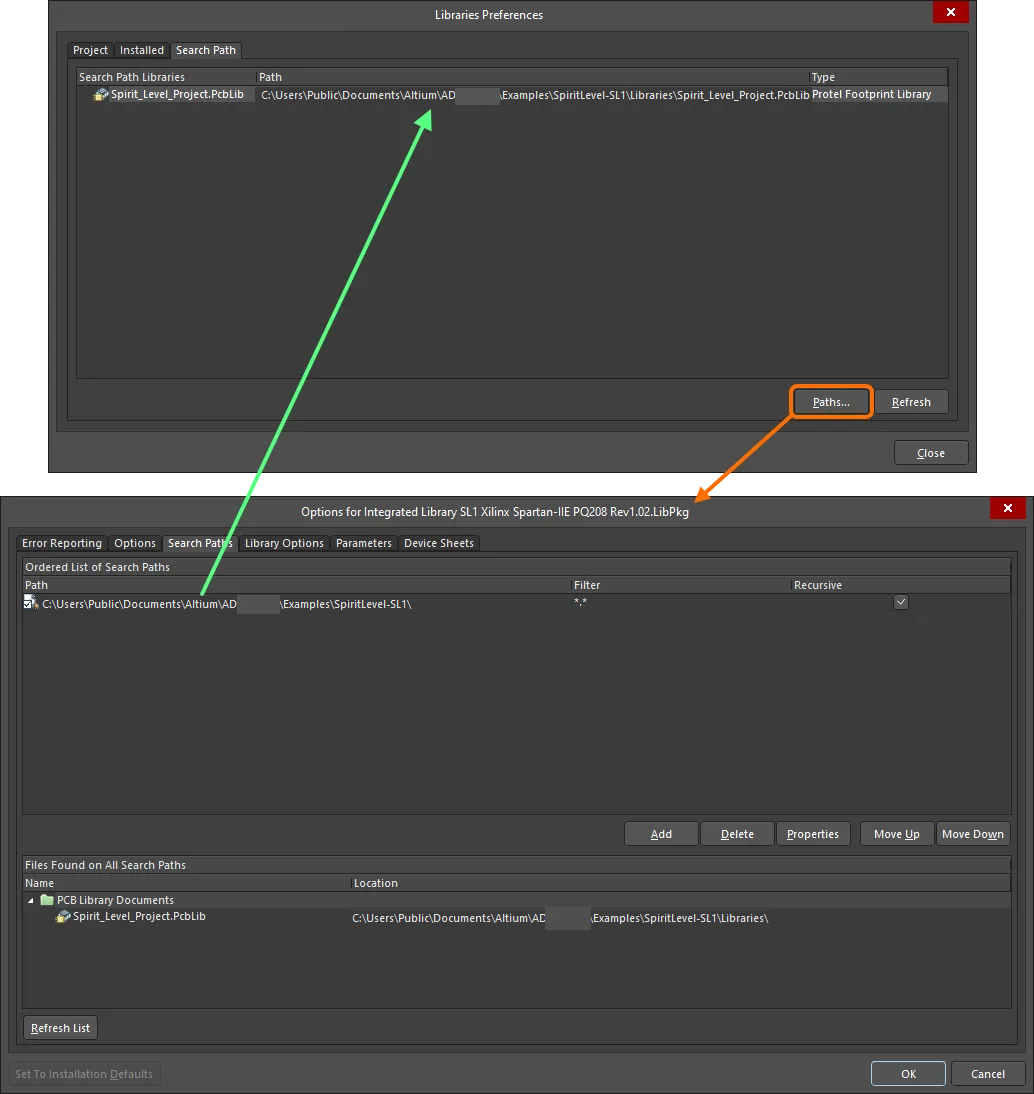
Un ejemplo de una ruta de búsqueda definida a lo largo de la cual encontrar el archivo de modelo PcbLib requerido.
Compilación y validación del paquete de bibliotecas
Con las bibliotecas de origen agregadas al paquete de bibliotecas y cualquier ruta a archivos de modelo definida según sea necesario, el paquete ya puede compilarse para generar finalmente la biblioteca integrada. Como cualquier otro proyecto, el compilador de un paquete de biblioteca integrada generará una lista de mensajes de advertencia y/o error, por ejemplo, advirtiendo sobre cualquier modelo que no se haya encontrado. Además, se pueden comprobar errores de mapeo de pines, como instrucciones de mapeo a las almohadillas 1 y 2 cuando la huella real contiene las almohadillas A y K.
Antes de ejecutar una compilación, es prudente revisar y configurar adecuadamente las condiciones de notificación de errores en la pestaña Error Reporting tab del cuadro de diálogo Options for Integrated Library.

Es una buena idea configurar las opciones de notificación de errores y los niveles de gravedad según sea necesario antes de compilar el paquete de bibliotecas.
Para continuar con la compilación, use el comando Compile Integrated Library, ya sea desde el menú principal Project o desde el menú contextual asociado con la entrada del paquete de bibliotecas en el panel Projects panel. Las bibliotecas de origen y los archivos de modelo se compilan en una biblioteca integrada nombrada según el paquete de bibliotecas de origen (<LibraryPackageName>.IntLib). El compilador comprobará si hay infracciones y cualquier error o advertencia encontrado se mostrará en el panel Messages. Corrija cualquier problema en las bibliotecas de origen y vuelva a compilar.

Ejemplos de errores marcados por el compilador durante la compilación del paquete de biblioteca integrada.
La biblioteca integrada se guarda en la carpeta de salida designada en la pestaña Options tab del cuadro de diálogo Options for Integrated Library (de forma predeterminada, una subcarpeta de la ubicación del proyecto: \Project Outputs for <ProjectName>). Si la opción Open outputs after compile está habilitada en la pestaña Options del cuadro de diálogo Options for Integrated Library, la biblioteca integrada se agrega automáticamente a la pestaña Installed del cuadro de diálogo Libraries Preferences y a la página Data Management – File-based Libraries page del cuadro de diálogo Preferences.
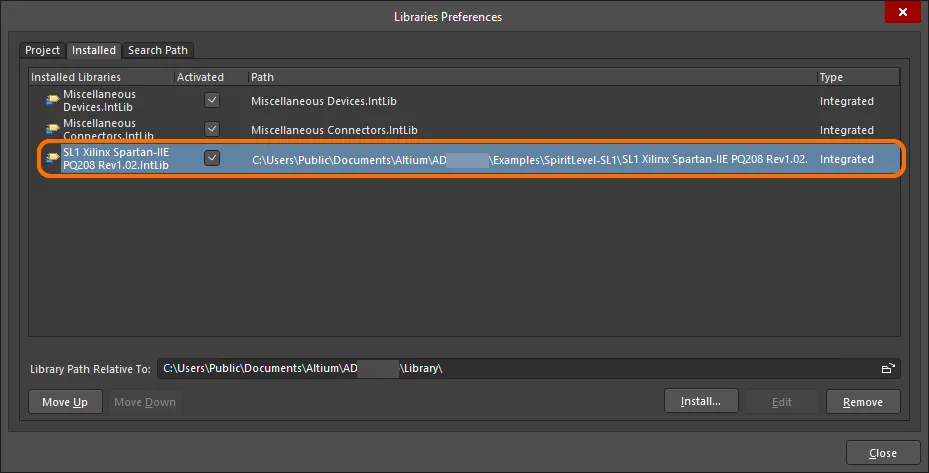
La biblioteca integrada compilada se agrega a la pestaña Installed del cuadro de diálogo Libraries Preferences .
Creación de una IntLib a partir de documentos del proyecto
También se puede crear una biblioteca integrada directamente a partir de los documentos constituyentes del proyecto (esquemáticos de origen y documento PCB). Esto es útil si desea crear y reutilizar una biblioteca funcional o un archivo de su diseño terminado. Use el comando Make Integrated Library, que está disponible desde el menú principal Design tanto en el editor esquemático como en el editor PCB.
El proceso básicamente implica:
- Abrir todos los documentos esquemáticos de origen y crear una biblioteca esquemática.
- Crear una biblioteca PCB a partir del documento PCB.
-
Compilar estas bibliotecas en una biblioteca integrada, nombrada según el proyecto (
<ProjectName>.IntLib).
La IntLib se agrega al proyecto (en Libraries\Compiled Libraries en el panel Projects panel), se agrega a las bibliotecas instaladas (como parte de Available File-based Libraries, disponible para cualquier proyecto) y queda disponible a través del panel Components panel.

Creación simplificada de una biblioteca integrada directamente a partir de los documentos esquemáticos y PCB del proyecto de diseño activo.
Creación de una IntLib a partir de una biblioteca de base de datos
Related page: Bibliotecas de base de datos
Las bibliotecas de base de datos de Altium Designer son una opción ideal si desea que sus componentes de Altium Designer estén estrechamente vinculados a la base de datos de su empresa. Si el diseño necesita salir de su empresa, o si prefiere que sus diseñadores trabajen con bibliotecas integradas seguras, esto se puede lograr fácilmente. Altium Designer ofrece la posibilidad de compilar una biblioteca integrada directamente a partir de una biblioteca de base de datos: ya sea una biblioteca de base de datos estándar (DbLib) o una biblioteca de base de datos SVN con control de versiones (SVNDbLib). De este modo, sus bibliotecarios CAD pueden seguir usando bibliotecas de base de datos, mientras que sus diseñadores usan bibliotecas integradas regeneradas periódicamente, trabajando de forma "offline", por así decirlo.
La conversión se realiza mediante el asistente Offline Integrated Library Maker wizard. El proceso se lleva a cabo por tabla de base de datos, con control total sobre qué tablas de la base de datos se tienen en cuenta. Se generará una biblioteca integrada independiente para cada tabla incluida.
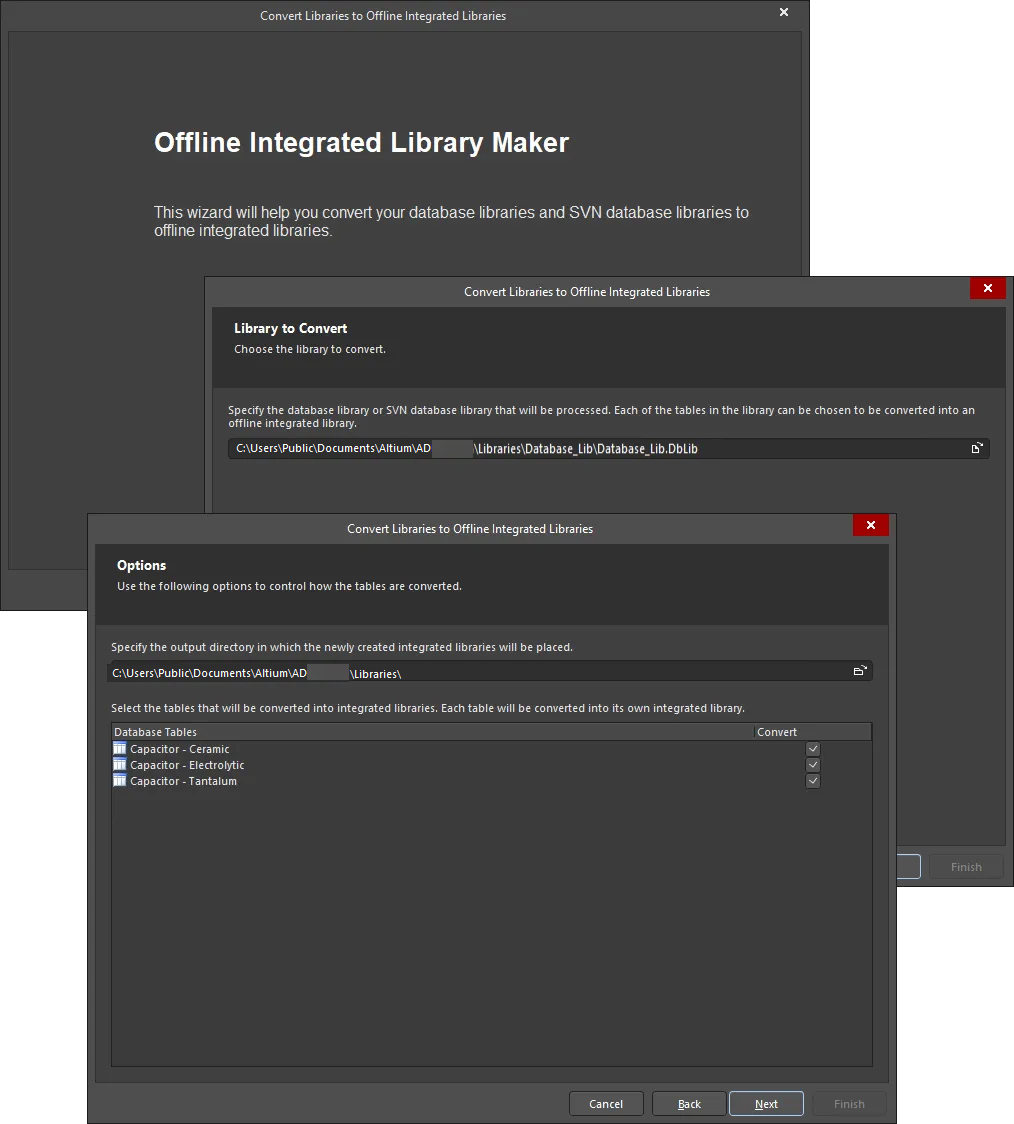
Convierta sus bibliotecas de base de datos (DbLib o SVNDbLib) en bibliotecas integradas "offline" mediante Offline Integrated Library Maker.
El proceso implica los siguientes pasos:
-
Con el archivo de biblioteca de base de datos (
*.DbLib) o el archivo de biblioteca de base de datos SVN (*.SVNDbLib) que desea convertir abierto como documento activo, elija el comando Tools » Offline Integrated Library Maker en los menús principales para acceder a Offline Integrated Library Maker. - Use la página Library to Convert para especificar la DbLib o SVNDbLib que se procesará. La biblioteca activa desde la que se accedió a Offline Integrated Library Maker se especificará de forma predeterminada como la biblioteca que se convertirá. Puede buscar libremente y elegir una biblioteca de base de datos diferente si es necesario.
-
Use la página Options para especificar cuáles de las tablas de la base de datos vinculada se incluirán en la conversión. De forma predeterminada, todas las tablas de la base de datos se incluyen en la conversión. Para excluir una tabla, asegúrese de que su opción asociada Convert esté deshabilitada. Esta página de Offline Integrated Library Maker también le permite designar un directorio de salida en el que se almacenarán las bibliotecas integradas generadas. Introduzca la ruta a este directorio base directamente o haga clic en el icono
 , a la derecha del campo, para acceder a un cuadro de diálogo en el que podrá buscar y seleccionar el directorio requerido. La salida generada (biblioteca integrada) para cada tabla de base de datos incluida se almacenará en su propia subcarpeta dentro del directorio de salida especificado, nombrada con el nombre de la tabla.
-
Después de elegir la biblioteca de base de datos y configurar las opciones de conversión relacionadas según sea necesario, haga clic en Next para continuar con la conversión. Se mostrará una barra de progreso, junto con información sobre la tabla de base de datos actual que se está convirtiendo. Recuerde que el proceso de conversión se realiza para cada tabla de base de datos que haya designado para convertir. Lo siguiente es, en esencia, un desglose de este proceso:
-
Se crea un paquete de biblioteca integrada (
*.LibPkg) y se abre en el panel Projects panel. El paquete se nombra con el nombre de la tabla. Para una tabla llamadaCapacitor - Ceramic, por ejemplo, esto daríaCapacitor - Ceramic.LibPkg. -
Se crea un documento de biblioteca esquemática y se agrega a LibPkg. El esquemático se nombra nuevamente con el nombre de la tabla (por ejemplo,
Capacitor - Ceramic.SchLib). - Cada registro de la tabla se considera a continuación y se construye el componente de Altium Designer correspondiente. Para ello, el símbolo esquemático referenciado se recupera de la biblioteca de origen apropiada y se agrega como componente al nuevo documento de biblioteca esquemática. A continuación, la información de parámetros y vínculos de modelo definida en el registro se agrega a ese componente.
-
Los modelos de huella referenciados para el registro se recuperan y se agregan a un documento de biblioteca PCB. Este documento vuelve a nombrarse según la tabla (por ejemplo,
Capacitor - Ceramic.PcbLib). Luego, el documento de biblioteca PCB se agrega a LibPkg. - Si la biblioteca de origen es una DbLib, y en el registro de la base de datos se han definido vínculos de modelo PCB3D y/o de simulación, los archivos de biblioteca PCB3D y de modelo de simulación referenciados también se agregan a LibPkg. La ubicación de dichos modelos permanece sin cambios. La ruta completa a un modelo se especifica como parte de su vínculo de modelo correspondiente.
-
Luego, LibPkg se compila para generar la biblioteca integrada (por ejemplo,
Capacitor - Ceramic.IntLib), que posteriormente se agrega a las bibliotecas instaladas de Altium Designer.
-
Se crea un paquete de biblioteca integrada (
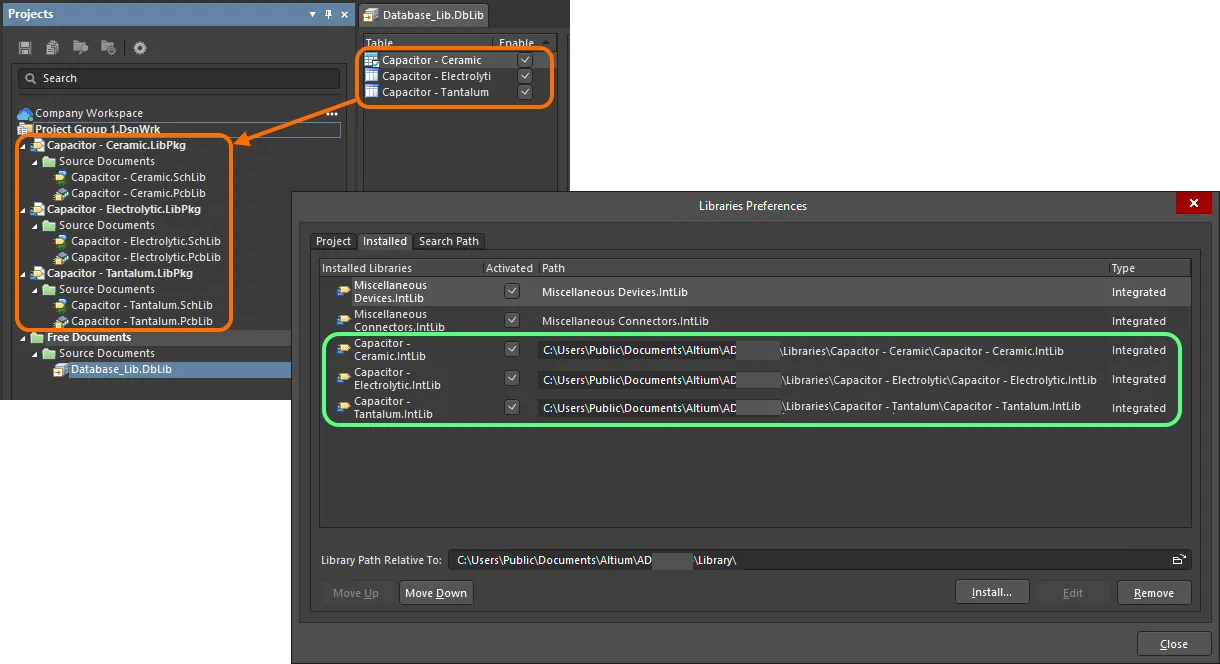
Resultados del proceso de conversión: proyectos de paquete de bibliotecas con documentos constituyentes de símbolo y modelo de huella y las IntLib compiladas, que también se agregan como bibliotecas instaladas.
Creación de una IntLib mediante adquisición de componentes
Related page: Adquisición de datos del Workspace usando el Content Cart
También tiene la capacidad de adquirir componentes desde su Workspace a una biblioteca integrada (*.IntLib). Y al colocar componentes desde una biblioteca integrada de este tipo, los enlaces reales apuntan de vuelta a los componentes en el Workspace. Esto le permite utilizar eficazmente los componentes del Workspace de su empresa de manera offline, al tiempo que garantiza que el diseño mantenga una conexión real con esos componentes en el Workspace de origen.
Desde el cuadro de diálogo Content Cart dialog, el proceso para adquirir una IntLib es el siguiente:
-
Haga clic en el enlace Select target server y elija IntLib file en el menú.

Establezca el destino de Content Cart como un archivo IntLib. -
Especifique el nombre y la ubicación del archivo IntLib generado. De forma predeterminada, el archivo se nombrará con el formato
Integrated_Library - <Date> - <Time>.IntLiby se generará en la ubicación\Users\Public\Documents\Altium\AD<Solution/Version>\Library\ExportCmpLib. Modifique esto según sea necesario mediante el cuadro de diálogo Save As, al que se accede haciendo clic en el enlace Change.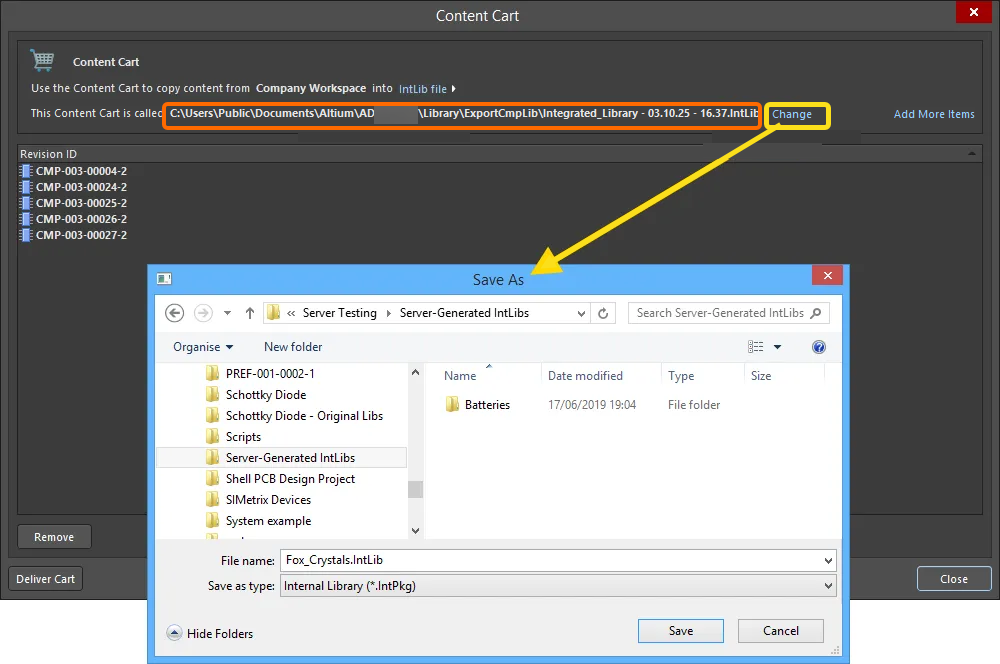
Acepte la carpeta de destino y el nombre de archivo predeterminados, o cámbielos según sea necesario. -
Si necesita adquirir componentes adicionales en la misma IntLib, haga clic en el enlace Add More Items y elija la entrada Select para acceder al cuadro de diálogo Choose Item (una versión "reducida" del panel Explorer panel). Desde allí puede explorar el Workspace de origen para buscar más elementos. Como alternativa, elija la entrada Add manually para acceder al cuadro de diálogo Add new items. Este cuadro de diálogo le permite pegar una lista externa de elementos que necesita (un elemento por línea), que luego pueden buscarse dentro del Workspace de origen usando un criterio de búsqueda seleccionado (GUID, Item ID, Name o MPN).
-
Cuando esté listo, haga clic en el botón
 para continuar con la generación de la IntLib. Se creará un paquete temporal de biblioteca integrada (
*.LibPkg), con archivos fuente SchLib (con símbolos, parámetros y enlaces a modelos) y PcbLib (con modelos de huellas) generados y añadidos. Luego se compila para producir el archivo IntLib, que se genera en la carpeta especificada. Un cuadro de diálogo de información confirmará la generación correcta del archivo.
Entregue el carrito a la carpeta de destino, que contendrá el archivo de biblioteca integrada requerido.
Después de la generación, la IntLib se añade a la lista Installed Libraries, que forma parte de Available File-based Libraries para el software.
Colocación de componentes desde una biblioteca integrada
La colocación de componentes desde una biblioteca integrada se realiza desde el panel Components panel. La colocación puede hacerse desde el documento esquemático activo o desde el documento PCB activo. La colocación puede realizarse de las siguientes maneras:
-
Seleccione el archivo
*.IntLibdeseado en la lista desplegable del panel Components, luego haga clic con el botón derecho en el componente que se va a colocar y elija Place <ComponentName> en el menú contextual. Sitúe el componente en el documento esquemático y luego haga clic para colocarlo. -
Haga clic y arrastre y suelte el componente requerido en el espacio de diseño.
Aunque una biblioteca esquemática y una biblioteca integrada pueden contener el mismo componente (con exactamente los mismos enlaces a modelos), los componentes colocados desde cada una de estas bibliotecas se comportarán de forma diferente cuando se recupere su información de modelo. Los componentes colocados desde bibliotecas integradas buscarán la biblioteca integrada original para obtener sus modelos, mientras que los componentes colocados desde bibliotecas esquemáticas no tendrán acceso a los modelos almacenados en bibliotecas integradas.
Modificación de una biblioteca integrada
Las bibliotecas integradas se utilizan para colocar componentes y no pueden editarse directamente. Para realizar cambios en una biblioteca integrada, primero haga las modificaciones en las bibliotecas fuente y luego vuelva a compilar el paquete de biblioteca para generar una nueva biblioteca integrada que incluya esos cambios.
Para modificar una biblioteca integrada:
- Abra el proyecto de paquete de biblioteca fuente de la biblioteca integrada requerida.
- Abra las bibliotecas esquemáticas o de modelos fuente que se van a modificar.
- Realice los cambios necesarios, guarde las bibliotecas modificadas y luego ciérrelas.
- Vuelva a compilar el paquete de biblioteca. La biblioteca integrada recién generada reemplazará la versión anterior existente.
Descompilación de una biblioteca integrada
Puede haber ocasiones en las que sea necesario acceder a las bibliotecas fuente de una biblioteca integrada para modificarlas, pero por alguna razón no se tenga acceso al proyecto original del paquete de biblioteca fuente con el que hacerlo. Aquí es donde entra en juego otro aspecto de un único archivo de biblioteca integrada portátil. Aunque las bibliotecas integradas no pueden editarse directamente, sí pueden descompilarse nuevamente en sus bibliotecas fuente constituyentes de símbolos y modelos.
Para ello:
-
Abra la biblioteca integrada que contiene las bibliotecas fuente que deben modificarse. Puede hacerlo de una de estas formas:
- Elija el comando File » Open, busque la biblioteca integrada en el cuadro de diálogo Choose Document to Open y luego haga clic en Open.
- Arrastre y suelte el archivo IntLib desde el Explorador de archivos de Windows a la ventana de Altium Designer.
-
En el cuadro de diálogo Open Integrated Library que aparece, haga clic en el botón Extract .
Las bibliotecas esquemáticas y de modelos fuente se extraen y se guardan en una nueva carpeta con el nombre del archivo de la biblioteca integrada, dentro de la carpeta en la que reside la biblioteca integrada original. A continuación, se crea un paquete de biblioteca (<IntegratedLibraryFileName>.LibPkg) y las bibliotecas fuente esquemáticas y PCB se añaden al proyecto y se presentan en el panel Projects panel. Los archivos de modelos de simulación y subcircuitos no se añaden automáticamente al proyecto.

Extracción de las bibliotecas fuente de una biblioteca integrada: descompilación para producir un proyecto de paquete de biblioteca.
 Localizado por IA