
Trabajar con el cuadro de diálogo de gestión de variantes
Las variantes se crean y configuran en el cuadro de diálogo Variant Management. Para abrir el cuadro de diálogo, seleccione Variants en el menú Project (atajo: C, V) o haga clic con el botón derecho en el nombre del proyecto en el panel Projects y luego seleccione Variants.
Características del cuadro de diálogo
El cuadro de diálogo tiene dos regiones principales:
-
La región superior Components for project, que enumera todos los componentes del diseño base y, si corresponde, columnas para las variantes aplicadas.
-
La región inferior Component Parameters, que detalla todos los parámetros del componente o componentes actualmente seleccionados en la región superior y, si corresponde, columnas para las variantes aplicadas.
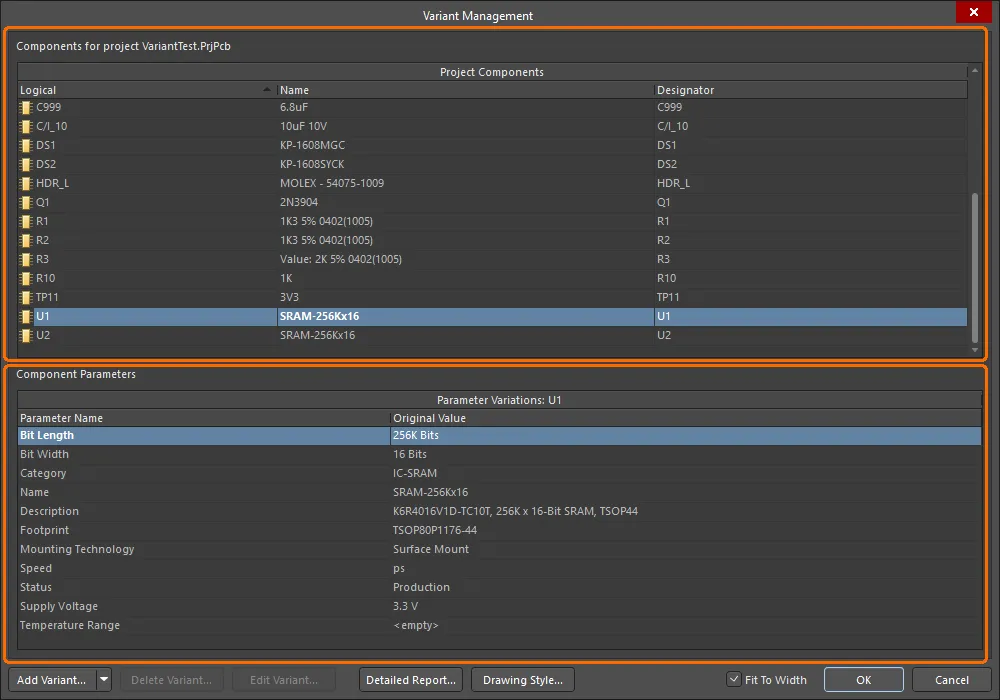
Las variantes se crean y configuran en el cuadro de diálogo Variant Management.
Options and Controls of the Variant Management Dialog
Algunas de las opciones/controles de este cuadro de diálogo son evidentes y no requieren más explicación. Aquellos que sí la requieren se describen a continuación.
Components |
|
| Project Components | Esta región enumera cada componente del proyecto. Para cada componente, se indican el designador Hierarchy Path y Logical , así como Name y Designator físico. Document y Original Library Link enumeran dónde se encuentran los documentos fuente. |
| Variant of | Después de agregar una nueva variante, aparece una columna a la derecha de Project Components.. El nombre asignado a la nueva variante aparece como título y la columna Component Variation enumera cualquier variación de cada componente. Una vez creada la variante, puede configurar el estado de cada componente. Esto se hace haciendo clic en la celda del componente en la nueva columna para mostrar
|
| Right-click Commands | Los siguientes son algunos de los comandos disponibles en el menú contextual de la región Components .
|
Component Parameters
Cada componente del cuadro de diálogo puede tener Parameter Variations. Se enumeran Parameter Name y sus Original Value , junto con listados New Value para columnas que representan variantes que se han agregado. El New Value que aparece es una copia del valor del componente del diseño base hasta que se realicen cambios. Los parámetros que varían respecto del diseño base se muestran en bold en esta región, lo que facilita su identificación. Acceda al menú contextual con el botón derecho para las siguientes opciones adicionales.
| Edit Selected, Reset Selected, Reset All | Haga clic para cambiar, restaurar o restablecer (todos) los New Value del valor de celda de la variante seleccionada. |
| Update Values From Library | Haga clic para incorporar a las definiciones de la variante cualquier cambio de parámetros realizado en un componente de biblioteca que se haya usado como parte alternativa. Tenga en cuenta que esto actualiza solo los parámetros y no el componente. |
| Only Show Varied Values | Haga clic para mostrar solo aquellos valores que hayan variado respecto de los valores originales. |
| Cut | Haga clic para eliminar el contenido de la celda. Se abre un cuadro de diálogo Confirm para confirmar antes de que se produzca la eliminación. |
| Report | Haga clic para abrir el cuadro de diálogo Report Preview y crear una impresión de la región Component Parameters . |
| Save All, Save Selected | Haga clic para abrir un cuadro de diálogo y guardar todos/los parámetros seleccionados del componente seleccionado en un archivo de texto con formato en otra ubicación. |
| Invert Selection | Haga clic para seleccionar todos los parámetros excepto los que están seleccionados actualmente. |
Additional Controls |
|
| Add Variant | Haga clic para abrir el cuadro de diálogo Edit Project Variant y crear una nueva variante del diseño base. Use este cuadro de diálogo para agregar, editar o eliminar una variante y especificar cualquier dato paramétrico requerido a nivel de variante. Este botón incluye una lista desplegable que se usa para acceder al comando Make a copy of the Selected Variant. Copiar es especialmente útil cuando necesita definir varias variantes muy similares. |
| Delete Variant | Haga clic para eliminar la(s) variante(s) seleccionada(s). Se abre un cuadro de diálogo para confirmar antes de que se produzca la eliminación. |
| Edit Variant | Haga clic para abrir el cuadro de diálogo Edit Project Variant y editar una variante. |
| Detailed Report | Haga clic para abrir el cuadro de diálogo Variant Report dialog y generar un informe detallado de variantes en formato HTML. |
| Drawing Style | Haga clic para acceder al cuadro de diálogo Variant Options dialog, en el que puede definir cómo aparecerán los componentes no montados y los parámetros variados, tanto en la vista de documento compilado del esquemático como en las impresiones del esquemático. También puede definir la apariencia de estos componentes en los dibujos de ensamblaje de PCB. |
| Fit To Width | Habilite esta opción para ajustar automáticamente el ancho de las columnas en función del contenido. |
Creación de una nueva variante
Haga clic en el botón  del cuadro de diálogo Variant Management para crear una nueva variante del diseño base. Se abrirá el cuadro de diálogo Edit Project Variant.
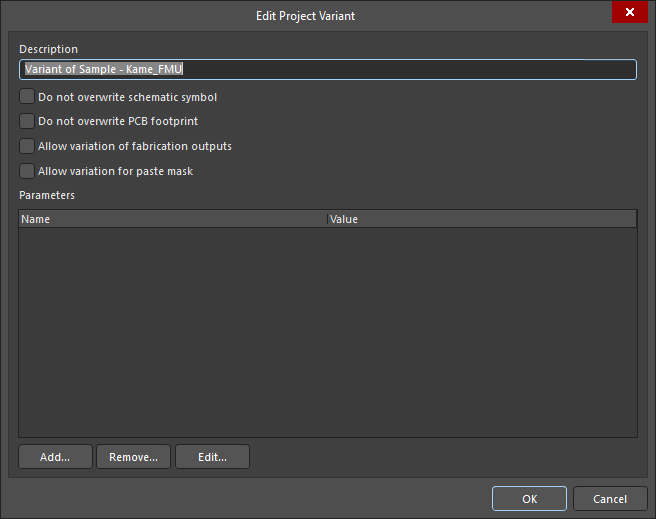
Como mínimo, introduzca un nombre para la variante en el campo Description, que de forma predeterminada tendrá la entrada Variant of <ProjectName>.
Si es necesario generar variantes de fabricación a partir del diseño, habilite la opción Allow variation of fabrication outputs en el cuadro de diálogo Edit Project Variant. Si es necesario generar salidas de máscara de pasta para un diseño que incluya variantes con componentes 'Not Fitted', habilite la opción Allow variation for paste mask . Estos componentes ya no tendrán máscara de pasta incluida en sus pads.
Puede elegir si una pieza alternativa requiere que se cambie su símbolo en un esquema, o que se agregue su footprint al PCB, mediante las siguientes opciones en el cuadro de diálogo Edit Project Variant:
-
Do not overwrite schematic symbol – cuando está habilitada, se utilizarán símbolos no variados para los componentes cuyos alternates parts estén seleccionados en la variante.
-
Do not overwrite PCB footprint – cuando está habilitada, se utilizarán footprints no variados para los componentes cuyos alternate parts estén seleccionados en la variante. El footprint de una pieza alternativa aplicada a una variante no se transferirá al PCB como parte de la actualización del PCB (no se generará un ECO para agregar el footprint al PCB).
También puede definir parámetros para la variante. Para obtener detalles sobre cómo funcionan y cómo encajan los parámetros a nivel de variante dentro de la jerarquía paramétrica en Altium Designer, consulte Working with Variant Parameters.
Una vez definida la variante según sea necesario, haga clic en OK. Se abrirá una columna adicional en el lado derecho del cuadro de diálogo Variant Management, con el nuevo nombre de variante como título de la columna. Todas las celdas estarán vacías; una celda vacía indica que el componente está Fitted y sin cambios con respecto al diseño base. Ahora pueden configurarse los componentes para la nueva variante. La imagen siguiente muestra un proyecto en el que se han creado dos variantes: BGA y TSOP.
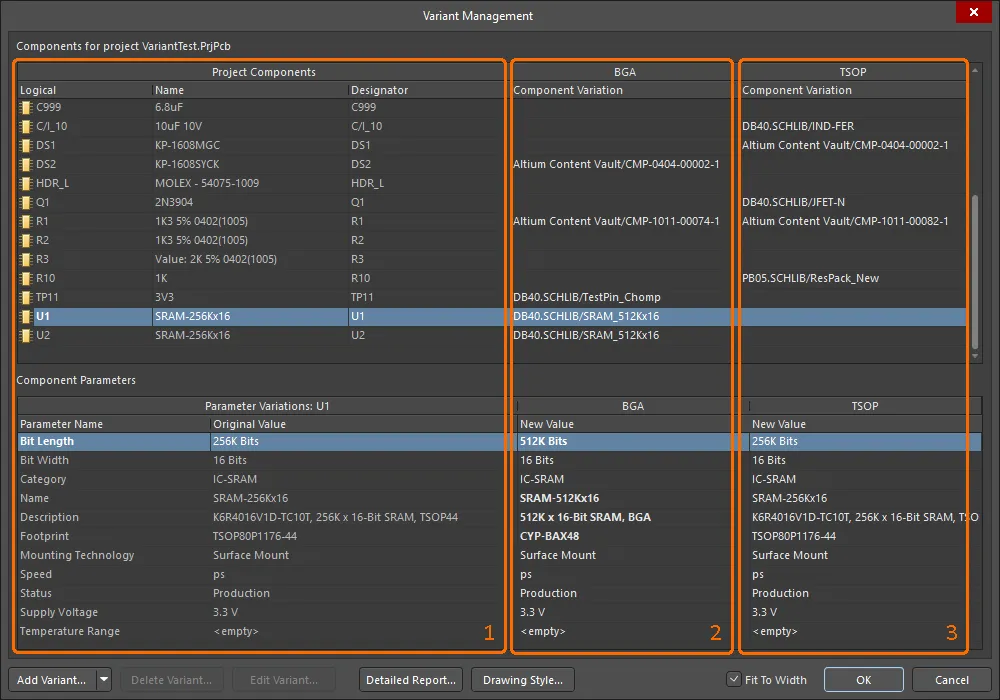
La región 1 detalla los componentes del diseño base; la región 2 detalla los componentes de la variante BGA; y la región 3 detalla los componentes de la variante TSOP.
El cuadro de diálogo Variant Management incluye una serie de funciones de interfaz que permiten mostrar información útil. Estas se configuran mediante el menú contextual al hacer clic con el botón derecho.

Entre los comandos útiles no definidos previamente se incluyen:
-
Columns
-
Hierarchy Path – muestra la ubicación del componente en la jerarquía del diseño.
-
Original Library Link – detalla de dónde provino el componente base.
-
-
Set Selected As – use el submenú para elegir el tipo de variación (Fitted, Not Fitted, Alternate). Puede utilizarse en lugar de hacer clic en el control
 de la celda del componente. Solo está disponible cuando hace clic con el botón derecho en la celda de un componente de una variante.
-
Only Show Varied Parameters – muestra únicamente los componentes a los que se les ha aplicado algún tipo de variación en el cuadro de diálogo Variant Management.
-
Filter – use el submenú para controlar qué tipos de variaciones se muestran en el cuadro de diálogo Variant Management. (Funciona bien en combinación con el comando Only Show Varied Parameters).
Definición de variaciones de componentes
Una vez creada la variante, el estado de cada componente está listo para variarse. Esto puede hacerse haciendo clic en una celda de componente en la columna de la variante para mostrar el control , o haciendo clic con el botón derecho en la celda y eligiendo la entrada requerida del submenú contextual Set Selected As .
El control abre el cuadro de diálogo Edit Component Variation.

Se ofrecen tres opciones:
-
Fitted – el componente original, tal como se usa en el diseño base, también está montado/usado en esta variante del diseño. Para una variante recién agregada, todos los componentes están montados de forma predeterminada, y las celdas de los componentes fitted están vacías. Tenga en cuenta que los parámetros individuales también pueden variarse para un componente fitted escribiendo un nuevo valor de parámetro en la región Component Parameters del cuadro de diálogo para la variante.
-
Not Fitted – el componente original utilizado en el diseño base no está montado/usado en esta variante del diseño. Para un estado de componente Not Fitted, la celda muestra el texto Not Fitted y la región inferior Component Parameters del cuadro de diálogo queda en blanco.
-
Alternate Part – esta opción permite seleccionar una pieza diferente (alternativa). El cuadro de diálogo se expandirá para incluir controles para explorar y localizar el componente de reemplazo requerido. Una vez elegida la pieza, la celda muestra el enlace de origen de la pieza alternativa. La región Component Parameters del cuadro de diálogo mostrará todos los parámetros de la pieza alternativa. Consulte la siguiente sección para obtener más información.
Elección de una pieza alternativa
Cuando se selecciona la opción Alternate Part, el cuadro de diálogo Edit Component Variation se expande para mostrar los parámetros base de la pieza existente. Use el botón  para explorar y localizar el componente de pieza alternativa requerido en el Replace Component dialog, que es una versión de cuadro de diálogo modal del panel Components panel. Se admiten todos los modelos de almacenamiento de componentes de Altium Designer, como bibliotecas independientes, bibliotecas de base de datos, así como componentes de Workspace Library (como se muestra en el ejemplo siguiente).
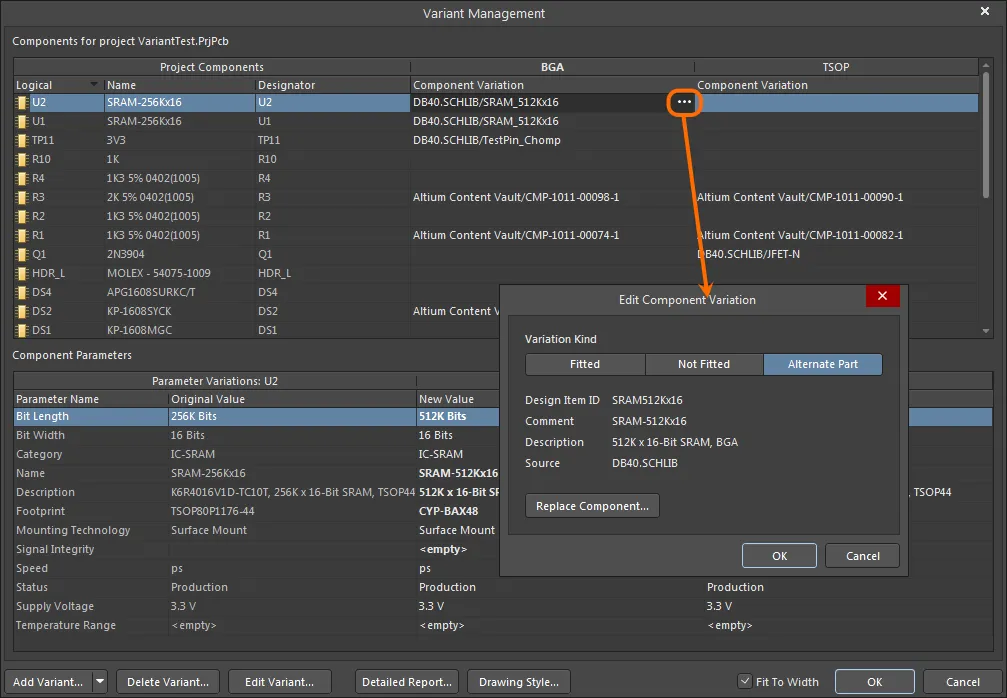
Ejemplo de una variación de Alternate Part.
El componente alternativo recién aplicado puede comprobarse en el espacio de diseño. Consulte la página Working with Variants in the Design para obtener más información.
Restablecimiento y actualización de datos de variante
Las variaciones de diseño configuradas en el cuadro de diálogo Variant Management se guardan finalmente en el archivo del proyecto. Esto incluye el estado 'Not Fitted', las variaciones de parámetros locales de un componente Fitted y los valores de los parámetros de Alternate Parts. Las Alternate Parts reales se almacenan en un archivo [ProjectName].PrjPcbVariants. El cuadro de diálogo Variant Management incluye comandos para restablecer parámetros y actualizar componentes, lo que ayuda a garantizar que estén sincronizados con las bibliotecas de componentes de origen.
Actualización de un parámetro de componente variado
Los parámetros modificados localmente en el cuadro de diálogo Variant Management pueden restaurarse a su valor original haciendo clic con el botón derecho en el parámetro modificado (mostrado en negrita) en la lista de Variant Parameter, y luego eligiendo Reset Selected en el menú contextual, como se muestra a continuación. Tenga en cuenta que se pueden seleccionar varios parámetros a la vez y luego restablecerlos en una sola acción, o usar Reset All para restablecer todos los parámetros de ese componente.
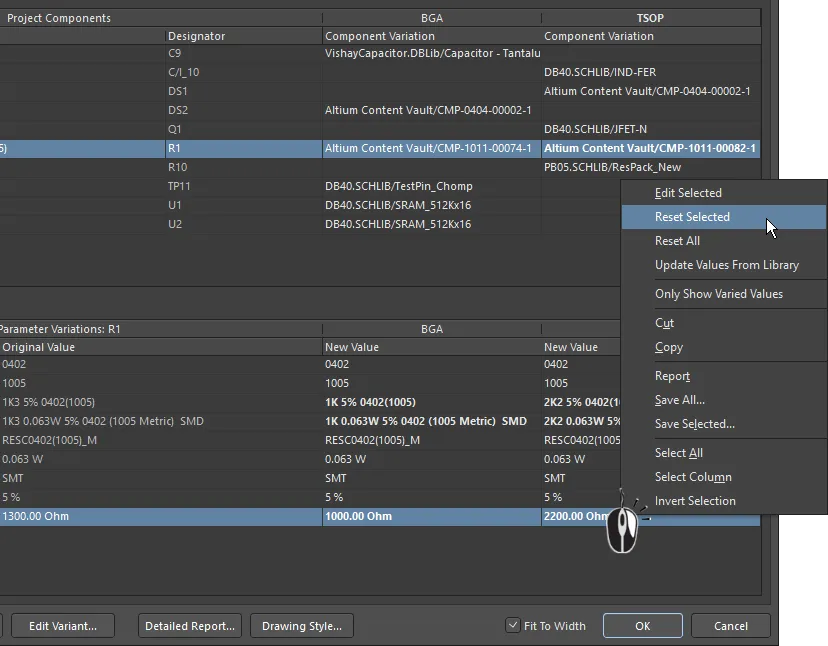
Los parámetros modificados pueden restaurar sus valores mediante el comando Reset Selected.
Actualización de un parámetro de Alternate Part
Si un componente de biblioteca que se utiliza como Alternate Part ha tenido cambios en sus parámetros en la biblioteca, puede incorporar esos cambios directamente en las definiciones de variantes de su proyecto haciendo clic con el botón derecho en la lista de parámetros de esa variante y seleccionando Update Values from Library en el menú (como se muestra a continuación). Tenga en cuenta que esto actualiza los parámetros; si necesita actualizar el gráfico, utilice la técnica descrita más abajo.
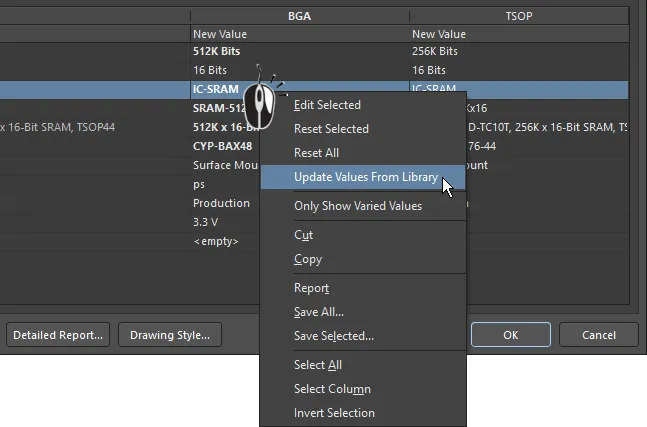
Si un componente Alternate Part ha sido modificado en la biblioteca, use el comando Update Values from Library para actualizar la copia utilizada en el proyecto.
Después del comando Update Values from Library, busque y localice el componente en la biblioteca de origen en el cuadro de diálogo Browse Libraries y haga clic en OK para abrir el cuadro de diálogo Update Project Variants From Library. Seleccione/deseleccione Parameters from Library Component y Variants to Update, luego haga clic en OK para completar el proceso de actualización.
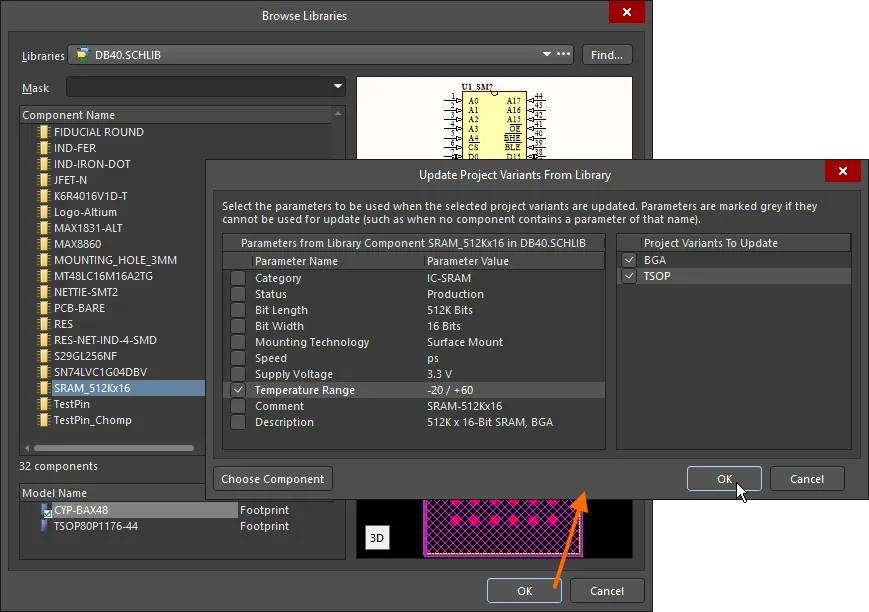
Actualización de un componente variado desde la biblioteca de origen. Aquí configura qué parámetros se actualizan y a qué variante se aplican las actualizaciones.
Options and Controls of the Browse Libraries Dialog
-
Libraries - muestra la biblioteca actual. Use la flecha desplegable para acceder a una lista de bibliotecas disponibles y luego seleccione la biblioteca de destino deseada. Haga clic en el botón
 para abrir el cuadro de diálogo Available File-based Libraries, en el que puede agregar o eliminar bibliotecas.
- Find - haga clic para abrir el cuadro de diálogo File-based Libraries Search para localizar bibliotecas adicionales.
- Mask - introduzca las palabras clave deseadas para filtrar los resultados en la lista Component Name. Las listas desplegables muestran las palabras clave usadas anteriormente.
Cuadrícula superior
- Component Name - muestra el nombre del componente.
- Library - muestra en qué biblioteca se encuentra el componente.
- Description - una breve descripción del componente.
- Footprint - muestra el footprint asociado (si lo hay).
- <nn> components - muestra el número total (nn) de componentes.
Cuadrícula inferior
- Model Name - muestra el nombre del modelo de un componente actualmente seleccionado en la cuadrícula superior.
- Type - muestra el tipo de modelo del componente actualmente seleccionado en la cuadrícula superior.
Ventanas de vista previa
- Upper Window - muestra el símbolo esquemático del componente actualmente seleccionado en la cuadrícula superior.
-
Lower Window - muestra la huella del componente actualmente seleccionado en la cuadrícula superior.
- 2D/3D - se usa para alternar entre imágenes de vista previa 2D y 3D.
Opciones y controles del cuadro de diálogo Actualizar variantes del proyecto desde la biblioteca
- Parameters from Grid
- Project Variants To Update Grid - una lista de todas las variantes que existen actualmente en el proyecto. Marque la casilla para seleccionar las variantes que se actualizarán.
- Choose Component - haga clic para abrir un cuadro de diálogo en el que puede buscar componentes.
Todos los parámetros se muestran a la izquierda del cuadro de diálogo Update Project Variants From Library; si es necesario, cualquier parámetro puede deseleccionarse para excluirlo del proceso de actualización. A la derecha del cuadro de diálogo, puede cambiarse la variante de proyecto de destino (Project Variant To Update). De forma predeterminada, se seleccionará la variante que estaba seleccionada cuando se activó el comando Update Values from Library.
Actualización completa de una pieza alternativa
Si el componente de origen de una pieza alternativa se ha editado en su biblioteca, puede actualizarse en el diseño ejecutando el cuadro de diálogo Actualizar desde biblioteca.
Iniciado desde el menú Tools en el editor esquemático, el cuadro de diálogo incluye una opción para Include Variants. Cuando esta opción está habilitada, la lista de componentes se ampliará para incluir cualquier componente que se haya utilizado como pieza alternativa. Marque los componentes de la lista que se van a actualizar y, a continuación, complete el asistente para actualizar las piezas requeridas desde el origen.
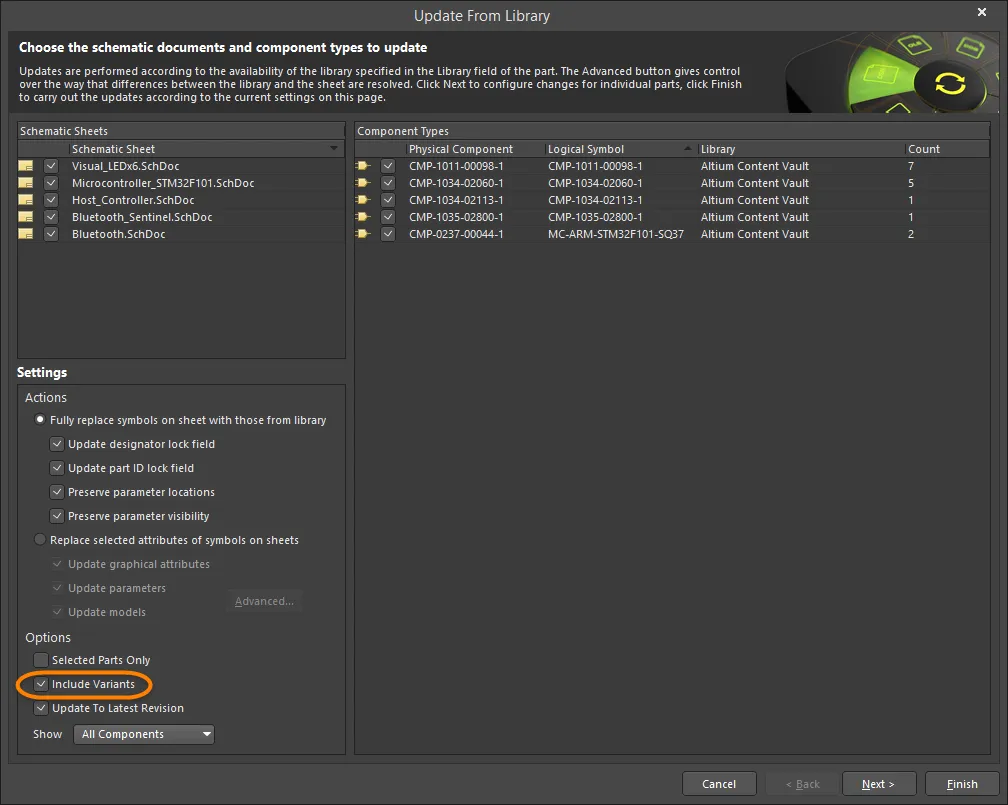
Para actualizar completamente una pieza alternativa, incluidos sus gráficos, habilite la casilla Include Variants y habilite la pieza que se va a actualizar.
Cambiar varios parámetros para varios componentes
El cuadro de diálogo Variant Management admite selección múltiple, lo que significa que puede seleccionarse simultáneamente cualquier número de componentes en la parte superior (Componente) del cuadro de diálogo, y luego realizar actualizaciones sobre cualquier número de parámetros seleccionados en la parte inferior (Parámetros) del cuadro de diálogo. El cuadro de diálogo también ofrece Filtros (mediante el menú contextual del botón derecho), para refinar aún más la selección y los datos mostrados.
Como ejemplo, para restablecer los parámetros modificados manualmente de todos los componentes, en todas las variantes:
-
En la parte superior (Componente) del cuadro de diálogo, use la opción del menú contextual Only Show Varied Components en combinación con las opciones de clic derecho Filter para mostrar solo Show Fitted with Varied Parameters. La lista de componentes ahora debería mostrar solo aquellos componentes que tienen parámetros modificados manualmente.
-
Haga clic con el botón derecho en la lista de componentes y elija Select All en el menú contextual. Se seleccionarán todos los componentes mostrados actualmente en la parte superior del cuadro de diálogo.
-
Luego haga clic con el botón derecho en la parte inferior (Parámetros) del cuadro de diálogo y elija Select All en ese menú contextual. Ahora se seleccionarán todos los parámetros de todos los componentes. Tenga en cuenta que podría haberse elegido en su lugar el comando Select Column, lo que permitiría aplicar una acción (como Restablecer) a los componentes de una variante (columna) específica.
-
Haga clic con el botón derecho nuevamente en la lista de parámetros y elija Reset Selected en el menú contextual. Pase el cursor sobre la imagen de abajo para mostrar los pasos 2, 3 y 4.
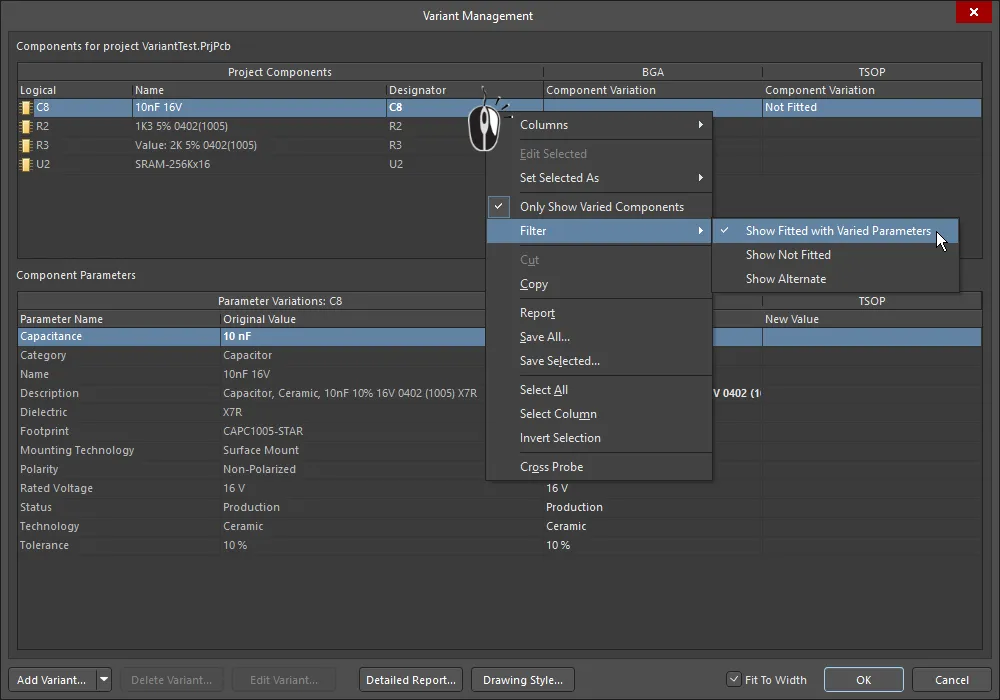
Restablecimiento de todos los parámetros modificados manualmente, para todos los componentes, en todas las variantes. Pase el cursor sobre la imagen para mostrar los pasos 2, 3 y 4.
Si ha estado probando las opciones de Filtro y ha aplicado diferentes filtros, puede que necesite restablecer el filtro antes de intentar otra actualización. Para hacerlo, deshabilite la opción Only Show Varied Components para borrar el sistema de filtros; luego vuelva a aplicarlo y borre las opciones Filter según sea necesario.
Trabajar con parámetros de variante
Altium Designer admite parámetros en varios niveles de un proyecto. Por ejemplo, los parámetros a nivel de documento pueden añadirse a cada hoja esquemática en la pestaña Parameters del panel Properties del editor esquemático (disponible cuando no hay nada seleccionado). Los parámetros a nivel de proyecto también pueden añadirse a un proyecto en la pestaña Parameters del cuadro de diálogo Project Options (Project » Options).
Además, también pueden añadirse parámetros a una variante mediante el cuadro de diálogo Edit Project Variant. En el cuadro de diálogo Variant Management, seleccione la columna de la variante y haga clic en el botón Edit Variant para abrir este cuadro de diálogo. Para añadir un nuevo parámetro, haga clic en el botón Add . Use el cuadro de diálogo Parameter Properties que se abre para introducir el Name y establecer el Value del nuevo parámetro; luego haga clic en OK. El nuevo parámetro ahora se muestra en el cuadro de diálogo Edit Project Variant .

En las imágenes siguientes, se ha definido un parámetro llamado ProjectTitle para el proyecto, y también para cada variante. El video muestra el comportamiento en la PCB a medida que se usa el selector Variants para mostrar el diseño base y luego cada variante.
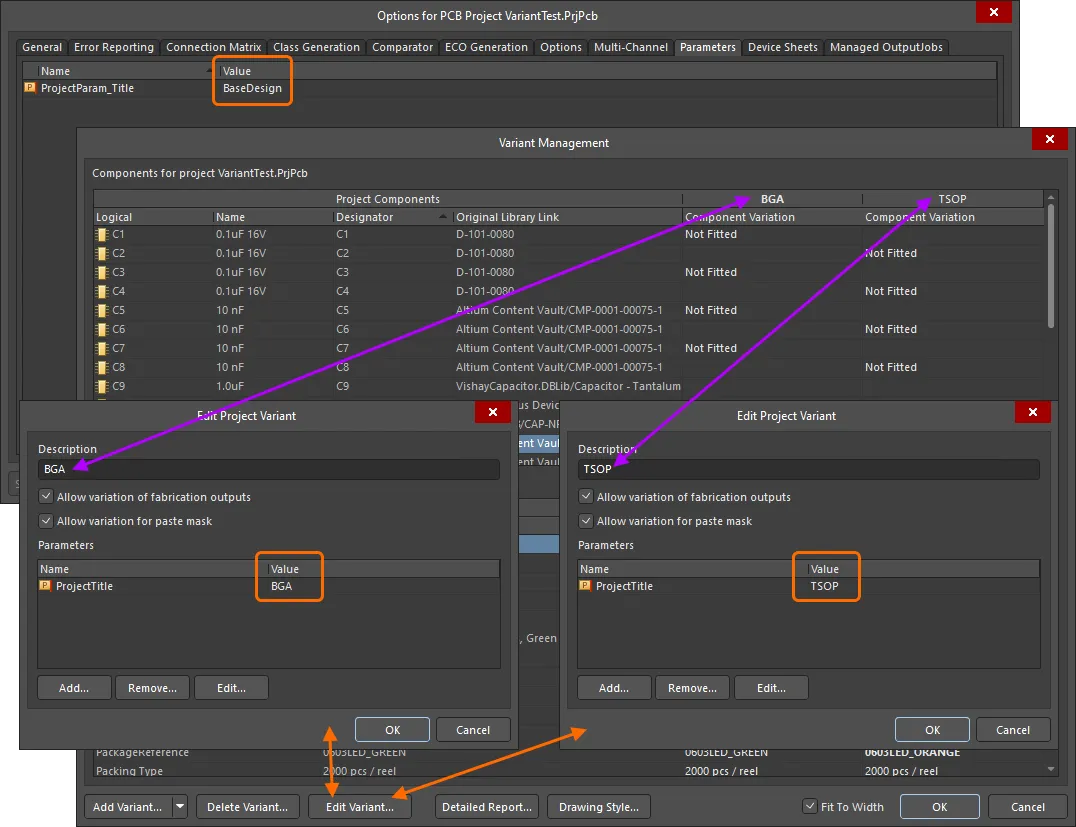
Se ha añadido al proyecto un parámetro ProjectTitle (mediante el cuadro de diálogo Project Options ) y también se ha añadido a cada variante de diseño, pero con un valor diferente en cada caso.
 Se ha colocado en la superposición de la PCB una cadena especial
 .ProjectTitle, que se vincula automáticamente a parámetros de proyecto y de variante con el mismo nombre.
Variantes cuando se usa un archivo DbLink
Altium Designer admite varias formas de almacenar y trabajar con componentes, incluida la utilización de un archivo DBLink con el proyecto. Un archivo DBLink es una interfaz entre los componentes del esquemático y una base de datos de la empresa.
En lugar de simplemente crear una referencia desde cada componente a un registro específico de la base de datos (como se hace normalmente cuando se coloca un componente desde una biblioteca de tipo DBLib), el modelo DBLink depende de que usted inicie una acción de consulta basada en uno o más parámetros del componente. Luego, el software busca en la base de datos un registro con campos que contengan valores coincidentes. Cuando se produce una coincidencia, otros valores de campo de ese registro (como el número de pieza) pueden devolverse al componente de Altium Designer. La asignación component parameter-to-database field se define en el documento DBLink, al igual que la base de datos de destino.
► Obtenga más información sobre Bibliotecas de bases de datos
En un diseño que no usa variantes, la acción de consulta se realiza mediante el comando Actualizar parámetros desde base de datos, y también puede realizarse durante la generación de la BOM habilitando la opción Include Parameters from Database (véase más abajo), para extraer datos de componentes específicos de la BOM, como el precio.
Para un diseño que incluye variantes, los parámetros utilizados para consultar la base de datos se modifican en el cuadro de diálogo Variant Management. Como esos valores de parámetros solo existen en el cuadro de diálogo Variant Management, el comando Update Parameters from Database no se usa para recuperar información de la base de datos. En su lugar, los parámetros se extraen de la base de datos cuando se está generando la BOM.
Generación de un informe de variantes
El cuadro de diálogo Variant Report al que se accede haciendo clic en el botón Detailed Report en la parte inferior del cuadro de diálogo Variant Management le permite configurar y generar un informe detallado con formato HTML de las variantes de proyecto definidas.
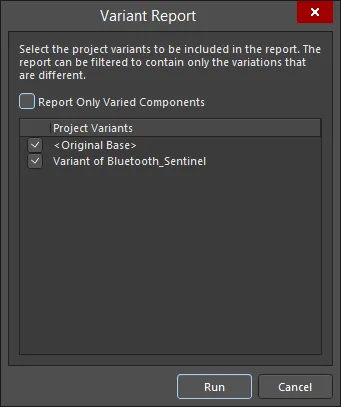
El cuadro de diálogo Variant Report
Options and Controls of the Variant Report Dialog
-
Report Only Varied Components - use esta opción para determinar la información exacta incluida en el informe:
- Full Non-Varied Information (opción deshabilitada) - se enumeran todos los componentes, mostrando su estado de inclusión en cada variante habilitada. Para cada componente, se enumeran todos los parámetros y sus valores.
- Full Varied Information (opción habilitada) - solo se enumeran aquellos componentes que varían de algún modo entre las variantes habilitadas, mostrando su estado de inclusión en cada variante. Para cada componente, solo se enumeran aquellos parámetros que varían de algún modo entre variantes, junto con sus valores.
- Project Variants - esta región enumera el diseño base original (<Original Base>) y todas las variantes definidas. El informe generado puede comparar una variante específica con el diseño base, comparar una variante con otra o comparar todas las variantes con el diseño base. De forma predeterminada, todas las variantes definidas, así como el diseño base original, estarán habilitados para su inclusión en el informe. Use la casilla de verificación asociada para incluir/excluir entidades según sea necesario.
- Run - haga clic en este botón para generar el informe. El informe se creará y se abrirá como el documento activo dentro de la ventana principal de diseño.
Errores de variante
La configuración de las variantes se almacena en el archivo del proyecto (*.PrjPcb), y estos datos se leen, analizan y cargan en el cuadro de diálogo Variant Management cuando se abre el cuadro de diálogo. Si se detectan problemas al cargar los datos, como discrepancias entre designadores de componentes o UID de componentes, se abrirá un cuadro de diálogo Information para describir el problema.
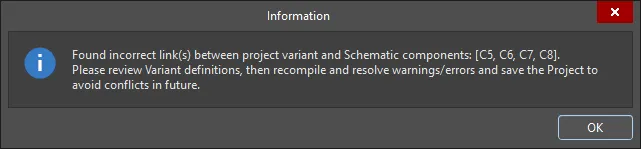
Resuelva las discrepancias de designadores y UID antes de continuar con el proceso de diseño.
Las discrepancias de UID de componentes se resuelven automáticamente, y las correcciones se conservarán cuando se guarde el proyecto. Los designadores duplicados deben corregirse a nivel esquemático. Para resolverlos, valide el proyecto (Project » Validate <project name>) y revise el panel Messages para ver los detalles de advertencias/errores.
 Localizado por IA