Para simular un diseño de circuito utilizando el Mixed-Signal Circuit Simulator de Altium Designer, todos los componentes del circuito deben estar listos para la simulación; es decir, cada uno debe tener un modelo de simulación vinculado.
El tipo de modelo y la forma de obtenerlo dependerán en gran medida del componente y, en cierta medida, de la preferencia personal del diseñador. Muchos fabricantes de dispositivos proporcionan modelos de simulación correspondientes a los dispositivos que fabrican. Por lo general, es tan simple como descargar el archivo de modelo requerido y asociarlo al componente esquemático. Obtenga más información sobre Agregar modelos de simulación al diseño.
Es posible que algunos modelos deban escribirse desde cero; por ejemplo, usando la sintaxis jerárquica de subcircuitos para crear el archivo de modelo de subcircuito requerido (*.ckt).
Creación de un nuevo modelo de simulación
Algunos modelos son proporcionados por fabricantes y proveedores como archivos de texto descargables. A veces, el detalle del modelo se presenta como texto en una página del navegador en lugar de un archivo de descarga; en esta situación, puede crear un nuevo archivo de modelo en Altium Designer y copiar/pegar el contenido desde la página del navegador en su nuevo archivo de modelo. Use el comando correspondiente en el submenú File » New » Mixed Simulation, como se muestra a continuación.
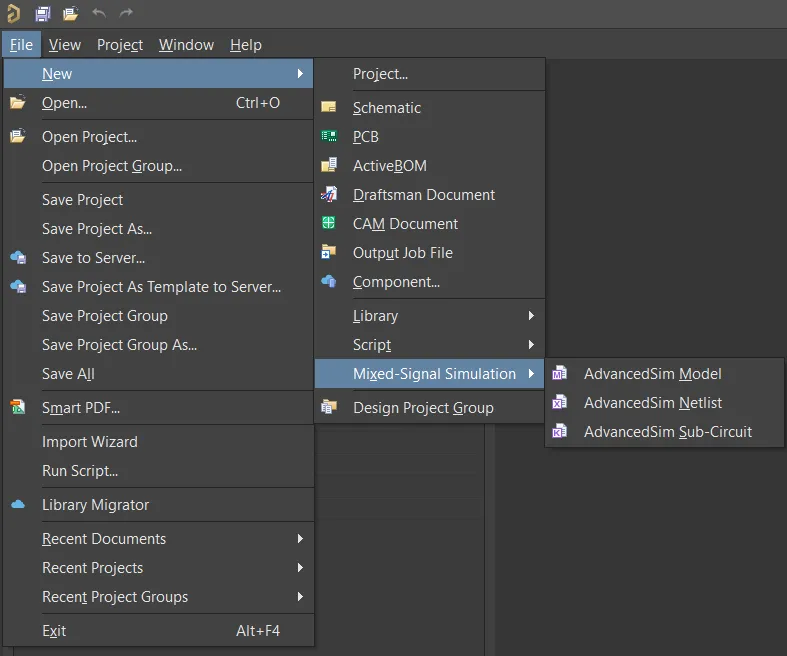
Comandos para crear un archivo de modelo nuevo y vacío.
Para determinar el tipo correcto de modelo (*.MDL, *.CKT, etc.), revise el contenido de texto del modelo.
A continuación, puede copiar/pegar la información del archivo de modelo en el editor de modelos.
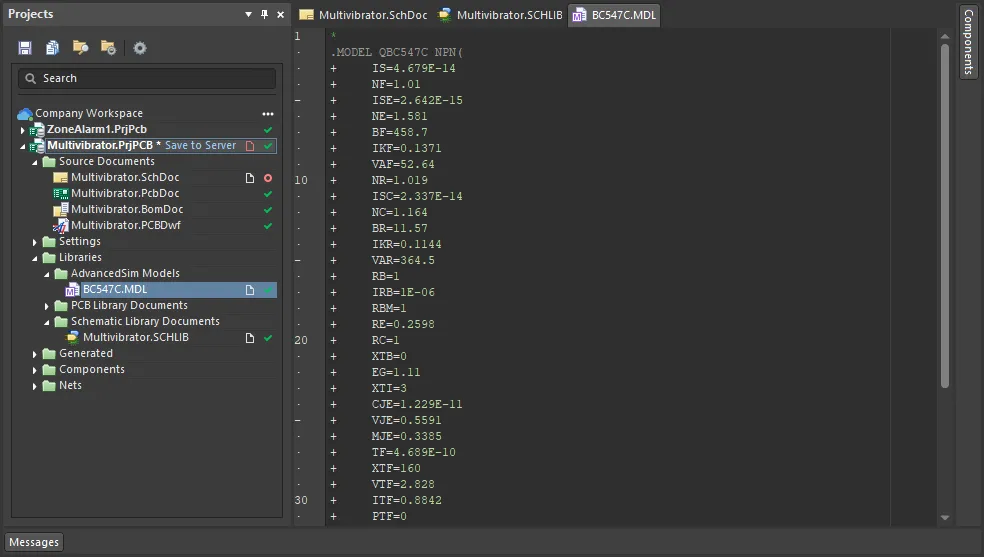
Ejemplo de contenido de texto de un modelo de simulación.
-
Se admite el uso de corrientes a través de inductancias en una expresión de valor de fuente funcional.
-
La directiva de condición inicial (
.IC) es compatible dentro de un subcircuito.
-
Para simular ráfagas repetidas de transitorios, puede usar la función EXP en fuentes independientes con los siguientes parámetros:
EXP(V1 V2 Td1 Tau1 Td2 Tau2 Tpulse Npulse Tburst),
donde:
-
Tpulse – período del pulso
-
Npulse – el número de pulsos por ráfaga
-
Tburst – el período de repetición de la ráfaga
-
Las corrientes de salida para transistores de canal P (BJT, JFET, MOSFET, MESFET) se tratan como corrientes entrantes, lo que las hace consistentes con los transistores de canal N.
-
Al crear un modelo basado en otro modelo, ahora puede usar la palabra clave de modelo AKO. En el ejemplo que se muestra a continuación, el modelo QP tiene todos los mismos parámetros que el modelo QP350, excepto que BF se cambia y VA se establece.
.MODEL QP350 PNP(IS=1.4E-15 BF=70 CJE=.012P CJC=.06P RE=20 RB=350 RC=200)
.MODEL QP AKO:QP350 PNP(BF=150 VA=100)
La detección de errores se aplica al usar la sintaxis AKO, en casos donde la definición del modelo implica una recursión infinita ( ![]() mostrar imagen) o un modelo base faltante (
mostrar imagen) o un modelo base faltante ( ![]() mostrar imagen).
mostrar imagen).
Creación de un modelo de simulación de Workspace
Altium Designer, junto con un Workspace conectado, ofrece la capacidad de crear y administrar Workspace Simulation Models. Una vez que se ha creado un modelo de Workspace Simulation Models, puede usarse en la creación de uno o más Workspace Components.
Aunque los Workspace Simulation Models se crean automáticamente cuando agrega un archivo de modelo de simulación a un componente que se está definiendo en el Component Editor en su modo Single Component Editing y luego guarda ese componente en su Workspace, también puede crear Workspace Simulation Models directamente dentro del Workspace como se describe a continuación.
-
Abra el panel Components y habilite la visibilidad de los modelos haciendo clic en el botón  en la parte superior del panel y seleccionando Models.
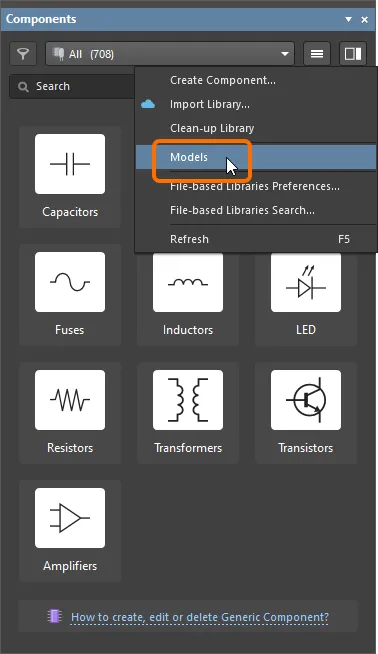
Habilite la visibilidad de Models en el panel Components
-
Vaya a la categoría Simulations y seleccione Create Component en el menú del botón .
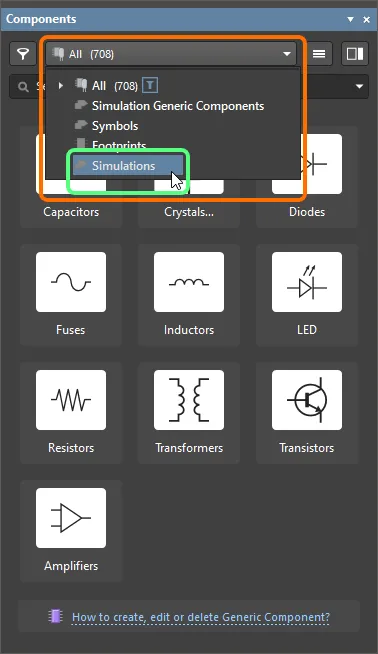 Vaya a los modelos de simulación en el panel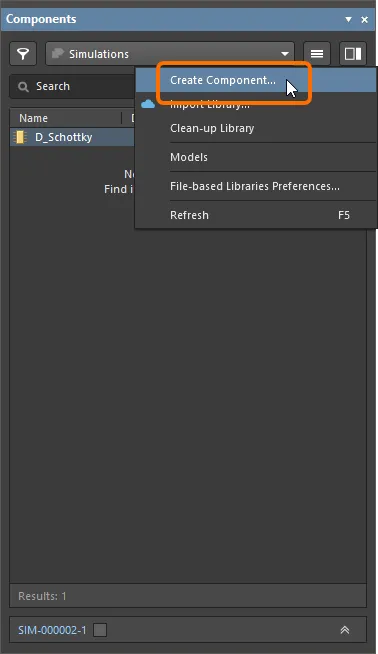
y seleccione el comando para crear un nuevo modelo
-
En el cuadro de diálogo Create New Item que se abre, introduzca la información requerida, asegúrese de que la opción Open for editing after creation esté habilitada y haga clic en OK. Se crearán los Workspace Simulation Models y se abrirá el editor temporal SimModel Editor, presentando un documento .SimModel como documento activo en el espacio de diseño. Este documento se nombrará de acuerdo con el Item-Revision, en el formato: <Item><Revision>.SimModel (por ejemplo, SIM-001-0001-1.SimModel).
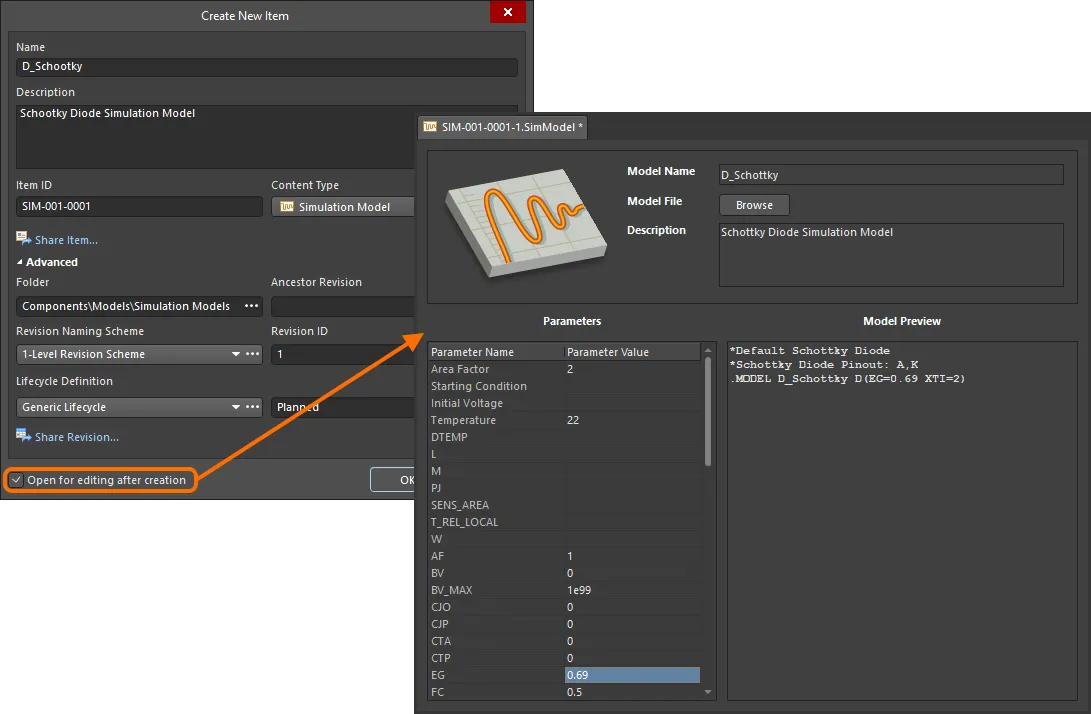
Ejemplo de edición de la revisión inicial de un Workspace Simulation Model: el SimModel Editor temporal proporciona el documento con el que definir su modelo de simulación.
-
Use el documento para definir el Workspace Simulation Model según sea necesario. Para más información sobre cómo hacerlo, consulte Definición del modelo de simulación.
-
Guarde el modelo en el Workspace usando el control Save to Server a la derecha de la entrada del modelo de simulación dentro del panel Projects. Aparecerá el cuadro de diálogo Edit Revision, en el que puede cambiar el nombre, la descripción y agregar notas de publicación según sea necesario. El documento y el editor se cerrarán después de guardar.
-
El documento que contiene la definición fuente del modelo de simulación, *.SimModel, se almacenará en la revisión del Workspace Simulation Model. El modelo de simulación se presentará en el panel Components, en la categoría Simulations.
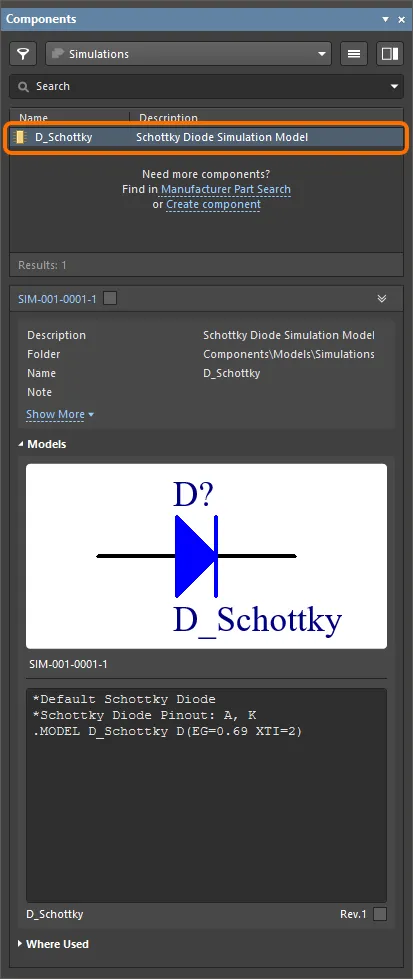
Un Workspace Simulation Model guardado en el panel Components
Los datos guardados almacenados en el Workspace consisten en la definición del modelo en el archivo .SimModel, así como en cualquier archivo .mdl o .ckt referenciado. En el panel Explorer, cambie a la pestaña de vista de aspecto Preview y luego haga clic en un archivo referenciado para ver una vista previa de su contenido. Los parámetros a nivel de modelo también se mostrarán, cuando corresponda.
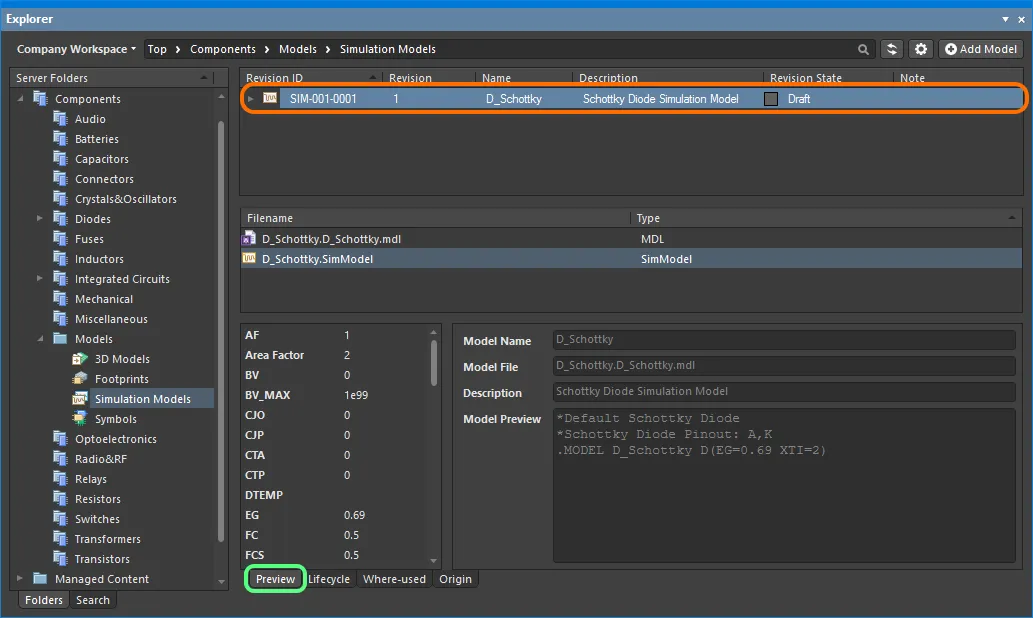
Explore el Workspace Simulation Model guardado en el panel Explorer. Cambie a la pestaña de vista de aspecto Preview para ver los datos guardados.
Un Workspace Simulation Model guardado puede luego vincularse a un Workspace Component al definir el componente en el Component Editor en su modo Single Component Editing o Batch Component Editing.
-
Desde la perspectiva de un diseñador, un Workspace Component reúne toda la información necesaria para representar ese componente en todos los dominios de diseño, dentro de una sola entidad. Por lo tanto, puede considerarse como un contenedor en este sentido: un “depósito” en el que se almacenan todos los modelos de dominio y la información paramétrica. En cuanto a su representación en los distintos dominios, un Workspace Component no contiene los propios modelos de dominio del Workspace, sino enlaces a esos modelos. Estos enlaces se especifican al definir el componente.
-
Los Workspace Simulation Models también pueden crearse en el Workspace como parte de la importación de bibliotecas de componentes existentes de generación anterior (SchLib, PcbLib, IntLib, DbLib, SVNDbLib). La interfaz de este proceso, el Library Importer , presenta un flujo intuitivo que toma las bibliotecas seleccionadas inicialmente y las importa a su Workspace. Obtenga más información sobre el Library Importer.
Definición del modelo de simulación
La información requerida para definir el modelo en un archivo SimModel es la siguiente:
-
Model Name – use este campo para especificar el nombre del modelo. Cuando se guarde de nuevo en el Workspace, esta entrada se utilizará como el Name de la revisión del elemento Simulation Model.
Este debe ser el nombre tal como aparece en cualquier archivo de modelo o subcircuito referenciado.
Al hacer referencia a un archivo MDL, el nombre debe ser el que aparece en la línea .MODEL de la definición del modelo. Considere un modelo para un diodo con la siguiente definición:
.MODEL 1N4002 D(IS=2.55E-9 RS=0.042 N=1.75 TT=5.76E-6 CJO=1.85E-11 + VJ=0.75 M=0.333 BV=100 IBV=1E-5 )
El nombre del modelo aquí es 1N4002. Este es el nombre que debe introducirse en el campo Model Name.
Al hacer referencia a un archivo CKT, el nombre debe ser el que aparece en la línea .SUBCKT de la definición del modelo. Considere un modelo para un fusible con la siguiente definición:
.SUBCKT FUSE 1 2 PARAMS: CURRENT=1 RESISTANCE=1m SW1 1 2 3 0 SMOD OFF BNLV 3 0 V=(abs(v(1,2)))
.MODEL SMOD SW (VT=\{(CURRENT*RESISTANCE)\} RON=1g ROFF=\{RESISTANCE\})
.ENDS FUSE
El nombre del modelo aquí es FUSE. Este es el nombre que debe introducirse en el campo Model Name.
-
Model File – para un modelo que se haya definido usando un archivo
.mdl o .ckt, use el botón Browse para seleccionar el archivo requerido de una biblioteca disponible.
-
Description – introduzca una descripción del modelo, por ejemplo su propósito. Cuando se guarde de nuevo en el Workspace, esta entrada se utilizará como la Description de la revisión del modelo de simulación.
-
Parameters – parámetros a nivel de modelo para el modelo (consulte Parámetros a nivel de modelo).
-
Model Preview – visualización de solo lectura del contenido del archivo
.mdl o .ckt referenciado.
Parámetros a nivel de modelo
Cuando corresponda, los parámetros a nivel de modelo pueden definirse directamente dentro del archivo SimModel, ya que forman parte naturalmente de la definición de un modelo. La región Parameters del documento se completará automáticamente con los parámetros aplicables al modelo elegido. Los valores de los parámetros pueden editarse mediante edición en el lugar: haga clic en el campo Parameter Value asociado a un parámetro de la lista e introduzca directamente el valor requerido.
Para los tipos de modelo integrados SPICE3f5, PSpice compatible y subcircuito, los parámetros disponibles se enumerarán automáticamente en la región Parameters.
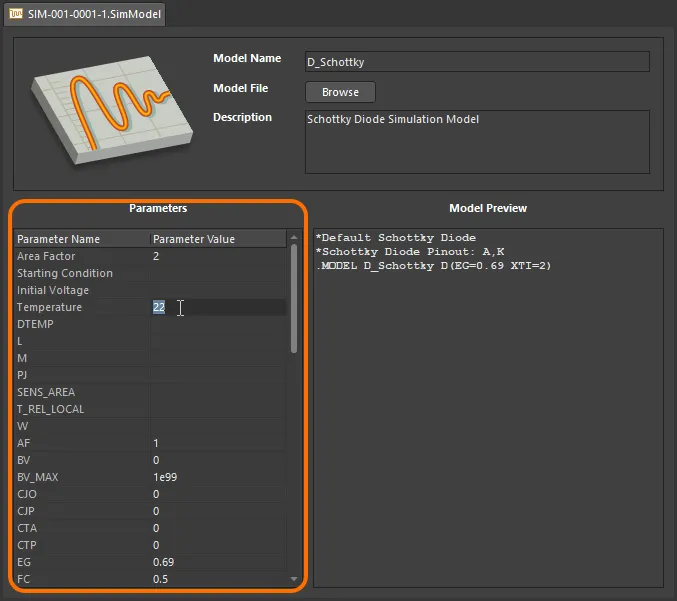
Defina los parámetros del modelo como parte de su definición, directamente mediante edición en el lugar.
Cuando se coloca en un diseño un componente listo para simulación, un parámetro de simulación puede tener un valor distinto a nivel de componente respecto al mismo parámetro a nivel de modelo. Cuando se genera la netlist, el parámetro a nivel de componente tendrá prioridad. Los parámetros a nivel de componente se definen de forma natural como parte de ese componente. Para obtener más detalles, consulte
Creación de un nuevo componente de biblioteca de Workspace.
Edición de un Workspace Simulation Model
En cualquier etapa, puede volver a cualquier Modelo de Simulación del Workspace y editarlo directamente. Seleccione la categoría Simulations en el panel Components (la opción Models debe estar habilitada en el menú del panel para acceder a esta categoría), haga clic con el botón derecho en la entrada correspondiente a un modelo de simulación y elija el comando Edit en el menú contextual. Una vez más, se abrirá el editor temporal, con el archivo (que contiene la definición fuente del modelo de simulación) incluido en el Modelo de Simulación del Workspace, abierto para su edición. Realice los cambios necesarios y luego guarde el documento en la siguiente revisión del Modelo de Simulación del Workspace.
Al guardar un modelo de simulación editado en su Workspace, puede conservar el estado actual del ciclo de vida del modelo. Este control se proporciona mediante la opción Preserve lifecycle state (not recommended) disponible en el cuadro de diálogo Create Revision al volver a guardar (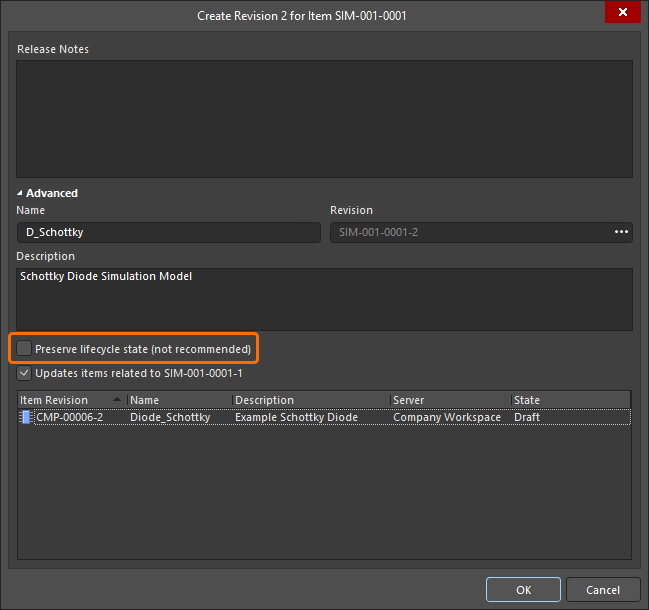 ). Cuando la opción está habilitada, la nueva revisión del modelo se establecerá automáticamente con el estado del ciclo de vida de la revisión anterior. Esta capacidad está disponible para quienes tengan asignado el permiso operativo Allow to skip lifecycle state change for new revisions (obtenga más información sobre Setting Global Operation Permissions for a Workspace).
Actualización de componentes relacionados del Workspace
Cuando realiza un cambio en un modelo de dominio del Workspace —ya sea un símbolo, un modelo de footprint o un modelo de simulación—, en el momento en que guarda ese cambio en una nueva revisión del modelo, cualquier Componente del Workspace que use ese modelo quedará efectivamente desactualizado, ya que seguirá usando la revisión anterior. En la mayoría de los casos, sin duda querrá volver a guardar esos Componentes del Workspace, con los enlaces de modelo respectivos actualizados para usar las revisiones más recientes disponibles. Para agilizar este proceso, un Workspace, en conjunto con Altium Designer, ofrece la capacidad de actualizar los componentes relacionados en el momento de volver a guardar un modelo del Workspace, después de haber realizado modificaciones en ese modelo mediante la función de edición directa.
La opción para realizar esta actualización de los componentes padre se puede encontrar en el cuadro de diálogo Create Revision que aparece al guardar el Modelo de Simulación del Workspace modificado de nuevo en el Workspace de destino. Esta opción – Update items related to <ModelItemRevision> – está habilitada de forma predeterminada.
<ModelItemRevision> es la revisión actual del modelo del Workspace, es decir, la revisión que actualmente está siendo utilizada por cualquier Componente del Workspace relacionado. Una vez que se guarda el propio modelo del Workspace, esta pasaría naturalmente a ser la revisión anterior (más antigua), y ya no la más reciente.
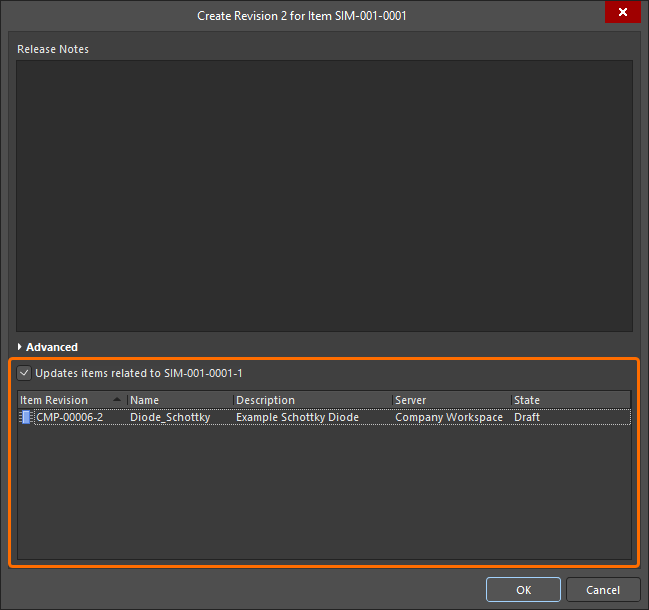
Acceso a la opción para actualizar los Componentes del Workspace relacionados que hacen referencia al Modelo de Simulación del Workspace que se está volviendo a guardar.
Si desea mantener todos los componentes relacionados usando la revisión actual del Modelo de Simulación del Workspace, deshabilite esta opción. Entonces solo se guardará el propio modelo del Workspace.
Una vez que haga clic en OK en el cuadro de diálogo Create Revision, la definición del modelo de simulación modificado se guarda nuevamente en el Workspace y su editor temporal asociado se cierra. Todos los Componentes del Workspace que hagan referencia a ese Modelo de Simulación del Workspace se volverán a guardar automáticamente para usar su nueva revisión (la siguiente revisión de cada componente se crea automáticamente y se realiza el guardado).
Generación de archivos SimModel
Los archivos SimModel se pueden generar a partir del documento activo de biblioteca esquemática o del documento activo de biblioteca de base de datos mediante el comando Tools » Generate SimModel Files.
-
Esta función solo está disponible para bibliotecas de base de datos estándar (DbLibs). No se pueden generar archivos SimModel a partir de bibliotecas de base de datos SVN (SVNDbLibs).
-
Solo se tendrán en cuenta los componentes de las tablas actualmente habilitadas al generar archivos SimModel.
Después de ejecutar el comando, aparecerá el cuadro de diálogo Generate SimModel Files. Cada archivo SimModel (y la definición de modelo de simulación que lo compone) se crea en función del enlace del modelo de simulación para un componente esquemático en la biblioteca esquemática activa (o de la información de simulación para un registro de componente en la biblioteca de base de datos activa). Utilice los controles del cuadro de diálogo para configurar la generación de uno o más archivos SimModel según sea necesario. De forma predeterminada, se creará una subcarpeta llamada Sim Models . Cambie este nombre por uno más adecuado si es necesario. Si la carpeta indicada existe, será la que se utilice; si no, se creará.
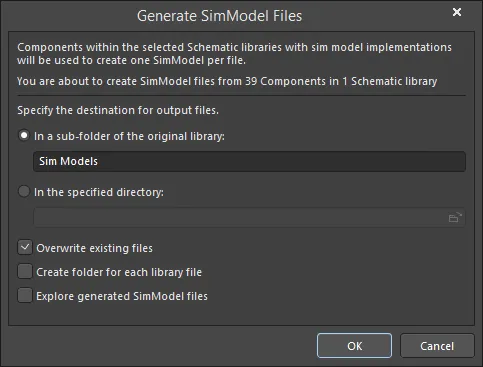
El cuadro de diálogo Generate SimModel Files
Después de definir las opciones según sea necesario, haga clic en OK. La generación continuará y aparecerá un cuadro de diálogo de confirmación cuando el proceso se complete, indicando cuántos archivos SimModel se generaron. Todos los archivos referenciados .mdl, .ckt o .scb también se almacenarán junto con los archivos SimModel.
Un archivo SimModel generado puede utilizarse posteriormente para crear una nueva revisión de un elemento Simulation Model en su Workspace conectado. Abra un archivo SimModel y use el comando File » Save to Server para elegir una revisión planificada de un elemento Simulation Model en su Workspace (o crear una sobre la marcha) mediante el cuadro de diálogo Choose Planned Item Revision que se abre.
Si está migrando desde una Biblioteca Integrada, las bibliotecas esquemáticas fuente (SchLib) pueden obtenerse abriendo la IntLib en Altium Designer y eligiendo extraer las bibliotecas fuente. Al generar archivos SimModel a partir de una Biblioteca de Base de Datos, solo se tendrán en cuenta los componentes de las tablas actualmente habilitadas.
La denominación de los archivos SimModel depende del tipo de biblioteca de origen:
-
Schematic Library - cada archivo SimModel se nombra utilizando el nombre del modelo de simulación. Cuando varios componentes esquemáticos incluyen la misma implementación de modelo de simulación (modelo de simulación con el mismo nombre), solo se generará un único archivo SimModel, usando ese nombre.
-
Database Library - cada archivo SimModel se nombra utilizando el nombre del modelo de simulación, tal como se especifica en el campo Sim Model Name de un registro de componente. Cuando varios registros de componentes (en las tablas habilitadas) incluyen la misma implementación de modelo de simulación (la misma entrada en el campo Sim Model Name ), solo se generará un único archivo SimModel, usando ese nombre.
Asistente de modelos SPICE
Ciertos modelos de dispositivos analógicos integrados en SPICE disponen de un archivo de modelo asociado (*.mdl) en el que se pueden definir paramétricamente características avanzadas de comportamiento (por ejemplo, Semiconductor Resistor, Diode, BJT). La creación manual de este archivo de modelo y su posterior vinculación manual al componente esquemático requerido puede ser bastante laboriosa. El SPICE Model Wizard facilita esta tarea. Mediante el Asistente, las características de dicho dispositivo pueden definirse a partir de datos obtenidos por el usuario. Los parámetros —introducidos directamente o extraídos de los datos suministrados— se escriben automáticamente en un archivo de modelo y ese archivo se vincula al componente esquemático designado.
El SPICE Model Wizard proporciona una solución práctica y semiautomatizada para crear y vincular un modelo de simulación SPICE para una gama de dispositivos analógicos: dispositivos integrados en SPICE y que requieren un archivo de modelo vinculado (*.mdl). Las características de comportamiento del modelo se definen a partir de la información que usted proporciona al Asistente. El alcance de esta información depende del tipo de dispositivo para el que desee crear un modelo: desde la simple introducción de parámetros del modelo hasta la introducción de datos del dispositivo obtenidos de la hoja de datos del fabricante o de mediciones realizadas sobre el propio dispositivo físico.
Las siguientes secciones describen el uso del Asistente, desde el acceso hasta la verificación.
Acceso al Asistente
Se accede al Asistente desde el editor de símbolos esquemáticos eligiendo el comando Tools » XSpice Model Wizard en los menús principales.
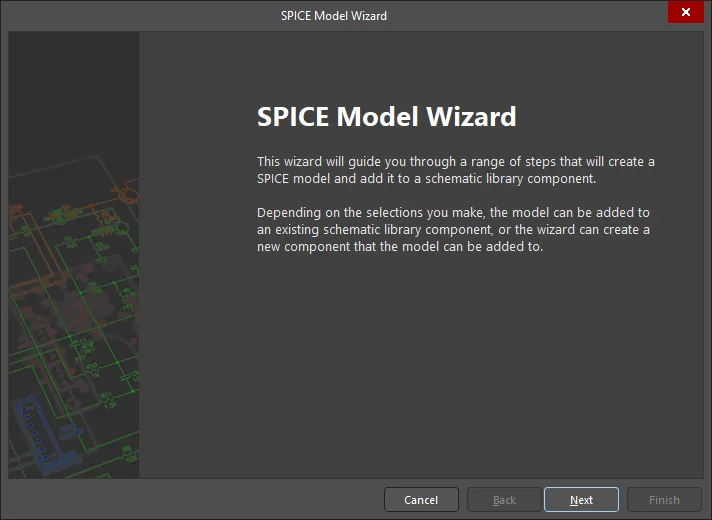
La página inicial del SPICE Model Wizard
En las dos páginas siguientes del Asistente, podrá elegir:
-
Qué dispositivo en particular desea modelar, de la lista de tipos de dispositivo compatibles.
-
Si desea agregar el modelo SPICE generado posteriormente a un componente existente en el documento de biblioteca o a un nuevo componente que será creado por el Asistente y añadido a ese documento.
El SPICE Model Wizard es, en esencia, una colección de asistentes: uno por cada modelo de dispositivo admitido.
Tipos de dispositivo compatibles
El Asistente puede utilizarse para crear modelos SPICE para los siguientes tipos de dispositivos analógicos:
-
Diode
-
Semiconductor Capacitor
-
Semiconductor Resistor
-
Current-Controlled Switch
-
Voltage-Controlled Switch
-
Bipolar Junction Transistor
-
Lossy Transmission Line
-
Uniform Distributed RC Transmission Line
Asignación de nombre al modelo
Uno de los pasos más importantes al avanzar por las páginas del Asistente es proporcionar un nombre para el modelo que está creando. De hecho, no podrá avanzar a la etapa de definición de parámetros del Asistente hasta que haya introducido un nombre.
Después de su creación, este nombre aparecerá en el campo Model Name del cuadro de diálogo Sim Model. El propio archivo de modelo también se crea usando este nombre (<ModelName>.mdl). Al utilizar el Asistente para agregar un modelo a un nuevo componente de biblioteca, el nombre especificado para el modelo se usará también para nombrar el componente.
Al asignar un nombre al modelo, también tiene la opción de introducir una descripción breve para él. Esto podría ser la función del modelo (por ejemplo, Semiconductor Resistor), o una referencia más específica a un valor o configuración (por ejemplo, NPN BJT).
Características que se van a modelar
Después de asignar un nombre al modelo, continuará con una o más páginas relacionadas con las características que se van a modelar. Los tipos de modelos admitidos por el Asistente pueden clasificarse en los dos grupos siguientes:
Un parámetro especificado en el archivo de modelo para un dispositivo anulará su valor predeterminado (inherente al motor SPICE).
-
Aquellos modelos que requieren la introducción de datos a partir de los cuales extraer los parámetros que definen las características del dispositivo elegido. Los datos introducidos se obtienen ya sea de resultados de mediciones directas del dispositivo físico o de la hoja de datos del fabricante. Para obtener más información, consulte la sección Device Models Created by Parameter Extraction from Data.
Solo el Asistente considera los parámetros que pueden definirse dentro de un archivo de modelo. Cualquier parámetro que pueda definirse a nivel de componente para un dispositivo debe configurarse usando la pestaña Parameters del cuadro de diálogo Sim Model, una vez que el Asistente haya terminado de crear el archivo de modelo.
Generación del modelo
Después de definir los datos/parámetros necesarios, el Asistente mostrará el modelo generado. Este es el contenido que se guardará en el archivo MDL.
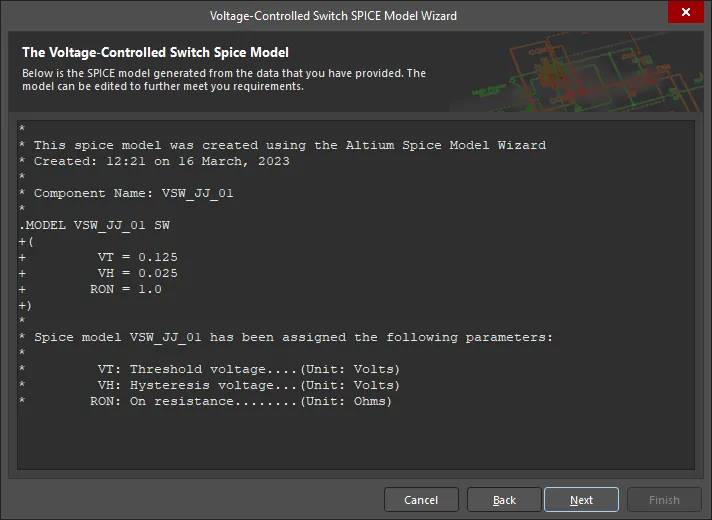
Vista previa del contenido del archivo de modelo generado.
La edición del modelo puede realizarse directamente en esta página, brindándole el máximo control sobre la especificación del modelo.
Una vez que esté conforme con la definición del modelo, haga clic en Next para pasar al final del Asistente. Al hacer clic en Finish podrá guardar el modelo. Use el cuadro de diálogo Save SPICE Model File para determinar dónde debe guardarse el archivo MDL resultante. De forma predeterminada, el archivo se guardará en el mismo directorio que el documento de biblioteca esquemática. También puede cambiar el nombre del archivo en esta etapa, si lo desea.
Si ha solicitado que el modelo se adjunte a un componente nuevo, ese componente se creará y se añadirá al documento de biblioteca.
Aunque el modelo se vincula automáticamente al componente, ya sea nuevo o existente, conviene adquirir el hábito de verificar la asignación de los pines del componente esquemático a los pines del modelo. Acceda al cuadro de diálogo Sim Model del modelo adjunto y compruebe la asignación de pines en la región Pin Mapping del cuadro de diálogo, realizando los cambios necesarios si hace falta. Defina los valores de cualquier parámetro adicional disponible para el modelo, en la pestaña Parameters del cuadro de diálogo, según sea necesario.
Modelos de dispositivo creados mediante entrada directa de parámetros
Para los siguientes modelos de dispositivo, el Asistente no extrae la información de parámetros de los datos introducidos. En cambio, los modelos se crean a partir de la introducción directa de valores para sus parámetros asociados. Al introducir valores de parámetros, hay un par de cosas que debe tener en cuenta:
-
Si no se especifica un valor para un parámetro, no habrá ninguna entrada para él en el archivo de modelo que se cree. En este caso, se usará el valor predeterminado almacenado internamente en SPICE. Dicho de otro modo, si se especifica un valor para un parámetro en un archivo de modelo, entonces el valor del archivo de modelo anula el valor predeterminado de ese parámetro.
-
Si la entrada predeterminada para un parámetro en el Asistente es '-' y no se introduce específicamente un valor para ese parámetro, se utilizará un valor predeterminado de cero (interno de SPICE) para los cálculos.
Condensador semiconductor
Los siguientes parámetros pueden definirse para este modelo de dispositivo usando el Asistente. Introducir un valor hará que ese parámetro se escriba en el archivo MDL generado.
CJ
|
|
Capacitancia de fondo de unión (en F/metros2).
|
CJSW
|
|
Capacitancia de pared lateral de unión (en F/metros).
|
DEFW
|
|
Ancho predeterminado del dispositivo (en metros). (Predeterminado = 1e-6).
|
NARROW
|
|
Estrechamiento debido al grabado lateral (en metros). (Predeterminado = 0).
|
Resistor semiconductor
Los siguientes parámetros pueden definirse para este modelo de dispositivo usando el Asistente. Introducir un valor hará que ese parámetro se escriba en el archivo MDL generado.
TC1
|
|
Coeficiente de temperatura de primer orden (en Ohmios/˚C). (Predeterminado = 0)
|
TC2
|
|
Coeficiente de temperatura de segundo orden (en Ohmios/˚C2). (Predeterminado = 0)
|
RSH
|
|
Resistencia de hoja (en Ohmios).
|
DEFW
|
|
Ancho predeterminado (en metros). (Predeterminado = 1e-6).
|
NARROW
|
|
Estrechamiento debido al grabado lateral (en metros). (Predeterminado = 0).
|
TNOM
|
|
Temperatura de medición del parámetro (en ˚C). Si no se especifica un valor, se usará el valor predeterminado asignado a TNOM en la pestaña Advanced del cuadro de diálogo Advanced Analyses Settings (Predeterminado = 27).
|
Interruptor controlado por corriente
Los siguientes parámetros pueden definirse para este modelo de dispositivo usando el Asistente. Introducir un valor hará que ese parámetro se escriba en el archivo MDL generado.
IT
|
|
Corriente umbral (en Amperios). (Predeterminado = 0).
|
IH
|
|
Corriente de histéresis (en Amperios). (Predeterminado = 0).
|
RON
|
|
Resistencia ON (en Ohmios). (Predeterminado = 1).
|
ROFF
|
|
Resistencia OFF (en Ohmios). De forma predeterminada, se establece en 1/GMIN. GMIN es un parámetro avanzado de SPICE, especificado en la pestaña Advanced del cuadro de diálogo Advanced Analyses Settings. Establece la conductancia mínima (resistencia máxima) de cualquier dispositivo en el circuito. Su valor predeterminado es 1e-12 mhos, lo que da un valor predeterminado para ROFF de 1000G Ohmios.
|
Interruptor controlado por voltaje
Los siguientes parámetros pueden definirse para este modelo de dispositivo usando el Asistente. Introducir un valor hará que ese parámetro se escriba en el archivo MDL generado.
VT
|
|
Voltaje umbral (en Voltios). (Predeterminado = 0).
|
VH
|
|
Voltaje de histéresis (en Voltios). (Predeterminado = 0).
|
RON
|
|
Resistencia ON (en Ohmios). (Predeterminado = 1).
|
ROFF
|
|
Resistencia OFF (en Ohmios). De forma predeterminada, se establece en 1/GMIN. GMIN es un parámetro avanzado de SPICE, especificado en la pestaña Advanced del cuadro de diálogo Advanced Analyses Settings. Establece la conductancia mínima (resistencia máxima) de cualquier dispositivo en el circuito. Su valor predeterminado es 1e-12 mhos, lo que da un valor predeterminado para ROFF de 1000G Ohmios.
|
Línea de transmisión con pérdidas
Los siguientes parámetros pueden definirse para este modelo de dispositivo usando el Asistente. Introducir un valor (o establecer una marca) hará que ese parámetro se escriba en el archivo MDL generado.
R
|
|
Resistencia por unidad de longitud (en Ohmios/unidad). (Predeterminado = 0).
|
L
|
|
Inductancia por unidad de longitud (en Henrios/unidad). (Predeterminado = 0).
|
G
|
|
Conductancia por unidad de longitud (en mhos/unidad). (Predeterminado = 0).
|
C
|
|
Capacitancia por unidad de longitud (en Faradios/unidad). (Predeterminado = 0).
|
LEN
|
|
Longitud de la línea de transmisión.
|
REL
|
|
Control de punto de ruptura (en unidades arbitrarias). (Predeterminado = 1).
|
ABS
|
|
Control de punto de ruptura (en unidades arbitrarias). (Predeterminado = 1).
|
NOSTEPLIMIT
|
|
Una marca que, cuando se establece, elimina la restricción de limitar los pasos de tiempo a menos que el retardo de la línea. (Predeterminado = no establecido).
|
NOCONTROL
|
|
Una marca que, cuando se establece, evita la limitación del paso de tiempo en función de criterios de error de convolución. (Predeterminado = no establecido).
|
LININTERP
|
|
Una marca que, cuando se establece, utilizará interpolación lineal en lugar de la interpolación cuadrática predeterminada, para el cálculo de señales retardadas. (Predeterminado = no establecido).
|
MIXEDINTERP
|
|
Una marca que, cuando se establece, usa una métrica para determinar si la interpolación cuadrática es aplicable y, si no lo es, usa interpolación lineal. (Predeterminado = no establecido).
|
COMPACTREL
|
|
Una cantidad específica utilizada para controlar la compactación de los valores históricos pasados usados para la convolución. De forma predeterminada, esta cantidad usa el valor especificado para el parámetro de tolerancia de error relativo de simulación (RELTOL), que se define en la pestaña Advanced del cuadro de diálogo Advanced Analyses Settings.
|
COMPACTABS
|
|
Una cantidad específica utilizada para controlar la compactación de los valores históricos pasados usados para la convolución. De forma predeterminada, esta cantidad usa el valor especificado para el parámetro de tolerancia de error absoluto de corriente (ABSTOL), que se define en la pestaña Advanced del cuadro de diálogo Advanced Analyses Settings.
|
TRUNCNR
|
|
Una marca que, cuando se establece, activa el uso del método de iteración de Newton-Raphson para determinar un paso de tiempo apropiado en las rutinas de control del paso de tiempo. (Predeterminado = no establecido, en cuyo caso se usa un método de prueba y error, reduciendo a la mitad el paso de tiempo anterior cada vez).
|
TRUNCDONTCUT
|
|
Una marca que, cuando se establece, elimina la reducción predeterminada del paso de tiempo para limitar errores en el cálculo real de cantidades relacionadas con la respuesta al impulso. (Predeterminado = no establecido).
|
Para que el modelo resultante pueda simularse, al menos dos de los parámetros R, L, G, C deben tener un valor y también debe introducirse un valor para el parámetro LEN. No podrá continuar en el Asistente hasta que se cumplan estas condiciones.
Línea de transmisión RC distribuida uniforme
Los siguientes parámetros pueden definirse para este modelo de dispositivo usando el Asistente. Introducir un valor hará que ese parámetro se escriba en el archivo MDL generado.
K
|
|
Constante de propagación. (Predeterminado = 2).
|
FMAX
|
|
Frecuencia máxima de interés (en Hercios). (Predeterminado = 1.0G).
|
RPERL
|
|
Resistencia por unidad de longitud (en ohmios/metro). (Predeterminado = 1000).
|
CPERL
|
|
Capacitancia por unidad de longitud (en faradios/metro). (Predeterminado = 1.0e-15).
|
ISPERL
|
|
Corriente de saturación por unidad de longitud (en amperios/metro). (Predeterminado = 0).
|
RSPERL
|
|
Resistencia del diodo por unidad de longitud (en ohmios/metro). (Predeterminado = 0).
|
Modelos de dispositivos creados mediante extracción de parámetros a partir de datos
Para dispositivos de diodo y BJT, el Asistente extrae la información de parámetros a partir de los datos que introduzca. Los parámetros específicos extraídos para su inclusión en el archivo de modelo dependerán de las características particulares del diodo o BJT que haya elegido modelar.
El método de introducción de datos varía según las características. En algunos casos, deberá introducir valores de datos directos; en otros, datos de gráficas. En cualquier caso, todos los datos procederán de mediciones directas del dispositivo, de la hoja de datos del fabricante o de una combinación de ambas.
Para los datos basados en gráficas, introducir más puntos de datos proporcionará al Asistente una “imagen” más fiel de los datos de origen, lo que a su vez da lugar a una mayor precisión de los valores de parámetros extraídos.
Cuando se le solicite introducir datos de una gráfica, introduzca una serie de puntos de datos obtenidos de los datos gráficos de origen en la cuadrícula proporcionada por el Asistente. Si tiene los datos almacenados en formato de valores separados por comas (*.csv), puede importarlos mediante el botón Import Data disponible. El Asistente tomará los datos que introduzca y los utilizará para extraer los parámetros de modelo requeridos. Los resultados de la extracción se presentan en una página posterior del Asistente, tanto en términos de los propios valores de parámetros extraídos como de una gráfica comparativa de los datos introducidos y los valores calculados usando los parámetros extraídos. La imagen siguiente ilustra un ejemplo de dicha visualización de resultados de parámetros.
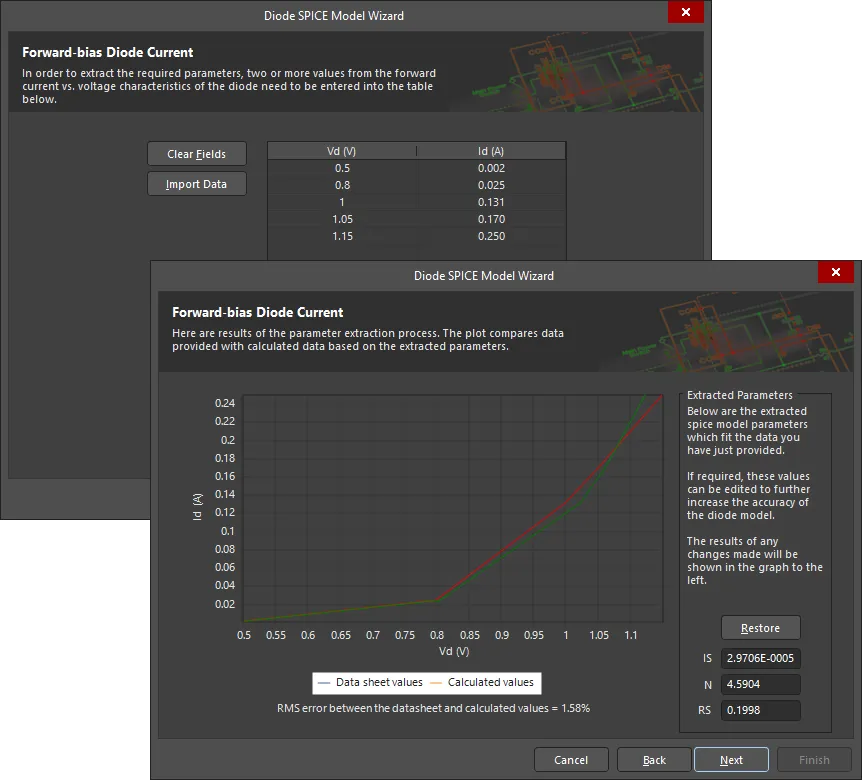
Introduzca los datos de origen para que el Asistente pueda extraer los parámetros de modelo requeridos.
Puede editar los valores de los parámetros extraídos para refinar aún más la precisión del modelo de diodo. La comparación gráfica se actualizará para reflejar los cambios.
Diodo
Las siguientes secciones detallan cada una de las características que puede elegir modelar para un dispositivo de diodo. Cada sección analiza los parámetros extraídos y los datos de origen requeridos por el Asistente para facilitar su extracción.
Forward-bias current flow
Los siguientes parámetros se utilizan para describir las características de corriente-voltaje de CC del diodo en la región de polarización directa:
IS
|
|
Corriente de saturación (en amperios).
|
N
|
|
Coeficiente de emisión.
|
RS
|
|
Resistencia óhmica (en ohmios).
|
Para extraer estos parámetros, se requiere una gráfica de la corriente directa del diodo (IF) frente al voltaje directo del diodo (VF). Esta gráfica puede obtenerse de la hoja de datos del fabricante o mediante mediciones realizadas sobre un dispositivo físico.
La imagen siguiente muestra un ejemplo de dicha gráfica, obtenida de una hoja de datos, así como un ejemplo de circuito de prueba, a partir del cual podrían tomarse mediciones directas para obtener los datos de origen requeridos.
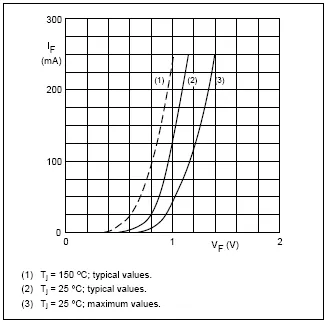
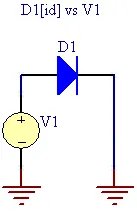
Ejemplo de gráfica y circuito para las características I-V del diodo en la región de polarización directa.
Los datos se introducen en el Asistente como una serie de puntos de datos obtenidos de la gráfica de origen.
Reverse-bias junction capacitance
Los siguientes parámetros se utilizan para describir la capacitancia del diodo cuando opera en la región de polarización inversa:
CJO
|
|
Capacitancia de unión con polarización cero (en faradios).
|
M
|
|
Coeficiente de gradación.
|
VJ
|
|
Potencial de unión (en voltios).
|
Para extraer estos parámetros, se requiere una gráfica de la capacitancia en polarización inversa (Cd) frente al voltaje inverso del diodo (VR). Esta gráfica puede obtenerse de la hoja de datos del fabricante o mediante mediciones realizadas sobre un dispositivo físico.
La imagen muestra un ejemplo de dicha gráfica, obtenida de una hoja de datos, así como un circuito de prueba de ejemplo, a partir del cual podrían tomarse mediciones directas para obtener los datos de origen requeridos. Este último puede utilizarse si no se dispone de un medidor de capacitancia.
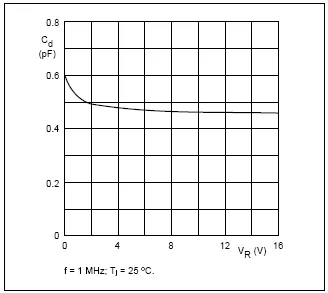
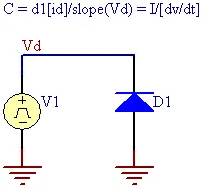
Ejemplo de gráfica y circuito para la capacitancia del diodo en la región de polarización inversa.
Los datos se introducen en el Asistente como una serie de puntos de datos obtenidos de la gráfica de origen.
El circuito de ejemplo de la imagen anterior se basa en la ecuación:
I = C * (dv/dt)
Al despejar C en esta ecuación se obtiene:
C = I/(dv/dt)
El circuito produce una rampa de voltaje desde la fuente V1. Al calcular la pendiente de este voltaje de rampa, puede obtenerse la parte dv/dt de la ecuación. Al tomar la corriente medida del diodo y dividirla entre la pendiente del voltaje de rampa, puede obtenerse la curva de capacitancia del diodo.
Reverse-bias current flow
Los siguientes parámetros se utilizan para describir el flujo de corriente en polarización inversa del dispositivo después de la ruptura:
BV
|
|
Voltaje de ruptura inversa (en voltios).
|
IBV
|
|
Corriente al voltaje de ruptura (en amperios).
|
Para extraer estos parámetros, el Asistente requiere la introducción de los dos valores siguientes:
Estos valores pueden obtenerse de la hoja de datos del fabricante o mediante mediciones realizadas sobre un dispositivo físico. Las hojas de datos normalmente contendrán las características eléctricas (CC) de un diodo en formato tabular, por lo que solo es cuestión de localizar estos valores e introducirlos exactamente como se indican.
Si los datos de origen son gráficos —algo típico de las mediciones tomadas directamente de un dispositivo físico—, deberá “leer” estos dos valores en el punto donde el diodo comienza a entrar en ruptura. La imagen siguiente muestra un ejemplo de dicha gráfica.
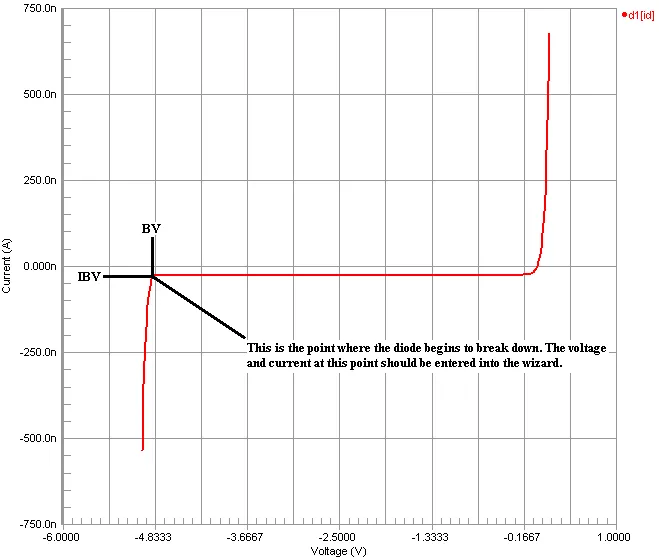
Obtención gráfica de los valores de corriente y voltaje en el punto de ruptura inversa.
Aunque los valores puedan ser negativos con respecto a su presentación en la gráfica, al introducirlos en los respectivos campos del Asistente, deben introducirse solo como valores positivos.
Reverse recovery characteristics
El siguiente parámetro se utiliza para modelar el tiempo de recuperación inversa del diodo al conmutarlo de polarización directa a polarización inversa:
TT
|
|
Tiempo de tránsito (en segundos).
|
La medición directa de estos datos es posible, pero requiere equipo especializado, ya que el tiempo de tránsito de un diodo puede ser tan pequeño como 1E-9 s.
Para extraer este parámetro, el Asistente requiere la introducción del tiempo de recuperación inversa del diodo (Trr), en el punto donde la corriente directa es igual a la corriente inversa (es decir, IR/IF=1). Estos datos suelen encontrarse en las hojas de datos del fabricante para diodos de conmutación en forma de datos numéricos simples.
La imagen siguiente ilustra la apariencia de esta información en la hoja de datos de un fabricante. El valor de interés en la imagen —la entrada que debe realizarse en el Asistente— es 4 ns.

Obtención del tiempo de recuperación inversa de un diodo.
Transistor bipolar de unión (BJT)
Al crear un modelo de transistor bipolar de unión (BJT), el Asistente de modelos SPICE requiere que elija los datos de origen a partir de los cuales se extraerá la información de parámetros:
-
Datos medidos – seleccione esta opción si sus datos de origen proceden de mediciones de un dispositivo físico y desea desarrollar un modelo preciso que describa todos los aspectos del comportamiento de CC.
-
Hoja de datos del fabricante – seleccione esta opción si sus datos de origen proceden de una hoja de datos. Por lo general, las hojas de datos no contienen el nivel de información necesario para modelar todos los aspectos del dispositivo BJT. Sin embargo, normalmente contendrán suficiente información para crear un modelo del dispositivo para su uso solo en la región activa directa.
Cuando se crea un modelo BJT, el Asistente también requiere que especifique la polaridad del transistor: NPN o PNP.
Las diferencias entre estas dos opciones afectan principalmente a cómo se extraen los parámetros que modelan las características de corriente-voltaje de CC del BJT. En lo que respecta a las capacitancias de unión en polarización inversa y los tiempos de tránsito, la forma en que se extraen los parámetros es idéntica en ambos casos.
Las siguientes secciones detallan cada una de las características que puede elegir modelar para un dispositivo BJT, y en relación con el tipo de datos de origen (datos medidos o hoja de datos). Se analizan los parámetros extraídos en cada caso y los datos de origen requeridos por el Asistente para facilitar su extracción.
Characteristics Modeled using Measured Data
Las siguientes características pueden modelarse cuando se utilizan datos adquiridos a partir de mediciones directas realizadas en el dispositivo físico.
-
Forward-Bias Parameters
Los siguientes parámetros se utilizan para describir las características de corriente-voltaje de CC del BJT en la región de polarización directa:
IS
|
|
Corriente de saturación de transporte (en amperios).
|
BF
|
|
Beta directa máxima ideal.
|
NF
|
|
Coeficiente de emisión de corriente directa.
|
RB
|
|
Resistencia de base con polarización cero (en ohmios).
|
RC
|
|
Resistencia de colector (en ohmios).
|
RE
|
|
Resistencia de emisor (en ohmios).
|
IKF
|
|
Punto de inflexión para la caída de beta directa a alta corriente (en amperios).
|
ISE
|
|
Corriente de saturación de fuga B-E (en amperios).
|
NE
|
|
Coeficiente de emisión de fuga B-E.
|
VAF
|
|
Tensión Early directa (en voltios).
|
Las siguientes secciones detallan los datos de medición requeridos, cuya introducción permitirá al Asistente extraer estos parámetros.
-
Base-Emitter Voltage versus Base Current
Estos datos se utilizan para la extracción inicial del parámetro RC. La imagen siguiente muestra un gráfico de ejemplo de la tensión Base-Emisor (VBE) frente a la corriente de base (IB), así como un circuito de prueba de ejemplo, a partir del cual podrían tomarse mediciones para obtener los datos. El circuito fuerza una corriente en la Base, mientras mide la tensión base-emisor en circuito abierto.
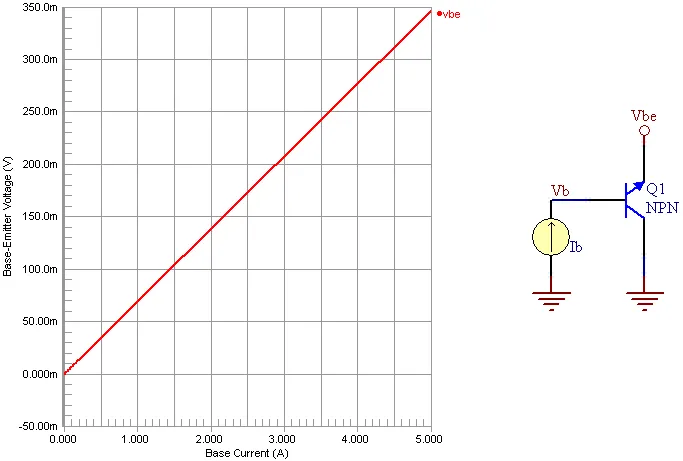
Gráfico y circuito de ejemplo para VBE frente a IB.
Los datos se introducen en el Asistente como una serie de puntos de datos obtenidos del gráfico de origen.
-
Collector-Emitter Voltage versus Base Current
Estos datos se utilizan para la extracción inicial del parámetro RE. La imagen siguiente muestra un gráfico de ejemplo de la tensión Colector-Emisor (VCE) frente a la corriente de base (IB), así como un circuito de prueba de ejemplo, a partir del cual podrían tomarse mediciones para obtener los datos. El circuito fuerza una corriente en la Base, mientras mide la tensión colector-emisor en circuito abierto.
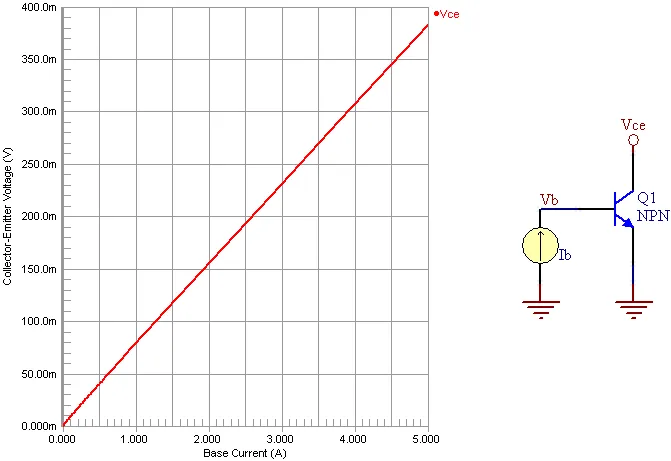
Gráfico y circuito de ejemplo para VCE frente a IB.
Los datos se introducen en el Asistente como una serie de puntos de datos obtenidos del gráfico de origen.
-
Forward Gummel Plot
Estos datos se utilizan principalmente para extraer los parámetros IS, BF, NF, RB, IKF, ISE y NE. También se utilizan para optimizar los parámetros RC, RE y VAF. La imagen siguiente muestra un gráfico de Gummel de ejemplo, así como un circuito de prueba de ejemplo, a partir del cual podrían tomarse mediciones para obtener los datos. El gráfico de Gummel ilustra:
La tensión Base-Colector (VBC) se mantiene en cero voltios.
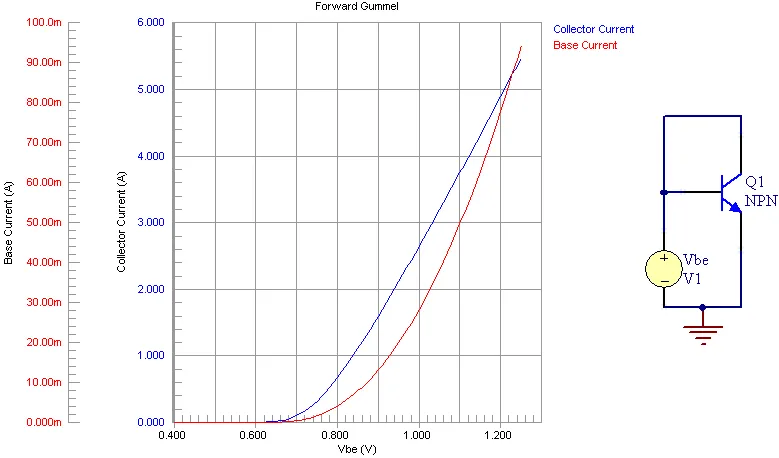
Gráfico de Gummel directo y circuito de prueba de ejemplo.
Los datos se introducen en el Asistente como una serie de puntos de datos obtenidos del gráfico de Gummel de origen. Deben introducirse los valores brutos de IB e IC – el Asistente aplicará la función LN a los datos de la curva.
-
Collector Current versus Base-Emitter Voltage
Estos datos se utilizan para la extracción inicial del parámetro VAF. La imagen siguiente muestra un gráfico de ejemplo de la corriente de colector (IC) frente a la tensión Base-Emisor (VBE), así como un circuito de prueba de ejemplo, a partir del cual podrían tomarse mediciones para obtener los datos. El circuito se utiliza para generar dos curvas de IC frente a VBE, para dos valores diferentes de tensión Base-Colector (VBC). Las curvas deben medirse con corrientes tan bajas como sea posible y con VBC lo más cercana posible a cero voltios.
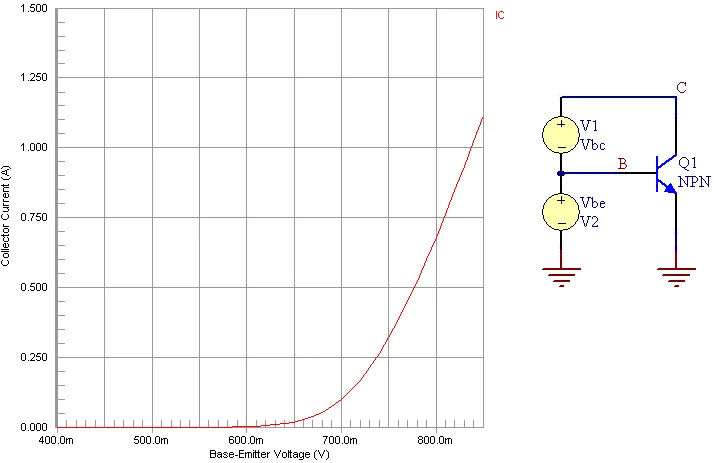
Gráficos y circuito de ejemplo para VBE frente a IC.
Los datos se introducen en el Asistente como una serie de puntos de datos en dos tablas – una para cada curva de datos de origen. El valor utilizado para VBC también debe introducirse en cada caso.
-
Reverse-Bias Parameters
Los siguientes parámetros se utilizan para describir las características de corriente-tensión CC del BJT en la región de polarización inversa:
IS
|
|
Corriente de saturación de transporte (en amperios).
|
BR
|
|
Beta inversa máxima ideal.
|
NR
|
|
Coeficiente de emisión de corriente inversa.
|
RB
|
|
Resistencia de base con polarización cero (en ohmios).
|
RC
|
|
Resistencia de colector (en ohmios).
|
RE
|
|
Resistencia de emisor (en ohmios).
|
IKR
|
|
Punto de inflexión para la caída de beta inversa a alta corriente (en amperios).
|
ISC
|
|
Corriente de saturación de fuga B-C (en amperios).
|
NC
|
|
Coeficiente de emisión de fuga B-C.
|
VAR
|
|
Tensión Early inversa (en voltios).
|
Las siguientes secciones detallan los datos de medición requeridos, cuya introducción permitirá al Asistente extraer estos parámetros.
-
Reverse Gummel Plot
Estos datos se utilizan principalmente para extraer los parámetros IS, BR, NR, RB, IKR, ISC y NC. También se utilizan para optimizar los parámetros RC, RE y VAR. La imagen siguiente muestra un gráfico de Gummel de ejemplo, así como un circuito de prueba de ejemplo, a partir del cual podrían tomarse mediciones para obtener los datos. El gráfico de Gummel ilustra:
La tensión Base-Emisor (VBE) se mantiene en cero voltios.
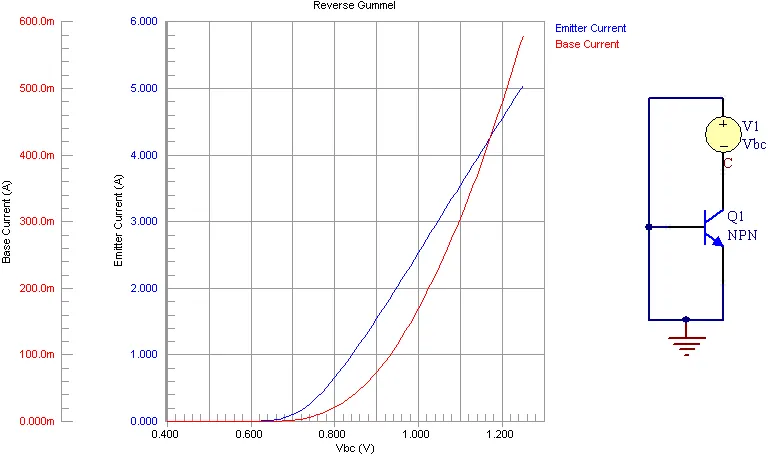
Gráfico de Gummel inverso y circuito de prueba de ejemplo.
Los datos se introducen en el Asistente como una serie de puntos de datos obtenidos del gráfico de Gummel de origen. Deben introducirse los valores brutos de IB e IE - el Asistente aplicará la función LN a los datos de la curva.
-
Emitter Current versus Base-Collector Voltage
Estos datos se utilizan para la extracción inicial del parámetro VAR. La imagen siguiente muestra un gráfico de ejemplo de la corriente de emisor (IE) frente a la tensión Base-Colector (VBC), así como un circuito de prueba de ejemplo, a partir del cual podrían tomarse mediciones para obtener los datos. El circuito se utiliza para generar dos curvas de IE frente a VBC, para dos valores diferentes de tensión Base-Emisor (VBE). Las curvas deben medirse con corrientes tan bajas como sea posible y con VBE lo más cercana posible a cero voltios.
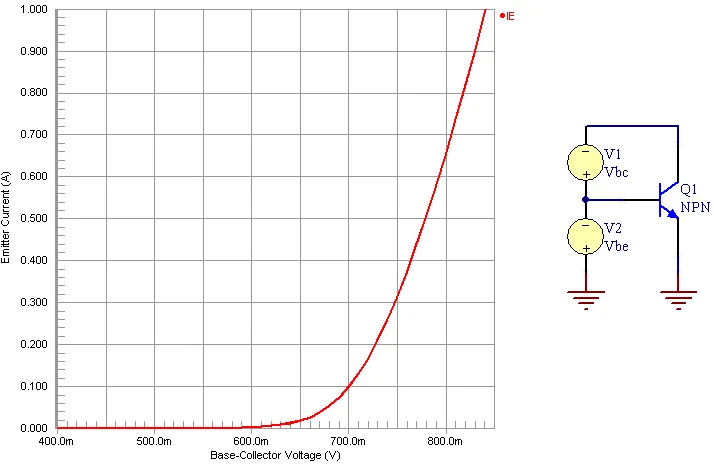
Gráficos y circuito de ejemplo para IE frente a VBC.
Los datos se introducen en el Asistente como una serie de puntos de datos en dos tablas – una para cada curva de datos de origen. El valor utilizado para VBE también debe introducirse en cada caso.
Characteristics Modeled using Data from a Manufacturer's Datasheet
Las siguientes características pueden modelarse cuando se utilizan datos adquiridos de la hoja de datos de un fabricante.
-
Forward-Bias Parameters
Los siguientes parámetros se utilizan para describir las características de corriente-tensión CC del BJT en la región de polarización directa:
IS
|
|
Corriente de saturación de transporte (en amperios).
|
BF
|
|
Beta directa máxima ideal.
|
NF
|
|
Coeficiente de emisión de corriente directa.
|
RE
|
|
Resistencia de emisor (en ohmios).
|
IKF
|
|
Punto de inflexión para la caída de beta directa a alta corriente (en amperios).
|
ISE
|
|
Corriente de saturación de fuga B-E (en amperios).
|
NE
|
|
Coeficiente de emisión de fuga B-E.
|
Las siguientes secciones detallan los datos requeridos, cuya introducción permitirá al Asistente extraer estos parámetros.
-
Base-Emitter Voltage versus Collector Current
Las hojas de datos suelen tener estas curvas en una condición de 'beta forzada' o 'saturada'.
Estos datos se utilizan para extraer los parámetros IS, NF, RE e IKF. La imagen siguiente muestra un gráfico de ejemplo de la tensión Base-Emisor (VBE) frente a la corriente de colector (IC), obtenido de una hoja de datos.
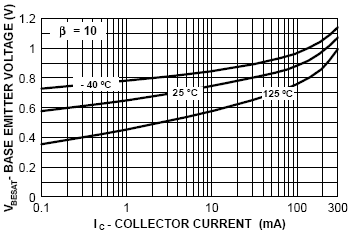
Los datos se introducen en el Asistente como una serie de puntos de datos obtenidos del gráfico de origen. Deben introducirse los valores brutos de IC - el Asistente aplicará la función LN a los datos de la curva.
También debe introducirse el valor de la relación de beta forzada de la curva (β = IC/IB). En el gráfico de ejemplo de la imagen anterior, este valor se muestra en la parte superior izquierda del gráfico, por lo que se introduciría el valor 10.
-
DC Current Gain versus Collector Current
Estos datos se utilizan para extraer los parámetros BF, NE, ISE e IKF. La imagen siguiente muestra un gráfico de ejemplo de la ganancia de corriente CC (hFE) frente a la corriente de colector (IC), obtenido de una hoja de datos.
Los datos se introducen en el Asistente como una serie de puntos de datos obtenidos del gráfico de origen. Para mayor precisión, deben introducirse valores de la ganancia de corriente CC para valores bajos, medios y altos de corriente de colector.
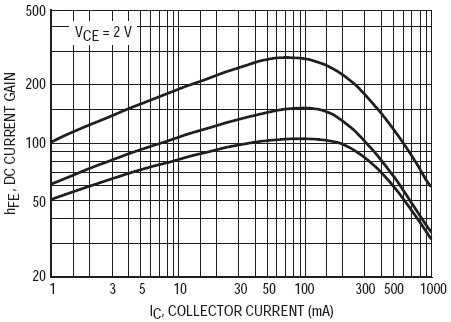
-
Forward Early Voltage
El siguiente parámetro se utiliza para modelar el efecto de la modulación del ancho de base en el modelo de transistor Gummel-Poon:
VAF
|
|
Voltaje Early directo (en voltios).
|
Para extraer este parámetro, deberá introducir un punto de la curva de Admitancia de salida (hOE) frente a la corriente de colector (IC). La imagen siguiente muestra un ejemplo de dicha curva.
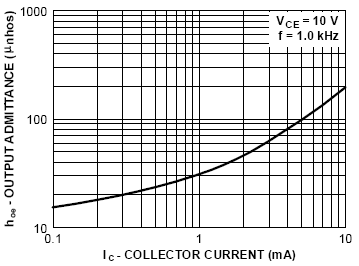
Tome cualquier valor de la curva. En el ejemplo de la imagen superior, podemos leer IC = 1mA y hOE = 30μmhos.
Normalmente, los datos aparecen en formato tabular, como se muestra en el ejemplo de la imagen siguiente.

Ejemplo de entrada tabular para la Admitancia de salida.
Los valores de interés en la imagen —y los valores que deben introducirse en el Asistente— son 1mA para la corriente de colector y 30μmhos para la Admitancia de salida (normalmente se utiliza el valor máximo).
Characteristics Modeled using Measured or Manufacturer Data
Los datos de capacitancia de la unión en polarización inversa normalmente se obtienen mediante mediciones directas del dispositivo.
Las siguientes características pueden modelarse cuando se utilizan datos obtenidos de la hoja de datos del fabricante o de mediciones directas realizadas sobre un dispositivo físico.
-
Base-Emitter Capacitance
Los siguientes parámetros se utilizan para describir la capacitancia de la unión Base-Emisor en polarización inversa:
CJE
|
|
Capacitancia de agotamiento B-E con polarización cero (en faradios).
|
MJE
|
|
Factor exponencial de la unión B-E.
|
VJE
|
|
Potencial interno B-E (en voltios).
|
Para extraer estos parámetros, se requiere una gráfica de la capacitancia de la unión B-E en polarización inversa (Cj) frente a las características de voltaje (VBE). Si no se dispone de un medidor de capacitancia, podría utilizarse el circuito de prueba de ejemplo de la imagen siguiente para obtener los datos. La imagen también muestra gráficas de ejemplo obtenidas a partir de dicho circuito, representando VBE y Cj en función del tiempo, respectivamente. A partir de estas gráficas, los valores de VBE y Cj en los puntos temporales correspondientes pueden leerse fácilmente.
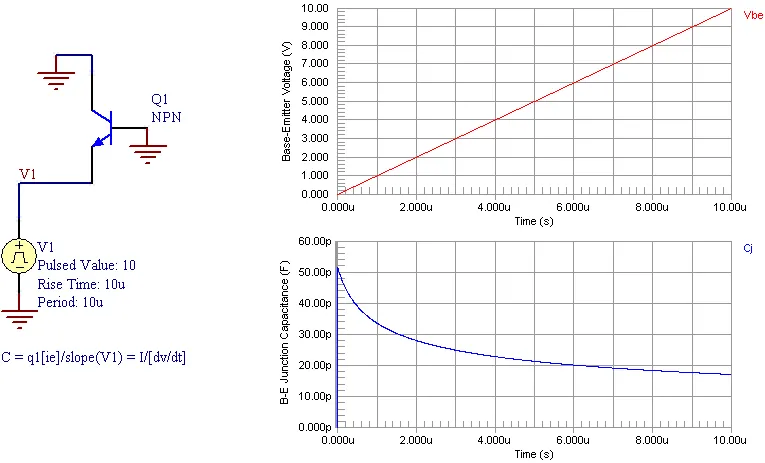
Circuito y gráficas de ejemplo para la capacitancia de la unión B-E en polarización inversa.
Los datos se introducen en el Asistente como una serie de puntos de datos obtenidos de la(s) gráfica(s) de origen.
El circuito de ejemplo de la imagen superior se basa en la ecuación:
I = C * (dv/dt)
Resolviendo esta ecuación para C se obtiene:
C = I/(dv/dt)
El circuito produce una rampa de voltaje desde la fuente V1. Calculando la pendiente de esta rampa de voltaje se puede obtener la parte dv/dt de la ecuación. Tomando la corriente medida del diodo y dividiéndola por la pendiente de la rampa de voltaje, se puede obtener la curva de capacitancia del diodo. Las dos gráficas de la imagen superior se relacionan con el circuito de la siguiente manera:
-
Base-Collector Capacitance
Los siguientes parámetros se utilizan para describir la capacitancia de la unión Base-Colector en polarización inversa:
CJC
|
|
Capacitancia de agotamiento B-C con polarización cero (en faradios).
|
MJC
|
|
Factor exponencial de la unión B-C.
|
VJC
|
|
Potencial interno B-C (en voltios).
|
Para extraer estos parámetros, se requiere una gráfica de la capacitancia de la unión B-C en polarización inversa (Cj) frente a las características de voltaje (VBC). Si no se dispone de un medidor de capacitancia, podría utilizarse el circuito de prueba de ejemplo de la imagen siguiente para obtener los datos. La imagen también muestra gráficas de ejemplo obtenidas a partir de dicho circuito, representando VBC y Cj en función del tiempo, respectivamente. A partir de estas gráficas, los valores de VBC y Cj en los puntos temporales correspondientes pueden leerse fácilmente.
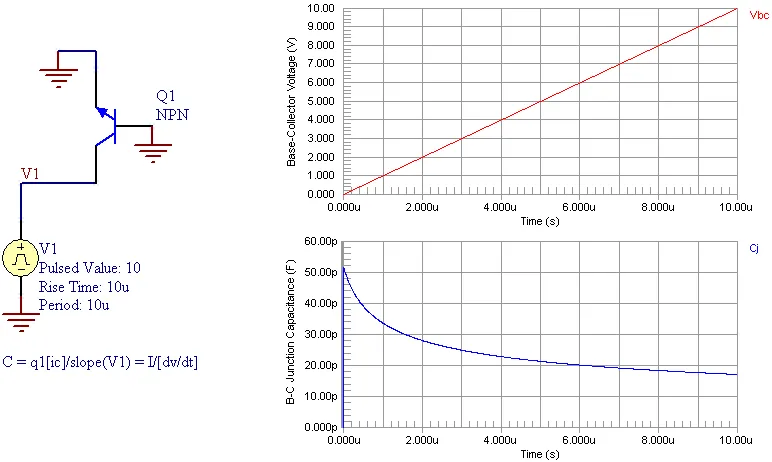
Circuito y gráficas de ejemplo para la capacitancia de la unión B-C en polarización inversa.
Los datos se introducen en el Asistente como una serie de puntos de datos obtenidos de la gráfica de origen.
El circuito de ejemplo de la imagen superior se basa en la ecuación:
I = C * (dv/dt)
Resolviendo esta ecuación para C se obtiene:
C = I/(dv/dt)
El circuito produce una rampa de voltaje desde la fuente V1. Calculando la pendiente de esta rampa de voltaje se puede obtener la parte dv/dt de la ecuación. Tomando la corriente medida del diodo y dividiéndola por la pendiente de la rampa de voltaje, se puede obtener la curva de capacitancia del diodo. Las dos gráficas de la imagen superior se relacionan con el circuito de la siguiente manera:
-
Collector-Substrate Capacitance
Los siguientes parámetros se utilizan para describir la capacitancia de la unión Colector-Sustrato en polarización inversa:
CJS
|
|
Capacitancia colector-sustrato con polarización cero (en faradios).
|
MJS
|
|
Factor exponencial de la unión de sustrato.
|
VJS
|
|
Potencial interno de la unión de sustrato (en voltios).
|
Para extraer estos parámetros, se requiere una gráfica de la capacitancia de la unión C-S en polarización inversa (Cj) frente a las características de voltaje (VCS). Si no se dispone de un medidor de capacitancia, podría utilizarse el circuito de prueba de ejemplo de la imagen siguiente para obtener los datos. La imagen también muestra gráficas de ejemplo obtenidas a partir de dicho circuito, representando VCS y Cj en función del tiempo, respectivamente. A partir de estas gráficas, los valores de VCS y Cj en los puntos temporales correspondientes pueden leerse fácilmente.
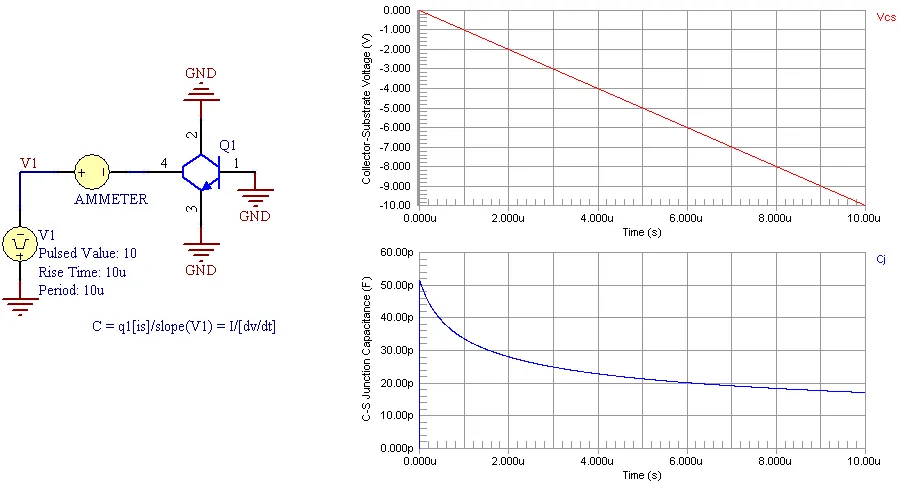
Circuito y gráficas de ejemplo para la capacitancia de la unión C-S en polarización inversa.
Los datos se introducen en el Asistente como una serie de puntos de datos obtenidos de la gráfica de origen.
El circuito de ejemplo de la imagen superior se basa en la ecuación:
I = C * (dv/dt)
Resolviendo esta ecuación para C se obtiene:
C = I/(dv/dt)
El circuito produce una rampa de voltaje desde la fuente V1. Calculando la pendiente de esta rampa de voltaje se puede obtener la parte dv/dt de la ecuación. Tomando la corriente medida del diodo y dividiéndola por la pendiente de la rampa de voltaje, se puede obtener la curva de capacitancia del diodo. Las dos gráficas de la imagen superior 24 se relacionan con el circuito de la siguiente manera:
-
Transit Times
Los siguientes parámetros se utilizan para describir el tiempo de tránsito del BJT:
TF
|
|
Tiempo de tránsito directo ideal (en segundos).
|
TR
|
|
Tiempo de tránsito inverso ideal (en segundos).
|
Para extraer estos parámetros, el Asistente requiere que se introduzca la frecuencia de ganancia unitaria del transistor (fT). Esta es la frecuencia a la que la ganancia de corriente del transistor se vuelve unitaria. Estos datos se encuentran normalmente en las hojas de datos del fabricante en forma de datos numéricos simples.
fT suele figurar en la sección de características de pequeña señal de una hoja de datos, y también se denomina Producto ganancia de corriente-ancho de banda, o Ancho de banda con ganancia unitaria.
La imagen siguiente ilustra cómo aparece esta información en la hoja de datos de un fabricante. El valor de interés en la imagen —el valor que debe introducirse en el Asistente— es 100MHz.

Ejemplo de entrada tabular para el Producto ganancia de corriente - ancho de banda.

 AI-localized