Altium Designer, junto con su connected Workspace, ofrece la capacidad de almacenar hojas de datos de componentes dentro de ese Workspace y, al hacerlo, vincularlas a los componentes de destino. Esto le permite describir y respaldar un componente de forma más completa y centralizada, al tiempo que reduce la dependencia de medios de almacenamiento externos (por ejemplo, unidades de red compartidas). Almacenar las hojas de datos junto a los componentes que necesitan consultarlas también significa que ya no necesita tener una conexión activa a Internet para consultar un documento de referencia que a menudo, y de forma frustrante, puede desaparecer sin previo aviso por decisión del sitio web que lo aloja.
Adjuntar una hoja de datos a un elemento de componente en el panel Explorer
Para un componente existente en un Workspace, se pueden adjuntar (cargar) una o más hojas de datos a ese componente, creando esencialmente un vínculo entre el componente y la(s) hoja(s) de datos, a través del Explorer panel. Mientras examina el componente requerido, cambie a su pestaña de vista de aspecto Data Sheet.

A través del panel Explorer, la gestión de hojas de datos de un componente existente se realiza desde la pestaña de vista de aspecto Data Sheet de ese componente.
Adjuntar mediante arrastrar y soltar
Con diferencia, el método más sencillo para adjuntar una hoja de datos a un componente es seleccionarla en el Explorador de archivos de Windows y luego arrastrarla y soltarla en el área indicada de la pestaña de vista de aspecto Data Sheet del componente, en el panel Explorer. Puede adjuntar cualquier número de hojas de datos a un componente. Una vez soltados, los archivos se cargarán.
También puede arrastrar y soltar un enlace a una hoja de datos desde una página web en su navegador. Esto le permite agilizar el proceso de obtención de hojas de datos y elimina al “intermediario”, por así decirlo, evitando la necesidad de descargar primero los documentos desde los sitios web de los fabricantes a una unidad local.
El archivo de hoja de datos elegido se carga en un elemento dedicado dentro del Workspace: un
Datasheet Item. Al adjuntar varias hojas de datos, cada una se carga en su propio Datasheet Item.
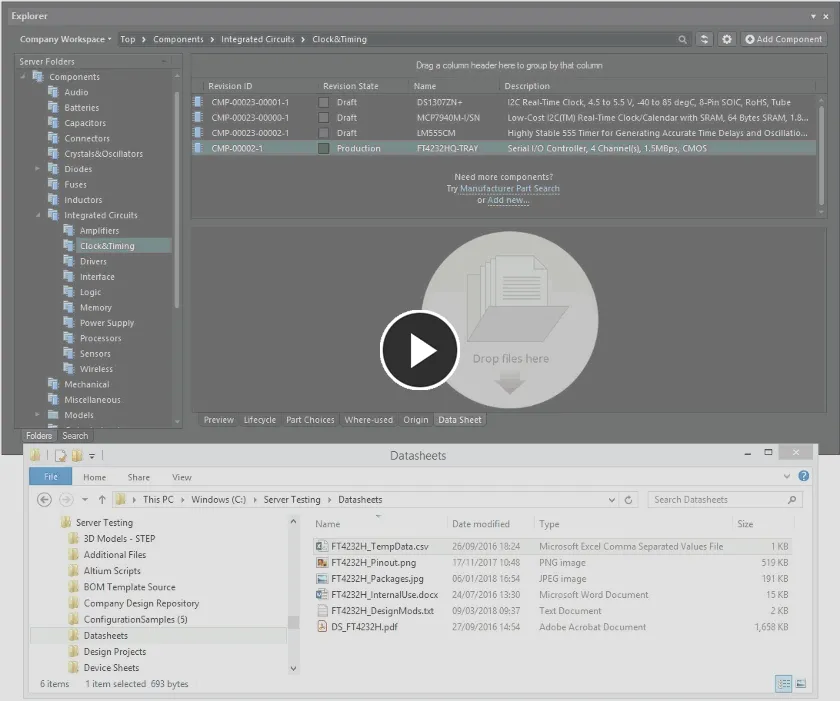
Adjunte una o más hojas de datos a un componente existente en el Workspace arrastrando y soltando las hojas de datos en la pestaña de vista de aspecto Data Sheet del componente.
Buscar una hoja de datos para adjuntar
Como alternativa, puede buscar una hoja de datos que desee adjuntar al componente. Para ello, haga clic con el botón derecho dentro de la pestaña de vista de aspecto Data Sheet del componente y elija el comando Add File en el menú contextual. Aparecerá el cuadro de diálogo estándar de Windows Open, con el que podrá buscar y abrir la hoja de datos requerida. Después de hacer clic en el botón Open, el archivo se cargará.
De esta forma, solo se puede cargar una única hoja de datos a la vez en el componente.
El archivo de hoja de datos elegido se carga en un elemento dedicado dentro del Workspace: un
Datasheet Item. Al adjuntar varias hojas de datos, cada una se carga en su propio Datasheet Item.
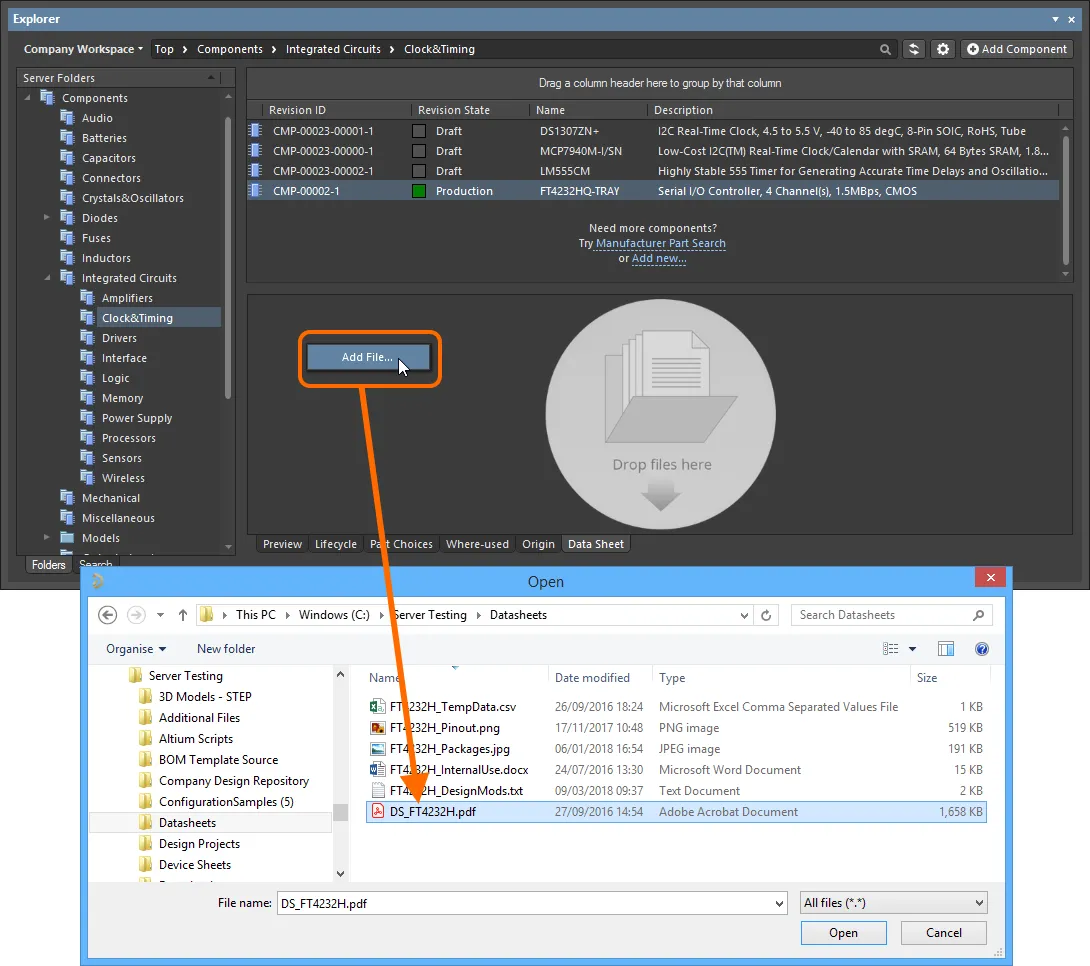
Adjunte una hoja de datos a un componente existente en el Workspace utilizando el enfoque tradicional de “buscar y abrir” basado en cuadros de diálogo.
Gestión posterior al adjunto
Una vez cargada y adjuntada a un componente, la hoja de datos se mostrará en la pestaña de vista de aspecto Data Sheet en función de su:
- Caption – este es el nombre definible por el usuario para el adjunto, que se presenta en el panel Explorer y también en el submenú References de un componente, después de colocarlo en una hoja esquemática. De forma predeterminada, después de la carga inicial, este será el nombre de archivo del adjunto (incluida la extensión). Tenga en cuenta que el nombre de archivo real de la hoja de datos no se modifica de ninguna manera.
- File type – el tipo de archivo. Se puede adjuntar al componente como hoja de datos un archivo de cualquier formato.
- File size – el tamaño (en disco) del archivo adjunto.
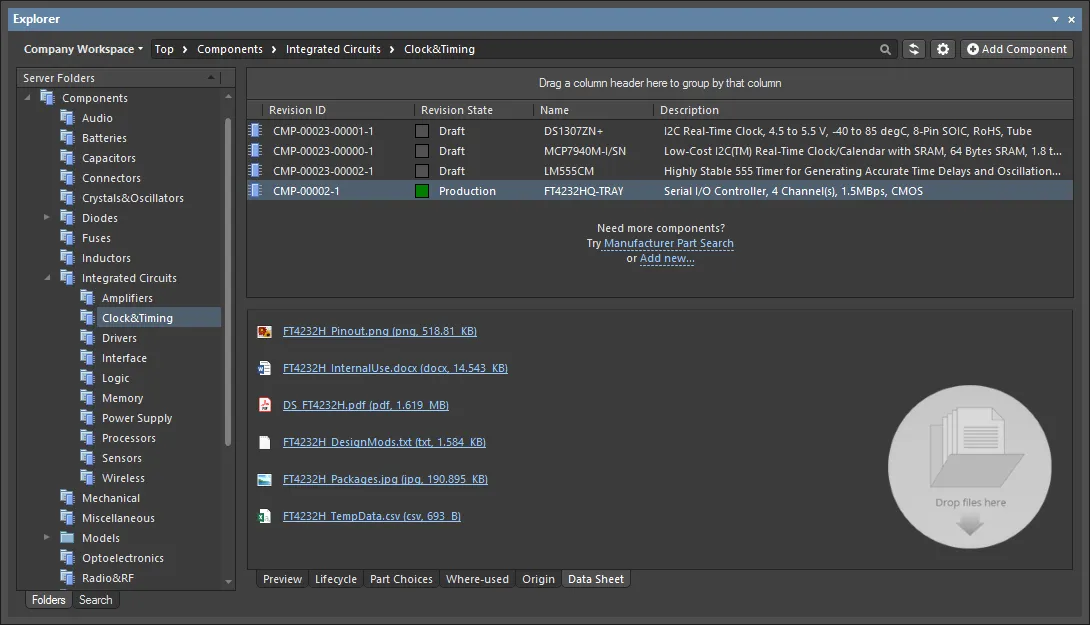
Ejemplos de hojas de datos adjuntadas a un componente, de distintos tipos de archivo.
Tenga en cuenta que una hoja de datos se adjunta/vincula a un componente, y no a una revisión específica de ese componente. Una vez adjuntada, está disponible para todas las revisiones de ese componente. A la inversa, si se elimina mientras examina una revisión específica del componente, se eliminará de todas las revisiones.
Después de adjuntar una hoja de datos a un componente, toda la gestión de esa hoja de datos se realiza desde la pestaña de vista de aspecto Data Sheet. Esto incluye poder abrir rápidamente el documento haciendo clic en su entrada.
El adjunto se abrirá dentro de Altium Designer (por ejemplo, un documento txt) o en la aplicación externa correspondiente.
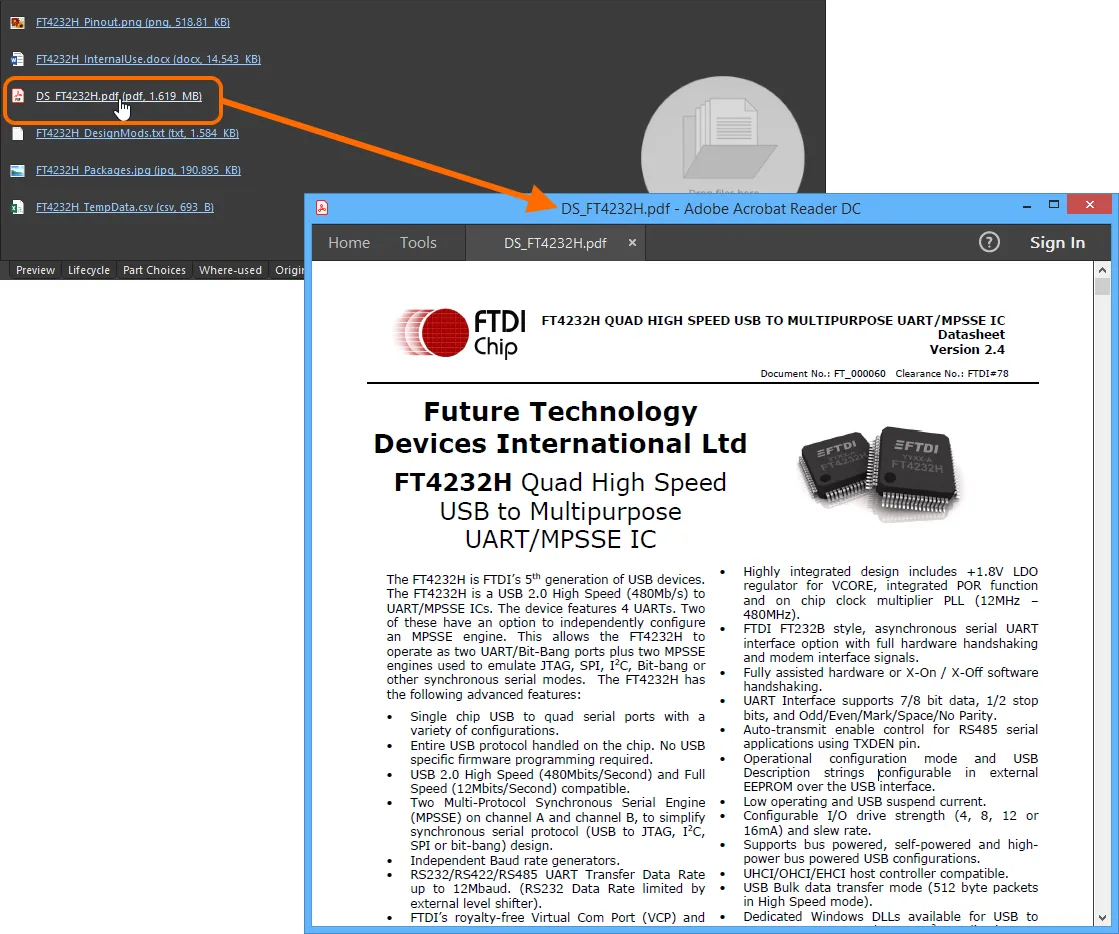
Utilice el nombre con hipervínculo de la hoja de datos para acceder rápidamente a ella. En este ejemplo, una hoja de datos PDF se abre en la aplicación externa correspondiente de visualización de PDF.
Además, los siguientes comandos están disponibles en el menú contextual al hacer clic con el botón derecho:
-
Add File – use este comando para adjuntar otra hoja de datos al componente. Una vez adjuntada, la hoja de datos está disponible para todas las revisiones de ese componente, ya que está vinculada a nivel de elemento.
El software comprueba el contenido del nuevo archivo que se está cargando y actúa en consecuencia:
- Si su contenido es el mismo que el de una hoja de datos ya cargada en este componente, la carga no continuará, aunque el archivo tenga un nombre diferente.
- Si su contenido es el mismo que el de una hoja de datos ya cargada en otro componente del Workspace, la carga tampoco continuará. En su lugar, se crea un vínculo entre el componente y esa hoja de datos existente.
- Si la hoja de datos es una nueva versión, con contenido modificado, pero con el mismo nombre, tenga en cuenta que no reemplazará a la versión existente (anterior). Se cargará como una hoja de datos adicional adjunta.
- Edit – use este comando para acceder al cuadro de diálogo
![]() Caption dialog, con el que puede modificar el título de la hoja de datos (su nombre para mostrar dentro del software) según sea necesario.
Caption dialog, con el que puede modificar el título de la hoja de datos (su nombre para mostrar dentro del software) según sea necesario.
-
Delete – use este comando para eliminar efectivamente el adjunto de la hoja de datos del componente. Solo se elimina el vínculo entre el componente y el Datasheet Item subyacente. Este último solo se elimina si ningún otro componente está vinculado a esa hoja de datos.
Si se elimina una hoja de datos mientras se examina una revisión específica del Component Item, se eliminará de todas las revisiones, ya que está vinculada a nivel de elemento.
- Open – use este comando para abrir la hoja de datos. El adjunto se abrirá dentro de Altium Designer (por ejemplo, un documento txt) o en la aplicación externa correspondiente.
- Save As – use este comando para guardar el adjunto en su medio local o unidad de red. Utilice el cuadro de diálogo estándar de Windows Save As para determinar dónde se guarda el archivo y con qué nombre.
El Datasheet Item
La capacidad de adjuntar una hoja de datos a un componente se facilita mediante el Datasheet Item. Cuando se adjunta una hoja de datos a un componente, el archivo real de la hoja de datos se carga en una sola revisión de este tipo de contenido, y el componente linked a ese Datasheet Item.
Los Datasheet Items se almacenan dentro de carpetas
Datasheets. Estas están designadas como carpetas del sistema y, por lo tanto, no son visibles de forma predeterminada. Para el uso diario de las hojas de datos, no necesita preocuparse por la mecánica subyacente a esos adjuntos. Sin embargo, como ingenieros, siempre nos gusta ver qué ocurre “dentro de la caja”, por lo que las carpetas y los elementos pueden revelarse activando la opción
Explorer.ShowSystemFolders en el cuadro de diálogo
Advanced Settings dialog. Acceda a este cuadro de diálogo haciendo clic en el botón
Advanced, en la página
System – General page del cuadro de diálogo
Preferences.
Cuando se adjunta a un componente un nuevo archivo de hoja de datos, y ese archivo no se ha cargado previamente (adjuntado a un componente diferente), el Datasheet Item resultante se creará en una subcarpeta Datasheets de la carpeta activa.
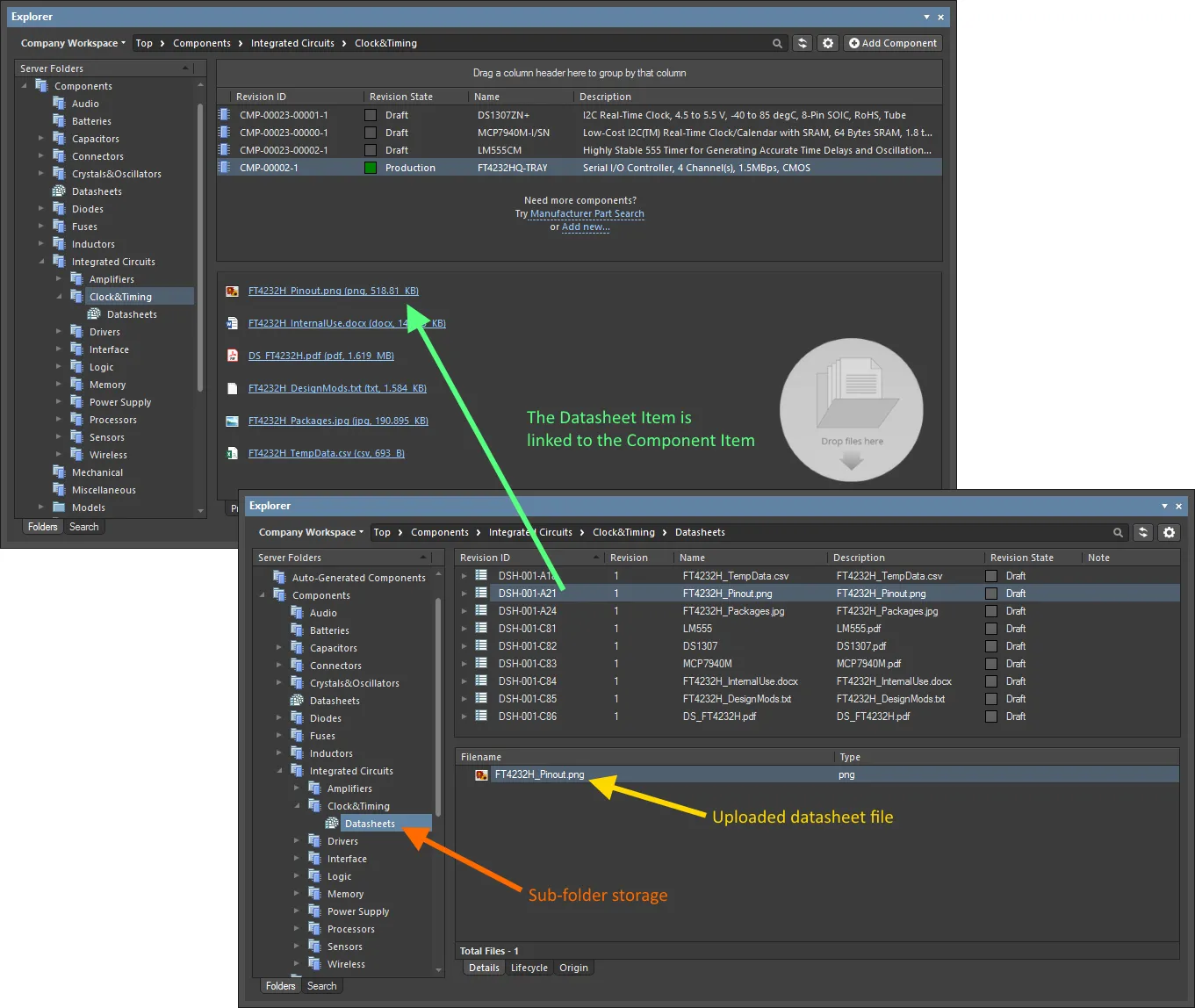
La mecánica de una hoja de datos cargada: el Datasheet Item está vinculado al componente.
Si la hoja de datos que se está adjuntando tiene el mismo contenido que un archivo de hoja de datos ya cargado en otro componente del Workspace, se crea un vínculo entre el componente y esa hoja de datos existente. Tenga en cuenta que el propio Datasheet Item puede residir en una carpeta Datasheets en cualquier lugar del Workspace.
Aunque puede abrir y descargar el archivo almacenado dentro de un Datasheet Item, no es recomendable mostrar ni trabajar con Datasheet Items. La gestión de hojas de datos realmente solo debería realizarse a través de la pestaña de vista de aspecto Data Sheet del componente.
Adjuntar una hoja de datos en el Editor de componentes
También se pueden adjuntar una o más hojas de datos a un componente al crear/editar ese componente mediante el Editor de componentes. Las siguientes secciones muestran cómo se hace esto en ambos modos operativos del editor.
En el modo de edición de un solo componente
Se pueden adjuntar una o más hojas de datos al componente activo mientras se define ese componente mediante el Editor de componentes en su modo Single Component Editing mode.
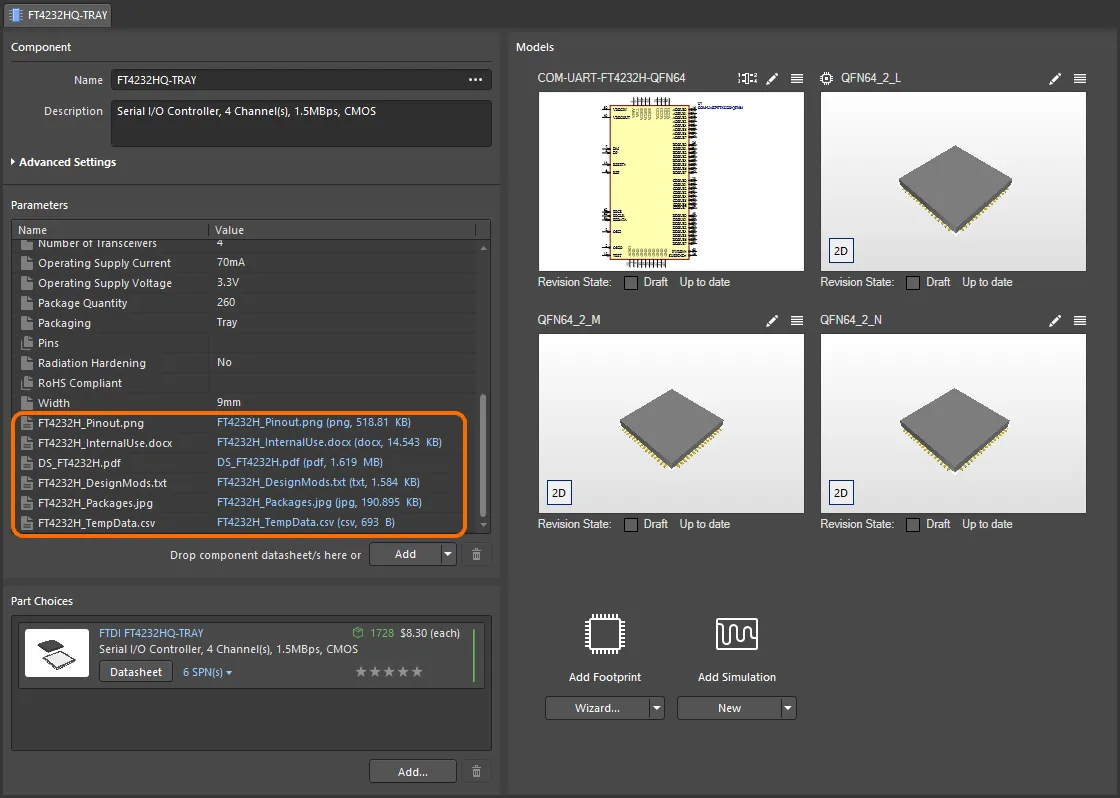
Vinculación de varias hojas de datos, visto desde la perspectiva de editar un componente en el Editor de componentes (modo Single Component Editing).
Con el nuevo componente único (o uno existente) abierto en el Editor de componentes temporal para su edición directa, se pueden añadir una o más hojas de datos de las siguientes maneras:
- Arrastrando y soltando desde el Explorador de archivos de Windows a cualquier lugar dentro de la región Parameters.
- Arrastrando y soltando un enlace a una hoja de datos desde una página web en un navegador externo, a cualquier lugar dentro de la región Parameters.
- Haciendo clic en la parte desplegable del botón
 y eligiendo Datasheet en el menú asociado. Utilice el cuadro de diálogo Open para buscar y abrir la(s) hoja(s) de datos requerida(s).

Ejemplo que demuestra la adjunción de hojas de datos desde una unidad local y luego la edición del título local de la hoja de datos principal.
Una vez cargadas, puede:
- Abrir una hoja de datos haciendo clic en su entrada Value en la región Parameters.
- Cambiar el título de una hoja de datos haciendo clic en su entrada Name en la región Parameters y escribiendo el nuevo nombre según sea necesario. Cambiar el título de una hoja de datos es algo local a ese componente.
- Eliminar la hoja de datos del componente seleccionando su entrada en la región Parameters y haciendo clic en el botón
 debajo de la región.
En el modo de edición por lotes de componentes
Se pueden adjuntar una o más hojas de datos a uno o más componentes mientras se definen componentes en el Editor de componentes en su modo de edición por lotes de componentes. Esto, por ejemplo, le permite adjuntar rápidamente las mismas hojas de datos necesarias a todos los componentes de una familia en particular.

Vinculación de varias hojas de datos, vista desde la perspectiva de editar un componente en el Editor de componentes (modo Batch Component Editing).
Adjuntar hojas de datos a la definición de un componente implica una secuencia de pasos, resumida aquí y detallada en las secciones siguientes:
- Habilitar el uso de hojas de datos.
- Cargar hojas de datos en un componente seleccionado.
- Asignar las hojas de datos cargadas a otras definiciones de componentes.
Enabling the Use of Datasheets
Para poder adjuntar hojas de datos a la definición de un componente en el editor, primero debe habilitar el uso de hojas de datos. Esto se hace desde la región Required Models/Parameters del editor. Haga clic en el control Add en la parte inferior de la región y elija Datasheet en el menú contextual.
Especificar el uso de hojas de datos no significa que una definición de componente has usarla, sino que agrega un campo para hojas de datos a la definición del componente.
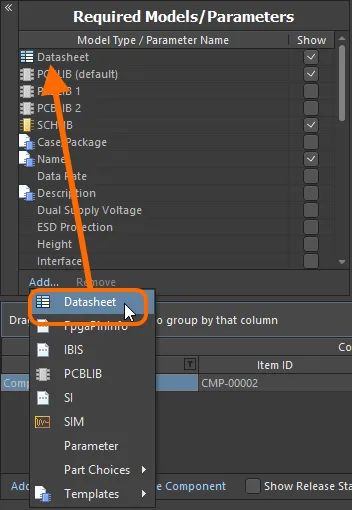
Habilite el uso de hojas de datos para los componentes.
Recuerde que la opción Show asociada con la entrada le permite alternar la visualización de la columna correspondiente Datasheets en la región inferior del editor, donde se definen las propias definiciones de componentes.
Uploading Datasheets to a Selected Component
Una vez habilitado el uso de hojas de datos, ahora debe cargarlas. Básicamente, puede cargar cualquier número de hojas de datos para el componente actualmente seleccionado, y luego asignar todas, o hojas específicas, a los distintos componentes que se están definiendo. Una vez que la entidad Datasheet se haya agregado a la región Required Models/Parameters, se presentará una entrada Datasheet en la región Model Links. Al hacer clic en ella, se mostrará en la región de vista previa la lista de hojas de datos asignadas actualmente (vinculadas) al componente seleccionado.
La región de vista previa solo mostrará las hojas de datos vinculadas al componente seleccionado.
Aunque la entrada Datasheet aparece en la región Model Links, no es un vínculo de modelo en el verdadero sentido de la palabra. No es un único elemento, sino más bien un “contenedor” que representa una suma de elementos de hoja de datos en el que las hojas de datos se cargan individualmente. No presenta otros atributos de datos (sin revisiones, ubicación, estado de liberación, etc.).
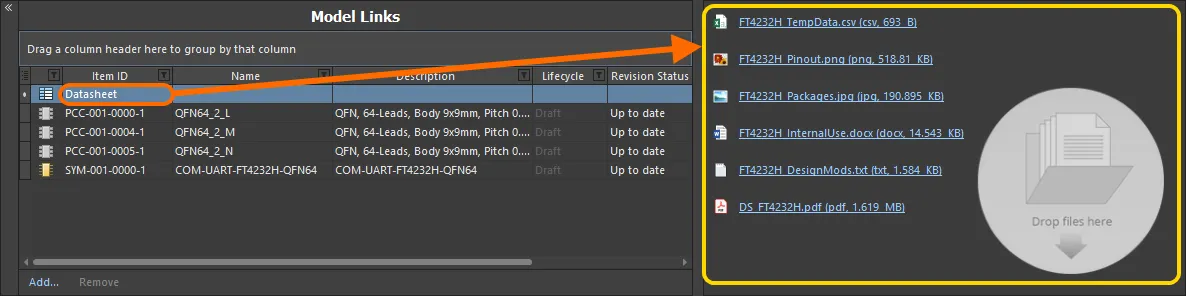
El “contenedor” de hojas de datos y la lista disponible de hojas de datos cargadas. En realidad, cada hoja de datos se carga en un elemento subyacente de hoja de datos único.
Con una definición de componente seleccionada en el editor, se puede cargar una hoja de datos en ese componente de varias maneras:
- Arrastrando y soltando desde el Explorador de archivos de Windows a la región de vista previa, o a la celda Datasheets de esa definición de componente.
- Arrastrando y soltando un vínculo de hoja de datos desde una página web en un navegador web externo a la región de vista previa, o a la celda Datasheets de esa definición de componente.
- Haciendo clic con el botón derecho en la región de vista previa y eligiendo el comando Add File en el menú contextual. Use el cuadro de diálogo Open para buscar y abrir las hojas de datos requeridas.
Una vez cargadas, puede hacer lo siguiente:
- Abrir una hoja de datos haciendo clic en su entrada en la región de vista previa (o haciendo clic con el botón derecho en su entrada y eligiendo Open en el menú contextual).
- Cambiar el título de una hoja de datos haciendo clic con el botón derecho en su entrada en la región de vista previa y eligiendo Edit en el menú contextual. Aparecerá el cuadro de diálogo Caption para hacerlo. Cambiar el título de una hoja de datos es algo local a ese componente.
- Eliminar la hoja de datos del componente haciendo clic con el botón derecho en su entrada en la región de vista previa y eligiendo Delete en el menú contextual.
- Descargar el archivo haciendo clic con el botón derecho en su entrada en la región de vista previa y eligiendo Save As en el menú contextual.
Assigning Uploaded Datasheets to other Component Definitions
Cuando adjunta (carga) inicialmente una hoja de datos, lo hace para el componente actualmente seleccionado. Pero la ventaja del sistema es que todas las hojas de datos cargadas también están disponibles para vincularlas a otros componentes que se estén definiendo. Haga clic en el control situado a la derecha de la celda Datasheets para acceder a una lista de las hojas de datos disponibles y use las casillas de verificación asociadas para adjuntar o eliminar una hoja de datos al o del componente.
Solo estarán disponibles aquellas hojas de datos cargadas durante la sesión con el Editor de componentes, y no todas las hojas de datos cargadas en componentes de todo el Workspace.

Ejemplo que muestra la adjunción a otra definición de componente de hojas de datos que ya se han cargado.
Cada hoja de datos que se asigna a un componente aparece en la celda Datasheets, separada por una coma.
Acceso a una hoja de datos desde el componente colocado
Una vez que un componente se coloca en un documento esquemático dentro de un proyecto de diseño, puede acceder a cualquier hoja de datos vinculada a él desde el submenú contextual References al hacer clic con el botón derecho.
El submenú References también contendrá cualquier vínculo adicional con nombre definido para el componente.
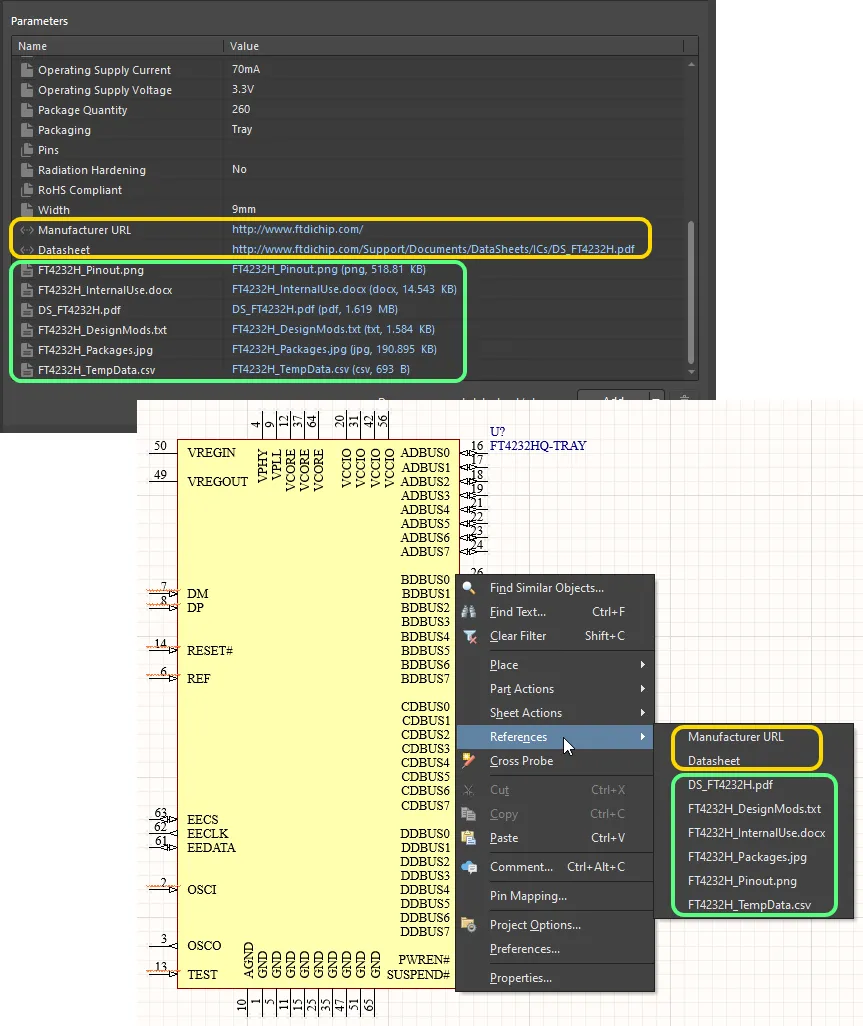
Acceso a hojas de datos para un componente colocado en una hoja esquemática.

 AI-localized