
Añadir información de la cadena de suministro a un componente
De un vistazo
- Comprende la función de los catálogos de piezas globales y locales y de los proveedores aprobados en el espacio de trabajo.
- Aprende cómo las opciones de piezas vinculan los componentes con piezas de fabricantes y con las opciones de suministro disponibles.
- Descubre dónde acceder a las opciones de piezas y cómo añadirlas a los componentes guardados en el espacio de trabajo.
Como diseñador de placas, los componentes que utiliza tendrán símbolos definidos (y otros modelos de dominio) y algunos datos paramétricos clave, pero, en última instancia, son solo «símbolos de la intención de diseño»: tienen significado en el contexto del diseño del proyecto, pero carecen de significado físico fuera de ese diseño. Cada una de estas entidades de diseño debe «materializarse en el mundo real», ya sea mediante la compra de un artículo prefabricado disponible comercialmente (OTS) o mediante su fabricación según especificaciones (MTS).
En el área de la cadena de suministro, un especialista en compras a menudo desconoce qué representa un componente concreto del diseño. Lo que necesita es una indicación de lo que debe adquirirse: qué componentes físicos ya fabricados pueden utilizarse para implementar ese componente del diseño. El diseñador es la persona más indicada para señalar qué componentes del mundo real pueden utilizarse de forma válida para implementar los componentes definidos en el diseño. Como parte del paradigma de modelado de Unified Component, Altium permite precisamente eso al proporcionar un Part Catalog y el concepto de realizar Part Choices.
Las opciones de piezas crean, en esencia, la correspondencia entre un componente de su espacio de trabajo conectado y las piezas de fabricante designadas en el catálogo de piezas local de ese espacio de trabajo. En otras palabras, las opciones de piezas especifican las piezas de fabricante «permitidas» que pueden utilizarse para implementar ese componente en la placa ensamblada. La información real de la cadena de suministro —que incluye el fabricante (y su número de pieza), el proveedor (y su número de pieza), la descripción, los precios y la disponibilidad— se obtiene del Part Catalog local del espacio de trabajo y de la fuente de piezas correspondiente.
Las opciones de piezas pueden establecerse al definir el componente, antes de guardarlo en su espacio de trabajo conectado, y pueden modificarse en cualquier momento posterior editando ese componente. Este documento examina los conceptos de catálogos de piezas y opciones de piezas, cómo se puede añadir información de la cadena de suministro a un componente después de guardarlo en su espacio de trabajo (sin editarlo directamente) y cómo se puede utilizar después esa información como parte de una lista de materiales.
El catálogo de piezas

Existen dos tipos de catálogo de piezas: Global y Local. El tipo de catálogo utilizado depende de su entorno de diseño. Las siguientes secciones resumen estos dos tipos de catálogo.
Catálogo global de piezas
Se trata de la base de datos del catálogo de piezas de Altium alojada en la nube. El Global Part Catalog almacena elementos que representan piezas de fabricante reales, junto con uno o más elementos que representan piezas de proveedor: las versiones comerciales de esas piezas de fabricante, tal como las venden los proveedores o distribuidores. Cada pieza de proveedor es una referencia a un elemento de una base de datos de piezas: la base de datos agregada de piezas de Altium Parts Provider (que, a su vez, se conecta con los proveedores habilitados y recopila sus piezas).
Este catálogo se utiliza cuando:
- No se utiliza un espacio de trabajo conectado. Es decir, cuando se emplean metodologías antiguas de gestión de componentes que utilizan SchLib, DbLib o SVNDbLib como base para el almacenamiento de componentes.
- Se utiliza un Altium Personal Vault heredado (y no hay una conexión activa con un espacio de trabajo).
Catálogo local de piezas
Se trata de una base de datos local del catálogo de piezas, dedicada a la gestión y el seguimiento de las piezas de fabricante y sus piezas de proveedor asociadas. El catálogo se instala como un servicio (Part Catalog Service), se proporciona a través de la plataforma de su espacio de trabajo y funciona únicamente con ese espacio de trabajo.
El Local Part Catalog almacena elementos que representan piezas de fabricante reales, junto con uno o más elementos que representan piezas de proveedor: las versiones comerciales de esas piezas de fabricante, tal como las venden los proveedores o distribuidores. Cada pieza de proveedor es una referencia a un elemento de una base de datos de piezas: ya sea la base de datos agregada de piezas de Altium Parts Provider (que, a su vez, se conecta con los proveedores habilitados y recopila sus piezas) o una base de datos local de piezas vinculada (cuando esta función es compatible).
Opciones de piezas

La correspondencia en sí —entre un componente de un espacio de trabajo y las piezas de fabricante designadas en el catálogo de piezas local de ese espacio de trabajo— se establece mediante Part Choices. Cada componente hace referencia a su propia lista de opciones de piezas. Las revisiones de ese componente utilizarán la misma lista de opciones de piezas.
El diseñador dispone de un verdadero control al poder especificar piezas de fabricante que sean realmente intercambiables en el momento de la fabricación, en cualquier uso de ese componente en su diseño: la esencia misma de la equivalencia real entre piezas. Y es esta correspondencia inteligente de un componente lo que convierte un simple componente del espacio de trabajo en un auténtico Unified Component. La naturaleza unificada de un componente, mediante las opciones de piezas seleccionadas para él, crea en última instancia un vínculo que va desde ese componente hasta las piezas de fabricante elegidas y, a continuación, hasta las piezas de distribuidor (proveedor) a las que cada una hace referencia. Desde la perspectiva del diseñador, el componente está conectado directamente a la cadena de suministro.
Se proporcionan datos en tiempo real —procedentes de la base de datos de piezas correspondiente— para que el diseñador conozca el coste y la disponibilidad actuales de las piezas elegidas en todos los distribuidores habilitados que las venden (según lo definido en el catálogo local de piezas). Y no solo el diseñador tiene acceso a esta información. El especialista en compras también puede mantenerse al día sobre la información de la cadena de suministro, ya que está disponible en el espacio de trabajo para cada uno de sus componentes.
¿Una pieza ya no está disponible o ha dejado de ser rentable de repente? No hay problema: se ha previsto el envío de actualizaciones en tiempo real al área de diseño en cuanto se produzca un cambio. Con este aviso esencial, el diseñador puede eliminar esa opción de pieza de la lista de opciones de piezas asociada al componente y, en la práctica, dejar de tenerla en cuenta. Además, en cualquier momento se pueden añadir a la lista nuevas piezas realmente equivalentes si aparece alguna alternativa más adecuada, disponible y rentable.
Acceso a la lista de opciones de piezas
Como un componente hace referencia a su lista de opciones de piezas, puede gestionar esa lista sin tener que editar formalmente el componente, lo que, de otro modo, implicaría volver a guardarlo en una nueva revisión. Y recuerde que, cuando se modifica la lista de opciones de piezas, todas las revisiones de ese componente «verán» la lista actualizada.
Hay cuatro lugares principales desde los que se puede acceder a la lista de opciones de piezas de un componente dentro del espacio de diseño.
-
El panel Components: busque y seleccione el componente del espacio de trabajo que necesite. La lista actual de opciones de piezas seleccionadas para ese componente se puede ver en la región Part Choices del panel Details (que se muestra al hacer clic en el control
 situado en la parte superior derecha del panel).

Desde el panel Components, la lista de opciones de piezas de un componente se puede ver en la región Part Choices del panel Details. -
El panel Properties: las opciones de piezas de un componente colocado en una hoja de esquema se pueden consultar en el panel Properties cuando el componente está seleccionado en el espacio de diseño del editor de esquemas.
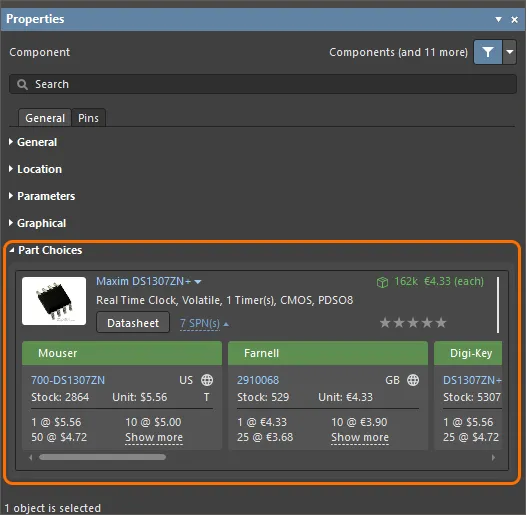
Desde el panel Properties , las opciones de piezas de un componente se pueden ver en la región Part Choices cuando el componente está seleccionado en la hoja de esquema. -
El documento ActiveBOM (*.BomDoc): seleccione la entrada del componente en la región superior del documento. La lista actual de opciones de piezas seleccionadas para ese componente se presentará como soluciones en la región inferior del documento.
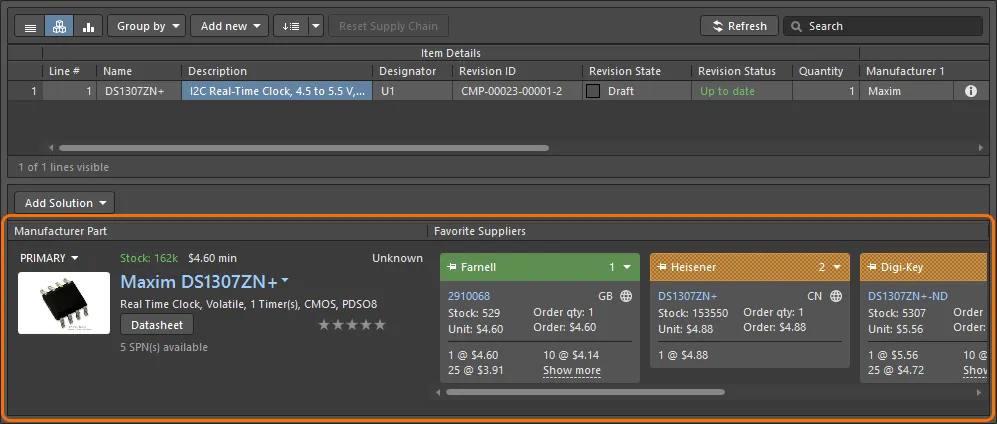
Desde el ActiveBOM, la lista de opciones de piezas de un componente se presenta como soluciones para ese componente en la región inferior del documento. -
El panel Explorer: busque y seleccione el componente que necesite. La lista actual de opciones de piezas seleccionadas para ese componente se puede ver en la pestaña de vista Part Choices (haga clic en esta pestaña para activarla).

Desde el panel Explorer, la lista de opciones de piezas de un componente se puede ver en su pestaña de vista Part Choices.
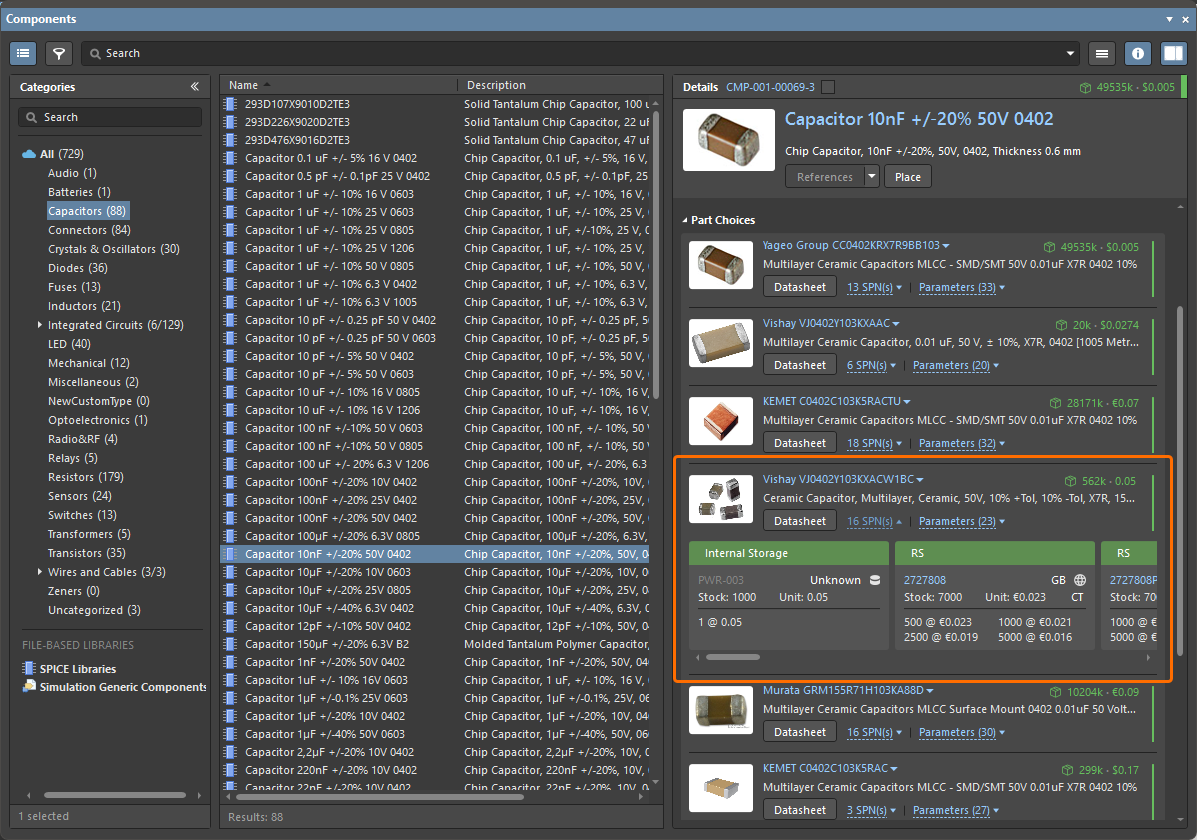 ).
).Gestión de las opciones de piezas
Para añadir manualmente una opción de pieza a la lista:
-
Desde el panel Components, haga clic con el botón derecho en la entrada del componente del espacio de trabajo y, a continuación, elija el comando Operations » Create/Edit Part Choices en el menú contextual. Esto le dará acceso al cuadro de diálogo Edit Part Choices. Desde allí, haga clic en el botón
 situado en la parte inferior derecha del cuadro de diálogo. Se abrirá el cuadro de diálogo Add Part Choices, que se utiliza de la misma manera que el panel Manufacturer Part Search (consulte esta página para obtener información detallada sobre todos los elementos de la interfaz de usuario). Busque la pieza de fabricante que necesite, seleccione una pieza y, a continuación, haga clic en el botón OK. De vuelta en el cuadro de diálogo Edit Part Choices, haga clic de nuevo en OK para aplicar el cambio. La nueva opción de pieza se añadirá a la región Part Choices del panel Details.
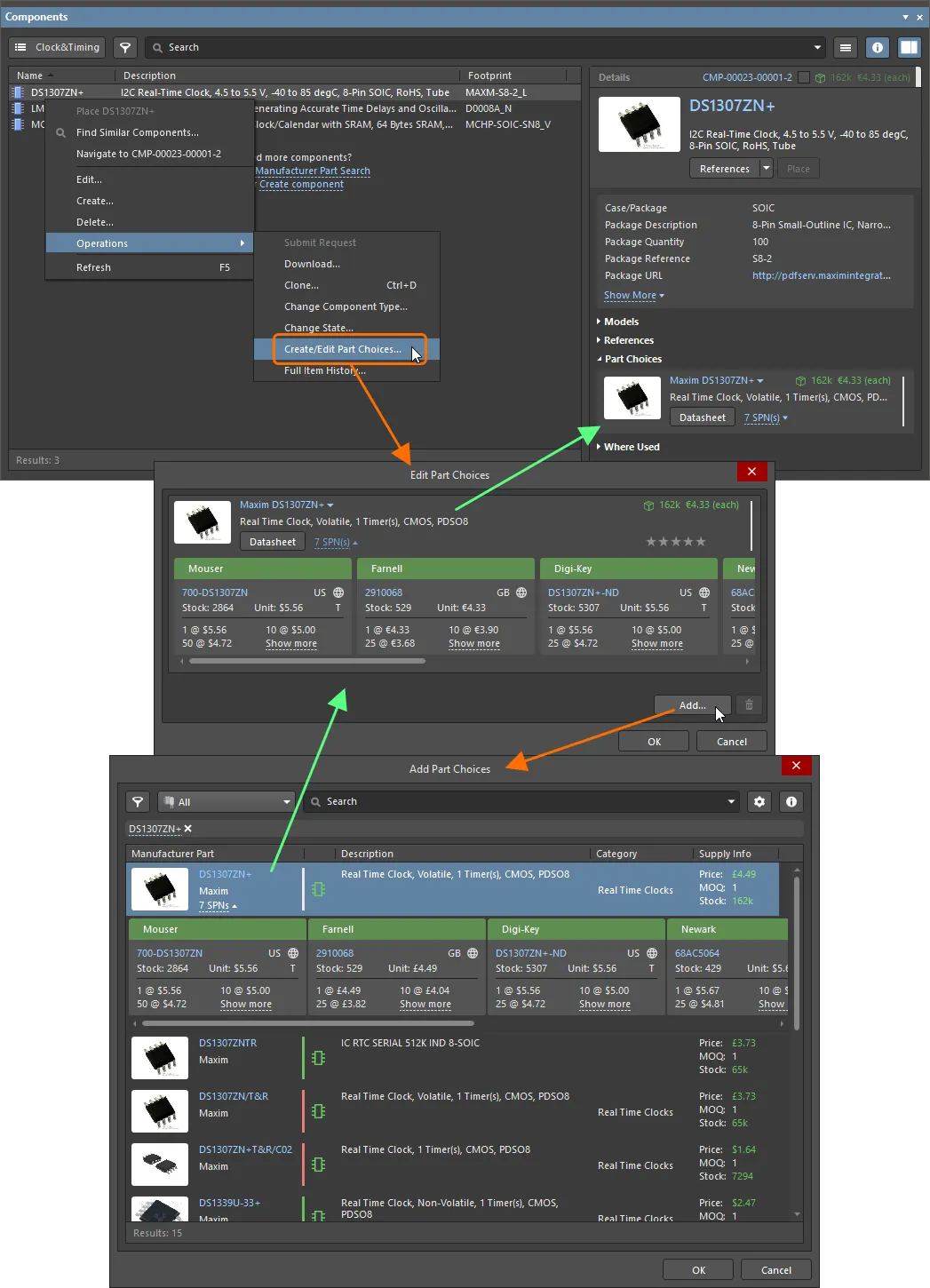
Desde el panel Components, la lista de opciones de piezas de un componente se puede gestionar con el comando Operations » Create/Edit Part Choices. -
Desde el BomDoc, seleccione la entrada del componente en la región superior y, a continuación, haga clic en el botón
 de la región inferior y elija el comando Edit Part Choices in Library en el menú asociado. Esto le dará acceso al cuadro de diálogo Edit Part Choices. Desde allí, haga clic en el botón situado en la parte inferior derecha del cuadro de diálogo. Aparecerá el cuadro de diálogo Add Part Choices: busque la pieza de fabricante que necesite, seleccione una pieza y, a continuación, haga clic en el botón OK. Haga clic de nuevo en OK en el cuadro de diálogo Edit Part Choices para aplicar el cambio: la nueva opción de pieza se presentará como una solución adicional en la región inferior del BomDoc.
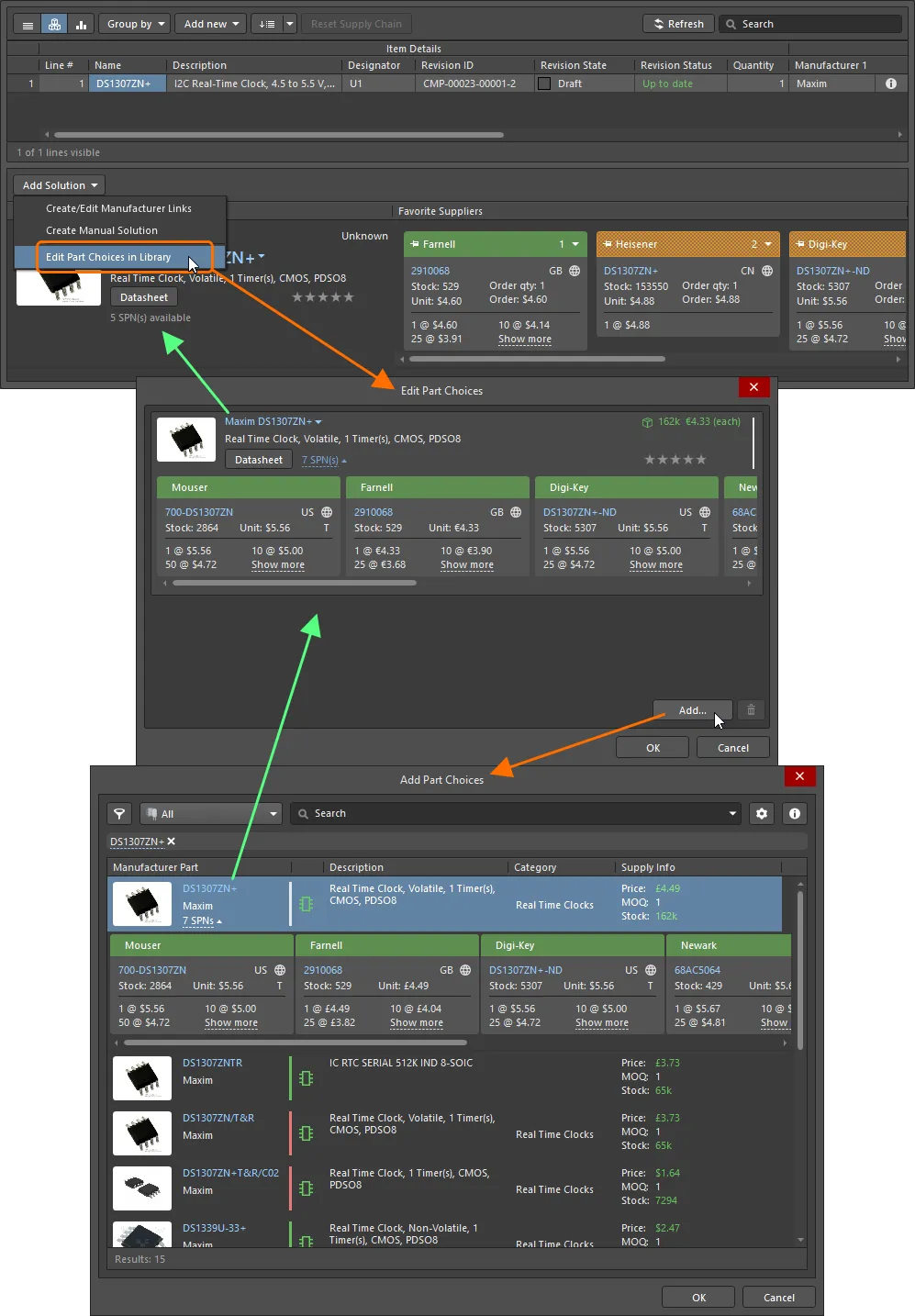
Desde el ActiveBOM, la lista de opciones de piezas de un componente se puede gestionar con el comando Add Solution » Edit Part Choices in Library. -
Desde el panel Explorer, haga clic en el botón
 situado en la parte inferior derecha de la pestaña de vista Part Choices. Esto le dará acceso al cuadro de diálogo Edit Part Choices. Desde allí, haga clic en el botón situado en la parte inferior derecha del cuadro de diálogo. Se abrirá el cuadro de diálogo Add Part Choices; busque la pieza de fabricante que necesite, seleccione una pieza y, a continuación, haga clic en el botón OK. Haga clic de nuevo en OK en el cuadro de diálogo Edit Part Choices para aplicar el cambio. La nueva opción de pieza se añadirá a la pestaña de vista Part Choices.

Desde el panel Explorer, la lista de opciones de piezas de un componente se puede gestionar desde su pestaña de vista Part Choices.
Anatomía de una opción de pieza
Una opción de pieza contiene diversos datos, que se resumen en la siguiente imagen y se detallan a continuación.
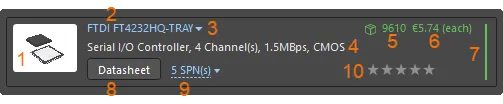
La «anatomía» de una opción de pieza: la entrada se puede desglosar en 10 datos clave.
-
Imagen de la pieza.
-
Nombre del fabricante y número de pieza del fabricante. Se trata de un enlace al sitio web de Octopart, que proporciona información detallada sobre esa pieza del fabricante.
Pase el cursor sobre la entrada para copiar el número de pieza del fabricante y el nombre del fabricante mediante el control que aparece a la derecha de la entrada:

-
Un menú desplegable que permite acceder a los siguientes comandos:
- Open in Manufacturer Part Search – abre el panel Búsqueda de piezas del fabricante con el número de pieza del fabricante y el nombre del fabricante de la pieza introducidos como consulta de búsqueda.
- Open in Octopart – abre el sitio web de Octopart, que proporciona información detallada sobre esa pieza del fabricante.

-
Descripción.
-
Existencias. Esta entrada muestra la suma total de las existencias disponibles de los proveedores habilitados como parte de la fuente Altium Parts Provider de su espacio de trabajo.
-
Mediana del precio unitario. Esta entrada se mostrará en rojo si no hay precios o si el precio es igual a 0.
-
Barra del ciclo de vida del fabricante. Pase el cursor sobre la barra para ver una descripción emergente informativa. Puede aparecer en uno de estos cuatro estados:
- Blanco/Gris = Predeterminado, desconocido o sin información
- Verde = Estados Nuevo o Producción en volumen
- Naranja = No recomendado para nuevos diseños
- Rojo = Obsoleto o fin de vida útil (EOL)
-
Ficha técnica. Haga clic en el botón
 para abrir la ficha técnica del fabricante correspondiente a la pieza.
-
SPN (números de pieza del proveedor). Indica el número de proveedores (entre los habilitados como parte de la fuente Altium Parts Provider de su espacio de trabajo) que pueden suministrar esta pieza. Haga clic en el enlace para ver información detallada de la cadena de suministro sobre los proveedores que ofrecen esa pieza, ordenados por disponibilidad y precio. Los datos de cada proveedor sobre esa pieza se presentan en una tarjeta con una franja de color. A continuación se detallan los iconos y la información de cada tarjeta.
-
Clasificación del usuario (no disponible en el panel Components). Si hay varias piezas de fabricante disponibles —varias opciones de pieza seleccionadas para el componente y, por tanto, varias soluciones al utilizar ActiveBOM (y un BomDoc)—, las soluciones se clasifican automáticamente de mayor a menor según la disponibilidad, el precio y el estado del ciclo de vida del fabricante de la pieza. Si prefiere utilizar una solución con una clasificación inferior, por ejemplo, para utilizar un fabricante específico, puede anular la clasificación automática definiendo una clasificación del usuario mediante la función de estrellas. Haga clic en el número de estrellas deseado para aumentar o reducir el nivel de clasificación de esa opción de pieza concreta. Para eliminar la clasificación, haga clic en el control
 situado a la derecha de las estrellas.
Understanding the Supplier Tile
Cada tarjeta de SPN presenta una gran cantidad de información. Pase el cursor sobre un icono o dato para ver una descripción emergente con más información.
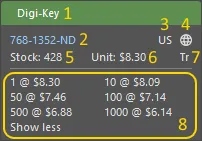
La tarjeta de SPN incluye información detallada sobre la disponibilidad de la pieza en ese proveedor concreto.
-
Franja de la tarjeta que muestra el nombre del proveedor y cuyo color refleja el riesgo asociado a la elección de ese proveedor. El riesgo puede cambiar en cualquier momento en función de los datos de disponibilidad y precio recibidos de Altium Parts Provider.
- Verde = Mejor opción
- Naranja = Aceptable
- Rojo = Arriesgado
- Número de pieza del proveedor (enlaza con esa pieza en el sitio web del proveedor).
- Código de país de la ubicación del proveedor (ISO alfa-2).
-
Fuente de la pieza (normalmente, el proveedor de piezas de Altium) y última actualización; el color indica:
- Gris claro = Predeterminado, actualizado hace menos de una semana
- Naranja = 1 semana < tiempo desde la última actualización < 1 mes
- Rojo = última actualización hace > 1 mes
- Cantidad en existencias; rojo si no hay existencias disponibles.
- Precio unitario, rojo si no hay precio disponible. El precio unitario incluye el símbolo de la moneda; la moneda viene determinada por la ubicación del proveedor.
- Embalaje de las piezas suministradas (p. ej., Tr = bandeja).
- Descuentos por volumen disponibles, con cantidades mínimas de pedido.
Control de revisiones de las opciones de piezas
Si necesita un control más formal de sus componentes al editar sus listas de opciones de piezas, puede habilitar el control de revisiones de las opciones de piezas para su Workspace. Para ello, habilite la opción Part Choices Revision Control en la página Admin – Settings – Vault – Components de la interfaz del navegador del Workspace (Workspace de Altium 365, Workspace de Enterprise Server).
Cuando el control de revisiones de las opciones de piezas esté habilitado, al acceder a un comando para cambiar la lista de opciones de piezas de un componente (como se ha descrito anteriormente), se abrirá el Editor de componentes en su modo de componente único en lugar del cuadro de diálogo Edit Part Choices. Aplique los cambios necesarios a la lista de opciones de piezas del componente mediante los controles de la región Opciones de piezas del editor y vuelva a guardar el componente en el Workspace como la siguiente revisión de este componente.
Inclusión de información de la cadena de suministro en una BOM
Related pages: Gestión de BOM con ActiveBOM, Configuración de la BOM en el Administrador de informes
Una vez definidos los datos de la cadena de suministro para sus componentes, podrá incluir esa información en su lista de materiales. La siguiente imagen compuesta muestra cómo se incluye esta información en una BOM generada a partir del BomDoc del proyecto y también cuando se genera a partir del proyecto de origen (sin BomDoc).
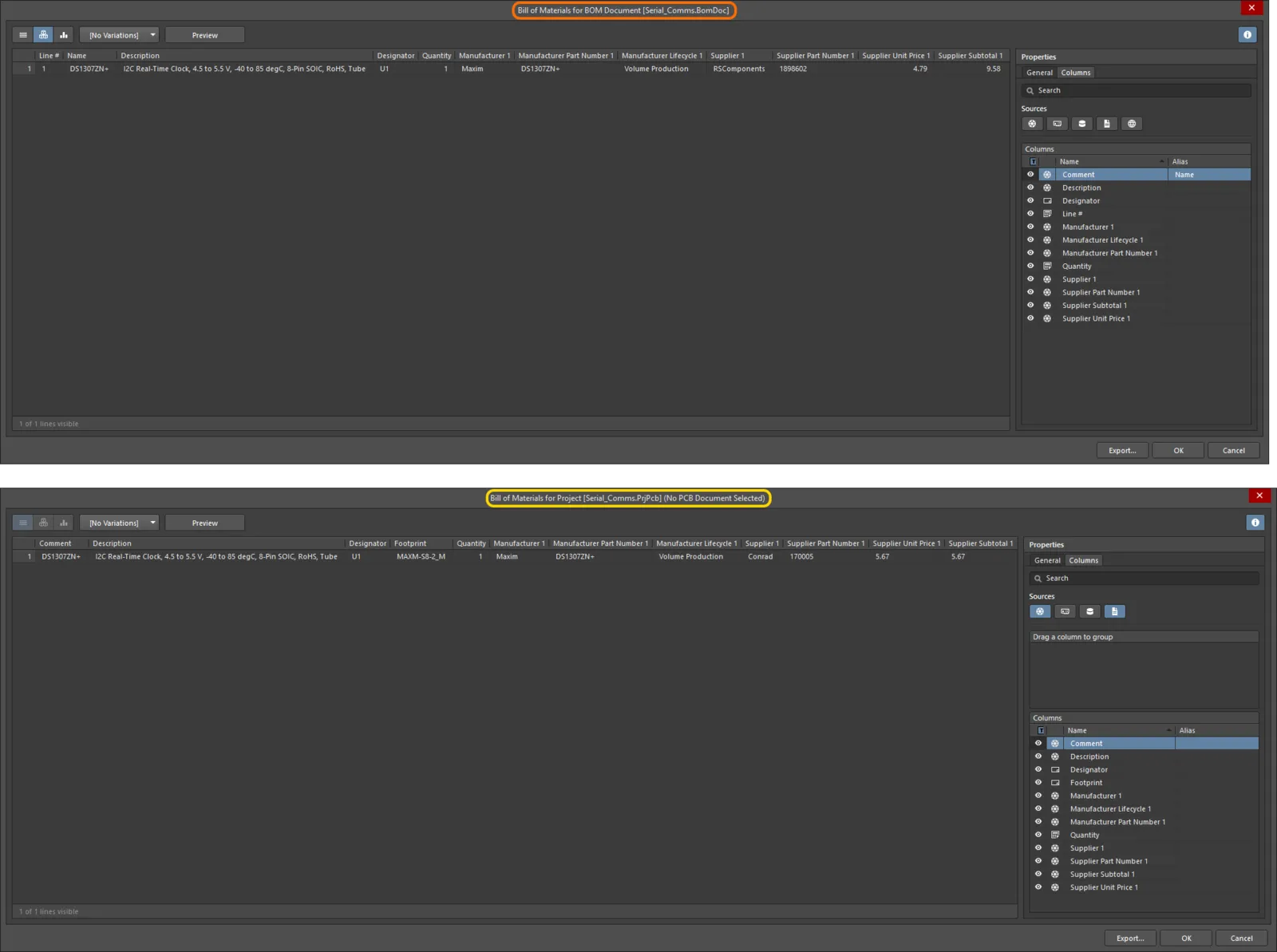
Inclusión de datos de la cadena de suministro de los componentes en una lista de materiales generada para el proyecto con un BomDoc (ActiveBOM), arriba, y sin él, abajo.
 Localizado por IA