
Añadir información de la cadena de suministro a un componente
Como diseñador de placas, los componentes que utiliza tendrán símbolos definidos (y otros modelos de dominio) y algunos datos paramétricos clave, pero al final del día no son más que “símbolos de intención de diseño”: tienen significado en el contexto del diseño del proyecto, pero no tienen significado físico fuera de ese diseño. Cada una de estas entidades de diseño necesita “materializarse en el mundo real”, ya sea mediante la compra de un artículo prefabricado comercial (OTS) o haciéndolo fabricar según especificación (MTS).
En el área de la cadena de suministro, un especialista en compras a menudo no sabe qué representa un componente concreto del diseño. Lo que se necesita es una indicación de qué debe adquirirse: qué componentes fabricados físicamente pueden usarse para implementar ese componente de diseño. El diseñador es la persona más indicada para señalar qué componentes del mundo real pueden utilizarse válidamente para implementar los componentes a nivel de diseño. Como parte del paradigma de modelado, Altium proporciona exactamente eso al ofrecer un Unified Component y el concepto de crear Part Catalog y Part Choices.
Part Choices crean esencialmente la asignación desde un componente en su Workspace conectado hasta las Piezas de Fabricante designadas en el Catálogo local de piezas de ese Workspace. En otras palabras, Part Choices especifican las piezas de fabricante “permitidas” que pueden usarse para implementar ese componente en la placa ensamblada. La inteligencia real de la cadena de suministro —que incluye Fabricante (y número de pieza), Proveedor (y número de pieza), Descripción, Precio y Disponibilidad— se obtiene del Part Catalog local del Workspace y de la Fuente de piezas correspondiente.
Las Part Choices pueden crearse mientras se define el componente, antes de guardarlo en su Workspace conectado, y pueden modificarse en cualquier momento posterior editando ese componente. Este documento analiza los conceptos de Catálogos de piezas y Part Choices, cómo puede añadirse información de la cadena de suministro a un componente después de guardarlo en su Workspace (sin editarlo directamente) y cómo esa información puede usarse después como parte de una lista de materiales.
El Catálogo de piezas

Existen dos tipos de catálogo de piezas: Global y Local. El tipo de catálogo empleado depende de su entorno de diseño. Las siguientes secciones resumen estos dos tipos de catálogo.
Catálogo global de piezas
Esta es la base de datos de catálogo de piezas en la nube de Altium. El Global Part Catalog almacena elementos representativos de piezas reales de fabricante, junto con uno o más elementos representativos de piezas de proveedor: las encarnaciones de esas piezas de fabricante tal como las venden los proveedores/distribuidores. Cada pieza de proveedor es una referencia a un elemento en una base de datos de piezas: la base de datos agregada de piezas del Altium Parts Provider (que a su vez se conecta con los proveedores habilitados y recopila las piezas de ellos).
Este catálogo se utiliza cuando:
- No se está utilizando un Workspace conectado. Es decir, se usan metodologías antiguas de gestión de componentes que emplean SchLib, DbLib o SVNDbLib como “columna vertebral” para el almacenamiento de componentes.
- Se está utilizando un Altium Personal Vault heredado (y no está conectado activamente a un Workspace).
Catálogo local de piezas
Se trata de una base de datos local de catálogo de piezas, dedicada a la gestión y el seguimiento de piezas de fabricante y sus piezas de proveedor asociadas. El catálogo se instala como un servicio (Part Catalog Service), proporcionado a través de la plataforma de su Workspace, y funciona solo con ese Workspace.
El Local Part Catalog almacena elementos representativos de piezas reales de fabricante, junto con uno o más elementos representativos de piezas de proveedor: las encarnaciones de esas piezas de fabricante tal como las venden los proveedores/distribuidores. Cada pieza de proveedor es una referencia a un elemento en una base de datos de piezas: o bien la base de datos agregada de piezas del Altium Parts Provider (que a su vez se conecta con los proveedores habilitados y recopila las piezas de ellos), o bien una base de datos local de piezas vinculada (cuando sea compatible).
Part Choices

La propia asignación —desde un componente en un Workspace hasta las piezas de fabricante designadas en el Catálogo local de piezas de ese Workspace— se realiza mediante Part Choices. Cada componente hace referencia a su propia lista de part choices. Las revisiones de ese componente utilizarán esa misma lista de part choices.
El diseñador puede sentirse realmente capacitado al poder especificar piezas de fabricante que sean verdaderamente intercambiables en el momento de la fabricación en el contexto de cualquier uso de ese componente en su diseño: la esencia misma de la verdadera equivalencia de piezas. Y es esta asignación inteligente de un componente la que convierte al humilde componente de Workspace en un verdadero Unified Component. La naturaleza unificada de un componente, a través de las part choices elegidas para él, crea en última instancia un vínculo desde ese componente, pasando por la(s) pieza(s) de fabricante elegida(s), hasta las piezas del distribuidor (proveedor) a las que cada una hace referencia. Desde la perspectiva del diseñador, el componente está conectado directamente a la cadena de suministro.
Se pone a disposición información en tiempo real —devuelta desde la base de datos de piezas correspondiente— para que el diseñador conozca el costo actual y la disponibilidad de las piezas elegidas, y de todos los distribuidores habilitados que venden esas piezas elegidas (tal como se define en el Catálogo local de piezas). Y no solo el diseñador puede ver esta información. El especialista en compras también puede mantenerse al tanto de la información de la cadena de suministro, ya que esta está disponible en el Workspace para cada componente contenido en él.
¿Una pieza ya no está disponible o de repente ha dejado de ser rentable? No importa, se contemplan actualizaciones en tiempo real que se envían de vuelta al área de diseño tan pronto como se produce un cambio. Con este valioso “aviso”, el diseñador puede retirar esa elección de pieza de la lista asociada de part choices para ese componente y dejarla esencialmente “fuera del radar”. Y en cualquier momento pueden añadirse a la lista nuevas piezas realmente equivalentes, si aparece algo más apropiado, disponible y rentable.
Acceso a la lista de Part Choices
Dado que un componente hace referencia a su lista de part choices, puede gestionar esa lista sin tener que editar formalmente ese componente, lo que de otro modo implicaría volver a guardarlo en una nueva revisión. Y recuerde que cuando se modifica la lista de part choices, todas las revisiones de ese componente “verán” esa lista revisada.
Hay cuatro lugares clave para acceder a la lista de part choices de un componente desde el espacio de diseño.
-
El panel Components: navegue hasta el componente del Workspace requerido y selecciónelo. La lista actual de part choices realizadas para ese componente puede verse en la región Part Choices del panel Details (que se muestra al hacer clic en el control
 situado en la parte superior derecha del panel).

Desde el panel Components, la lista de part choices de un componente puede verse en la región Part Choices del panel Details. -
El panel Properties: las part choices de un componente colocado en una hoja esquemática pueden examinarse en el panel Properties cuando el componente está seleccionado en el espacio de diseño del editor esquemático.
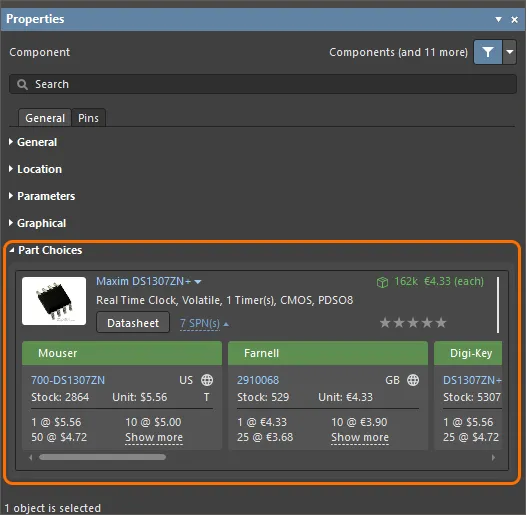
Desde el panel Properties , las part choices de un componente pueden verse en la región Part Choices cuando el componente está seleccionado en la hoja esquemática. -
El documento ActiveBOM document (*.BomDoc): seleccione la entrada del componente en la región superior del documento. La lista actual de part choices realizadas para ese componente se presentará como soluciones en la región inferior del documento.
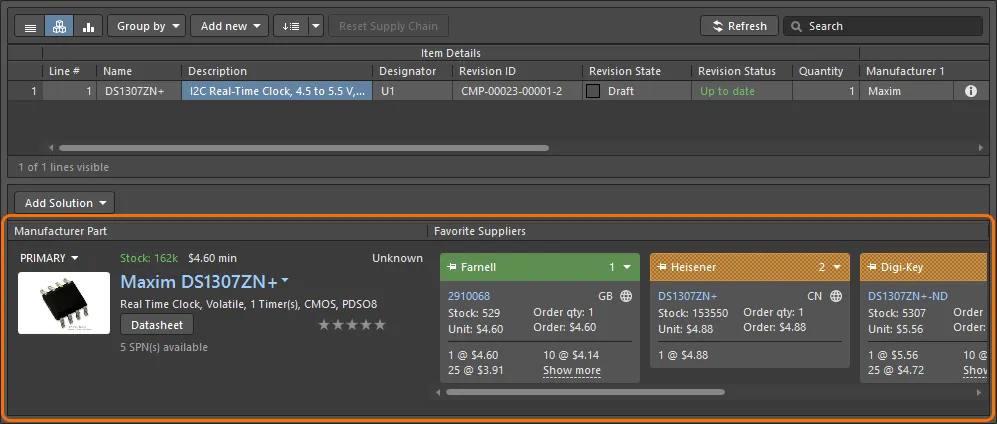
Desde ActiveBOM, la lista de part choices de un componente se presenta como soluciones para ese componente en la región inferior del documento. -
El panel Explorer: navegue hasta el componente requerido y selecciónelo. La lista actual de part choices realizadas para ese componente puede verse en la pestaña de vista de aspecto Part Choices (haga clic en esta pestaña para activarla).

Desde el panel Explorer, la lista de part choices de un componente puede verse en su pestaña de vista de aspecto Part Choices.
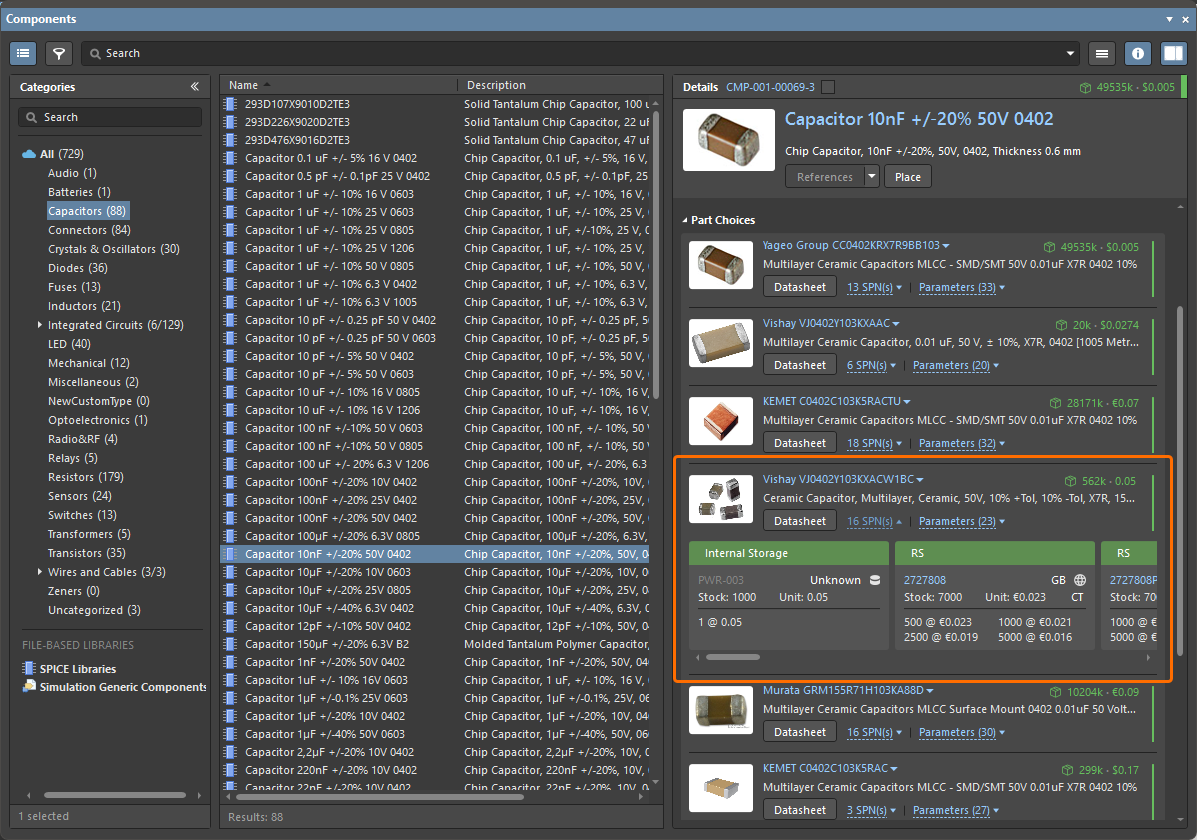 ).
).Gestión de Part Choices
Para añadir manualmente una part choice a la lista:
-
Desde el panel Components, haga clic con el botón derecho en la entrada del componente del Workspace y luego elija el comando Operations » Create/Edit Part Choices en el menú contextual. Esto le dará acceso al cuadro de diálogo Edit Part Choices. Desde allí, haga clic en el botón
 situado en la parte inferior derecha del cuadro de diálogo. Se abrirá el cuadro de diálogo Add Part Choices, que se utiliza de la misma manera que el panel Manufacturer Part Search panel (consulte esta página para obtener detalles sobre todos los elementos de la interfaz). Busque la pieza de fabricante requerida, seleccione una pieza y luego haga clic en el botón OK. Haga clic de nuevo en OK, de vuelta en el cuadro de diálogo Edit Part Choices, para aplicar el cambio. La nueva part choice se añadirá a la región Part Choices del panel Details.
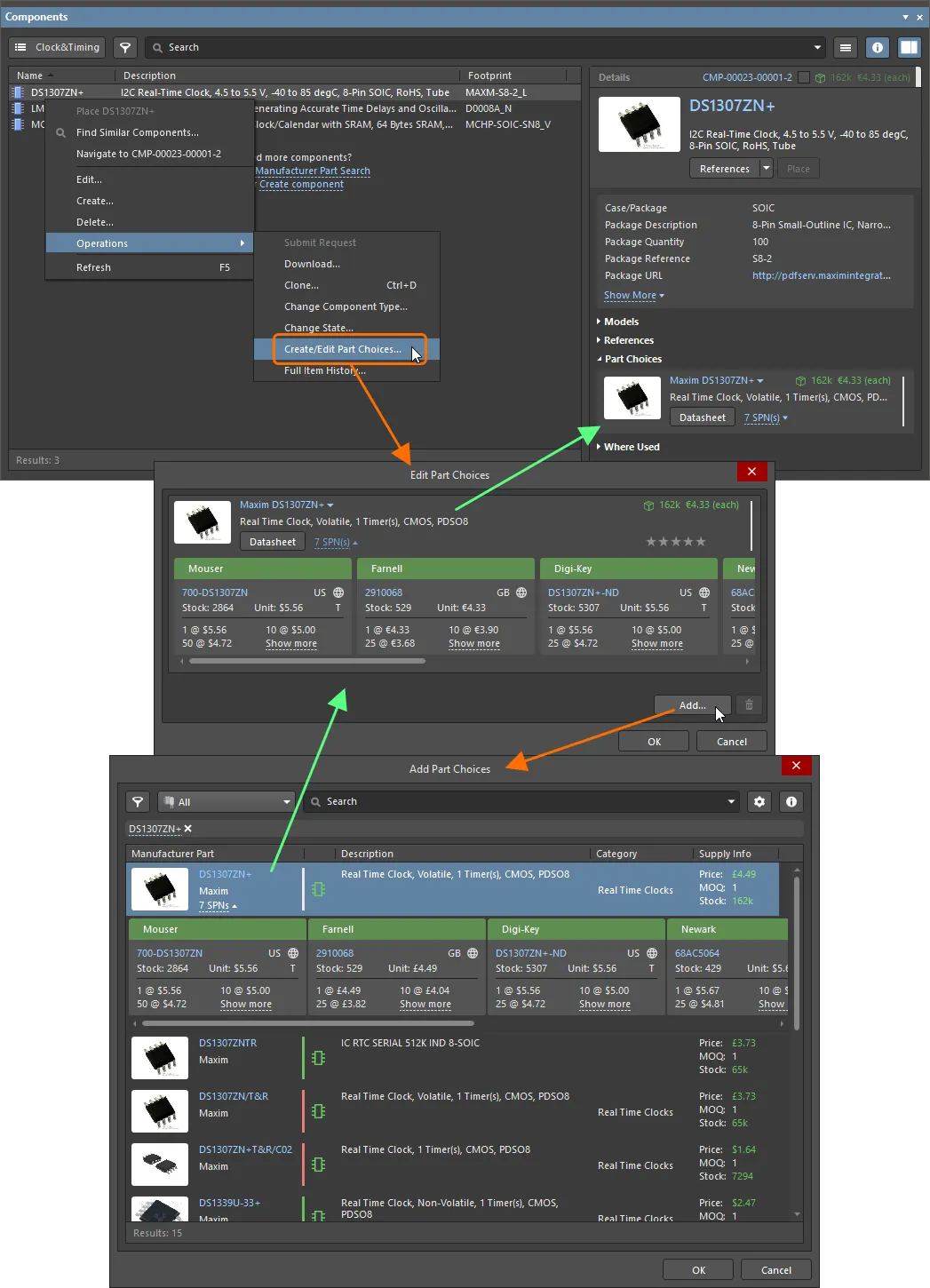
Desde el panel Components, la lista de part choices de un componente puede gestionarse con el comando Operations » Create/Edit Part Choices. -
Desde BomDoc, seleccione la entrada del componente en la región superior y luego haga clic en el botón
 de la región inferior y elija el comando Edit Part Choices in Library del menú asociado. Esto le dará acceso al cuadro de diálogo Edit Part Choices. Desde allí, haga clic en el botón situado en la parte inferior derecha del cuadro de diálogo. Aparecerá el cuadro de diálogo Add Part Choices: busque la pieza de fabricante requerida, seleccione una pieza y luego haga clic en el botón OK. Haga clic de nuevo en OK en el cuadro de diálogo Edit Part Choices para aplicar el cambio; la nueva part choice se presentará como una solución adicional en la región inferior del BomDoc.
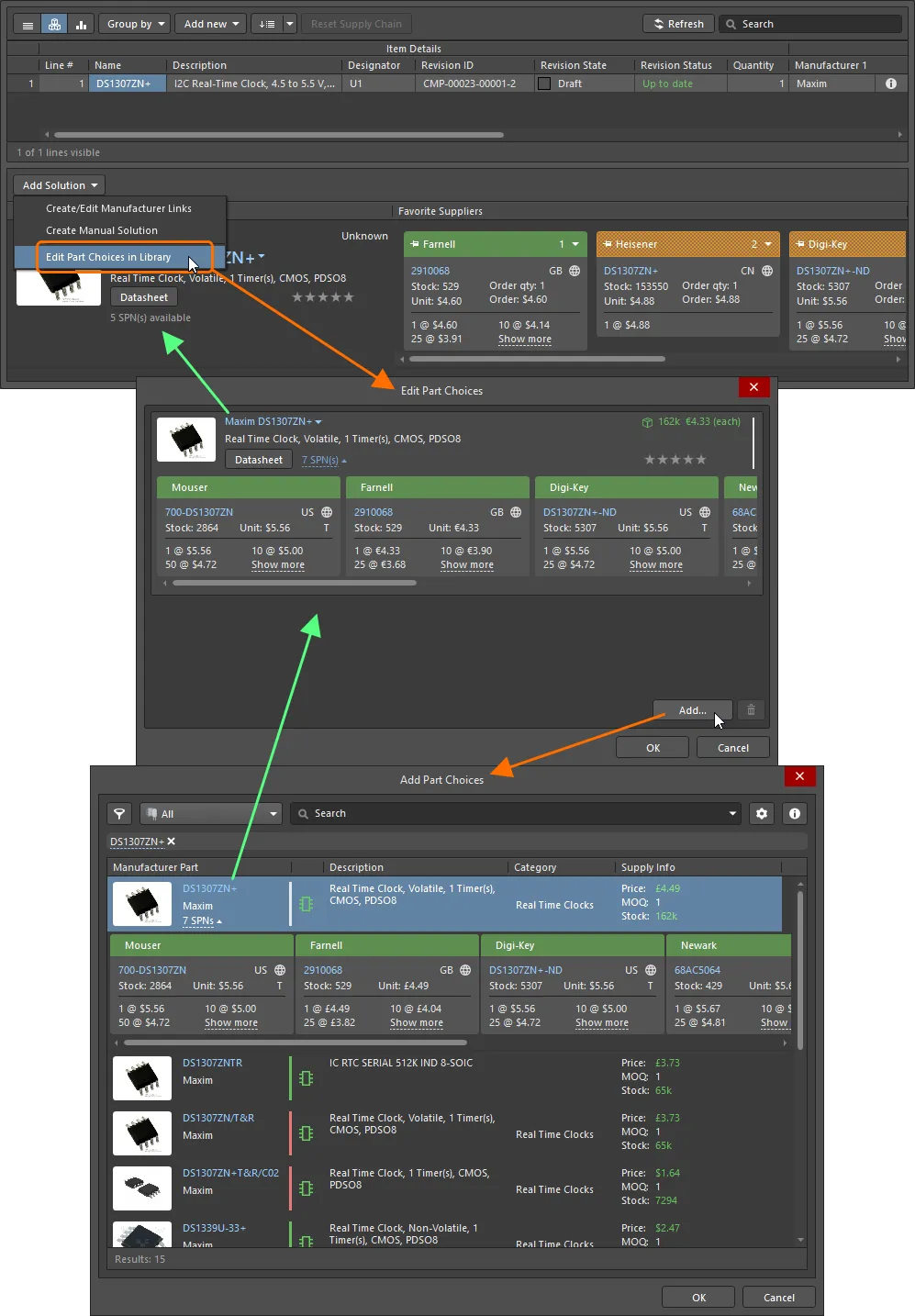
Desde ActiveBOM, la lista de part choices de un componente puede gestionarse con el comando Add Solution » Edit Part Choices in Library. -
Desde el panel Explorer, haga clic en el botón
 situado en la parte inferior derecha de la pestaña de vista de aspecto Part Choices. Esto le dará acceso al cuadro de diálogo Edit Part Choices. Desde allí, haga clic en el botón situado en la parte inferior derecha del cuadro de diálogo. Se abrirá el cuadro de diálogo Add Part Choices; busque la pieza de fabricante requerida, seleccione una pieza y luego haga clic en el botón OK. Haga clic de nuevo en OK en el cuadro de diálogo Edit Part Choices para aplicar el cambio. La nueva part choice se añadirá a la pestaña de vista de aspecto Part Choices.

Desde el panel Explorer, la lista de part choices de un componente puede gestionarse desde su pestaña de vista de aspecto Part Choices.
Anatomía de una Part Choice
Una part choice contiene varias piezas de información, tal como se resume en la siguiente imagen y se detalla a continuación.
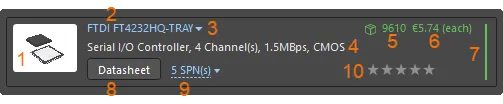
La “anatomía” de una Part Choice: la entrada puede desglosarse en 10 elementos clave de información.
-
Imagen de la pieza.
-
Nombre del fabricante y número de pieza del fabricante. Este es un enlace en el que se puede hacer clic al sitio web de Octopart website, que proporciona información detallada sobre esa pieza de fabricante.
Pase el cursor sobre la entrada para copiar el número de pieza del fabricante y el nombre del fabricante usando el control que aparece a la derecha de la entrada:

-
Un menú desplegable que proporciona acceso a los siguientes comandos:
- Open in Manufacturer Part Search – abre el panel Manufacturer Part Search panel con el número de pieza del fabricante y el nombre del fabricante de la pieza introducidos como solicitud de búsqueda.
- Open in Octopart – abre el sitio web de Octopart, proporcionando información detallada sobre esa pieza de fabricante.

-
Descripción.
-
Existencias. Esta entrada muestra la suma total del stock disponible de los proveedores habilitados como parte de la fuente Altium Parts Provider para su Workspace.
-
Precio unitario mediano. Esta entrada se mostrará en texto rojo si no hay precios o si el precio = 0.
-
Barra de ciclo de vida del fabricante. Pase el cursor sobre la barra para ver una información sobre herramientas informativa. Puede aparecer en uno de cuatro estados:
- Blanco/Gris = Predeterminado, desconocido o sin información
- Verde = Estados de nuevo o producción en volumen
- Naranja = No recomendado para nuevos diseños
- Rojo = Obsoleto o EOL
-
Hoja de datos. Haga clic en el botón
 para abrir la hoja de datos del fabricante para la pieza.
-
SPN (números de pieza del proveedor). Indica el número de proveedores (de entre los habilitados como parte de la fuente Altium Parts Provider de su Workspace) que pueden suministrar esta pieza. Haga clic en el enlace para mostrar información detallada de la cadena de suministro sobre los proveedores que manejan esa pieza, ordenada por disponibilidad y precio. Los datos de cada proveedor sobre esa pieza se presentan en una tarjeta con una banda de color. A continuación se ofrecen detalles sobre los iconos y la información de cada tarjeta.
-
Clasificación del usuario (no disponible desde el panel Components). Si hay varias piezas de fabricante disponibles —varias part choices realizadas para el componente y, por tanto, varias soluciones al usar ActiveBOM (y un BomDoc)— las soluciones se clasifican automáticamente de mayor a menor, en función de la disponibilidad de la pieza, el precio y el estado del ciclo de vida del fabricante. Si prefiere usar una solución de menor clasificación, por ejemplo, para usar un fabricante específico, puede anular la clasificación automática definiendo una clasificación de usuario mediante la función de estrellas. Haga clic en el número de estrellas requerido para aumentar o disminuir el nivel de clasificación de esa part choice concreta. Para eliminar la clasificación, haga clic en el control
 situado a la derecha de las estrellas.
Understanding the Supplier Tile
En cada mosaico SPN se presenta una gran cantidad de información. Pase el cursor sobre un icono o detalle para mostrar una información sobre herramientas con más información.
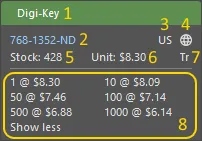
El mosaico SPN incluye información detallada sobre la disponibilidad de la pieza de ese proveedor específico.
-
Banner del mosaico que muestra el nombre del proveedor, donde el color del banner refleja el riesgo asociado con elegir ese proveedor. El riesgo puede cambiar en cualquier momento según los datos de disponibilidad y precio recibidos de Altium Parts Provider.
- Verde = Mejor opción
- Naranja = Aceptable
- Rojo = Riesgoso
- Número de pieza del proveedor (enlace a esa pieza en el sitio web del proveedor).
- Código de país de la ubicación del proveedor (ISO alfa-2).
-
Fuente de la pieza (normalmente Altium Parts Provider) y última actualización; el color indica:
- Gris claro = Predeterminado, actualizado hace menos de una semana
- Naranja = 1 semana < última actualización < hace un mes
- Rojo = última actualización > hace más de 1 mes
- Cantidad en stock; rojo si no hay stock disponible.
- Precio unitario, rojo si no hay precio disponible. El precio unitario incluye el icono de moneda; la moneda se determina según la ubicación del proveedor.
- Empaquetado de las piezas suministradas (p. ej., Tr = Tray).
- Escalas de precio disponibles, con cantidades mínimas de pedido.
Control de revisiones de elección de pieza
Si necesita un control más formal de sus componentes al editar sus listas de elección de piezas, puede habilitar el control de revisiones de elección de pieza para su Workspace. Esto puede hacerse habilitando la opción Part Choices Revision Control en la página Admin – Settings – Vault – Components de la interfaz del navegador del Workspace (Altium 365 Workspace, Enterprise Server Workspace).
Cuando el control de revisiones de elección de pieza está habilitado, al acceder a un comando para cambiar la lista de elección de piezas de un componente (como se describió anteriormente) se abrirá el Editor de componentes en su modo de componente único en lugar del cuadro de diálogo Edit Part Choices. Aplique los cambios necesarios a la lista de elección de piezas del componente utilizando los controles de la región Elecciones de pieza del editor y guarde el componente de nuevo en el Workspace en la siguiente revisión de este componente.
Inclusión de información de la cadena de suministro en una BOM
Related pages: Gestión de BOM con ActiveBOM, Configuración de BOM en el Report Manager
Una vez que se hayan definido los datos de la cadena de suministro para sus componentes, podrá incluir esa información en su lista de materiales. La siguiente imagen compuesta muestra esto para una BOM generada desde el BomDoc del proyecto, y también cuando se genera desde el proyecto fuente (sin BomDoc).
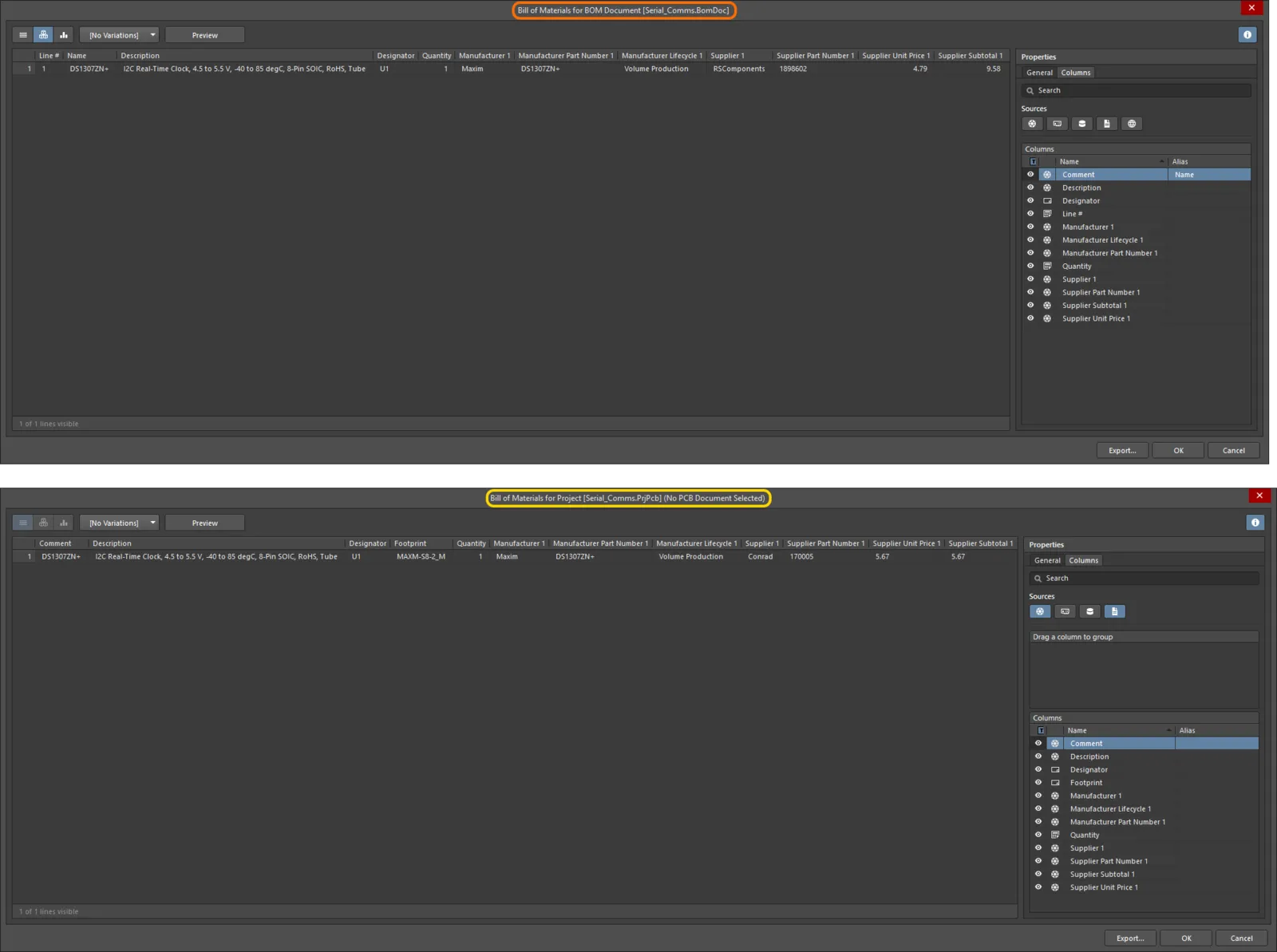
Inclusión de datos de la cadena de suministro para componentes en una lista de materiales, generada para el proyecto con (arriba) y sin (abajo) un BomDoc (ActiveBOM).
 Localizado por IA