
Bibliotecas de esquemáticos
El componente real que se monta en la placa se representa como un símbolo esquemático durante la captura del diseño y como una huella PCB para el diseño de la placa. Los componentes de Altium Designer pueden ser:
- Creados y colocados desde bibliotecas locales o
- Colocados directamente desde un Workspace conectado, accesible para todo el equipo de diseño.
Los símbolos se pueden copiar desde el editor esquemático a una biblioteca esquemática, copiar entre bibliotecas esquemáticas o crear desde cero utilizando las
Creación de una nueva biblioteca esquemática
Para crear una nueva biblioteca esquemática, seleccione el comando
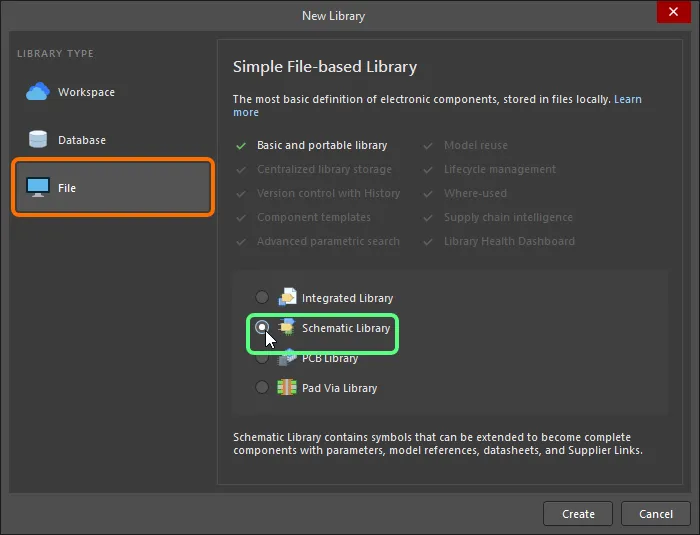
Después de hacer clic en Component_1
El contenido de la biblioteca se muestra en el panel SCH Library panel.
Ahora está listo para agregar, eliminar o editar los componentes esquemáticos en la nueva biblioteca esquemática utilizando los comandos del editor de símbolos esquemáticos.
Creación de una biblioteca esquemática a partir de documentos esquemáticos
También puede crear una biblioteca esquemática de todos los componentes utilizados en los documentos fuente esquemáticos del proyecto activo haciendo clic en
 Component Grouping dialog
Todos los documentos fuente esquemáticos del proyecto activo se abrirán, si aún no lo están, y se creará automáticamente un documento de biblioteca (
Creación de una biblioteca esquemática a partir de una hoja esquemática
Se puede crear un nuevo símbolo de componente esquemático a partir de la hoja esquemática activa, haciendo que los puertos de esa hoja se conviertan en pines del componente. Para ello, elija el comando
Después de ejecutar el comando, aparecerá el cuadro de diálogo
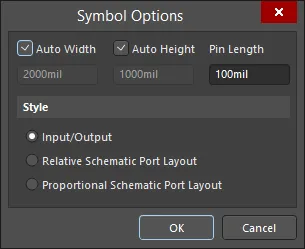
El cuadro de diálogo
Options and Controls of the Symbol Options Dialog
-
Auto Width : úselo para determinar automáticamente el ancho del componente creado. Si no está marcado, puede personalizar el ancho introduciendo un valor en el cuadro de texto. -
Auto Height : úselo para determinar automáticamente la altura del componente creado. Si no está marcado, puede personalizar la altura introduciendo un valor en el cuadro de texto. -
Pin Length : introduzca un valor de longitud de pin para el componente creado. El valor predeterminado es 10. -
Style : úselo para seleccionar el estilo del puerto:-
Input/Output - los puertos de entrada aparecerán como pines en el lado derecho del símbolo y los puertos de salida aparecerán como pines en el lado izquierdo del símbolo. Ambos estarán en orden alfabético. -
Relative Schematic Port Layout - los puertos de la hoja esquemática aparecerán como pines en el símbolo en el mismo orden que en el esquemático. -
Proportional Schematic Port Layout - los puertos de la hoja esquemática aparecerán como pines en el símbolo y el tamaño del símbolo se ajustará para reflejar la disposición de los puertos en el esquemático.
-
Después de hacer clic en
Creación de un nuevo componente esquemático
Se puede crear cualquier cantidad de símbolos de componente en una biblioteca esquemática. Para crear un nuevo componente esquemático en una biblioteca existente, seleccione
Después de ejecutar el comando, se abrirá el cuadro de diálogo
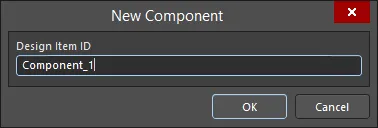
El cuadro de diálogo
Después de hacer clic en
Dado que una nueva biblioteca siempre contiene un componente vacío, también puede cambiar el nombre de Component_1Component_1
Para eliminar el componente actual de la biblioteca activa, elija
Adición de modelos al componente esquemático
Puede agregar cualquier cantidad de modelos de huella PCB a un componente esquemático, así como archivos de modelo utilizados para simulación de circuitos y análisis de integridad de señal. Si un componente tiene varios modelos (por ejemplo, varias huellas), puede seleccionar el modelo apropiado en el panel Properties al colocar el componente en un esquemático. En cuanto al origen de los modelos, puede crear los suyos propios o descargar de internet el archivo de modelo de un proveedor. Las bibliotecas PCB pueden incluir cualquier cantidad de huellas PCB.
Puede agregar modelos al componente actual de las siguientes maneras:
-
Desde la región
Model en la parte inferior del espacio de diseño (haga clic en las flechas invertidas/símbolo de intercalación en la esquina inferior derecha del espacio de diseño, como se muestra en la siguiente imagen).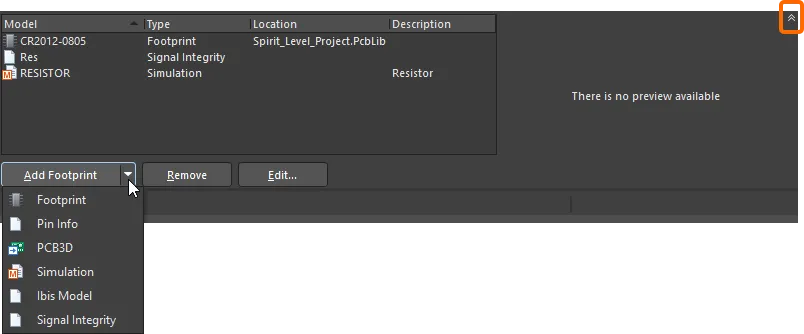
Haga clic en el símbolo de intercalación resaltado para acceder a la regiónModel del espacio de diseño. -
Usando la lista desplegable
Add en la regiónParameters del panelProperties en modoComponent y luego seleccionando el modelo.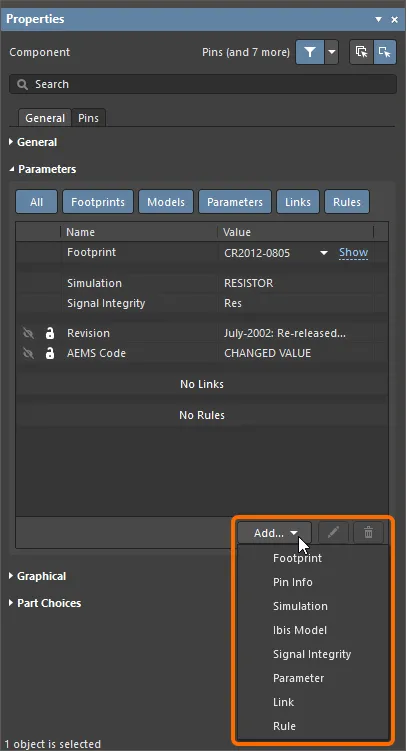
-
El cuadro de diálogo
Model Manager del editor de símbolos esquemáticos (Tools » Model Manager , o haga clic con el botón derecho en un componente en el panel SCH Library panel y luego seleccioneModel Manager en el menú contextual) le permite ver y organizar los modelos de sus componentes para todos los componentes de la biblioteca esquemática activa. Por ejemplo, puede agregar el mismo modelo a varios componentes seleccionados.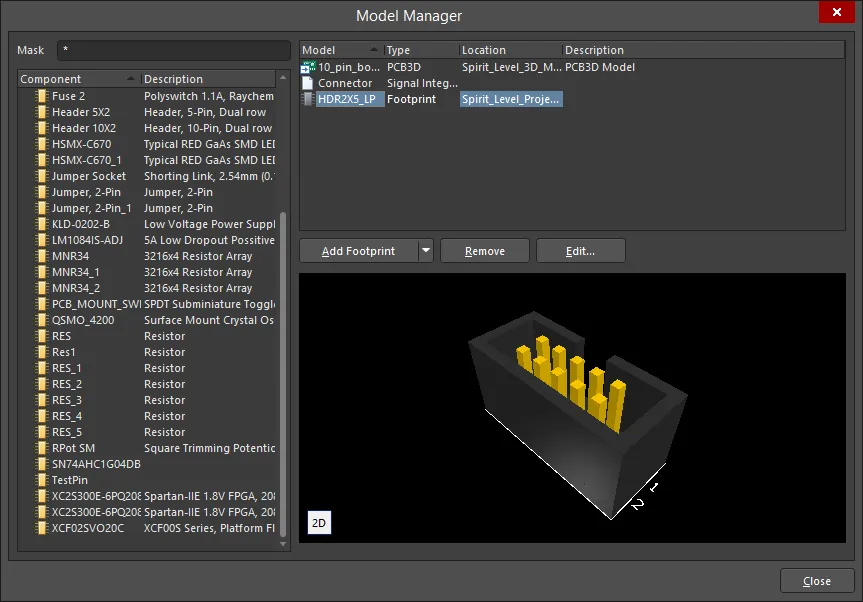
El cuadro de diálogoModel Manager Options and Controls of the Model Manager Dialog
-
Mask – escriba un nombre de componente en este campo para filtrar el contenido. Use "* -
Component list – enumera todos los componentes existentes en la biblioteca esquemática actual y su descripción. -
Model list – enumera todos los modelos relacionados con el componente seleccionado. El menú contextual de esta región incluye comandos paraAdd ,Copy ,Paste ,Remove oEdit un modelo. -
Add – haga clic para acceder a una lista desplegable y elegir entre las opciones de modelo que se indican a continuación. Para cada opción, se abrirá un cuadro de diálogo asociado para permitirle personalizar (si es necesario) y agregar el modelo deseado.-
Footprint -
Pin Info -
PCB3D -
Simulation -
Ibis Model -
Signal Integrity
-
-
Copy – haga clic para copiar el modelo deseado de la lista. -
Paste – haga clic para pegar un modelo en la lista. El nuevo modelo aparecerá al final de la lista. -
Remove – haga clic para eliminar una o varias huellas seleccionadas. -
Edit – haga clic para abrir el cuadro de diálogo correspondiente en el que puede editar la asignación del modelo. -
Refresh Preview – haga clic para actualizar la vista previa del modelo. Haga clic en2D/3D para alternar entre la vista previa 2D y 3D.
-
Asignación del modelo al símbolo
Como parte del proceso de vinculación del modelo, la información del componente debe asignarse desde el esquemático al modelo de destino.
La información específica del dominio reside en archivos de modelo que tienen un formato predefinido, como archivos IBIS, MDL y CKT. También se necesita otra información para que el sistema pueda acceder a esa información específica del dominio, como la asignación de pines y la lista de redes entre el símbolo esquemático y el modelo específico del dominio. Esta información se define en un editor de modelos específico del dominio, que se abre cuando se agrega o edita un modelo. Además de hacer referencia al archivo de modelo, también incluirá cualquier información de asignación de pines o de lista de redes requerida para ese tipo de modelo.
Ubicaciones de búsqueda de archivos de modelo
Cuando agrega un modelo a un componente en el editor de símbolos esquemáticos, el modelo se vincula; los datos del modelo no se copian ni se almacenan en el componente esquemático. Esto significa que los modelos vinculados deben estar disponibles tanto durante la creación de la biblioteca como cuando el componente se coloca en una hoja esquemática. Cuando trabaja en el editor de bibliotecas, el vínculo del componente con la información del modelo se resuelve utilizando las siguientes ubicaciones de búsqueda válidas:
- Primero se buscan las bibliotecas incluidas en el proyecto de paquete de bibliotecas actual.
- A continuación, se buscan las bibliotecas PCB (no bibliotecas integradas) que están disponibles en la lista de bibliotecas instaladas actualmente. Nota: La lista de bibliotecas se puede ordenar.
-
Por último, se buscan todas las bibliotecas de modelos ubicadas en las rutas de búsqueda del proyecto. Las rutas de búsqueda se definen en la pestaña Search Paths tab of the Project Options dialog (
Project » Project Options ). Nota: Las bibliotecas que están en la ruta de búsqueda no pueden examinarse para localizar un modelo; sin embargo, el compilador sí las incluye al buscar un modelo.
Consulte la sección Managing Available Database and File-based Libraries de la página Searching for Components in File-based & Database Libraries para obtener más información sobre la forma en que se buscan los modelos en el editor de símbolos esquemáticos y en el editor esquemático.
Agregar una huella al componente esquemático
Para agregar una huella al componente esquemático actual, elija
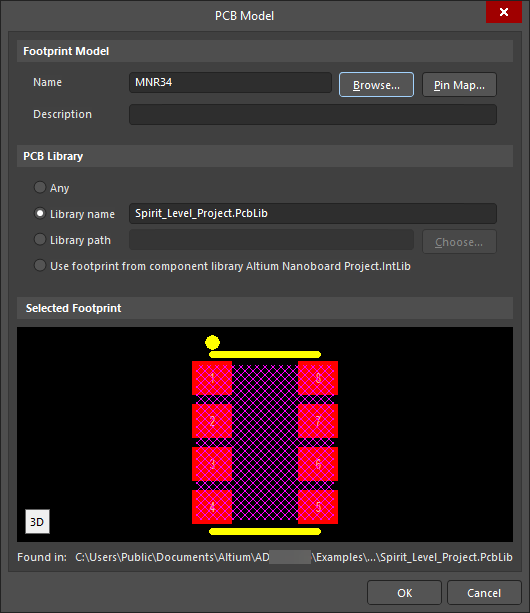
El cuadro de diálogo
Options and Controls of the PCB Model Dialog
Footprint Model
-
Name - muestra el nombre de la huella. -
Browse - haga clic para abrir el cuadro de diálogo Browse Libraries dialog para buscar la huella de destino. -
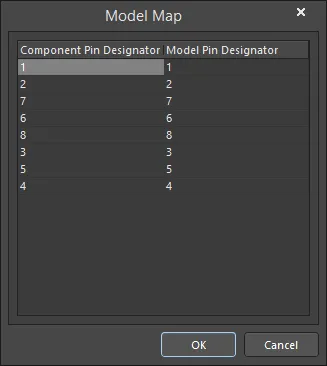
Pin Map - haga clic para abrir el cuadro de diálogo Model Map dialog para asignar los pines entre el símbolo esquemático y la huella PCB. -
Description - introduzca una descripción significativa para la huella.
PCB Library
-
Any - habilite esta opción para buscar la huella de destino en todas las bibliotecas disponibles actualmente. -
Library name - habilite esta opción para buscar la huella de destino en la biblioteca nombrada. Introduzca el nombre de la biblioteca directamente en el campo de texto. -
Library path - habilite esta opción para buscar huellas de destino en la biblioteca nombrada en la ubicación especificada. Haga clic en el botónChoose para seleccionar una ruta. -
Use footprint from component library - esta opción se habilita cuando el componente se coloca desde una biblioteca compilada, como una biblioteca integrada o desde un servidor. Si es necesario, puede anularse para un componente colocado, lo que permite seleccionar una biblioteca PCB de origen diferente.
Selected Footprint
Esta región muestra la vista previa de la huella de destino. Haga clic en el icono de la esquina inferior izquierda de la vista previa para alternar entre los modos 2D y 3D. El área de visualización estará en blanco si la huella no puede localizarse en la PCB Library especificada.
En la parte superior del cuadro de diálogo  para abrir el cuadro de diálogo Available File-based Libraries, en el que puede agregar o eliminar bibliotecas. Si la huella deseada no está disponible en ninguna de las bibliotecas actuales, deberá buscarla usando el botón
 Browse Libraries dialog
En la parte inferior del cuadro de diálogo
La capacidad del software para encontrar el modelo está influenciada por la configuración que define dónde puede buscar modelos. Esta es la configuración situada justo debajo del nombre del modelo. Las opciones van desde
El cuadro de diálogo
| Opción de biblioteca | Comportamiento | Configuración del cuadro de diálogo |
|---|---|---|
| Busca en todas las bibliotecas disponibles un modelo coincidente. | 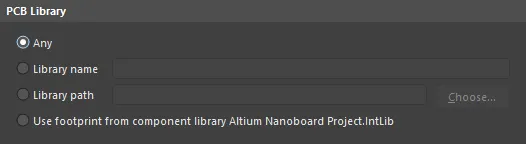 |
|
| Solo busca un modelo coincidente en las bibliotecas disponibles con este nombre. | 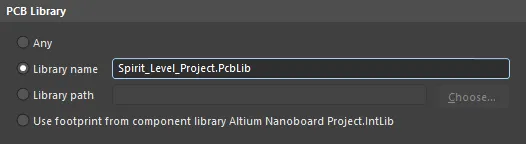 |
|
| Solo busca un modelo coincidente en una biblioteca con este nombre, en esta ubicación. | 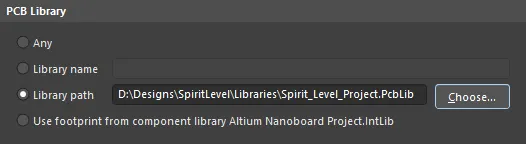 |
|
| Solo busca el modelo en la biblioteca integrada desde la que se colocó el componente. La biblioteca integrada debe estar disponible. | 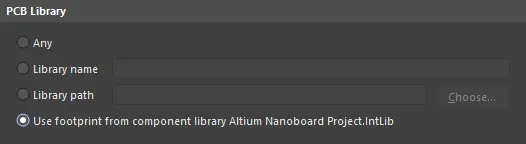 |
|
| Solo busca el modelo en el Workspace desde el que se colocó este componente. El software debe estar conectado a ese Workspace. | 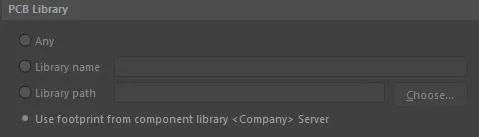 |
Para configurar la asignación de pines para una huella vinculada, haga clic en
-
Component Pin Designator columna - enumera todos los pines del símbolo esquemático; este campo no es editable. -
Model Pin Designator columna - enumera los números de pin del modelo. En este ejemplo, muestra los pads de la huella PCB asignada; edite cada uno de estos campos para hacer coincidir el pad PCB con su pin equivalente del símbolo esquemático.
Agregar un modelo de simulación al componente esquemático
Si está creando un componente nuevo, normalmente obtendrá el modelo SPICE del sitio del proveedor del dispositivo. Para agregar un modelo de simulación al componente esquemático actual, elija
También puede usar
Agregar un modelo en la etapa esquemática
En la etapa del esquemático, el diseño es una colección de componentes que se han conectado lógicamente. Para probar o implementar el diseño, por ejemplo, simulación de circuitos, diseño de PCB, análisis de integridad de señal, etc., es necesario transferirlo a otro dominio de diseño. Para lograrlo, debe existir un modelo adecuado de cada componente para el dominio de destino.
-
Las huellas se vinculan al componente esquemático agregándolas en la región Parameters del panel
Properties . Haga clic en la lista desplegableAdd y luego seleccioneFootprint para abrir el cuadro de diálogoPCB Model y configurar la huella.
-
Los modelos se vinculan al componente esquemático agregándolos en la región Parameters del panel
Properties . Haga clic en la lista desplegableAdd y luego seleccioneSimulation oIbis Model para abrir el cuadro de diálogo correspondiente.
Uso de Parameters para agregar detalles al componente
Los parámetros del componente son un medio para definir información adicional sobre el componente. Los parámetros le permiten definir información textual adicional sobre el componente. Esto puede incluir especificaciones eléctricas (es decir, potencia o tolerancia), detalles de compra o inventario, notas del diseñador, referencias a hojas de datos del componente; básicamente cualquier propósito que usted elija: datos que su empresa necesite en la BOM, datos del fabricante, una referencia a la hoja de datos del componente o información de instrucciones de diseño, como reglas de diseño o asignación a una clase de PCB, etc.
Los parámetros pueden definirse en el editor de bibliotecas esquemáticas durante la creación del componente usando el panel
Agregar parámetros a un componente
Para un componente individual, los parámetros se agregan en la región
Utilice los siguientes pasos para agregar un parámetro a un componente esquemático:
- Haga doble clic en el nombre del componente en el panel SCH Library panel para abrir el panel Properties panel in Component mode.
-
En la región
Parameters , seleccioneParameter en la lista desplegableAdd . - Introduzca el nombre deseado del parámetro y un valor.
-
Asegúrese de que la opción de visibilidad del parámetro esté habilitada (
 ) si desea que el nombre y el valor se muestren cuando el componente se coloque en una hoja esquemática.
-
Haga clic en
Font Link yOther en la parte inferior de la regiónParameters para acceder a opciones adicionales para configurar parámetros.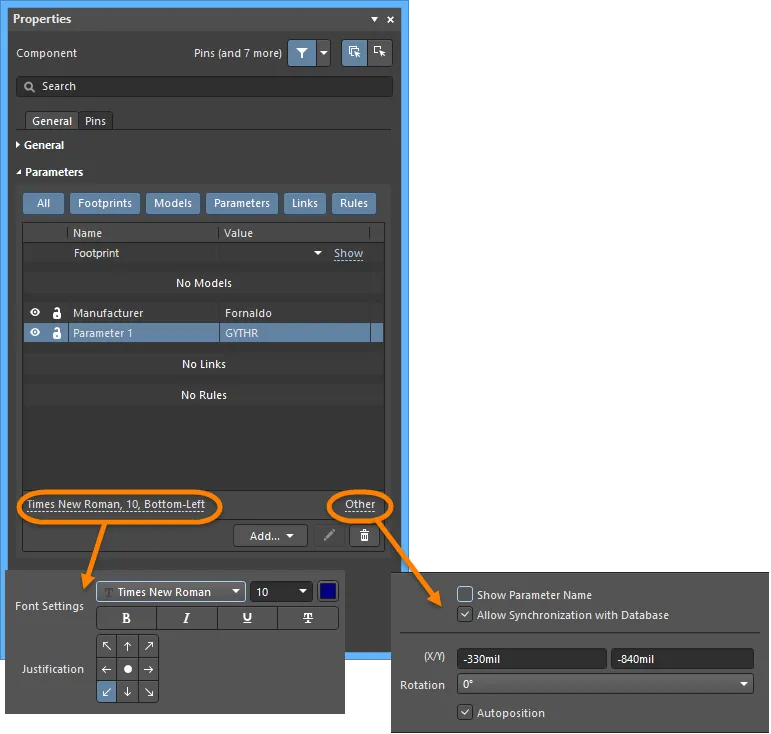
Agregar parámetros a varios componentes
Los parámetros son un elemento clave de cada componente, y es habitual que muchos de ellos se utilicen en varios componentes. Además de agregarlos individualmente a cada componente, también puede usar el comando
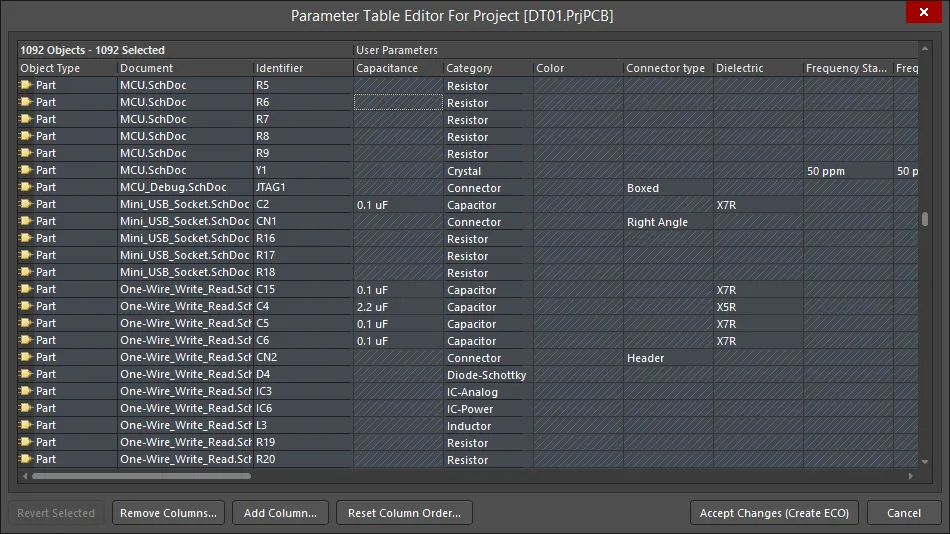
El cuadro de diálogo
Notas sobre la edición de varios parámetros:
-
Los parámetros pueden editarse entre los componentes de una biblioteca o entre los componentes utilizados en un diseño esquemático mediante el mismo proceso. Seleccione
Tools » Parameter Manager en el editor de esquemáticos o en el editor de bibliotecas esquemáticas para iniciar el proceso. -
Dado que los parámetros pueden agregarse a una variedad de objetos diferentes, el primer paso es seleccionar en qué tipos de objetos se editarán los parámetros en el cuadro de diálogo
Parameter Editor Options . - La edición de parámetros se realiza en el cuadro de diálogo Parameter Table Editor dialog. Se puede acceder al cuadro de diálogo de diferentes maneras, por lo que el título del cuadro de diálogo puede cambiar. La forma de trabajar en el cuadro de diálogo es la misma independientemente de cómo se haya accedido a él: use las combinaciones de teclas estándar de selección de Windows para seleccionar las celdas de interés y luego haga clic con el botón derecho y elija una acción de edición.
- Los cambios no se realizan de inmediato; se ejecutan mediante una Engineering Change Order (ECO).
- Cada celda que se está modificando se marca con un pequeño icono de color. Consulte la página del cuadro de diálogo Parameter Table Editor dialog para obtener una descripción de cada icono.
Asignación de un parámetro al campo Comment del componente
Los parámetros predeterminados del componente que se muestran en el esquemático son el Designator y el Comment. Cuando el diseño se transfiere del editor esquemático al editor de PCB, las cadenas Designator y Comment también son las cadenas predeterminadas que pueden mostrarse fácilmente en la placa.
Para permitirle mostrar el valor de cualquier parámetro del componente en el esquemático y en la PCB, por ejemplo, para mostrar el valor de un parámetro llamado
Esto se hace introduciendo el nombre del parámetro con la forma =ParameterName=Capacitance=ParameterName'
Las cadenas especiales se convierten automáticamente para su visualización en pantalla. Si un parámetro que está asignado como una cadena especial no tiene un valor, se mostrará el nombre del parámetro en color gris si la opción
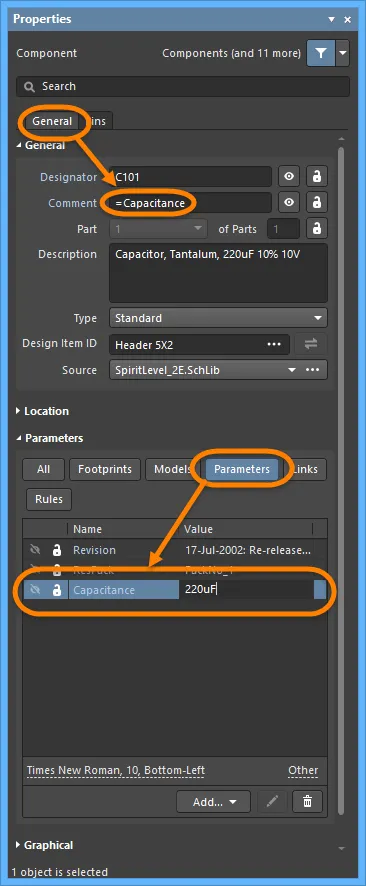
Utilice la función de cadenas especiales para asignar cualquier valor de parámetro al
Definición de enlaces seleccionables a información de referencia
La región Parameters del panel

Un enlace debe configurarse de la siguiente manera:
-
Name - se utiliza para definir la entrada que aparece en el menú: -
Url - se utiliza para definir el documento de destino. Los siguientes ejemplos son entradas válidas:-
C:\Design_Projects\Schematics\Modifications.txt -
C:\Design_Projects\Schematics\MyDataSheet.pdf -
https://www.altium.com -
www.altium.com/documentation
-
Los enlaces mostrados en el panel están activos, por lo que cuando haga clic en el texto del enlace, la URL se cargará en su navegador preferido. Para editar un enlace existente, haga clic en cualquier parte de la celda alejada del texto del enlace y luego haga clic en el botón de edición.
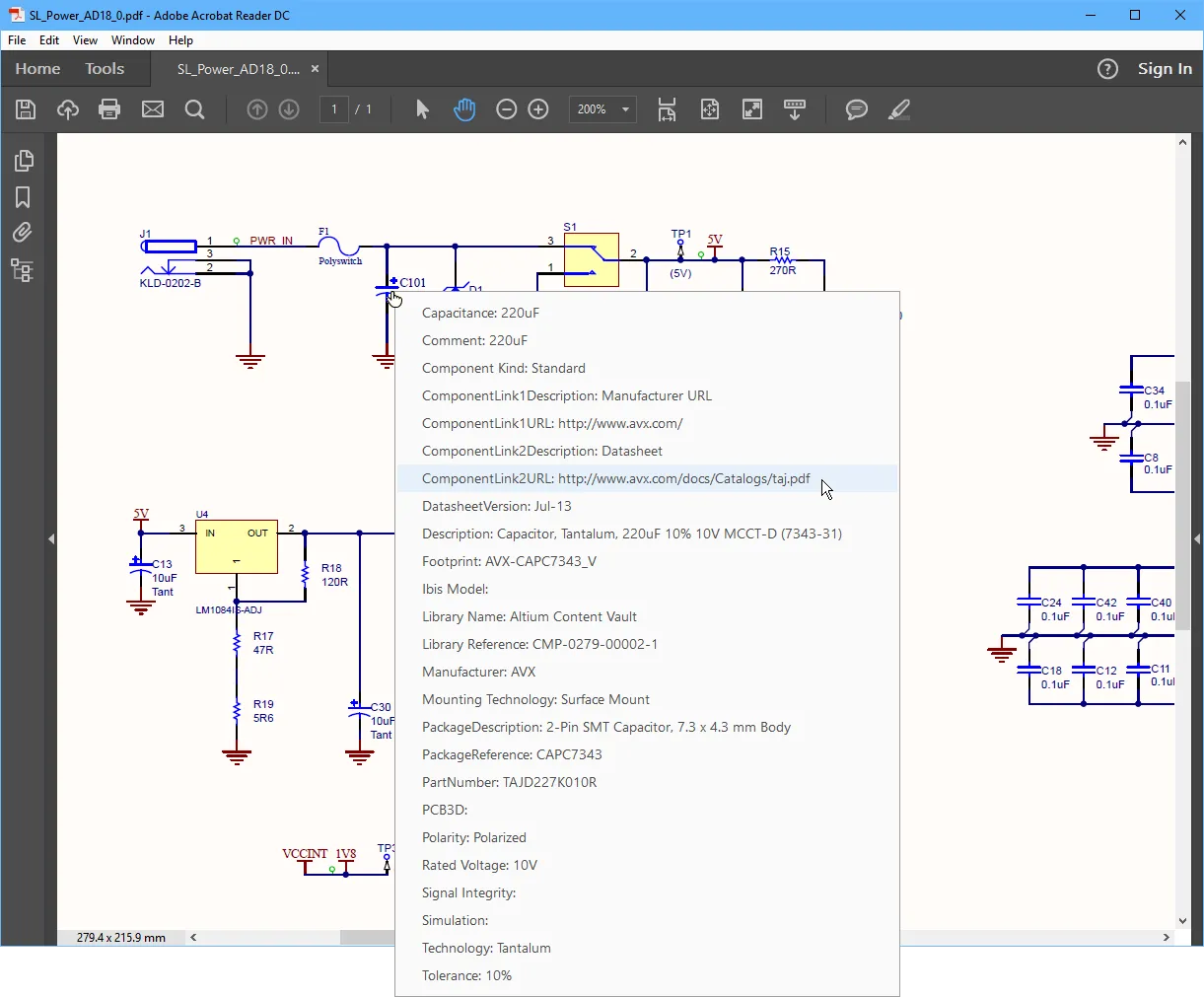
Se puede acceder a los enlaces mediante el menú contextual cuando haga clic con el botón derecho en el componente esquemático colocado. Aunque se puede definir cualquier número de enlaces con nombre, solo los primeros 9 estarán disponibles en el menú contextual

Haga clic con el botón derecho en un componente de la hoja para acceder a los enlaces del componente.
Después de ejecutar el comando, se abrirá el documento de destino indicado. Una página de destino URL basada en web se abrirá directamente (si está disponible). En el caso de un documento PDF o de texto, se realiza una búsqueda del documento de la siguiente manera:
-
Si se especifica una ruta hacia él, primero se busca en esa ubicación,
-
Si no se puede encontrar el documento en esta ubicación, o si no se especifica ninguna ruta, se busca en la carpeta
\Help
Comprobación del componente y generación de informes
Para comprobar que los nuevos componentes se han creado correctamente, hay varios informes que se pueden generar. Asegúrese de guardar el archivo de biblioteca antes de generar los informes.
Lista de bibliotecas
La
-
Seleccione
Reports » Library List . -
Se genera un archivo de texto ASCII (
<LibraryName>.rep ) y se abre como documento activo. El archivo incluye un recuento total de los componentes de la biblioteca y enumera el nombre del componente y una descripción de cada componente, si está disponible.También se crea y se abre un segundo archivo (
<LibraryName>.csv ) y se hace referencia a él en el archivo.rep . Este es un archivo de valores separados por comas y contiene información más detallada de cada componente de la biblioteca, extraída de las propiedades de cada componente.
Informe de biblioteca
Puede generar un informe a partir del documento de biblioteca activo que contenga información sobre los componentes almacenados en esa biblioteca. El informe se puede configurar para incluir información de parámetros, pines y modelos, así como vistas previas de componentes/modelos (dibujadas en color o en blanco y negro). El informe se puede generar como un documento de Microsoft Word (
-
Seleccione
Reports » Library Report para abrir el cuadro de diálogoLibrary Report Settings . Use este cuadro de diálogo para configurar el contenido y el estilo del informe, así como dónde se generará el informe (y con qué nombre). De forma predeterminada, el informe tomará el nombre de la biblioteca esquemática y se almacenará en la misma ubicación.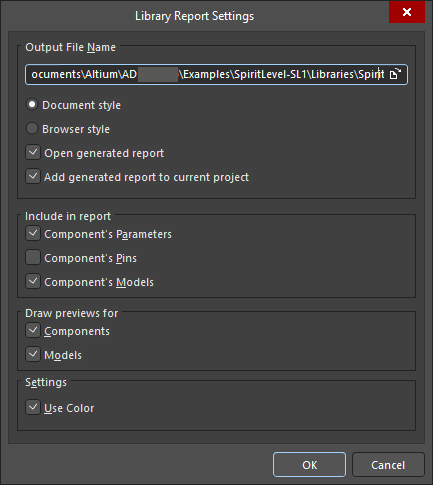
Options and Controls of the Library Report Settings Dialog
Nombre del archivo de salida
-
Output File Name - muestra el archivo de salida completo incluida la ruta. Use el icono de exploración de carpetas para buscar y seleccionar una ubicación y un nombre diferentes -
Document style - la extensión del archivo será.doc y se generará un documento de Word para el informe de biblioteca. -
Browser style - la extensión del archivo será.html y se generará una página web en un navegador de internet. Puede editar el nombre completo del archivo de salida si lo desea. -
Open generated report - habilítelo para abrir el informe generado ya sea en MS Word o en un navegador de internet. -
Add generated report to current project - habilítelo para agregar el informe generado al proyecto actual.
Incluir en el informe
-
Component's Parameters - habilítelo para incluir los parámetros del componente en el informe. -
Component's Pins - habilítelo para incluir los pines del componente en el informe. -
Component's Models - habilítelo para incluir los modelos del componente en el informe.
Dibujar vistas previas para
-
Components - habilítelo para dibujar una vista previa de los componentes en el informe. -
Models - habilítelo para dibujar una vista previa de los modelos en el informe.
Configuración
-
Use Color - habilítelo para permitir que el informe de biblioteca contenga elementos en color, tanto para documentos de Word como web.
-
-
Configure los ajustes del informe y luego haga clic en
OK . Si ha elegido que el informe se abra después de generarlo, esto ocurrirá siempre que tenga Microsoft Word (si genera un informe de estilo Doc) o su navegador predeterminado (si genera un informe de estilo HTML).Si ha elegido agregar el informe generado al proyecto después de generarlo, aparecerá en el panel
Projects , dentro de la subcarpetaGenerated\Documents (para un informe de estilo HTML), o de la subcarpetaGenerated\Text Documents (para un informe de estilo Doc).
Comprobador de reglas de componentes
El
-
Seleccione
Reports » Component Rule Check (atajoR ,R ) para abrir el cuadro de diálogoLibrary Component Rule Check . Configure los atributos que desea comprobar y luego haga clic enOK .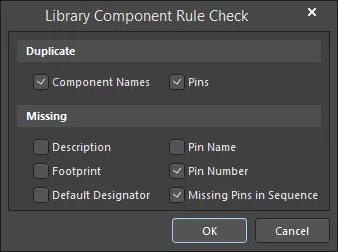
Options and Controls of the Library Component Rule Check Dialog
Duplicado
-
Component Names – habilite esta opción para comprobar nombres de componentes duplicados. -
Pins – habilite esta opción para comprobar pines duplicados.
Faltante
-
Description – habilite esta opción para comprobar descripciones faltantes. -
Footprint – habilite esta opción para comprobar nombres de footprint faltantes. -
Default Designator – habilite esta opción para comprobar designadores predeterminados faltantes. -
Pin Name – habilite esta opción para comprobar nombres de pin faltantes. -
Pin Number – habilite esta opción para comprobar números de pin faltantes. -
Missing Pins In Sequence – habilite esta opción para comprobar pines faltantes en una secuencia.
-
-
En el espacio de diseño se muestra un informe titulado <
libraryname.ERR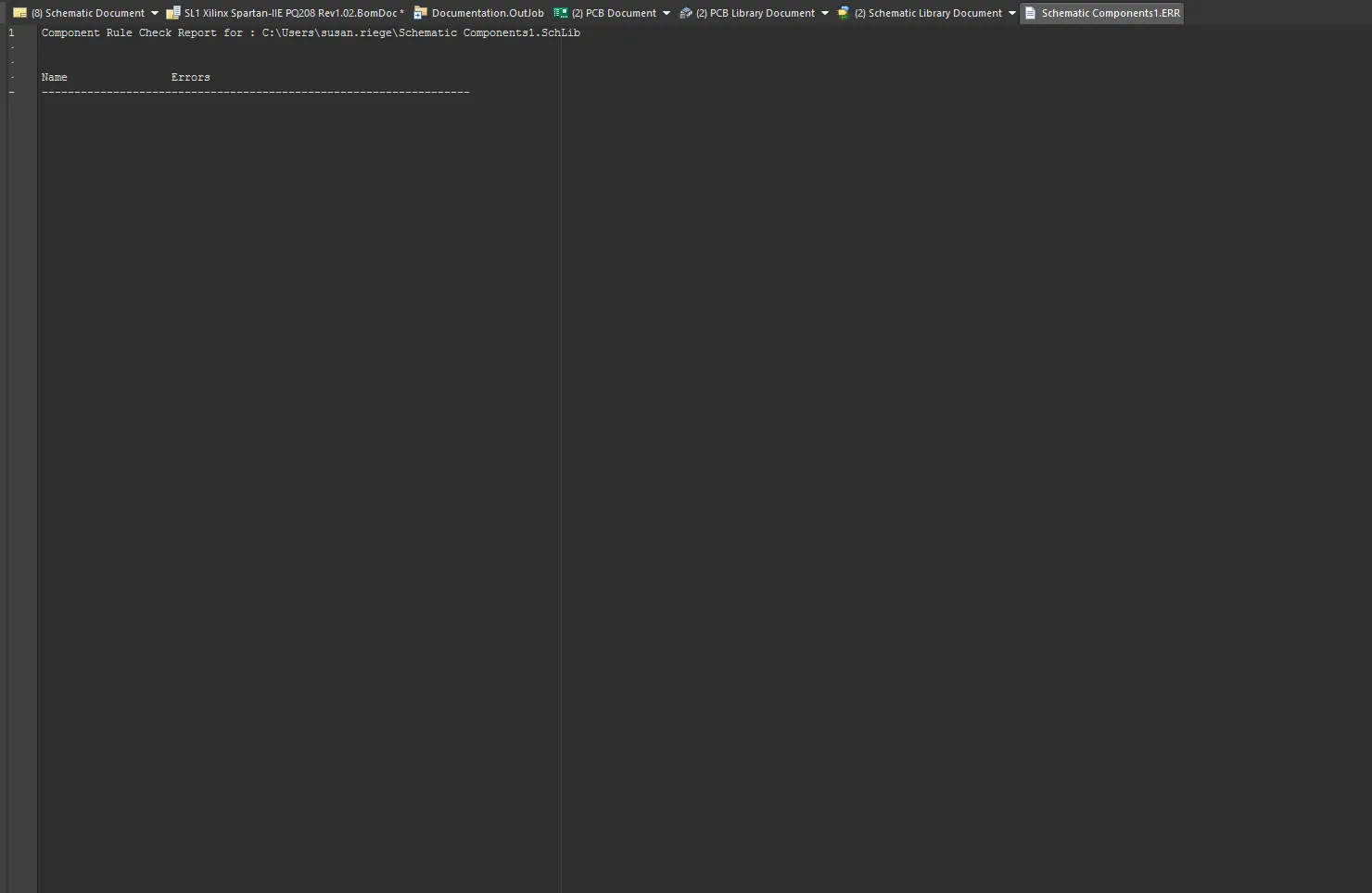
- Realice los ajustes necesarios en la biblioteca y luego vuelva a ejecutar el informe.
- Guarde la biblioteca esquemática. Cierre el informe para volver al espacio de diseño del editor esquemático.
Copia de componentes desde otras fuentes
Mover y copiar componentes desde otras bibliotecas
También puede copiar componentes a su biblioteca esquemática desde otras bibliotecas esquemáticas abiertas y luego editar sus propiedades según sea necesario. Si el componente forma parte de una biblioteca integrada, tendrá que abrir el archivo
-
Seleccione el componente que desea mover o copiar en la lista
Design Item ID del panel de biblioteca esquemática SCH Library panel para que se muestre en la ventana de diseño.
-
Seleccione
Tools » Move Component oTools » Copy Component para abrir el cuadro de diálogoDestination Library , que enumera todos los documentos de bibliotecas esquemáticas actualmente abiertos. Todas las bibliotecas abiertas aparecerán en el cuadro de diálogo, independientemente de si son documentos libres o forman parte del proyecto actual o de cualquier otro proyecto abierto.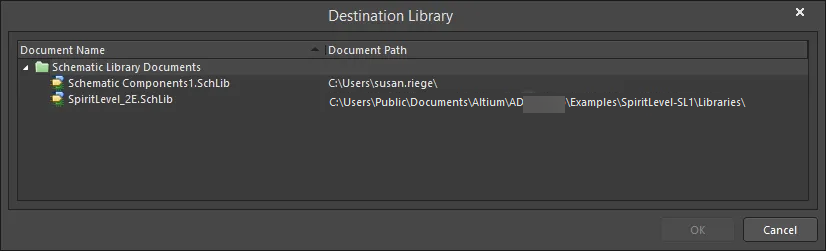
-
Seleccione el documento al que desea mover/copiar el componente y luego haga clic en
OK . El componente o una copia de este se colocará en la biblioteca de destino, donde podrá editarlo si es necesario.
Copia de componentes desde esquemas
También puede copiar componentes a su biblioteca esquemática desde hojas esquemáticas y luego editar sus propiedades según sea necesario. Seleccione el componente que desea copiar en la hoja esquemática y cópielo mediante el comando Ctrl+CCtrl+V
Tenga en cuenta que si el componente se colocó en una hoja esquemática desde su Workspace conectado o desde el panel  en el panel
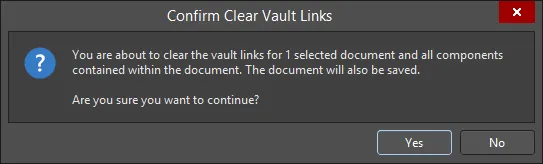
El cuadro de diálogo
Copia de varios componentes
También puede usar el panel de biblioteca esquemática SCH Library panel para copiar varios componentes. Seleccione los componentes en el panel usando las funciones estándar Ctrl+ClickShift+Click
- Pegar el/los componente(s) de nuevo en la misma biblioteca.
- Pegar el/los componente(s) en otra biblioteca abierta.
- Copiar y pegar componentes desde un esquema en una biblioteca abierta usando la misma técnica.
Mover un diseño de una ubicación a otra
Cuando se coloca un componente desde una biblioteca en un diseño, se almacena en caché en el archivo de diseño para que el documento pueda seguir abriéndose en cualquier ubicación sin que sea necesario que sus bibliotecas de origen estén presentes o cargadas. Esto resulta útil al mover un diseño de una ubicación a otra, ya que no es necesario mover también las bibliotecas. Tenga en cuenta que el nombre de la biblioteca de origen original y los nombres de los modelos también se almacenan en las propiedades del componente colocado.
Panel SCH Library
El panel
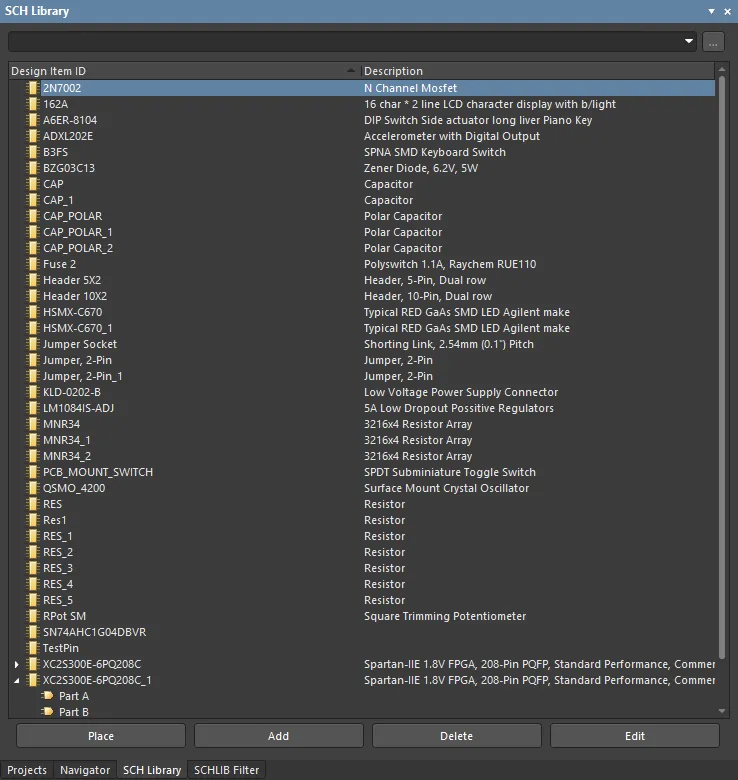
Explore, visualice y edite de forma interactiva los componentes de la biblioteca esquemática y sus pines.
SCH Library Panel Content and Use
Navegación por bibliotecas
Al hacer clic en una entrada de componente de la lista, esta se convertirá en la parte activa en la ventana del editor de diseño. La ventana del editor de diseño es editable, lo que le permite cambiar el símbolo del componente y agregar, editar o eliminar modelos vinculados del componente según sea necesario. Seleccionar un
Filtrado de contenido
El contenido de la
Filtrado indirecto
Este método de filtrado utiliza el campo de búsqueda situado en la parte superior del panel para filtrar el contenido de la lista. La máscara de nombre se aplica en función de la entrada en el campo. Solo permanecerán visibles aquellos componentes de la lista incluidos dentro del alcance de la entrada.
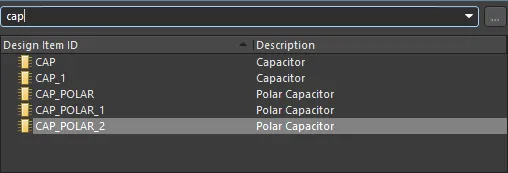
La función de filtrado no distingue entre mayúsculas y minúsculas y admite la funcionalidad de escritura anticipada, lo que significa que el contenido de la
Utilice el operador comodín *MN*MN*r34R34
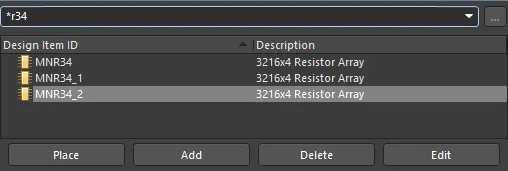
Filtrado directo
Este método está disponible para todas las regiones del panel y le permite saltar rápidamente a una entrada escribiendo directamente dentro del área de la lista. No se aplica enmascaramiento, por lo que el contenido completo de la lista permanece visible en todo momento.
Para usar la función y encontrar rápidamente una huella de componente, haga clic dentro de la sección
Si hay varios

Filtrado combinado
En algunas situaciones, puede resultar útil utilizar simultáneamente el filtrado indirecto y el directo. Si, por ejemplo, sabe que el componente que desea localizar tiene una variante de subtipo BRMZAD74
Secciones del panel
Componentes
Al hacer clic en una entrada de la
-
Place - haga clic para colocar el componente activo en un documento de diseño esquemático. Al hacer clic, el documento esquemático que se utilizará dependerá de si actualmente hay o no documentos esquemáticos abiertos.- Si no hay documentos esquemáticos abiertos, al hacer clic en el botón se creará un nuevo documento esquemático que será el documento activo en la ventana del editor de diseño. El componente activo de la biblioteca aparecerá flotando en el cursor, listo para su colocación.
- Si actualmente hay uno o más documentos esquemáticos abiertos, el último documento que haya estado activo (independientemente del proyecto al que pertenezca) pasará a ser el documento activo en la ventana del editor de diseño y el componente activo de la biblioteca aparecerá flotando en el cursor, listo para su colocación.
-
Add - haga clic para agregar un nuevo componente al documento de biblioteca. Se abrirá el cuadro de diálogo New Component dialog . Introduzca el nombre requerido para el nuevo componente que se agregará a la lista. Se abrirá una hoja en blanco en la ventana del editor de diseño para que pueda definir el componente. -
Delete - haga clic para eliminar permanentemente del documento de biblioteca los componentes seleccionados. Se abrirá un cuadro de diálogo de confirmación preguntando si desea o no continuar con la eliminación. -
Edit - haga clic para abrir el panel Properties panel, en el que puede ver/editar las propiedades asociadas al componente activo. El panel proporciona acceso para crear vínculos a nuevos modelos o editar los existentes. Al hacer doble clic en una entradaDesign Item ID también se abrirá el panelProperties .

Menú del botón derecho
Al hacer clic con el botón derecho en una entrada de la

Los comandos son los siguientes:
-
Select all - selecciona rápidamente todas las entradas de componentes de la lista. -
Update Schematic Sheets - haga clic para transferir todos los cambios realizados en los componentes del documento de biblioteca activo a todos los documentos de diseño esquemático abiertos. Se actualizarán todas las instancias de componentes modificados que existan en los documentos de diseño. -
Model Manager - accede al cuadro de diálogo Model Manager dialog, en el que puede agregar, editar o eliminar modelos con respecto a cualquiera de los componentes contenidos en la biblioteca activa.
-
Copy - coloca una copia de los componentes seleccionados en el portapapeles interno del editor de bibliotecas esquemáticas. -
Cut - coloca una copia de los componentes seleccionados en el portapapeles interno del editor de bibliotecas esquemáticas y elimina permanentemente los componentes de la biblioteca. Aparecerá un cuadro de diálogo solicitando confirmación para continuar con la eliminación. -
Paste - pega un componente desde el portapapeles interno del editor de bibliotecas esquemáticas en el documento de biblioteca activo. -
Delete - se utiliza para eliminar permanentemente del documento de biblioteca los componentes seleccionados. Aparecerá un cuadro de diálogo solicitando confirmación sobre si desea o no continuar con la eliminación.
Notas
-
Se admite la funcionalidad estándar de
Ctrl+Click yShift+Click para la selección de varias entradas en una lista. -
El componente activo es aquel cuyo símbolo y la información del modelo correspondiente se muestran actualmente en la ventana del editor de diseño. Un componente puede estar activo sin que necesariamente esté seleccionado en la
Components lista. -
Ctrl+Click sobre una entrada seleccionada en una lista para anular su selección. -
Los atajos de teclado
Home ,Down Arrow ,Up Arrow , yEnd First Component ,Next Component ,Previous Component , yLast Component del submenú del botón derechoTools del espacio de diseño pueden utilizarse para mostrar la primera, siguiente, anterior y última entrada de una región de lista, respectivamente. -
Los componentes de varias partes aparecen en la lista con una flecha junto a ellos. Cada parte se enumera como una subentrada debajo.
-
En las secciones del panel donde existen varias columnas de datos, los datos pueden ordenarse por cualquier columna haciendo clic en el encabezado de esa columna. Haga clic una vez para ordenar en orden ascendente; haga clic de nuevo para ordenar en orden descendente.
-
Puede cambiar el orden en que se muestran las columnas de datos. Para mover una columna, haga clic en su encabezado y arrástrela horizontalmente hasta la posición requerida. Una posición válida se indica mediante la aparición de dos flechas de posición.
-
El componente que pegue en el documento de biblioteca activo puede proceder tanto de un documento de diseño esquemático como de otro documento de biblioteca esquemática.
-
Si se han copiado varios componentes al portapapeles desde el diseño principal en el editor esquemático, todos los componentes de la selección se pegarán en el documento de biblioteca.
-
Si el mismo componente se pega en la biblioteca más de una vez, o si se agrega más de un componente nuevo a la biblioteca sin cambiarle el nombre, las copias se distinguen mediante el sufijo _1, _2, _3, etc.
-
Debe haber un documento de diseño esquemático abierto para poder transferir los cambios realizados en los componentes del documento de biblioteca.
-
Cuando se crea un nuevo documento de biblioteca esquemática, el panel contendrá un único componente en blanco:
Component_1 .
 Localizado por IA