
Trabajar con Pads y Vías
De un vistazo
- Aprenderás la diferencia práctica entre pads y vías, incluida su estructura, su finalidad y los principales tipos de vías utilizados en el diseño de PCB.
- Verás cómo colocar, mover, convertir y asignar pads y vías en los flujos de trabajo de Altium Designer.
- Obtendrás una visión general de cómo se gestionan las propiedades de los pads y las vías, incluido el uso de plantillas y las principales opciones de edición del panel Properties.
Resumen de pads y vías

 Los pads se utilizan para proporcionar tanto fijación mecánica como conexiones eléctricas a los pines del componente
Un pad es un objeto primitivo de diseño. Los pads se utilizan para fijar el componente a la placa y para crear los puntos de interconexión entre los pines del componente y el ruteo de la placa. Los pads pueden existir en una sola capa, por ejemplo, como un pad de un dispositivo de montaje superficial, o pueden ser pads tridimensionales de orificio pasante, con un cuerpo en forma de barril en el plano Z (vertical) y una superficie plana en cada capa de cobre (horizontal). El cuerpo en forma de barril del pad se forma cuando la placa se taladra y los orificios se metalizan durante la fabricación. En los planos X e Y, los pads pueden tener una forma circular, rectangular, octagonal, rectangular con esquinas redondeadas, rectangular con esquinas achaflanadas o personalizada. Los pads pueden utilizarse individualmente como pads libres en un diseño o, más habitualmente, en el editor de bibliotecas de PCB, donde se incorporan junto con otras primitivas a las huellas de los componentes.

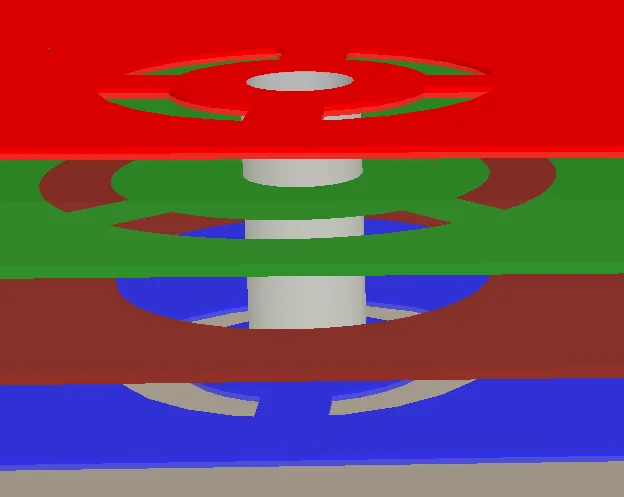
Una vía que abarca y conecta desde la capa superior (rojo) hasta la capa inferior (azul), y que también se conecta a un plano de alimentación interno (verde).
Una vía es un objeto primitivo de diseño. Las vías se utilizan para establecer una conexión eléctrica vertical entre dos o más capas eléctricas de una PCB. Las vías son objetos tridimensionales y tienen un cuerpo en forma de barril en el plano Z (vertical), con un anillo plano en cada capa de cobre (horizontal). El cuerpo en forma de barril de la vía se forma cuando la placa se taladra y los orificios se metalizan durante la fabricación. Las vías son circulares en los planos X e Y, al igual que los pads redondos. La diferencia principal entre una vía y un pad es que, además de poder abarcar todas las capas de la placa (de la superior a la inferior), una vía también puede abarcar desde una capa superficial hasta una capa interna o entre dos capas internas.
Colocación directa de pads y vías
Los pads y las vías pueden colocarse tanto en el editor de PCB como en el editor de huellas de PCB. Las vías suelen colocarse automáticamente durante los procesos de ruteo interactivo o automático, pero pueden colocarse manualmente si es necesario. Las vías colocadas manualmente se denominan vías «libres». Tras iniciar el comando de colocación de pads (Place » Pad) o vías (Place » Via), el cursor cambiará a una cruz y se activará el modo de colocación.
- Sitúe el cursor y, a continuación, haga clic o pulse Enter para colocar un pad o una vía.
- Siga colocando pads o vías, o haga clic con el botón derecho o pulse Esc para salir del modo de colocación.
Durante la colocación, pulse la tecla Alt para restringir la dirección del movimiento al eje horizontal o vertical según la dirección inicial del movimiento.
Edición gráfica
Las propiedades de los pads y las vías no pueden modificarse gráficamente, salvo su ubicación.
- Para mover un pad libre y también las pistas conectadas, haga clic sobre el pad, mantenga pulsado el botón y muévalo. El ruteo conectado permanecerá unido al pad mientras se mueve. Tenga en cuenta que el pad no se moverá si pertenece a un componente.
- Para mover un pad libre sin mover las pistas conectadas en el editor de PCB o de bibliotecas de PCB, seleccione el comando Edit » Move » Move y, a continuación, haga clic en el pad, mantenga pulsado el botón y muévalo.
Edición no gráfica mediante el panel Properties
Este método de edición utiliza el modo correspondiente del panel Properties para modificar las propiedades de un objeto pad/vía.
Propiedades del pad

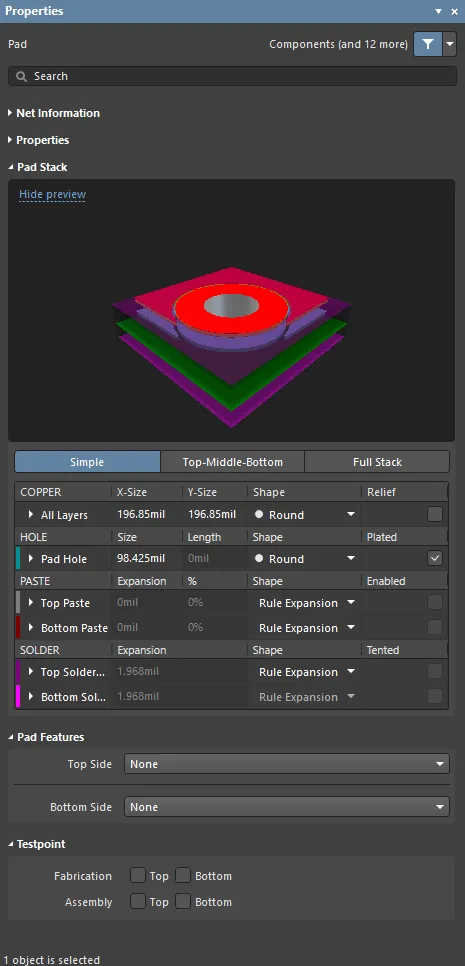
El modo Pad del panel Properties
Información de la red
Esta sección proporciona información sobre la red a la que pertenece el pad, así como sobre el par diferencial y/o la xSignal si dicha red forma parte de ellos. La información de clase se muestra cuando corresponde. También se proporcionan los valores de Delay y Length.
Consulte la página Técnicas de colocación y edición de PCB para obtener más información sobre las redes.
Propiedades
-
Component – este campo se muestra en el editor de PCB solo cuando el pad seleccionado forma parte de un componente de PCB y muestra el designador del componente de PCB principal. Seleccione el enlace Component para abrir el modo Component del panel Properties del componente principal.
-
Designator – este campo muestra el designador actual del pad. Si el pad forma parte de un componente, el designador suele corresponder al número de pin del componente. Los pads libres pueden incluir un designador o el campo puede dejarse vacío. Si el designador empieza o termina con un número, este se incrementará automáticamente al colocar una serie de pads de forma secuencial. Edite el valor de este campo para cambiar el designador del pad.
-
Layer – seleccione la capa a la que está asignado el pad. Seleccione Multi-Layer para definir un pad de orificio pasante.
-
Net – utilice este campo para elegir una red para el pad. Todas las redes del diseño de placa activo aparecerán en la lista desplegable. Seleccione No Net para indicar que el pad no está conectado a ninguna red. El comprobador de reglas de diseño utiliza la propiedad Net de una primitiva para determinar si un objeto de PCB está colocado conforme a las reglas. También puede hacer clic en el icono Assign Net (
 ) para elegir un objeto en el espacio de diseño; la red de ese objeto se asignará a los pads seleccionados.
-
Electrical Type – este campo muestra el estado eléctrico actual del pad. Este estado solo es relevante para los pads de componentes y establece las características de línea de transmisión de estos pads. Los pads pueden designarse como Load, Source o Terminator. Los ajustes Source y Terminator se utilizan cuando una red requiere una de las topologías de trazado en cadena. Haga clic en el campo para cambiar el tipo eléctrico mediante la lista desplegable.
-
Propagation Delay – este campo muestra el retardo de propagación, que es el tiempo que tarda el frente de la señal en viajar desde el emisor hasta el receptor.
-
Pin Package Length – la longitud del pin dentro del encapsulado se incluye automáticamente en los cálculos de Signal Length que se muestran en el panel PCB. Configure el panel PCB en el modo Nets para examinar (o editar) el valor de Pin/Pkg Length de los pines de la red elegida.
-
Jumper – este campo asigna al pad un número de identificación de conexión mediante puente (de 1 a 1000) cuando se utiliza una conexión de este tipo en la PCB. Una conexión mediante puente utiliza un cable para conectar físicamente pads de una PCB y no utiliza pistas ni objetos eléctricos de la placa. El valor de Jumper indica al software qué pads debe tratar como «conectados». Una conexión mediante puente solo puede crearse entre los pads de una misma huella de componente. Los pads utilizados deben tener el mismo valor de Jumper y también pertenecer a la misma red. Una conexión mediante puente se muestra como una línea de conexión curva en el editor de PCB. Utilice las flechas de desplazamiento o introduzca directamente el número de identificación deseado para la conexión mediante puente.
-
Template – muestra la plantilla actual del pad. Utilice la lista desplegable para seleccionar otra plantilla. Si hay una Library asociada, se mostrará esa biblioteca. Haga clic en el botón
 para desvincular una plantilla de una biblioteca de plantillas de pads/vías asociada.
-
(X/Y)
-
X (primer campo) – este campo muestra la posición X actual del centro del pad con respecto al origen actual. Edite el valor del campo para cambiar la posición del pad con respecto al origen actual. El valor puede introducirse en unidades métricas o imperiales; incluya las unidades al introducir un valor cuyas unidades no sean las predeterminadas actuales. Las unidades predeterminadas (métricas o imperiales) se determinan mediante el ajuste Units de la sección Other del panel Properties en el modo Board (al que se accede cuando no hay objetos seleccionados en el espacio de diseño), y se utilizan si no se especifica la unidad.
-
Y (segundo campo) – este campo muestra la posición Y actual del centro del pad con respecto al origen actual. Edite el valor del campo para cambiar la posición del pad con respecto al origen actual. El valor puede introducirse en unidades métricas o imperiales; incluya las unidades al introducir un valor cuyas unidades no sean las predeterminadas actuales. Las unidades predeterminadas (métricas o imperiales) se determinan mediante el ajuste Units de la sección Other del panel Properties en el modo Board (al que se accede cuando no hay objetos seleccionados en el espacio de diseño), y se utilizan si no se especifica la unidad.
-
-
Rotation – el ángulo de rotación del pad (en grados), medido en sentido antihorario desde cero (la horizontal 3 o'clock). Modifique este campo para cambiar la rotación del pad. La resolución angular mínima es de 0,001°.


Pila de pads
-
Simple / Top-Middle-Bottom / Full Stack – elija el modo de pila de pads deseado para un pad de orificio pasante (es decir, cuando se selecciona Multi-Layer como Layer del pad). Para otras capas, se aplican las opciones del modo Simple.
-
Simple – seleccione esta opción para elegir un pad con una configuración de capas simple. Puede definir los atributos de forma del pad comunes a todas sus capas de cobre de señal.
-
Top-Middle-Bottom – seleccione esta opción para elegir un pad con una configuración de capas superior-intermedias-inferior. Puede definir las dimensiones X e Y y los atributos de forma de las capas de cobre de señal superior, intermedias e inferior de este pad.
-
Full Stack – seleccione esta opción para elegir un pad con una configuración de pila completa. Puede definir las dimensiones X e Y y los atributos de forma de todas las capas de cobre de señal de este pad.
-
-
Copper – expanda las regiones plegables o utilice la cuadrícula para definir los atributos del pad en las capas de cobre de señal. El conjunto de capas de cobre disponibles depende de la capa en la que se coloque el pad y del modo de pila de pads seleccionado.

- Shape – seleccione la forma del pad. Las formas estándar de pad (Round, Rectangular, Octagonal, Rounded Rectangle, Chamfered Rectangle y Donut) se pueden modificar cambiando los ajustes X y Y para crear formas de pad asimétricas. Seleccione Custom Shape para definir un pad de forma no estándar (más información).
-
Edit Shape – haga clic para editar de forma interactiva la región del pad de forma personalizada en el espacio de diseño. Este botón solo está disponible si Custom Shape está seleccionado como Shape.
-
(X/Y) – defina las dimensiones X (horizontal) e Y (vertical) del pad. Las dimensiones X e Y se pueden establecer de forma independiente para definir formas de pad asimétricas. El valor se puede introducir en unidades métricas o imperiales; incluya las unidades al introducir un valor cuyas unidades no sean las predeterminadas actuales. Las unidades predeterminadas (métricas o imperiales) se determinan mediante el ajuste Units de la región Other del panel Properties en el modo Board (al que se accede cuando no hay objetos seleccionados en el espacio de diseño) y se utilizan si no se especifica la unidad. Esta opción solo está disponible si se selecciona Rounded Rectangle o Chamfered Rectangle como Shape.
-
Corner Radius – introduzca un valor absoluto para el radio/chaflán de las esquinas del pad. El valor debe ser menor o igual que la mitad del lado más corto del pad. El porcentaje calculado (un porcentaje de la mitad del lado más corto del pad) se mostrará a la derecha del campo. Introduzca un valor seguido del símbolo
%para definir el radio/chaflán como un porcentaje de la mitad del lado más corto del pad, donde100%redondea por completo el lado más corto (en este caso, el valor absoluto calculado se mostrará a la derecha del campo). Esta opción solo está disponible si se selecciona Rounded Rectangle o Chamfered Rectangle para la Shape del pad en la capa de cobre correspondiente. -
Upper Left, Upper Right, Lower Left, Lower Right – habilite estas opciones para redondear o achaflanar las esquinas del pad. Estas opciones solo están disponibles si se selecciona Rounded Rectangle o Chamfered Rectangle para la Shape del pad en la capa de cobre correspondiente.
-
Outer Diameter – introduzca el diámetro exterior del pad. Esta opción solo está disponible si se selecciona Donut para la Shape del pad en la capa de cobre correspondiente.
-
Width – introduzca el ancho del pad. Esta opción solo está disponible si se selecciona Donut para la Shape del pad en la capa de cobre correspondiente.
-
Thermal Relief – habilite esta opción para personalizar el alivio térmico del pad, anulando la regla Polygon Connect Style aplicable. Una vez marcada, haga clic en el enlace para abrir el cuadro de diálogo Polygon Connect Style, donde podrá cambiar las opciones de alivio térmico según sea necesario. Haga clic en el botón Edit Points para definir manualmente los puntos de conexión de los radios de alivio térmico. Obtenga más información sobre la definición de alivios térmicos personalizados.
-
Center Offset (X/Y) (solo para un pad SMD, es decir, cuando se selecciona una capa distinta de Multi-Layer como Layer del pad) – introduzca un valor para desplazar el área de contacto del pad respecto a su centro.
-
Hole – expanda la región plegable o utilice la cuadrícula para definir los atributos del orificio del pad. Las opciones de orificio solo están disponibles para un pad de orificio pasante (es decir, cuando se selecciona Multi-Layer como Layer del pad).

-
Shape – elija la forma de orificio deseada.
- Round – especifica una forma de orificio circular para el tamaño del orificio de un pad. Se generan archivos de taladrado independientes (formato NC Drill Excellon 2) para cada tipo de orificio, así como para los orificios metalizados y no metalizados. Hay hasta seis archivos de taladrado diferentes para estos tipos.
- Rectangular – especifica un orificio rectangular (punzonado) para este pad. Los orificios rectangulares pueden estar metalizados o no metalizados. Se generan archivos de taladrado independientes (formato NC Drill Excellon 2) para cada tipo de orificio, así como para los orificios metalizados y no metalizados. Hay hasta seis archivos de taladrado diferentes para estos tipos.
- Slot – especifica un orificio ranurado con extremos redondeados para este pad. Los orificios ranurados pueden estar metalizados o no metalizados. Se generan archivos de taladrado independientes (formato NC Drill Excellon 2) para cada tipo de orificio, así como para los orificios metalizados y no metalizados. Hay hasta seis archivos de taladrado diferentes para estos tipos.
- Size – este campo muestra el tamaño actual del orificio del pad. El valor especifica el diámetro de un orificio circular (o la anchura de uno rectangular o ranurado) en mils o mm que se realizará en el pad durante la fabricación. Para pads SMD o conectores de borde, este valor debe establecerse en cero. El tamaño del orificio puede establecerse entre 0 y 1000 mil y puede ser mayor que el pad para definir orificios mecánicos (sin cobre), pero no puede ser mayor que el Length de un orificio Rectangular o Slot. Edite el valor de este campo para cambiar el tamaño del orificio del pad. El valor puede introducirse en unidades métricas o imperiales; incluya las unidades al introducir un valor cuyas unidades no sean las predeterminadas actuales. Las unidades predeterminadas (métricas o imperiales) se determinan mediante el ajuste Units en la región Other del panel Properties en el modo Board (al que se accede cuando no hay objetos seleccionados en el espacio de diseño) y se utilizan si no se especifica la unidad.
-
Tolerance – establecer los atributos de tolerancia del orificio puede ayudar a determinar los ajustes y límites de su placa. Especifique las tolerancias mínima (-) y máxima (+) del orificio.
-
Length – muestra la longitud del orificio del pad cuando el Shape del orificio se establece en Rectangular o Slot. El valor especifica la longitud en mm o mil que se fresará mediante control numérico en el pad durante la fabricación. El tamaño del orificio puede establecerse entre 0 y 1000 mil y puede ser mayor que el pad para definir orificios mecánicos (sin cobre), pero no puede ser menor que el Size de un orificio Rectangular o Slot (utilice el ajuste de rotación para lograr el formato X-Y requerido). Edite el valor de este campo para cambiar la longitud. El valor puede introducirse en unidades métricas o imperiales; incluya las unidades al introducir un valor cuyas unidades no sean las predeterminadas actuales. Las unidades predeterminadas (métricas o imperiales) se determinan mediante el ajuste Units en la región Other del panel Properties en el modo Board (al que se accede cuando no hay objetos seleccionados en el espacio de diseño) y se utilizan si no se especifica la unidad. Esta opción no está disponible si el Shape del orificio se establece en Round.
- Rotation – muestra la rotación actual del orificio en sentido antihorario respecto al pad, en grados. Edite este campo para cambiar la rotación. La resolución angular mínima es de 0,001°. Esta opción solo está disponible si se selecciona Rectangular o Slot como Shape del orificio.
- Copper Offset (X/Y) – introduzca un valor para desplazar el área de contacto del pad respecto al centro del orificio del pad.
- Plated – esta opción determina si el pad tiene o no un orificio metalizado. Una marca de verificación en este campo establece el pad como un pad con orificio metalizado. Si en un diseño existen pads metalizados y no metalizados, los orificios no metalizados se configurarán para utilizar herramientas distintas de las de los orificios metalizados en los archivos de taladrado NC.
-
Shape – elija la forma de orificio deseada.
-
Paste – expanda las regiones plegables o utilice la cuadrícula para definir los atributos del pad en las capas de máscara de pasta. El conjunto de capas de máscara de pasta disponibles depende de la capa en la que se coloque el pad.

-
Shape – seleccione la forma en la capa de máscara de pasta.
-
Rule Expansion – seleccione esta opción para que la expansión de la máscara de pasta del pad siga el valor definido en la regla de diseño Expansión de máscara de pasta aplicable.
-
Manual Expansion – seleccione esta opción para especificar el valor de expansión de la máscara de pasta del pad.
-
Round, Rectangular, Octagonal, Rounded Rectangle, Chamfered Rectangle y Donut – seleccione estas opciones para definir una forma estándar de máscara de pasta. Estas formas pueden manipularse cambiando los ajustes X y Y para producir formas asimétricas.
- Para una forma Donut , D indica el diámetro exterior del anillo y W indica la anchura.
-
Custom Shape – seleccione esta opción para definir una forma de máscara de pasta no estándar.
-
-
Edit – haga clic para editar de forma interactiva la forma personalizada en la capa de máscara de pasta en el espacio de diseño. Este botón solo está disponible si se selecciona Custom Shape como Shape.
-
Paste Expansion – introduzca el valor deseado de expansión de la máscara de pasta. El valor puede definirse como un valor absoluto (mil/mm) o como un porcentaje del área del pad. Al introducir un valor absoluto, incluya las unidades si no son las predeterminadas actuales. Las unidades predeterminadas se determinan mediante el ajuste Units en la sección Other del panel Properties en el modo Board (al que se accede cuando no hay objetos seleccionados en el espacio de diseño) y se utilizan si no se especifica la unidad. Esta opción solo está disponible si se selecciona Manual Expansion como Shape y el uso de la máscara de pasta está Enabled.
-
(X/Y) – defina las dimensiones X (horizontal) e Y (vertical) de la forma de la máscara de pasta. Las dimensiones X e Y pueden configurarse de forma independiente para definir formas asimétricas. El valor puede introducirse en unidades métricas o imperiales; incluya las unidades si no son las predeterminadas actuales. Las unidades predeterminadas (métricas o imperiales) se determinan mediante el ajuste Units en la sección Other del panel Properties en el modo Board (al que se accede cuando no hay objetos seleccionados en el espacio de diseño) y se utilizan si no se especifica la unidad. Esta opción solo está disponible si se selecciona Round, Rectangular, Octagonal, Rounded Rectangle o Chamfered Rectangle como Shape.
-
Corner Radius – introduzca un valor absoluto para el radio de esquina o el chaflán de la forma de la máscara de pasta. El valor debe ser menor o igual que la mitad del lado más corto de la forma de la máscara de pasta. El porcentaje calculado (un porcentaje de la mitad del lado más corto de la forma de la máscara de pasta) se mostrará a la derecha del campo. Introduzca un valor seguido del símbolo
%para definir el radio o el chaflán como un porcentaje de la mitad del lado más corto de la forma de la máscara de pasta, donde100%redondea por completo el lado más corto (en este caso, el valor absoluto calculado se mostrará a la derecha del campo). Esta opción solo está disponible si se selecciona Rounded Rectangle o Chamfered Rectangle para el Shape del pad en la capa de máscara de pasta correspondiente. -
Upper Left, Upper Right, Lower Left, Lower Right – permiten redondear o achaflanar las esquinas de la forma de la máscara de pasta. Estas opciones solo están disponibles si se selecciona Rounded Rectangle o Chamfered Rectangle para el Shape del pad en la capa de máscara de pasta correspondiente.
-
Offset (X/Y) – introduzca un valor para desplazar la forma de la máscara de pasta respecto al centro del pad.
-
Outer Diameter – introduzca el diámetro exterior del pad. Esta opción solo está disponible si se selecciona Donut para el Shape del pad en la capa de máscara de pasta correspondiente.
-
Width – introduzca el ancho del pad. Esta opción solo está disponible si se selecciona Donut para el Shape del pad en la capa de máscara de pasta correspondiente.
-
Enabled – utilice esta opción para activar o desactivar el uso de una forma de máscara de pasta para el pad. Esta opción solo está disponible si se selecciona una opción distinta de Rule Expansion como Shape.
-
-
Solder – expanda las secciones plegables o utilice la cuadrícula para definir los atributos del pad en las capas de máscara de soldadura. El conjunto de capas de máscara de soldadura disponibles depende de la capa en la que se encuentre el pad.

-
Shape – seleccione la forma en la capa de máscara de soldadura.
-
Rule Expansion – seleccione esta opción para que la expansión de la máscara de soldadura del pad siga el valor definido en la regla de diseño de expansión de máscara de soldadura aplicable.
-
Manual Expansion – seleccione esta opción para especificar el valor de expansión de la máscara de soldadura del pad.
- Round, Rectangular, Octagonal, Rounded Rectangle, Chamfered Rectangle y Donut – seleccione estas opciones para definir una forma estándar de máscara de soldadura. Estas formas pueden modificarse cambiando los ajustes X y Y para crear formas asimétricas.
-
Custom Shape – seleccione esta opción para definir una forma de máscara de soldadura no estándar.
-
-
Edit – haga clic para editar de forma interactiva la forma personalizada en la capa de máscara de soldadura del espacio de diseño. Este botón solo está disponible si se selecciona Custom Shape como Shape.
-
Solder Expansion – introduzca el valor deseado de expansión de la máscara de pasta. El valor puede definirse como un valor absoluto (mil/mm) o como un porcentaje del área del pad. Al introducir un valor absoluto, incluya las unidades si no son las predeterminadas actuales. Las unidades predeterminadas se determinan mediante el ajuste Units en la sección Other del panel Properties en el modo Board (al que se accede cuando no hay objetos seleccionados en el espacio de diseño) y se utilizan si no se especifica la unidad. Esta opción solo está disponible si se selecciona Manual Expansion como Shape y la opción Tented está desactivada.
-
From Hole Edge – cuando está activada, la abertura de la máscara de soldadura sigue la forma del orificio. Por lo tanto, la máscara es independiente de la forma y el tamaño del pad y se escala a partir tanto del tamaño como de la forma del orificio. Por ejemplo, un pad con un orificio cuadrado creará una abertura de máscara cuadrada que coincida con las dimensiones del orificio y con el valor de expansión asignado. Tenga en cuenta también que el tamaño de la abertura de expansión de la máscara del pad se ajustará a cualquier cambio en el tamaño del orificio. Esta opción solo está disponible para pads de orificio pasante (es decir, cuando se selecciona Multi-Layer como Layer del pad) si se selecciona Manual Expansion como Shape y la opción Tented está deshabilitada.
-
(X/Y) – defina las dimensiones X (horizontal) e Y (vertical) de la forma de la máscara de soldadura. Las dimensiones X e Y se pueden configurar de forma independiente para definir formas asimétricas. El valor se puede introducir en unidades métricas o imperiales; incluya las unidades al introducir un valor cuyas unidades no sean las predeterminadas actuales. Las unidades predeterminadas (métricas o imperiales) se determinan mediante el ajuste Units de la región Other del panel Properties en el modo Board (al que se accede cuando no hay objetos seleccionados en el espacio de diseño) y se utilizan si no se especifica la unidad. Esta opción solo está disponible si se selecciona Round, Rectangular, Octagonal, Rounded Rectangle o Chamfered Rectangle como Shape.
-
Corner Radius – introduzca un valor absoluto para el radio de redondeo o el chaflán de las esquinas de la forma de la máscara de soldadura. El valor debe ser menor o igual que la mitad del lado más corto de la forma de la máscara de soldadura. El valor porcentual calculado (un porcentaje de la mitad del lado más corto de la forma de la máscara de soldadura) se mostrará a la derecha del campo. Introduzca un valor seguido del símbolo
%para definir el radio o el chaflán como un porcentaje de la mitad del lado más corto de la forma de la máscara de soldadura, donde100%redondea por completo el lado más corto (en este caso, el valor absoluto calculado se mostrará a la derecha del campo). Esta opción solo está disponible si se selecciona Rounded Rectangle o Chamfered Rectangle para el Shape del pad en la capa de máscara de soldadura correspondiente. -
Upper Left, Upper Right, Lower Left, Lower Right – permiten redondear o achaflanar las esquinas de la forma de la máscara de soldadura. Estas opciones solo están disponibles si se selecciona Rounded Rectangle o Chamfered Rectangle para el Shape del pad en la capa de máscara de soldadura correspondiente.
-
Offset (X/Y) – introduzca un valor para desplazar la forma de la máscara de soldadura con respecto al centro del pad.
-
Outer Diameter – introduzca el diámetro exterior del pad. Esta opción solo está disponible si se selecciona Donut para el Shape del pad en la capa de máscara de soldadura correspondiente.
-
Width – introduzca la anchura del pad. Esta opción solo está disponible si se selecciona Donut para el Shape del pad en la capa de máscara de soldadura correspondiente.
-
Tented – marque esta opción si desea anular los ajustes de máscara de soldadura definidos en las reglas de diseño de expansión de la máscara de soldadura; esto elimina la abertura de la máscara de soldadura en la capa superior/inferior de este pad, que queda cubierto por la máscara. Deshabilite esta opción para que el pad se rija por una regla de expansión de la máscara de soldadura o por un valor de expansión específico. Esta opción solo está disponible si se selecciona una opción distinta de Rule Expansion como Shape.
-
 /
/  – cuando se selecciona Manual Expansion como Shape, la región Bottom Solder Mask (y, por tanto, su opción Solder Expansion) está disponible si el botón está configurado en . Cuando el botón está en el estado , el valor de expansión de la máscara de soldadura de la capa inferior será el mismo que el de la capa superior.
-
Características del pad
Top Side / Bottom Side – seleccione la opción deseada para el rebaje del taladro del pad en la cara superior/inferior de la placa. Opciones disponibles: None, Counterbore, Countersink. Estas opciones solo están disponibles para pads con taladro pasante circular (es decir, cuando se selecciona Multi-Layer como Layer del pad y Round como forma del taladro del pad).
Los rebajes de los taladros en el laminado dejan espacio para las cabezas de los tornillos. Los avellanados cónicos y los cajeados cilíndricos son dos tipos de rebajes que permiten utilizar distintos tipos de tornillos. Esta versión incorpora la posibilidad de elegir entre cajeados cilíndricos y avellanados cónicos. La principal diferencia entre los tornillos para avellanados cónicos y para cajeados cilíndricos es el tamaño y la forma de los taladros; los cajeados cilíndricos son más anchos y tienen un perfil más rectangular para permitir la incorporación de arandelas. Los avellanados cónicos crean un orificio cónico que coincide con la forma inclinada de la parte inferior de un tornillo de cabeza plana. Un avellanado cónico es un orificio en forma de cono practicado en el laminado. Normalmente se utiliza para que la cabeza cónica de un tornillo quede al ras de la superficie superior del laminado. En comparación, un cajeado cilíndrico crea un orificio de fondo plano y paredes verticales. Normalmente se utiliza para alojar una cabeza hexagonal o un tornillo de cabeza hexagonal. Solo se permite un avellanado cónico o un cajeado cilíndrico por pad.

En 2D, aparece una línea discontinua alrededor del pad que define el contorno del rebaje del taladro en la capa activa. Los rebajes de taladros son compatibles con 2D, 3D y Draftsman.
Punto de prueba
Fabrication/Assembly – estas opciones permiten especificar los pads (de taladro pasante o SMD) que se utilizarán como puntos de prueba en las pruebas de fabricación y/o ensamblaje. Habilite Top para definir este pad como punto de prueba de la capa superior. Habilite Bottom para definir este pad como punto de prueba de la capa inferior.
Propiedades de la vía
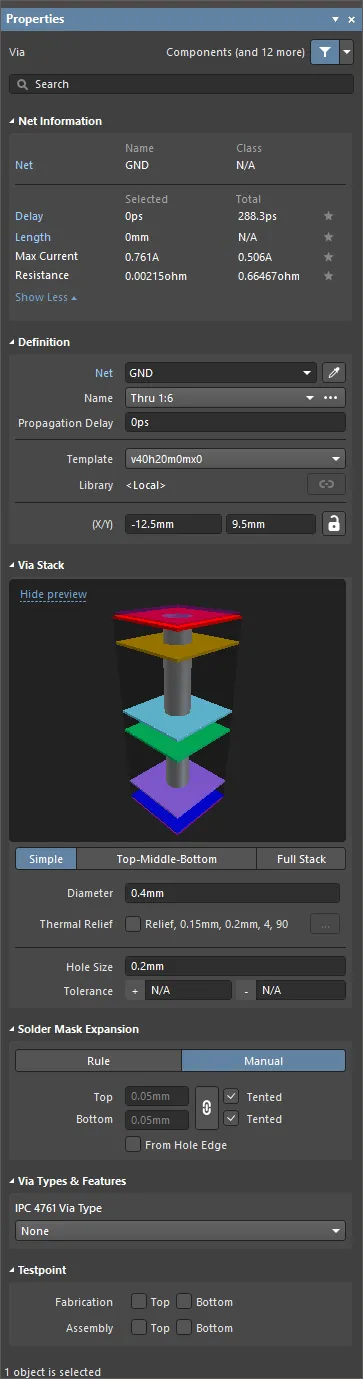
El modo Via del panel Properties
Información de la red
Esta región proporciona información sobre la red a la que pertenece la vía, así como sobre el par diferencial y/o xSignal si dicha red forma parte de ellos. La información de clase se muestra cuando corresponde. También se proporcionan los valores de Delay, Length, Max Current y Resistance.
Consulte la página Técnicas de colocación y edición de PCB para obtener más información sobre las redes.
Definición
-
Component – este campo se muestra en el editor de PCB solo cuando la vía seleccionada forma parte de un componente de PCB y muestra el designador del componente de PCB al que pertenece. Seleccione el enlace Component para abrir el modo Componente del panel Propiedades para el componente al que pertenece.
-
Net – permite elegir una red para la vía. Todas las redes del diseño de la placa activa aparecerán en la lista desplegable. Seleccione No Net para especificar que la vía no está conectada a ninguna red. El Net La propiedad de una primitiva se utiliza en el comprobador de reglas de diseño para determinar si un objeto de PCB está colocado de forma válida. También puede hacer clic en el icono Assign Net (
) para elegir un objeto en el espacio de diseño; la red de ese objeto se asignará a las vías seleccionadas.
-
Name – cuando se seleccionan una o varias vías, sus nombres se muestran al hacer clic en el desplegable, que enumera todos los tramos de vía definidos en Layer Stack. Todas las vías utilizadas en la placa deben corresponder a uno de los tramos de vía definidos en Layer Stack.
-
Propagational Delay – este campo muestra el retardo de propagación, que es el tiempo que tarda el frente de la señal en viajar desde el emisor hasta el receptor.
-
Template – muestra la plantilla actual de la vía. Utilice el desplegable para seleccionar otra plantilla. Si hay una Library asociada, se mostrará esa biblioteca.
-
Library – muestra la plantilla de vía contenida en la biblioteca actual. Si se coloca una vía desde una biblioteca de pads y vías (*.PvLib), este campo incluirá el nombre de esa biblioteca. Una vez colocada, se activa el icono
 , que indica que las propiedades de la vía colocada están definidas en la biblioteca y ya no se pueden editar. Si el icono
  no está activado, el contenido aún se puede editar.
-
(X/Y)
- X (primer campo) – este campo muestra la posición X actual del centro de la vía respecto al origen actual. Edite el valor del campo para cambiar la posición de la vía respecto al origen actual. El valor se puede introducir en unidades métricas o imperiales; incluya las unidades al introducir un valor cuyas unidades no sean las predeterminadas actuales. Las unidades predeterminadas (métricas o imperiales) se determinan mediante el ajuste Units de la sección Other del panel Properties en el modo Board (al que se accede cuando no hay objetos seleccionados en el espacio de diseño) y se utilizan si no se especifica la unidad.
- Y (segundo campo) – este campo muestra la posición Y actual del centro de la vía respecto al origen actual. Edite el valor del campo para cambiar la posición de la vía respecto al origen actual. El valor se puede introducir en unidades métricas o imperiales; incluya las unidades al introducir un valor cuyas unidades no sean las predeterminadas actuales. Las unidades predeterminadas (métricas o imperiales) se determinan mediante el ajuste Units de la sección Other del panel Properties en el modo Board (al que se accede cuando no hay objetos seleccionados en el espacio de diseño) y se utilizan si no se especifica la unidad.
 situado a la derecha de esta sección debe mostrarse como
  (desbloqueado) para poder acceder a los campos X y Y. Alterne el icono de bloqueo/desbloqueo para cambiar su estado.
Estructura de la vía
-
Simple – seleccione esta opción para elegir una vía simple.
- Diameter – introduzca el diámetro requerido para la vía. El diámetro de la vía es el mismo en todas las capas.
- Relief – active esta opción para personalizar el alivio térmico de la vía, anulando la regla de estilo de conexión de polígonos aplicable.
-
Thermal Relief – una vez activada la opción Relief, haga clic en el enlace para abrir el cuadro de diálogo Polygon Connect Style, donde podrá cambiar las opciones de alivio térmico según sea necesario. Haga clic en el botón Edit Points para definir manualmente los puntos de conexión de los radios de alivio térmico.
-
Top-Middle-Bottom – seleccione esta opción para elegir diámetros diferentes para la capa superior, todas las capas internas de señal y la capa inferior.
- Displayed Layer(s) – haga clic en una de las capas mostradas para configurar las vías de esa capa. La capa seleccionada aparece resaltada.
- Diameter – haga clic en el desplegable e introduzca el diámetro requerido para la vía en la capa seleccionada.
- Relief – active esta opción para personalizar el alivio térmico de la vía, anulando la regla de estilo de conexión de polígonos aplicable.
-
Thermal Relief – una vez activada la opción Relief, haga clic en el enlace para abrir el cuadro de diálogo Polygon Connect Style, donde podrá cambiar las opciones de alivio térmico según sea necesario. Haga clic en el botón Edit Points para definir manualmente los puntos de conexión de los radios de alivio térmico.
-
Full Stack – seleccione esta opción para elegir un objeto de vía con estructura completa.
- Displayed Layer(s) – haga clic en una de las capas mostradas para configurar las vías de esa capa. La capa seleccionada aparece resaltada.
- Diameter – haga clic en el desplegable e introduzca el diámetro requerido para la vía en la capa seleccionada.
- Relief – active esta opción para personalizar el alivio térmico de la vía, anulando la regla de estilo de conexión de polígonos aplicable.
-
Thermal Relief – una vez activada la opción Relief, haga clic en el enlace para abrir el cuadro de diálogo Polygon Connect Style, donde podrá cambiar las opciones de alivio térmico según sea necesario. Haga clic en el botón Edit Points para definir manualmente los puntos de conexión de los radios de alivio térmico.
-
Hole Size – este campo muestra el tamaño actual del taladro de la vía. El valor especifica el diámetro del taladro (de forma redonda, cuadrada o ranurada) en mils o mm que se realizará en la vía durante la fabricación. El tamaño del taladro puede establecerse entre 0 y 1000 mil y puede ser mayor que el de la vía para definir taladros mecánicos (sin cobre). Edite el valor de este campo para cambiar el tamaño del taladro de la vía. El valor se puede introducir en unidades métricas o imperiales; incluya las unidades al introducir un valor cuyas unidades no sean las predeterminadas actuales. Las unidades predeterminadas (métricas o imperiales) se determinan mediante el ajuste Units de la sección Other del panel Properties en el modo Board (al que se accede cuando no hay objetos seleccionados en el espacio de diseño) y se utilizan si no se especifica la unidad.
-
Tolerance – establecer los atributos de tolerancia del taladro puede ayudar a determinar los ajustes y límites de la placa. Especifique las tolerancias mínima (-) y máxima (+) del taladro. No hay ningún valor predeterminado de tolerancia de taladro en Altium Designer.
Expansión de la máscara de soldadura
-
Rule – seleccione esta opción para que la expansión de la máscara de soldadura de la vía siga el valor definido en la regla de diseño Expansión de la máscara de soldadura aplicable.
-
Top
- Tented – marque esta opción si desea anular los ajustes de máscara de soldadura de las reglas de diseño de expansión de la máscara de soldadura, de modo que no se genere ninguna abertura en la máscara de soldadura de la capa superior de esta vía y, por tanto, quede cubierta. Desactive esta opción para que la vía se rija por una regla de expansión de la máscara de soldadura o por un valor de expansión específico.
-
Bottom
- Tented – marque esta opción si desea anular los ajustes de máscara de soldadura de las reglas de diseño de expansión de la máscara de soldadura, de modo que no se genere ninguna abertura en la máscara de soldadura de la capa inferior de esta vía y, por tanto, quede cubierta. Desactive esta opción para que la vía se rija por una regla de expansión de la máscara de soldadura o por un valor de expansión específico.
-
Top
-
Manual – seleccione esta opción para anular la regla de diseño aplicable y especificar el valor de expansión de la máscara de soldadura de la vía.
-
Top – introduzca el valor de expansión de la máscara de soldadura de la capa superior. El valor puede introducirse en unidades métricas o imperiales; incluya las unidades al introducir un valor cuyas unidades no sean las predeterminadas actualmente. Las unidades predeterminadas (métricas o imperiales) se determinan mediante el ajuste Units de la región Other del panel Properties en el modo Board (al que se accede cuando no hay objetos seleccionados en el espacio de diseño) y se utilizan si no se especifica la unidad. Este campo solo está disponible si Tented no está activado.
- Tented – marque esta opción si desea anular los ajustes de máscara de soldadura de las reglas de diseño de expansión de la máscara de soldadura, de modo que no se genere ninguna abertura en la máscara de soldadura de la capa superior de esta vía y, por tanto, quede cubierta. Desactive esta opción para que la vía se rija por una regla de expansión de la máscara de soldadura o por un valor de expansión específico.
-
Bottom – introduzca el valor de expansión de la máscara de soldadura de la capa inferior. El valor puede introducirse en unidades métricas o imperiales; incluya las unidades al introducir un valor cuyas unidades no sean las predeterminadas actualmente. Las unidades predeterminadas (métricas o imperiales) se determinan mediante el ajuste Units de la región Other del panel Properties en el modo Board (al que se accede cuando no hay objetos seleccionados en el espacio de diseño) y se utilizan si no se especifica la unidad. Este campo solo está disponible si el icono
 situado a la derecha de esta región está configurado en
  y la opción Tented no está activada. Cuando el icono está en el estado y la opción Tented no está activada, el valor de expansión de la máscara de soldadura de la capa inferior será el mismo que el de la capa superior.
- Tented – marque esta opción si desea anular los ajustes de máscara de soldadura de las reglas de diseño de expansión de la máscara de soldadura, de modo que no se genere ninguna abertura en la máscara de soldadura de la capa inferior de esta vía y, por tanto, quede cubierta. Desactive esta opción para que la vía se rija por una regla de expansión de la máscara de soldadura o por un valor de expansión específico.
- From Hole Edge – cuando está activada, la abertura de la máscara de soldadura se ajusta al tamaño del orificio. Por tanto, la máscara es independiente del tamaño de la vía y se dimensiona a partir del tamaño del orificio. Tenga también en cuenta que el tamaño de la abertura de expansión de la máscara de una vía se ajustará a cualquier cambio en el tamaño del orificio.
-
Top – introduzca el valor de expansión de la máscara de soldadura de la capa superior. El valor puede introducirse en unidades métricas o imperiales; incluya las unidades al introducir un valor cuyas unidades no sean las predeterminadas actualmente. Las unidades predeterminadas (métricas o imperiales) se determinan mediante el ajuste Units de la región Other del panel Properties en el modo Board (al que se accede cuando no hay objetos seleccionados en el espacio de diseño) y se utilizan si no se especifica la unidad. Este campo solo está disponible si Tented no está activado.
Tipos y características de vías
- IPC 4761 Via Type – utilice la lista desplegable para seleccionar un tipo de vía según la norma IPC 4761, Design Guide for Protection of Printed Board Via Structures.
-
Grid – aparece cuando se selecciona un tipo de vía distinto de
Noneen la lista desplegable IPC 4761 Via Type. Seleccione Side de la placa e introduzca un Material para las características disponibles según el tipo de vía seleccionado.

Punto de prueba
Fabrication/Assembly – estas opciones le permiten especificar las vías que se utilizarán como puntos de prueba en las pruebas de fabricación y/o ensamblaje. Active Top para definir esta vía como un punto de prueba de la capa superior. Active Bottom para definir esta vía como un punto de prueba de la capa inferior.
Alivios térmicos de pads y vías
El campo Thermal Relief de la región Pad Stack / Via Stack del panel Properties resume la configuración de alivio térmico aplicada actualmente. Por ejemplo, Relief, 15mil, 10mil, 4, 90 significa que:
- se aplica la conexión con alivio térmico;
- el espacio de separación tiene 15 mil de ancho;
- los conductores de alivio térmico tienen 10 mil de ancho;
- los conductores de alivio térmico tienen una rotación de 90 grados.
Cuando la casilla del campo Thermal Relief está desactivada, los alivios térmicos de los pads y las vías conectados a polígonos son rules-driven, es decir, estos alivios se definen mediante las reglas de diseño de estilo de conexión de polígonos aplicables. Para cada pad, la configuración de alivio térmico se puede personalizar activando la opción Thermal Relief asociada a la capa deseada. En este caso, los alivios térmicos se consideran custom. Obtenga más información sobre cómo definir alivios térmicos personalizados.
Expansiones de las máscaras de soldadura y de pasta
La máscara de soldadura se crea automáticamente en cada pad/vía de la capa de máscara de soldadura. La máscara de soldadura se define en negativo; es decir, los objetos colocados definen aberturas en la capa de máscara de soldadura. La máscara de pasta se crea automáticamente en cada pad de la capa de máscara de pasta. La forma que se crea en la capa de máscara es la del pad/vía, expandida o contraída según el valor especificado por las reglas de diseño Expansión de máscara de soldadura y Expansión de máscara de pasta configuradas en el editor de PCB o según lo especificado en el panel Properties.
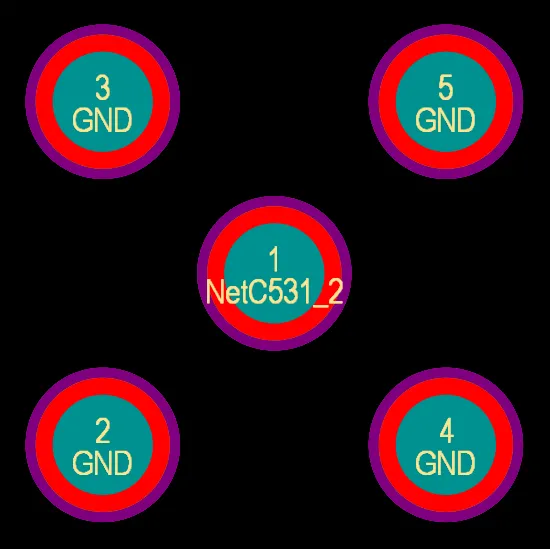
Pads con la máscara de soldadura visible.
Al editar un pad o una vía, verá los ajustes de expansión de la máscara de soldadura y de la máscara de pasta en las secciones Pad Stack y Solder Mask Expansion del panel Properties, respectivamente. Aunque estos ajustes permiten controlar localmente los requisitos de expansión de un pad/vía, normalmente no necesitará utilizarlos. Por lo general, resulta más sencillo controlar los requisitos de las máscaras de pasta y de soldadura definiendo las reglas de diseño adecuadas en el editor de PCB. Al utilizar reglas de diseño, se define una regla para establecer la expansión de todos los componentes de la placa y, si es necesario, se pueden añadir otras reglas para situaciones específicas, como todas las instancias de un tipo de huella utilizado en la placa, un pad concreto de un componente determinado, etc.


Para configurar las expansiones de máscara en las reglas de diseño:
-
Confirme que la opción Rule Expansion esté seleccionada como Shape en la sección Pad Stack del panel Properties (para pads) y/o que la opción Rule esté seleccionada en la sección Solder Mask Expansion del panel Properties (para vías).
-
En el editor de PCB, seleccione Design » Rules en los menús principales y examine las reglas de diseño de la categoría Mask en el cuadro de diálogo Editor de reglas y restricciones de PCB. Estas reglas se aplicarán cuando la huella se coloque en la PCB.
Para anular las reglas de diseño de expansión y especificar una expansión de máscara como atributo del pad/vía, seleccione Manual Expansion como Shape en la sección Pad Stack del panel Properties (para pads) y/o Manual en la sección Solder Mask Expansion del panel Properties (para vías) e introduzca los valores necesarios.
Cobertura de pads y vías con máscara de soldadura
La cobertura parcial o completa de pads y vías con máscara de soldadura se puede conseguir definiendo un valor adecuado de expansión de máscara de soldadura. Esta restricción de expansión puede definirse individualmente para cada objeto en el panel Properties o mediante las reglas de diseño de expansión de máscara de soldadura adecuadas. Al establecer un valor de expansión apropiado, puede conseguir lo siguiente:
- Para cubrir parcialmente un pad/vía, cubriendo solo el área de cobre, establezca la expansión en un valor negativo que cierre la máscara hasta el agujero del pad/vía.
- Para cubrir completamente un pad/vía, cubriendo tanto el área de cobre como el agujero, establezca la expansión en un valor negativo cuya magnitud sea igual o superior al radio del pad/vía.
- Para cubrir todos los pads/vías de una sola capa, establezca el valor de expansión adecuado y asegúrese de que el alcance (consulta completa) de una regla de expansión de máscara de soldadura incluya todos los pads/vías de la capa requerida.
- Para cubrir completamente todos los pads/vías de un diseño en el que se hayan definido vías de distintos tamaños, establezca la expansión en un valor negativo cuya magnitud sea igual o superior al radio del pad/vía más grande. Al cubrir un pad/vía individual, puede optar por utilizar la expansión definida en la regla de diseño aplicable o anular la regla y aplicar una expansión específica directamente al pad/vía en cuestión.
Puntos de prueba
Related page: Asignación de puntos de prueba en la placa
El software ofrece compatibilidad completa con los puntos de prueba y permite especificar pads (de agujero pasante o SMD) y vías como ubicaciones de puntos de prueba para las pruebas de fabricación y/o ensamblaje. Para designar un pad/vía como punto de prueba, se configuran sus propiedades correspondientes: si debe ser un punto de prueba de fabricación o de ensamblaje y en qué lado de la placa debe utilizarse como punto de prueba. Estas propiedades se encuentran en la sección Testpoint del panel Propiedades .
Para agilizar el proceso y reducir la necesidad de configurar manualmente las propiedades de los puntos de prueba, el software ofrece un método para asignarlos automáticamente en función de las reglas de diseño definidas y mediante el Administrador de puntos de prueba (Tools » Testpoint Manager). En cada caso, esta asignación automática configura las propiedades correspondientes del punto de prueba para el pad/vía.
Características específicas de los pads
Designadores de pads
Cada pad debe etiquetarse con un designador (que suele representar el número de pin de un componente) de hasta 20 caracteres alfanuméricos. Los designadores de los pads se incrementarán automáticamente de uno en uno durante la colocación si el pad inicial tiene un designador que termina en un carácter numérico. Antes de colocarlo, cambie el designador del primer pad desde el panel Propiedades .
Para obtener incrementos alfabéticos, por ejemplo, 1A, 1B, o incrementos numéricos distintos de 1, utilice el cuadro de diálogo Configurar matriz de pegado, al que se accede pulsando el botón Paste Array en el cuadro de diálogo Pegado especial (Edit » Paste Special).

Función de pegado en matriz
Si establece el designador del pad antes de copiarlo al portapapeles, puede utilizar el cuadro de diálogo Setup Paste Array para aplicar automáticamente una secuencia de designadores durante la colocación de los pads. Mediante el campo Text Increment del cuadro de diálogo Setup Paste Array, se pueden colocar las siguientes secuencias de designadores de pads:
- Numérica (1, 3, 5)
- Alfabética (A, B, C)
- Combinación alfanumérica (A1 A2, 1A 1B, A1 B1 o 1A 2A, etc.)
Para incrementar numéricamente, establezca el campo Text Increment en el valor del incremento deseado. Para incrementar alfabéticamente, establezca el campo Text Increment en la letra del alfabeto que represente el número de posiciones que desea avanzar. Por ejemplo, si el pad inicial tiene el designador 1A, establezca el campo en A (primera letra del alfabeto) para incrementar los designadores de uno en uno. Si establece el campo en C (tercera letra del alfabeto), los designadores serán 1A, 1D (tres posiciones después de A), 1G, etc.
Conexiones mediante puentes
Las conexiones mediante puentes definen conexiones eléctricas entre pads de componentes que no están enrutadas físicamente mediante primitivas en la PCB. Son especialmente útiles en placas de una sola capa, en las que se utiliza un cable para pasar por encima de las pistas de la única capa física.
Los pads de un componente pueden etiquetarse con un Jumper valor desde el panel Properties. Los pads que comparten el mismo puente y la misma red eléctrica indican al sistema que existe una conexión válida entre ellos, aunque no estén conectados físicamente.
Las conexiones mediante puentes se muestran como líneas de conexión curvas en el editor de PCB. El comprobador de reglas de diseño no notificará las conexiones mediante puentes como redes sin rutear.
Detalles de las vías
Definición de las propiedades de las vías
Mientras que los requisitos de extensión entre capas (plano Z) de cada tipo de vía se definen en la pestaña Tipos de vías del Administrador de apilado de capas, las propiedades de tamaño de la vía se definen mediante:
-
la edición manual de una vía colocada en el panel Propiedades, o
-
las primitivas predeterminadas de PCB, cuando una vía se coloca manualmente (Place » Via), o
-
la regla de diseño de estilo de vías de ruteo, si la vía se coloca durante el ruteo interactivo, ActiveRouting o el ruteo automático.
Configuración de la regla de diseño de estilo de vías de ruteo
Main page: Definición, alcance y gestión de las reglas de diseño de PCB
Las propiedades de tamaño de las vías colocadas durante el ruteo interactivo, ActiveRouting o el ruteo automático se controlan mediante la regla de diseño de estilo de vías de ruteo aplicable. Para facilitar la selección de las vías a las que se aplica la regla de diseño, existe un conjunto de palabras clave de consulta relacionadas con las vías que puede utilizar en el alcance de la regla (Where the Object Matches); estas se detallan a continuación.
Cuando realiza un cambio de capa durante el ruteo, el software examina las capas inicial y final de ese cambio y selecciona un tipo de vía permitido de Layer Stack Manager. A continuación, identifica la regla de diseño de estilo de vías de ruteo aplicable con la mayor prioridad y aplica los ajustes de tamaño de vía de la sección Constraints de esa regla a la vía que se va a colocar.
Por ejemplo, puede tener un conjunto de redes DRAM_DATA que requieren µVias para la transición de la capa TopLayer a la capa S2 y de la capa S2 a la capa S3, y una vía pasante taladrada para todas las demás transiciones entre capas (que también es distinta de la vía requerida por otras redes). Esto puede resolverse creando dos reglas de diseño de estilo de vías de ruteo para estas redes DRAM_DATA. A continuación se muestra un ejemplo de una regla de diseño adecuada para µVias; sitúe el cursor sobre la imagen para mostrar la regla de diseño para vías pasantes.
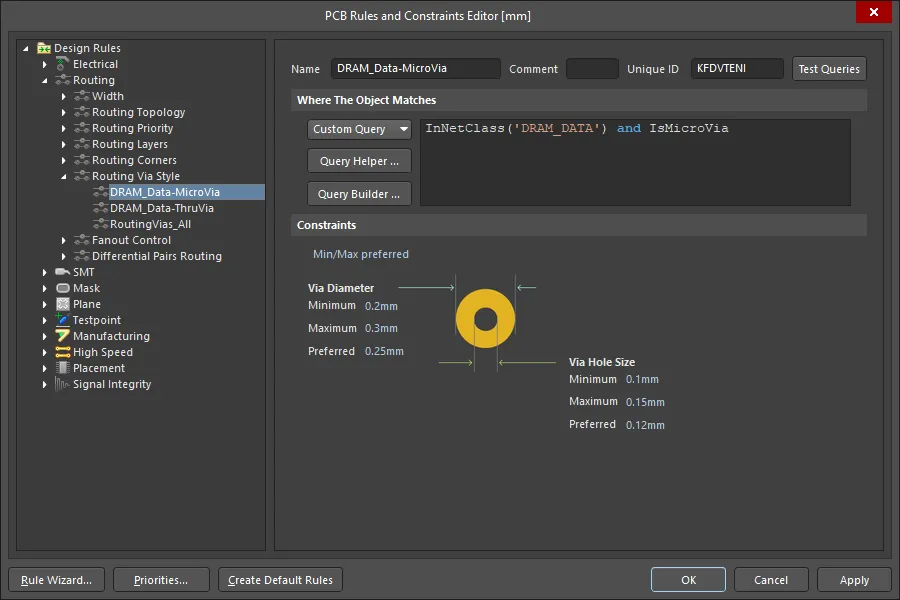
El alcance de las reglas de diseño puede definirse para que se apliquen a tipos específicos de vías.
Para simplificar la definición del alcance de las reglas de diseño de estilo de vías de ruteo, están disponibles las siguientes palabras clave de consulta relacionadas con las vías:
| Via Type Query | Returns |
|---|---|
| IsVia | Todos los objetos de vía, independientemente del tipo de vía. |
| IsThruVia | Todas las vías que se extienden desde la capa superior hasta la capa inferior. |
| IsBlindVia | Todas las vías que comienzan en una capa superficial y terminan en una capa interna y que no son µVias. |
| IsBuriedVia | Todas las vías que comienzan en una capa interna y terminan en otra capa interna y que no son µVias. |
| IsMicroVia | Todas las vías que tienen activada la opción µVia y conectan capas adyacentes. |
| IsSkipVia | Todas las vías que tienen activada la opción µVia y abarcan 2 capas. |

Colocación de vías durante el ruteo interactivo
Cuando cambia de capa durante el ruteo interactivo, el software inserta automáticamente una vía. La vía seleccionada depende de lo siguiente:
- Los tipos de vía disponibles para las capas que se abarcan en el cambio de capa.
- La regla de diseño de estilo de vías de ruteo aplicable al tipo de vía seleccionado para ese cambio de capa.
Colocación de µVias apiladas durante un cambio de capa de L1 a L4. El modo Interactive Routing del panel Properties muestra los tipos de vía que se colocarán; pulse 6 para recorrer los posibles apilamientos de vías; pulse 8 para mostrar una lista de los posibles apilamientos de vías.
Control de la vía colocada durante el ruteo interactivo
-
Al cambiar de capa de ruteo, el software selecciona automáticamente el tipo de vía más adecuado para esa extensión entre capas.
-
Si pueden utilizarse varios tipos de vía o combinaciones (apilamientos de vías), pulse el atajo de teclado 6 para recorrer de forma interactiva todos los apilamientos de vías disponibles para ese cambio de capa; pulse el atajo 8 para mostrar una lista. Los apilamientos de vías se presentan en este orden: usar µVias, usar µVia de salto, usar vía ciega, usar vía pasante. Las vías apiladas pueden colocarse si el cambio abarca más de una capa y se han definido tipos de vía adecuados. Los tipos de vía propuestos se detallan en la barra de estado y en la visualización superpuesta, por ejemplo [µVia 1:2, µVia 2:3, µVia 3:4], como se muestra en la imagen anterior.
-
El último apilamiento de vías utilizado se conserva como predeterminado para la siguiente red que rutee. El apilamiento de vías predeterminado solo se conserva durante la sesión de edición actual.
-
Las propiedades de tamaño de las vías se especifican mediante la regla de diseño de estilo de vías de ruteo aplicable; las estrategias para definir una regla de diseño de estilo de vías de ruteo adecuada se describen más arriba.
-
Para cambiar de forma interactiva el tamaño de la vía mientras se realiza un cambio de capa, pulse el atajo 4. Esto recorrerá los modos de tamaño de vía:
Rule Minimum;Rule Preferred;Rule Maximum;User Choice; el modo de tamaño de vía actual se mostrará en la visualización superpuesta y en la barra de estado (como se muestra en la imagen anterior). Si se selecciona Elección del usuario, pulse Shift+V para abrir el cuadro de diálogo Elegir tamaños de vía y seleccione el tamaño de vía que prefiera. La lista de tamaños de vía disponibles que se muestra en el cuadro de diálogo se obtiene de la lista de vías ya utilizadas en el diseño; puede examinarlas en el modo Plantillas de pads y vías del panel PCB.Si se utiliza el modo Template preferred en la regla de diseño de estilo de vías de ruteo aplicable, el atajo 4 recorrerá las plantillas de vía habilitadas.
-
En el panel Properties se muestra una vista lateral de los tipos de vía propuestos, como se muestra arriba.
-
Para colocar una vía y continuar el ruteo en la misma capa, pulse el atajo 2.
-
Para colocar una vía y suspender el ruteo de esta conexión, pulse el atajo / del teclado numérico.
-
Si la red que se está ruteando debe conectarse a un plano de alimentación interno, pulse la tecla / (del teclado numérico) para colocar una vía que se conecte al plano de alimentación correspondiente. Esto funcionará en todos los modos de colocación de pistas excepto en el modo Cualquier ángulo .
-
Pulse Shift+F1 mientras enruta para ver un menú con todos los atajos disponibles durante el comando.
Trabajo con vías apiladas
-
Las vías apiladas que forman una conexión continua se pueden manipular como si fueran una sola vía; click and drag sobre la pila para moverlas todas junto con el enrutado conectado.
-
Haga clic una vez para seleccionar la vía superior de la pila. Si no mueve el ratón, los siguientes clics seleccionarán, por turnos, cada una de las demás vías de la pila.
-
Ctrl+Click and drag para mover únicamente la vía seleccionada junto con el enrutado conectado.
-
Para seleccionar todas las vías de una pila, haga clic una vez para seleccionar una y, a continuación, pulse Tab para ampliar la selección e incluir todas las vías de esa pila.
Configuración de la visualización de vías
Hay varias funciones de visualización disponibles para facilitar el trabajo con vías.
Colores de las vías
Los colores de las vías se configuran en el panel View Configuration. El anillo de cobre de la vía se muestra con el ajuste actual de Multi-Layer en la sección Layers . El color del orificio de la vía se muestra con el ajuste de Via Holes en la sección System Colors . También puede desactivar la visualización de los orificios alternando  para los ajustes deseados.

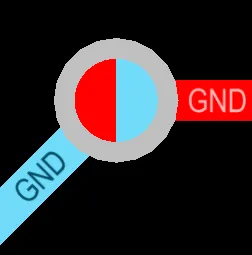
En la primera imagen se muestra una vía pasante. La vía de la segunda imagen es una vía ciega; el orificio se muestra con los colores de las capas inicial y final.
Vías y máscara de soldadura
La presentación predeterminada de las capas en el editor de PCB muestra siempre Multi-Layer como la capa superior. Esto puede dificultar la visualización precisa del contenido de las capas de máscara de soldadura, especialmente cuando un pad o una vía utiliza una expansión negativa de la máscara, ya que el contenido de la capa de máscara de soldadura quedará oculto bajo el objeto multicapa. Puede cambiar este comportamiento modificando el orden de dibujado de las capas en la página PCB Editor – Display del cuadro de diálogo Preferences. Configure la capa actual para que se dibuje como la capa superior.
Al cambiar el orden de dibujado para mostrar la capa actual por encima de las demás, cuando establezca Top Solder como capa actual, las aperturas de la máscara se representarán con precisión, como se muestra en la siguiente imagen. Las flechas verdes indican el tamaño de la apertura de la máscara de soldadura de una vía a la izquierda, de un pad con la apertura reducida en el centro y de un pad con la apertura ampliada a la derecha.
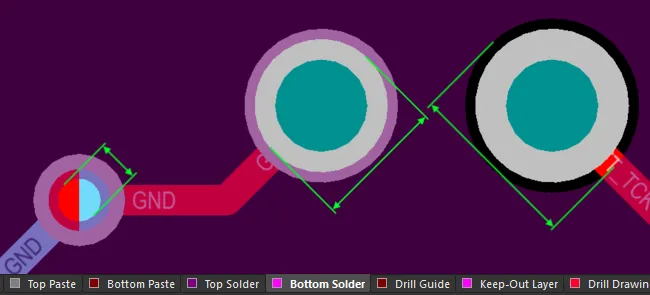
Configure los ajustes de visualización para poder examinar las aperturas de la máscara de soldadura.
Visualización de vías apiladas
Si hay vías apiladas, los números mostrados corresponden a las capas inicial y final de todas las vías de la pila. Pase el cursor sobre la siguiente imagen para mostrar las vías en 3D; a la derecha de la imagen hay una pila de tres vías.
 Las capas abarcadas pueden mostrarse en las vías. Pase el cursor para mostrar las vías en 3D.
Otros ajustes de visualización de vías
Para mostrar el nombre de la red de la vía y los números de capa en el tramo que abarca la vía, habilite las opciones Via Nets y Via Span, respectivamente, en la región Additional Options de la pestaña View Options del panel View Configuration.

Exploración de orificios de pads y vías
En el modo del panel PCB Hole Size Editor, sus tres regiones principales cambian para reflejar lo siguiente (de arriba abajo):
- El filtrado general de los tipos de orificios y su estado, con una subsección para los pares de capas de taladrado definidos actualmente para la placa.
- Unique Holes organizados en grupos según su tamaño y forma.
- Los Pads/Vias individuales que constituyen cada grupo de objetos de orificio.

Las secciones del panel muestran el filtrado acumulado aplicado a los tipos, estilos y estados de los orificios.
Los grupos de orificios se pueden editar de forma conjunta en la región Unique Holes del panel introduciendo valores en la celda de la columna correspondiente. Puede introducir un valor numérico para cambiar el tamaño actual del orificio de pads y vías en la columna Hole Size .

Edición del tamaño del orificio para el grupo seleccionado de seis estilos de orificio coincidentes.
También puede cambiar las entradas Hole Length, Hole Type y Plated correspondientes a los orificios, cuando proceda.

Cambio del tipo de orificio para el grupo seleccionado de seis estilos de orificio coincidentes.
Los objetos individuales de pad/vía que pertenecen al grupo de orificios seleccionado se enumeran en la sección inferior Pad/Via del panel PCB. Haga clic con el botón derecho en un objeto de la lista y seleccione Properties (o haga doble clic directamente en la entrada) para abrir el modo correspondiente del panel Properties para esa primitiva, donde podrá ver y editar sus propiedades.
Para actualizar el panel PCB en su modo Hole Size Editor con los datos actuales de los símbolos de taladrado de la PCB, haga clic con el botón derecho dentro de una región del panel en este modo y seleccione el comando Refresh.
Compatibilidad con el taladrado posterior
El modo Hole Size Editor del panel PCB también se puede utilizar para examinar los pads y las vías destinados al taladrado posterior. Los pares de capas de taladrado posterior se muestran en la lista Layer Pairs identificados mediante la adición del texto [BD].
Cuando se selecciona un tamaño de orificio de taladrado posterior, el Kind de los objetos se muestra como Backdrill. Utilice esta función para localizar y examinar rápidamente los orificios con taladrado posterior. Tenga en cuenta que los ajustes de taladrado posterior no se pueden editar en el panel.
Informe de taladrado posterior
Para generar un informe de todas las operaciones de taladrado posterior, haga clic con el botón derecho en la lista Unique Holes y seleccione Backdrill Report en el menú contextual.
El informe detalla cada operación de taladrado posterior, incluida la ubicación, el diámetro de taladrado y la profundidad de taladrado.
Compatibilidad con cajeados y avellanados
El modo Hole Size Editor del panel PCB también se puede utilizar para examinar pads con funciones de cajeado o avellanado habilitadas. Cuando el diseño de PCB contiene objetos de pad con funciones de cajeado o avellanado habilitadas en una o ambas caras, los grupos Counterholes Top y/o Counterholes Bottom correspondientes se muestran en la lista Layer Pairs. Las columnas Counterhole Depth y Counterhole Angle se pueden mostrar en Unique Holes del panel. Ten en cuenta que los ajustes de los avellanados y cajeados no se pueden editar en el panel.

La información sobre los avellanados y cajeados del diseño se muestra en el modo Hole Size Editor del panel PCB.
 Localizado por IA