Un diseño electrónico es una colección de componentes conectados. La parte gratificante del desarrollo de productos es idear formas ingeniosas de resolver esos desafíos de ingeniería y conectar esos componentes para crear su diseño único.
Sin embargo, una gran parte del trabajo, y para muchos diseñadores la parte más tediosa, es crear los componentes. Aunque puede que no sea emocionante, los componentes se convierten en un recurso valioso para su empresa, y es esencial que representen con precisión el componente del mundo real.
El componente que compra y suelda en la placa o utiliza en un arnés de cableado es el componente real, pero ese componente debe modelarse en cada uno de los dominios de diseño electrónico en los que desee utilizarlo.
Según el tipo de implementaciones de diseño que planee realizar, su componente podría incluir un símbolo para el esquemático, un modelo de simulación para el simulador de circuitos, un modelo IBIS para el análisis de integridad de señal, un patrón o footprint para el diseño de PCB, y un modelo 3D para visualización, comprobación de separación 3D y exportación al dominio CAD mecánico.
Gestión de componentes
La gestión eficaz de los datos de componentes es esencial para el diseño electrónico, y la gestión de los componentes utilizados en un diseño siempre ha sido un elemento fundamental del software de diseño de Altium. A medida que el software evolucionó a lo largo de los años, las metodologías de gestión de componentes recorrieron un largo camino, desde simples bibliotecas discretas de modelos esquemáticos y PCB, pasando por bibliotecas de base de datos, hasta los componentes de Workspace que proporcionan representación de los componentes de diseño a un ámbito más amplio del desarrollo de productos, junto con funciones de vanguardia y fáciles de usar para una colaboración sin igual durante todo el proceso de diseño.
Workspace
|
Biblioteca de Workspace |
Componentes almacenados en un Workspace conectado que proporciona una única fuente de datos de componentes actualizados y estandarizados para todo su equipo de diseño. Las capacidades de búsqueda paramétrica y facetada le permiten encontrar y colocar las piezas que necesita de manera eficiente y rápida. Estos componentes están estrechamente vinculados con la pieza fabricada del mundo real y con los datos de la cadena de suministro accesibles en tiempo de diseño, lo que ofrece una mejora significativa en términos de costo y tiempo de adquisición al fabricar el producto ensamblado.
|
Base de datos
|
Biblioteca de base de datos |
¿Desea vincular estrechamente los componentes de diseño con la base de datos de su empresa? Entonces explore las bibliotecas de base de datos. Cada registro es un componente que hace referencia a los modelos requeridos y a los datos paramétricos del componente. Los vínculos a modelos y los parámetros se agregan al símbolo durante la colocación, convirtiéndolo en un componente de Altium Designer. |
| Biblioteca de base de datos SVN |
Una biblioteca de base de datos SVN es una extensión del modelo de Biblioteca de base de datos, con la diferencia de que el símbolo de origen y los modelos se almacenan bajo control de versiones. Las bibliotecas de origen se crean, se amplían y se mantienen dentro de un repositorio basado en Subversion. El vínculo al repositorio y a la base de datos externa se define dentro de un archivo de Biblioteca de base de datos SVN (*.SVNDbLib). |
| Vínculo de base de datos |
Con este método, el archivo de vínculo de base de datos (*.DbLink) define la vinculación entre el componente esquemático y un registro correspondiente en una base de datos. La coincidencia del registro se establece mediante la vinculación por campo clave, que puede ser un solo campo clave (por ejemplo, un número de pieza) o varios campos clave (definiendo una cláusula Where). |
Archivo
|
Biblioteca integrada |
¿Prefiere tener sus componentes preempaquetados y verificados previamente en un solo archivo? Entonces compile los modelos fuente de esquemático/PCB/simulación para generar una biblioteca integrada (*.IntLib). |
| Biblioteca esquemática |
Una biblioteca esquemática (*.SchLib) puede ser una biblioteca de modelos, que contiene símbolos de componentes; o, si se agregan vínculos a modelos y datos paramétricos a cada símbolo, se convierte en una biblioteca de componentes. |
| Biblioteca PCB |
Una biblioteca para almacenar modelos de footprint de PCB (*.PcbLib). Si es necesario, se puede agregar un modelo 3D a cada footprint. Los modelos 3D se crean a partir de objetos de cuerpo 3D, o de un modelo STEP importado en un objeto de cuerpo 3D. |
Biblioteca de Workspace
Los componentes se almacenan en su Workspace, una ubicación centralizada y segura para todos sus datos de diseño, accesible para todo su equipo de diseño. Los beneficios de usar componentes alojados en un Workspace son enormes. Algunas de las ventajas son:
-
Single source of component data – con un Workspace accesible para todo el equipo, los ingenieros pueden obtener componentes actualizados y estandarizados desde una única ubicación segura, obtener datos de la cadena de suministro en tiempo real y usar búsquedas paramétricas y facetadas para encontrar los componentes exactos que necesitan.
-
Design-time choice of physical components – para cualquier componente dado, puede elegir qué piezas del fabricante pueden utilizarse para implementar ese componente al ensamblar la placa.
-
Real-time supply-chain information – retroalimentados desde la base de datos agregada de piezas del Altium Parts Provider (que a su vez se conecta con y recopila las piezas de proveedores habilitados) para informar al diseñador sobre el costo y la disponibilidad actuales de las piezas elegidas, así como de todos los proveedores que venden esas piezas elegidas (según se define en el catálogo local de piezas del Workspace). Esta información puede agregarse a un componente en cualquier momento, incluso después de guardar este componente en el Workspace, sin editarlo directamente y, por lo tanto, sin afectar a los diseños en los que ya se utiliza , y luego puede usarse como parte de una lista de materiales.
-
Concurrent editing of the library – como la biblioteca de Workspace es esencialmente un conjunto de elementos de componente alojados en este Workspace, varios usuarios pueden estar editando o creando nuevos componentes para la biblioteca de Workspace de forma independiente, sin tener que esperar a que otros usuarios terminen el trabajo por su lado.
-
Component Models Reuse – un componente puede considerarse como un “contenedor” en el que se almacena toda la información paramétrica y los modelos de dominio, incluidos el símbolo esquemático, los footprints de PCB, el cableado de arneses y los modelos de simulación. Un componente no contiene los propios modelos de dominio, sino vínculos a los elementos de modelo correspondientes que también están en un Workspace, de modo que un único modelo de dominio puede ser utilizado por varios componentes. Si un modelo cambia, se le sugerirá actualizar todos los componentes que usan ese modelo, y esto garantiza que ningún componente utilice un modelo desactualizado.
-
Direct Component Editing – si un componente necesita editarse, puede abrirlo para edición directamente desde su Workspace. Una instancia temporal del Editor de componentes le permite editar todos los aspectos de ese componente, incluida la modificación de sus modelos de dominio referenciados sin que haya un documento basado en archivos a la vista.
-
Use of Component Templates – aplique plantillas basadas en parámetros y en la taxonomía de componentes, para que cada nuevo tipo de componente tenga automáticamente el conjunto correcto de parámetros compatible con la BOM, además de automatizar los esquemas correctos de nombres, revisión y ciclo de vida.
-
Component Lifecycle Validation – si un componente se encuentra en estado de “fin de vida”, “obsoleto” o “abandonado”, se le advertirá antes de intentar fabricar placas que lo utilicen.
-
Where-used Component Traceability – los componentes pueden rastrearse a lo largo de todos sus usos: si una pieza queda obsoleta, puede explorar en qué diseños se utilizó para saber cuáles deben actualizarse. Si un símbolo o footprint tiene un error, puede ver todos los componentes que usan ese símbolo y footprint para poder corregirlos.
-
Requests of new components – un ingeniero puede enviar solicitudes de componentes nuevos (o faltantes) a los bibliotecarios dedicados y recibir una notificación cuando ese componente esté disponible para su uso en diseños por parte del solicitante y de otros ingenieros de la empresa.
Altium Designer se conecta a un Workspace. Ese Workspace puede proporcionarse de una de las siguientes maneras:
-
Un Workspace alojado en Altium 365 – la plataforma en la nube que sustenta las distintas soluciones disponibles de Altium: Altium Develop y Altium Agile. El Workspace principal de este “motor” constituyente lleva una marca que refleja su asociación con cada solución en consecuencia:
-
Un Workspace proporcionado a través de Altium On-Prem Enterprise Server. También denominado Enterprise Server Workspace, este es instalado y administrado por su propio departamento de TI.
Con un Workspace de Altium 365, se beneficiará de un conjunto más amplio de funciones colaborativas, incluido Global Sharing. Y, dado que está basado en la nube, obtiene la versión más reciente del Workspace sin tener que preocuparse por actualizaciones manuales.
Lea más sobre Diseño con un Workspace conectado.
Cuando aloje sus componentes en Altium 365 Workspace, tendrá acceso a información más detallada sobre el estado de los componentes, a través de un
panel de Library Health dedicado. Esto proporciona mayor detalle sobre los problemas y le permite evaluar y corregir rápidamente los componentes según corresponda.
Creating a New Workspace Library Component
El componente del mundo real que se monta en la placa o se utiliza en la producción del arnés de cableado se representa como un símbolo esquemático durante la captura del diseño y como un footprint de PCB para el diseño de la placa (opcionalmente, con un modelo 3D para visualización, comprobación de separación 3D y exportación al dominio CAD mecánico). Un componente de diseño también puede incluir un modelo de simulación para el simulador de circuitos y un modelo IBIS para el análisis de integridad de señal. Para proporcionar una representación de los componentes de diseño a un ámbito más amplio del desarrollo de productos, se le pueden agregar una o más Part Choices.
Los componentes para su proyecto de diseño pueden crearse y colocarse en la biblioteca Workspace de su empresa. Se colocan a través del panel Components, que utiliza el motor avanzado de búsqueda de componentes de Altium Designer.
Un nuevo componente de biblioteca Workspace se crea utilizando el Editor de componentes, donde puede definir manualmente todos los datos del componente (modelos de dominio, parámetros, opciones de pieza, etc.) o usar datos obtenidos del panel Manufacturer Part Search.
Para crear un nuevo componente de biblioteca Workspace:
- Seleccione el comando File » New » Component en los menús principales. Como alternativa, seleccione File » New » Library en los menús principales y, a continuación, en el cuadro de diálogo New Library que se abre, seleccione Create Library Content » Component en la región Workspace del cuadro de diálogo.
-
En el cuadro de diálogo Create new component que se abre, elija un tipo de componente. Si hay una plantilla de componente vinculada al tipo de componente seleccionado, se utilizará para predefinir el componente con los datos de dicha plantilla.
-
Si un tipo de componente está referenciado por varias Plantillas de componente, estas plantillas se mostrarán bajo la entrada de este tipo de componente.
-
Si una Plantilla de componente no tiene definido un tipo de componente predeterminado, se mostrará bajo la entrada <Undefined> del cuadro de diálogo Create new component.
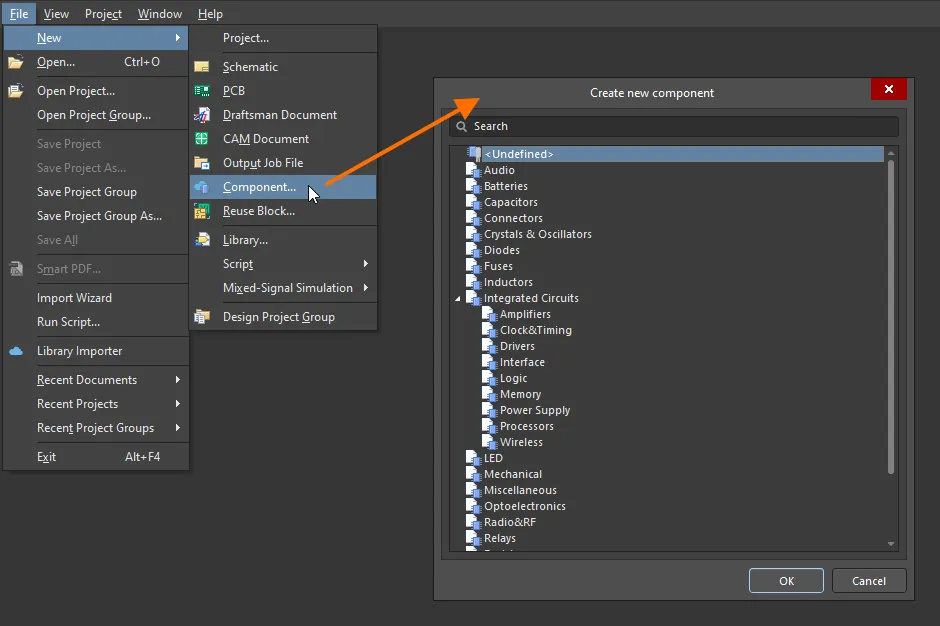
Acceda al cuadro de diálogo Create new component para seleccionar el tipo de componente que se va a crear.
-
Después de hacer clic en OK, se abre el Editor de componentes en su modo de edición de componente único. Proporciona una interfaz simplificada para definir o editar un solo componente.
-
Defina el componente agregando sus detalles en el Editor de componentes:

-
En la región Component del Editor de componentes, defina el Name y la Description del componente. Estos detalles son esenciales para la búsqueda posterior de componentes cuando necesite usar un componente en su proyecto de diseño.
-
Haga clic en el control Advanced Settings para definir o cambiar otros detalles del componente, como el Id del componente utilizado para el componente guardado en el Workspace y el Folder en el Workspace de destino donde se guardará el componente.
-
En la región Parameters del Editor de componentes, defina más detalles del componente: parámetros estándar, enlaces URL a páginas web (por ejemplo, el sitio web de un fabricante) y enlaces a hojas de datos (en cualquier formato).
-
En la región Part Choices del Editor de componentes, especifique una o más Part Choices para el componente: las piezas de fabricante "permitidas" que pueden utilizarse para implementar el componente en la placa ensamblada.
-
En la región Models del Editor de componentes, agregue enlaces a modelos de dominio guardados (o creados sobre la marcha) para que los use el componente. Un componente puede tener un símbolo esquemático y varios modelos de huella PCB y de simulación, o puede tener un modelo de cableado de arnés. Un componente debe tener al menos un modelo.
-
Verifique el componente definido para asegurarse de que cumple con los requisitos de acuerdo con la configuración de la página Gestión de datos – Comprobaciones de reglas de componentes del cuadro de diálogo Preferences. Guarde su componente localmente (File » Save) y luego elija el comando Tools » Component Rule Check en los menús principales. Cualquier infracción que se encuentre se mostrará en el panel Messages.
-
Una vez definido el componente, seleccione el comando File » Save to Server en los menús principales para guardar el componente en el Workspace. Aparecerá el cuadro de diálogo Edit Revision, en el que podrá cambiar el Nombre y la Descripción, y agregar notas de lanzamiento según sea necesario. El editor se cerrará después de guardar.
Su nuevo componente estará disponible para explorarlo y trabajar con él a través del panel Components .
Notas
-
Para crear un componente nuevo similar a uno existente en su Workspace, puede hacer una copia de ese componente. En el panel Components, vaya al componente requerido, haga clic con el botón derecho sobre él y seleccione el comando Operations » Make a copy . El Editor de componentes se abrirá con el componente predefinido con los datos del componente elegido.
-
Un componente puede definirse utilizando los datos proporcionados por la funcionalidad Manufacturer Part Search. Comience a escribir en el campo Name y seleccione una pieza de fabricante coincidente o agregue una part choice al componente que se está definiendo, y se abrirá el cuadro de diálogo Use Component Data, que proporciona controles para seleccionar los datos que desea aplicar al componente que se está creando o editando actualmente: nombre, descripción, parámetros, modelos y hojas de datos.
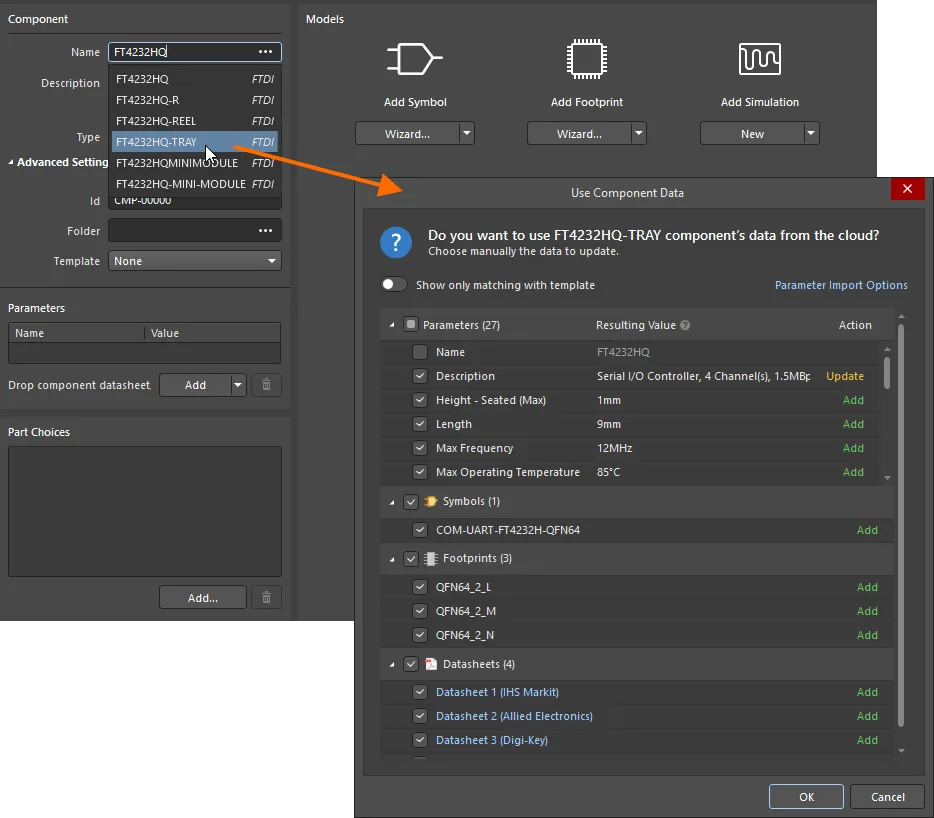
Los datos del componente pueden obtenerse mediante la búsqueda de piezas de fabricante. Aquí se muestra un ejemplo de acceso a esta funcionalidad escribiendo un nombre de componente en el campo Name y seleccionando una entrada coincidente de la lista emergente.
-
El Editor de componentes también puede funcionar en su modo de edición de componentes por lotes, que proporciona la interfaz para definir o editar varios componentes. Con el Editor de componentes en su modo Single Component Editing, el acceso al modo de edición por lotes se realiza eligiendo el comando Tools » Switch to Batch Editor en los menús principales del editor.
-
Para importar rápidamente al Workspace sus bibliotecas existentes basadas en archivos y bases de datos (SchLib, PcbLib, IntLib, DbLib, SVNDbLib), puede utilizarse el Library Importer. El Library Importer ofrece una solución de un solo clic que analiza automáticamente las bibliotecas seleccionadas y las importa al Workspace al que está conectado activamente.
-
También se puede crear un nuevo componente haciendo clic con el botón derecho en la entrada del Workspace conectado en el panel Projects y eligiendo el comando Create Component del menú.
-
Para editar un componente del Workspace, haga clic con el botón derecho en la entrada de un componente en el panel Components panel y elija el comando Edit en el menú contextual. Se abrirá el Editor de componentes en su modo Single Component Editing, con la definición del componente abierta para su edición. Realice los cambios necesarios y luego guarde la definición del componente en la siguiente revisión del componente del Workspace.
-
De la misma manera, puede seleccionar varios componentes en el panel Components panel y elegir el comando Edit en el menú contextual. Si los componentes seleccionados hacen referencia a la misma plantilla de componente, se abrirá una única instancia del Editor de componentes en su modo de edición de componentes por lotes. De lo contrario, se abrirá una instancia independiente del Editor de componentes para cada grupo de componentes que comparta la misma plantilla de componente.
-
Los componentes del Workspace abiertos para edición se muestran bajo la entrada Workspace Components en el panel Projects.
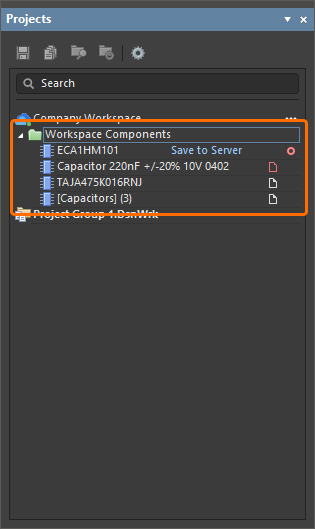
Desde el menú contextual al hacer clic con el botón derecho en la entrada Workspace Component, puede abrir los componentes del grupo, cerrar, guardar localmente, guardar en el Workspace conectado o descartar los cambios (cerrar sin modificar) 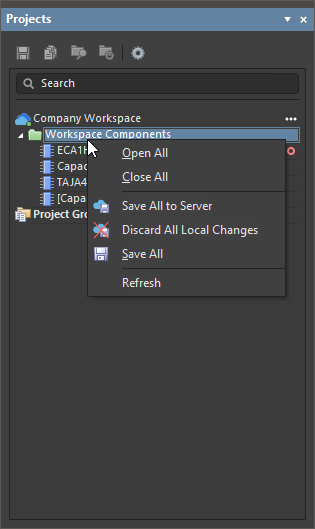 . Al usar el comando Close All, si se han modificado varios componentes del grupo, se mostrará un cuadro de diálogo de tipo "confirmar guardado", con opciones de decisión pertinentes para trabajar con una entidad del Workspace que se ha abierto para edición (
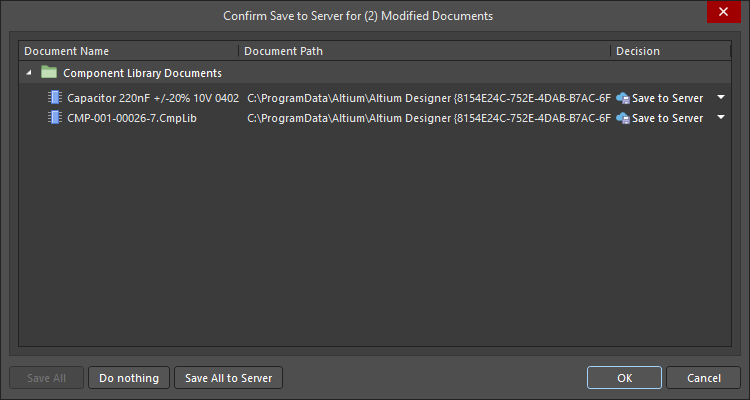 ).
).
-
Al intentar abrir un componente del Workspace para edición como un usuario con permisos de solo visualización, el Editor de componentes se abrirá, permitiéndole acceder a los detalles del componente, pero sin posibilidad de guardar cambios en el Workspace. En este caso, la entrada de este componente del Workspace en el panel Projects se muestra con la etiqueta Local Edits Only (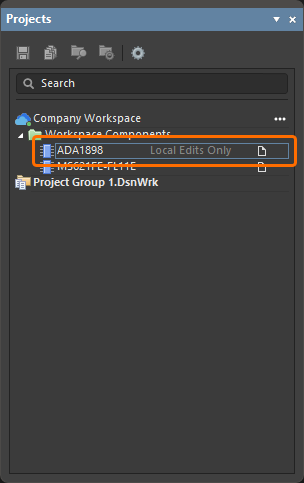 ).
).
-
Al guardar un componente editado en la biblioteca de su Workspace, puede conservar el estado actual del ciclo de vida del componente. Este control se proporciona mediante la opción Preserve lifecycle state (not recommended) disponible en el cuadro de diálogo Edit Revision al volver a guardar (show image). Cuando está habilitada, la nueva revisión del componente se establecerá automáticamente en el estado del ciclo de vida de la revisión anterior. Esta capacidad está disponible para quienes tengan asignado el permiso operativo Allow to skip lifecycle state change for new revisions (obtenga más información sobre Configurar permisos globales de operación para un Workspace).
Bibliotecas de base de datos
Altium Designer ofrece la posibilidad de colocar componentes directamente desde una base de datos de la empresa, mediante la creación y el uso de una Database Library. La colocación se realiza desde el panel Components, que, después de instalar una biblioteca de base de datos, actúa como explorador de su base de datos.
Después de la colocación, la información de parámetros del diseño puede sincronizarse entre los componentes colocados y sus registros vinculados correspondientes en la base de datos. Se pueden realizar actualizaciones completas del componente, incluido el símbolo gráfico, las referencias de modelo y los parámetros. La información paramétrica de la base de datos también puede incluirse en la lista final de materiales (BOM), lista para la adquisición de componentes.
Lea sobre Bibliotecas de base de datos.
Bibliotecas basadas en archivos
Si necesita mantener sus componentes localmente, en su sistema de archivos, puede organizarlos en bibliotecas basadas en archivos.
Una biblioteca basada en archivos de Altium Designer es una colección arbitraria de modelos o componentes. La forma en que los modelos o componentes se organizan en bibliotecas depende de usted. Puede estructurar sus bibliotecas en torno a los proveedores de dispositivos o agrupar los componentes por función; por ejemplo, con una biblioteca para todos los microcontroladores que utiliza su empresa.
Los símbolos de componentes esquemáticos se crean en bibliotecas esquemáticas (*.SchLib). Los componentes de estas bibliotecas hacen referencia luego a huellas y otros modelos definidos en bibliotecas de huellas separadas (*.PcbLib) y archivos de modelo. Como diseñador, puede colocar componentes desde estas bibliotecas de componentes discretas o puede compilar las bibliotecas de símbolos, las bibliotecas de huellas y los archivos de modelo en bibliotecas integradas (*.IntLib).
Lea sobre Bibliotecas de componentes basadas en archivos.
Modelos
Desde la perspectiva de un diseñador, un componente reúne toda la información necesaria para representarlo en todos los dominios de diseño, dentro de una sola entidad. Por lo tanto, en este sentido puede considerarse como un contenedor.
Cada componente es una colección de modelos vinculados y datos paramétricos del componente. Son los modelos los que contienen la información detallada necesaria para cada dominio de diseño.
Se pueden utilizar los siguientes tipos de modelos:
| Símbolo esquemático |
El símbolo representa el componente en la hoja esquemática. El símbolo se crea utilizando objetos de dibujo estándar, y los pines añaden las propiedades eléctricas. |
| Modelo SPICE |
Simule el comportamiento de los componentes conectados mediante el simulador SPICE. Los modelos SPICE suelen provenir de los proveedores de dispositivos. |
| Modelo de integridad de señal |
Las interconexiones de PCB se están convirtiendo en parte del circuito a medida que aumentan las velocidades de conmutación de los dispositivos y circuitos. Los modelos IBIS describen el comportamiento de los pines, lo que permite que el simulador de integridad de señal de Altium Designer analice las rutas. |
| Huella de PCB |
Cada componente necesita tener un lugar definido en la PCB donde se monta y se conecta; la huella es el modelo que define ese espacio en la PCB. Una huella de PCB se crea a partir de un conjunto de objetos estándar, y las almohadillas proporcionan la conectividad. |
| Modelo 3D |
Los productos electrónicos actuales son compactos y están densamente integrados, tienen formas inusuales y bien pueden incluir una PCB doblada para encajar en la carcasa. Para diseñar un producto así, necesita poder modelar la PCB en 3D, de modo que pueda visualizar la placa terminada, realizar comprobaciones de separación en 3D y transferir la placa ensamblada al dominio de CAD mecánico. Para ello, necesitará un modelo 3D de cada componente. |
Lea sobre la creación y gestión de Símbolos, Modelos de huella, Modelos de simulación y Modelos 3D en su Workspace.
El panel Components
El panel Components proporciona acceso directo a todos los componentes disponibles, incluidos los componentes de biblioteca basados en Workspace, base de datos y archivo, en Altium Designer.
El panel obtiene componentes de un Workspace y de cualquier archivo de biblioteca abierto o instalado. Ofrece todos los detalles del componente seleccionado (parámetros, modelos, selecciones de pieza, datos del proveedor, etc.), comparación de componentes y, para los componentes del Workspace, una capacidad de búsqueda paramétrica basada en filtros para especificar los parámetros del componente objetivo. Basada en filtros dinámicos contextuales, la capacidad de búsqueda del panel le permite localizar rápidamente la pieza exacta que necesita desde el Workspace conectado de su empresa.
Lea sobre el panel Components.
El panel Manufacturer Part Search
También puede buscar piezas reales fabricadas utilizando el panel Manufacturer Part Search, que usa la funcionalidad básica del motor de búsqueda y la vista aplicada en el panel Components. Una pieza de fabricante seleccionada puede utilizarse como base para un nuevo componente en su Workspace conectado, o bien sus parámetros y hojas de datos pueden añadirse a un componente colocado.
El icono  en una entrada de pieza significa que hay modelos (símbolos esquemáticos, huellas de PCB, modelos de simulación) asignados a este componente. Al crear un nuevo componente basado en esta pieza del fabricante, también se adquirirán sus modelos. Como alternativa, puede descargar esta pieza localmente o colocarla directamente en su esquemático.
Lea sobre el panel Manufacturer Part Search.
¿Adónde ir después?
Creación de un símbolo esquemático
Creación de una huella de PCB
Creación de un componente de cableado de arnés
Trabajo con plantillas y bibliotecas de pads y vías
Bibliotecas de bases de datos
Bibliotecas de componentes basadas en archivos

 AI-localized