Cada elemento de un Workspace conectado está compuesto por una serie de revisiones, y se utiliza una nueva revisión para incorporar nuevos datos cada vez que esos datos se modifican y se confirman/cargan/publican. Por lo tanto, la revisión refleja el progreso del elemento a medida que experimenta cambios. O, dicho de otro modo, si cambia la entidad de datos representada por el elemento, la revisión debe incrementarse para reflejarlo.
Para cualquier revisión de un elemento, también es importante reflejar el estado actual de esa revisión: qué etapa de su “vida” ha alcanzado. Este estado se denomina Lifecycle de la revisión del elemento.
El ciclo de vida permite a una empresa gestionar el elemento desde una perspectiva empresarial y de acuerdo con las políticas y prácticas de la compañía. Con esta información del ciclo de vida, las personas que necesitan usar un elemento en un Workspace —desde un diseñador que contempla reutilizar un “bloque de construcción” de diseño ya publicado, hasta la cadena de suministro que necesita los datos para fabricar y ensamblar una placa— pueden ver de un vistazo qué etapa ha alcanzado una revisión de un elemento en su “vida” y, por tanto, para qué se puede utilizar con seguridad.
Modelado del ciclo de vida
Aunque distintas organizaciones pueden optar por modelar o etiquetar el ciclo de vida de los elementos de diseño de forma ligeramente diferente, todas seguirán un tema similar. Por ejemplo, el ciclo general de vida de un producto será algo así: comienza como una idea de diseño, luego se convierte en un prototipo, después entra en producción y, en algún momento, queda obsoleto y deja de fabricarse o venderse.
Usar información del estado del ciclo de vida en cada componente de un diseño ayuda a garantizar que un diseño solo pueda promocionarse a un estado superior si ese nuevo estado es menor o igual al componente con el estado más bajo dentro del diseño. Por ejemplo, si un diseño está listo para pasar a producción, solo debería permitirse hacerlo si todos los componentes que contiene también están en producción; es decir, los componentes que todavía estén en In Prototype (o New From Design) deben promocionarse a In Production antes de que el diseño en su conjunto pueda promocionarse a ese nivel.
En muchos casos, las revisiones de los elementos de diseño progresarán linealmente a través de los distintos estados del ciclo de vida; sin embargo, no debe suponerse que este sea el único camino posible. Por ejemplo, algunas revisiones de elementos pueden terminar abandonándose antes incluso de haber alcanzado la etapa de prototipado. En un Workspace conectado, los estados permitidos entre los que puede moverse la revisión de un elemento se definen mediante una tabla de Transition incluida en la definición del ciclo de vida.
Un Workspace conectado admite dos niveles de gestión del ciclo de vida: Simple o Advanced. Estos determinan esencialmente el estilo de gestión, sobre el cual se construyen después las propias definiciones del ciclo de vida. Para una definición de ciclo de vida basada en el estilo de gestión simple, solo intervienen estados y transiciones de estado. Para una definición de ciclo de vida basada en el estilo de gestión avanzado, los estados pueden agruparse adicionalmente en etapas definidas.
Tanto los estilos de gestión del ciclo de vida simple como avanzado admiten el mismo conjunto de States (los distintos puntos en los que puede existir la revisión de un elemento a lo largo de su vida) y Transitions (cómo se mueve la revisión de un elemento entre esos estados).
Estados, etapas y transiciones
Related page: Acceso a la vista detallada del elemento
Cada punto en el ciclo de vida de la revisión de un elemento se denomina State, por ejemplo In Production. Cuando la revisión de un elemento cambia de estado, se denomina Transition, que solo puede ser hacia otro estado.
Las definiciones de ciclo de vida basadas en el estilo de gestión avanzado permiten que los estados se agrupen en Stages. Las etapas permiten crear etiquetas que identifiquen en qué punto de su desarrollo se encuentra la revisión de un elemento. Por ejemplo, podría estar en Design, o en Prototype, o en Production.
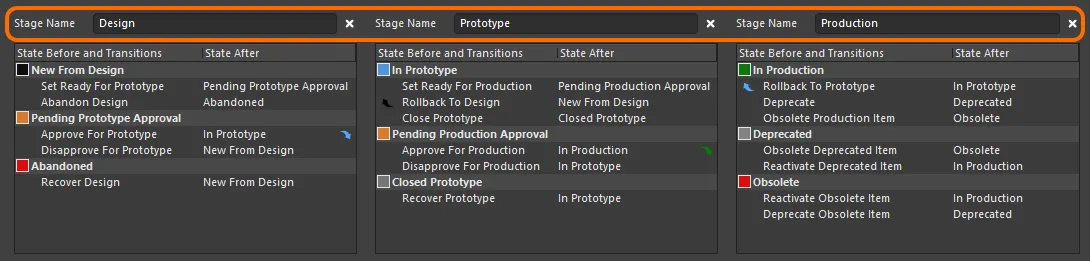
Ejemplo de una definición de ciclo de vida cuyos estados se agrupan en tres etapas.
La imagen siguiente muestra un fragmento de la vista detallada de Item para un elemento que emplea un esquema de nomenclatura de revisión de 3 niveles: Model, Prototype y Revision. Cada modelo se muestra como un bloque independiente. Dentro de un modelo, cada prototipo es un subbloque. Debajo de cada prototipo están las revisiones de ese modelo/prototipo y, dentro de cada revisión, los distintos estados en los que existió la revisión.
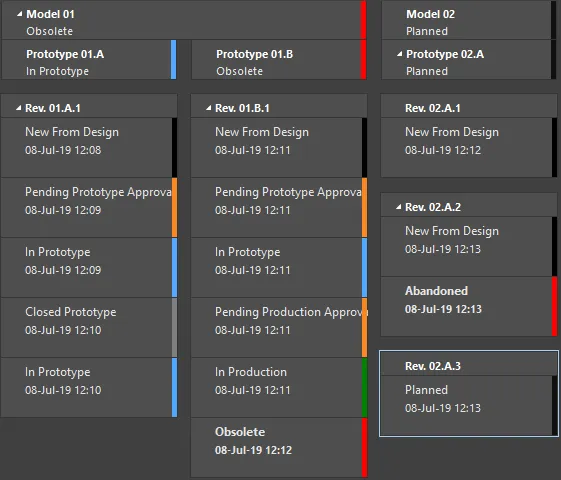
Ejemplo de estados del ciclo de vida para varias revisiones de un elemento.
Las etapas en una definición de ciclo de vida de estilo avanzado también pueden vincularse a los niveles de revisión del esquema de nomenclatura de revisión empleado, creando una dimensión horizontal en la presentación del ciclo de vida de un elemento, que se integra con la revisión del elemento; consulte la sección
Vinculación de etapas con niveles del esquema de nomenclatura de revisión para obtener más información.
Definiciones de ciclo de vida predeterminadas
Un Workspace conectado proporciona ocho definiciones de ciclo de vida predeterminadas. Estas definiciones predeterminadas pueden utilizarse “tal cual” o modificarse para adaptarse a los requisitos de la empresa (o personales). También se pueden agregar y configurar nuevas definiciones personalizadas según sea necesario.
Las definiciones de ciclo de vida predeterminadas son las siguientes:
-
Component Lifecycle
-
Design Lifecycle
-
Extension Lifecycle
-
Generic Lifecycle
-
Sample - Basic Lifecycle
-
Sample - Simple Lifecycle
-
Sample - Simple Lifecycle With Approvals
-
Sample - Structured Lifecycle With Approvals
La definición de ciclo de vida aplicada se elige a nivel de cada elemento individual al crear un elemento. Por tanto, distintos elementos pueden tener asignadas definiciones de ciclo de vida diferentes.
Una vez que una definición de ciclo de vida definida está en uso por un elemento en el Workspace, esa definición no puede eliminarse. Sin embargo, puede modificar la definición hasta cierto punto, incluido cambiarle el nombre, modificar sus atributos de estado (color, transiciones, aplicabilidad, visibilidad), agregar nuevos estados a la definición, eliminar estados no utilizados y vincular etapas con niveles de revisión (cuando corresponda). Una vez que se crea un elemento y se realiza una publicación inicial en una revisión planificada de ese elemento, ya no puede cambiarse la definición de ciclo de vida de ese elemento por otra distinta.
Las definiciones de ciclo de vida que incluyen estados y transiciones de aprobación dedicados permiten de forma efectiva que la autoridad correspondiente tenga la decisión final sobre si una revisión de un elemento puede pasar o no, por ejemplo, de Diseño a Prototipo, o de Prototipo a Producción.
Gestión de definiciones de ciclo de vida
Desde Altium Designer, las definiciones de ciclo de vida pueden visualizarse y gestionarse desde el cuadro de diálogo Edit Lifecycle Definitions. Para acceder a este cuadro de diálogo para el Workspace conectado en el que ha iniciado sesión actualmente:
-
Abra la página Data Management – Servers page del cuadro de diálogo Preferences.
-
Haga clic en el control Properties, situado en el extremo derecho de la entrada del servidor activo.
-
Elija el comando Lifecycles del menú asociado.
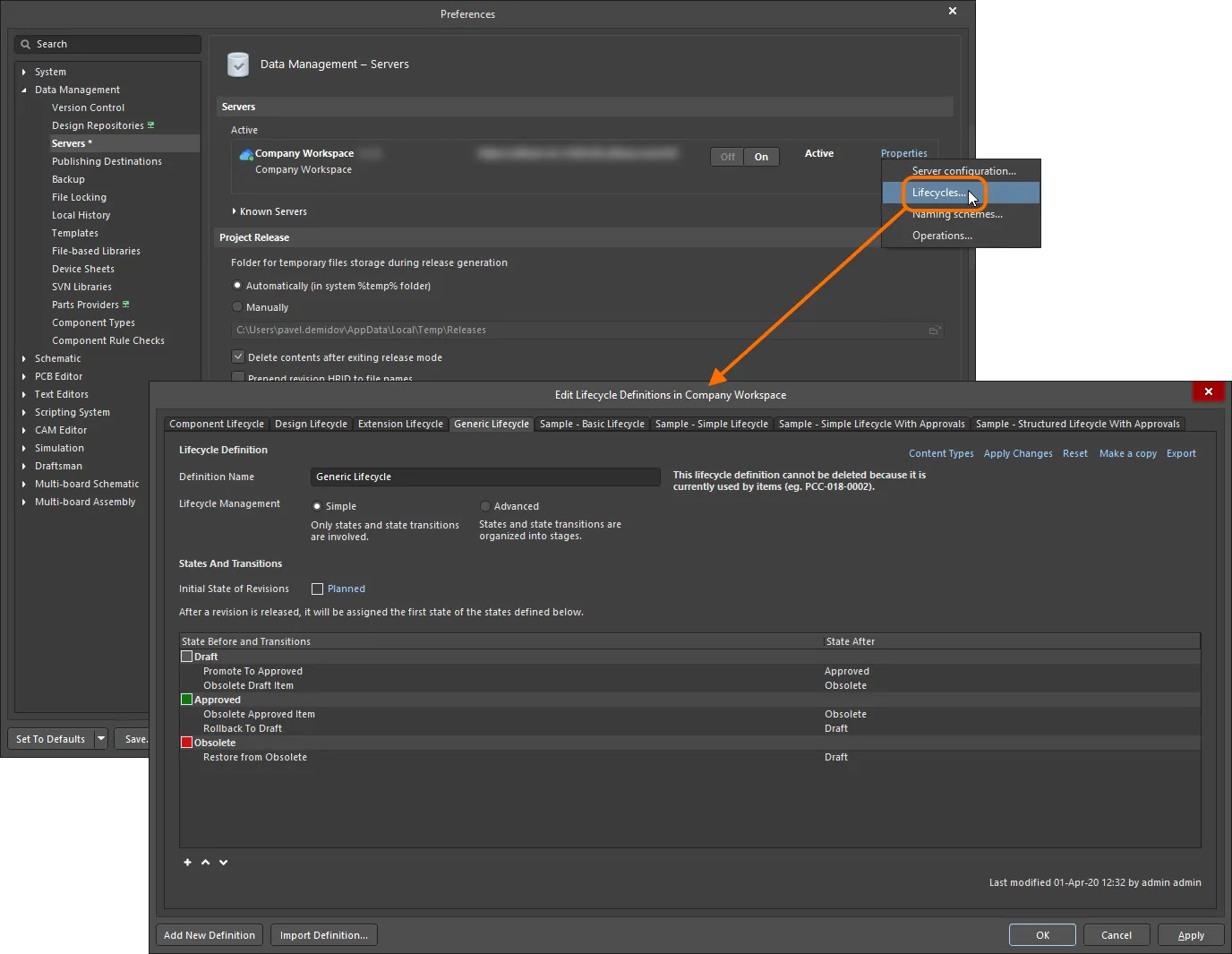
Las definiciones de ciclo de vida del Workspace conectado activo se crean y editan —en Altium Designer— mediante el cuadro de diálogo Edit Lifecycle Definitions.
Gestión del ciclo de vida basada en navegador
Su Workspace conectado ofrece la posibilidad de definir y gestionar definiciones de ciclo de vida a través de su interfaz de navegador, complementando la capacidad de hacerlo desde Altium Designer. Además, al proporcionar una mejor visibilidad de los estados y las transiciones implicados, cada ciclo de vida se construye de forma gráfica, mostrando de un vistazo los flujos implicados.
Definir y gestionar una definición de ciclo de vida a través de la interfaz del navegador del Workspace es en gran medida una tarea visual. Una definición se construye de forma muy similar a un diagrama de flujo, utilizando diversos objetos gráficos que representan los estados y las transiciones de estado (y las etapas si se utiliza un estilo de gestión Advanced).
Para obtener más información, consulte Lifecycle Management (Altium 365 Workspace, Enterprise Server Workspace).
Agregar una nueva definición
Para crear una nueva definición de ciclo de vida, haga clic en el botón  situado en la parte inferior del cuadro de diálogo Edit Lifecycle Definitions. Aparecerá una nueva pestaña en el cuadro de diálogo, lista para configurarse.
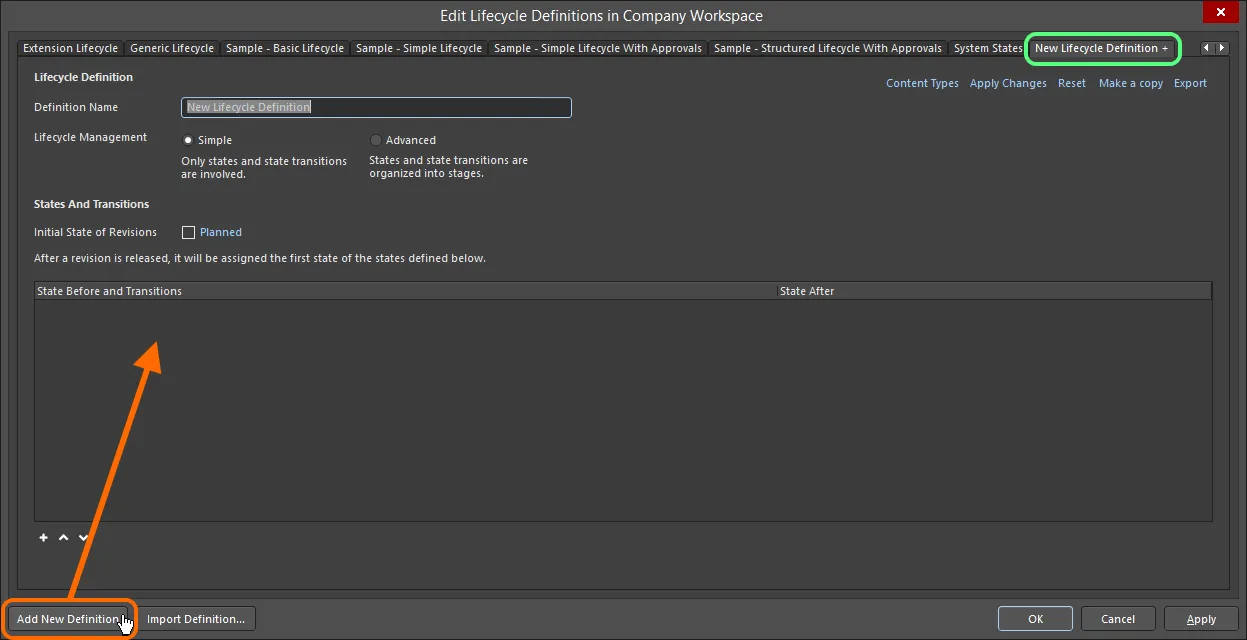
Cree su propia definición de ciclo de vida personalizada.
Una definición de ciclo de vida recién agregada se distingue por un sufijo “+” en su pestaña. Esto refleja que la definición todavía se está configurando y aún no se ha “guardado” en el conjunto de definiciones de ciclo de vida disponibles para el Workspace.
Configuración de una definición
Utilice los controles disponibles dentro de la pestaña de una definición de ciclo de vida para configurar esa definición según sea necesario.
Una vez que una definición de ciclo de vida definida está en uso por un elemento en el Workspace, esa definición no puede eliminarse. Sin embargo, puede modificar la definición hasta cierto punto, incluido cambiarle el nombre, modificar sus atributos de estado (color, transiciones, aplicabilidad, visibilidad), agregar nuevos estados a la definición, eliminar estados no utilizados y vincular etapas con niveles de revisión (cuando corresponda).
En primer lugar, introduzca un nombre significativo para la definición en el campo Definition Name. La pestaña reflejará dinámicamente el nombre introducido.
Utilice los controles Lifecycle Management para seleccionar el estilo de gestión del ciclo de vida: Simple o Advanced. El estilo simple significa que solo intervienen States y State Transitions. El estilo avanzado permite definir Stages, en las que se agrupan los estados.

Especifique el nombre y el estilo de la definición de ciclo de vida.
Estado inicial
Utilice el campo Initial State of Revisions para determinar el estado inicial de una revisión de elemento; es decir, el estado de la revisión en el que no contiene datos publicados: el “estado previo a la publicación”, por así decirlo. De forma predeterminada, este estado se denomina Planned. Para cambiarlo, haga clic en el vínculo y utilice el cuadro de diálogo State Properties para determinar su nombre y una descripción, así como los colores del texto y del fondo.
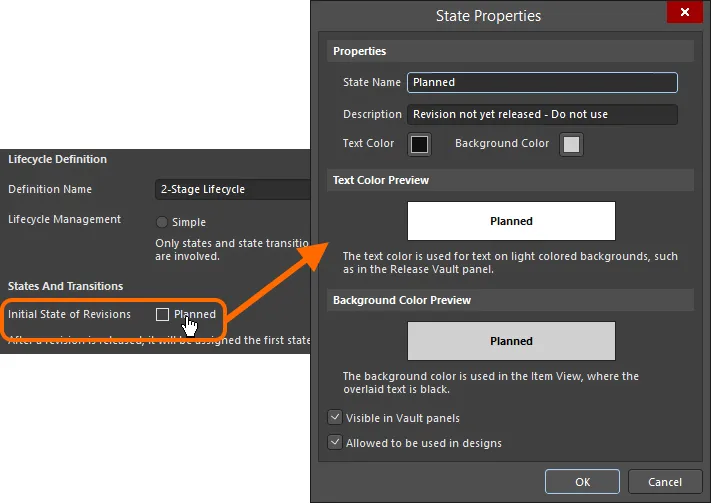
Configure el estado inicial para las revisiones.
Etapas
Si se elige el estilo de gestión del ciclo de vida Advanced, estarán disponibles los controles para agregar y definir las etapas necesarias. De forma predeterminada se proporciona una única etapa —denominada Design -— con la posibilidad de agregar dos etapas más. Para agregar una etapa adicional, haga clic en el vínculo Add Stage.
Introduzca los nombres de las etapas según sea necesario escribiendo directamente en el campo Stage Name correspondiente.

Agregue etapas según sea necesario, que se utilizarán para agrupar estados y crear una definición de ciclo de vida más completa y estructurada.
Para eliminar una etapa, haga clic en el control

, a la derecha del campo
Stage Name correspondiente.
Estados
El siguiente paso es agregar los estados requeridos para la definición del ciclo de vida. Para una definición de ciclo de vida basada en el estilo simple de administración, esto será una lista plana. Para el estilo avanzado de administración, será necesario agregar estados a las distintas etapas definidas.
Haga clic en el control  debajo de una lista de estados para agregar un nuevo estado. Use el cuadro de diálogo State Properties que aparece para definir ese estado en función de su nombre, descripción y atributos de color.
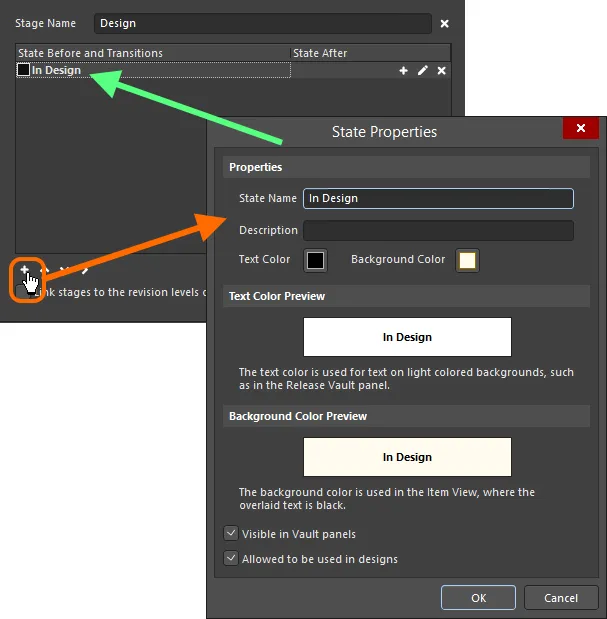
Agregar un estado a la definición del ciclo de vida.
Options and Controls of the State Properties Dialog
Propiedades
-
State Name - especifique un nombre para el estado.
-
Description - introduzca una descripción para el estado.
-
Text Color - haga clic en el cuadro de color para abrir el cuadro de diálogo Choose Color y luego seleccione el color de texto deseado.
-
Background Color - haga clic en el cuadro de color para abrir el cuadro de diálogo Choose Color y luego seleccione el color de fondo deseado.
Vista previa del color del texto
Muestra una vista previa del color del texto.
Vista previa del color de fondo
Muestra una vista previa del color de fondo.
-
Visible in Vault panels - con esta opción habilitada, una revisión de un elemento que use la definición de ciclo de vida principal se mostrará en el panel Explorer cuando se establezca en este estado del ciclo de vida. Cuando esta opción está deshabilitada, la revisión quedará oculta en ambos lugares. Sin embargo, una revisión oculta puede mostrarse (anulando esta opción) habilitando el control Show Hidden Revisions en el panel Explorer.
-
Allowed to be used in designs - con esta opción habilitada, se permite que una revisión de elemento en este estado se utilice en un diseño. Se considera Applicable. Si esta opción está deshabilitada, una revisión de elemento en este estado no puede usarse válidamente y se considera Inapplicable (o Not-applicable). Se marcará como tal en el Properties panel en modo Component y en el cuadro de diálogo Item Manager. El compilador del proyecto también puede configurarse para encontrar tales casos.
Tenga en cuenta que los componentes cuyo estado de revisión está establecido en Inapplicable (Not-applicable) no se muestran en el panel Components.
Se agrega un nuevo estado al final de la lista. Haga clic en un estado para seleccionarlo y luego use los controles  y
y  (debajo de la lista de estados) para moverlo a la ubicación requerida en la lista.
Al definir estados para una definición de ciclo de vida de estilo avanzado, hay controles adicionales disponibles (debajo de la lista de estados) para mover un estado entre etapas. Según la posición de la etapa, envíe el estado a la etapa de la derecha ( ) o de la izquierda (
 ), según sea necesario.
Para editar las propiedades de un estado, haga clic para seleccionarlo y luego haga clic en el control

, en el extremo derecho. Para eliminar un estado seleccionado, use el control

.
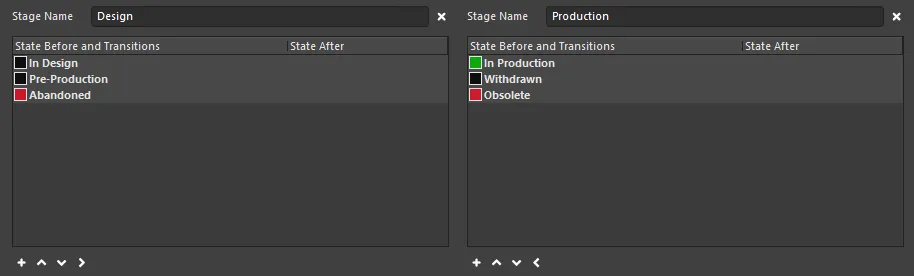
Ejemplo de estados definidos en una definición de ciclo de vida de dos etapas.
Transiciones
El último paso es definir las State Transitions – las rutas entre los diferentes estados. Haga clic para seleccionar un estado y luego haga clic en el control  en el extremo derecho para agregar una nueva transición de estado. Use el cuadro de diálogo State Transition Properties que aparece para definir la transición en función de su nombre, estado de destino (siguiente), texto de menú y permisos.
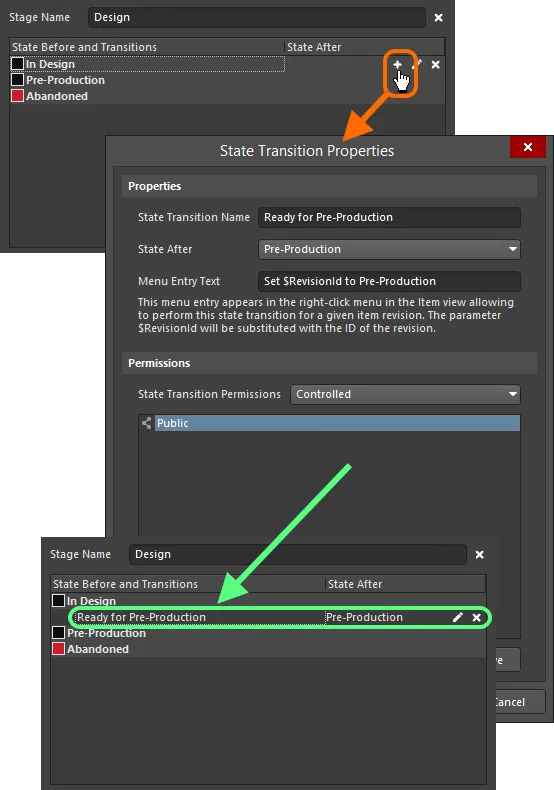
Agregar una transición de estado.
Options and Controls of the State Transition Properties Dialog
Propiedades
-
State Transition Name - introduzca el nombre de la transición de estado.
-
State After - use la lista desplegable para seleccionar el estado que sigue a la transición de estado que se está agregando.
-
Menu Entry Text - este es el texto que aparecerá en el menú contextual al hacer clic con el botón derecho en la vista del elemento, permitiendo realizar esta transición de estado para una revisión de elemento determinada. El parámetro $RevisionId se sustituirá por el ID de la revisión.
Permisos de transición de estado
Use la lista desplegable para seleccionar cómo se establecen los permisos para la transición de estado:
-
Controlled - seleccione esta opción para limitar los permisos según los permisos predeterminados del servidor.
-
Using Approvals - elija esta opción para permitir los permisos seleccionados para esta transición de estado específica, que pueden agregarse en la tabla siguiente mediante el botón Add .
Controles adicionales
-
Add - use la lista desplegable para seleccionar una de las siguientes opciones:
-
Add Approval Group - seleccione para agregar un grupo de aprobación. El nuevo grupo se denomina New Approval Group de forma predeterminada. Puede editar el nombre mediante el comando Edit Approval Group Name definido a continuación.
-
Add Role - seleccione para agregar un grupo usando el cuadro de diálogo Search for Role.
-
Add User - seleccione para agregar un usuario usando el cuadro de diálogo Search for Users.
-
Edit Approval Group Name - seleccione para abrir un cuadro de diálogo en el que puede introducir un nombre para un grupo de aprobación recién agregado.
-
Move Up - haga clic para mover el elemento seleccionado actualmente una posición hacia arriba.
-
Move Down - haga clic para mover el elemento seleccionado actualmente una posición hacia abajo.
-
Remove - haga clic para eliminar el grupo o usuario seleccionado actualmente.
Los comandos Add están disponibles solo si Using Approvals está seleccionado en State Transitions Permissions.
-
Remove - haga clic para eliminar el grupo o usuario seleccionado actualmente.
El
Menu Entry Text debe estar definido. Este texto aparecerá en la vista
Item (o en la pestaña de vista de aspecto
Lifecycle en el
panel Explorer) al hacer clic con el botón derecho en una revisión de elemento para hacerla pasar a un nuevo estado.
Al introducir el texto del menú, use la entrada $RevisionId como marcador de posición para el ID de la revisión. Por ejemplo, considerando la revisión 01.A.1 de un elemento de Workspace determinado, introducir el texto de menú Promote $RevisionId to In Production hará que el menú muestre la entrada Promote 01.A.1 to In Production.
Se agrega una nueva transición al final de la lista. Haga clic en una transición para seleccionarla y luego use los controles y debajo de la lista de estados para moverla a la ubicación requerida en la lista.
Cuando el estado siguiente para una transición se encuentra en una etapa diferente, se mostrará una flecha indicadora, del color del estado de destino, para señalarlo.
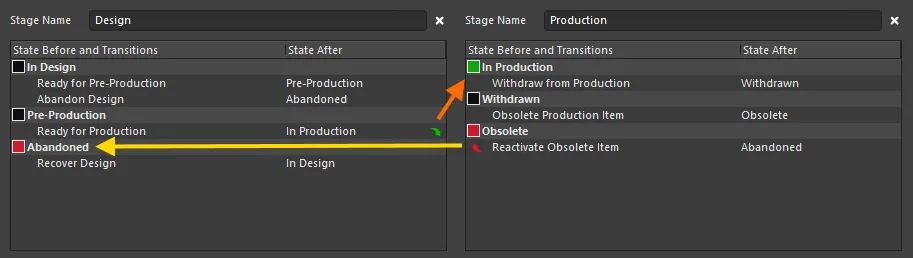
Ejemplo de estados y transiciones de estado completamente definidos en una definición de ciclo de vida de dos etapas. Se usan flechas para indicar transiciones entre etapas.
Para editar las propiedades de una transición, haga clic para seleccionarla y luego haga clic en el control
, en el extremo derecho. Para eliminar una transición seleccionada, use el control
.
Para eliminar por completo todos los estados y transiciones definidos para una definición de ciclo de vida simple, o todos los estados y transiciones de una etapa específica en una definición de ciclo de vida avanzada, use el comando Clear, disponible en el menú contextual aplicable al hacer clic con el botón derecho.
Example Default Lifecycle States and Transitions
La siguiente tabla proporciona una lista de los estados y las transiciones de estado utilizados en la definición de ciclo de vida predeterminada Sample - Structured Lifecycle With Approvals.
Estado actual
|
Posibles transiciones
|
Siguiente estado
|
Comentario
|
Planned
|
Realizar liberación
|
New From Design
|
Todas las revisiones de ítems nuevas y no liberadas comienzan en el estado Planned. Una revisión de ítem en este estado no puede tener su estado de ciclo de vida cambiado manualmente; solo puede ser liberada, pasando automáticamente a New from Design.
|
New from Design
|
Establecer como lista para prototipo
|
Pending Prototype Approval
|
Indica que esta revisión de ítem ha sido liberada y ahora está New from Design. Una vez lista para pasar a prototipado, puede cambiarse a Pending Prototype Approval.
|
|
Abandonar diseño
|
Abandoned
|
Si se considera que la revisión del ítem no es necesaria en esta etapa, puede Abandoned.
|
Pending Prototype Approval
|
Aprobar para prototipo
|
In Prototype
|
La revisión de ítem está lista para ser aprobada para prototipado. Si la aprobación es exitosa, la revisión pasa al estado In Prototype.
|
|
Desaprobar para prototipo
|
New From Design
|
Si una revisión de ítem no logra ser aprobada para prototipado, vuelve a New from Design.
|
Abandoned
|
Recuperar diseño
|
New from Design
|
Una revisión de ítem abandonada puede recuperarse, restaurándola a New from Design.
|
In Prototype
|
Establecer como lista para producción
|
Pending Production Approval
|
La revisión de ítem está In Prototype; normalmente este es un estado en el que ya está listo para ensamblar los primeros prototipos físicos. Si supera las pruebas del prototipo, puede cambiarse a Pending Production Approval.
|
|
Revertir a diseño
|
New from Design
|
Si la revisión de ítem no supera las pruebas, debe volver a New from Design.
|
|
Prototipo cerrado
|
Closed Prototype
|
Si la revisión de ítem no puede seguir desarrollándose (quizá necesite cambios de diseño que requieran una nueva revisión), entonces pásela a Closed Prototype.
|
Pending Production Approval
|
Aprobar para producción
|
In Production
|
La revisión de ítem está lista para ser aprobada para producción. Si la aprobación es exitosa, la revisión pasa al estado In Production.
|
|
Desaprobar para producción
|
In Prototype
|
Si la revisión de ítem no puede liberarse a producción, puede volver a In Prototype.
|
Closed Prototype
|
Recuperar prototipo
|
In Prototype
|
Un Closed Prototype es aquel que se considera incapaz de seguir desarrollándose. Si es posible continuar con él, puede volver a In Prototype.
|
In Production
|
Revertir a prototipo
|
In Prototype
|
Si una revisión de ítem está en Producción pero por alguna razón no puede producirse, puede volver a In Prototype.
|
|
Descontinuar
|
Deprecated
|
Si planea dejar de fabricar el ítem en su revisión actual (quizá un componente usado en la placa se está volviendo difícil de comprar), cámbielo a Deprecated.
|
|
Obsoletar ítem en producción
|
Obsolete
|
Si una revisión de ítem que actualmente está en producción ya no puede fabricarse, puede marcarse inmediatamente como Obsoleted.
|
Deprecated
|
Obsoletar ítem descontinuado
|
Obsolete
|
Deprecated normalmente significa que la producción puede continuar con el stock existente, pero no deben pedirse nuevos componentes para esa revisión de ítem. Si esto cambia y ese stock deja de estar disponible, la revisión puede pasar a Obsoleta.
|
|
Reactivar ítem descontinuado
|
In Production
|
Restaurar un ítem Deprecated para que quede In Production.
|
Obsolete
|
Reactivar ítem obsoleto
|
In Production
|
Restaurar un ítem Obsolete para que quede In Production.
|
|
Descontinuar ítem obsoleto
|
Deprecated
|
Restaurar un ítem Obsolete a Deprecated.
|
Control de transiciones entre estados del ciclo de vida
El Workspace conectado ofrece una gran flexibilidad para decidir quién puede realizar transiciones de estado concretas para una revisión de ítem en ese Workspace: la acción de hacer pasar una revisión de un estado a otro, según lo definido por la definición de ciclo de vida empleada para su ítem padre. Es posible impedir que los usuarios estándar (no administrativos) realicen transiciones entre estados específicos del ciclo de vida sobre la marcha, al mismo tiempo que se amplían los permisos a más personas además de los administradores del Workspace. Tiene la capacidad de especificar permisos a nivel global, como parte de los permisos globales de operación para el Workspace, y también a nivel de transición individual entre estados. Estos últimos actúan junto con esos ajustes a nivel global y facilitan un ajuste fino de permisos para aquellas transiciones más importantes (por ejemplo, establecer una revisión de ítem como Ready for Production).
Alternativamente, se puede hacer que los usuarios estándar soliciten aprobación para transiciones de estado específicas. A su vez, estas Approval Requests se envían a, son vistas por y se gestionan por quienes hayan sido designados como miembros de uno o más Approval Groups.
Con varios niveles de control de permisos, puede definir una estrategia de transición entre estados del ciclo de vida que se ajuste al enfoque preferido de su organización.
Los permisos pueden definirse en dos niveles:
-
Globally – definir qué usuarios y/o grupos pueden realizar transiciones de estado para todo el rango de transiciones definidas en todas las definiciones de ciclo de vida.
-
Locally – especificar permisos a nivel de transición individual entre estados.
Permisos globales de transición de estado
Los permisos globales de transición de estado se definen y gestionan desde Altium Designer mediante el cuadro de diálogo Edit Operation Permissions dialog. Se accede a este cuadro de diálogo desde la página Data Management – Servers page del cuadro de diálogo PreferencesProperties. Para el Workspace conectado cuyos permisos desea examinar o modificar, haga clic en el control Operations del lado derecho y elija el comando Operations en el menú asociado.
La entrada de operación del Workspace de importancia aquí es Move revision between lifecycle states.
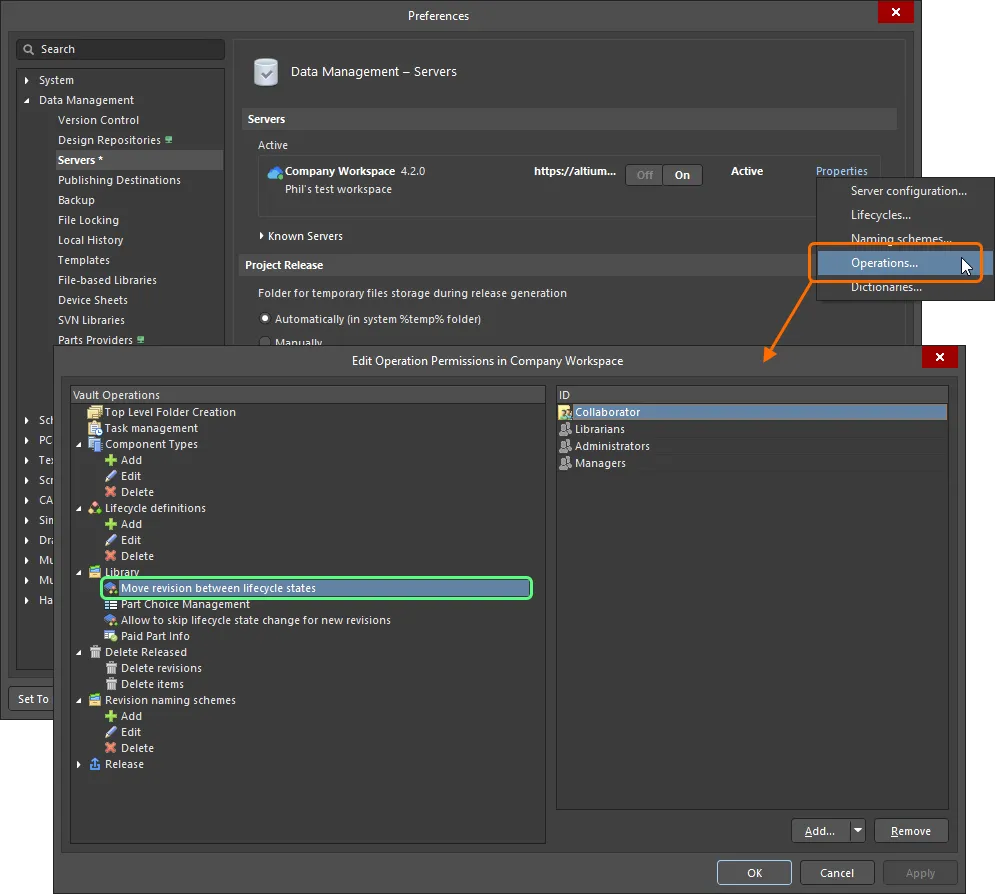
Acceda y configure, a nivel global, quién tiene permiso para realizar transiciones entre estados del ciclo de vida.
Para un Workspace conectado nuevo, la configuración predeterminada de permisos para esta operación es:
-
Administradores
-
Colaborador
-
Bibliotecarios
-
Gerentes
En la mayoría de los casos, esta configuración predeterminada de permisos será adecuada y solo necesitará modificarse en circunstancias excepcionales.
Defina permisos adicionales según sea necesario (haga clic en el botón Add). Los permisos de transición de estado en este nivel global pueden asignarse a las siguientes entidades:
-
 Administradores (que en sí mismo es un grupo definido).
-
 Colaborador (se trata de un usuario con derechos de edición para un ítem/revisión).
-
 Propietario (para datos liberados, esta es la persona que creó el ítem inicial).
-
Grupo específico definido por el usuario.
-
 Usuario específico.
La gestión de usuarios, así como de los grupos definidos, se realiza mediante la interfaz del Workspace basada en navegador. Esto puede hacerse desde un navegador externo. Para obtener información detallada, lea sobre Managing Your Workspace Membership (Altium 365 Workspace, Enterprise Server Workspace).
Permisos locales de transición de estado
Los permisos para una transición de estado concreta se definen en el cuadro de diálogo asociado State Transition Properties dialog, al que se accede desde la región States and Transitions correspondiente de la definición de ciclo de vida que se está configurando actualmente en el cuadro de diálogo Edit Lifecycle Definitions.
Para editar las propiedades de una transición, haga clic para seleccionarla y luego haga clic en el control situado en el extremo derecho.

Controles de acceso para definir permisos para la transición de estado que se está editando.
Elija el tipo de control de permisos que desea emplear para la transición usando el campo State Transition Permissions. Se proporcionan dos opciones:
-
Controlled – este tipo le permite refinar exactamente quién puede realizar esta transición, mediante la especificación de uno o más usuarios y/o grupos. Este tipo de control de permisos local se usa en combinación con los permisos establecidos a nivel global (consulte How Permissions are Applied). Utilice los controles de la región inferior para definir las entidades permitidas según corresponda. De forma predeterminada, se añade la entidad Anyone, lo que significa que todos los usuarios en este nivel local tienen permitido realizar la transición.
Para configurar usuarios y/o grupos específicos, primero seleccione y luego elimine la entidad Anyone. Después puede añadir un usuario o grupo según sea necesario desde el menú asociado al botón Add. Use posteriormente el cuadro de diálogo Search for Users o el cuadro de diálogo Search for Role para encontrar el usuario o grupo requerido, respectivamente.
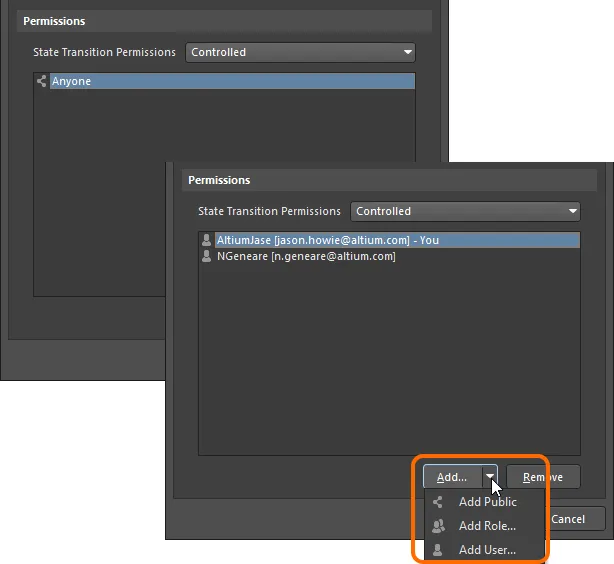
Con permisos Controlled, puede pasar del acceso por parte de cualquiera al acceso solo para los usuarios/grupos especificados.
-
Using Approvals – este tipo permite que cualquier usuario estándar solicite que se realice esta transición de estado. Las solicitudes son gestionadas por uno o más usuarios añadidos (individualmente o mediante grupos) a grupos de aprobación definidos. Cualquier miembro de dicho grupo puede autorizar o rechazar una solicitud de transición. Además, también pueden definirse y ordenarse múltiples grupos de aprobación. Esto permite varios niveles de aprobación.
Utilice los controles de la región inferior para definir el/los grupo(s) de aprobación según corresponda. De forma predeterminada, se añade un único grupo de aprobación vacío y listo: New Approval Group. Puede cambiarse su nombre según sea necesario usando el comando Edit Approval Group Name del menú asociado al botón Add (o el menú contextual de la región).
Puede añadir un usuario o grupo a un grupo de aprobación seleccionado según sea necesario desde el menú asociado al botón Add (o el menú contextual de la región). Use después el cuadro de diálogo Search For Users o el cuadro de diálogo Search For Role para encontrar el usuario o grupo requerido, respectivamente. Ordene múltiples grupos de aprobación usando los comandos Move Up y Move Down de un menú: la aprobación se realiza de arriba hacia abajo.
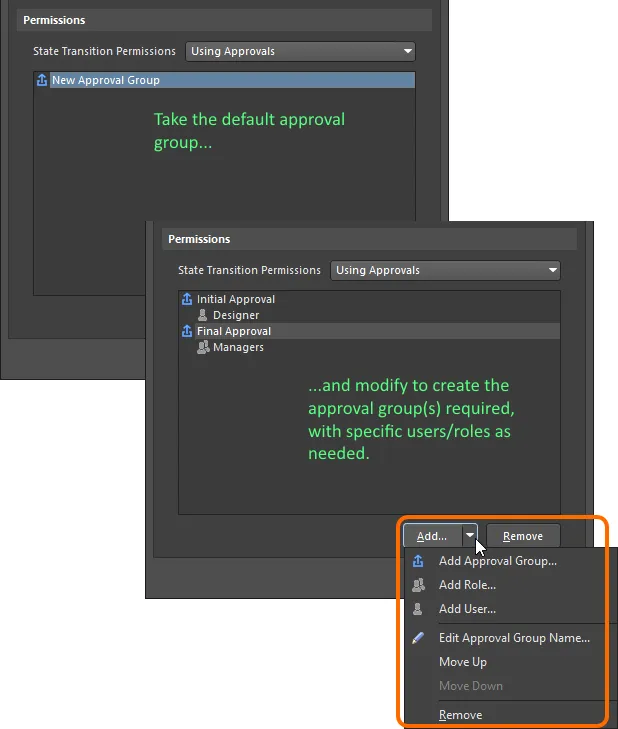
Con Using Approvals, todos los usuarios no administradores deben solicitar la transición, que será atendida por un usuario de uno o más grupos de aprobación definidos.
La gestión de usuarios, así como de los grupos definidos, se realiza mediante la interfaz del navegador del Workspace. Esto puede hacerse desde un navegador externo. Para información detallada, consulte Managing Your Workspace Membership (
Altium 365 Workspace,
Enterprise Server Workspace).
Cómo se aplican los permisos
La forma en que se aplican los permisos depende del tipo de control de permisos elegido y configurado en el nivel de transición de estado:
-
Controlled Permissions – para que un usuario pueda realizar la transición de estado, deben cumplirse las siguientes condiciones:
-
Debe tener permiso en el nivel global para
Move revision between lifecycle states (definido en el cuadro de diálogo Edit Operation Permissions dialog).
-
Debe tener permiso en el nivel local para esta transición de estado en particular.
-
También debe ser colaborador de la revisión del ítem cuyo estado de ciclo de vida se está cambiando (es decir, debe tener derechos de edición).
Estas tres condiciones se combinan con AND: si una no se cumple, se impedirá al usuario realizar esa transición específica.
Para los usuarios no administrativos, la configuración predeterminada de permisos (Collaborator en el nivel global y Anyone en el nivel local de transición de estado) significa que solo necesita convertir a un usuario en colaborador de la revisión del ítem requerida para cumplir todas las condiciones. Luego, para las transiciones clave, puede simplemente restringir los permisos en el nivel local de transición de estado, de modo que no cualquier colaborador pueda realizar la transición.
-
Using Approvals – todos los usuarios no administrativos deben usar el sistema de aprobaciones y enviar una solicitud para realizar la transición de estado. El sistema de aprobaciones no requiere que el usuario tenga permiso para hacer transiciones de estado en el nivel global, ni que el usuario sea colaborador de la revisión del ítem.
Aunque un usuario no necesita ser colaborador de la revisión del ítem, esta debe estar compartida con él; de lo contrario, no podrá verla en el Workspace.
Los administradores del Workspace siempre podrán hacer la transición de revisiones de ítems entre diferentes estados, independientemente de los permisos de transición de estado definidos localmente.
Vinculación de etapas a niveles del esquema de nombres de revisión
Las revisiones y los estados del ciclo de vida pueden incrementarse desde el menú contextual correspondiente en la vista Item, o en la pestaña de vista de aspecto Lifecycle en el panel Explorer panel. Aunque establecer una nueva revisión y promover el ciclo de vida son tareas completamente independientes que se realizan por diferentes motivos (una nueva revisión cuando hay un cambio de diseño, un nuevo estado de ciclo de vida para reflejar la mayor usabilidad de esa revisión del ítem), están relacionadas entre sí.
Para una definición de ciclo de vida basada en el estilo avanzado de gestión, las etapas definidas pueden vincularse a los niveles de revisión del esquema de nombres de revisión utilizado. Haga esto usando la opción en la parte inferior del cuadro de diálogo Edit Lifecycle Definitions.

Opción para vincular etapas a niveles de revisión.
Esto crea una relación entre la etapa del ciclo de vida y el nivel de revisión. Lo que esto significa es que, cuando se incrementa el ciclo de vida de una revisión del ítem de modo que pase de un estado en una etapa a un estado en otra etapa, los comandos disponibles de tipo de modificación de revisión, en el menú contextual, también cambiarán.
Considere la definición de ciclo de vida predeterminada Sample - Structured Lifecycle With Approvals y un esquema de nombres de revisión de 3 niveles (con niveles para Revision, Prototype y Model). Si una revisión del ítem está en el estado New From Design, en la primera etapa, entonces las opciones de tipo de revisión en el menú contextual incluyen: establecer una nueva revisión, un nuevo prototipo o un nuevo modelo.
Si luego se incrementa el ciclo de vida hasta el punto en que ahora está In Prototype, se habrá movido a la segunda etapa. Al hacer clic derecho sobre él, las opciones de tipo de revisión disponibles ahora incluyen: establecer un nuevo prototipo o un nuevo modelo; es decir, ya no existe la opción de iniciar una nueva revisión. Este comportamiento es intuitivamente esperable: si el diseño ha avanzado a Prototipo, entonces, si fuera necesario un cambio de diseño, se requeriría un nuevo prototipo o incluso un nuevo modelo, según el alcance de ese cambio.
Una vez que la revisión del ítem alcanza el estado In Production, en la tercera etapa, solo está disponible la opción de tipo de revisión para establecer un nuevo modelo, nuevamente como era de esperar.
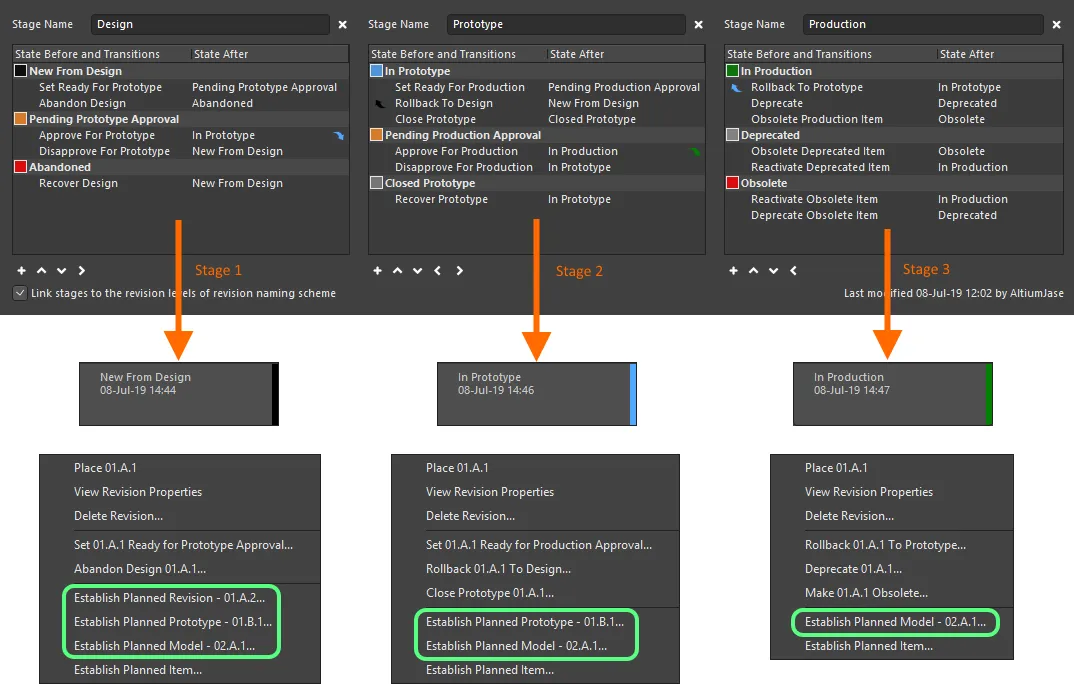
Cuando están vinculados, los comandos de tipo de revisión cambian a medida que el estado del ciclo de vida de la revisión del ítem progresa por las diferentes etapas definidas.
Guardar una definición
Ya sea que se haya agregado una nueva definición de ciclo de vida o que se haya modificado de algún modo una definición de ciclo de vida existente, esa definición de ciclo de vida debe guardarse. Aunque no existe un control real de "guardar", hay controles disponibles para hacerlo:
-
Para una nueva definición de ciclo de vida, distinguida por un sufijo '+', use el control Add Definition (en la parte superior derecha de la pestaña de la definición) o haga clic en el botón principal
 del cuadro de diálogo.
-
Para una definición de ciclo de vida existente que ha sido modificada, distinguida por un sufijo '*', use el control Apply Changes (en la parte superior derecha de la pestaña de la definición) o haga clic en el botón principal del cuadro de diálogo.
En cualquiera de los dos casos, el sufijo se eliminará y la nueva definición (o la modificada) estará disponible como parte del conjunto de definiciones de ciclo de vida disponibles para el Workspace.
Usar el botón principal
del cuadro de diálogo proporciona un "guardado" por lotes mientras se mantiene abierto el cuadro de diálogo.
Asegúrese de que una definición de ciclo de vida realmente se haya agregado, o de que los cambios se hayan aplicado, antes de hacer clic en el botón OK. Hacerlo sin "guardar" la definición hará que se cierre el cuadro de diálogo y se pierdan los cambios. Además, cuando se haya definido más de un primer estado para una definición de ciclo de vida, deben definirse transiciones para conectar efectivamente esos estados, o los cambios no podrán aplicarse. Un cuadro de diálogo de error señalará esta situación, enumerando los estados "inalcanzables".
Al volver a abrir el cuadro de diálogo Edit Lifecycle Definitions, la colección de definiciones aparecerá ordenada por nombre, en orden alfabético ascendente de izquierda a derecha.
Con el fin de facilitar un rastro de auditoría claro y transparente —de quién cambió qué y cuándo—, los detalles de cuándo se modificó por última vez una definición de ciclo de vida se proporcionan en la parte inferior derecha de su pestaña.
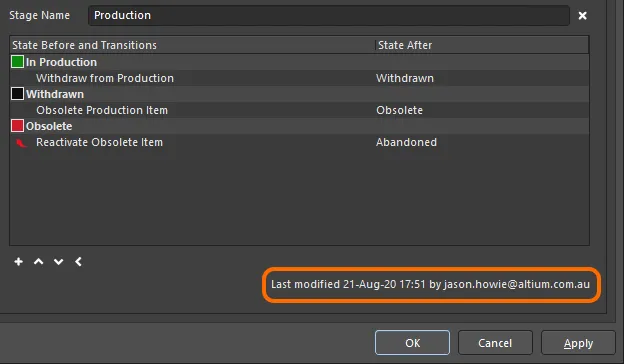
Identificación de cuándo se modificó por última vez una definición de ciclo de vida y por quién.
En cualquier momento antes de aplicar cambios a la definición activa, esos cambios pueden "deshacerse" por completo haciendo clic en el control Reset, en la parte superior derecha de la pestaña de esa definición.
Renombrar una definición
Esta función solo está disponible para un usuario con privilegios administrativos para el Workspace.
Para renombrar una definición de ciclo de vida existente y en uso:
-
Acceda al cuadro de diálogo Edit Lifecycle Definitions para el Workspace conectado activo.
-
Haga clic en la pestaña de la definición cuyo nombre necesita cambiar.
-
Modifique el nombre en el campo Definition Name.
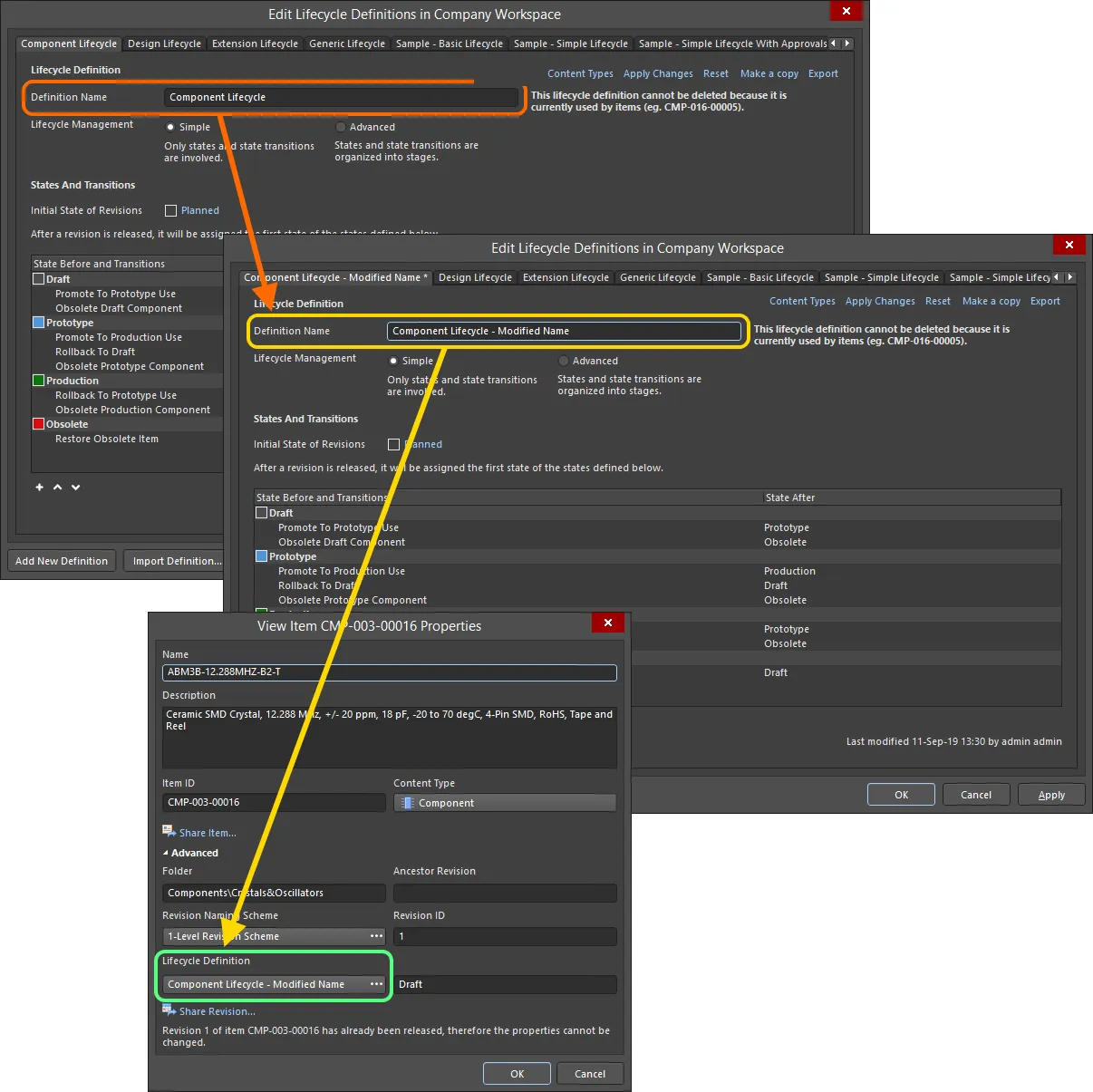
Ejemplo de cambio de nombre de una definición de ciclo de vida y verificación del cambio en las propiedades de un ítem que ya usa esa definición.
Copiar una definición
Las nuevas definiciones de ciclo de vida no necesitan crearse desde cero. El cuadro de diálogo Edit Lifecycle Definitions ofrece la posibilidad de copiar rápidamente cualquiera de las definiciones existentes. Para hacerlo:
-
Convierta en definición activa la definición de ciclo de vida requerida que se va a copiar.
-
Haga clic en el control Make a copy en la parte superior derecha de la pestaña de esa definición.
-
Se tomará una copia exacta de la definición, creando una nueva definición con el nombre predeterminado inicial de
New Lifecycle Definition. Cámbiele el nombre según sea necesario.
-
Haga clic en el control Add Definition (o en el botón principal ) para guardar efectivamente la nueva definición.
Eliminar una definición
Para eliminar una definición de ciclo de vida existente, selecciónela —convirtiéndola en la definición activa en el cuadro de diálogo Edit Lifecycle Definitions— y luego haga clic en el control Delete en la parte superior derecha de la pestaña de la definición.
No se puede eliminar una definición de ciclo de vida que esté siendo utilizada actualmente por un ítem en el Workspace.
La eliminación permanente de una definición de ciclo de vida se efectúa al hacer clic en el botón principal del cuadro de diálogo (o al hacer clic en OK). Antes de esto, la operación de eliminación puede deshacerse haciendo clic en el botón  en la parte inferior del cuadro de diálogo.
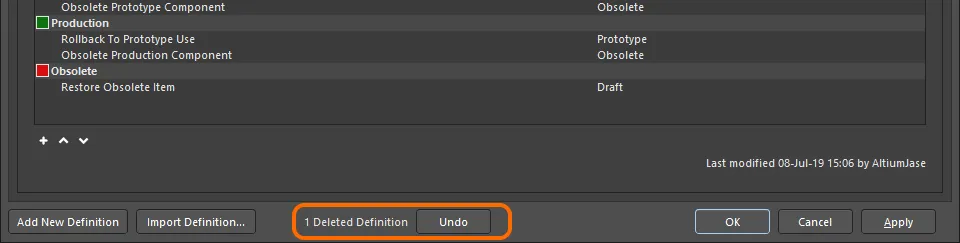
La operación de eliminar definiciones de ciclo de vida puede deshacerse.
Exportar e importar definiciones
Las definiciones de ciclo de vida definidas por el usuario están disponibles para su uso solo en el Workspace conectado en el que se definen. El cuadro de diálogo Edit Lifecycle Definitions incluye capacidades de exportación e importación, lo que permite transferir definiciones entre Workspaces.
La definición de ciclo de vida se almacena en un archivo de definición de ciclo de vida (*.definition).
Para exportar una definición de ciclo de vida, haga clic en el control Export en la parte superior derecha de su pestaña. Use el posterior cuadro de diálogo Save Lifecycle Definition para determinar dónde y con qué nombre se guardará el archivo.
Para importar una definición de ciclo de vida, haga clic en el botón  en la parte inferior del cuadro de diálogo Edit Lifecycle Definitions. Use el cuadro de diálogo Open Lifecycle Definition para buscar y abrir el archivo de definición de ciclo de vida requerido. La definición de ciclo de vida se agregará a la lista de definiciones de ciclo de vida existentes disponibles para el Workspace.
Una definición de ciclo de vida importada aparece como una nueva definición, completa con el sufijo '+'. Su nombre es el definido dentro del archivo de definición y no el nombre del archivo en sí. Asegúrese de "guardarla" haciendo clic en el control
Add Definition o en el botón principal
del cuadro de diálogo.
Algunos archivos de ejemplo predefinidos de definición de ciclo de vida están disponibles en la carpeta \Program Files\Altium\AD<Solution/Version>\System\EDMSTemplates para una instalación predeterminada de Altium Designer.
Control del uso de una definición de ciclo de vida
El control sobre qué tipos de Item pueden usar una definición de ciclo de vida concreta puede definirse y habilitarse a nivel global al definir cada definición. Si esta función está habilitada, entonces solo estarán disponibles esas definiciones permitidas al elegir la definición de ciclo de vida para un tipo de Item concreto. Esto le proporciona ese nivel adicional de control para garantizar que los Items creados de un tipo concreto usen únicamente la definición de ciclo de vida que usted requiere.
El control se realiza desde el cuadro de diálogo Content Types. Haga clic en la pestaña de la definición concreta cuyo acceso desea configurar y, a continuación, haga clic en el enlace Content Types, en la parte superior derecha de la pestaña de la definición.

Acceso al cuadro de diálogo Content Types: centro de mando para determinar qué tipos de contenido pueden usar la definición de ciclo de vida que se está configurando.
El cuadro de diálogo Content Types enumera todos los tipos de contenido admitidos que pueden crearse en su Workspace conectado activo (por el usuario o por el sistema). La opción situada encima de la lista, Control Lifecycle Definition per Content Type, proporciona un control global sobre si la función está activa (habilitada) o no (deshabilitada) para esa definición concreta. Habilite esta opción y, después, habilite la opción asociada Use para cada tipo de contenido al que le gustaría permitir usar esa definición.
-
Para poder crear un proyecto de Workspace, la opción Use debe estar habilitada para el tipo de contenido Project en al menos una definición de ciclo de vida.
-
Para poder cargar conjuntos de archivos Gerber y ODB++ en su Workspace (Altium 365 Workspace o Enterprise Server Workspace), la opción Use debe estar habilitada para el tipo de contenido Fabrication File en al menos una definición de ciclo de vida.
-
Consulte la página Working with Items para obtener más información sobre los tipos de contenido admitidos. Otros tipos de contenido enumerados en el cuadro de diálogo Content Types pero no descritos allí no son funcionales dentro del software.
-
Una variante de este mismo cuadro de diálogo se utiliza para controlar el uso de un esquema concreto de nomenclatura de revisiones. Consulte Controlling the Use of a Revision Naming Scheme para obtener más información.
Cambio entre los modos de gestión de ciclo de vida Advanced y Simple
Puede cambiar una definición de ciclo de vida existente de usar el estilo de gestión de ciclo de vida Advanced (estados, transiciones de estado y etapas) a usar el estilo de gestión Simple (solo estados y transiciones de estado). Cuando habilite la opción Simple, aparecerá el cuadro de diálogo Confirm Merge States. Use este cuadro de diálogo para determinar cómo gestionar el cambio de la siguiente manera:
-
Haga clic en Yes: todos los estados definidos (y las transiciones de estado) de las Etapas 1, 2 y 3 se combinan en una única lista plana de estados.
-
Haga clic en No: todos los estados definidos (y las transiciones de estado) de las Etapas 2 y 3 se eliminan. Solo los estados (y las transiciones de estado) de la Etapa 1 (la etapa más a la izquierda) permanecerán en una única lista plana de estados.
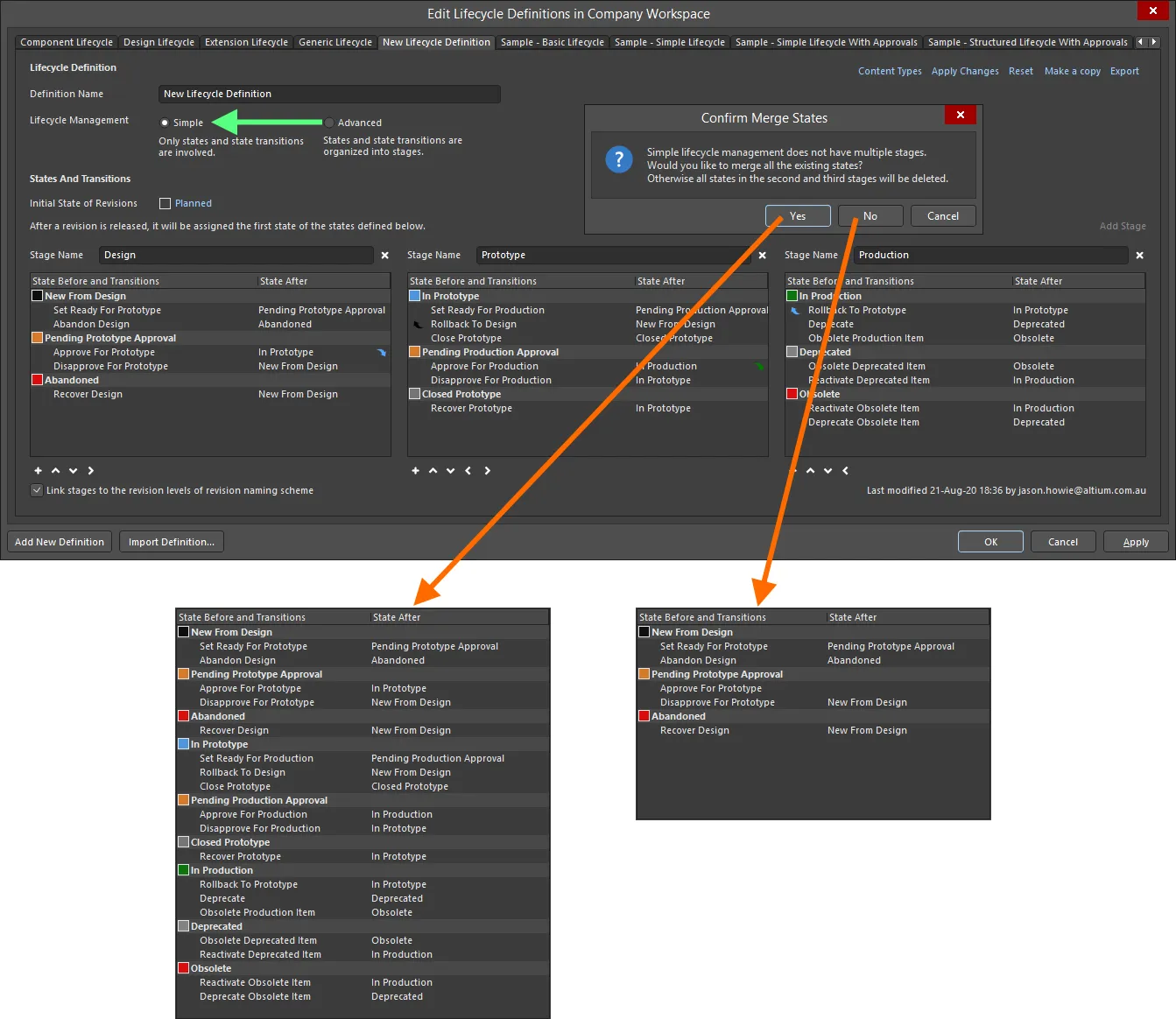
Cambiar el estilo de gestión del ciclo de vida, de Advanced a Simple, con control sobre cómo se gestionan los estados (y las transiciones de estado) de otras etapas.
Solicitudes de aprobación de transición de estado
Las siguientes secciones analizan más de cerca los distintos aspectos del uso del sistema de aprobación para permitir que los usuarios no administrativos de su Workspace realicen transiciones de estado específicas.
Creación de una solicitud (solicitar aprobación)
La solicitud de aprobación para una transición de estado se realiza dentro de Altium Designer desde la vista de aspecto Lifecycle para la revisión de Item requerida (en el panel Explorer panel), o desde la región gráfica del ciclo de vida en la vista detallada Item. Haga clic con el botón derecho en el ciclo de vida de la revisión y elija el comando que solicita la transición. Aparece un cuadro de diálogo Confirm, en el que puede introducir una nota indicando por qué está realizando la solicitud, lo que puede ayudar a los miembros del grupo de aprobación en sus deliberaciones sobre si finalmente aprueban o no su solicitud. Haga clic en Yes para crear la solicitud.
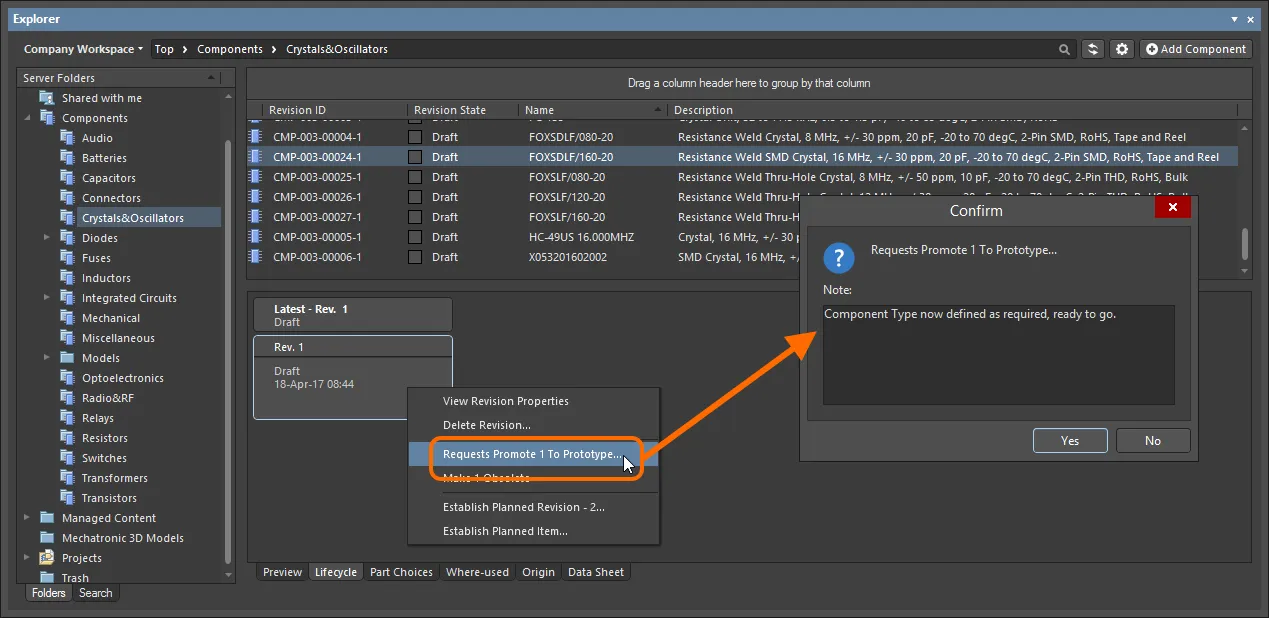
Solicite la transición de estado y añada una nota útil para respaldar su caso.
Una vez creada, los miembros del grupo de aprobación aplicable para esa transición de estado recibirán una notificación por correo electrónico, siempre que la función Email Notifications haya sido habilitada.
La configuración de la función Email Notifications la realiza un administrador del Workspace en la página Email Notifications de la interfaz del navegador del Workspace (Admin – Settings – Email Notifications).
Visualización de solicitudes de aprobación
Tanto para el originador de una solicitud de transición de estado (Requester) como para el/los usuario(s) definidos en el grupo de aprobación aplicable para esa transición de estado (Approvers), las solicitudes pendientes se presentan a través del panel Explorer usando una carpeta dedicada Approval Requests.
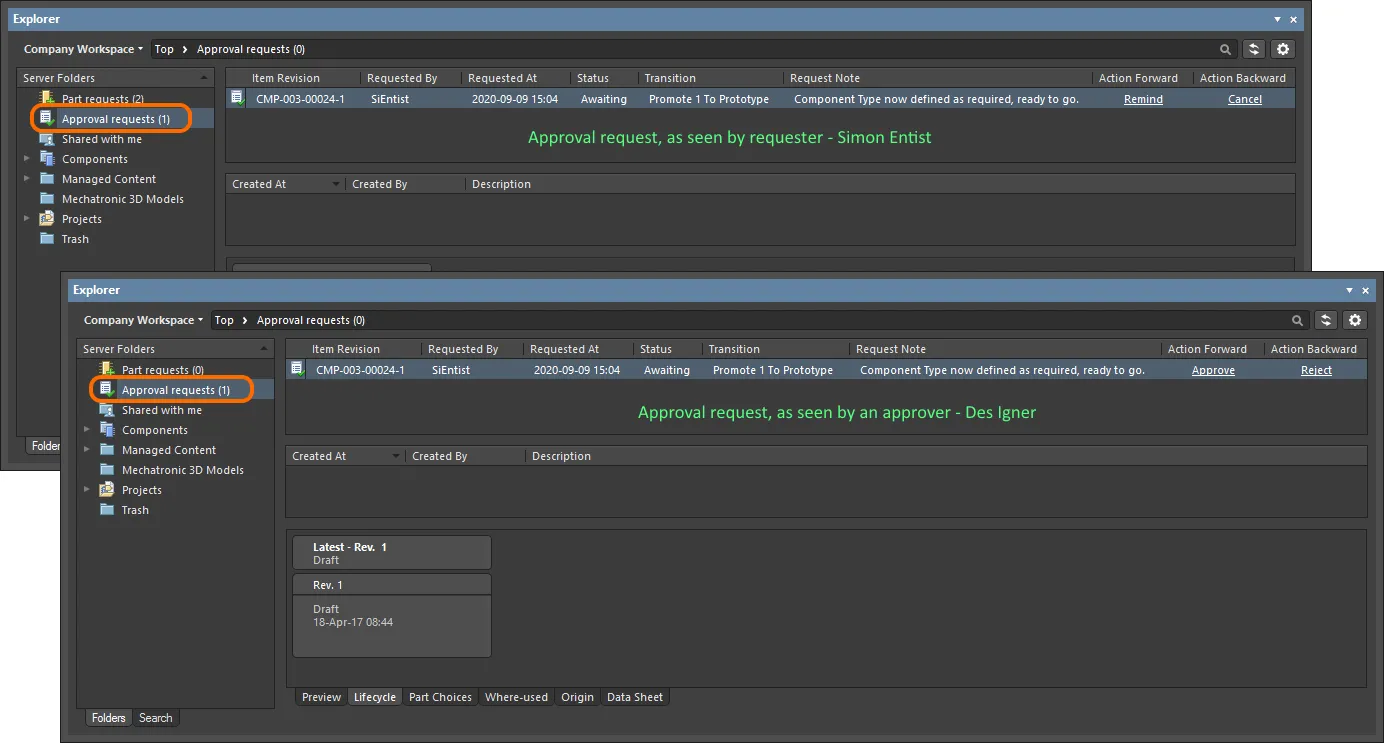
Ejemplo de una Approval Request en la carpeta Approval Requests, tal como la ven el solicitante (Simon Entist) y uno de los miembros del grupo de aprobación definido (inicial) para la transición de estado concreta (Des Igner).
El número junto al nombre de la carpeta
Approval Requests indica cuántas solicitudes pendientes hay. Si la opción para
Show Approved Requests está habilitada (desde el menú
 )
), entonces este número reflejará el total (pendientes + aprobadas).
Se presenta la siguiente información para cada solicitud de aprobación:
-
Item Revision – la revisión de Item específica para la que se realiza la solicitud.
-
Requested By – el originador de la solicitud (el solicitante). La entrada aquí toma el nombre de usuario del usuario.
-
Requested At – la fecha y hora en que se creó la solicitud.
-
Status – el estado actual de la solicitud. Puede ser uno de los siguientes estados:
-
Awaiting – la solicitud está actualmente a la espera de acción por parte de uno o más aprobadores.
-
Approved – la solicitud fue aprobada. Tenga en cuenta que este estado solo se alcanzará tras la aprobación total y completa por todos los grupos de aprobación definidos para esa transición.
-
Transition – la transición de estado específica que se está solicitando para esta revisión de Item.
-
Request Note – cualquier nota que haya sido añadida por el solicitante en el momento en que se realizó la solicitud.
-
Action Forward – los controles presentados aquí son solo para solicitudes pendientes (aquellas con un estado de
Awaiting). Los controles difieren para dar cabida a las dos partes de la siguiente manera:
-
Requester – el usuario que creó la solicitud puede Remind.
-
Approvers – un usuario dentro de un grupo de aprobación puede Approve la solicitud.
-
Action Backward – los controles presentados aquí son solo para solicitudes pendientes (aquellas con un estado de
Awaiting). Los controles difieren para dar cabida a las dos partes de la siguiente manera:
-
Requester – el usuario que creó la solicitud puede Cancel.
-
Approvers – un usuario dentro de un grupo de aprobación puede Reject la solicitud.
Los comandos basados en acciones para la solicitud de aprobación también están disponibles en el menú contextual del ciclo de vida de la revisión del Item (dentro de la vista de aspecto Lifecycle).
La sección central de la página se utiliza para presentar información de aprobación; consulte la sección
Approval Information Stream para obtener más detalles.
Accionar una solicitud
Como se describió brevemente en la sección anterior, tanto el solicitante como el aprobador tienen acciones que pueden realizar. Las siguientes secciones desplegables analizan más de cerca cada una de esas acciones:
Remind
Esta acción puede ser realizada por el solicitante si ha estado esperando la aprobación, pero todavía no la ha obtenido. Es análoga a darle un toque a alguien o volver a subir una publicación en un foro; en otras palabras, una forma cortés de recordar a quienes forman parte del grupo de aprobación aplicable que deben tomar una acción (en uno u otro sentido). Haga clic en el control Remind asociado con la solicitud de aprobación. Aparece un cuadro de diálogo Confirm, en el que puede introducir una nota que quizá eleve el nivel de urgencia para que se conceda la aprobación. Haga clic en Yes para efectuar el recordatorio; los miembros del grupo de aprobación aplicable para esa transición de estado recibirán una notificación por correo electrónico, siempre que la función Email Notifications haya sido habilitada.
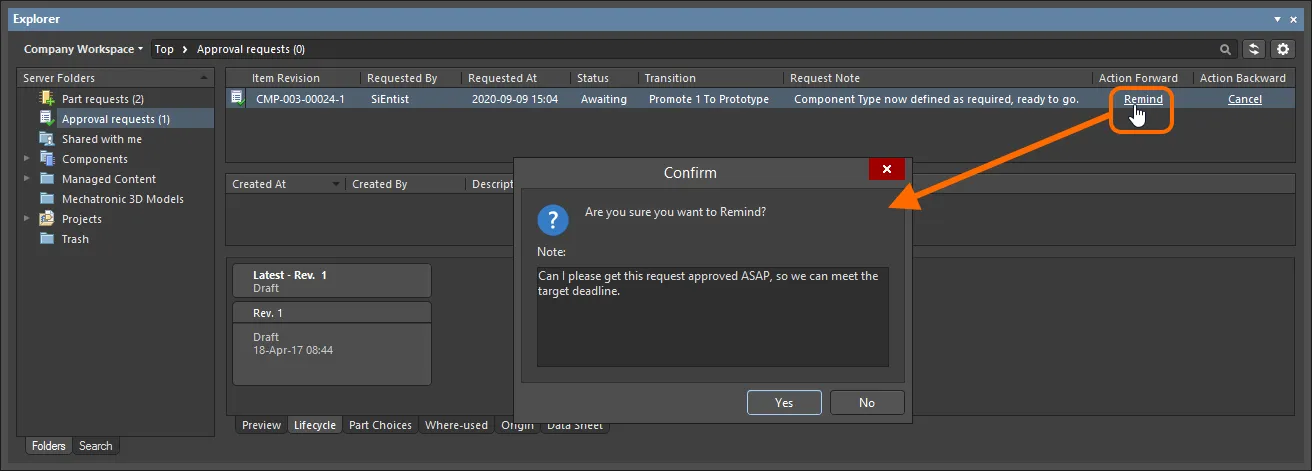
Ejemplo de uso de la acción Remind.
Approve
Esta acción puede ser realizada por un miembro del grupo de aprobación aplicable para aprobar esa solicitud. Haga clic en el control Approve asociado con la solicitud de aprobación. Aparece un cuadro de diálogo Confirm, en el que puede introducir una nota si es necesario. Haga clic en Yes para efectuar la aprobación; el solicitante de esa transición de estado recibirá una notificación por correo electrónico, siempre que la función Email Notifications haya sido habilitada.
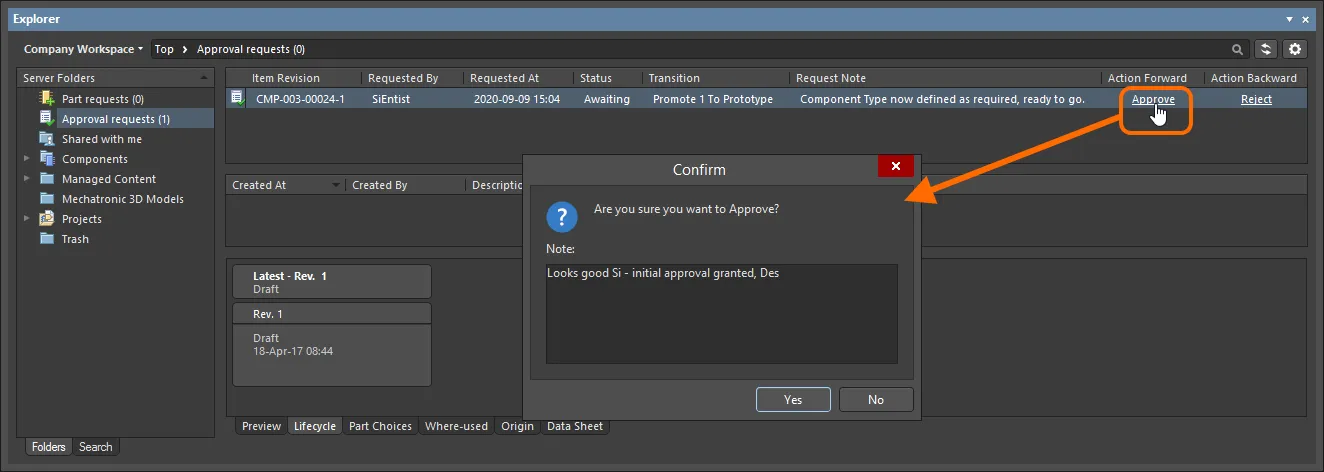
Ejemplo de uso de la acción Approve.
Si solo hay un grupo de aprobación, la aprobación de la solicitud dará como resultado que la transición de estado se produzca automáticamente. Si hay varios grupos de aprobación, entonces la solicitud quedará a la espera de la aprobación de un miembro del siguiente grupo. Si el aprobador del primer grupo de aprobación también es miembro del siguiente grupo de aprobación, la aprobación será automática para ese segundo grupo.
Reject
Esta acción puede ser realizada por un miembro de un grupo de aprobación para rechazar esa solicitud. Haga clic en el control Reject asociado con la solicitud de aprobación. Aparece un cuadro de diálogo Confirm, en el que puede introducir una nota si es necesario, quizá indicando por qué se ha rechazado la solicitud. Haga clic en Yes para efectuar el rechazo; la solicitud de aprobación se eliminará y el solicitante de esa transición de estado recibirá una notificación por correo electrónico, siempre que la función Email Notifications haya sido habilitada.
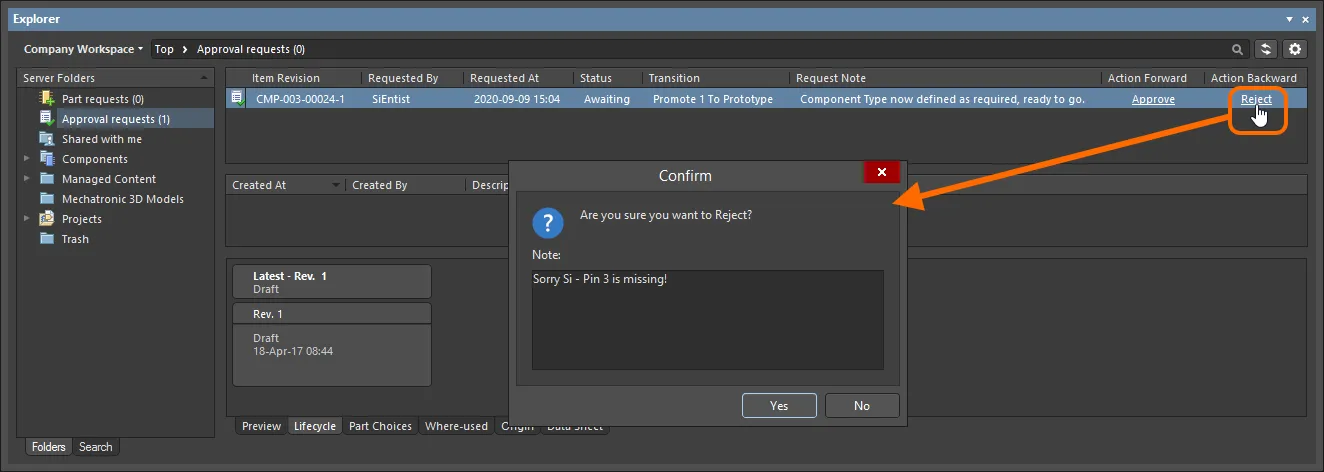
Ejemplo de uso de la acción Reject.
Cancel
Esta acción puede ser realizada por el solicitante si ha estado esperando aprobación, pero desde entonces ha decidido cancelar la solicitud. Esto podría ocurrir, por ejemplo, si posteriormente se detectó otro problema que anularía la necesidad de realizar la transición al estado de ciclo de vida requerido. Haga clic en el control Cancel asociado con la solicitud de aprobación. Aparecerá un cuadro de diálogo Confirm, en el que puede introducir una nota si es necesario. Haga clic en Yes para efectuar la cancelación; la solicitud de aprobación se eliminará.
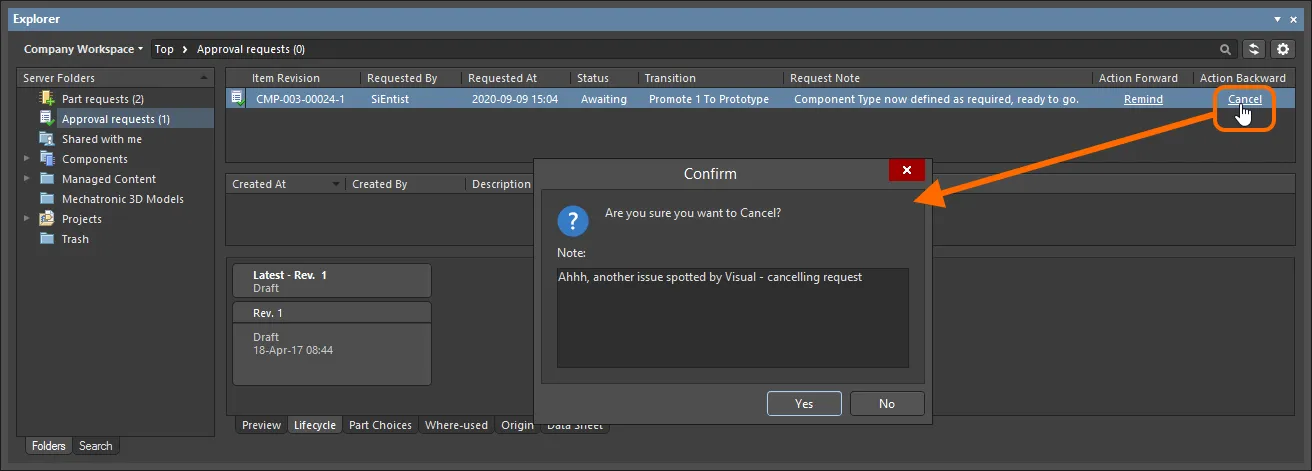
Ejemplo de uso de la acción Cancel.
Flujo de información de aprobación
Cuando se aprueba una solicitud, también hay una notificación disponible en la región central de la página al examinar esa solicitud de aprobación. Esta información consta de los siguientes elementos:
-
Created At – la fecha y hora en que se aprobó la solicitud de aprobación.
-
Created By – el miembro del grupo de aprobación correspondiente que aprobó la solicitud. La entrada aquí toma el nombre de usuario del usuario.
-
Description – una entrada que consiste en un mensaje generado automáticamente, junto con cualquier nota incluida por el aprobador en el momento en que se concedió la aprobación. La parte generada automáticamente de la descripción depende del tipo de aprobación:
-
Final approval (de un miembro del único grupo de aprobación, o del último) –
task approved and completed.
-
Intermediate approval (de un miembro de un grupo de aprobación que no es el último grupo de aprobación) –
task approved and assigned to next approval group <ApprovalGroupName>.
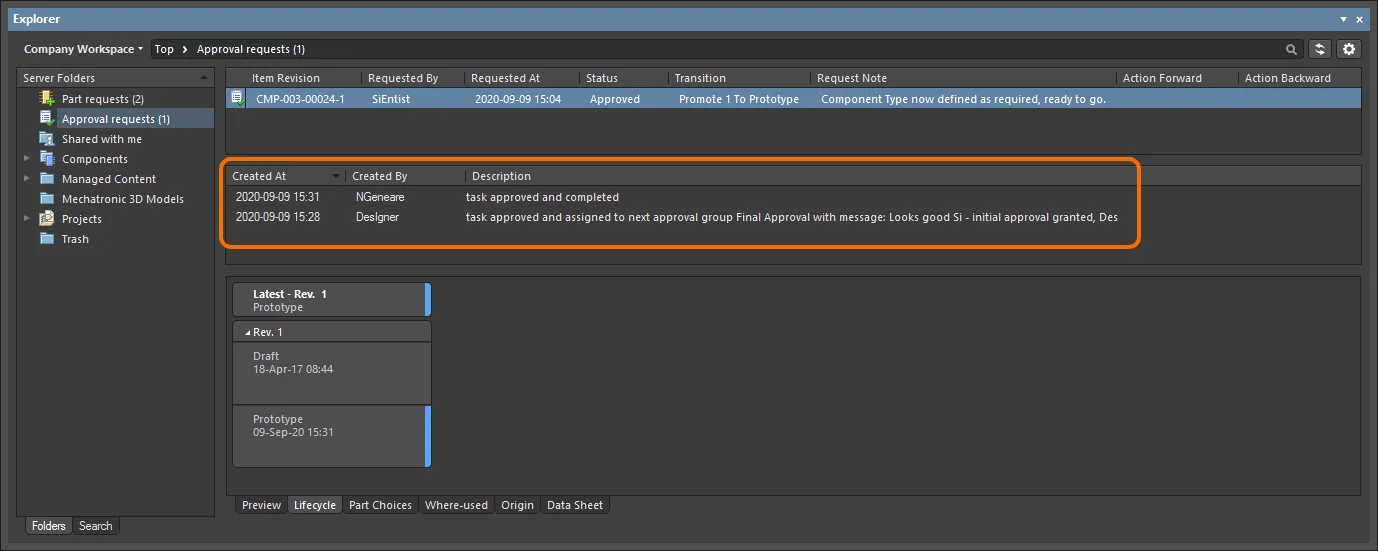
Ejemplo del flujo de aprobación para una revisión de elemento concreta, tal como la ve el solicitante. En este caso, la transición tuvo que pasar por dos etapas de aprobación (obtener la aprobación de un miembro de dos grupos de aprobación diferentes).
Esta información de aprobación solo está disponible para solicitudes de aprobación que tengan el estado Approved, o que tengan el estado Awaiting y hayan sido aprobadas por el primero de varios grupos de aprobación asociados.
Las siguientes personas ven esta información:
-
El solicitante de la transición de estado.
-
El usuario que da la aprobación final de la solicitud. Por tanto, cuando intervienen varios grupos de aprobación, solo el miembro del grupo de aprobación final —que otorga la aprobación definitiva— verá esta información. Un miembro de un grupo de aprobación que otorgue una aprobación intermedia no verá este flujo.
Control de la visibilidad y aplicabilidad de la revisión de elemento
Al configurar cada estado individual para una definición de ciclo de vida, tiene la posibilidad de definir atributos adicionales del estado que controlan la visibilidad y aplicabilidad de una revisión de elemento que usa esa definición de ciclo de vida y que entra en ese estado. En términos de aplicabilidad, también se puede configurar un informe de violaciones del proyecto para detectar y señalar cualquier elemento del Workspace que se esté utilizando en un diseño cuyas revisiones estén en estados no aplicables, detectando y evitando problemas antes de la liberación.
Los controles para determinar si una revisión de elemento en un estado concreto es visible y/o aplicable están disponibles en el cuadro de diálogo State Properties dialog. Desde el cuadro de diálogo Edit Lifecycle Definitions, acceda a este cuadro de diálogo para el estado requerido ya sea haciendo doble clic en la entrada del estado dentro de la definición de ciclo de vida principal o seleccionando su entrada y haciendo clic en el icono de edición que aparece ( ).
).

Use atributos definidos a nivel de estado para controlar la visibilidad y/o aplicabilidad de una revisión de elemento que entra en ese estado.
Las dos opciones son:
-
Visible in Vault panels – con esta opción habilitada, una revisión de un elemento que use la definición de ciclo de vida principal se mostrará en el panel Explorer panel cuando se establezca que está en este estado del ciclo de vida. Cuando esta opción está deshabilitada, la revisión quedará oculta. Una revisión oculta puede mostrarse (anulando esta opción) dentro del panel Explorer habilitando el control Show Hidden Revisions (consulte Mostrar revisiones ocultas).
-
Allowed to be used in designs – con esta opción habilitada, se permite utilizar en un diseño una revisión de elemento en este estado. Se considera Applicable. Si esta opción está deshabilitada, una revisión de elemento en este estado no puede utilizarse válidamente y se considera Inapplicable (o no aplicable). Se marcará como tal en el panel Properties y en el cuadro de diálogo Item Manager dialog (consulte Marcar revisiones no aplicables). El compilador del proyecto también puede configurarse para detectar tales casos (consulte Detectar estados de revisión no aplicables durante la compilación).
En el panel
Components panel, se presentan todas las revisiones más recientes de componentes permitidas para su uso en diseños, incluso si esos componentes han entrado en un estado cuya opción de paneles
Visible in Vault ha sido deshabilitada. El filtro
LifeCycle puede usarse para buscar componentes en un estado determinado (o estados).
Mostrar revisiones ocultas
Para una revisión de elemento que entra en un estado de ciclo de vida que tiene deshabilitado su atributo Visible in Vault panels, esa revisión no se mostrará, de forma predeterminada, en el panel Explorer panel. Y si es la revisión más reciente del elemento, entonces toda la entrada de ese elemento quedará efectivamente oculta a la vista. Este estado de visibilidad —definido a nivel de estado— puede anularse globalmente para todos los elementos al navegar en el panel Explorer. Para mostrar todas las revisiones de elementos que actualmente no son visibles, haga clic en el control situado en la parte superior derecha de la región Items del panel y, a continuación, habilite la opción Show Hidden Revisions en el menú asociado.
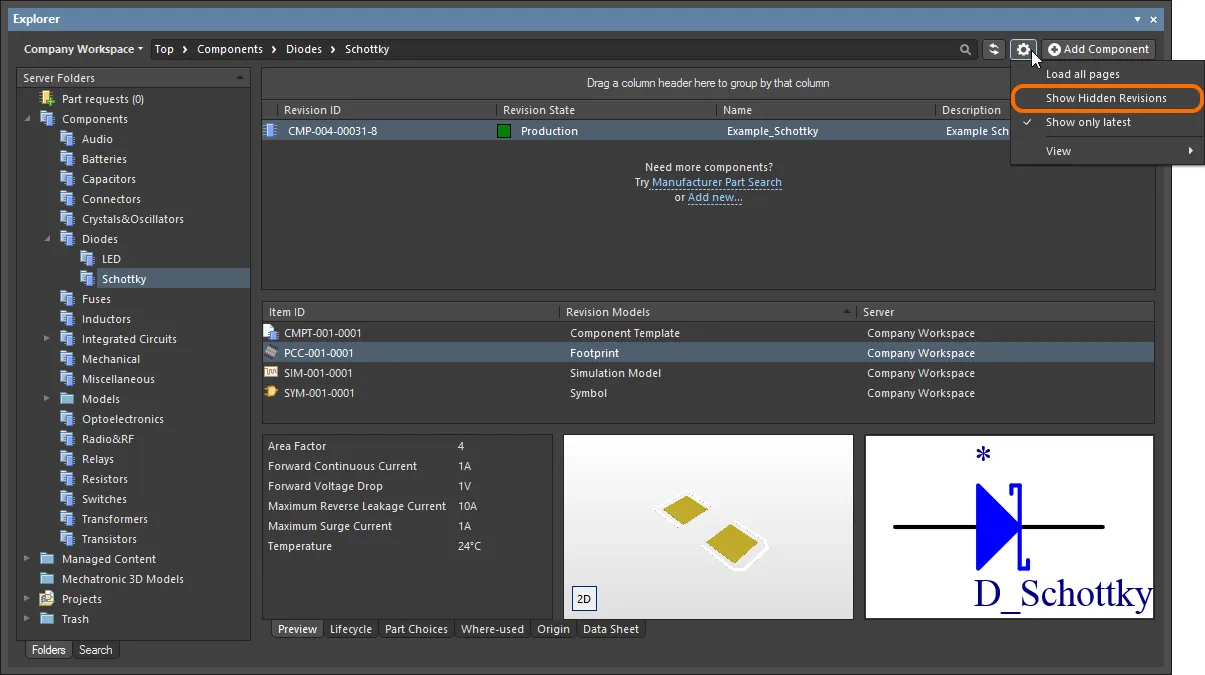
Mostrando revisiones de elementos ocultas mientras navega por el contenido en el panel Explorer. Pase el cursor sobre la imagen para ver el resultado.
Marcar revisiones no aplicables
Normalmente, un estado de ciclo de vida configurado para estar oculto (opción Visible in Vault panels deshabilitada) también se hará no aplicable (opción Allowed to be used in designs también deshabilitada). Por ejemplo, una revisión de un componente que actualmente está Depracated o Obsolete no debería tener cabida en la última iteración del diseño. Ocultar revisiones de elementos que han entrado en esos estados es una cosa; si no puede ver un componente, por ejemplo, no puede colocarlo. Pero puede que ya esté utilizando instancias de tales revisiones de elemento en un diseño, o que haya colocado inadvertidamente una revisión no aplicable de un componente por haber mostrado revisiones ocultas mientras navegaba.
No se preocupe. Además de detectar durante la compilación las revisiones de elementos de componente que están en estados no aplicables (consulte la siguiente sección), puede comprobar manualmente la aplicabilidad de las revisiones de elemento (componentes y hojas gestionadas) directamente en su software de diseño. Esto se consigue mediante el panel Properties, al examinar las propiedades del elemento, o mediante el uso de Item Manager.
-
Properties panel – al utilizar este panel para examinar las propiedades de una instancia colocada de una revisión de un componente o de una hoja esquemática gestionada, se muestra una indicación a la derecha de la entrada del estado de la revisión. Si la revisión está en un estado no aplicable (no permitido para su uso en diseños), la entrada mostrará Not applicable. Si la revisión está en un estado aplicable (permitido para su uso en diseños), la entrada reflejará que la revisión es la más reciente (Up to date) o que no lo es (Out of date).
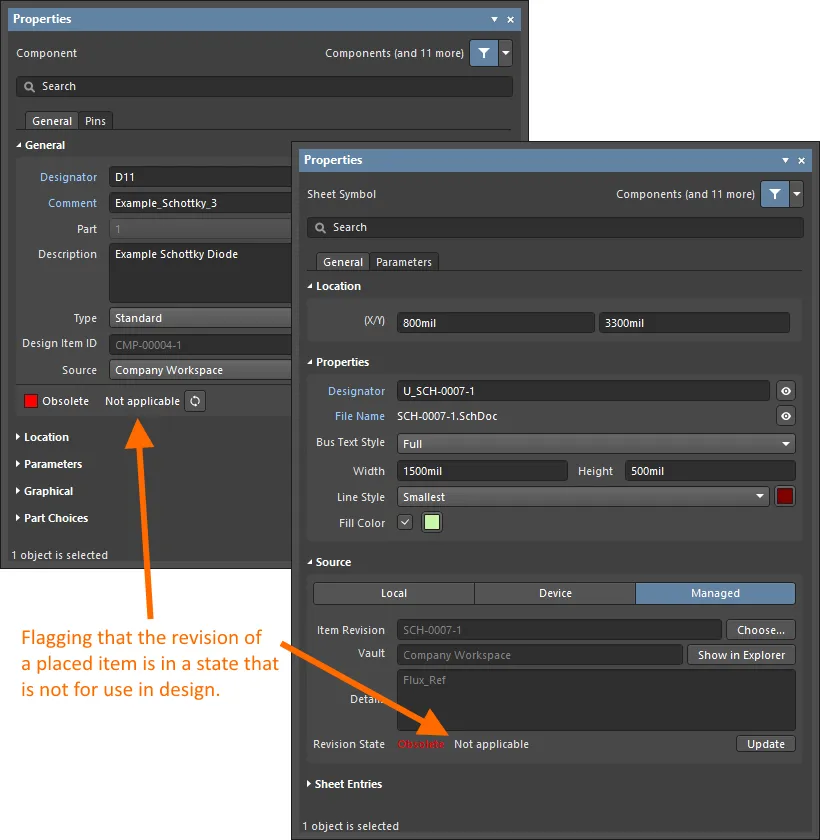
Reflejo de la no aplicabilidad a nivel de propiedades para una instancia colocada de una revisión de un componente y una hoja esquemática gestionada.
-
Item Manager – en el cuadro de diálogo Item Manager dialog (Tools » Item Manager), se presenta una indicación en el campo Revision Status. Si la revisión está en un estado no aplicable (no permitido para su uso en diseños), la entrada mostrará Not applicable. Si la revisión está en un estado aplicable (permitido para su uso en diseños), la entrada reflejará que la revisión es la más reciente (Up to date) o que no lo es (Out of date).
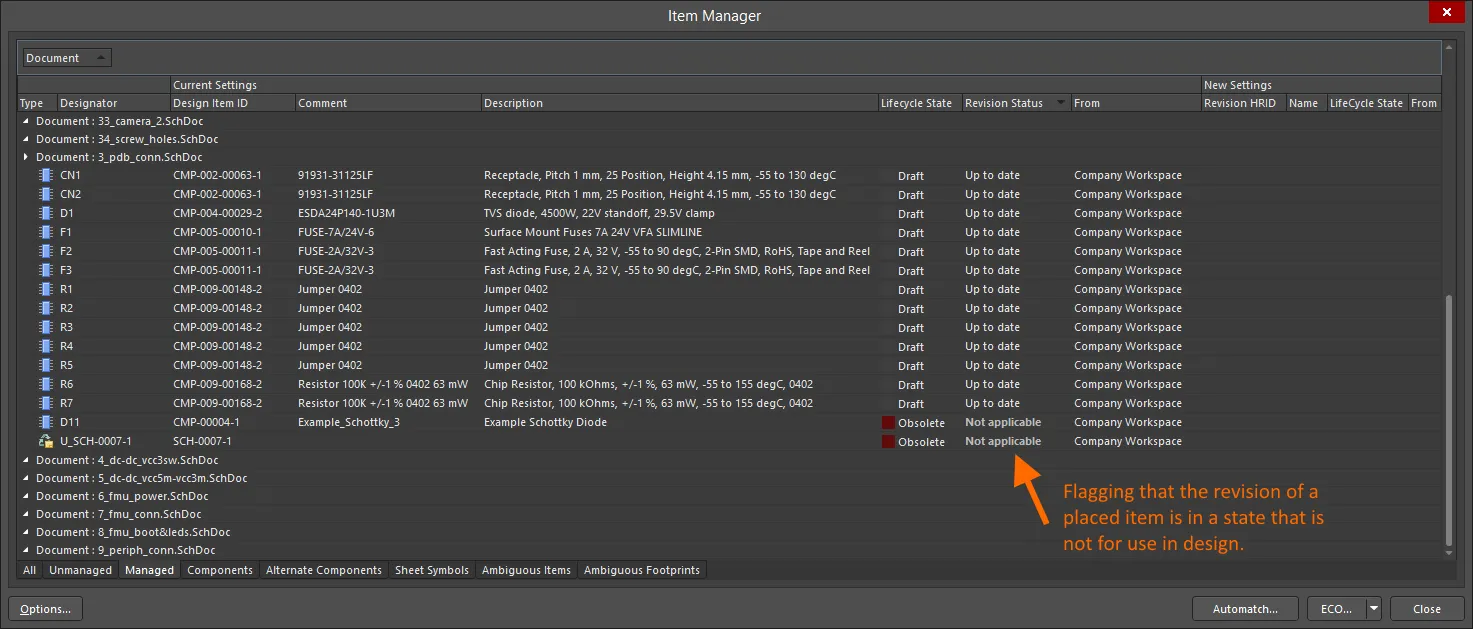
Reflejo de la no aplicabilidad mediante el cuadro de diálogo Item Manager para una instancia colocada de una revisión de un componente y una hoja esquemática gestionada.
-
Use los controles disponibles en el panel Properties o en el cuadro de diálogo Item Manager para elegir una revisión posterior del elemento que is en un estado aplicable o, si esto no es posible (el elemento, en general, no es para uso en diseño), simplemente elija una revisión aplicable de un elemento diferente.
-
Al cambiar el estado de ciclo de vida de una revisión de elemento de componente (más información), Altium Designer comprueba que sus revisiones de elementos secundarios referenciadas (plantilla y modelos referenciados) estén en un estado aplicable para poder hacerlo. De lo contrario, el estado de la transición indicará que una revisión de elemento secundaria está en un estado no aplicable.
Detección de estados de revisión no aplicables en la validación del proyecto
Para instancias colocadas de revisiones de elementos de componente, la aplicabilidad de los estados de esas revisiones puede comprobarse como parte de la validación del proyecto. En el núcleo de esta comprobación está el tipo de violación Component revision has inapplicable state, que forma parte de la categoría Violations Associated with Components. Configure el modo de informe para esta comprobación en la pestaña Error Reporting tab del cuadro de diálogo Project Options.
El valor predeterminado de
Report Mode para este tipo de violación es

. Modifíquelo según los requisitos de su diseño.
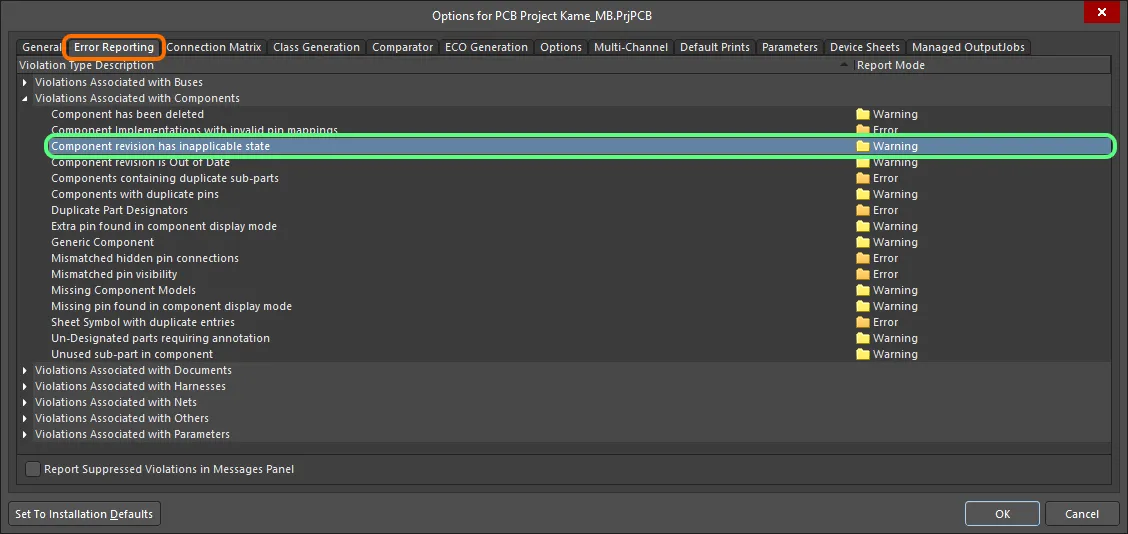
La validación del proyecto incluye una comprobación de violaciones relacionadas con componentes en estados de revisión no aplicables. Se producirá una violación si el estado de ciclo de vida de una revisión de elemento de componente colocada se ha especificado como no permitido para fines de diseño.
Si los errores y advertencias del compilador están habilitados para mostrarse en el esquemático (habilitados en la página Schematic – Compiler page del cuadro de diálogo Preferences), un objeto infractor mostrará una línea ondulada de color debajo. También se muestra una notificación en el panel Messages con el siguiente formato:
Component <Designator> <Comment>: Component revision has inapplicable state,
donde:
-
Designator es el Designator de la instancia del componente.
-
Comment es el Comment de la instancia del componente.

Ejemplo de violación (configurada como error fatal por impacto).
Cosas que debe tener en cuenta:
-
Si un componente colocado pierde la conexión con el Workspace conectado desde el que se colocó —por ejemplo, ese Workspace se desconecta o usted cierra sesión en su Workspace—, incumplirá la comprobación
Component revision has inapplicable state. Esto se reflejará en el panel Messages, con una entrada en la forma: Component <Designator> <Comment>: Can't perform revision status validation: Failed to connect to server.
- También puede detectar componentes que se estén utilizando de forma no válida dentro de un diseño durante el proceso de liberación del diseño. Simplemente agregue y configure Component State Checking a su régimen general de validación de liberación. Para obtener más información, consulte Validación del estado del componente.

 AI-localized