
Realización de revisiones de diseño
Una parte esencial de cualquier proceso de diseño es revisar su progreso y validez en etapas clave del desarrollo, ya sea en forma de debates colaborativos entre pares o de mecanismos estrictos de aprobación formal. Inherente a ese proceso, en cualquier nivel, está el proporcionar acceso a todos los datos relevantes del proyecto, archivos, comentarios, representaciones visuales y herramientas de retroalimentación que necesiten los revisores objetivo.
Altium Designer proporciona esta capacidad de una forma muy flexible mediante la aplicación de procesos de revisión Process Workflows que se alojan en un Workspace conectado y se acceden desde dentro de Altium Designer.
Para obtener más información sobre los procesos y sus flujos de trabajo, consulte Creating & Managing Processes (Altium 365 Workspace, Enterprise Server Workspace).
Los flujos de trabajo de procesos incorporan formularios interactivos que se presentan al usuario a medida que avanza por los pasos del flujo del proceso y ofrecen la posibilidad de comentar, adjuntar archivos, ver documentos de diseño y mucho más. Los procesos de revisión pueden ser iniciados por cualquier usuario de Altium Designer que tenga acceso al proyecto, y se asignan a otros usuarios (miembros del equipo) o grupos de usuarios (roles del equipo).
En el lado del Workspace, un administrador trabaja con los procesos como flujos basados en diagramas, donde los formularios de usuario y los pasos incorporados en los flujos son totalmente personalizables. Esto permite construir (y exigir), si es necesario, procesos muy específicos, por ejemplo, orientados a requisitos de revisión establecidos por la empresa. Se puede crear cualquier cantidad de procesos de flujo de trabajo.
Para obtener más información, consulte Defining a Process Workflow (Altium 365 Workspace, Enterprise Server Workspace).
Procesos de revisión
El Workspace ofrece tres procesos de revisión predeterminados a los que se puede acceder tal como se suministran o usarlos como base para procesos personalizados más avanzados:
- Ad Hoc Review – Un proceso de revisión informal sin una conclusión registrada.
- Handoff Review – Un proceso de revisión más formal en el que el iniciador de la revisión (remitente) registra una conclusión de aprobado/rechazado (Completado/Rechazado) al cerrar la revisión. Un estado completado indica que el diseño está listo para pasar a la siguiente etapa de desarrollo.
- Milestone Review – Un proceso de revisión de circuito cerrado más elaborado en el que el remitente utiliza la retroalimentación de la revisión para decidir si el estado es Completado, Rechazado o si el diseño debe corregirse (Reelaborado). En este último caso, el diseño reelaborado se verifica y se repite la decisión de Completado/Rechazado/Reelaboración. La revisión se cerrará cuando se logre con éxito el objetivo o hito del proyecto.
En todos los casos anteriores, tanto el remitente/aprobador de la revisión (iniciador) como los revisores (asignados) son guiados a través del flujo del proceso mediante una secuencia de formularios de interfaz de usuario. Los requisitos y opciones en cada uno de los pasos del flujo del proceso los determina la entrada de Proceso correspondiente en el Workspace, que a su vez es administrada por el Administrador del servidor, quien también puede iniciar y cancelar un proceso de revisión.
Realización de una revisión
Una revisión normalmente adopta la forma de tres etapas secuenciales:
- El usuario que inicia la revisión (el remitente) define qué se revisará y por quién, y agrega cualquier dato o información que sea necesaria.
- Los revisores acceden a los datos del proyecto y proporcionan la retroalimentación adecuada y, si es necesario, agregan datos o información pertinentes.
- El aprobador de la revisión (normalmente el iniciador) evalúa y resume la retroalimentación de los revisores y cierra el proceso.
Todas las etapas de una revisión están representadas por una Tarea correspondiente (Altium 365 Workspace, Enterprise Server Workspace) en el panel Tasklist del software, que avisa a cada usuario de que se requiere una acción y proporciona información sobre las tareas completadas. Al seleccionar una Tarea pendiente se activará esa etapa de la revisión.
Iniciar y definir la revisión
Para iniciar un proceso de revisión para un proyecto del Workspace, haga clic con el botón derecho en su entrada en el panel Projects y elija un comando del submenú Project Activities del menú contextual. Como alternativa, utilice el submenú Project Activities en el menú principal Project para iniciar un proceso de revisión para el proyecto activo en ese momento.
Tomando el proceso Ad Hoc Review como ejemplo, en su formato predeterminado sin modificar, el cuadro de diálogo del formulario de apertura permite al remitente (Barry en el ejemplo siguiente) especificar el proyecto que se revisará y qué usuarios serán asignados para completar la etapa de retroalimentación de la revisión.
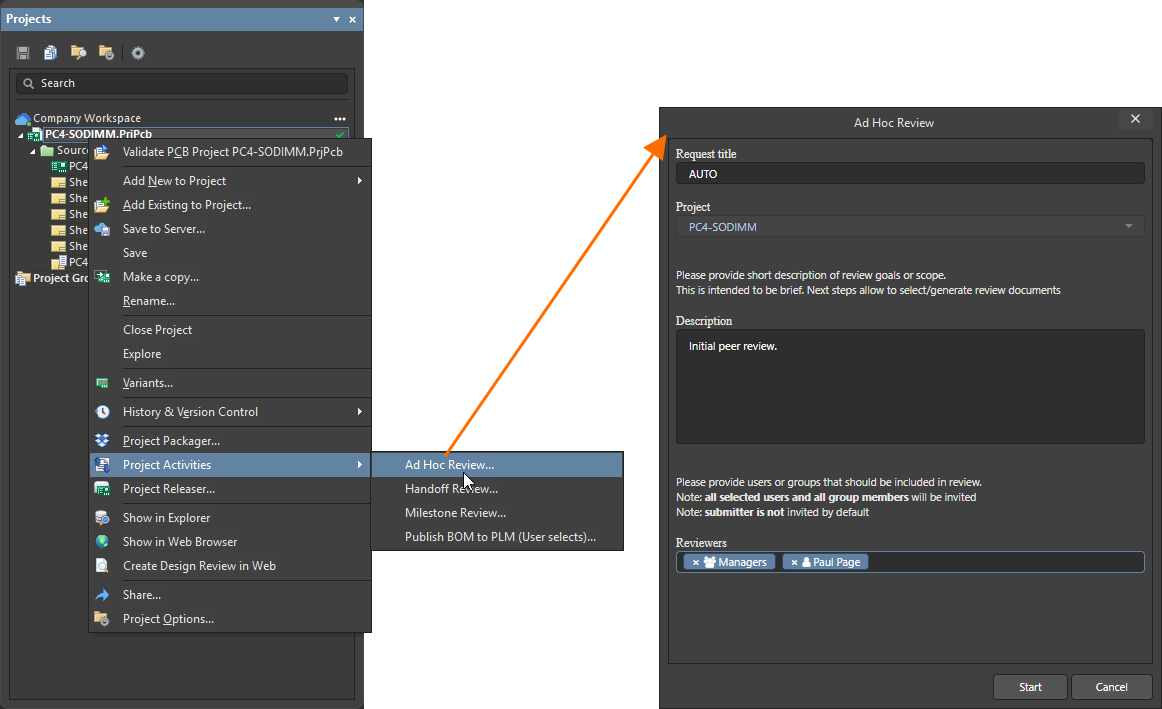
Los campos de entrada y menús del cuadro de diálogo Ad Hoc Review son:
-
Request title – el modo predeterminado
AUTOadopta el nombre del proceso como base del nombre del proceso activo (el título de la actividad). En su lugar, se puede introducir un nombre personalizado. - Project – el nombre del proyecto que se revisará. Este es el proyecto activo cuando se inicia el proceso, pero puede seleccionarse cualquier proyecto disponible desde las opciones del menú desplegable sensible a la escritura.
- Description – texto para proporcionar información adicional a los revisores.
- Reviewers – miembros del equipo o grupos de roles especificados a los que se asignará la tarea de enviar retroalimentación de revisión. Comience a escribir para ver las entradas disponibles.
Haga clic en el botón  para iniciar el flujo de trabajo del proceso y pasar al formulario de definición de datos.
El siguiente cuadro de diálogo del formulario Prepare review data le permite especificar recursos de datos de diseño concretos y agregar archivos adjuntos. Tenga en cuenta que cualquier texto del formulario resaltado en azul es un enlace activo a esos datos de origen. El cuadro de diálogo también incluye un diagrama descriptivo del flujo del proceso en la pestaña Diagram, que también indica su posición actual en los pasos del flujo.

Las opciones destacadas en el cuadro de diálogo del formulario son:
-
Data – utilice el menú desplegable para seleccionar un conjunto de datos de una versión publicada del proyecto (por fecha), o use la opción asociada
 para buscar y seleccionar un conjunto específico de datos de la versión publicada. En el estado predeterminado, donde no se seleccionan datos, los revisores solo tendrán acceso a los datos fuente del proyecto.
-
Attachments – busque (
 ) o arrastre y suelte archivos que desee agregar como datos de revisión o fuentes de información.
Cuando todos los datos de revisión se hayan especificado o agregado al formulario, haga clic en el botón  para mover el proceso a la etapa de Revisión.
En este punto, la Tarea activa Prepare review data se cierra en el panel Tasklist ya que la etapa de envío de la revisión se ha completado; tenga en cuenta que el usuario de Altium Designer en este punto es el remitente del proceso de revisión (iniciador). El proceso de revisión en curso se muestra en la lista Activities del panel con un estado activo. Haga clic en el botón  para asegurarse de ver el estado más reciente de las Actividades.

Para ver el estado de progreso del proceso de revisión activo, seleccione su entrada en la lista Activities para mostrar los datos actuales y el diagrama de flujo anotado (pestaña Diagram).

Proporcionar retroalimentación de la revisión
Con el proceso de revisión configurado y enviado por el iniciador, la actividad generará automáticamente Tareas que deberán completar aquellos especificados como Revisores. Cuando un Revisor (por ejemplo, Norm Smith en este ejemplo) inicie sesión en Altium Designer, el área Tasks mostrará una tarea Provide review feedback asignada.

Seleccionar esta Tarea activará la etapa de Revisión del flujo del proceso para el Revisor. El siguiente cuadro de diálogo del formulario Provide review feedback ofrece los datos relevantes del proyecto (según lo especificado por el remitente de la revisión), la posibilidad de incluir comentarios y archivos adjuntos o abrir el proyecto en el Visor web ( ) y el requisito de enviar un Voto de retroalimentación.

Las opciones destacadas en el cuadro de diálogo Provide Review feedback son:
-
Open Project – seleccione para abrir el diseño del proyecto en el Visor web del Workspace. Esto proporciona una gran cantidad de datos del proyecto y vistas interactivas totalmente renderizadas de los documentos fuente del diseño, lo que permite agregar comentarios resaltados y, opcionalmente, asignarlos a un usuario específico (miembro del Workspace).
Para obtener más información, consulte la página Web Viewer (Altium 365 Workspace, Enterprise Server Workspace).
-
Comment – las notas de comentario incluidas aquí se atribuirán al nombre del revisor cuando se finalice el proceso de revisión.
-
Vote – seleccione un resumen apropiado de la conclusión de la revisión.
-
Reviewers attachments – busque (
) o arrastre y suelte archivos, como notas más detalladas o documentos de referencia, que se incluirán con la retroalimentación de la revisión.
Tenga en cuenta que cualquier texto resaltado en azul es un enlace activo a esos datos de origen. Seleccione el botón para completar el proceso de revisión; esto se indica en el panel Tasklist, que cerrará (eliminará) esa tarea activa.
Resumir y cerrar la revisión
Cuando todos los Revisores especificados hayan completado las tareas de retroalimentación de revisión que se les asignaron, el proceso de Revisión activo pasa a su etapa de resumen/cierre. Se genera una tarea Summarize review para el usuario asignado a evaluar la actividad de revisión; en este caso, Barry, el mismo usuario que envió (inició) la revisión. Tenga en cuenta que para este usuario, el proceso de revisión se muestra en estado activo en el panel Tasklist bajo Activities. Para los revisores, la actividad ahora está cerrada porque sus tareas de contribución se han completado.

Seleccionar la tarea Summarize review en el panel Tasklist moverá el flujo de revisión a su etapa final, tal como se presenta en el cuadro de diálogo del formulario Summarize review.

Los elementos destacados incluidos en este formulario son:
-
Information provided by reviewers
-
Comment – una lista de los comentarios proporcionados por los revisores al completar sus Tareas de revisión.
-
Vote – la calificación de conclusión de la revisión seleccionada por cada revisor.
-
Review attachments – cualquier archivo relacionado agregado a la Tarea por los revisores.
-
-
Summary
-
Summary note – notas finales agregadas por el evaluador del proceso de revisión (el remitente/iniciador en este caso) que se registrarán cuando se cierre la revisión.
-
Al hacer clic en el botón del cuadro de diálogo se cerrará el proceso activo de Revisión de diseño. Tenga en cuenta que con los procesos más avanzados de Design Review processes que están disponibles, se incluyen pasos adicionales en la etapa de evaluación, como especificar una conclusión de completado/rechazado o iniciar una tarea de Reelaboración del diseño.
Para examinar la Revisión de diseño completada, actualice las entradas de Actividades en el panel Tasklist (), marque la opción Show Closed en el menú  y seleccione la tarea cerrada de la lista. El siguiente cuadro de diálogo incluye un resumen de la información de la revisión (en la pestaña Data) y el diagrama de flujo del proceso (pestaña Diagram) con el estado de progreso resaltado, que es
 Completed, como cabría esperar.

Procesos de revisión personalizados
Los procesos de Revisión de diseño, tal como se presentan finalmente a un usuario en Altium Designer, se desarrollan y editan en el Workspace conectado por un Administrador designado. La versatilidad de los elementos de paso del flujo y de los formularios de interfaz de usuario que se combinan para formar un flujo de trabajo de proceso de Revisión de diseño permite crear revisiones que satisfacen una amplia gama de necesidades específicas.
Algunas de las opciones adicionales que se pueden aplicar a los pasos y formularios son:
-
asignar cualquier paso del flujo a un usuario o rol específico, distinto de los designados como revisores o evaluador.
-
denegar a un usuario o rol el acceso a un paso específico del flujo de trabajo (una
Exception) para que se omita en el flujo para ellos. -
forzar que un campo de formulario sea obligatorio antes de que pueda enviarse el cuadro de diálogo del formulario.
-
agregar pasos intermedios del flujo de trabajo que impongan tareas y formularios de usuario adicionales.
-
la formación de un bucle de decisión del flujo de trabajo en el que solo una acción específica cerrará ese bucle.
-
mostrar u ocultar datos concretos o mensajes de evento/error en un formulario de interfaz de usuario de un paso del flujo de trabajo.
-
usar la función Visor web del Workspace para permitir la inspección y comentarios de documentos de diseño para revisores que no tienen acceso directo a los documentos fuente del diseño.
Como se indicó anteriormente, se puede crear cualquier número de procesos de revisión y ponerlos a disposición de Altium Designer, y estos pueden desarrollarse para niveles de revisión que van desde la retroalimentación informal de compañeros hasta procesos formales de revisión ratificados por la empresa que alimentan otros sistemas corporativos (como PLM).
Para obtener información detallada sobre la creación de procesos personalizados, consulte Defining a Process Workflow (Altium 365 Workspace, Enterprise Server Workspace).
 Localizado por IA