Una vez completado el ensamblaje multiplaca(más información), se puede crear un plano de fabricación y anotarlo según sea necesario. Se está creando un plano de fabricación para un diseño de varias placas en el editor de Draftsman.
Configuración de un documento de dibujo de fabricación
Para crear un plano de fabricación para el diseño de placas múltiples, debe añadirse un nuevo documento de Draftsman (*.MbDwf) al proyecto multiplaca. Para ello, haga clic con el botón derecho en la entrada del proyecto en el panel Projects y seleccione Add New to Project » Draftsman Document en el menú contextual (o utilice el comando File » New » Draftsman Document de los menús principales). En el cuadro de diálogo New Document cuadro de diálogo que se abre, seleccione una plantilla de dibujo de fabricación disponible según sea necesario y asegúrese de que se ha creado una plantilla de dibujo de fabricación correcta Project y el montaje de varias placas Document esté seleccionado.
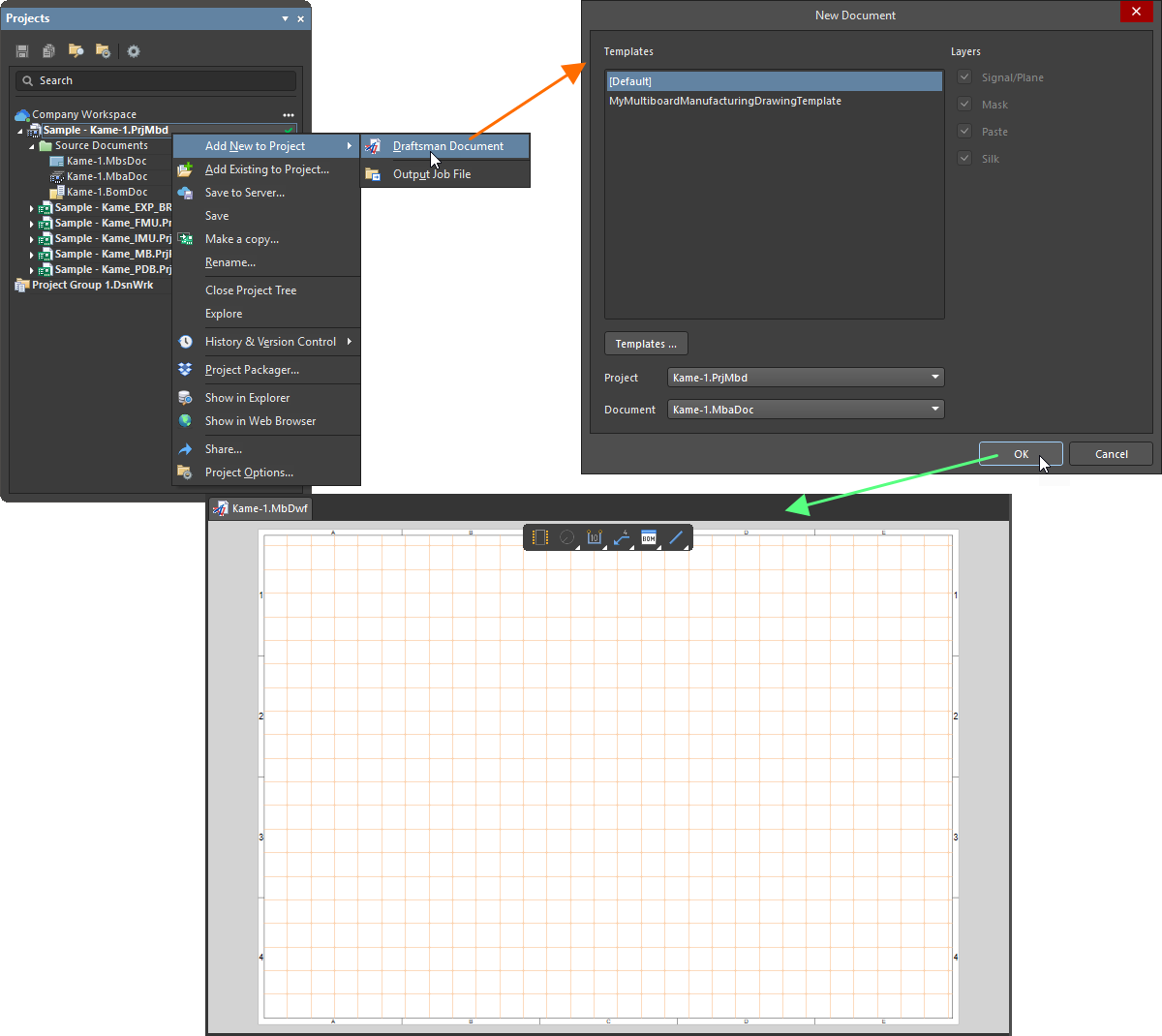
Añada un nuevo documento de Draftsman a un proyecto multitablero utilizando el panel Projects y el cuadro de diálogo New Document diálogo.
Creating a Manufacturing Drawing Template
Una plantilla de dibujo de fabricación define el contenido de un documento de dibujo de fabricación y (opcionalmente) sus propiedades de estilo.
Para crear una nueva plantilla de documento de dibujo de fabricación:
-
Cuando el proyecto activo es un proyecto de diseño multiplaca, cree un nuevo documento de planos de fabricación seleccionando el comando File » New » Draftsman Document en los menús principales.
-
Defina el contenido de la plantilla. La plantilla admite documentos multipágina, datos para los principales atributos del documento (tablas y listas, tipos de dibujo, etc.), ajustes de página y elementos que no dependen del contenido del diseño multipágina. Una plantilla de hoja puede utilizarse para definir el formato gráfico de un documento de dibujo nuevo o existente y también se guarda como parte de una plantilla de documento de dibujo de fabricación.
Un documento de dibujo de fabricación multipágina puede contener normalmente vistas multipágina y tablas de listas de materiales. Cuando se guarda como una plantilla de documento multiplano de Draftsman, los datos del diseño multiplano actual se conservan para definir un "armazón" de contenido de dibujo
-
Seleccione el botón File » Save Copy As o File » Save As de los menús principales. En el cuadro de diálogo Save que aparece, busque la carpeta local de plantillas para su instalación de Altium Designer (definida en el campo Local Templates folder en la parte inferior de la página Gestión de datos - Plantillas del cuadro de diálogo Preferences diálogo; C:\Users\Public\Documents\Altium\AD\Templates para la instalación por defecto), introduzca el nombre deseado de la plantilla y seleccione Altium Draftsman MultiBoard Document Templates (*.MbDot) en el menú Save as type desplegable.
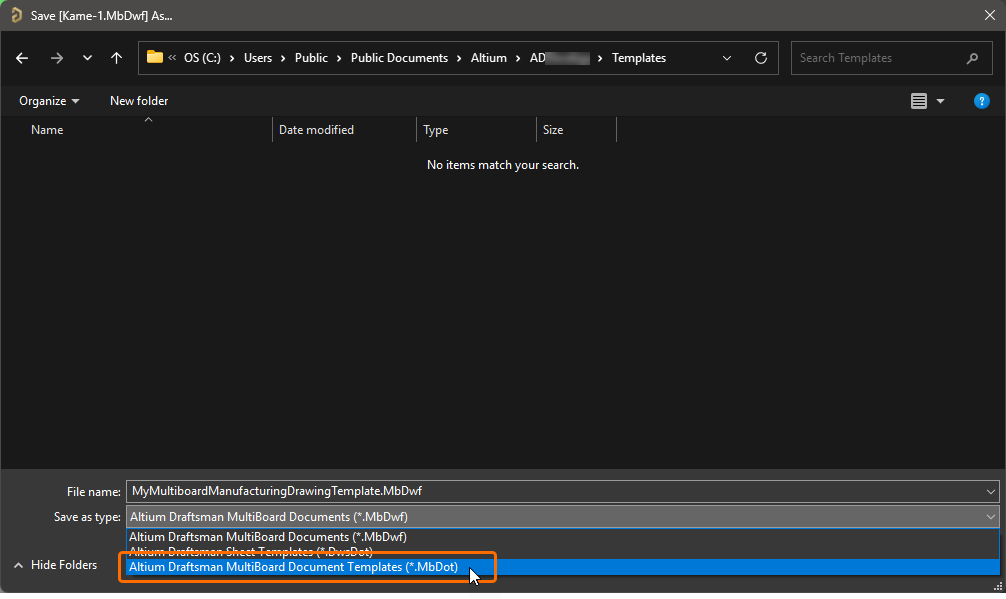
Tras hacer clic en Saveel contenido y los atributos de un documento de dibujo existente, excepto los relacionados con los datos extraídos del diseño multiplantilla, se guardarán como plantilla de documento de dibujo de fabricación. Si el documento de dibujo de origen tiene un estilo de página específico (como podría aplicarse mediante una Plantilla de hoja), estos elementos gráficos y atributos se guardarán con la nueva plantilla de documento de dibujo de fabricación.
-
Al igual que con otros documentos de Altium Designer, el comando Save As sustituirá el archivo fuente existente en la estructura del proyecto (en este caso, un documento de dibujo de Draftsman) por el nuevo archivo guardado (un documento de plantilla de Draftsman). El documento de origen (*.MbDwf) no se borra de la carpeta del proyecto en el disco. Es preferible utilizar la opción Save Copy As que guardará la nueva plantilla en el directorio designado, manteniendo intacto el documento fuente (y el contenido del proyecto).
-
Se eliminarán todos los elementos que sean incompatibles con el formato de la plantilla del documento de dibujo de fabricación.
Cuando se utilice posteriormente como plantilla para un nuevo documento de dibujo de fabricación, los datos del proyecto se cargarán en el intérprete de comandos en lugar de los datos de la plantilla, por lo que se recreará el formato del documento y su tipo de contenido.
Las opciones de un documento de dibujo de fabricación pueden configurarse en el panel Properties en su modo Document Options que está activo cuando no hay ningún objeto seleccionado en el espacio de diseño del documento. Consulte la página Configuración de un documento de dibujo de fabricación para obtener más información.
-
Una vez creado el documento de dibujo de fabricación, cualquier cambio realizado en el ensamblaje multiplaca puede importarse al dibujo de fabricación mediante el comando Tools » Import Changes From de los menús principales o el menú contextual del espacio de diseño.
-
Las propiedades predeterminadas de los objetos del dibujo de fabricación pueden configurarse en la página Draftsman - Valores predeterminados del cuadro de diálogo Preferences del cuadro de diálogo. Estas propiedades se aplicarán al colocar objetos posteriores.
-
El panel Marcadores ofrece una forma cómoda de navegar y gestionar un dibujo de fabricación de varias hojas. El panel presenta una vista de árbol expandible de la estructura completa del documento e incluye todas las hojas del documento y los objetos de vista primaria dentro de esas hojas.
Trabajar con vistas
En un documento de dibujo de fabricación, puede colocar vistas del ensamblaje multihoja incluido en este proyecto.
Vista multiplaca
Una vista de placa múltiple (Place » Multiboard View) es una composición gráfica automatizada de los contornos de las piezas que constituyen el ensamblaje multitablero (*.MbaDoc).
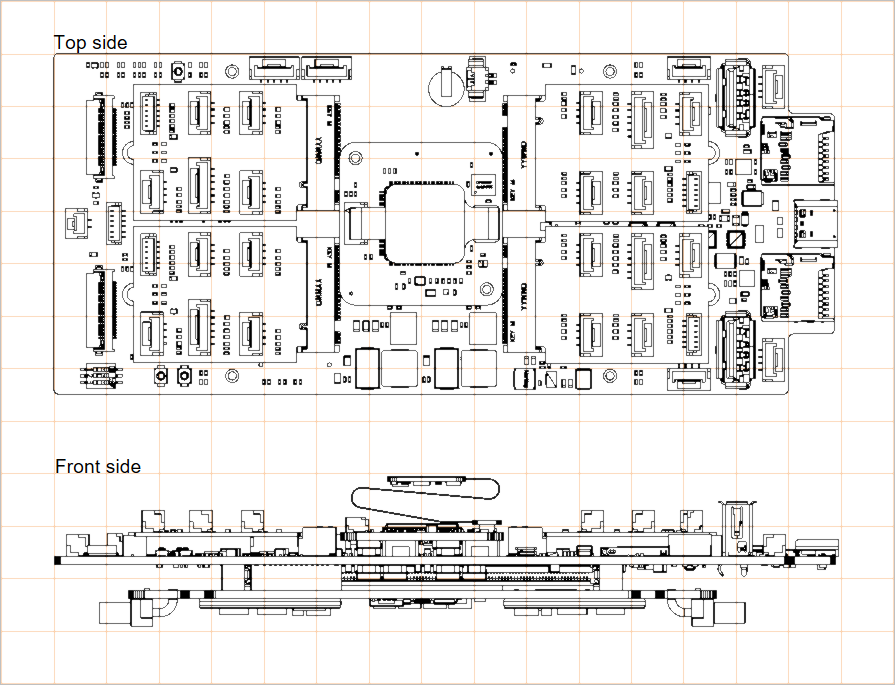
Dos vistas multiplaca colocadas que muestran el ensamblaje multiplaca desde los lados superior y frontal
Las propiedades de una vista de placa múltiple colocada pueden configurarse en el panel Properties cuando se selecciona la vista en el espacio de diseño (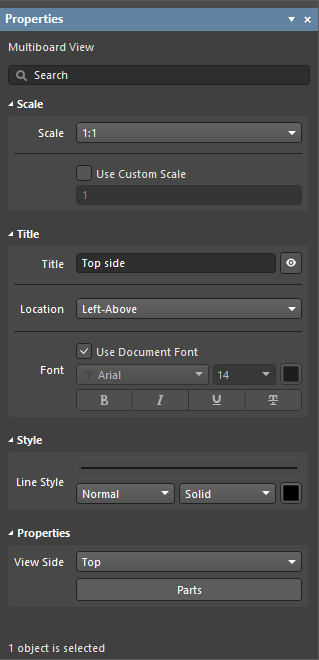 ).
).
Escala
|
Scale,
Use Custom Scale |
Utilice estas opciones para configurar la escala de la vista. Para más información, consulte la página Trabajar con vistas. |
Título
|
Title,
Location,
Font |
Utilice estas opciones para configurar el título de la vista. Para más información, consulte la página Trabajar con vistas.
El campo Title puede incluir texto estático y cualquier parámetro deseado en forma de cadenas especiales. Utilice la sintaxis = para incluir un parámetro en el título. Los valores de los parámetros incluidos se mostrarán en el título de la hoja de dibujo.
|
Estilo
|
| Line Style |
Utilice los desplegables para seleccionar el grosor de línea y el patrón utilizados para representar el borde/contorno de la vista. Las opciones disponibles se definen en la región Line Styles del panel Properties cuando no hay ningún objeto seleccionado en el espacio de diseño. Para más información, consulte la página Configurar un documento de Draftsman. Utilice el botón de color asociado para especificar el color de la línea. |
Propiedades
|
| View Side |
La dirección de vista utilizada para renderizar el dibujo del tablero. Utilice el menú desplegable para seleccionar una de las direcciones de vista predefinidas. |
 |
Haga clic en el botón para abrir el diálogo Parts desde el que puede gestionar la visibilidad de las piezas que constituyen el ensamblaje en la vista seleccionada (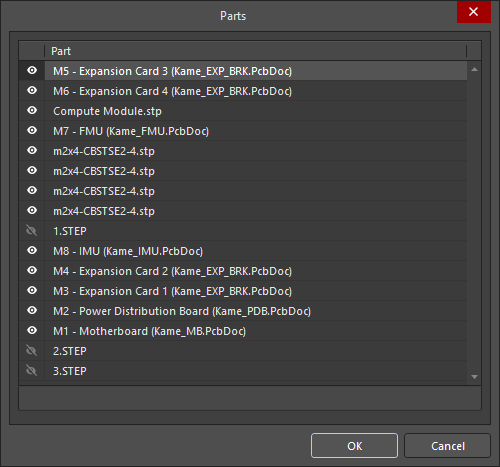 ). ). |
Vista de sección
Una vista de sección proporciona un corte de perfil o un dibujo seccional tomado desde un punto de "corte" designado a través de una vista multiplaca colocada. El generador de vistas de sección toma los datos 3D disponibles del ensamblaje multitarjeta actual para crear un dibujo de sección independiente alineado con el punto de corte designado. Se puede crear cualquier número de vistas de sección a partir de una vista multitablero.
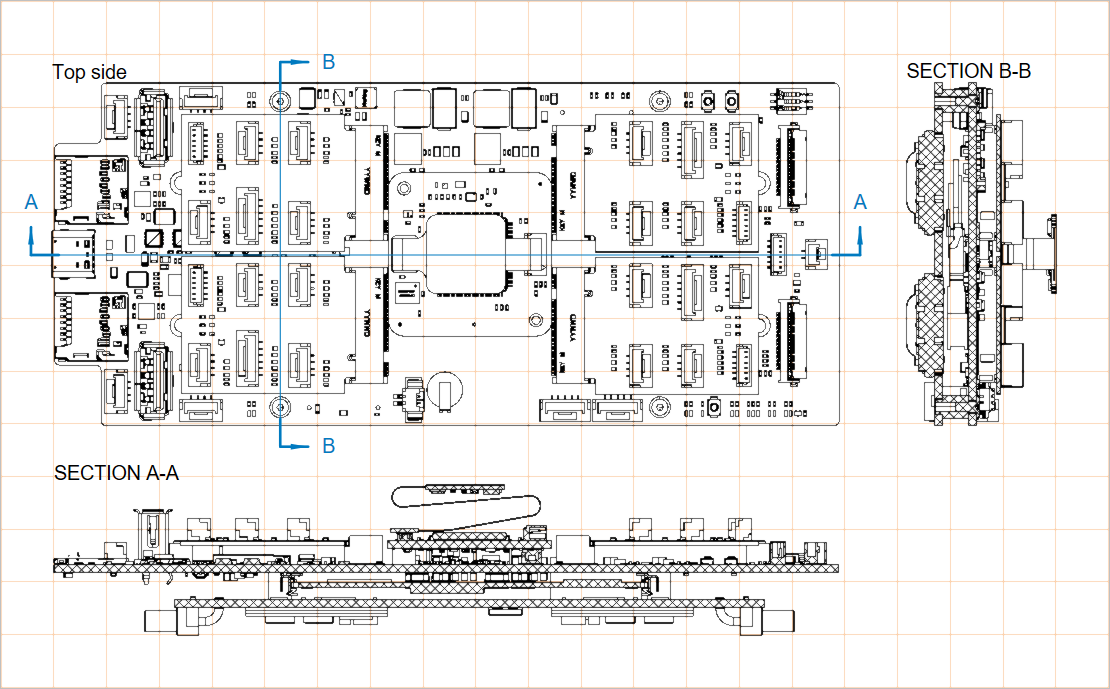
Dos vistas de sección colocadas creadas a partir de la misma vista multitablero
Se puede crear cualquier número de vistas de sección a partir de una vista de tablero múltiple. Si crea varias vistas de sección en su dibujo de fabricación, es una buena idea dar una etiqueta única a cada una de ellas.
-
El comando de colocación de vistas de sección sólo está disponible cuando se ha colocado al menos una vista de tablero múltiple en el documento.
-
Tenga en cuenta que las vistas de sección sólo pueden crearse a partir de una vista de tablero múltiple cuya propiedad View Side tenga el valor Top o Bottom.
Una vista de sección se coloca en un documento de dibujo de fabricación del siguiente modo:
-
Seleccione el comando de colocación de vista de sección (Place » Additional Views » Section View).
-
Posicione el cursor en la vista de tablero múltiple, donde una línea de corte vertical (inicialmente A-A) seguirá el movimiento del cursor - utilice el botón Spacebar para alternar entre líneas de corte verticales y horizontales.
-
Haga clic para fijar la posición de la línea de corte.
-
Mueva el cursor a ambos lados de la línea para fijar la dirección de la vista (como indican las flechas de la línea de corte) y haga clic para confirmar.
-
Arrastre y coloque la nueva vista de sección en la ubicación deseada.
La posición, el tamaño y el punto de destino de una vista de sección colocada pueden modificarse gráficamente cuando se ha seleccionado en el espacio de diseño. La vista permite diferentes modos de edición gráfica:
-
Click, Hold&Drag el gráfico de la vista de sección para cambiar su ubicación.
-
Click, Hold&Drag el manejador de escala (nodo) de la vista de sección, situado en la parte superior derecha de su contorno, para modificar el tamaño renderizado de la vista.
-
Click, Hold&Drag la línea de corte de la vista de sección (alejada de sus nodos) para cambiar la posición del corte a través del ensamblaje.
-
Click, Hold&Drag uno de los nodos de la línea de corte de la vista de sección para cambiar la extensión del corte a través del ensamblaje.
-
Al arrastrar la línea de corte o su nodo, utilice los botones Spacebar para cambiar el Positioning Mode (Horizontal o Vertical).
Las propiedades de una vista de sección colocada, incluido su estilo de representación de dibujo, la dirección de la vista y el etiquetado, pueden configurarse en el panel Properties cuando se selecciona la vista en el espacio de diseño ( ).
).
Escala
|
Scale,
Use Custom Scale |
Utilice estas opciones para configurar la escala de la vista. Para más información, consulte la página Trabajar con vistas. |
Título
|
Title,
Location,
Font |
Utilice estas opciones para configurar el título de la vista. Para más información, consulte la página Trabajar con vistas.
El campo Title puede incluir texto estático y cualquier parámetro deseado en forma de cadenas especiales. Utilice la sintaxis = para incluir un parámetro en el título. Los valores de los parámetros incluidos se mostrarán en el título de la hoja de dibujo.
|
Estilo
|
| Cutting Line |
Utilice los desplegables para seleccionar el grosor de línea y el patrón utilizados para representar las líneas indicadoras en flecha de la vista. Las opciones disponibles se definen en la región Line Styles del panel Properties cuando no hay ningún objeto seleccionado en el espacio de diseño. Para más información, consulte la página Configurar un documento de Draftsman. Utilice el botón de color asociado para especificar el color de la línea.
|
| Connector Line |
Utilice los desplegables para seleccionar el grosor de la línea y el patrón utilizado para representar la línea de corte de la vista, que se encuentra entre los indicadores de sección con flecha (y atraviesa la vista de ensamblaje del tablero). Las opciones disponibles se definen en la región Line Styles del panel Properties cuando no hay ningún objeto seleccionado en el espacio de diseño. Para obtener más información, consulte la página Configuración de un documento de delineante. Utilice el botón de color asociado para especificar el color de la línea.
|
| Arrow Style |
Utilice las opciones proporcionadas para configurar el indicador de sección.
-
Head Style - Utilice el menú desplegable para elegir entre una gama de estilos preestablecidos de indicadores de sección (encabezados). Cuando se configuran como flechas, indican la dirección de la vista de la sección.
-
Width - la anchura de la cabeza del indicador, como una flecha. Este ajuste también define el diámetro de un estilo de cabeza redonda.
-
Length - la longitud de la cabeza del indicador, como una flecha.
|
| Board Cut Fill Style |
Utilice estas opciones para configurar la visualización del patrón de relleno gráfico y el color del tablero seccionado (cortado). La muestra del patrón muestra la vista previa del patrón según los ajustes configurados. Utilice los botones de color asociados para especificar los colores del patrón de relleno y sombreado. Seleccione el botón asociado  para acceder a las siguientes opciones: para acceder a las siguientes opciones:
-
Pattern - el patrón gráfico para el tablero seccionado. Seleccione Solid relleno o un patrón ANSI (ANSI 31 o ANSI 37) en el menú desplegable.
-
Scale - el interlineado relativo del patrón de trama ANSI aplicado.
-
Rotation - el ángulo de las líneas de sombreado ANSI, donde un valor de 0 equivale a 45°.
-
Hatch Thickness - el peso de línea de las líneas del patrón ANSI.
|
Propiedades
|
| Label |
La cadena de texto/carácter utilizado para el nombre de la etiqueta de vista que se muestra como etiqueta de corte de sección.
También puede incluirse en el título de la vista utilizando el parámetro ViewLabel parámetro.
|
| Rotation |
El ángulo de rotación, relativo a la vista de la tabla múltiple de origen, con el que se renderiza la vista de sección. Utilice el menú desplegable para elegir entre la secuencia de preajustes de 90°.
|
| Positioning Mode |
La orientación X/Y del corte de sección, ya sea Horizontal o Vertical. |
| Flip View Direction |
Cuando está activada, la orientación de la vista de la sección (la dirección desde la que se "ve") se invierte. Las flechas de dirección de la línea de corte cambiarán en consecuencia. |
| Slice Section |
Cuando se activa, se desactiva la visibilidad de los objetos detrás de la línea de corte. Elimina los objetos del fondo de la vista, creando una vista de corte literal a través del tablero. |
| Display Mode |
El estilo de visualización de las flechas indicadoras de corte, de modo que se posicionen bien después (Standard) o antes de (Alternative) de la línea de corte. |
| Show Connector Line |
Cuando se activa, se habilita la visibilidad de la línea de corte. |
Vista detallada del tablero
Una vista detallada de tabla es una vista flotante y ampliada del área definida de una vista de múltiples tablas. Una vista detallada de placa puede crearse con forma circular o rectangular.
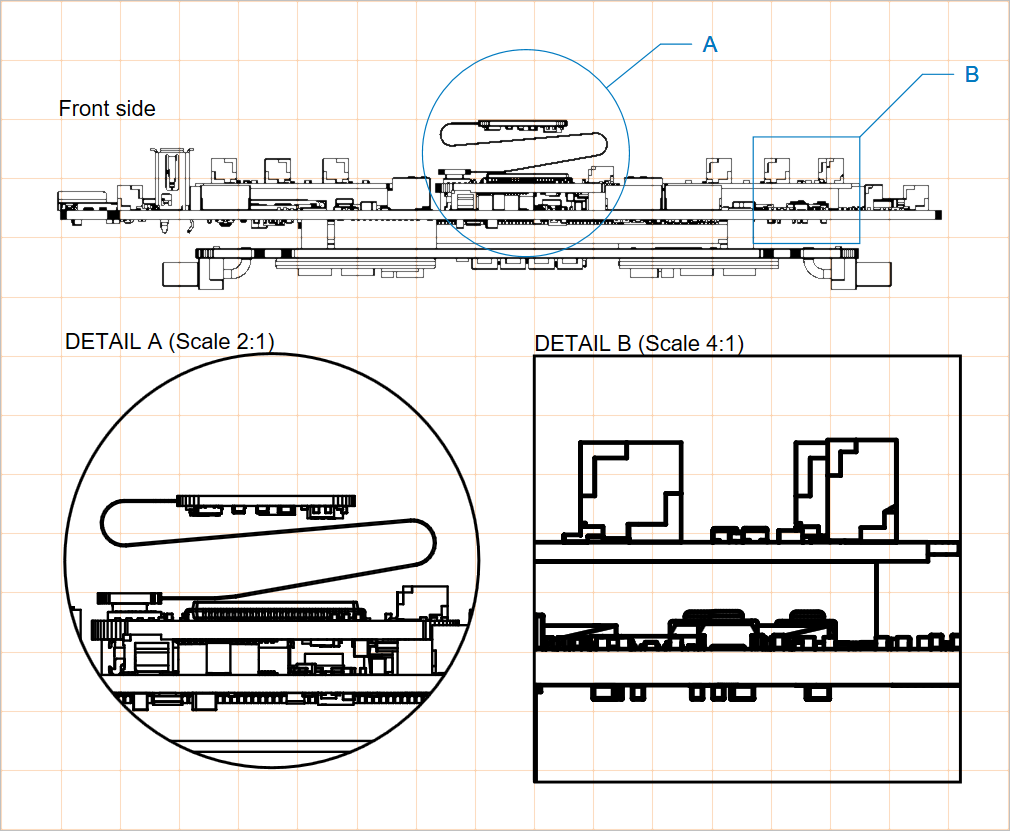
Dos vistas detalladas de tablero colocadas (con áreas circular y rectangular) creadas a partir de la misma vista de tablero múltiple
Si crea varias vistas detalladas de tablero en su documento, es una buena idea dar una etiqueta única a cada una de ellas.
Los pasos para crear una vista de detalle de tablero son:
-
Seleccione un comando de colocación de vista detallada de tablero (Place » Additional Views » Board Detail View » Circle area detail view o Place » Additional Views » Board Detail View » Rectangle area detail viewen función de la forma de la vista que se necesite).
-
Haga clic en un punto de una vista de varias placas para especificar el centro del área de la vista detallada de la placa de destino.
-
Mueva el ratón y haga clic para especificar el radio (para una vista en forma de círculo) / la esquina (para una vista en forma rectangular) del área de la vista (el origen de la vista detallada del tablero). La vista aparecerá flotando sobre el cursor.
-
Haga clic de nuevo para fijar la posición de la expansión de la vista detallada del tablero.
Tanto la vista detallada de la tarjeta como su área/tamaño de origen pueden modificarse gráficamente. Para activar su modo de edición gráfica, haga clic en cualquier parte de la representación gráfica, incluida la expansión de la vista detallada de la placa, el perímetro del área de origen, la etiqueta o la línea de conexión/líder.
-
Click, Hold&Drag la propia vista detallada del tablero (la vista ampliada del área de origen) para cambiar su ubicación.
-
Coloque el cursor sobre la etiqueta o la línea de conexión/líder (el cursor cambiará a una cruz "mover" -  ), y luego
 Click, Hold&Drag para mover la posición del área de origen de la vista.
-
Sitúe el cursor sobre el contorno del área fuente (el cursor cambiará a una cruz de "redimensionar" -  ), y luego
 Click, Hold&Drag para cambiar el tamaño del área fuente de la vista.
-
Si el objeto de vista detallada del tablero utiliza una etiqueta líder (Display Mode establecido en With Leader en el panel Properties ), se mostrará un asa de edición que puede arrastrarse para reposicionar la guía y su etiqueta.
Las propiedades de una vista detallada de placa colocada, incluido su factor de ampliación (escala), etiquetado y atributos de línea, pueden configurarse en el panel Properties cuando la vista está seleccionada en el espacio de diseño (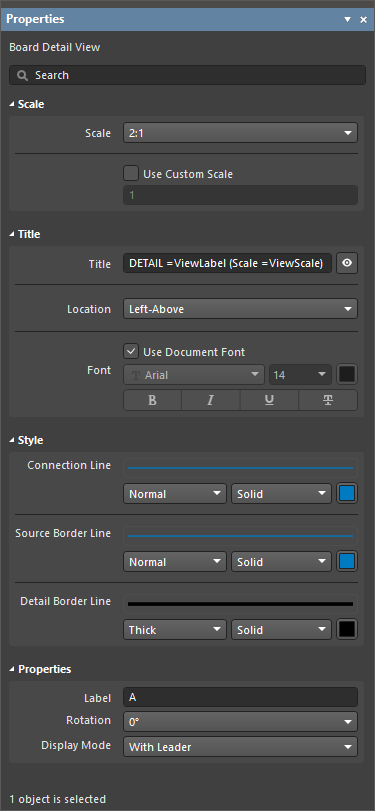 ).
).
Escala
|
Scale,
Use Custom Scale |
Utilice estas opciones para configurar la escala de la vista. Para más información, consulte la página Trabajar con vistas. |
Título
|
Title,
Location,
Font |
Utilice estas opciones para configurar el título de la vista. Para más información, consulte la página Trabajar con vistas.
El campo Title puede incluir texto estático y cualquier parámetro deseado en forma de cadenas especiales. Utilice la sintaxis = para incluir un parámetro en el título. Los valores de los parámetros incluidos se mostrarán en el título de la hoja de dibujo.
|
Estilo
|
| Connection Line |
Utilice los desplegables para seleccionar el grosor de la línea y el patrón utilizado para representar la línea de la etiqueta de líder (cuando la opción Display Line está establecida en With Leader) o la línea que conecta el contorno de origen y la propia vista (cuando la opción Display Line está establecida en Connected). Las opciones disponibles se definen en la región Line Styles del panel Properties cuando no hay ningún objeto seleccionado en el espacio de diseño. Para obtener más información, consulte la página Configuración de un documento de Draftsman. Utilice el botón de color asociado para especificar el color de la línea.
|
| Source Border Line |
Utilice los desplegables para seleccionar el grosor de la línea y el patrón utilizado para representar el contorno del área de origen de la vista. Las opciones disponibles se definen en la región Line Styles del panel Properties cuando no hay ningún objeto seleccionado en el espacio de diseño. Para más información, consulte la página Configurar un documento de Draftsman. Utilice el botón de color asociado para especificar el color de las líneas.
|
| Detail Border Line |
Utilice los desplegables para seleccionar el grosor de línea y el patrón utilizado para representar el contorno del área ampliada de la vista. Las opciones disponibles se definen en la región Line Styles del panel Properties cuando no hay ningún objeto seleccionado en el espacio de diseño. Para más información, consulte la página Configurar un documento de Draftsman. Utilice el botón de color asociado para especificar el color de la línea.
|
Propiedades
|
| Label |
La cadena de texto/carácter utilizado para el nombre de la etiqueta de la vista. Se muestra como etiqueta de vista cuando la opción Display Line se establece en With Leader o No Leader.
También puede incluirse en el título de la vista utilizando el parámetro ViewLabel parámetro .
|
| Rotation |
El ángulo con el que se muestra el área ampliada, donde 0° se refiere al ángulo de visión inherente del área en la vista de dibujo de origen (destino). Elija entre una secuencia de opciones de vista de 90° en el menú desplegable.
|
| Display Mode |
El estilo de la línea de conexión para la vista de origen. Utilice el menú desplegable para seleccionar Connected, With Leadero No Leader estilo. |
Vista realista del tablero
Una vista realista de placa (Place » Additional Views » Board Realistic View) es una representación 3D escalable del montaje multitarjeta actual. Al colocarla, la vista adoptará inicialmente la vista 3D actual del editor de montajes multiplaca.
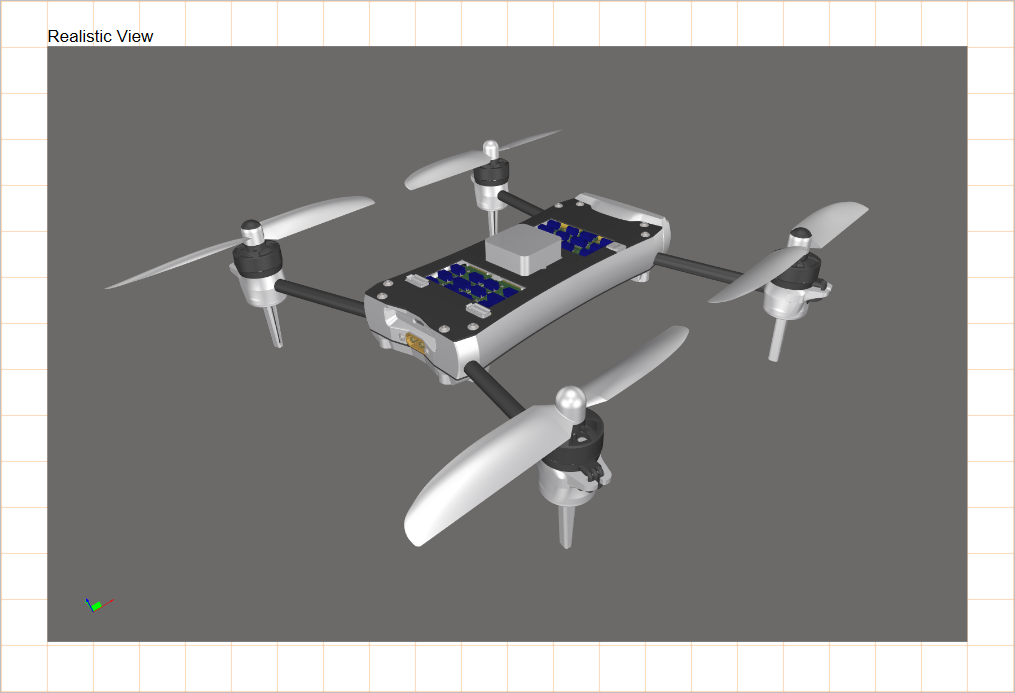
Vista realista de placa colocada
Las propiedades de una vista realista de placa colocada pueden configurarse en el panel Properties cuando se selecciona la vista en el espacio de diseño (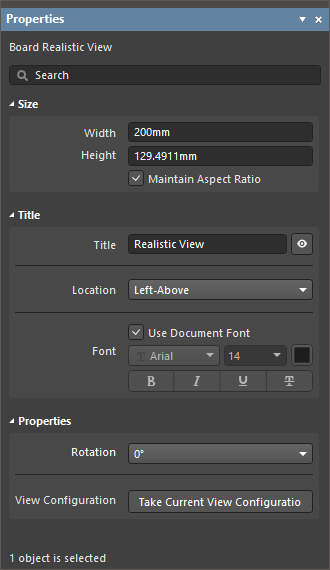 ).
).
Tamaño
|
| Width |
Anchura de la vista. |
| Height |
La altura de la vista. |
| Maintain Aspect Ratio |
Cuando esta opción está activada, las dimensiones de la imagen se mantendrán en proporción cuando el objeto se escala mediante la introducción de un nuevo valor de Width o Height o arrastrando los nodos de selección del objeto en el espacio de diseño. |
Título
|
Title,
Location,
Font |
Utilice estas opciones para configurar el título de la vista. Para más información, consulte la página Trabajar con vistas.
El campo Title puede incluir texto estático y cualquier parámetro deseado en forma de cadenas especiales. Utilice la sintaxis = para incluir un parámetro en el título. Los valores de los parámetros incluidos se mostrarán en el título de la hoja de dibujo.
|
Propiedades
|
| Rotation |
El ángulo de rotación utilizado para renderizar la vista, aplicado por el menú desplegable. |
| View Configuration |
Haga clic en el botón  para que la vista renderizada adopte los ajustes de configuración de vista aplicados actualmente en el Editor de montajes multiplaca, tal y como se definen en su panel Configuración de vista. para que la vista renderizada adopte los ajustes de configuración de vista aplicados actualmente en el Editor de montajes multiplaca, tal y como se definen en su panel Configuración de vista.
|
Anotación y acotación de dibujos
Se proporciona una gama de herramientas adicionales de anotación, acotación y dibujo para añadir información importante a un dibujo de fabricación. Entre ellas se incluyen sistemas automatizados de anotación y resaltado, así como herramientas para indicar las longitudes, tamaños y ángulos de los contornos de los objetos, o la distancia entre objetos nominados. También se dispone de listas de materiales y tablas genéricas.

Una tabla de lista de materiales añadida a un documento de fabricación de varias placas extraerá sus datos de un documento ActiveBOM de varias placas y los reflejará. El contenido de la tabla incluirá todas las piezas del diseño global de la placa múltiple. Las columnas adicionales de parámetros de referencia del módulo están disponibles (ModuleAssembly, ModuleDesignator, ModuleSourcey ModuleTitle) - 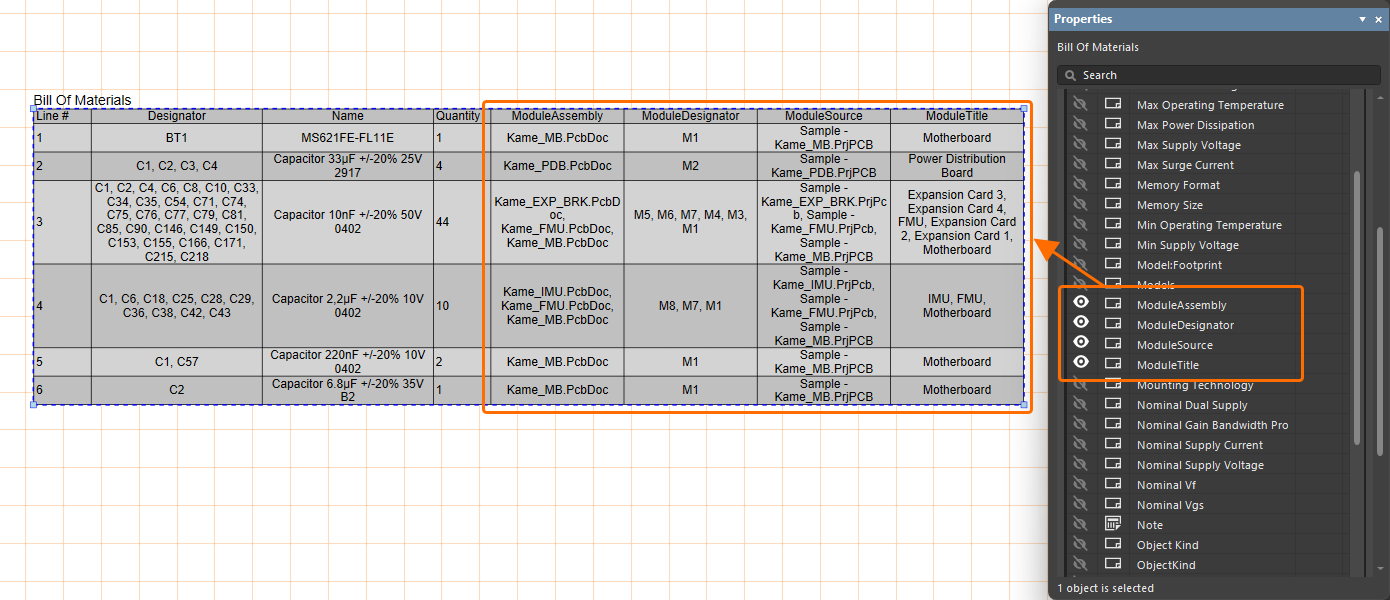 .
.
Consulte las páginas siguientes para obtener más información:

 AI-localized