
Preferencias de simulación
La categoría Simulation del cuadro de diálogo Preferences proporciona acceso a preferencias relacionadas con las características y la funcionalidad de la simulación.
General
La páSimulation – General gina de Preferencesl cuadro de diálogo se utiliza para definir la ruta predeterminada de los modelos para simulación de circuitos y seleccionar el simulador predeterminado. Para encontrar los modelos de simulación, el software primero buscará en la carpeta del proyecto actual y, luego, en la ubicación deseada para los modelos de simulación referenciados.

La página Simulation – General del cuadro de diálogo Preferences
Directories
-
Model Path – haga clic en el icono de carpeta para abrir un cuadro de diálogo y buscar y seleccionar la carpeta de destino que contiene los modelos de simulación.
La carpeta
SPICE Modelsespecificada en este campo se encuentra de forma predeterminada en la carpeta de instalación predeterminada de la extensión Mixed SimulationLibrary:Altium Designer Develop / Altium Designer Agile:
\ProgramData\Altium\Altium Designer <Solution> <GUID>\Extensions\Mixed Simulation\LibraryAltium Designer:
\ProgramData\Altium\Altium Designer <GUID>\Extensions\Mixed Simulation\LibraryLa carpeta incluye una carpeta de modelos SPICE de Analog Devices.
-
Show in Components Panel – habilítelo para que la categoría SPICE Libraries esté disponible en el panel Components. Las bibliotecas de la carpeta Model Path especificada se mostrarán en esta categoría. La estructura de la categoría refleja la estructura de la carpeta especificada.
Simulators
Use la lista desplegable para seleccionar el simulador predeterminado deseado.
Miscellaneous
- Always Generate Model Symbol for Manufacturer Part Search Panel Using Simulation Model Description – cuando esta opción está habilitada, los símbolos esquemáticos colocados desde el panel Manufacturing Part Search panel en una hoja esquemática siempre se generarán en función de la descripción del modelo de simulación del componente seleccionado.
- Enable Simulation Generic Components Library – habilítelo para que la biblioteca Simulation Generic Components library esté disponible en el panel Components panel.
Mixed Sim
La página Simulation - Mixed Sim del cuadro de diálogo Preferences se utiliza para configurar opciones para la ubicación de los modelos SimCode y la visualización de información detallada sobre el proceso de simulación.
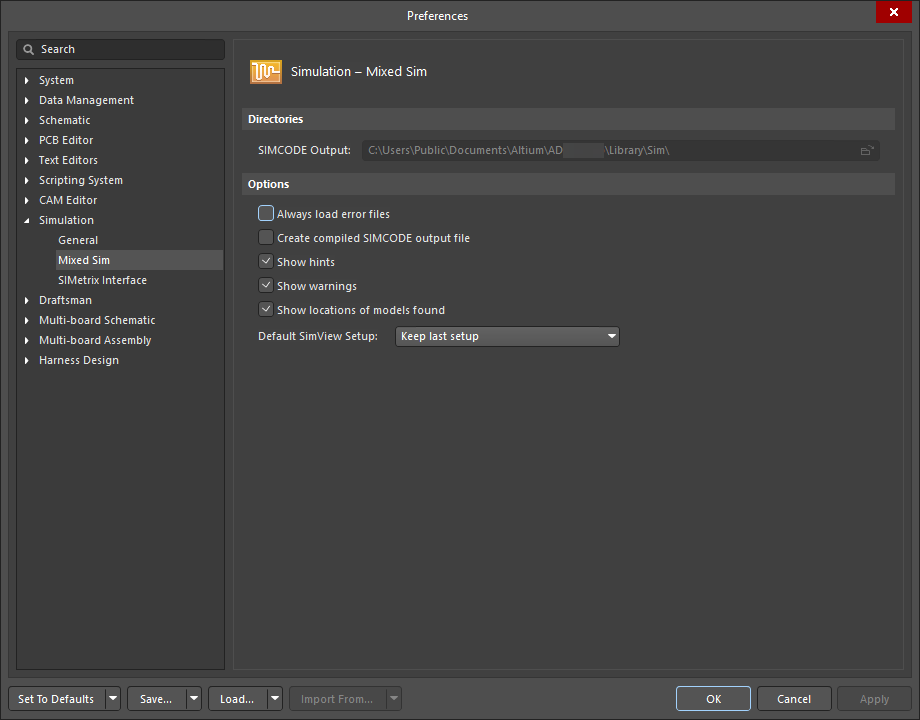
La página Simulation – Mixed Sim del cuadro de diálogo Preferences
Directories
SIMCODE Output - use el icono de explorar carpeta para buscar y especificar la carpeta en la que desea que se escriban los modelos SimCode compilados.
Options
-
Always load error files - habilítelo para cargar siempre el archivo de errores cuando se produzcan errores durante la simulación.
-
Create compiled SIMCODE output file - habilítelo para generar el archivo del modelo SimCode compilado después de la simulación. El modelo se escribe en la carpeta definida en el campo SIMCODE Output .
-
Show hints - habilítelo para mostrar sugerencias en el panel Messages durante la simulación.
-
Show warnings - habilítelo para mostrar advertencias en el panel Messages durante la simulación.
-
Show locations of models found - habilítelo para mostrar en el panel Messages dónde se encontraron los modelos durante la simulación.
-
Default SimView Setup - use la lista desplegable para seleccionar la configuración predeterminada.
SIMetrix Interface
La página Simulation - SIMetrix Interface del cuadro de diálogo Preferences le permite decidir cómo desea mostrar los resultados gráficos.
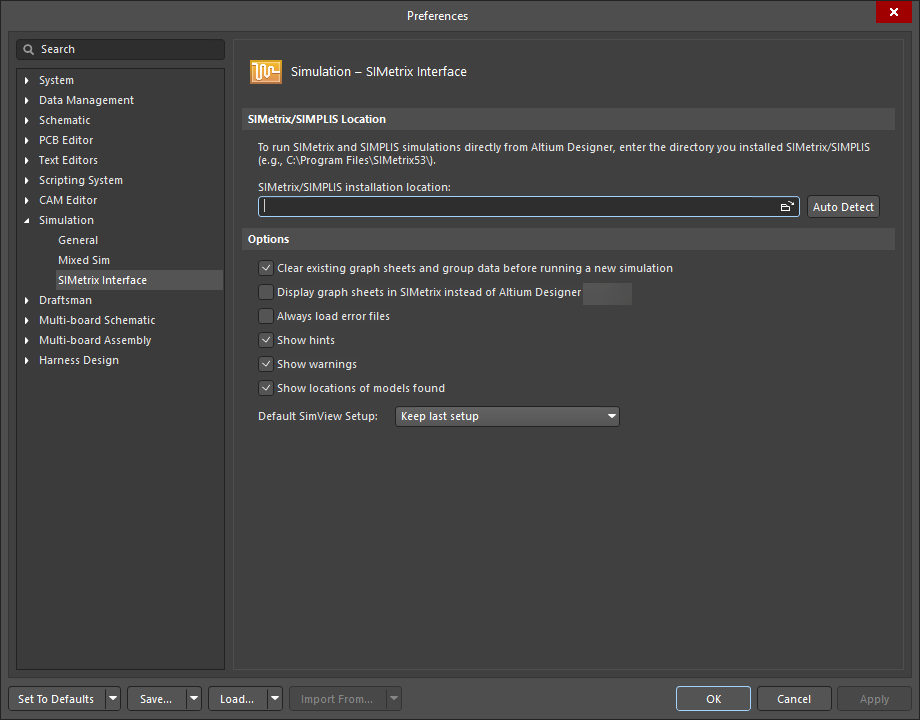
La página Simulation – SIMetrix Interface del cuadro de diálogo Preferences
SIMetrix/SIMPLIS Location
SIMetrix/SIMPLIS installation location - use el icono de explorar carpeta para buscar y elegir el directorio en el que instaló SIMetrix/SIMPLIS. Puede usar el botón Auto Detect para encontrar automáticamente el directorio.
Options
-
Clear existing graph sheets and group data before running a new simulation - habilítelo para borrar todas las hojas de gráficos existentes y agrupar datos antes de ejecutar una nueva simulación.
-
Display graph sheets in SIMetrix instead of Altium Designer - habilítelo para ver los resultados de sus simulaciones en SIMetrix en lugar de en el software.
-
Always load error files - habilítelo para cargar siempre cualquier archivo de errores.
-
Show hints - habilítelo para mostrar sugerencias.
-
Show warnings - habilítelo para mostrar advertencias.
-
Show locations of models found - habilítelo para mostrar las ubicaciones de los modelos encontrados.
-
Default SimView Setup - use la lista desplegable para seleccionar la configuración predeterminada.
 Localizado por IA