
Preparar una BOM en el Administrador de informes

Altium Essentials: Output Job File for Documentation
This content is part of the official Altium Professional Training Program. For full courses, materials and certification, visit Altium Training.
De un vistazo
- Comprende las diferencias entre las BOM generadas a partir de un proyecto y las generadas a partir de ActiveBOM.
- Aprende a organizar las columnas, filtrar los datos de los componentes y gestionar las variantes de diseño y los elementos alternativos.
- Explora la configuración de los datos de proveedores, los formatos de exportación y las opciones de plantillas para generar tu BOM final.
La lista de materiales, o BOM, es un elemento clave del conjunto de datos generado a partir de un proyecto de diseño de placa. Este documento de tipo informe proporciona una lista de todos los componentes necesarios para fabricar el producto, incluida la placa desnuda, que es esencialmente el «componente» base sobre el que se montan todas las demás piezas. La BOM sirve como guía de lo que se debe adquirir para fabricar el producto tal como se ha diseñado. También permite calcular el coste en función del número de placas ensambladas necesarias para una tirada solicitada.
La BOM final se genera mediante un potente motor dedicado de generación de informes, cuya interfaz se conoce como Report Manager. El cuadro de diálogo Report Manager se utiliza para:
- Configurar qué propiedades del diseño se incluirán en la BOM.
- Organizar el contenido en el orden necesario en la BOM.
- Aplicar filtros personalizados a nivel de columna, similares a los de una hoja de cálculo, si es necesario.
- Habilitar distintas opciones de origen de los componentes.
- Habilitar opciones de proveedores.
- Configurar el formato del archivo de exportación.
- Seleccionar una plantilla de BOM de Excel, si el formato de exportación es XLS o PDF.
Opciones de creación de la BOM
La salida final de la lista de materiales se genera mediante Report Manager. Report Manager puede generar la salida en diversos formatos, incluidos PDF, CSV, TXT, Excel, HTML o XML.
Report Manager puede extraer la información de origen para la BOM de las siguientes fuentes:
- El proyecto: la información se extrae de los esquemas, así como de las bases de datos conectadas y de la PCB, si es necesario.
- Un documento ActiveBOM (BomDoc): el método recomendado.
Si el proyecto no incluye un ActiveBOM, Report Manager genera la BOM a partir del proyecto. Con este método, Report Manager se utiliza para configurar toda la estructura de la BOM, como seleccionar y ordenar las columnas, filtrar las filas innecesarias, incluir información de proveedores, etc. Report Manager también se utiliza para configurar los ajustes de salida, como el formato, la plantilla de Excel necesaria, etc. Con este método, la BOM se prepara una vez finalizado el proceso de diseño. Report Manager solo se puede utilizar para configurar una salida de BOM. Si se utiliza este método, se debe utilizar un OutputJob si necesita establecer distintas configuraciones de salida de BOM.
El método recomendado consiste en incluir un documento ActiveBOM (BomDoc) en el proyecto. El BomDoc es un documento fuente que se puede añadir en cualquier etapa del desarrollo del diseño; en esencia, es una lista de piezas dinámica. Las piezas aparecen en el BomDoc automáticamente a medida que se añaden los componentes al esquema, y el diseñador puede empezar de inmediato a explorar las opciones de precios y de la cadena de suministro y a asignar piezas preferidas. El diseñador también puede seleccionar y ordenar las columnas, aplicar filtros, añadir números de línea, añadir columnas personalizadas adicionales y añadir filas adicionales para elementos personalizados; en resumen, realizar todos los pasos habituales de preparación de la BOM durante el proceso de diseño. Se pueden preparar varias configuraciones de salida en el BomDoc, cada una guardada como un conjunto de BOM, y seleccionar el conjunto de BOM necesario en Report Manager para generar la BOM final.


 Cuando el proyecto incluye un BomDoc, este se utiliza como fuente para Report Manager.
Creación de una BOM
Report Manager se puede abrir desde:
- Los documentos esquemáticos fuente del proyecto o desde el documento PCB activo mediante el comando Reports » Bill of Materials del editor de esquemas o de PCB.
- Una tarea de salida de tipo informe configurada en un OutputJob.
- Un ActiveBOM, mediante el comando Reports » Bill of Materials.
En cada caso, se compilarán los documentos fuente y se abrirá el cuadro de diálogo Report Manager. Utilice este potente motor dedicado de generación de informes, altamente configurable, para configurar el contenido del informe de la BOM según sus necesidades.
 Una lista de materiales obtenida del BomDoc del proyecto, lista para generarse desde Report Manager.
Opciones y controles del cuadro de diálogo del informe de la lista de materiales
Modo de vista
Hay tres modos de vista disponibles para mostrar la lista de elementos. Seleccione el modo necesario mediante los botones situados encima de la cuadrícula:
-
 Flat view - haga clic para mostrar una fila por cada componente.
-
 Base view - haga clic para mostrar una fila por cada componente único del proyecto. La columna Designator muestra los designadores de todos los componentes de este tipo.
-
 Consolidated view - haga clic para mostrar una Consolidated BOM para todas las variantes cuando el proyecto incluya variantes.
Variante
Si hay variantes definidas en el proyecto, aparecerán en la lista desplegable; elija la variante necesaria. Si la vista Consolidated está habilitada, este control estará deshabilitado.
Vista previa
Haga clic en  para exportar y abrir el informe en una aplicación externa asociada al tipo de archivo, según la configuración actual de las opciones File Format y Template del panel Properties .
Pestaña General
La región principal de Report Manager muestra todos los componentes. Este es el contenido que se escribe en la BOM. Si el proyecto no incluye un BomDoc, se mostrará una lista de todos los componentes colocados en el esquema. Si el proyecto incluye un BomDoc y se le han añadido elementos adicionales de la BOM, estos también se incluirán.
Elementos de la BOM
- Show Not Fitted - active esta opción para mostrar los elementos no montados en la tabla.
- Include Alternative Items - active esta opción para incluir elementos alternativos en la BOM. El elemento alternativo se muestra en una nueva línea debajo de la pieza original.
- Include DB Parameters in Variations - si hay componentes de base de datos que se han colocado mediante un archivo DbLink/DbLib/SVNDbLib y dichos componentes se modifican en una variante de diseño, active esta opción para actualizar los parámetros de la base de datos cuando cambie la variante seleccionada.
La lista de elementos de la BOM admite las siguientes funciones:
- Utilice la pestaña Columns de la región Properties del cuadro de diálogo para mostrar u ocultar una columna.
- Arrastre y suelte para cambiar el orden de las columnas.
- Haga clic en el encabezado de una columna para ordenar por esa columna; mantenga pulsado Shift para aplicar una ordenación secundaria por las columnas siguientes.
-
Haga clic en el icono de filtro (
 ) para filtrar por los valores de la columna.
- Seleccione celdas mediante las técnicas de selección estándar de Windows.
- Copie el contenido de las celdas de la lista de elementos de la BOM.
-
Utilice los atajos estándar de Windows para desplazarse por la lista de elementos de la BOM:
- Desplazamiento vertical - MouseWheel Roll
- Desplazamiento horizontal - Shift + MouseWheel Roll
Cadena de suministro
- Production Quantity - introduzca la cantidad o utilice las flechas para seleccionar la cantidad que se debe pedir para producir la cantidad de producto indicada.
- Currency - utilice el menú desplegable para seleccionar la moneda deseada.
- Solutions per Item - utilice esta opción para editar el número de piezas de fabricante (MPN) que se mostrarán para cada elemento de la BOM.
- Suppliers per Solution - utilice esta opción para editar el número de proveedores (SPN) que se mostrarán para cada pieza de fabricante (MPN).
Datos de la cadena de suministro
- Real-time - haga clic aquí para mostrar los datos de precios de los componentes con enlaces a datos de la cadena de suministro que se actualizan en tiempo real.
- Cached - haga clic aquí para mostrar los últimos datos de precios almacenados en caché si trabaja sin conexión.
Opciones de exportación
-
File Format - seleccione un formato de la lista desplegable. Se admiten los siguientes formatos de archivo:
- CSV (delimitado por comas) (*.csv)
- Texto delimitado por tabulaciones (*.txt)
- MS-Excel (*.xls, *.xlsx *.xlsm) (utiliza Microsoft Excel)
- XLS genérico (*.xls, *.xlsx, *.xlsm) (utiliza un generador integrado de archivos en formato XLS, por lo que este formato se puede generar sin tener instalado Microsoft Excel)
- Formato de documento portátil (*.pdf)
- Página web (*.htm, *.html)
- Hoja de cálculo XML (*.xml)
- Template - después de seleccionar un formato de archivo, utilice el menú desplegable para elegir el formato de plantilla que se utilizará para la exportación. Las opciones incluyen plantillas basadas en archivos y plantillas del espacio de trabajo.
- Add to Project - active esta opción para añadir el informe generado al proyecto después de crearlo.
- Open Exported - active esta opción para abrir la aplicación correspondiente, por ejemplo, Microsoft Excel, una vez guardado el archivo exportado.
- Report BOM Violations in Messages - active esta opción para ejecutar una comprobación de la BOM de ActiveBOM durante la generación de la BOM. Las infracciones detectadas se detallarán en el panel Messages.
Pestaña Columnas
Esta pestaña se utiliza para configurar qué parámetros se muestran para cada elemento de la BOM y las fuentes de datos disponibles para dichos parámetros.
- Search - utilice este campo para localizar rápidamente los parámetros de interés; el software busca el texto introducido en cualquier parte de las cadenas de nombre o alias.
-
Sources - además de los datos añadidos directamente al BomDoc (
 ), las fuentes de datos predeterminadas disponibles en ActiveBOM son los parámetros de los componentes del esquema (
 ) y los parámetros de la biblioteca del espacio de trabajo para los elementos del espacio de trabajo (
 ). A partir de estas fuentes, ActiveBOM genera la tabla principal de elementos de la BOM del proyecto. La BOM también puede incluir información procedente de las siguientes fuentes de datos adicionales:
-
 - active esta opción para incluir elementos del espacio de trabajo.
-
 - active esta opción para incluir los datos de ubicación en la PCB, rotación y cara de la placa en los Columns disponibles para cada componente.
-
 - active esta opción para cargar parámetros adicionales de los componentes desde una base de datos externa (*.DbLib, *.SVNDbLib o *.DbLink).
-
 - active esta opción para incluir todos los parámetros de documento de esquema detectados en todos los esquemas del proyecto de PCB en los Columns disponibles.
-
 - active esta opción para acceder a una amplia variedad de datos adicionales de componentes para aquellos elementos de la BOM que hayan sido identificados por Altium Parts Provider y muestren una solución de cadena de suministro.
-
-
Drag a column to group - haga clic en una columna de la sección Columns del cuadro de diálogo, mantenga pulsado el botón y arrástrela; a continuación, suéltela en la sección Drag a column to group para incluirla como parámetro de agrupación. Haga clic en el icono
 para eliminar un parámetro de la agrupación.
-
Columns - lista de todas las fuentes de información de piezas disponibles para ActiveBOM. La región Columns se puede ordenar haciendo clic en cualquiera de los encabezados, incluidos los de las columnas Visibility (
 ) y Source .
- Visibility - haga clic en el icono de visibilidad de la columna izquierda para controlar la visibilidad de esa columna en la tabla principal de elementos de la BOM.
-
Source - muestra un icono que indica de dónde procede el parámetro:
-
 - procede del esquema.
-
 - procede de la BOM.
-
 - procede de un espacio de trabajo.
-
- Name - muestra el nombre de la propiedad o del parámetro tal como se ha definido en el documento de origen o como se ha introducido en una columna del BomDoc creada por el usuario.
- Alias - si es necesario, se puede definir un alias en el BomDoc de origen para cambiar el nombre de una columna.
Controles adicionales
- Export - haga clic para generar el informe. Se abrirá un cuadro de diálogo estándar Windows en el que podrá asignar un nombre al informe.
Menú contextual
- Preview - haga clic para generar una vista previa del informe basada en la configuración actual de las opciones File Format y Template.
- Copy - utilice esta opción para copiar todos los datos o los datos seleccionados.
- Copy With Header - utilice esta opción para copiar y pegar los datos seleccionados en una hoja de cálculo externa, como Microsoft Excel.
- Best Fit - combina el contenido de las columnas Name y Descriptions para que queden juntas, sin espacio excesivo entre ellas.
- Best Fit All Columns - combina el contenido de todas las columnas para que queden juntas, sin espacio excesivo entre ellas.
- Restore from <.BomDoc> - utilice esta opción para restaurar la configuración del BomDoc indicado.
- Change PCB Document - utilice esta opción para cambiar a otro documento PCB.
- Change Variant - si hay variantes definidas para el diseño, puede generar una lista de materiales basada en una variante determinada. Utilice este comando para cambiar la variante; elija la variante predeterminada o ninguna variante.
El cuadro de diálogo presenta las distintas propiedades y parámetros de todos los componentes de los documentos de origen. Cada propiedad o parámetro tiene su propia columna. El diseñador simplemente elige qué datos incluir en el informe de BOM generado. Los datos se pueden agrupar, ordenar y filtrar según sea necesario, con la posibilidad de incluir datos paramétricos adicionales de una PCB designada para el proyecto o de una base de datos vinculada, según se requiera.
Las siguientes secciones analizan con más detalle cómo manipular los datos para obtener el contenido deseado de la BOM antes de exportar el informe.
Agrupación de componentes en la BOM
Agrupación de componentes: cuando el origen es el BomDoc
Una práctica habitual en una BOM es tener una fila para cada componente único. Para conseguirlo, se deben agrupar los componentes similares.
En un BomDoc, la agrupación de columnas se configura en el cuadro de diálogo Component Grouping. A continuación, el diseñador puede activar y desactivar la agrupación de columnas mediante los botones de modo de vista  , alternando al instante entre Flat View(una pieza por fila) o Base View(piezas agrupadas según la configuración del cuadro de diálogo Component Groupingde ActiveBOM).
Si Report Managerutiliza un BomDoc como origen, el cuadro de diálogo incluye los mismos botones de modo de vista; utilícelos para alternar entre una pieza por fila o una vista agrupada. La vista consolidada se utiliza cuando hay variantes; esto se explica más adelante en la sección Gestión de variantes.
Estas diferencias en el cuadro de diálogo Report Managerse pueden apreciar comparando las dos imágenes siguientes (sitúe el cursor sobre la imagen para alternar entre ellas).
 Cuando la BOM tiene como origen un BomDoc, no hay ninguna sección de columnas agrupadas, ya que la agrupación se realiza en ActiveBOM.
Normalmente no es necesario realizar cambios en la disposición de los datos en el cuadro de diálogo Report Managersi el origen es un BomDoc, pero, si fuera necesario, puede hacerlo mediante las técnicas de agrupación que se describen a continuación.
Agrupación de componentes: cuando el origen es el proyecto
Cuando se utiliza el proyecto como origen para Report Manager, la agrupación de componentes similares se configura en Report Manager.
La pestaña Columnsdel cuadro de diálogo incluye la sección Drag a column to group, como se muestra a continuación. Los componentes similares se agruparán en la BOM cuando coincida el contenido de todas las columnas agrupadas. Por ejemplo, en la imagen siguiente, los componentes C1 y C3 se han agrupado en la misma fila de la BOM (la primera fila), por lo que deben tener los mismos valores en sus parámetros Comment, Descriptiony Value.
Para agrupar por parámetros adicionales, haga clic en el nombre de una columna de la lista Columns(en la parte inferior derecha del cuadro de diálogo), mantenga pulsado el botón, arrástrela y suéltela en la sección Drag a column to group. Haga clic en el icono de eliminación ( ) situado junto al nombre de cada columna para dejar de utilizar ese parámetro como criterio de agrupación.
 Active la opción Show de una columna para incluir esos datos en la BOM.
Configuración de la disposición de los elementos de la BOM
Cada columna activada mostrará información de cada uno de los componentes encontrados en los documentos de origen, siempre que dicha información exista. Si el componente no tiene información para esa propiedad o parámetro en particular, el campo quedará vacío.
Selección de columnas visibles
Para elegir qué columnas mostrar u ocultar en el área de la cuadrícula del cuadro de diálogo Report Manager, utilice la pestaña Columnas del panel Propertiessituado a la derecha del cuadro de diálogo. También puede utilizar el cuadro de diálogo Select columns, al que se accede haciendo clic con el botón derecho en el encabezado de una columna del área principal de la cuadrícula y seleccionando Select Columns.
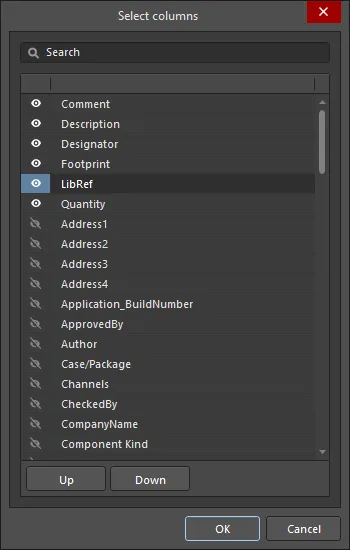
El cuadro de diálogo Select columns
Opciones y controles del cuadro de diálogo Seleccionar columnas
- Search - introduzca los caracteres por los que desea filtrar la lista.
-
Icono
 de la izquierda: haga clic para alternar entre los distintos modos de vista:
- (Todos): haga clic para mostrar todos los elementos de la lista.
- (Vacíos): haga clic para no mostrar ningún elemento de la lista. Esta función solo borrará los elementos del cuadro de diálogo Select columns, no los del cuadro de diálogo Report Manager .
- (No vacíos): haga clic para mostrar todos los elementos de la lista, independientemente de los cambios realizados anteriormente en ellos.
-
(Sin marcar): haga clic para ver todos los elementos sin marcar de la lista, que se indican mediante el icono
 . Haga clic en el icono para desmarcar un elemento.
-
(Marcados): haga clic para ver todos los elementos marcados de la lista, que se indican mediante el icono . Si un elemento de la lista muestra el icono , haga clic en él para activar el icono de marcado.
Las columnas se pueden filtrar para mostrar únicamente las columnas marcadas, vacías, no vacías, sin marcar, de marcado o todas las columnas. Cuando se selecciona un modo de vista, el icono se vuelve azul  .
.
- Icono de la derecha: haga clic para abrir un menú desplegable desde el que puede elegir la columna que desea mostrar. Cuando se selecciona una columna específica, el icono se vuelve azul .
-
List - esta es una lista de todas las columnas que se pueden mostrar en el cuadro de diálogo Report Manager . Cuando un elemento muestra , esa columna se mostrará en el cuadro de diálogo Report Manager . Cuando un elemento muestra , esa columna not se mostrará en el cuadro de diálogo Report Manager . Haga clic en los símbolos para alternar entre mostrar y ocultar.
- Up/Down - haga clic para mover el elemento seleccionado hacia arriba o hacia abajo en la lista. Solo se pueden mover los elementos marcados. Esto determina el orden en el que aparecerán las columnas en el cuadro de diálogo Report Manager .
Cambiar el orden de las columnas
El orden de las columnas en el área de datos del cuadro de diálogo se puede cambiar haciendo clic en el encabezado de una columna y arrastrándolo a una nueva ubicación, según sea necesario. Al mover el encabezado de una columna, dos flechas blancas verticales indican las ubicaciones válidas donde se puede soltar.
Ajustar el ancho de las columnas
Si no se muestran todos los datos de una columna determinada, arrastre el separador de columna correspondiente para ensancharla o utilice el comando Best Fit del menú contextual. Este comando ensancha la columna según la entrada de campo más larga (o la longitud del texto del encabezado) de esa columna. Para ajustar el ancho de todas las columnas a su entrada de campo más larga (o a la longitud del texto del encabezado), utilice el comando Best Fit all Columns .
Ordenar los datos de las columnas
Los datos de cualquier columna se pueden ordenar de forma ascendente o descendente haciendo clic en el encabezado de la columna (fuera del icono de filtro). Tenga en cuenta que se verán afectadas todas las columnas, pero las filas se ordenarán según la columna en la que se haya hecho clic. También se admite la ordenación por varias columnas; mantenga pulsada la tecla Shift mientras hace clic en los encabezados de otras columnas para aplicar una ordenación secundaria según esa segunda columna.
Filtrado personalizado
En algunos casos, puede que necesite excluir determinados componentes del informe de la BOM, como las marcas fiduciales, o que deba incluir un conjunto específico de componentes con una raíz de designador o una huella determinados. Para ello, el cuadro de diálogo permite aplicar un filtrado personalizado, lo que le proporciona un control total sobre el contenido de la BOM.
Para aplicar un filtro, haga clic en el icono de filtro (  ), situado a la derecha del encabezado de cada columna. Observe que el menú que aparece enumera todas las entradas individuales de las filas para facilitar un filtrado selectivo rápido; también puede seleccionar la entrada (Custom…) para acceder al cuadro de diálogo Filter Editor. Utilice este cuadro de diálogo para crear el filtro, que puede basarse en los valores de cualquier columna. Consulte la página Cuadro de diálogo Filter Editor para obtener más información.
Una vez aplicado un filtro, el icono de filtro se vuelve azul (  ) para indicar que hay un filtrado personalizado activo en esa columna. El filtro aplicado actualmente se muestra en la parte inferior izquierda del área de datos y se puede volver a editar haciendo clic en el icono del lápiz, como se muestra a continuación.
 Ejemplo de uso del filtrado personalizado.
Para eliminar el filtro aplicado actualmente al conjunto de datos, haga clic en la pequeña cruz (Clear Filter) situada a la derecha de la expresión del filtro, en la parte inferior del área de datos.
Dónde se guarda la disposición
La disposición definida en Report Manager se guarda para poder volver a aplicarla la próxima vez que se abra el cuadro de diálogo. La ubicación donde se guarda la disposición varía en función de dónde obtiene Report Manager la información de la BOM y desde dónde se abre Report Manager.
- Si el origen de Report Manager es un BomDoc de ActiveBOM: la disposición actual definida en el BomDoc se transfiere a Report Manager cada vez que se abre. Los cambios de disposición realizados en Report Manager no se conservan; utilice la función BOM Sets de ActiveBOM para configurar disposiciones específicas para los informes.
-
Si el origen de Report Manager es el proyecto (o la PCB):
- Y Report Manager se abre desde el menú Reports del editor de esquemas o de PCB, la disposición de Report Manager se guarda en el archivo del proyecto.
- Y Report Manager se abre desde un OutputJob, la disposición de Report Manager se guarda en el archivo OutJob. Esto permite transferir el OutJob de un proyecto a otro.
Incluir información adicional directamente en la BOM
Tradicionalmente, la información de origen de una lista de materiales se ha obtenido de las propiedades de los componentes colocados en el diseño. Esto puede dar lugar a que el esquema tenga asociada una gran cantidad de información que solo se utiliza para la BOM.
Además de la información derivada de los componentes del esquema, Report Manager también puede extraer información de fuentes de datos conectadas, entre ellas:
 un espacio de trabajo (para los componentes de la biblioteca del espacio de trabajo)
 los servicios en la nube de Altium (para los componentes colocados desde el panel Manufacturer Part Search)
 una base de datos, para los componentes vinculados a esa base de datos
 la PCB
 los parámetros del documento esquemático
Habilite los Sources necesarios en la pestaña Columns de Report Manager y, a continuación, habilite los parámetros necesarios en la lista Columns.
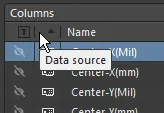
Incluir información de bases de datos
Tradicionalmente, la información de origen de una lista de materiales (BOM) se ha obtenido de los parámetros de los componentes colocados en el diseño. Sin embargo, esto puede dar lugar a que el esquema tenga asociada una gran cantidad de información que solo se utiliza para la BOM. Si los componentes están vinculados a una base de datos externa mediante un archivo de biblioteca de base de datos, Report Manager puede extraer directamente de esa base de datos cualquier otra información de los registros que no se haya añadido a los componentes como parámetros de diseño. Haga clic en el botón de la sección Sources de la pestaña Columns para habilitar las bases de datos como fuente. Esta opción solo estará disponible si uno o varios componentes del diseño están vinculados a una base de datos externa.
Se pueden incluir parámetros de una base de datos externa independientemente del método utilizado para vincularse a ella: *.DbLib, *.SVNDbLib o *.DbLink. Busque el icono  en la lista Columns para identificar un parámetro que exista para uno o varios componentes colocados en la base de datos externa vinculada y que pueda incluirse en la BOM. Haga clic en el icono de visibilidad para que se convierta en un ojo (
 ) e incluir así esa columna (parámetro) en la BOM.
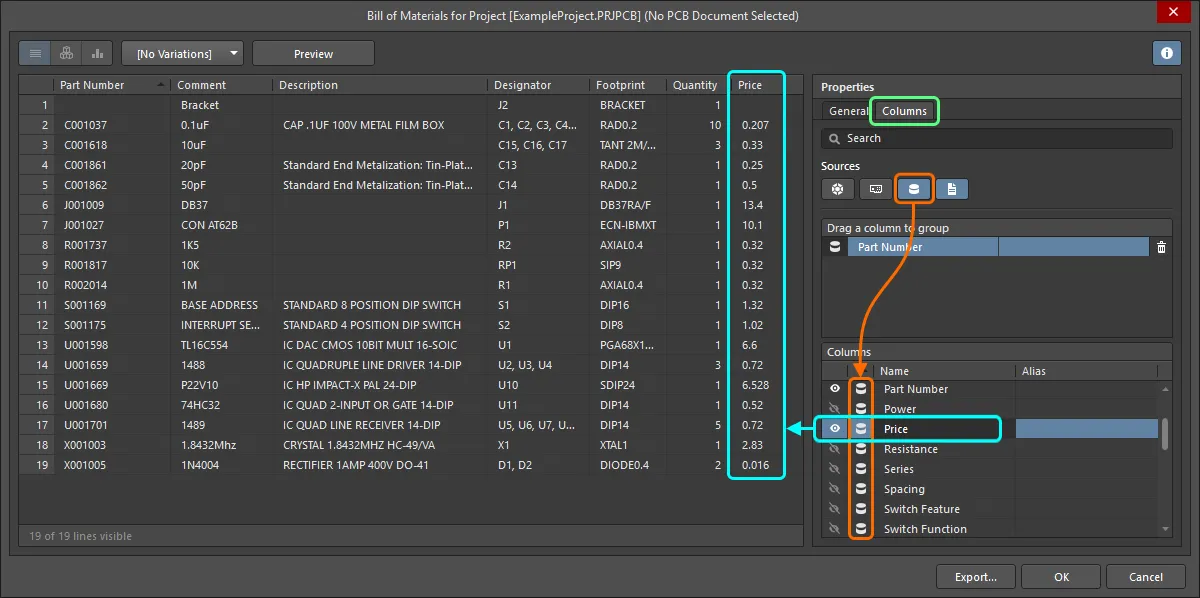
Incluya información adicional de los componentes que solo existe en una base de datos externa.
Incluir información de la PCB
La información de origen de una lista de materiales (BOM) puede incluir información de propiedades extraída de la PCB, en caso de que el diseñador necesite personalizar y utilizar la generación de informes para una BOM de uso específico. Un ejemplo sería la generación de un archivo de posicionamiento de componentes (pick and place), cuando el operador de la máquina de colocación necesita datos de la PCB (como las coordenadas X e Y), junto con otros parámetros específicos de los componentes, organizados en un orden de columnas y un formato de archivo determinados.
Haga clic en el botón de la sección Sources de la pestaña Columns para habilitar la PCB como fuente de datos. Esta opción solo estará disponible si hay un documento PCB en el archivo del proyecto. Si el proyecto incluye varios documentos PCB, aparecerá el cuadro de diálogo Choose PCB to Use.
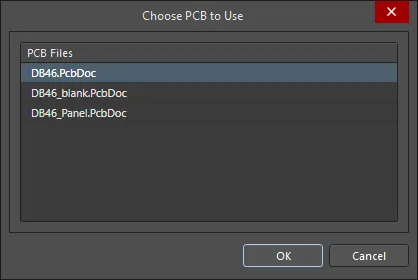 Elija qué PCB utilizar como fuente de datos para la BOM.
Para cambiar a otro documento PCB, haga clic en el botón de la sección Sources para deshabilitar esa PCB como fuente de datos y, a continuación, vuelva a hacer clic en él para abrir de nuevo el cuadro de diálogo Choose PCB to Use y seleccionar otra PCB.
Inclusión de datos de proveedores en la BOM
Poder calcular el coste de un proyecto y determinar las cantidades de componentes del diseño que deben pedirse a los proveedores o distribuidores es una parte esencial del proceso de diseño global. Si los componentes del diseño se han colocado desde un espacio de trabajo (y tienen definidas opciones de piezas) o desde el panel de búsqueda de piezas de fabricantes, estos componentes incluirán vínculos a la cadena de suministro. Si tienen vínculos a la cadena de suministro, los datos de los proveedores vinculados, incluida la información de precios y existencias, pueden incluirse en la lista de materiales al publicar el diseño, habilitando las columnas de parámetros correspondientes.
Los siguientes datos de proveedores pueden incluirse en una lista de materiales activando la casilla de cada elemento deseado en la sección Columns:
- Manufacturer n - nombre del fabricante.
- Manufacturer Lifecycle n - estado del ciclo de vida del fabricante, si está disponible.
- Manufacturer Part Number n - número de pieza del fabricante.
- Supplier n - nombre del proveedor.
- Supplier Currency n – código alfabético de la moneda elegida para los datos de precios.
- Supplier Order Qty n – el mayor de estos dos valores: (Quantity del elemento * Production Qty) o Minimum Order Qty (MOQ)
- Supplier Part Number n – número de pieza del artículo del proveedor.
- Supplier Stock n – cantidad de unidades del artículo que el proveedor tiene en existencias.
- Supplier Subtotal per Board n – Supplier Unit Price multiplicado por Quantity del elemento, lo que da como resultado el subtotal de ese elemento. Tenga en cuenta que este valor no considera la cantidad mínima de pedido (MOQ).
- Supplier Subtotal n – Supplier Unit Price multiplicado por Supplier Order Quantity, lo que da como resultado el subtotal de ese elemento teniendo en cuenta la MOQ.
- Supplier Unit Price n – coste por unidad del artículo del proveedor (sin tener en cuenta ninguna MOQ).
Especificación de la cantidad de producción
Puede calcular el coste total de un proyecto en función del número de unidades del producto que se prevé fabricar, es decir, Production Quantity. Utilice el campo Production Quantity de la sección Supply Chain de Report Manager para especificar el valor necesario. Es importante definir este campo, ya que se utiliza durante la búsqueda en la cadena de suministro para comprobar la disponibilidad de los componentes y el precio por unidad correspondiente a los tramos de precios disponibles del proveedor.
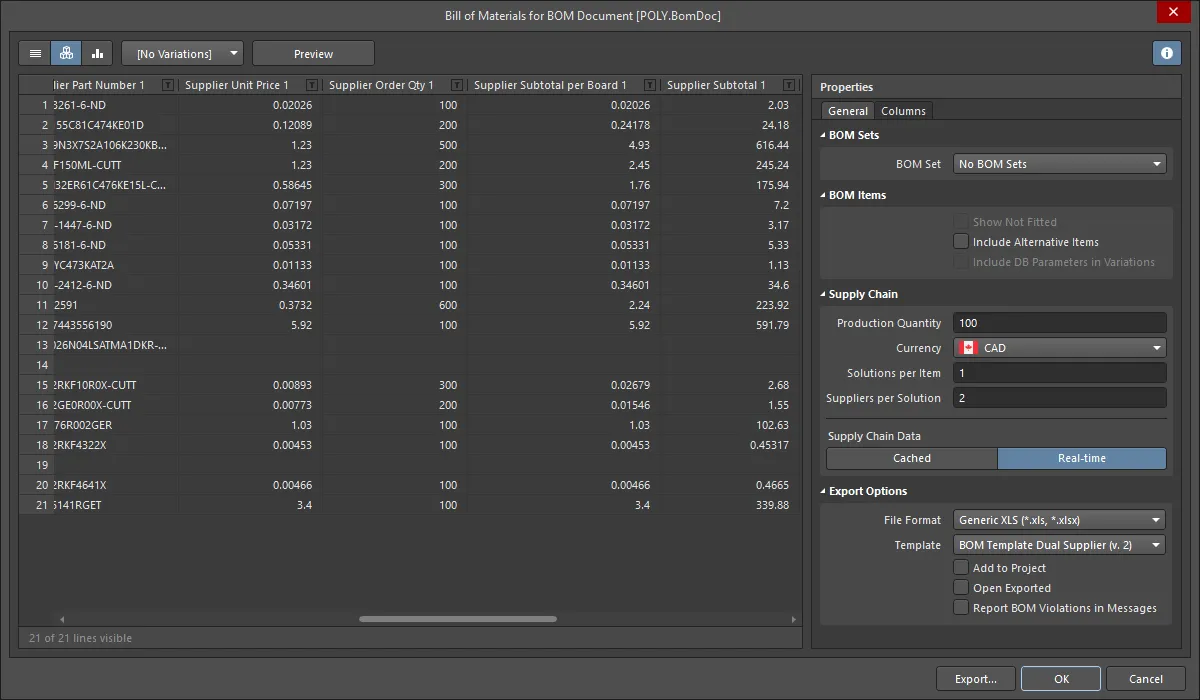
El valor introducido en el campo Production Quantity se utiliza para determinar Supplier Order Qty: la cantidad del componente que sería necesario pedir para fabricar la cantidad de producto indicada. Se calcula multiplicando Quantity (de cada componente específico) por Production Quantity especificada. Tenga en cuenta que, para los componentes que tienen una cantidad mínima de pedido (MOQ), la cantidad de pedido al proveedor es el mayor de estos dos valores: (Quantity del elemento * Production Qty) o Minimum Order Qty (MOQ).
A su vez, Supplier Order Qty se utiliza para determinar Supplier Unit Price aplicable. Recuerde que los proveedores suelen ofrecer distintos niveles de precios por cantidad (tramos de precios), en función del número de unidades de un artículo que se compren.
Cambio de la moneda del proveedor
La moneda utilizada para los datos de precios de una lista de materiales puede seleccionarse entre las monedas admitidas. Elija la moneda deseada en la sección Supply Chain de Report Manager. . La moneda elegida afectará a las siguientes columnas de datos, que también pueden incluirse en la BOM:
- Supplier Unit Price n
- Supplier Currency n
- Supplier Subtotal per Board n
- Supplier Subtotal n
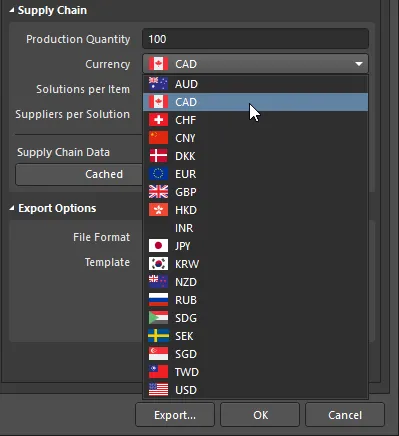 Elija una de las monedas admitidas al incluir datos de precios en una lista de materiales.
Uso de datos de precios almacenados en caché en los parámetros de la BOM al trabajar sin conexión
Al trabajar en línea (con conexión a Internet y con la sesión iniciada en una cuenta de Altium Live), se actualizarán los datos de precios de los componentes con vínculos en tiempo real a los datos de proveedores. Al generar una BOM, se utilizarán los precios más recientes en ese momento. Para las monedas específicas, los tipos de cambio se actualizan diariamente.
Al trabajar sin conexión, puede utilizar los últimos datos de precios almacenados en caché en los parámetros de precios de la BOM. Para hacerlo desde Report Manager, haga clic en el botón Cached de la sección Supply Chain Data del cuadro de diálogo.
Compatibilidad con variantes
Si hay variantes definidas para el diseño, puede generar una lista de materiales basada en una variante seleccionada.
Para ello, seleccione la variante deseada en la lista desplegable de variantes disponible en la parte superior del cuadro de diálogo Report Manager. El encabezado Report Manager indicará la variante seleccionada actualmente.
 Base el informe de la BOM en una variante específica; el encabezado del cuadro de diálogo muestra qué variante se está utilizando actualmente.
La sección de datos del cuadro de diálogo se actualizará en consecuencia:
- Los componentes definidos como Not Fitted para la variante seleccionada se eliminan, a menos que esté habilitada la opción Show Not Fitted.
- Los valores de los parámetros se actualizan con los de la variante seleccionada cuando difieren de los del diseño base.
Para mantener en la BOM los componentes que son Not Fitted y marcarlos explícitamente como tales, habilite la opción Show Not Fitted y también la columna Fitted en la pestaña Columns del cuadro de diálogo. Para cada componente, una entrada en esta columna indica si el componente es Fitted o Not Fitted para la variante seleccionada. El valor introducido en la columna Quantity para un componente que es Not Fitted en la variante seleccionada es cero (0).
Compatibilidad con variantes cuando la fuente de datos es un BomDoc
Si Report Manager utiliza un BomDoc como fuente de datos, es posible generar una única BOM para todas las variantes. Esto se denomina BOM consolidada; para mostrarla, establezca View Mode en Consolidated View.
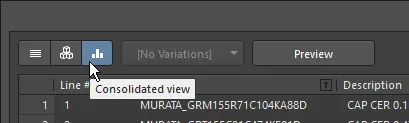
Se muestran automáticamente dos columnas adicionales específicas de cada variante:
-
Qty@<VariantName> -
Price@<VariantName>
Exportación de la BOM
Una vez definido y organizado el contenido de la BOM según sea necesario, se puede generar el informe, ya sea imprimiéndolo o exportándolo a uno de los distintos formatos de archivo.
Los controles para exportar los datos de la BOM se encuentran en la sección Export Options de Report Manager.
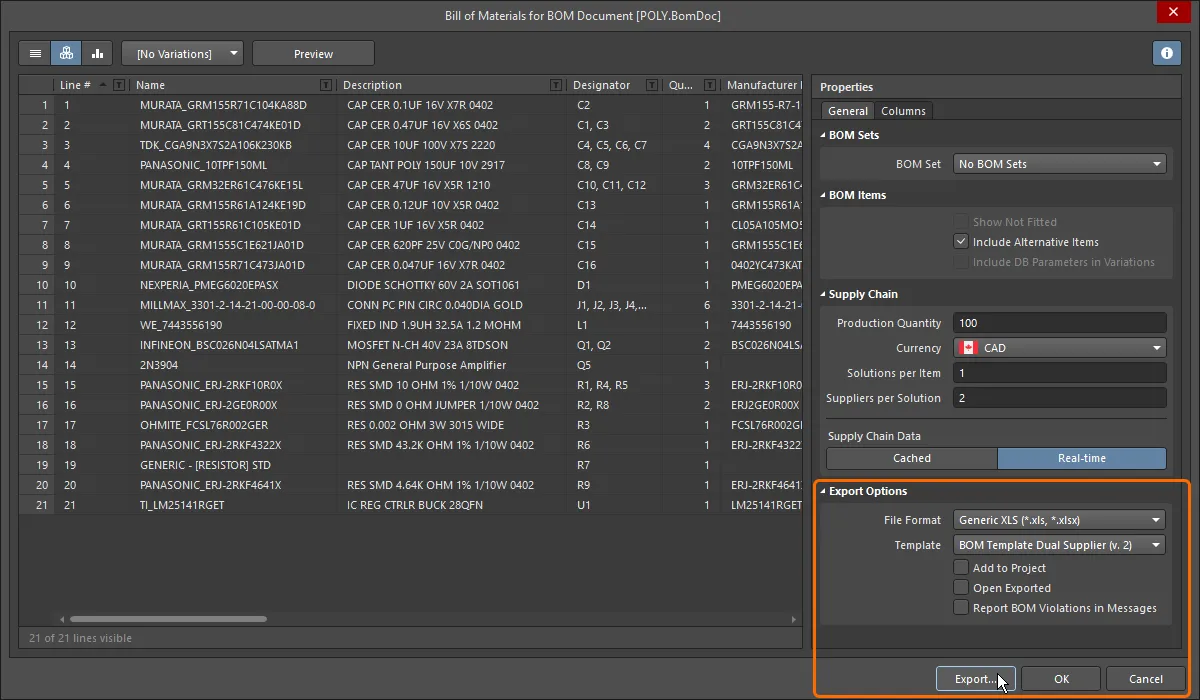
Para exportar la lista de materiales, siga estos pasos:
-
Utilice el menú desplegable File Format para elegir el formato al que desea exportar los datos de la BOM. Se admiten los siguientes formatos:
-
CSV (delimitado por comas) (*.csv)
-
Texto delimitado por tabulaciones (*.txt)
-
MS-Excel (*.xls, *.xlsx) (utiliza Microsoft Excel)
-
XLS genérico (*.xls, *.xlsx) (utiliza un generador de archivos en formato XLS integrado, por lo que se puede generar este formato sin tener instalado Microsoft Excel)
-
Formato de documento portátil (*.pdf)
-
Página web (*.htm, *.html)
-
Hoja de cálculo XML (*.xml)
-
-
Si el formato de exportación es Excel, se puede aplicar una plantilla de Excel a los datos exportados.
-
Para abrir el archivo exportado en la aplicación de software asociada, active la opción Open Exported.
-
Para añadir el informe generado al proyecto después de crearlo, active la opción Add to Project.
-
Active la opción Report BOM Violations in Messages para ejecutar una comprobación de ActiveBOM durante la generación de la BOM. Las infracciones detectadas se detallarán en el panel Messages.
-
Haga clic en el botón Export y, a continuación, utilice el cuadro de diálogo que aparece para especificar dónde y con qué nombre se guardará el informe de la BOM. Haga clic en Save para crear la exportación.
Asignación de datos de diseño a la BOM
Un método habitual para generar una BOM consiste en exportar los datos de la BOM de Altium Designer a una hoja de cálculo de Excel con el formato preferido por la empresa. Los datos de Altium Designer se asignan a la hoja de cálculo mediante la inclusión de instrucciones especiales Field y Column en la plantilla de Excel. Esto permite especificar la disposición deseada. La instrucción Field se utiliza para asignar un único parámetro, por ejemplo, un parámetro de documento llamado Title. La instrucción Column se utiliza para asignar parámetros por componente, por ejemplo, el parámetro de componente Designator.
Campos
La instrucción Field se utiliza para asignar un parámetro de documento o proyecto (se admiten tanto los parámetros de proyecto locales como los del Workspace), por ejemplo, Title, a la BOM. La declaración Field se sustituye por el valor proporcionado, como se muestra en las imágenes siguientes.
Los campos se utilizan con el formato:
Field=<FieldName>
Un ejemplo es Field=Currency
Los campos deben definirse por encima o por debajo de la sección Column de la plantilla.
Columnas
Las declaraciones Column se utilizan para asignar parámetros por componente, por ejemplo, Designator, Description, los parámetros definidos por el usuario de cada componente, etc. También pueden incluir números de línea, datos de ubicación en la PCB y datos de columnas personalizadas introducidos en el BomDoc, si hay un BomDoc en el proyecto. La declaración Column de la plantilla se sustituye por la cadena ColumnName, y cada fila situada debajo se rellena con el valor de esa columna para cada elemento de la BOM, como se muestra en las dos imágenes siguientes.
Las columnas se utilizan con el formato:
Column=<ColumnName>
Un ejemplo es Column=Designator
Notas:
-
Cada columna definida en la plantilla debe mostrarse en Report Manager para que se transfiera esa columna de datos. Por ejemplo, en las imágenes siguientes, la columna
Line #se muestra en Report Manager, por lo que se puede incluir en la BOM (utilizando la sintaxisColumn=Line #). Tenga en cuenta que la columnaLine #solo está disponible como columna configurable por el usuario al generar informes a partir de un BomDoc de ActiveBOM. - Los datos se presentarán en la hoja de cálculo de Excel en el mismo orden de filas que en Report Manager. Utilice la función de ordenación principal y secundaria de columnas de Report Manager's para ordenar las filas según sea necesario.
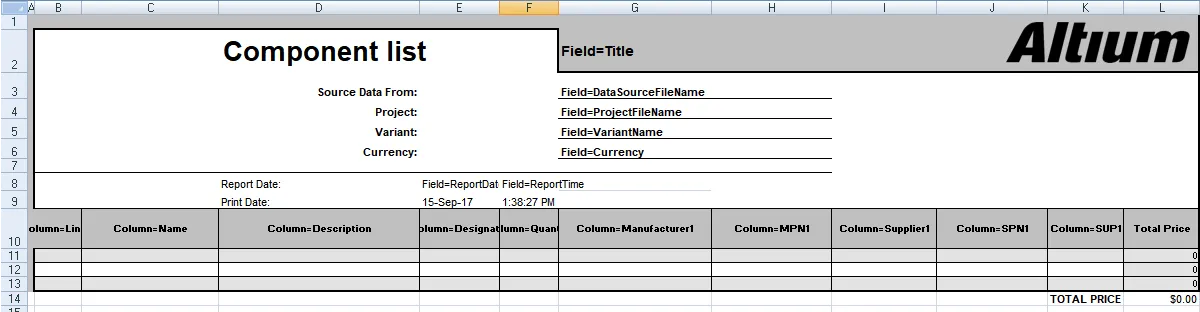

Asignación de información a nivel de proyecto al encabezado de la BOM
La información a nivel de proyecto se suele asignar mediante la instrucción Field= en el encabezado del documento de la BOM.
Campos de sistema disponibles
| Campo | Descripción |
|---|---|
| Currency | La moneda elegida en la sección Supplier Options del cuadro de diálogo Report Manager. |
| DataSourceFileName | El nombre del archivo de origen utilizado para los datos de la BOM. |
| DataSourceFullPath | La ruta completa y el nombre del archivo de origen utilizado para los datos de la BOM. |
| GeneratorDescription | Para una BOM, este campo muestra Lista de materiales. |
| GeneratorName | Nombre del generador: BOM cuando la salida se genera mediante el Administrador de informes. |
| OutputName | Título de la BOM, tal como se muestra en Report Manager (sin incluir el texto "Para el documento BOM [<DataSourceFileName>]"). |
| OutputType | Para una BOM, este campo muestra BOM_PartType. |
| PCBDataSourceFileName | El nombre del archivo de origen de datos de PCB. |
| ProductionQuantity | Cantidad de producción definida en el cuadro de diálogo Report Manager. |
| ProjectFileName | Nombre del archivo PrjPcb (incluida la extensión del archivo). |
| ProjectFullPath | Ruta completa + nombre del archivo del proyecto. |
| ReportDate | Fecha en la que se creó el informe. |
| ReportDateTime | Fecha y hora en las que se creó el informe. |
| ReportTime | Hora en la que se creó el informe. |
| TotalQuantity | Suma de los valores de la columna Quantity de los elementos de la BOM. |
| Title | Título que se muestra en la parte superior del cuadro de diálogo BOM Reports. |
| VariantName | Nombre de la variante, tal como se define en el cuadro de diálogo Variant Management. |
| VersionControl_RevNumber | Revisión actual del BomDoc. |
| VersionControl_ProjFolderRevNumber | Revisión actual del proyecto (se incrementa al ejecutar Commit Whole Project). |
| <UserProjectParameter_n> | Muestra el valor asignado al parámetro definido por el usuario UserProjectParameter-n. |
Asignación de parámetros de documentos y proyectos
Además de las instrucciones Field enumeradas anteriormente, los parámetros de documento del esquema (tanto los predeterminados como los definidos por el usuario, introducidos en el panel Properties del documento de esquema) y los parámetros de proyecto (cuadro de diálogo Options for PCB Project) también se pueden utilizar como campos o columnas.
Parámetros de documento predeterminados
| Address1 | Address2 | Address3 |
| Address4 | ApprovedBy | Author |
| CheckedBy | CompanyName | ConfigurationParameters |
| CurrentDate | CurrentTime | Date |
| DocumentFullPathAndName | DocumentName | DocumentNumber |
| DrawnBy | Engineer | ImagePath |
| Index | ModifiedDate | Organization |
| Revision | Rule | SheetNumber |
| SheetTotal | Time |
Asignación de información de los elementos de la BOM
La zona principal de una BOM es la cuadrícula de elementos de la BOM, que normalmente utiliza una fila para cada componente. Cada columna de esta cuadrícula representa una propiedad del componente, como el designador, el valor, etc. Las columnas se definen introduciendo la propiedad o el parámetro del componente (encabezado de columna de la BOM) con el siguiente formato:
Column=ColumnName
Un ejemplo sería Column=Description, o Column=Designator
La información de las columnas se puede obtener de varias fuentes, entre ellas:
Parámetros de componentes
Estos ColumnNames están disponibles para todos los componentes
| Comment | ComponentKind | Description |
| Designator | DesignItemId | Footprint |
| LibRef | LogicalDesignator | PartType |
| PhysicalPath | Quantity | UniqueIdName |
| UniqueIdPath | <UserParameter_n> |
Datos de componentes de PCB
También se puede incluir información sobre la ubicación de los componentes de PCB. Para utilizar estas columnas, debe estar habilitada la opción Include Parameters From PCB en el cuadro de diálogo Report Manager.
| Center-X(Mil) | Center-Y(Mil) | Center-X(mm) | Center-Y(mm) |
| Pad-X(Mil) | Pad-Y(Mil) | Pad-X(mm) | Pad-Y(mm) |
| Ref-X(Mil) | Ref-Y(Mil) | Ref-X(mm) | Ref-Y(mm) |
| Layer | Rotation |
Datos de proveedores
Es posible obtener datos en línea de los proveedores e incluirlos en la BOM. Tenga en cuenta que estos datos se actualizan en tiempo real y se obtienen al generar la BOM. Se pueden configurar varios proveedores para cada componente. En la tabla siguiente, se han descrito como Supplier Info x; sustituya x por el número correspondiente.
| Manufacturer x | Manufacturer Part Number x | Supplier x |
| Supplier Currency x | Supplier Order Qty x | Supplier Part Number x |
| Supplier Stock x | Supplier Subtotal x | Supplier Unit Price x |
Columnas definidas por el usuario
Las columnas definidas por el usuario se incluyen de la misma manera:
Column=ColumnName
Cómo habilitar una plantilla de BOM basada en Excel para su uso
Una plantilla de BOM basada en Excel (preparada como se describe en la sección Asignación de datos de diseño a la BOM anterior) se puede habilitar para su uso al preparar una BOM para su exportación cargando el archivo de plantilla de Excel correspondiente (*.xls, *.xlsx, *.xlt, *.xltx) en su Workspace. Para ello, abra la pestaña Templates de la página Data Management – Templates del cuadro de diálogo Preferences y seleccione el comando BOM o Load from File en el menú del botón Add o en el menú contextual Add de la cuadrícula de plantillas. En el cuadro de diálogo Open que se abre (un cuadro de diálogo estándar de Windows para abrir archivos), seleccione la opción Microsoft Excel File (*.xlt;*.xltx;*.xltm;*.xls;*.xlsx;*.xlsm) en la lista desplegable situada a la derecha del campo File name y utilice el cuadro de diálogo para buscar y abrir el archivo necesario. Este se cargará en la revisión inicial de la nueva plantilla de BOM de Workspace creada automáticamente en una carpeta de Workspace del tipo BOM Templates.
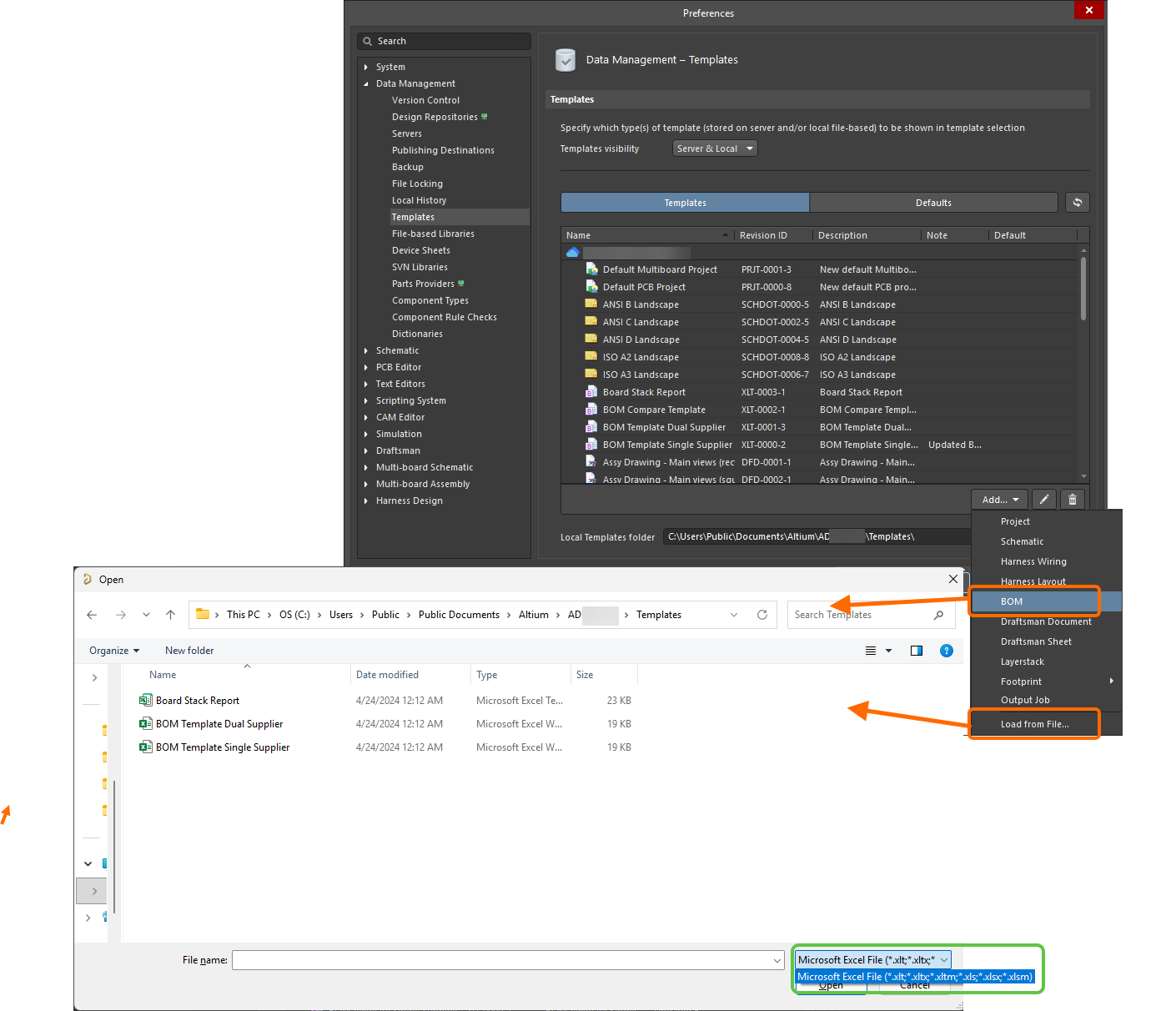
Si el archivo de plantilla de Excel necesario se encuentra en Local Template folder (definido en la parte inferior de la página Data Management – Templates del cuadro de diálogo Preferences) y aparece bajo la entrada Local de la cuadrícula de plantillas, se puede migrar a una nueva plantilla de BOM de Workspace haciendo clic con el botón derecho sobre él y seleccionando el comando Migrate to Server. Haga clic en el botón OK del cuadro de diálogo Template migration para continuar con el proceso de migración. Como se indica en este cuadro de diálogo, el archivo de plantilla de Excel original se añadirá a un archivo ZIP en la carpeta local de plantillas (y, por lo tanto, no será visible en la lista de plantillas Local).
Si necesita cambiar la plantilla de Excel almacenada en una plantilla de BOM del Workspace, cargue el nuevo archivo de Excel en dicha plantilla del Workspace. En la pestaña Templates de la página Data Management – Templates del cuadro de diálogo Preferences, haga clic con el botón derecho en la entrada de la plantilla y seleccione el comando Upload en el menú contextual. En el cuadro de diálogo Open, busque y seleccione el archivo deseado. La nueva plantilla se almacenará en la siguiente revisión de esa plantilla del Workspace.
Generación de la BOM desde un Output Job
También se puede configurar y generar una lista de materiales como parte de un archivo de configuración de Output Job (*.OutJob). Añada un Output Job al proyecto mediante el menú New, o haga clic con el botón derecho en el proyecto en el panel Projects.
Para añadir un generador de salida de BOM a un archivo Output Job abierto, haga clic en Add New Report Output dentro de la categoría Report Outputs y seleccione Bill of Materials en el menú emergente. Aparecerá un segundo menú en el que podrá especificar la fuente de datos (qué documentos de origen se utilizarán al generar el informe de BOM). Solo estarán disponibles las fuentes de datos aplicables, lo que reduce el margen de error.

La fuente de datos de una BOM puede ser un único documento esquemático de origen específico, el documento de diseño de PCB, todos los documentos esquemáticos de origen (la entrada [Project]) o un documento ActiveBOM.
Una vez añadido, haga doble clic en la nueva entrada para acceder a Report Manager y personalizar la BOM como se describe en este documento. Una vez configurado el generador de salida, vincúlelo a los contenedores de salida correspondientes. Un informe de BOM puede generarse como un archivo o publicarse como PDF. También puede imprimirse enviándolo directamente a una impresora como copia impresa (mediante un trabajo de impresión configurado).
 Habilite la salida para el contenedor de salida seleccionado y, a continuación, haga clic en Change para configurar la salida y dejarla lista para generar un informe de BOM desde un archivo Output Job.
Publicación en PDF basada en una plantilla de Excel
Desde un archivo Output Job, el informe de BOM también puede publicarse en formato PDF a partir de una plantilla de Excel especificada, siguiendo estos pasos:
-
Al configurar el generador de salida de BOM:
- Establezca File Format en la sección Export Options en Hoja de cálculo de Microsoft Excel (*.xls, *.xlsx, *.xlt, *.xltx).
- Especifique la plantilla de Excel deseada mediante el campo Template de la sección Excel Options.
-
Vincule el generador de salida de BOM al contenedor de salida PDF deseado (y configurado), como se muestra en la imagen anterior. Se aplican las siguientes reglas para determinar el tamaño de la hoja de cálculo que se imprimirá en PDF:
- Las celdas situadas a la derecha del encabezado de columna más a la derecha no se incluyen en la salida.
- Las celdas situadas debajo de la última celda con texto no se incluyen, a menos que contengan bordes horizontales o colores de fondo y no estén separadas de la sección principal de la BOM por más de diez filas en blanco.
Preparación de un informe de referencias cruzadas de componentes
El informe de referencias cruzadas de componentes es una lista de componentes organizada según la hoja del esquemático en la que se encuentran dentro del diseño. Seleccione Reports » Component Cross Reference desde un documento esquemático o haga doble clic en un informe de referencias cruzadas de componentes añadido a un OutJob para acceder al cuadro de diálogo Component Cross Reference Report, donde podrá configurar el informe.
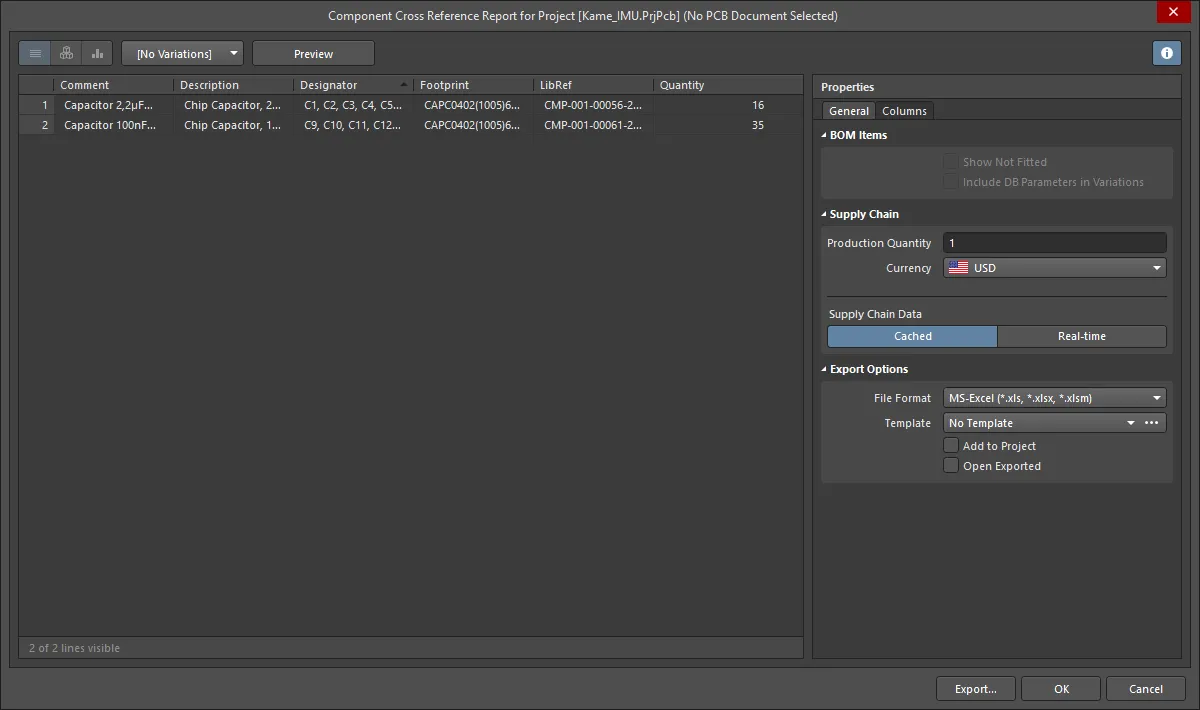
Opciones y controles del cuadro de diálogo del informe de referencias cruzadas de componentes
Modo de vista
Hay tres modos de vista disponibles para mostrar la lista de elementos. Seleccione el modo deseado mediante los botones situados encima de la cuadrícula:
-
Flat view - haga clic para mostrar una fila por cada componente.
-
Base view - haga clic para mostrar una fila por cada componente único del proyecto. La columna Designator muestra los designadores de todos los componentes de este tipo.
-
Consolidated view - haga clic para mostrar una Consolidated BOM de todas las variantes cuando el proyecto incluya variantes.
Variante
Si hay variantes definidas en el proyecto, aparecerán en la lista desplegable; seleccione la variante deseada. Si la vista Consolidated está habilitada, este control estará deshabilitado.
Vista previa
Haga clic en para exportar y abrir el informe en una aplicación externa asociada al tipo de archivo, según la configuración actual de las opciones File Format y Template del panel Properties .
Pestaña General
La sección principal de Report Manager muestra todos los componentes. Si el proyecto no incluye un BomDoc, se mostrará una lista de todos los componentes colocados en el esquemático. Si el proyecto incluye un BomDoc y se le han añadido elementos adicionales de BOM, estos también se incluirán.
Elementos de BOM
- Show Not Fitted - habilite esta opción para mostrar los elementos no montados en la cuadrícula.
- Include Alternative Items - habilite esta opción para incluir elementos alternativos en la BOM. El elemento alternativo se muestra en una nueva línea debajo de la pieza original.
- Include DB Parameters in Variations - si hay componentes de base de datos colocados mediante un archivo DbLink/DbLib/SVNDbLib y estos varían en una variante del diseño, habilite esta opción para actualizar los parámetros de la base de datos cuando se cambie la variante seleccionada.
Datos de la cadena de suministro
- Production Quantity - introduzca la cantidad o utilice las flechas para seleccionar la cantidad que se debe pedir para fabricar la cantidad de producto indicada.
- Currency - utilice la lista desplegable para seleccionar la moneda deseada.
- Real-time - haga clic aquí para mostrar los datos de precios de los componentes con enlaces a datos de la cadena de suministro que se actualizan en tiempo real.
- Cached - haga clic aquí para mostrar los últimos datos de precios almacenados en caché si trabaja sin conexión.
Opciones de exportación
-
File Format - seleccione un formato en la lista desplegable. Se admiten los siguientes formatos de archivo:
- CSV (delimitado por comas) (*.csv)
- Texto delimitado por tabulaciones (*.txt)
- MS-Excel (*.xls, *.xlsx *.xlsm) (utiliza Microsoft Excel)
- XLS genérico (*.xls, *.xlsx, *.xlsm) (utiliza un generador integrado de archivos en formato XLS, por lo que este formato se puede generar sin tener Microsoft Excel instalado)
- Formato de documento portátil (*.pdf)
- Página web (*.htm, *.html)
- Hoja de cálculo XML (*.xml)
- Template - después de seleccionar un formato de archivo, utilice la lista desplegable para elegir el formato de plantilla que se utilizará para la exportación. Las opciones incluyen plantillas basadas en archivos y plantillas del espacio de trabajo.
- Add to Project - habilite esta opción para añadir el informe generado al proyecto una vez creado.
- Open Exported - habilite esta opción para abrir la aplicación correspondiente, por ejemplo, Microsoft Excel, una vez guardado el archivo exportado.
Pestaña Columnas
Esta pestaña se utiliza para configurar los parámetros que se muestran para cada elemento de la BOM y las fuentes de datos disponibles para esos parámetros.
- Search - utilice este campo para localizar rápidamente los parámetros de interés; busca el texto introducido en cualquier parte de las cadenas de nombre o alias.
-
Sources - además de los datos añadidos directamente al BomDoc (), las fuentes de datos predeterminadas disponibles en ActiveBOM son los parámetros de los componentes del esquema () y los parámetros de los componentes de la biblioteca del espacio de trabajo para los elementos del espacio de trabajo (). A partir de estas fuentes, ActiveBOM genera la tabla principal de elementos de la BOM del proyecto. La BOM también puede incluir información obtenida de las siguientes fuentes de datos adicionales:
-
- habilite esta opción para incluir elementos del espacio de trabajo.
-
- habilite esta opción para incluir los datos de ubicación, rotación y cara de la placa de la PCB en los Columns disponibles para cada componente.
-
- habilite esta opción para cargar parámetros adicionales de los componentes desde una base de datos externa (*.DbLib, *.SVNDbLib o *.DbLink).
-
- habilite esta opción para incluir todos los parámetros de documento de esquema detectados en todos los esquemas del proyecto de PCB en los Columns disponibles.
-
- habilite esta opción para acceder a una amplia gama de datos adicionales de componentes para aquellos elementos de la BOM que hayan sido identificados por Altium Parts Provider y muestren una solución de cadena de suministro.
-
-
Drag a column to group - haga clic en una columna de la sección Columns del cuadro de diálogo, mantenga pulsado el botón y arrástrela; a continuación, suéltela en la sección Drag a column to group para incluirla como parámetro de agrupación. Haga clic en el icono para eliminar un parámetro de la agrupación.
-
Columns - lista de todas las fuentes de información de piezas disponibles para ActiveBOM. La región Columns se puede ordenar haciendo clic en cualquiera de los campos de encabezado, incluidas las columnas Visibility () y Source .
- Visibility - haga clic en el icono de visibilidad de la columna izquierda para controlar la visibilidad de esa columna en la tabla principal de elementos de la BOM.
-
Source - muestra un icono que indica de dónde procede el parámetro:
-
- procedente del esquema.
-
- procedente de la BOM.
-
- procedente de un espacio de trabajo.
-
- Name - muestra el nombre de la propiedad o del parámetro tal como se ha definido en el documento de origen, o tal como se ha introducido para una columna de BomDoc creada por el usuario.
- Alias - si es necesario, se puede definir un alias en el BomDoc de origen para cambiar el nombre de una columna.
Controles adicionales
- Export - haga clic para generar el informe. Se abre un cuadro de diálogo estándar Windows en el que puede asignar un nombre al informe.
Menú contextual
- Preview - haga clic para generar una vista previa del informe basada en la configuración actual de las opciones File Format y Template.
- Copy - utilice esta opción para copiar todos los datos o los datos seleccionados.
- Copy With Header - utilice esta opción para copiar y pegar los datos seleccionados en una hoja de cálculo externa, como Microsoft Excel.
- Best Fit - combina el contenido de las columnas Name y Descriptions para que queden juntas, sin espacio sobrante entre ellas.
- Best Fit All Columns - combina el contenido de todas las columnas para que queden juntas, sin espacio sobrante entre ellas.
- Restore from <.BomDoc> - utilice esta opción para restaurar a partir del BomDoc indicado.
- Change PCB Document - utilice esta opción para cambiar a otro documento de PCB.
- Change Variant - si hay variantes definidas para el diseño, puede generar una lista de materiales basada en una variante elegida. Utilice este comando para cambiar de variante, elegir la variante predeterminada o no seleccionar ninguna variante.
 Localizado por IA
