
Preparar una BOM en el Administrador de informes

Altium Essentials: Output Job File for Documentation
This content is part of the official Altium Professional Training Program. For full courses, materials and certification, visit Altium Training.
La lista de materiales, o BOM, es un elemento clave del conjunto de datos generado a partir de un proyecto de diseño de placa. Este documento de tipo informe proporciona una lista de todos los componentes necesarios para fabricar el producto, incluida la placa desnuda, que es esencialmente el “componente” base sobre el que se ensamblan todas las demás piezas. La BOM sirve como guía de lo que debe adquirirse para fabricar el producto según el diseño. También proporciona un medio para calcular el costo en función de la cantidad requerida de placas ensambladas en una revisión solicitada.
La BOM final se genera mediante un motor dedicado y potente de generación de informes, cuya interfaz se conoce como Report Manager. El cuadro de diálogo Report Manager se utiliza para:
- Configurar qué propiedades del diseño se incluirán en la BOM.
- Organizar el contenido en el orden necesario en la BOM.
- Aplicar, si es necesario, filtros personalizados a nivel de columna, similares a los de una hoja de cálculo.
- Habilitar diferentes opciones de origen de componentes.
- Habilitar opciones de proveedores.
- Configurar el formato del archivo de exportación.
- Seleccionar una plantilla BOM de Excel, si el formato de exportación es XLS o PDF.
Opciones de creación de BOM
La salida final de la lista de materiales se genera mediante el Report Manager. El Report Manager puede generar salida en diversos formatos, incluidos PDF, CSV, TXT, Excel, HTML o XML.
El Report Manager puede extraer la información de origen para la BOM de lo siguiente:
- El proyecto: la información se extrae de los esquemáticos, así como de las bases de datos conectadas y del PCB, si es necesario.
- Un documento ActiveBOM (BomDoc): el enfoque recomendado.
Si el proyecto no incluye un ActiveBOM, el Report Manager genera la BOM a partir del proyecto. Con este enfoque, el Report Manager se utiliza para realizar toda la configuración del diseño de la BOM, como seleccionar y organizar las columnas, filtrar filas innecesarias, incluir información de proveedores, etc. El Report Manager también se utiliza para configurar los ajustes de salida, como el formato, la plantilla de Excel requerida, etc. Con este enfoque, la BOM se prepara una vez que el proceso de diseño se ha completado. El Report Manager solo puede utilizarse para configurar una única salida de BOM. Si se utiliza este enfoque, se debe usar un OutputJob si necesita configurar distintas salidas de BOM.
El enfoque recomendado es incluir un documento ActiveBOM (BomDoc) en el proyecto. El BomDoc es un documento fuente que puede añadirse en cualquier etapa durante el desarrollo del diseño; en esencia, una lista activa de piezas. Las piezas aparecen en el BomDoc automáticamente a medida que los componentes se agregan al esquemático, y el diseñador puede comenzar de inmediato a explorar opciones de precios y de cadena de suministro, así como asignar piezas preferidas. El diseñador también puede seleccionar y organizar las columnas, aplicar filtros, añadir números de línea, agregar columnas personalizadas adicionales y filas adicionales para elementos personalizados; en resumen, realizar todos los pasos típicos de preparación de la BOM durante el proceso de diseño. Se pueden preparar múltiples configuraciones de salida en el BomDoc, cada una guardada como un BOM Set, y el BOM Set requerido se selecciona en el Report Manager para la generación final de la BOM.


 Cuando el proyecto incluye un BomDoc, se utiliza como origen para el Report Manager.
Creación de una BOM
El Report Manager puede abrirse desde:
- Los documentos esquemáticos fuente del proyecto o desde el documento PCB activo mediante el comando Reports » Bill of Materials del editor esquemático o PCB.
- Una salida de tipo informe configurada en un OutputJob.
- Un ActiveBOM, usando el comando Reports » Bill of Materials.
En cada caso, los documentos fuente se compilarán y se abrirá el cuadro de diálogo Report Manager. Use este motor de generación de informes altamente configurable, dedicado y potente para configurar el contenido del informe BOM según sea necesario.
 Una lista de materiales, obtenida del BomDoc del proyecto, lista para generarse desde Report Manager.
Options and Controls of the Bill of Materials Report Dialog
Modo de vista
Hay tres modos de vista disponibles para mostrar la lista de elementos. Seleccione el modo requerido usando los botones ubicados encima de la cuadrícula:
-
 Flat view - haga clic para mostrar una fila por cada componente.
-
 Base view - haga clic para mostrar una fila para cada componente único del proyecto. La columna Designator enumera los designadores de todos los componentes de este tipo.
-
 Consolidated view - haga clic para usarlo cuando el proyecto incluya variantes para mostrar una Consolidated BOM para todas las variantes.
Variante
Si hay variantes definidas en el proyecto, se mostrarán en la lista desplegable; elija la variante requerida. Si la vista Consolidated está habilitada, este control se desactiva.
Vista previa
Haga clic en  para exportar y abrir el informe en una aplicación externa asociada con el tipo de archivo según la configuración actual de las opciones File Format y Template en el panel Properties .
Pestaña General
La región principal de Report Manager enumera todos los componentes. Este es el contenido que se escribe en la BOM. Si el proyecto no incluye un BomDoc, esta será una lista de todos los componentes colocados en el esquemático. Si el proyecto incluye un BomDoc y se le han agregado elementos BOM adicionales, estos también se incluirán.
Elementos de BOM
- Show Not Fitted - habilite esta opción para mostrar los elementos No montados en la cuadrícula.
- Include Alternative Items - habilite esta opción para incluir elementos alternativos en la BOM. El elemento alternativo se muestra en una nueva línea debajo de la pieza original.
- Include DB Parameters in Variations - si hay componentes de base de datos que se han colocado mediante un archivo DbLink/DbLib/SVNDbLib y esos componentes varían en una Variante de diseño, habilite esta opción para actualizar los parámetros de la base de datos cuando cambie la variante seleccionada.
La lista de elementos de BOM admite las siguientes funciones:
- Use la pestaña Columns en la región Properties del cuadro de diálogo para mostrar/ocultar una columna.
- Arrastre y suelte para cambiar el orden de las columnas.
- Haga clic en el encabezado de una columna para ordenar por esa columna; mantenga presionada la tecla Shift para subordenar por columna(s) posterior(es).
-
Haga clic en el icono Filtrar (
 ) para filtrar por valores de columna.
- Seleccione celdas usando las técnicas estándar de selección de Windows.
- Copie el contenido de las celdas de la lista de elementos de BOM.
-
Use los accesos directos estándar de Windows para desplazarse por la lista de elementos de BOM:
- Desplazamiento vertical - MouseWheel Roll
- Desplazamiento horizontal - Shift + MouseWheel Roll
Cadena de suministro
- Production Quantity - introduzca la cantidad o use las flechas para seleccionar la cantidad que debe pedirse para producir la cantidad dada del producto.
- Currency - use la lista desplegable para seleccionar la moneda deseada.
- Solutions per Item - use esta opción para editar la cantidad de piezas de fabricante (MPN) que se mostrarán para cada elemento BOM.
- Suppliers per Solution - use esta opción para editar la cantidad de proveedores (SPN) que se mostrarán para cada pieza de fabricante (MPN).
Datos de la cadena de suministro
- Real-time - haga clic aquí para mostrar datos basados en precios para componentes con enlaces a datos de la cadena de suministro que se actualizan en tiempo real.
- Cached - haga clic aquí para mostrar los últimos datos de precios almacenados en caché si está trabajando sin conexión.
Opciones de exportación
-
File Format - seleccione un formato de la lista desplegable. Se admiten los siguientes formatos de archivo:
- CSV (delimitado por comas) (*.csv)
- Texto delimitado por tabulaciones (*.txt)
- MS-Excel (*.xls, *.xlsx *.xlsm) (usa Microsoft Excel)
- XLS genérico (*.xls, *.xlsx, *.xlsm) (usa un generador de archivos en formato XLS integrado para que este formato pueda generarse sin tener Microsoft Excel instalado)
- Formato de documento portátil (*.pdf)
- Página web (*.htm, *.html)
- Hoja de cálculo XML (*.xml)
- Template - después de seleccionar un formato de archivo, use la lista desplegable para elegir un formato de plantilla que se utilizará para la exportación. Las opciones incluyen plantillas basadas en archivos y plantillas del Workspace.
- Add to Project - habilítelo para que el informe generado se agregue al proyecto después de crearse.
- Open Exported - habilítelo para abrir la aplicación de software correspondiente, por ejemplo, Microsoft Excel, una vez que el archivo exportado se haya guardado.
- Report BOM Violations in Messages - habilite esta opción para ejecutar una comprobación del BOM de ActiveBOM durante la generación del BOM. Las infracciones detectadas se detallarán en el panel Messages.
Pestaña Columns
Esta pestaña se utiliza para configurar qué parámetros se muestran para cada elemento del BOM y las fuentes de datos disponibles para esos parámetros.
- Search - use este campo para localizar rápidamente los parámetros de interés; el software busca el texto introducido en cualquier parte de las cadenas Name o Alias.
-
Sources - además de los datos agregados directamente al BomDoc (
 ), las fuentes de datos predeterminadas disponibles en ActiveBOM son los parámetros de componentes del esquemático (
 ) y los parámetros de biblioteca del Workspace para elementos del Workspace (
 ). A partir de estas fuentes, ActiveBOM genera la cuadrícula principal de elementos del BOM del proyecto. El BOM también puede incluir información tomada de las siguientes fuentes de datos adicionales:
-
 - habilítelo para incluir elementos del Workspace.
-
 - habilítelo para incluir datos de ubicación/rotación/lado de la placa del PCB en los Columns disponibles para cada uno de los componentes.
-
 - habilítelo para cargar parámetros adicionales de componentes desde una base de datos externa (*.DbLib, *.SVNDbLib o *.DbLink).
-
 - habilítelo para incluir todos los parámetros detectados de documentos esquemáticos en todos los esquemáticos del proyecto PCB dentro de los Columns disponibles.
-
 - habilítelo para acceder a una amplia gama de datos adicionales de componentes para aquellos elementos del BOM que hayan sido identificados por Altium Parts Provider y muestren una solución de cadena de suministro.
-
-
Drag a column to group - haga clic, mantenga pulsada y arrastre una columna desde la sección Columns del cuadro de diálogo y luego suéltela en la sección Drag a column to group para incluirla como parámetro de agrupación. Haga clic en el icono
 para eliminar un parámetro de la agrupación.
-
Columns - lista de todas las fuentes disponibles de información de piezas disponibles para ActiveBOM. La región Columns puede ordenarse haciendo clic en cualquiera de los campos de encabezado, incluidas las columnas Visibility (
 ) y Source .
- Visibility - haga clic en el icono de visibilidad de la columna izquierda para controlar la visibilidad de esa columna en la cuadrícula principal de elementos del BOM.
-
Source - muestra un icono para indicar de dónde procede ese parámetro:
-
 - obtenido del esquemático.
-
 - obtenido del BOM.
-
 - obtenido de un Workspace.
-
- Name - muestra el nombre de la propiedad/parámetro tal como se define en el documento fuente o como se introdujo para una columna BomDoc creada por el usuario.
- Alias - si es necesario, se puede definir un alias en el BomDoc de origen para cambiar el nombre de una columna.
Controles adicionales
- Export - haga clic para generar el informe. Se abre un cuadro de diálogo estándar Windows en el que puede asignar un nombre al informe.
Menú del botón derecho
- Preview - haga clic para generar una vista previa del informe basada en la configuración actual de las opciones File Format y Template.
- Copy - se utiliza para copiar todos los datos o los datos seleccionados.
- Copy With Header - se utiliza para copiar y pegar los datos seleccionados en una hoja de cálculo externa, como Microsoft Excel.
- Best Fit - combina el contenido de las columnas Name y Descriptions para que queden muy próximas, sin espacio sobrante entre cada columna.
- Best Fit All Columns - combina el contenido de todas las columnas para que queden muy próximas, sin espacio sobrante entre cada columna.
- Restore from <.BomDoc> - se utiliza para restaurar desde el BomDoc indicado.
- Change PCB Document - se utiliza para cambiar a otro documento PCB.
- Change Variant - si hay variantes definidas para el diseño, puede generar una lista de materiales basada en una variante elegida. Use este comando para cambiar la variante; elija la variante predeterminada o ninguna variante.
El cuadro de diálogo presenta las distintas propiedades/parámetros para todos los componentes de los documentos de origen. Cada propiedad/parámetro tiene su propia columna. El diseñador simplemente elige qué datos incluir en el informe BOM generado. Los datos pueden agruparse, ordenarse y filtrarse según sea necesario, con la posibilidad de incluir datos paramétricos adicionales desde un PCB designado para el proyecto y/o una base de datos vinculada, según se requiera.
Las siguientes secciones analizan más de cerca la manipulación de los datos para obtener el contenido BOM deseado antes de exportar el informe.
Agrupación de componentes en el BOM
Agrupación de componentes: cuando el BomDoc es la fuente
Un enfoque habitual en un BOM es tener una fila para cada componente único. Para lograrlo, los componentes similares deben agruparse.
En un BomDoc, la agrupación de columnas se configura en el cuadro de diálogo Component Grouping. Luego, el diseñador puede activar y desactivar la agrupación de columnas mediante los botones de modo de vista  , cambiando instantáneamente entre Flat View (una pieza por fila) o Base View (piezas agrupadas según la configuración del cuadro de diálogo Component Grouping de ActiveBOM).
Si Report Manager utiliza un BomDoc como fuente, entonces el cuadro de diálogo incluye los mismos botones de modo de vista; úselos para alternar entre una pieza por fila o agrupado. La vista consolidada se utiliza cuando hay variantes; esto se analiza más adelante en la sección Tratamiento de variantes.
Estas diferencias en el cuadro de diálogo Report Manager pueden verse comparando las dos imágenes siguientes (pase el cursor sobre la imagen para cambiar de imagen).
 Cuando el BOM se obtiene de un BomDoc no hay una sección Grouped Columns, ya que la agrupación se realiza en ActiveBOM.
Normalmente no es necesario realizar cambios de diseño en los datos del cuadro de diálogo Report Manager si la fuente es un BomDoc, pero es posible hacerlo si es necesario usando las técnicas de agrupación descritas a continuación.
Agrupación de componentes: cuando el proyecto es la fuente
Cuando el proyecto se utiliza como fuente para Report Manager, la agrupación de componentes similares se configura en Report Manager.
La pestaña Columns del cuadro de diálogo incluye la sección Drag a column to group, como se muestra a continuación. Los componentes similares se agruparán en el BOM cuando el contenido de todas las columnas agrupadas coincida. Por ejemplo, en la imagen siguiente, los componentes C1 y C3 se han agrupado en la misma fila del BOM (la primera fila), por lo que deben tener los mismos valores para sus parámetros Comment, Description y Value.
Para agrupar por parámetros adicionales, haga clic, mantenga pulsado y arrastre el nombre de una columna desde la lista Columns (en la parte inferior derecha del cuadro de diálogo) y luego suéltelo en la sección Drag a column to group. Haga clic en el icono de eliminación ( ) junto a cada nombre de columna para quitar ese parámetro como parámetro de agrupación.
 Habilite la opción Show de una columna para que esos datos se incluyan en el BOM.
Configuración del diseño de los elementos del BOM
Cada columna habilitada mostrará información para cada uno de los componentes encontrados en los documentos de origen donde exista dicha información. Si el componente no tiene información para esa propiedad/parámetro en particular, el campo quedará en blanco.
Selección de columnas visibles
Para elegir qué columnas mostrar u ocultar en el área de cuadrícula del cuadro de diálogo Report Manager, use la pestaña Columns del panel Properties, situado a la derecha del cuadro de diálogo. También puede usar el cuadro de diálogo Select columns, al que se accede haciendo clic con el botón derecho en un encabezado de columna en el área principal de la cuadrícula y luego eligiendo Select Columns.
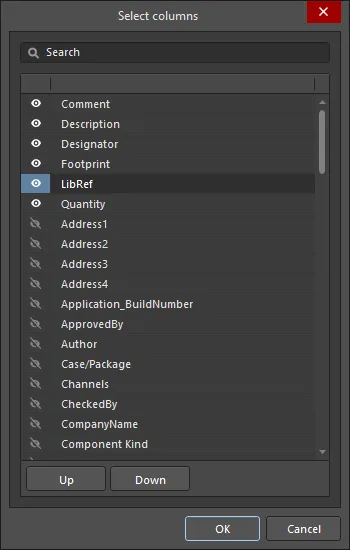
El cuadro de diálogo Select columns
Options and Controls of the Select columns Dialog
- Search - introduzca los caracteres con los que desea filtrar la lista.
-
Icono izquierdo
 : haga clic para alternar entre varios modos de vista:
- (All) - haga clic para mostrar todos los elementos incluidos en la lista.
- (Blanks) - haga clic para no mostrar ningún elemento incluido en la lista. Esta función solo borrará los elementos en el cuadro de diálogo Select columns, no en el cuadro de diálogo Report Manager .
- (Non blanks) - haga clic para mostrar todos los elementos incluidos en la lista, independientemente de cualquier modificación previa de los elementos.
-
(Unchecked) - haga clic para ver todos los elementos desmarcados de la lista, que se indican con el icono
 . Haga clic en el icono para desmarcar un elemento.
-
(Checked) - haga clic para ver todos los elementos marcados de la lista, que se indican con el icono . Si un elemento de la lista muestra el icono , haga clic en él para habilitar el icono de marcado.
Las columnas pueden filtrarse para mostrar solo columnas marcadas, en blanco, no en blanco, desmarcadas, marcadas y todas. Cuando se selecciona un modo de vista, el icono se volverá azul  .
.
-
Icono derecho : haga clic para abrir un menú desplegable desde el que puede elegir la columna que desea mostrar. Cuando se selecciona una columna específica, el icono se volverá azul .
-
List - esta es una lista de todas las columnas posibles que pueden mostrarse en el cuadro de diálogo Report Manager . Cuando un elemento muestra , esa columna se mostrará en el cuadro de diálogo Report Manager . Cuando un elemento muestra , esa columna no se mostrará en el cuadro de diálogo Report Manager . Haga clic en los símbolos para alternar la función mostrar/ocultar.
- Up/Down - haga clic para mover el elemento seleccionado hacia arriba o hacia abajo en la lista. Solo se pueden mover los elementos que estén marcados. Esto determina el orden en que las columnas aparecerán en el cuadro de diálogo Report Manager .
Cambiar el orden de las columnas
El orden de las columnas en la región de datos del cuadro de diálogo puede modificarse haciendo clic y arrastrando un encabezado de columna a una nueva ubicación, según sea necesario. Mientras se mueve un encabezado de columna, las ubicaciones válidas de colocación se indican mediante dos flechas verticales blancas.
Ajustar el ancho de las columnas
Si no se muestran todos los datos en una columna determinada, arrastre el separador de columna correspondiente para ensanchar la columna o use el comando Best Fit del menú contextual. Este comando ensancha la columna según la entrada de campo más larga (o la longitud del texto del encabezado) de esa columna. Para cambiar el tamaño de todas las columnas para que se ajusten a su entrada de campo más larga (o la longitud del texto del encabezado), use el comando Best Fit all Columns .
Ordenar datos dentro de las columnas
Los datos de cualquier columna pueden ordenarse en orden ascendente o descendente haciendo clic en el encabezado de la columna (lejos del icono de filtro). Tenga en cuenta que todas las columnas se verán afectadas, pero las filas se ordenarán según la columna en la que se haya hecho clic. También se admite la ordenación por varias columnas; mantenga presionada la tecla Shift mientras hace clic en encabezados de columnas posteriores para realizar una subordenación por esa segunda columna.
Filtrado personalizado
En algunos casos, puede que necesite excluir piezas específicas del informe de BOM, como fiduciales, o quizá necesite listar un conjunto único de componentes con una raíz de designador y/o una huella concretas. Para ello, el cuadro de diálogo ofrece la posibilidad de aplicar filtrado personalizado, lo que le da control total sobre el contenido de la BOM.
Para aplicar el filtrado, haga clic en el icono de filtro (  ), situado a la derecha de cada encabezado de columna. Observe que el menú subsiguiente enumera todas las entradas de fila individuales para un filtrado selectivo rápido, o seleccione la entrada (Custom…) para acceder al cuadro de diálogo Filter Editor. Use el cuadro de diálogo para crear el filtro, que puede basarse en valores de cualquier columna. Consulte la página del cuadro de diálogo Filter Editor dialog para obtener más información.
Una vez que se ha aplicado un filtro, el icono de filtro se vuelve azul (  ) para indicar que el filtrado personalizado está activo para esa columna. El filtro aplicado actualmente se refleja en la parte inferior izquierda de la región de datos y puede volver a editarse haciendo clic en el icono de lápiz, como se muestra a continuación.
 Un ejemplo de uso de filtrado personalizado.
Para borrar el filtro actual aplicado al conjunto de datos, haga clic en la pequeña cruz (Clear Filter) situada a la derecha de la expresión de filtro en la parte inferior de la región de datos.
Dónde se almacena el diseño
El diseño definido en Report Manager se almacena para que pueda volver a aplicarse la próxima vez que se abra el cuadro de diálogo. La ubicación donde se almacena el diseño cambia según de dónde obtenga la información de la BOM Report Manager y desde dónde se abra Report Manager.
- Si la fuente para Report Manager es un BomDoc de ActiveBOM: el diseño actual definido en el BomDoc se transfiere a Report Manager cada vez que se abre. Los cambios de diseño realizados en Report Manager no se conservan; use la función BOM Sets en ActiveBOM para configurar diseños de informe específicos.
-
Si la fuente para Report Manager es el proyecto (o la PCB):
- Y Report Manager se abre desde el menú Reports del editor de esquemático o PCB; el diseño de Report Manager se almacena en el archivo del proyecto.
- Y Report Manager se abre desde un OutputJob; el diseño de Report Manager se almacena en el archivo OutJob. Esto se hace para que el OutJob pueda transferirse de un proyecto a otro.
Incluir información adicional directamente en la BOM
Tradicionalmente, la información de origen para una Bill of Materials se ha tomado de la información de propiedades de los componentes colocados en el diseño. Eso puede hacer que se adjunte al esquemático mucha información que solo se utiliza para la BOM.
Además de la información derivada de los componentes del esquemático, Report Manager también puede extraer información de fuentes de datos conectadas, entre ellas:
 un Workspace (para componentes de biblioteca del Workspace)
 los Altium Cloud Services (para componentes colocados desde el panel Manufacturer Part Search)
 una base de datos, para componentes vinculados a esa base de datos
 la PCB
 los parámetros del documento esquemático
Habilite la opción Sources necesaria en la pestaña Columns de Report Manager y luego habilite los parámetros necesarios en la lista Columns.
Incluir información de base de datos
Tradicionalmente, la información de origen para una Bill of Materials (BOM) se ha tomado de la información de parámetros de los componentes colocados en el diseño. Pero eso puede hacer que se adjunte al esquemático mucha información que solo se utiliza para la BOM. Si los componentes están vinculados a una base de datos externa mediante un archivo de biblioteca de base de datos, Report Manager puede extraer directamente de esa base de datos cualquier otra información de registro que no se haya añadido a los componentes como parámetros de diseño. Haga clic en el botón en la región Sources de la pestaña Columns para habilitar las bases de datos como fuente. Esta opción solo estará disponible si uno o más componentes del diseño están vinculados a una base de datos externa.
Los parámetros de base de datos pueden incluirse desde una base de datos externa, independientemente del método empleado para vincularse a esa base de datos: *.DbLib, *.SVNDbLib o *.DbLink. Busque el icono  en la lista Columns para identificar un parámetro que exista para uno o más componentes colocados en la base de datos externa vinculada e incluirlo en la BOM. Haga clic en el icono de visibilidad para que se convierta en un ojo (
 ), e incluir así esa columna (parámetro) en su BOM.
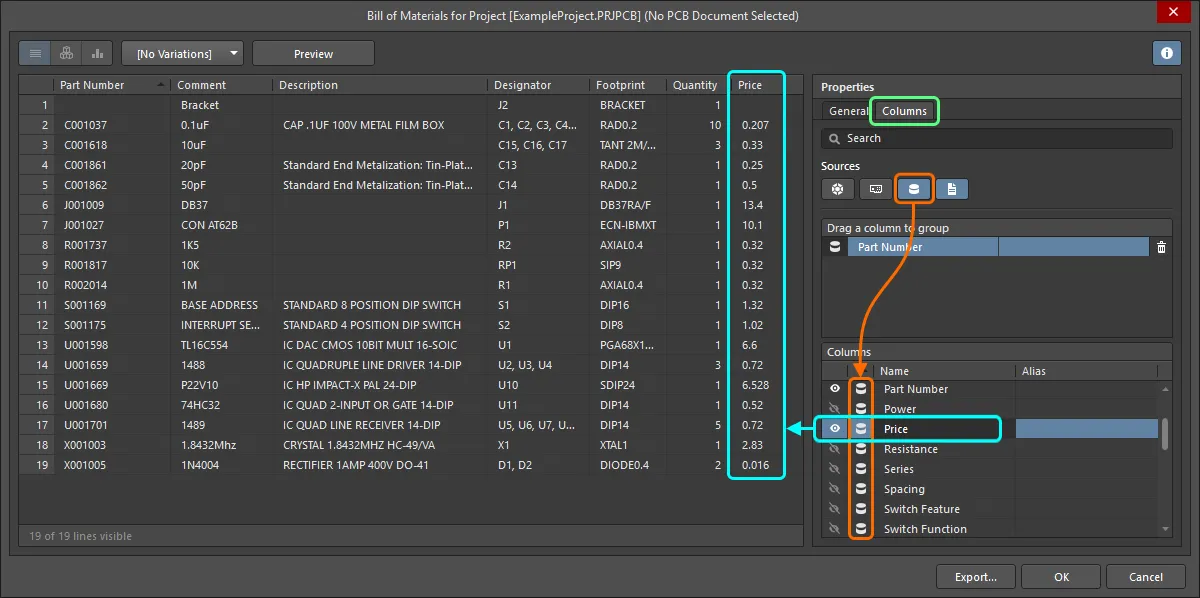
Incluya información adicional del componente que exista solo en una base de datos externa.
Incluir información de la PCB
La información de origen para una Bill of Materials puede incluir información de propiedades tomada de la PCB, en caso de que el diseñador necesite personalizar y usar la generación del informe para una BOM de propósito especial. Un ejemplo sería la generación de un archivo de pick and place, donde el operador de la máquina de colocación desea datos de la PCB (como la ubicación X, Y), junto con otros parámetros específicos de componentes, configurados en un orden de columnas y formato de archivo específicos.
Haga clic en el botón en la región Sources de la pestaña Columns para habilitar la PCB como fuente. Esta opción solo estará disponible si hay un documento PCB en el archivo del proyecto. Si el proyecto incluye varios documentos PCB, aparecerá el cuadro de diálogo Choose PCB to Use.
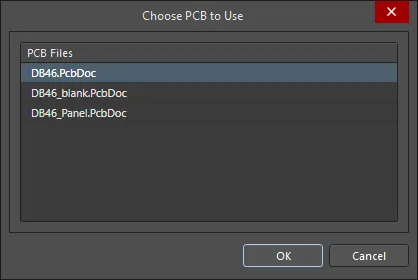 Elija qué PCB usar como fuente para la BOM.
Para cambiar a otro documento PCB, haga clic en el botón en la región Sources para deshabilitar esa PCB como fuente y luego haga clic en él de nuevo para volver a abrir el cuadro de diálogo Choose PCB to Use y seleccionar una PCB diferente.
Incluir datos de proveedores en la BOM
Poder calcular el costo de un proyecto y determinar las cantidades de componentes de diseño que deben pedirse a proveedores/distribuidores es una parte esencial del proceso general de diseño. Si los componentes de diseño se han colocado desde un Workspace (y tienen definidas Part Choices), o desde el panel Manufacturer Part Search, esos componentes incluirán enlaces a la cadena de suministro. Si tienen enlaces a la cadena de suministro, entonces los datos vinculados del proveedor, incluida la información de precios y stock, pueden incluirse en el momento de la liberación del diseño en la Bill of Materials, habilitando las Columns de parámetros correspondientes.
Los siguientes datos basados en proveedores pueden incluirse en una Bill of Materials habilitando la casilla de verificación de cada elemento deseado en la región Columns:
- Manufacturer n - nombre del fabricante.
- Manufacturer Lifecycle n - estado del ciclo de vida del fabricante, si está disponible.
- Manufacturer Part Number n - número de parte del fabricante.
- Supplier n - nombre del proveedor.
- Supplier Currency n – código alfabético de la moneda elegida usada para los datos de precios.
- Supplier Order Qty n – el valor mayor entre: (Item Quantity * Production Qty), o; Minimum Order Qty (MOQ)
- Supplier Part Number n – número de parte del Supplier Item.
- Supplier Stock n – cuántas unidades del artículo tiene el proveedor en stock.
- Supplier Subtotal per Board n – Supplier Unit Price multiplicado por el Item Quantity, dando como resultado el subtotal de ese artículo. Tenga en cuenta que este valor no considera el MOQ.
- Supplier Subtotal n – Supplier Unit Price multiplicado por Supplier Order Quantity, dando como resultado el subtotal de ese artículo teniendo en cuenta el MOQ.
- Supplier Unit Price n – costo por unidad del Supplier Item (sin tener en cuenta ningún MOQ).
Especificación de la cantidad de producción
Puede calcular completamente el costo de un proyecto en función de la cantidad de unidades del producto que se pretende fabricar, es decir, la Production Quantity. Use el campo Production Quantity en la región Supply Chain del Report Manager para especificar el valor requerido. Es importante definir este campo, ya que se usa durante la búsqueda en la cadena de suministro para comprobar la disponibilidad de componentes y también el precio por unidad para los escalones de precio disponibles del proveedor.
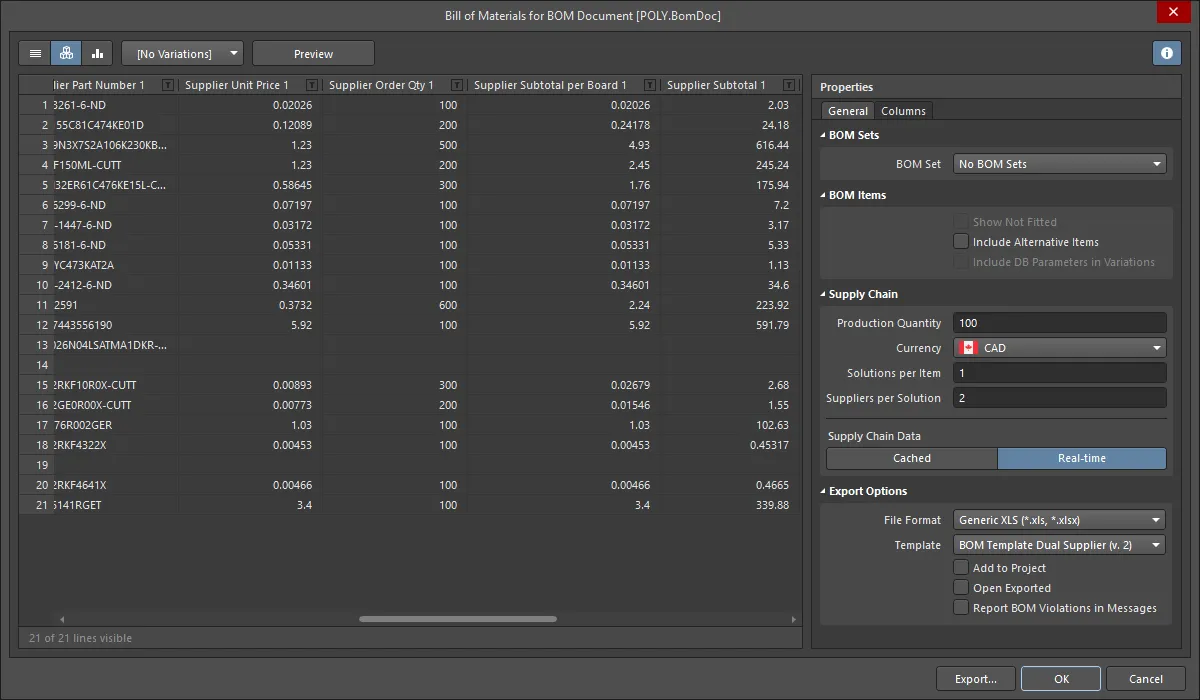
El valor introducido en el campo Production Quantity se usa para determinar la Supplier Order Qty, la cantidad del componente que tendría que pedirse para producir la cantidad de producto indicada. Esto se calcula multiplicando la Quantity (de cada componente en particular) por la Production Quantity especificada. Tenga en cuenta que, para los componentes que tienen una Minimum Order Quantity (MOQ), la Supplier Order Qty es el valor mayor entre: (Item Quantity * Production Qty), o; Minimum Order Qty (MOQ).
A su vez, la Supplier Order Qty se usa para determinar el Supplier Unit Price aplicable. Recuerde que los proveedores normalmente ofrecen varios niveles de precios por cantidad (price breaks), según cuántas unidades de un artículo se compren.
Cambio de la moneda del proveedor
La moneda usada para los datos relacionados con precios en una Bill of Materials puede especificarse a partir del rango de monedas admitidas. Elija la moneda requerida en la región Supply Chain de Report Manager. La moneda elegida afectará a las siguientes columnas de datos, que también pueden incluirse en la BOM:
- Supplier Unit Price n
- Supplier Currency n
- Supplier Subtotal per Board n
- Supplier Subtotal n
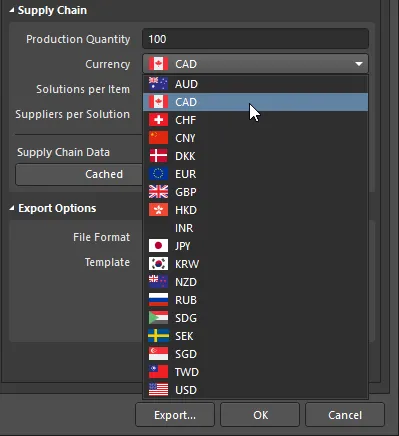 Elija de una lista de monedas admitidas al generar datos de precios en una Bill of Materials.
Uso de datos de precios en caché en los parámetros de la BOM cuando se está sin conexión
Cuando se trabaja en línea (conectado a internet y con sesión iniciada en una cuenta Altium Live), los datos de precios de los componentes con Live Links to Supplier Data se actualizarán. Al generar una BOM, se utilizarán los precios más recientes disponibles en ese momento. Para monedas específicas, los tipos de cambio se actualizan diariamente.
Cuando se trabaja sin conexión, puede usar los últimos datos de precios almacenados en caché en los parámetros basados en precios de la BOM. Para ello, desde Report Manager, haga clic en el botón Cached en la región Supply Chain Data del cuadro de diálogo.
Compatibilidad con variantes
Si hay variantes definidas para el diseño, puede generar una Bill of Materials basada en una variante elegida.
Para ello, seleccione la variante requerida en la lista desplegable de variantes disponible en la parte superior del cuadro de diálogo Report Manager. El banner Report Manager indicará la variante seleccionada actualmente.
 Base el informe de BOM en una variante específica; el banner del cuadro de diálogo muestra qué variante se está usando actualmente.
La región de datos del cuadro de diálogo se actualizará en consecuencia:
- Los componentes definidos como Not Fitted para la variante elegida se eliminan, a menos que la opción Show Not Fitted esté habilitada.
- Los valores de los parámetros se actualizan con los de la variante elegida cuando difieren del diseño base.
Para conservar en la BOM los componentes que son Not Fitted y marcarlos explícitamente como tales, habilite la opción Show Not Fitted y también habilite la columna Fitted en la pestaña Columns del cuadro de diálogo. Para cada componente, una entrada en esta columna refleja si cada componente es Fitted o Not Fitted para la variante elegida. El valor introducido en la columna Quantity para un componente que es Not Fitted en la variante elegida es cero (0).
Compatibilidad con variantes cuando el origen es un BomDoc
Si Report Manager está usando un BomDoc como origen, es posible generar una sola BOM para todas las variantes. Esto se denomina BOM consolidada; para mostrarla, establezca View Mode en Consolidated View.
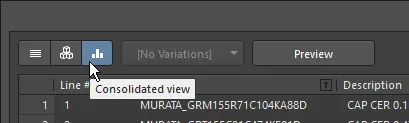
Se muestran automáticamente dos columnas adicionales específicas de variante, para cada variante:
-
Qty@<VariantName> -
Price@<VariantName>
Exportación de la BOM
Una vez que el contenido de la BOM está definido y organizado según sea necesario, el informe puede generarse, ya sea impreso o exportado a uno de varios formatos de archivo.
Los controles para exportar los datos de la BOM se encuentran en la región Export Options de Report Manager.
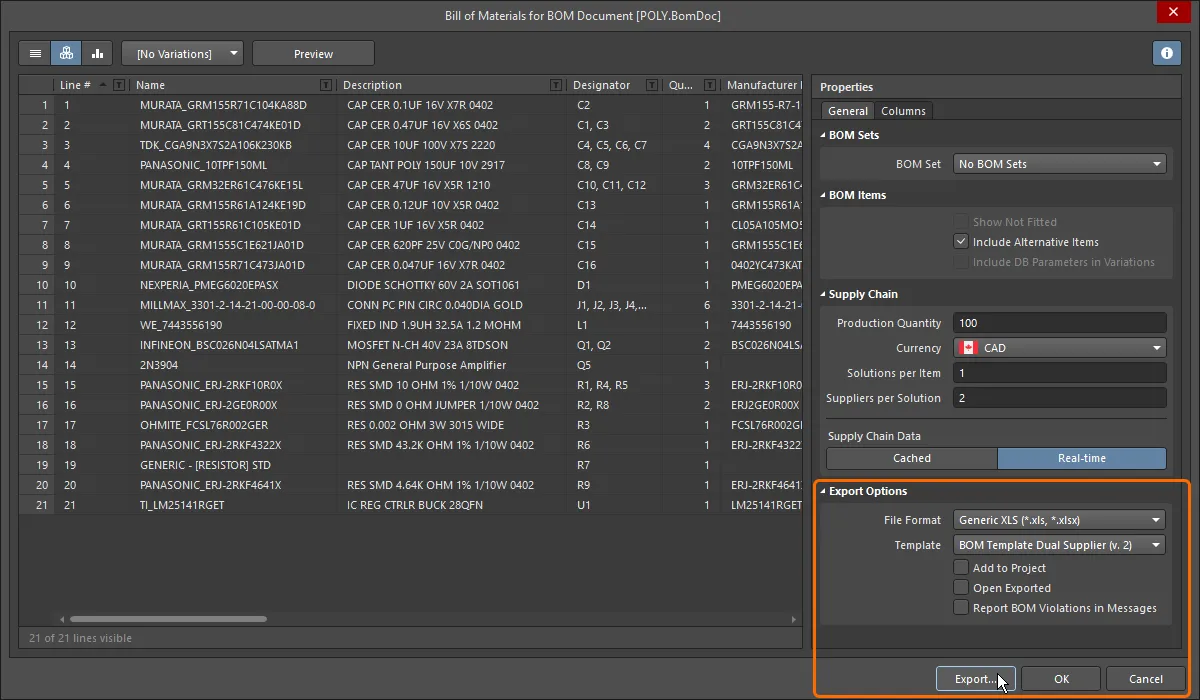
Para exportar la Bill of Materials, siga estos pasos:
-
Use el menú desplegable File Format para elegir el formato en el que exportar los datos de la BOM. Se admiten los siguientes formatos:
-
CSV (delimitado por comas) (*.csv)
-
Texto delimitado por tabulaciones (*.txt)
-
MS-Excel (*.xls, *.xlsx) (usa Microsoft Excel)
-
XLS genérico (*.xls, *.xlsx) (usa un generador de archivos en formato XLS integrado, por lo que este formato puede generarse sin tener Microsoft Excel instalado)
-
Portable Document Format (*.pdf)
-
Página web (*.htm, *.html)
-
Hoja de cálculo XML (*.xml)
-
-
Si el formato de exportación es Excel, puede aplicarse una plantilla de Excel a los datos exportados.
-
Para abrir el archivo exportado en la aplicación de software asociada, habilite la opción Open Exported.
-
Para añadir el informe generado al proyecto después de crearlo, habilite la opción Add to Project.
-
Habilite la opción Report BOM Violations in Messages para ejecutar una comprobación del ActiveBOM durante la generación de la BOM. Las infracciones detectadas se detallarán en el panel Messages.
-
Haga clic en el botón Export y luego use el cuadro de diálogo que aparece para especificar dónde y con qué nombre debe guardarse el informe de BOM. Haga clic en Save para crear la exportación.
Asignación de datos de diseño a la BOM
Un enfoque común para la generación de BOM es exportar los datos de la BOM desde Altium Designer a una hoja de cálculo de Excel en el formato preferido por la empresa. Los datos de Altium Designer se asignan a la hoja de cálculo mediante la inclusión de instrucciones especiales Field y Column en la plantilla de Excel. Esto puede usarse para especificar el diseño deseado. La instrucción Field se usa para asignar un solo parámetro, por ejemplo, un parámetro de documento llamado Title. La instrucción Column se usa para asignar parámetros por componente, por ejemplo, el parámetro de componente Designator.
Campos
La instrucción Field se usa para asignar un parámetro de documento o de proyecto (se admiten tanto parámetros de proyecto locales como del Workspace), por ejemplo, Title, dentro de la BOM. La declaración Field se reemplaza por el valor pasado, como se muestra en las imágenes a continuación.
Los Fields se usan con el formato:
Field=<FieldName>
Un ejemplo es Field=Currency
Los Fields deben definirse por encima o por debajo de la región Column de la plantilla.
Columns
Las declaraciones Column se usan para asignar parámetros por componente, por ejemplo, el Designator, Description, parámetros definidos por el usuario, etc. Esto también puede incluir: números de línea, datos de ubicación de la PCB y datos de columnas personalizadas introducidos en el BomDoc si hay un BomDoc en el proyecto. La declaración Column en la plantilla se reemplaza por la cadena ColumnName, y cada fila inferior se rellena con el valor de esa columna para cada elemento de la BOM, como se muestra en las dos imágenes a continuación.
Las Columns se usan con el formato:
Column=<ColumnName>
Un ejemplo es Column=Designator
Notas:
-
Cada columna definida en la plantilla debe mostrarse en Report Manager para que los datos de esa columna se transfieran. Por ejemplo, en las imágenes a continuación, la columna
Line #se muestra en Report Manager, por lo que puede incluirse en la BOM (usando la sintaxisColumn=Line #). Tenga en cuenta que la columnaLine #solo está disponible como columna configurable por el usuario al generar informes desde un ActiveBOM BomDoc. - Los datos se presentarán en la hoja de cálculo de Excel en el mismo orden de filas que Report Manager. Use la función de ordenación y subordenación de columnas de Report Manager's para ordenar las filas según sea necesario.
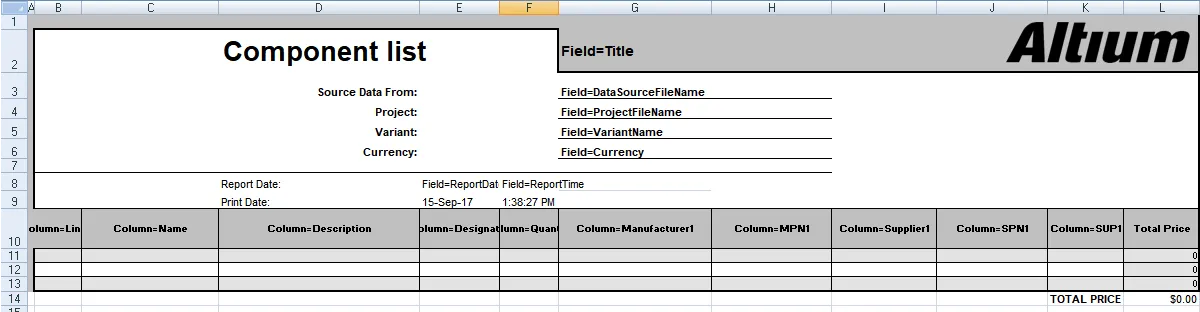

Asignación de información de encabezado de BOM a nivel de proyecto
La información a nivel de proyecto normalmente se asigna usando la instrucción Field= en el encabezado del documento BOM.
Available System Fields
| Field | Descripción |
|---|---|
| Currency | La moneda que se ha elegido en la región Supplier Options del cuadro de diálogo Report Manager. |
| DataSourceFileName | El nombre de archivo de la fuente utilizada para los datos de la BOM. |
| DataSourceFullPath | La ruta completa + nombre de archivo de la fuente utilizada para los datos de la BOM. |
| GeneratorDescription | Para una BOM, este campo muestra Bill of Materials. |
| GeneratorName | Nombre del generador: BOM cuando la salida es generada por el Report Manager. |
| OutputName | Título de la BOM, tal como se muestra en Report Manager (excluyendo el texto "For BOM Document [<DataSourceFileName>]"). |
| OutputType | Para una BOM, este campo muestra BOM_PartType. |
| PCBDataSourceFileName | El nombre de archivo de la fuente de datos de PCB. |
| ProductionQuantity | Cantidad de producción definida en el cuadro de diálogo Report Manager. |
| ProjectFileName | Nombre del archivo PrjPcb (incluida la extensión del archivo). |
| ProjectFullPath | Ruta completa + el nombre de archivo del proyecto. |
| ReportDate | Fecha en la que se creó el informe. |
| ReportDateTime | Fecha y hora en que se creó el informe. |
| ReportTime | Hora en que se creó el informe. |
| TotalQuantity | Suma de los valores de la columna Quantity de los elementos de la BOM. |
| Title | Título mostrado en la parte superior del cuadro de diálogo BOM Reports. |
| VariantName | Nombre de la variante, tal como se define en el cuadro de diálogo Variant Management. |
| VersionControl_RevNumber | Revisión actual del BomDoc. |
| VersionControl_ProjFolderRevNumber | Revisión actual del proyecto (se incrementa cuando se realiza un Commit Whole Project). |
| <UserProjectParameter_n> | Muestra el valor asignado al UserProjectParameter-n definido por el usuario. |
Asignación de parámetros de documento y proyecto
Además de las instrucciones Field enumeradas anteriormente, los parámetros de documento de esquema (tanto los parámetros predeterminados como los definidos por el usuario introducidos en el panel Properties del documento esquemático) y los parámetros de proyecto (cuadro de diálogo Options for PCB Project) también pueden usarse como Fields o como Columns.
Default Document Parameters
| Address1 | Address2 | Address3 |
| Address4 | ApprovedBy | Author |
| CheckedBy | CompanyName | ConfigurationParameters |
| CurrentDate | CurrentTime | Date |
| DocumentFullPathAndName | DocumentName | DocumentNumber |
| DrawnBy | Engineer | ImagePath |
| Index | ModifiedDate | Organization |
| Revision | Rule | SheetNumber |
| SheetTotal | Time |
Asignación de información de elementos de la BOM
La región principal de una BOM es la cuadrícula de elementos de la BOM, que normalmente usa una fila para cada componente. Cada columna de esta cuadrícula representa una propiedad del componente, como el designador, el valor, etc. Las columnas se definen introduciendo la propiedad/parámetro del componente (encabezado de columna de la BOM), en el formato:
Column=ColumnName
Un ejemplo sería Column=Description, o Column=Designator
La información de las columnas puede obtenerse de varias fuentes, incluidas:
Component Parameters
Estos ColumnNames están disponibles para todos los componentes
| Comment | ComponentKind | Description |
| Designator | DesignItemId | Footprint |
| LibRef | LogicalDesignator | PartType |
| PhysicalPath | Quantity | UniqueIdName |
| UniqueIdPath | <UserParameter_n> |
PCB Component Data
También se puede incluir información de ubicación de componentes de PCB. Para usar estas columnas, la opción Include Parameters From PCB debe estar habilitada en el cuadro de diálogo Report Manager.
| Center-X(Mil) | Center-Y(Mil) | Center-X(mm) | Center-Y(mm) |
| Pad-X(Mil) | Pad-Y(Mil) | Pad-X(mm) | Pad-Y(mm) |
| Ref-X(Mil) | Ref-Y(Mil) | Ref-X(mm) | Ref-Y(mm) |
| Layer | Rotation |
Supplier Data
Es posible recuperar datos en línea de proveedores e incluirlos en la BOM. Tenga en cuenta que estos se actualizan en tiempo real y se recuperan cuando se genera la BOM. Se pueden configurar varios proveedores para cada componente. En la tabla siguiente, estos se han descrito como Supplier Info x; sustituya x por el número correspondiente.
| Manufacturer x | Manufacturer Part Number x | Supplier x |
| Supplier Currency x | Supplier Order Qty x | Supplier Part Number x |
| Supplier Stock x | Supplier Subtotal x | Supplier Unit Price x |
User-Defined Columns
Las columnas definidas por el usuario se incluyen de la misma manera:
Column=ColumnName
Cómo poner a disposición para su uso una plantilla de BOM basada en Excel
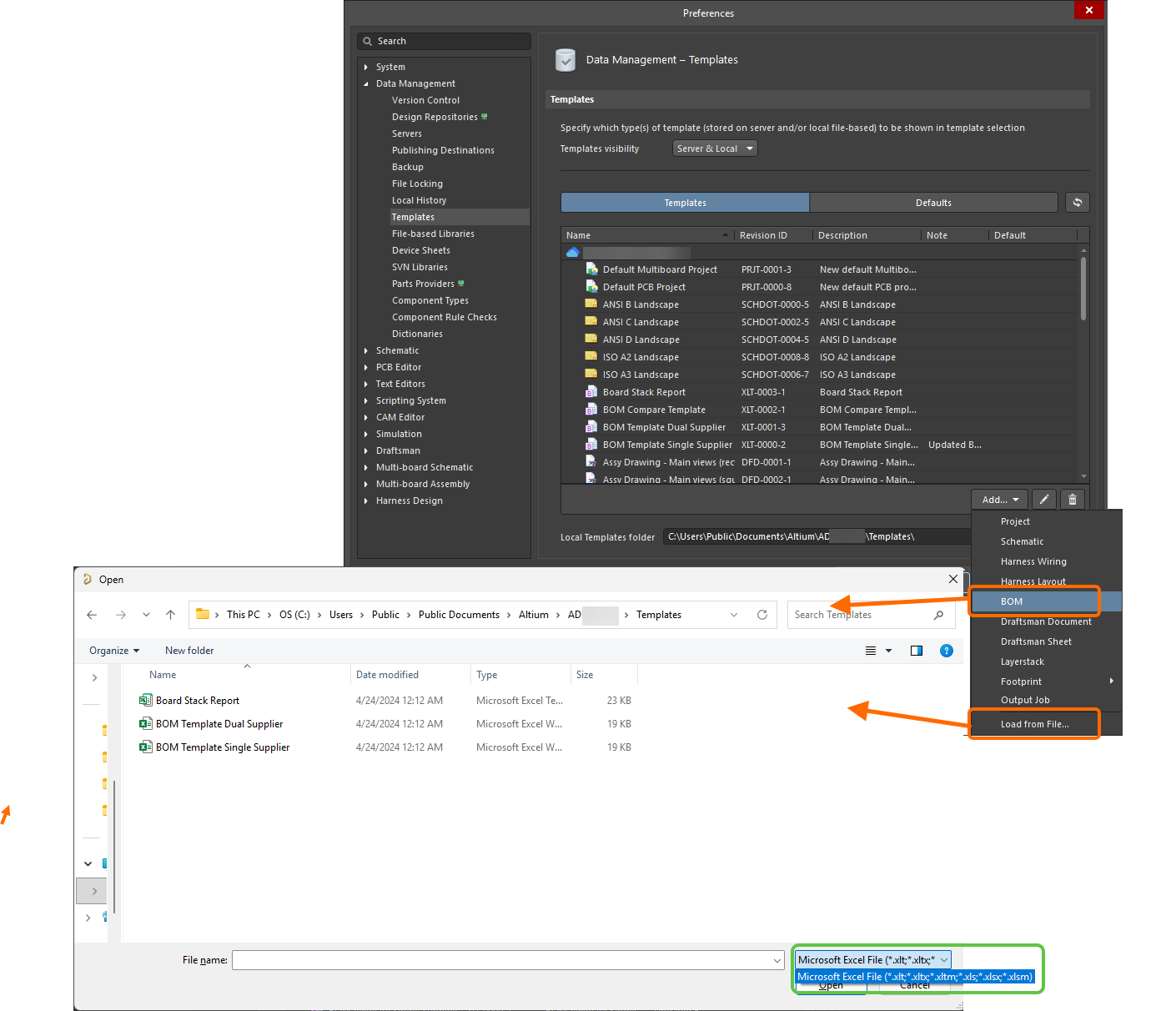
Una plantilla de BOM basada en Excel (preparada como se describe en la sección Mapping Design Data into the BOM anterior) puede ponerse a disposición para su uso al preparar una BOM para exportación cargando el archivo de plantilla de Excel correspondiente (*.xls, *.xlsx, *.xlt, *.xltx) en su Workspace. Para ello, abra la pestaña Templates de la página Data Management – Templates page del cuadro de diálogo Preferences y seleccione el comando BOM o Load from File del menú del botón Add o el menú contextual Add de la cuadrícula de plantillas. En el cuadro de diálogo Open (un cuadro de diálogo estándar de apertura de Windows) que se abre, seleccione la opción Microsoft Excel File (*.xlt;*.xltx;*.xltm;*.xls;*.xlsx;*.xlsm) en el desplegable a la derecha del campo File name y use el cuadro de diálogo para buscar y abrir el archivo requerido, que se cargará en la revisión inicial de la nueva Workspace BOM Template creada automáticamente en una carpeta de Workspace del tipo BOM Templates.
Si el archivo de plantilla de Excel requerido se encuentra en Local Template folder (definido en la parte inferior de la página Data Management – Templates del cuadro de diálogo Preferences) y aparece en la entrada Local de la cuadrícula de plantillas, puede migrarse a una nueva Workspace BOM Template haciendo clic derecho sobre él y seleccionando el comando Migrate to Server. Haga clic en el botón OK en el cuadro de diálogo Template migration para continuar con el proceso de migración; como se indica en este cuadro de diálogo, el archivo original de plantilla de Excel se agregará a un archivo Zip en la carpeta local de plantillas (y, por lo tanto, no será visible en la lista de plantillas Local).
Si necesita cambiar la plantilla de Excel almacenada en una Workspace BOM Template, cargue el nuevo archivo de Excel requerido en esa plantilla de Workspace. Desde la pestaña Templates de la página Data Management – Templates page del cuadro de diálogo Preferences, haga clic derecho en la entrada de la plantilla y elija el comando Upload en el menú contextual. En el cuadro de diálogo Open, busque y seleccione el archivo requerido. La nueva plantilla se almacenará en la siguiente revisión de esa plantilla de Workspace.
Generación de la BOM desde un Output Job
Una Bill of Materials también puede configurarse y generarse como parte de un archivo de configuración de Output Job (*.OutJob). Agregue un Output Job al proyecto mediante el menú New, o haga clic derecho en el proyecto en el panel Projects.
Para agregar un generador de salida BOM a un archivo Output Job abierto, haga clic en Add New Report Output en la categoría Report Outputs y elija Bill of Materials en el menú emergente. Se proporciona un segundo menú desde el cual puede especificar la fuente de datos (qué documento(s) fuente se usarán cuando se genere el informe BOM). Solo están disponibles las fuentes de datos aplicables, lo que reduce la posibilidad de errores.

La fuente de datos para una BOM puede ser un único documento esquemático fuente específico, el documento de diseño PCB, todos los documentos esquemáticos fuente (la entrada [Project]) o un documento ActiveBOM.
Una vez agregado, haga doble clic en la nueva entrada para acceder a Report Manager y personalizar la BOM como se describe en este documento. Una vez configurado el generador de salida, vincúlelo a los Output Containers correspondientes. Un informe BOM puede generarse como salida basada en archivos o publicarse como PDF. También puede imprimirse enviándolo directamente a un dispositivo de impresión como Hard Copy (mediante un Print Job configurado).
 Habilite la salida para el Output Container seleccionado y luego haga clic en Change para configurar la salida, de modo que quede lista para generar un informe BOM desde un archivo Output Job.
Publicación en PDF basada en una plantilla de Excel
Desde un archivo Output Job, el informe BOM también puede publicarse en formato PDF basándose en una plantilla de Excel especificada realizando lo siguiente:
-
Al configurar el generador de salida BOM:
- Establezca File Format en la región Export Options como Microsoft Excel Worksheet (*.xls, *.xlsx, *.xlt, *.xltx).
- Especifique la plantilla de Excel requerida usando el campo Template en la región Excel Options.
-
Vincule el generador de salida BOM al PDF Output Container requerido (y configurado), como se muestra en la imagen anterior. Se aplican las siguientes reglas para determinar el tamaño de la hoja de cálculo que se imprimirá en PDF:
- Las celdas a la derecha del encabezado de columna situado más a la derecha no se incluyen en la salida.
- Las celdas debajo de la celda de texto más baja no se incluyen, a menos que contengan bordes horizontales y/o colores de fondo y no estén separadas de la sección principal de la BOM por más de diez filas en blanco.
Preparación de un informe de referencias cruzadas de componentes
El informe de referencias cruzadas de componentes es una lista de componentes basada en la hoja esquemática en la que se encuentran dentro del diseño. Seleccione Reports » Component Cross Reference desde un documento esquemático o haga doble clic en un informe de referencias cruzadas de componentes que se haya agregado a un OutJob para acceder al cuadro de diálogo Component Cross Reference Report, donde puede configurarse el informe.
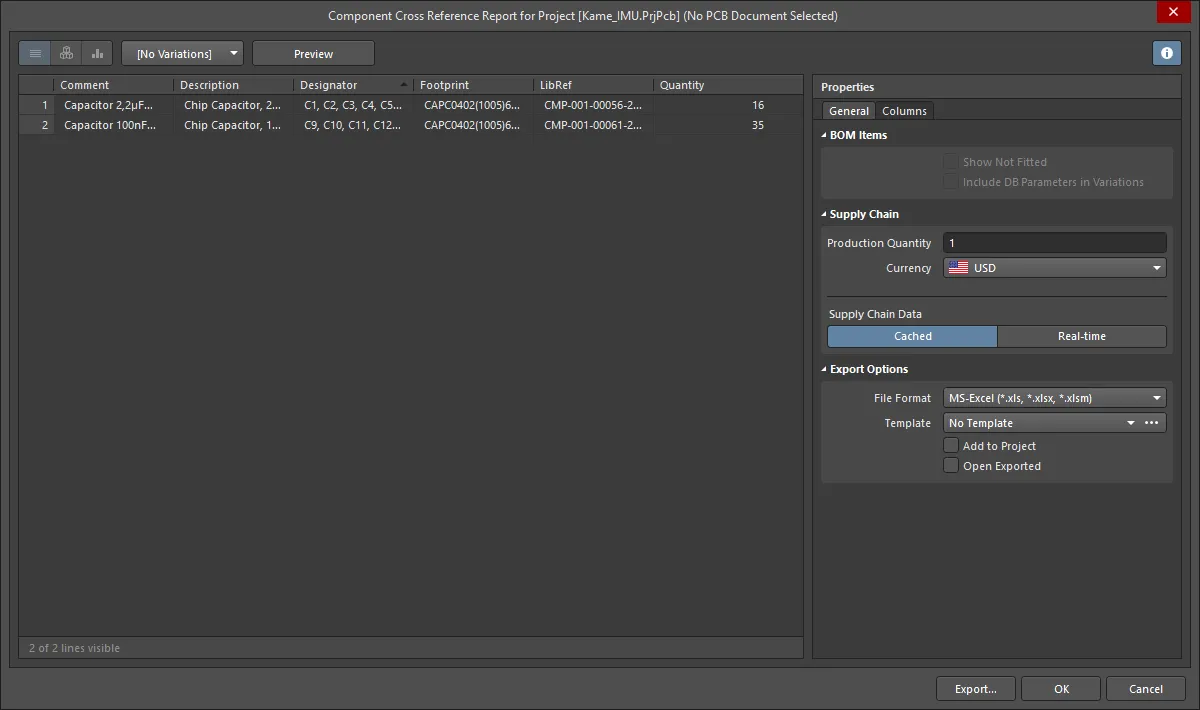
Options and Controls of the Component Cross Reference Report Dialog
Modo de vista
Hay tres modos de vista disponibles para mostrar la lista de elementos. Seleccione el modo requerido usando los botones situados sobre la cuadrícula:
-
Flat view - haga clic para mostrar una fila por cada componente.
-
Base view - haga clic para mostrar una fila por cada componente único en el proyecto. La columna Designator enumera los designadores de todos los componentes de este tipo.
-
Consolidated view - haga clic para usar cuando el proyecto incluya variantes, para mostrar una Consolidated BOM para todas las variantes.
Variante
Si hay variantes definidas en el proyecto, aparecerán en la lista desplegable; elija la variante requerida. Si la vista Consolidated está habilitada, este control estará deshabilitado.
Vista previa
Haga clic en para exportar y abrir el informe en una aplicación externa asociada con el tipo de archivo, según la configuración actual de las opciones File Format y Template en el panel Properties .
Pestaña General
La región principal de Report Manager enumera todos los componentes. Si el proyecto no incluye un BomDoc, esta será una lista de todos los componentes colocados en el esquemático. Si el proyecto incluye un BomDoc y se le han agregado elementos BOM adicionales, estos también se incluirán.
Elementos BOM
- Show Not Fitted - habilite esta opción para mostrar los elementos Not Fitted en la cuadrícula.
- Include Alternative Items - habilite esta opción para incluir elementos alternativos en la BOM. El Alternative Item se muestra en una nueva línea debajo de la pieza original.
- Include DB Parameters in Variations - si hay componentes de base de datos colocados mediante un archivo DbLink/DbLib/SVNDbLib y esos componentes varían en una Variant del diseño, habilite esta opción para actualizar los parámetros de la base de datos cuando cambie la variante seleccionada.
Datos de cadena de suministro
- Production Quantity - introduzca la cantidad o use las flechas para seleccionar la cantidad que debe pedirse para producir la cantidad de producto indicada.
- Currency - use la lista desplegable para seleccionar la moneda deseada.
- Real-time - haga clic aquí para mostrar datos basados en precios para componentes con vínculos a Supply Chain Data que se actualizan en tiempo real.
- Cached - haga clic aquí para mostrar los últimos datos de precios almacenados en caché si está trabajando sin conexión.
Opciones de exportación
-
File Format - seleccione un formato en la lista desplegable. Se admiten los siguientes formatos de archivo:
- CSV (delimitado por comas) (*.csv)
- Texto delimitado por tabulaciones (*.txt)
- MS-Excel (*.xls, *.xlsx *.xlsm) (usa Microsoft Excel)
- XLS genérico (*.xls, *.xlsx, *.xlsm) (usa un generador de archivos en formato XLS integrado, de modo que este formato puede generarse sin tener Microsoft Excel instalado)
- Portable Document Format (*.pdf)
- Página web (*.htm, *.html)
- XML Spreadsheet (*.xml)
- Template - después de seleccionar un formato de archivo, use la lista desplegable para elegir un formato de plantilla que se utilizará para la exportación. Las opciones incluyen plantillas basadas en archivos y plantillas de Workspace.
- Add to Project - habilite esta opción para que el informe generado se agregue al proyecto después de su creación.
- Open Exported - permite abrir la aplicación de software correspondiente, por ejemplo, Microsoft Excel, una vez que se haya guardado el archivo exportado.
Pestaña Columns
Esta pestaña se utiliza para configurar qué parámetros se muestran para cada elemento de la BOM y las fuentes de datos disponibles para esos parámetros.
- Search - utilice este campo para localizar rápidamente los parámetros de interés; busca el texto introducido en cualquier parte de las cadenas Nombre o Alias.
-
Sources - además de los datos agregados directamente al BomDoc (), las fuentes de datos predeterminadas disponibles en ActiveBOM son los parámetros de componentes del esquemático () y los parámetros de componentes de la biblioteca Workspace para los elementos de Workspace (). A partir de estas fuentes, ActiveBOM genera la cuadrícula principal de elementos de la BOM del proyecto. La BOM también puede incluir información obtenida de las siguientes fuentes de datos adicionales:
-
- habilítelo para incluir elementos de Workspace.
-
- habilítelo para incluir datos de ubicación/rotación/lado de la placa del PCB en los Columns disponibles para cada uno de los componentes.
-
- habilítelo para cargar parámetros adicionales de componentes desde una base de datos externa (*.DbLib, *.SVNDbLib o *.DbLink).
-
- habilítelo para incluir todos los parámetros detectados de documentos esquemáticos en todos los esquemáticos del proyecto PCB en los Columns disponibles.
-
- habilítelo para acceder a una amplia gama de datos adicionales de componentes para aquellos elementos de la BOM que hayan sido identificados por Altium Parts Provider y muestren una solución de cadena de suministro.
-
-
Drag a column to group - haga clic, mantenga pulsada y arrastre una columna desde la sección Columns del cuadro de diálogo, luego suéltela en la sección Drag a column to group para incluirla como parámetro de agrupación. Haga clic en el icono para quitar un parámetro de la agrupación.
-
Columns - lista de todas las fuentes disponibles de información de piezas que ActiveBOM tiene a su disposición. La región Columns se puede ordenar haciendo clic en cualquiera de los campos de encabezado, incluidas las columnas Visibility () y Source .
- Visibility - haga clic en el icono de visibilidad de la columna izquierda para controlar la visibilidad de esa columna en la cuadrícula principal de elementos de la BOM.
-
Source - muestra un icono para indicar de dónde procede ese parámetro:
-
- procedente del esquemático.
-
- procedente de la BOM.
-
- procedente de un Workspace.
-
- Name - muestra el nombre de la propiedad/parámetro tal como se define en el documento fuente, o como se introdujo para una columna BomDoc creada por el usuario.
- Alias - si es necesario, se puede definir un alias en el BomDoc de origen para cambiar el nombre de una columna.
Controles adicionales
- Export - haga clic para generar el informe. Se abre un cuadro de diálogo Windows estándar en el que puede asignar un nombre al informe.
Menú contextual
- Preview - haga clic para generar una vista previa del informe basada en la configuración actual de las opciones File Format y Template.
- Copy - utilícelo para copiar todos los datos o los datos seleccionados.
- Copy With Header - utilícelo para copiar y pegar los datos seleccionados en una hoja de cálculo externa, como Microsoft Excel.
- Best Fit - combina el contenido de las columnas Name y Descriptions para que queden próximas entre sí sin espacio sobrante entre cada columna.
- Best Fit All Columns - combina el contenido de todas las columnas para que queden próximas entre sí sin espacio sobrante entre cada columna.
- Restore from <.BomDoc> - utilícelo para restaurar desde el BomDoc indicado.
- Change PCB Document - utilícelo para cambiar a otro documento PCB.
- Change Variant - si hay variantes definidas para el diseño, puede generar una lista de materiales basándose en una variante elegida. Utilice este comando para cambiar la variante, elegir la variante predeterminada o ninguna variante.
 Localizado por IA
