
Definición de requisitos de diseño con Constraint Manager

Altium Essentials: Schematic Updating
This content is part of the official Altium Professional Training Program. For full courses, materials and certification, visit Altium Training.
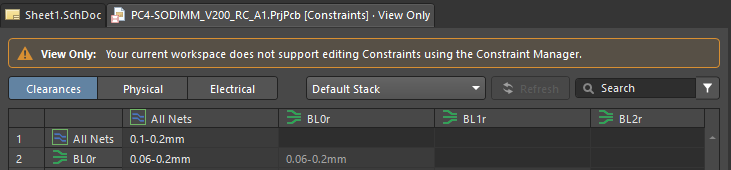 ).
).Constraint Manager es una interfaz de usuario basada en documentos, similar a una hoja de cálculo, que le permite ver, crear y administrar las restricciones de diseño utilizadas en sus diseños de PCB.
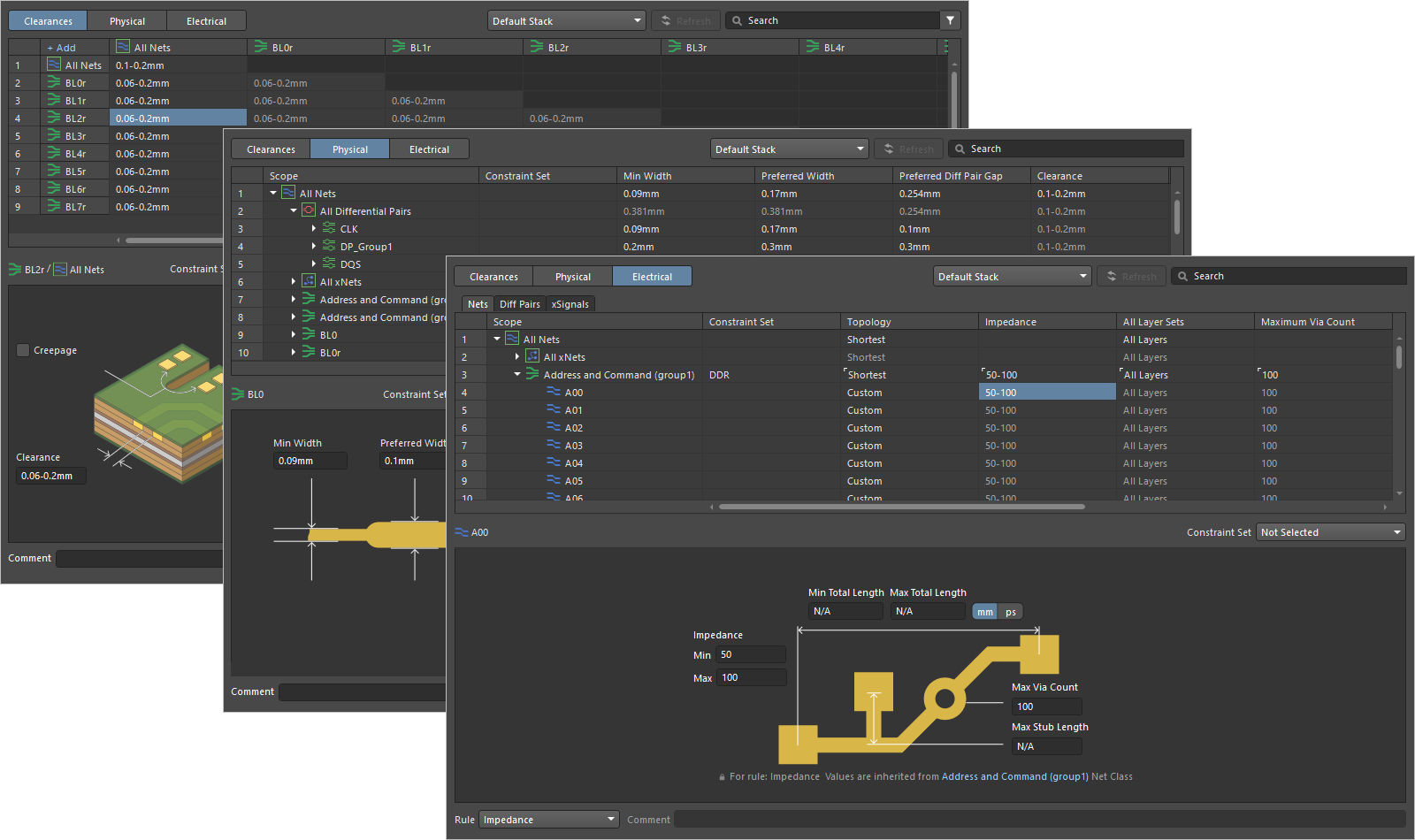
Algunas de las ventajas de usar Constraint Manager, especialmente para diseños complejos con muchas redes, clases, etc., son:
-
Disponibilidad a nivel de proyecto, lo que hace que el acceso a la administración de restricciones de diseño sea similar tanto desde el dominio de captura esquemática como desde el de diseño de PCB.
-
El cambio de un alcance de reglas basado en consultas a una coincidencia aplicada por tipo de objeto simplifica la creación de reglas de restricción.
-
Uso de conjuntos de restricciones para agilizar el proceso de definición de las restricciones.
-
La prioridad de las reglas es automática según la jerarquía natural de los objetos de diseño.
-
El uso de una interfaz de presentación basada en documentos en lugar de un cuadro de diálogo significa que el editor esquemático y el editor de PCB, junto con sus funciones asociadas, permanecen activos y accesibles.
Acceso a Constraint Manager
Se accede a Constraint Manager seleccionando el comando Design » Constraint Manager en los menús principales del editor esquemático o del editor de PCB.

Acceder a Constraint Manager desde el editor esquemático

Acceder a Constraint Manager desde el editor de PCB

Tipos de restricciones
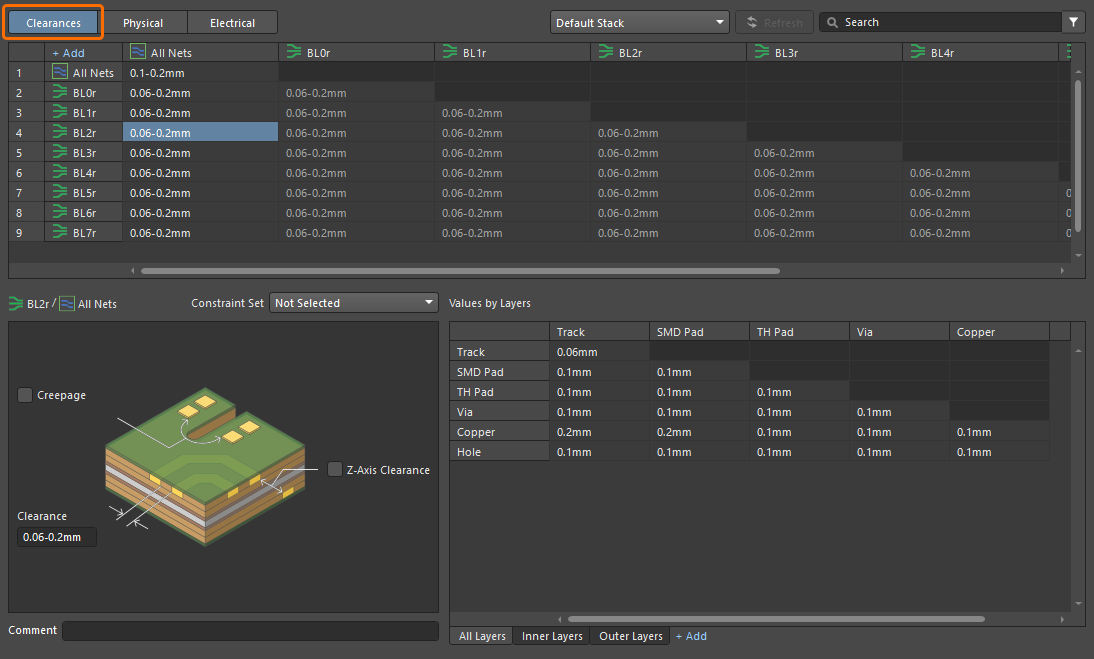
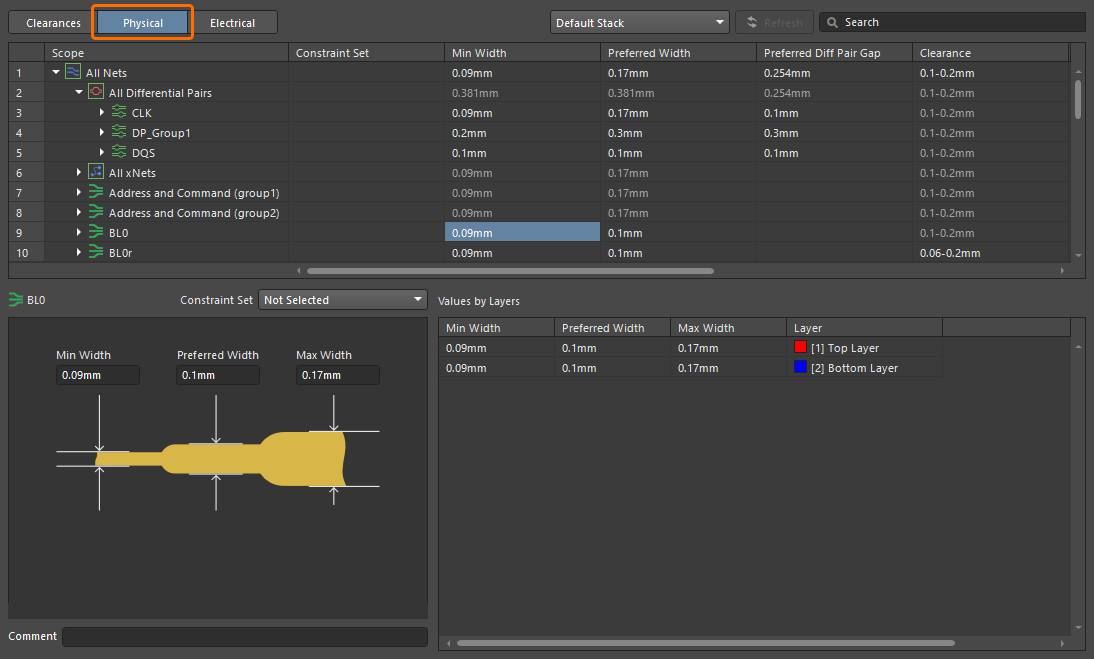
Usando los botones en la parte superior izquierda de Constraint Manager, puede alternar entre sus vistas para definir distintos tipos de restricciones.
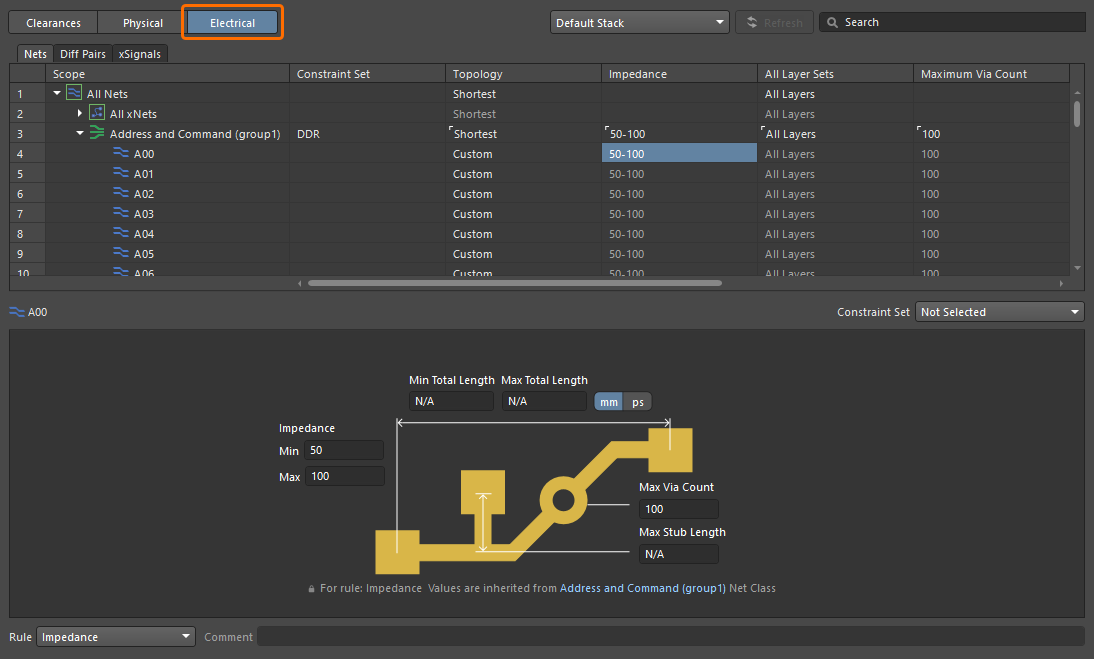
Notas sobre el trabajo con Constraint Manager:
-
Use la opción Units en el panel Properties (o las opciones correspondientes en el submenú Tools » Measurement Units de los menús principales; acceso directo:
Ctrl+Q) para alternar entre las unidades de medida (mm o mils) en las que se muestran los valores en el área de cuadrícula de Constraint Manager. -
Use la opción Show Default Values en el panel Properties (o la opción correspondiente en el menú principal View o en el submenú View Options del menú contextual del área de cuadrícula) para alternar la visibilidad de los valores predeterminados (por ejemplo, valores heredados de una clase de red o de un par diferencial) en Constraint Manager. Cuando se muestran, estos valores predeterminados aparecen en el área de cuadrícula de Constraint Manager en gris. Los valores personalizados se muestran en el área de cuadrícula de Constraint Manager en blanco.
-
Cuando esté en la vista Physical o Electrical, use la opción Show Only Object Custom Values en el panel Properties (o la opción correspondiente en el menú principal View o en el submenú View Options del menú contextual del área de cuadrícula) para alternar la visibilidad de las entradas de objetos con los valores predeterminados (en la práctica, para filtrar las entradas con valores predeterminados cuando la opción está habilitada).
-
Se admite copiar y pegar valores desde/hacia celdas – use los comandos del submenú Copy/Paste Values del menú contextual o los atajos
Ctrl+CyCtrl+V. -
Use el campo Search en la parte superior derecha de Constraint Manager para filtrar la lista de objetos introduciendo una cadena de búsqueda. Haga clic en el icono
 a la derecha de la barra Search para eliminar la cadena de búsqueda definida actualmente.
-
Use el campo Comment en la parte inferior de Constraint Manager cuando esté seleccionada una celda para una restricción/regla para agregar un comentario a esta restricción/regla, por ejemplo, una descripción significativa de para qué se está utilizando (
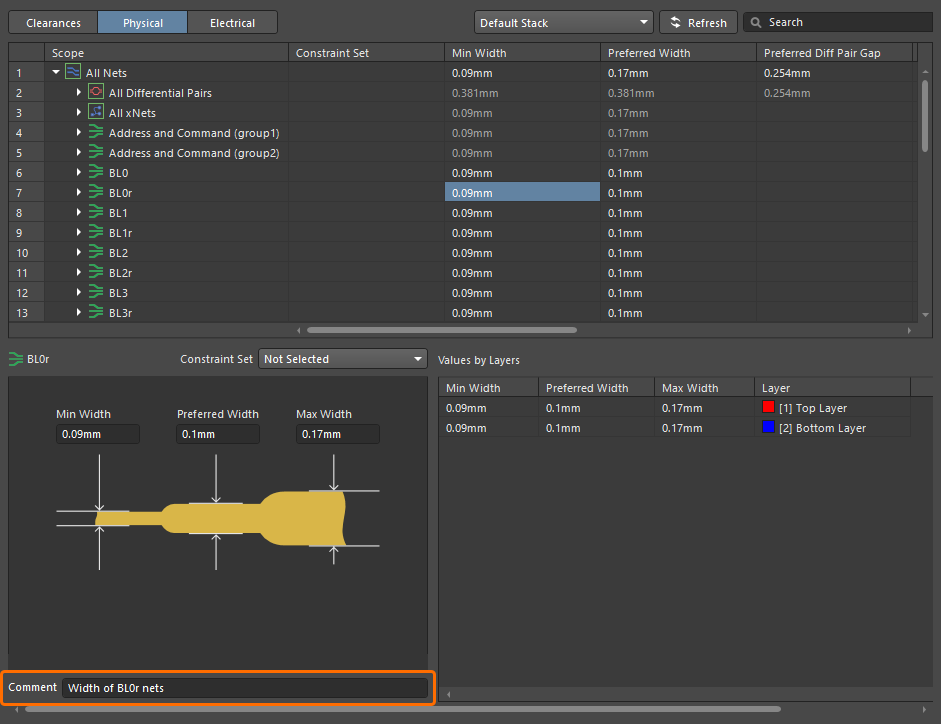 ). Cuando la parte inferior de Constraint Manager permita definir restricciones para distintas reglas, puede definir un comentario individual para cada una de ellas cambiando la regla actual mediante la lista desplegable Rule (
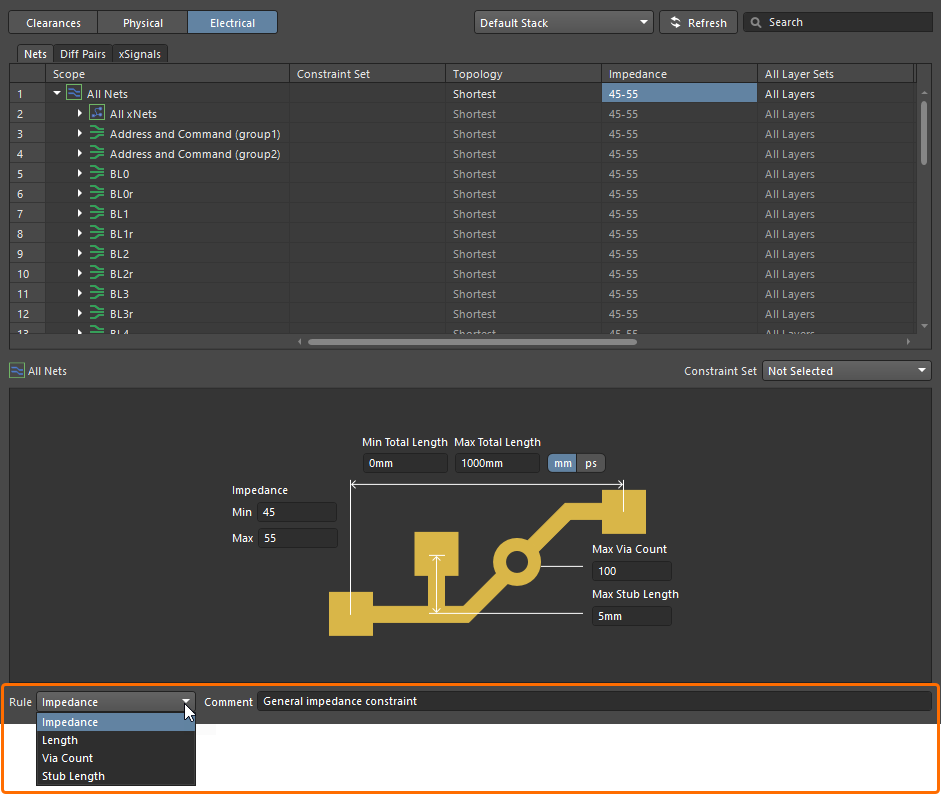 ).
).
-
Debe realizarse una acción de guardado en Constraint Manager antes de que los cambios se reflejen en el diseño. Use el comando File » Save (cuando se accede a Constraint Manager desde el esquemático) o File » Save to PCB (cuando se accede a Constraint Manager desde la PCB) desde los menús principales de Constraint Manager o el atajo
Ctrl+Spara hacerlo. -
En el primer guardado de Constraint Manager cuando se accede desde el lado esquemático, el documento de restricciones esquemáticas (
Constraints.xml) se agrega al proyecto y queda disponible a través del panel Projects (en la subcarpeta Settings/Constraints – ). Además, los datos de restricciones del documento se vuelven a cargar/actualizar después de actualizar el proyecto desde el Workspace conectado.
-
Si hay cambios en el diseño esquemático o en el apilado de capas de la PCB (cambios que afectan capas y/o perfiles de impedancia), haga clic en el botón
 en la parte superior de Constraint Manager (al que se accede desde el editor correspondiente) para reflejar estos cambios en el Constraint Manager. Al hacer clic en este botón también puede importar directivas desde los esquemáticos a Constraint Manager – más información. Si tiene cambios en el Constraint Manager aún no guardados, aparecerá un cuadro de diálogo de confirmación advirtiéndole que esos cambios se perderán.
-
Las siguientes opciones globales están disponibles en la región Clearances Settings del panel Properties desde las vistas Clearances y Physical cuando se accede a Constraint Manager desde el esquemático o la PCB:
-
Ignore Pad to Pad clearances within a footprint – use esta opción para aplicar la configuración a todas las reglas de separación definidas. Esta opción le permite especificar si se ignoran las separaciones entre pads dentro de la misma huella de componente.
-
Apply zero Keepout clearance – cuando esta opción está habilitada, se aplica una regla de separación predeterminada, con un espacio de ‘0’, entre un keepout y todos los demás primitivos del diseño. Tenga en cuenta que esta regla no es visible en ninguna de las vistas del Constraint Manager y, por lo tanto, no puede modificarse. Si está deshabilitada, se seguirán los valores normales de la matriz de separación.
-
-
Puede deshacer o rehacer rápidamente los cambios realizados en el Constraint Manager usando
 en la parte superior izquierda del espacio de diseño o usando Edit » Undo/Redo desde los menús principales, y está disponible en la mayoría de las áreas, incluidas reglas, alcances y conjuntos de restricciones. Como en otras áreas del software, los iconos/comandos solo están disponibles si se ha realizado una acción (para deshacer) o una acción de deshacer (para rehacer).
Trabajo con la matriz de separación
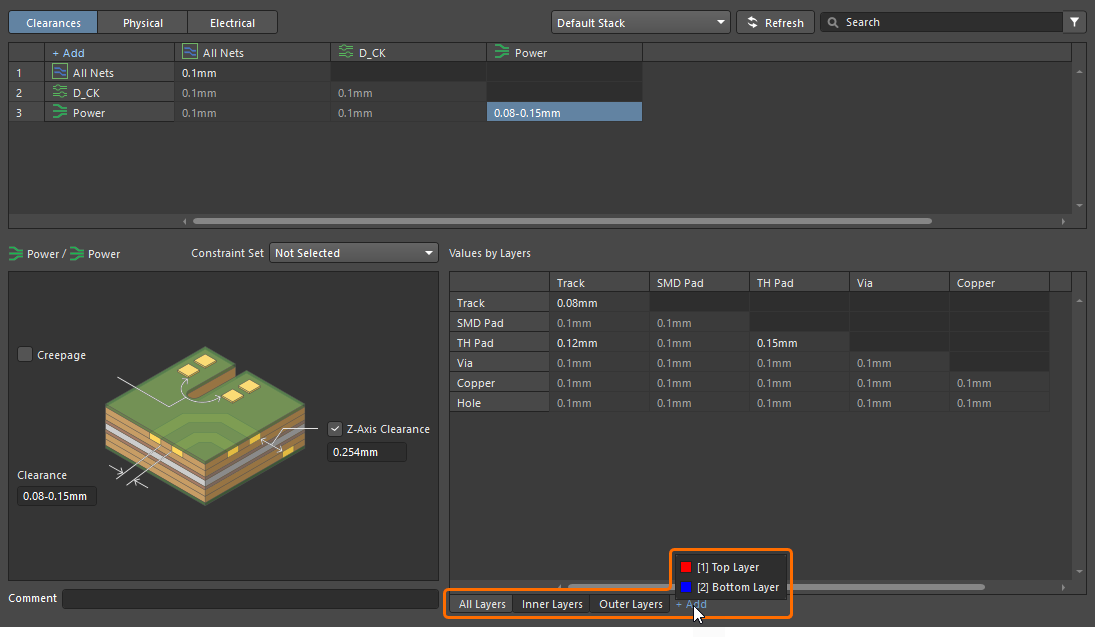
De forma predeterminada, la matriz de separación en la vista Clearances del Constraint Manager incluye una única entrada de All Net Classes a All Net Classes con la que puede definir un valor de separación predeterminado entre cualesquiera nets del diseño. Use el control Add en la parte superior izquierda de la matriz (o haga clic con el botón derecho en cualquier celda de la matriz de separación y use el comando Add del menú contextual) para mostrar una ventana emergente con una lista de las clases de nets y pares diferenciales definidas actualmente. Seleccione una o más clases necesarias (se pueden seleccionar varias entradas de clase usando la técnica Shift+Click o Ctrl+Click) y haga clic en el botón Add. Se agregará una fila y una columna para cada clase seleccionada a la matriz.
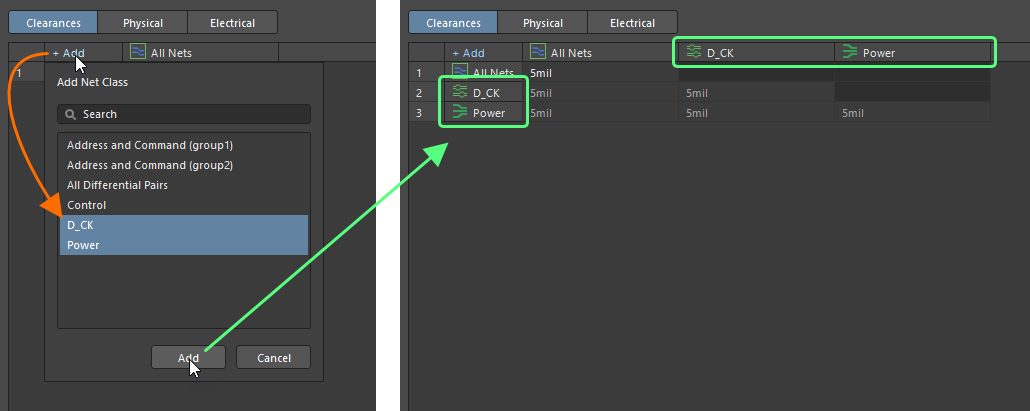
Haga clic en una celda donde se crucen la fila y la columna de dos clases para seleccionarla y mostrar la configuración detallada de separación en la parte inferior del Constraint Manager, donde puede definir valores de separación específicos entre distintos objetos y en distintas capas.
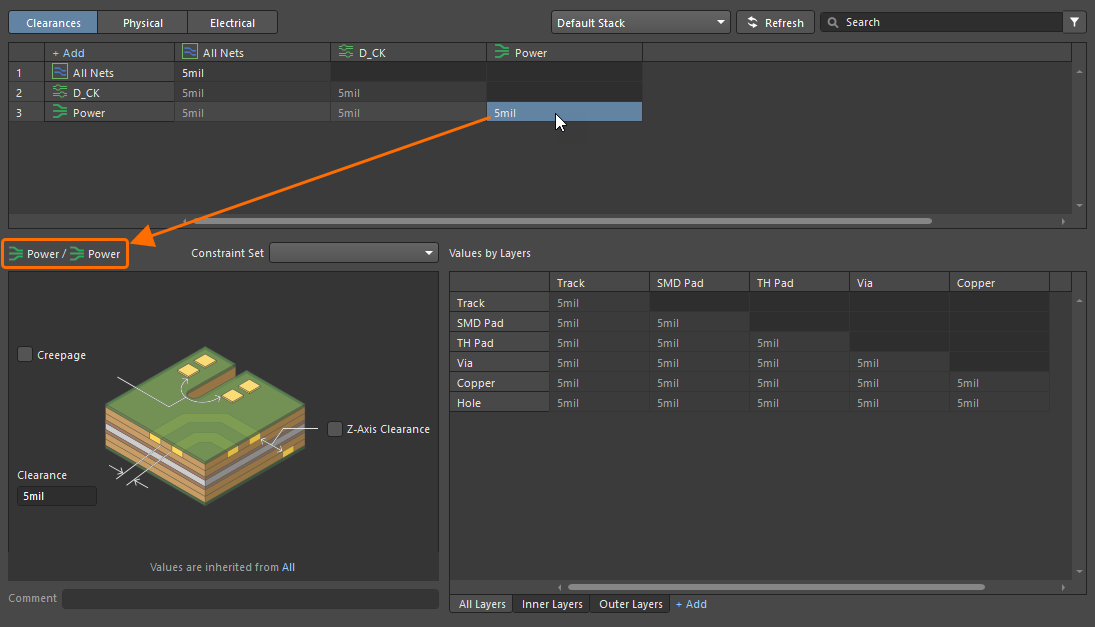
Use el campo Clearance en la parte inferior para introducir el valor requerido que se aplicará a todos los emparejamientos de objetos y a todas las capas para este par de clases. Como alternativa, haga doble clic en una celda de la matriz en la parte superior para introducir directamente el valor requerido.
Introduzca en la tabla los valores de separación requeridos para pares de objetos específicos. Tenga en cuenta que la celda de la matriz de separación muestra el rango de valores mínimos y máximos definidos en la tabla.
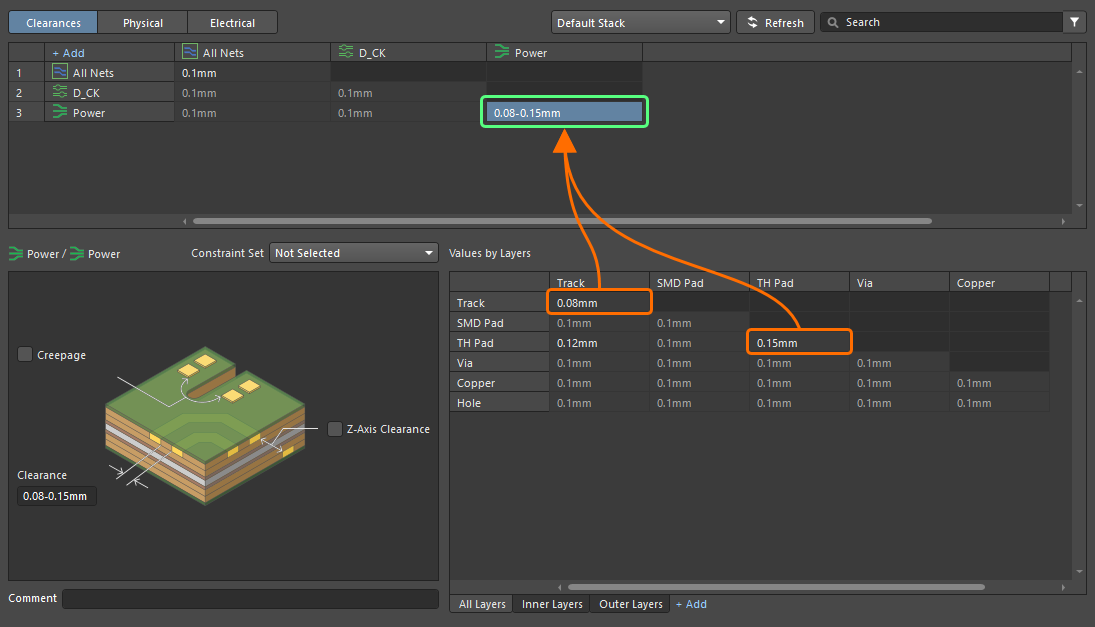
Notas sobre el trabajo con la vista Clearances:
-
Al introducir un valor en una celda de la matriz de separación o en el campo Clearance, ese valor se aplicará automáticamente a todos los campos de la región de cuadrícula en la parte inferior del Constraint Manager cuando se seleccione una celda de la matriz de separación. Solo necesita editar en la región de cuadrícula cuando deba definir una separación según el tipo de objeto.
-
En la configuración detallada de separación en la parte inferior del Constraint Manager, también puede habilitar la restricción Creepage para las clases seleccionadas y definir el valor de creepage (
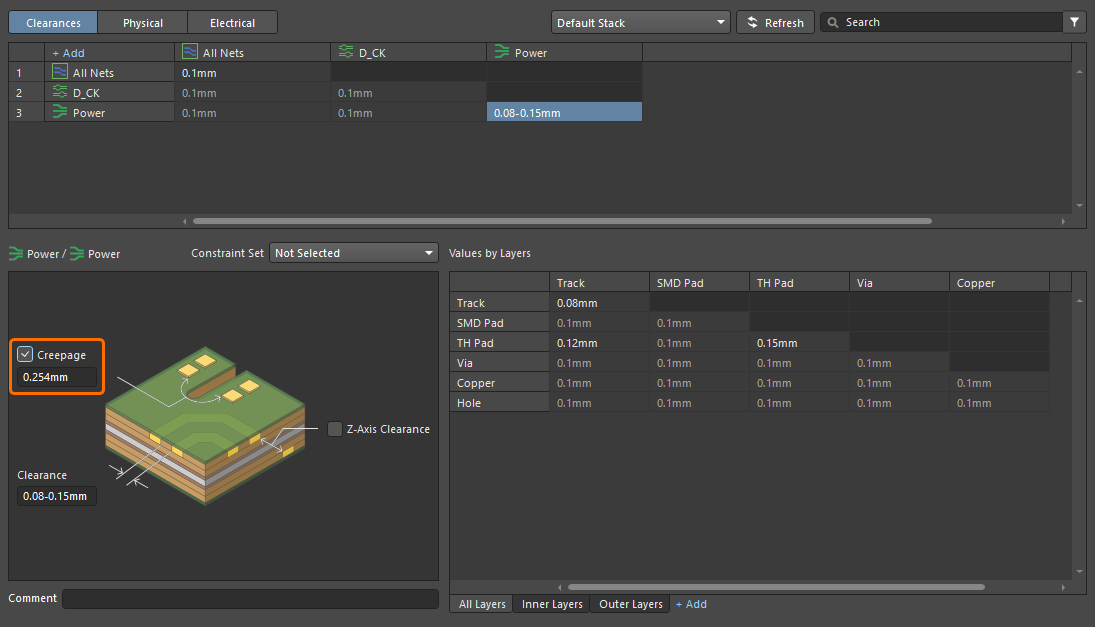 ). Esta restricción comprueba la distancia de creepage entre las señales objetivo a través de la superficie de la placa, pasando por orificios no metalizados, recortes y alrededor del borde de la placa.
-
En la configuración detallada de separación en la parte inferior del Constraint Manager, también puede habilitar la restricción Z-Axis Clearance para las clases seleccionadas y definir el valor de separación en el eje Z (
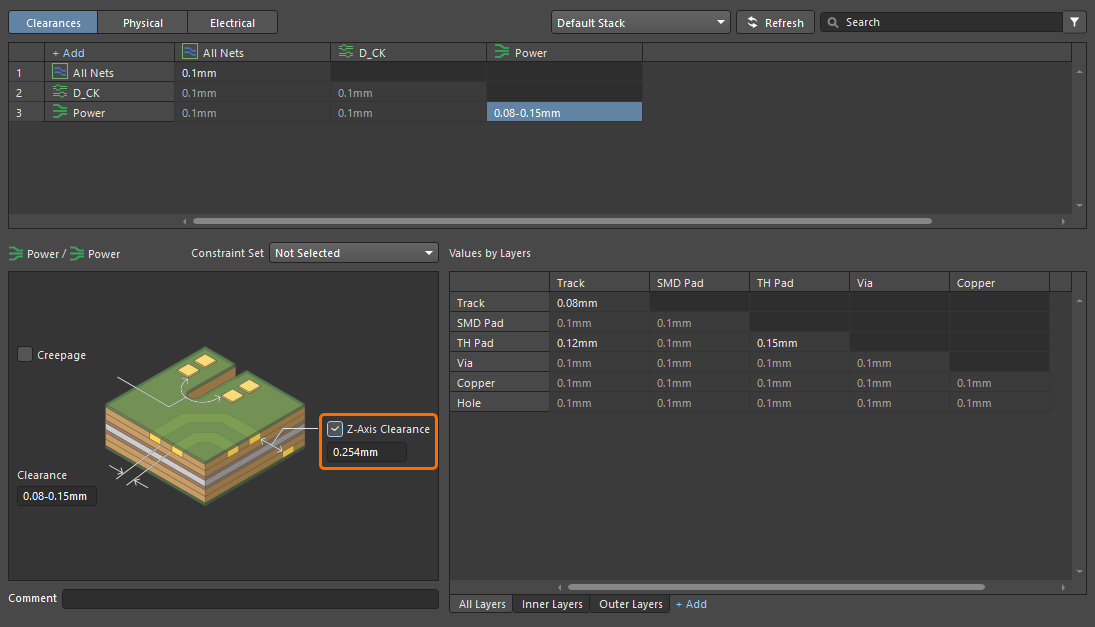 ). Esta restricción se utiliza para comprobar las separaciones mínimas entre primitivos en distintas capas de cobre.
-
Para restablecer el valor de separación de un par de objetos específico (por ejemplo, un par de Track a Track) a su valor predeterminado (es decir, al valor definido para la entrada de All Net Classes a All Net Classes), seleccione su celda en la tabla inferior y pulse la tecla
Deleteo haga clic con el botón derecho en la celda y seleccione el comando Reset to Default en el menú contextual. -
Para restablecer el valor de separación de todos los pares de objetos de una entrada específica de la matriz de separación (por ejemplo, una entrada de clase de net y otra clase de net) a sus valores predeterminados, haga clic con el botón derecho en la celda correspondiente de la matriz de separación y seleccione el comando Remove Rule del menú contextual.
-
Para eliminar una clase de la matriz de separación, haga clic con el botón derecho en cualquier celda de la fila de esta clase en la matriz de separación y seleccione el comando Remove Scope del menú contextual.
 ).
).Configuración de separaciones por capa
Mediante las pestañas situadas debajo de la tabla, también puede definir valores de separación por capas. Use el control Add para agregar una pestaña para una capa específica.
Filtrado de clases
Para aprovechar mejor su trabajo con un gran número de clases en la vista Clearances, puede usar la función de filtrado/agrupación. Esto permite crear filtros (o agrupaciones) de clases para poder alternar entre subconjuntos específicos de la matriz de separación y trabajar con ellos.
Use el botón  en la parte superior derecha de la vista Clearances para acceder a una ventana emergente desde la que puede crear, editar, eliminar y habilitar/deshabilitar filtros.

Para crear un filtro nuevo, haga clic en el botón y luego haga clic en el botón  en la ventana emergente que aparece.

Defina un nombre único para el nuevo filtro y habilite el grupo de clases requerido. Use el campo Search para filtrar la lista según la cadena de búsqueda introducida y use el control Reset para deshabilitar rápidamente todas las entradas habilitadas de la lista. Una vez seleccionadas las clases requeridas, haga clic en  .
.

Con un filtro creado, use los controles disponibles en la ventana emergente para habilitarlo, deshabilitarlo, editarlo o eliminarlo según sea necesario. Use el control Clear All para deshabilitar rápidamente todos los filtros habilitados. Tenga en cuenta que, cuando al menos un filtro está habilitado, el botón de la parte superior derecha se muestra como  .
.
Trabajo con restricciones físicas y eléctricas
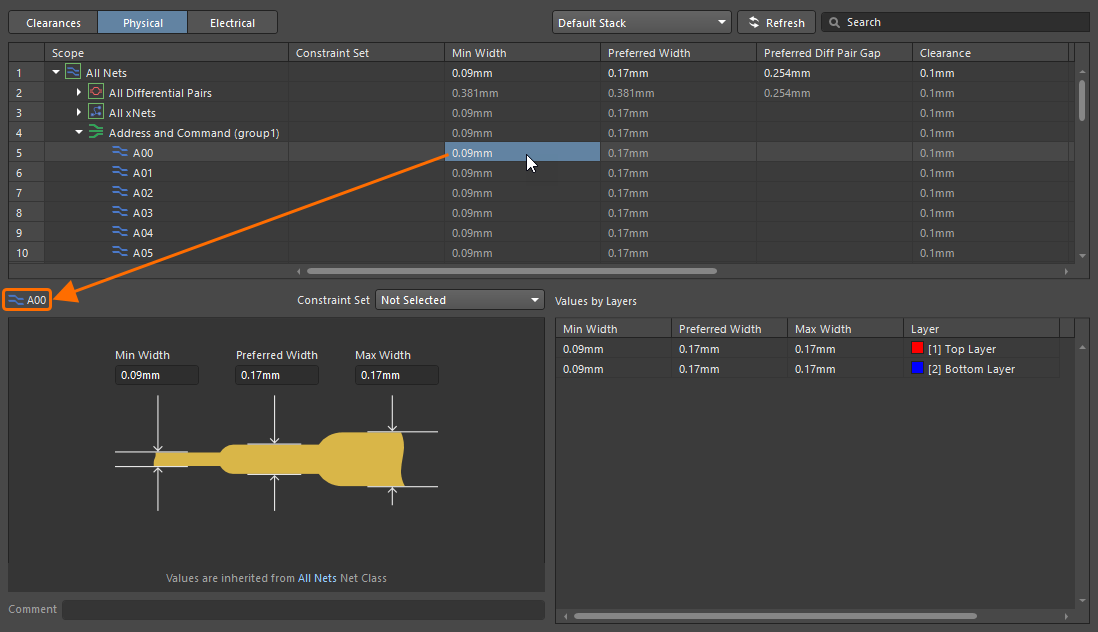
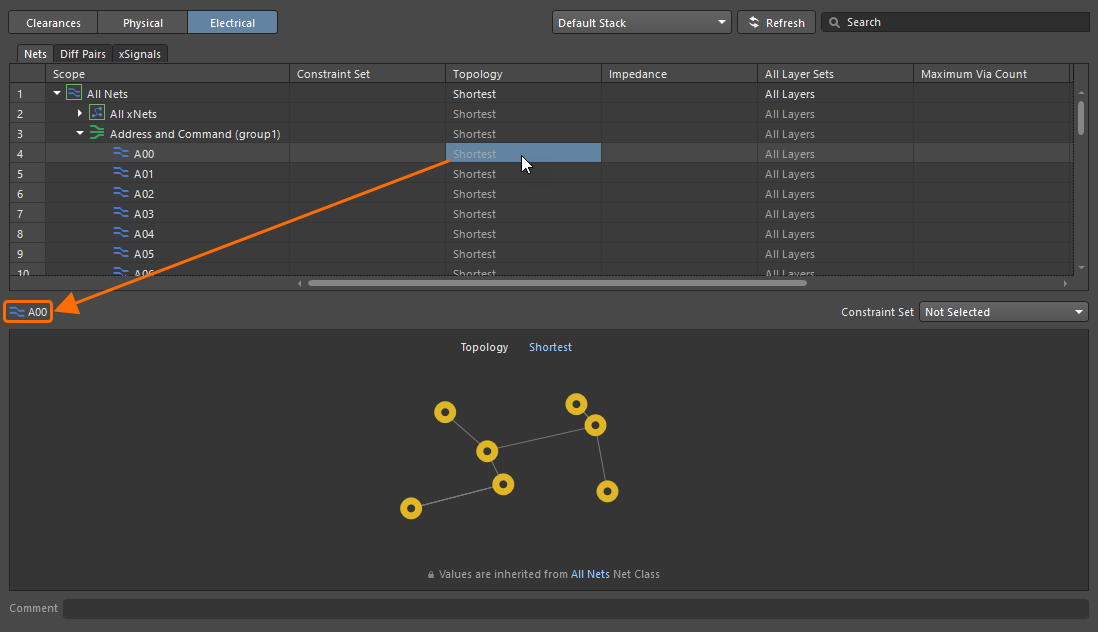
Cuando esté en la vista Physical o Electrical del Constraint Manager, haga clic en una celda del área de cuadrícula para mostrar la configuración de las reglas correspondientes en la parte inferior del Constraint Manager, donde puede definir sus valores de restricción.
Las siguientes restricciones se pueden configurar en la vista Physical:
-
Width – esta restricción especifica el ancho de las pistas colocadas en las capas de señal.
-
Diff Pair Gap – esta restricción especifica la separación (o espacio) entre las nets en el/los par(es) diferencial(es) dentro del alcance.
-
Clearance – esta restricción especifica la separación mínima permitida entre los objetos de la(s) net(s) dentro del alcance y los objetos de otras nets del diseño.
-
Via Style – esta restricción especifica el estilo de vías que se puede usar durante el enrutamiento. Puede definir valores específicos Mín/Máx/Preferido para el diámetro y el tamaño del taladro de la vía (Min/Max Preferred) o, cuando se accede al Constraint Manager desde la PCB o al configurar restricciones para un apilado de capas específico (learn more), usar plantillas disponibles para el diseño de la placa (Templates).
-
Polygon Connect – esta restricción especifica el estilo de la conexión desde un pad de componente, o una vía enrutada, hacia un vertido de polígono.
Para obtener más información sobre los valores de restricción, consulte la página Plane Rule Types.
-
Same Net Clearance – esta restricción especifica el despeje mínimo permitido entre dos objetos primitivos cualesquiera que pertenezcan a la misma red (por ejemplo, entre una vía y un pad en la misma red, o dos segmentos de pista en la misma red).
-
Routing Neck Down – esta restricción especifica la longitud máxima permitida de rutas continuas cuyo ancho esté entre Min Width y Preferred Width, tal como se define en la restricción Width aplicable.
Las siguientes restricciones se pueden configurar en la vista Electrical:
-
La pestaña Nets:
-
Topology – esta restricción especifica la topología que se utilizará al enrutar redes en la placa. La topología de una red es la disposición o patrón de las conexiones pin a pin.
Para obtener más información sobre los valores de restricción, consulte la página Routing Rule Types.
-
Impedance – esta restricción especifica la impedancia mínima y máxima permitida para la red.
-
All Layer Sets – esta restricción especifica qué capas está permitido usar para el enrutamiento.
-
Maximum Via Count – esta restricción especifica el número máximo permitido de vías.
-
Min / Max Total Length – esta restricción especifica las longitudes mínima y máxima de una red.
-
Max Stub Length – esta restricción especifica la longitud máxima permitida del stub para una red con topología en cadena margarita.
-
Max Via Stub Length – un stub es la longitud del barril de una vía o pad que sobresale más allá de la última capa de señal utilizada en la que conecta la vía/el pad. El back drilling se aplicará a las vías/pads adecuados en las redes objetivo, de acuerdo con las casillas de verificación Layer habilitadas para el lado de la placa y los pares de back drill definidos en la pestaña Back Drills de Layer Stack Manager.
Para obtener más información sobre los valores de restricción, consulte la página High Speed Rule Types.
Para obtener más información sobre back drilling, consulte la página Controlled Depth Drilling (Back Drilling).
-
-
La pestaña Diff Pairs :
-
Impedance – esta restricción especifica la impedancia mínima y máxima permitida para la red.
-
Gap – esta restricción especifica el despeje (o separación) entre las redes en los pares diferenciales dentro del alcance.
-
Width – esta restricción especifica el ancho permitido que se utilizará para las pistas al enrutar el par diferencial.
-
Max Uncoupled Length – esta restricción especifica el valor de la longitud máxima permitida no acoplada entre las redes positiva y negativa dentro del par diferencial.
-
Tolerance – esta restricción especifica una tolerancia de longitud al comparar la red más larga del par diferencial.
-
Dynamic Phase Tolerance – esta restricción especifica el desajuste de fase permitido entre las pistas de un par diferencial por encima del cual se requiere compensación.
-
Matching Distance – esta restricción especifica la distancia después de exceder la tolerancia para la cual debe aplicarse compensación.
-
-
La pestaña xSignals:
-
Tolerance – esta restricción especifica una tolerancia de longitud al comparar cada xSignal dentro de la clase xSignal con la xSignal seleccionada como Matching Target para la clase.
-
Notas sobre el trabajo con las vistas Physical o Electrical:
-
El Constraint Manager define automáticamente las prioridades de las reglas en estas vistas: la prioridad se ordena desde All (más baja) hasta clase de objeto y objeto (más alta).
-
Para eliminar valores de restricción personalizados definidos por una regla específica (es decir, restablecer los valores de esta regla a sus valores predeterminados), haga clic con el botón derecho en la celda correspondiente de la cuadrícula y seleccione el comando Remove rule en el menú contextual.
-
Para eliminar valores de restricción personalizados de todas las reglas para un objeto, haga clic con el botón derecho en cualquier celda de la fila de este objeto en la cuadrícula y seleccione el comando Remove rules from scope en el menú contextual.
-
Todos los nodos, excepto los predefinidos (por ejemplo, All Nets), aparecen contraídos de forma predeterminada en las vistas Physical y Electrical . Puede usar los comandos del menú contextual con clic derecho Expand All y Collapse All para controlar los nodos de la cuadrícula.
-
Cuando se introduce un valor en la cuadrícula superior de la vista Physical para una sola red o xNet (Min Width o Preferred Width), par diferencial (Min Width, Preferred Width o Preferred Diff Pair Gap) o clase de red/xNet/par diferencial, este valor se propagará a los campos correspondientes de ancho (Min Width/Preferred Width/Max Width) o separación (Min Gap/Preferred Gap/Max Gap) en las regiones de restricciones inferiores. Tenga en cuenta que un valor introducido se propagará a otros campos solo si el objeto no tiene definida la regla específica.
-
Al definir valores para los anchos de enrutamiento mínimo, máximo y preferido, y para las separaciones de pares diferenciales en la vista Physical, la tabla Values by Layer en la parte inferior de la vista resaltará las entradas no válidas en texto rojo. Esto puede suceder, por ejemplo, cuando especifica un valor de restricción mínimo mayor que el valor de restricción máximo. La definición incorrecta de la restricción también se resalta porque los valores de ancho/separación se vuelven rojos en la cuadrícula superior de la vista.
Configuración de valores de restricción por capa
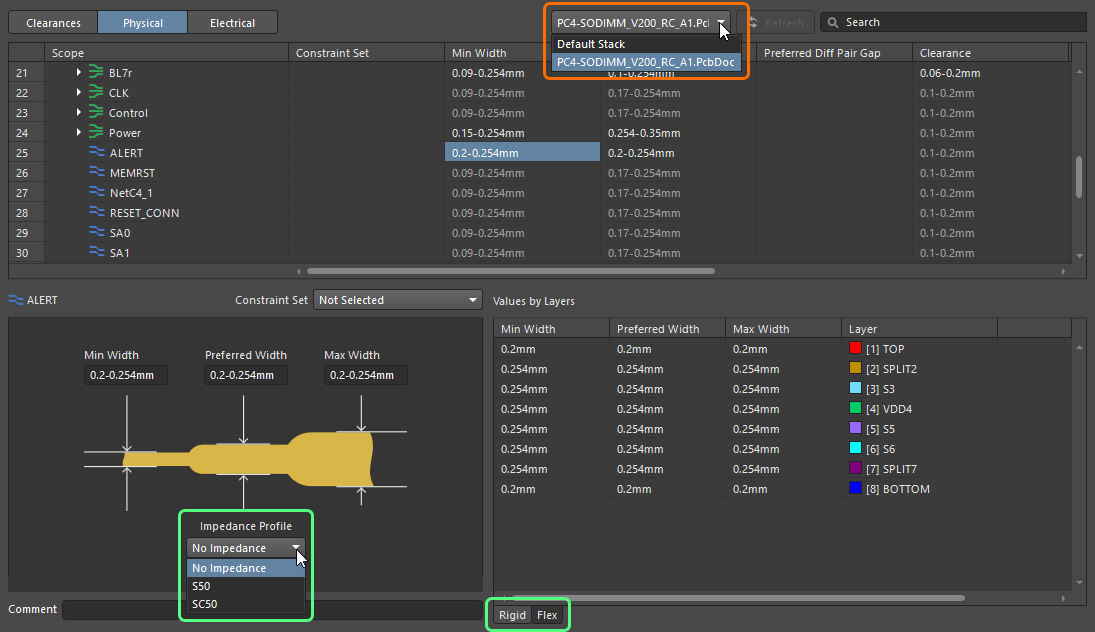
Al acceder al Constraint Manager desde el esquemático, puede configurar las restricciones Width y Differential Pairs Routing para capas en un apilado de capas elegido.
Usando el menú desplegable en la parte superior del Constraint Manager, seleccione una entrada para un documento PCB específico del proyecto de diseño. Si la PCB seleccionada contiene varios apilados de capas, puede elegir el apilado requerido para el que se deben configurar las restricciones usando las pestañas en la parte inferior del Constraint Manager cuando se seleccione la regla correspondiente. También puede usar un perfil de impedancia elegido (cuando esté definido como parte del apilado de capas de la PCB seleccionada).
Definición de pares diferenciales
Los pares diferenciales se crean desde la vista Physical o desde la pestaña Diff Pairs de la vista Electrical del Constraint Manager. Para que el Constraint Manager cree pares diferenciales a partir de redes, las redes que se van a emparejar deben tener un esquema de nombres coherente (es decir, tener una raíz común seguida de un sufijo positivo/negativo coherente, por ejemplo, TX0_P y TX0_N).
Haga clic con el botón derecho en cualquier lugar del área de cuadrícula de la vista Physical o en la pestaña Diff Pairs de la vista Electrical y seleccione el comando Differential Pairs » Create Differential Pairs From Nets en el menú contextual para abrir el cuadro de diálogo Create Differential Pairs From Nets y definir las opciones de creación de pares diferenciales. Los filtros de la parte superior del cuadro de diálogo le permiten localizar rápidamente estas redes en función de la clase de red a la que pertenecen y del factor diferenciador concreto que se haya usado para distinguir las redes positivas y negativas en un emparejamiento previsto, por ejemplo, _P y _N. También puede definir un prefijo para añadir a los objetos de par diferencial creados y determinar a qué clase de par diferencial se agregarán.
Para cada objeto de par diferencial, el cuadro de diálogo enumera sus redes positiva y negativa constituyentes. De forma predeterminada, todos los objetos de par diferencial potenciales están seleccionados para su creación, y los individuales se pueden excluir desmarcando la casilla de verificación Create asociada.
Cuando todas las opciones estén configuradas según sea necesario, haga clic en el botón  – los objetos de par diferencial se crearán y se mostrarán en la vista Physical del Constraint Manager, con las redes constituyentes listadas bajo sus entradas.
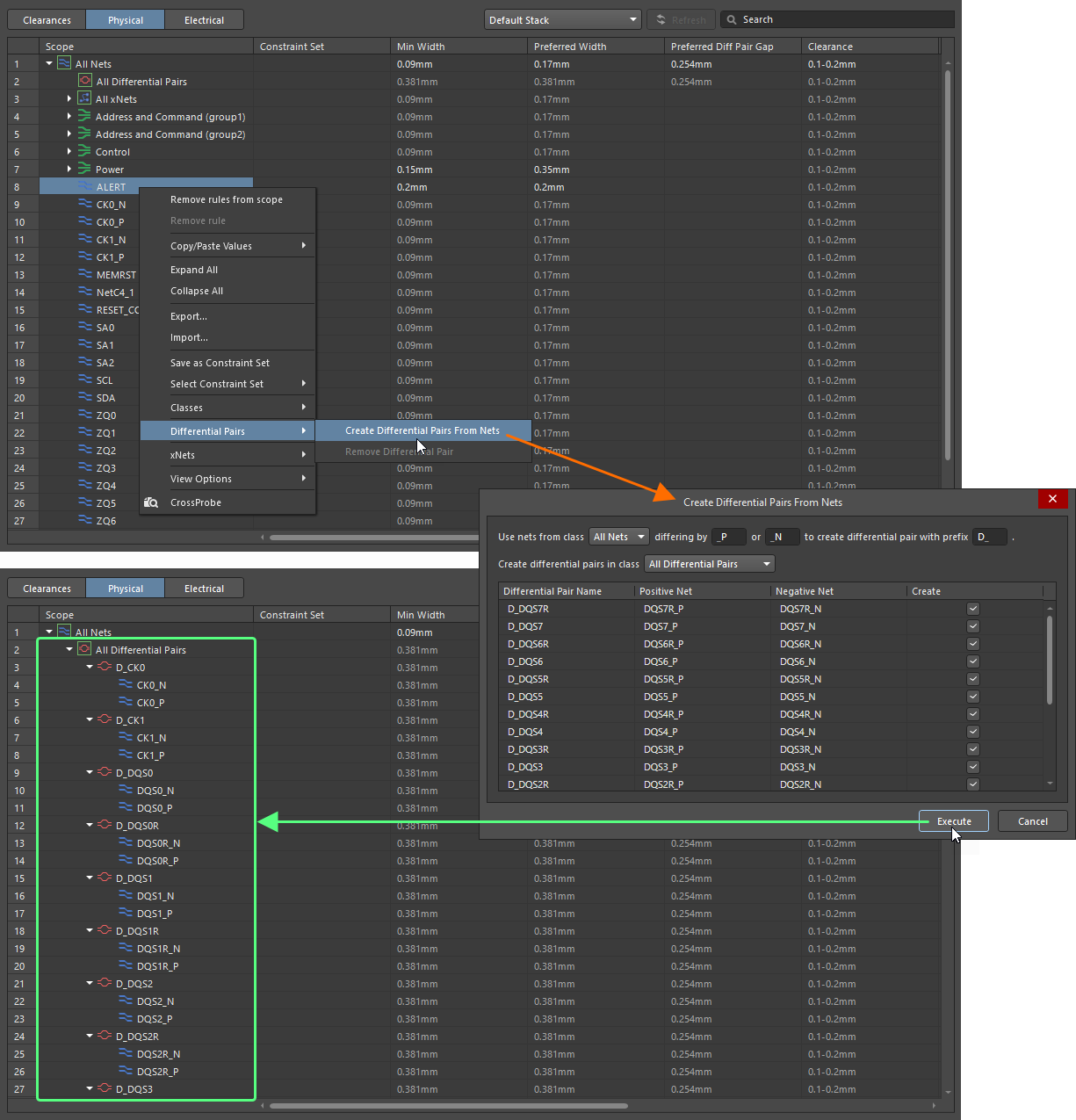
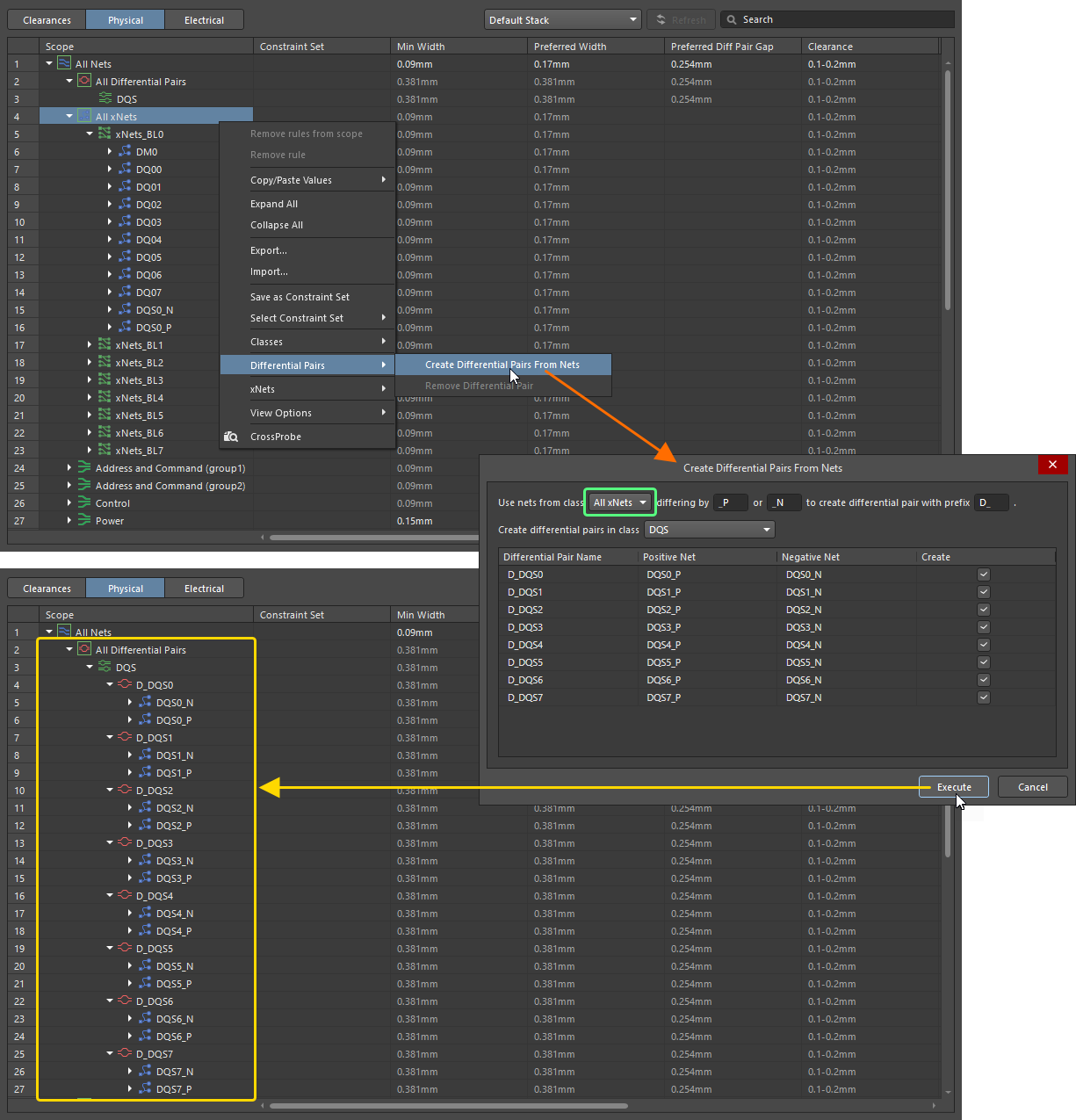
Los pares diferenciales también se pueden crear a partir de xNets. Use el menú desplegable en la parte superior del cuadro de diálogo Create Differential Pairs From Nets para seleccionar All xNets o una clase xNet específica. Cuando las demás opciones del cuadro de diálogo estén configuradas según sea necesario, haga clic en el botón para crear los pares diferenciales en consecuencia.
Para eliminar un par diferencial, haga clic con el botón derecho en su entrada y seleccione el comando Differential Pairs » Remove Differential Pair en el menú contextual. También puede eliminar varios pares diferenciales seleccionando sus entradas mediante la técnica Ctrl+Click, Shift+Click o Click, Hold&Drag, haciendo clic con el botón derecho en la selección y eligiendo el comando Differential Pairs » Remove Differential Pair en el menú contextual.
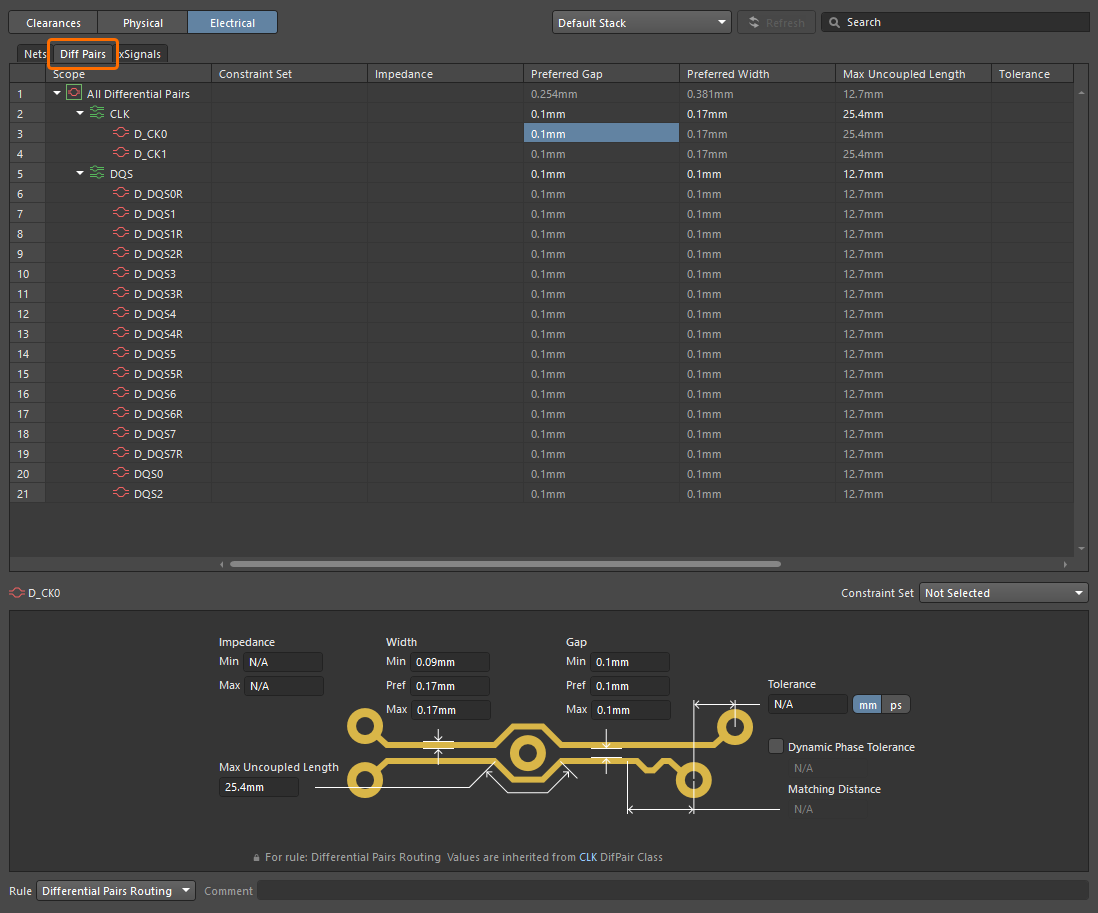
La pestaña Diff Pairs de la vista Electrical también puede usarse para gestionar explícitamente los pares diferenciales. En esta pestaña se muestra una lista jerárquica de los pares diferenciales del diseño. Seleccione una celda correspondiente a un par diferencial o a una clase de pares diferenciales para mostrar sus restricciones en la parte inferior de Constraint Manager.
Definición de xNets
Una ruta desde un componente de origen hasta un componente de destino, pasando por uno o más componentes en serie, puede definirse como una xNet.
En la región xNets Creation de la pestaña Options del cuadro de diálogo Project Options se pueden definir listas separadas por comas de prefijos para designadores de componentes que pueden usarse como componentes de origen o destino (Sources/Destinations) y componentes en serie (Discretes).

La región xNets Creation de la pestaña Options del cuadro de diálogo Project Options

Un ejemplo de una ruta que puede definirse como una xNet en Constraint Manager (de acuerdo con la configuración de creación de xNet mostrada arriba)
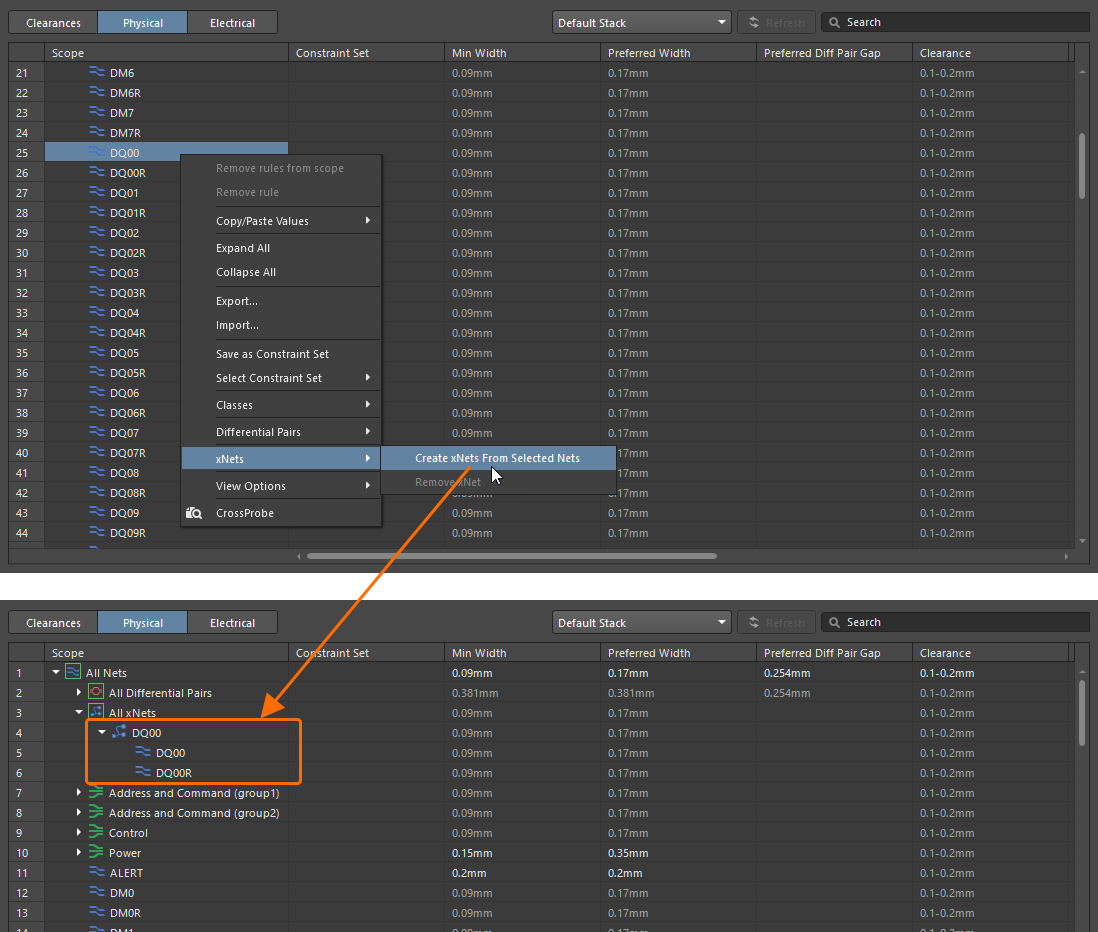
En la vista Physical o Electrical de Constraint Manager (cuando se accede desde un esquema o una PCB), haga clic con el botón derecho en una red que se incluirá en una nueva xNet y seleccione el comando xNets » Create xNets From Selected Nets en el menú contextual. Se creará una nueva xNet y se mostrará en las vistas Physical o Electrical de Constraint Manager, con las redes constituyentes listadas bajo su entrada.
La generación de xNets también admite componentes en serie con más de dos pines. Se admiten los siguientes componentes en serie:
-
Dual-inline component with an even number of pins – Las xNets pueden generarse a partir de redes conectadas al primer y al último pin del componente, luego al segundo y al penúltimo pin, etc. (
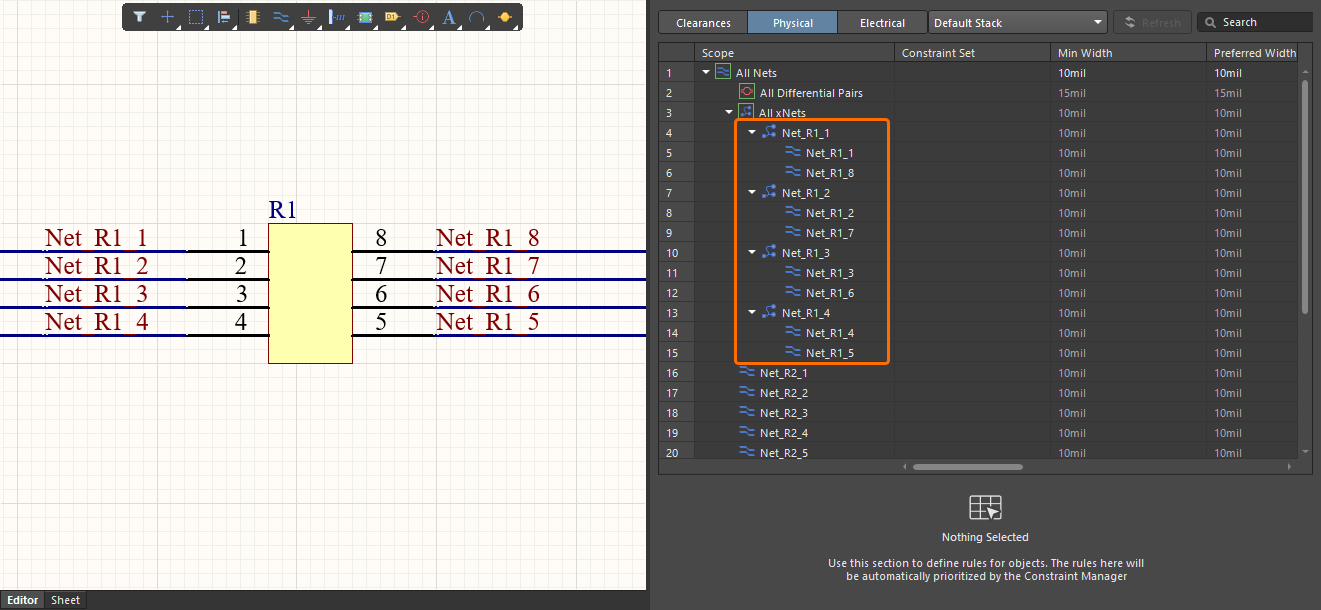 )
)
-
Single-inline component with an even number of pins – Las xNets pueden generarse a partir de redes conectadas al primer y segundo pin del componente, luego al tercero y cuarto pin, etc. (
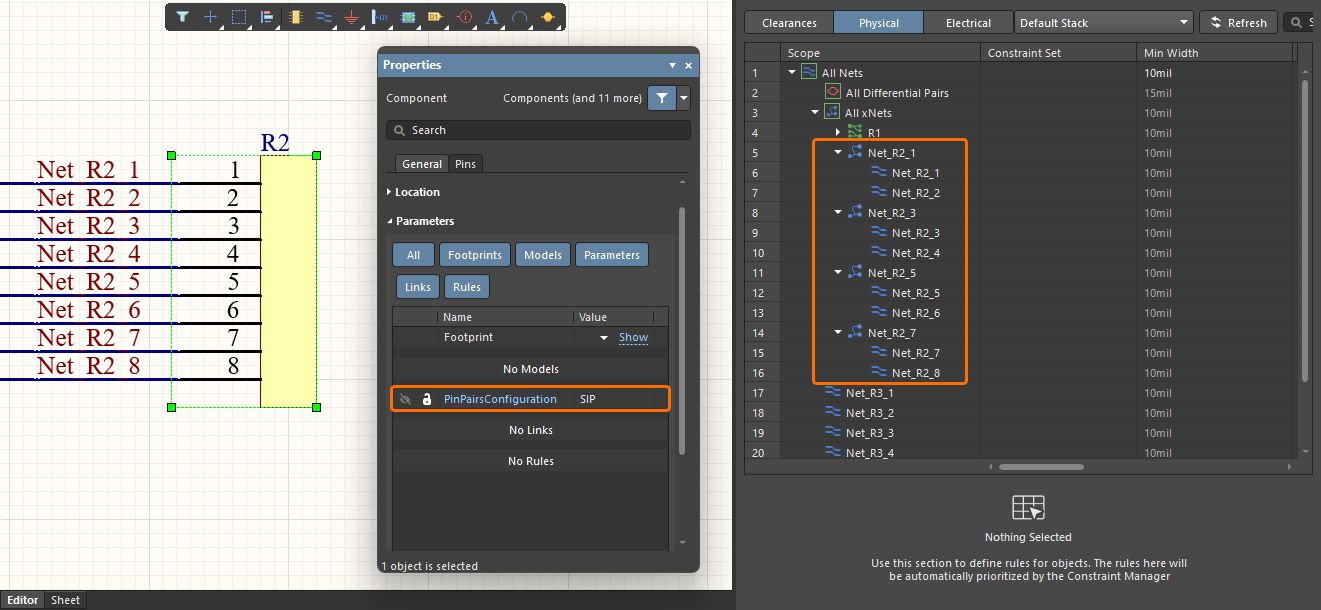 ) Tenga en cuenta que el componente debe incluir un parámetro llamado
 PinPairsConfigurationcon el valorSIP; de lo contrario, las xNets se generarán como en el caso del componente dual en línea. -
Component with an odd number of pins – Se genera una xNet a partir de redes conectadas a todos los pines del componente. (
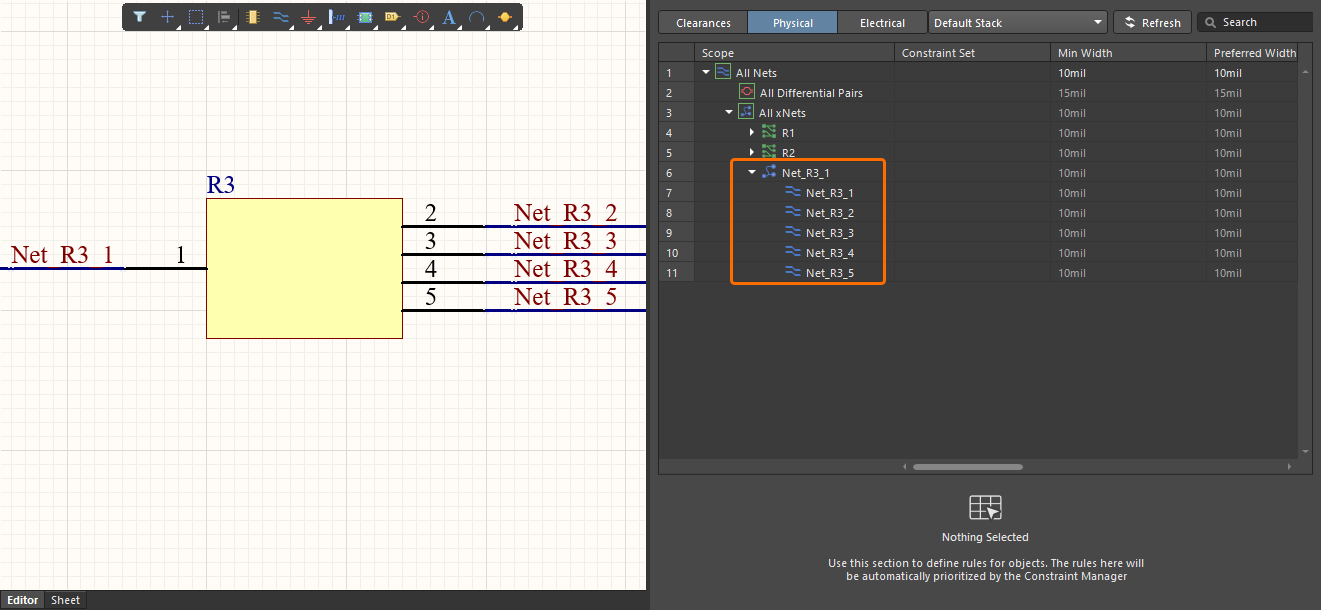 )
)
Para eliminar una xNet, haga clic con el botón derecho en su entrada y seleccione el comando xNets » Remove xNet en el menú contextual. También puede eliminar varias xNets seleccionando sus entradas mediante la técnica Ctrl+Click, Shift+Click o Click, Hold&Drag, haciendo clic con el botón derecho en la selección y eligiendo el comando xNets » Remove xNet en el menú contextual.
Definición de xSignals
Desde Constraint Manager, también puede definir xSignals – rutas de señal definidas por el usuario entre dos nodos de la PCB. Cuando esté en la vista Electrical de Constraint Manager, seleccione la celda de la columna Topology para una red o xNet, elija Custom en la lista desplegable de la parte inferior de Constraint Manager y luego use los controles proporcionados para definir la topología personalizada y seleccionar las xSignals correspondientes.
A continuación se describe y se muestra un ejemplo de definición de xSignals para una xNet mostrada más abajo.

Un ejemplo de xNet para la que deben crearse xSignals.
Se puede definir una topología personalizada usando el gráfico de topología en la parte inferior de Constraint Manager. Use el menú del botón derecho en el área del gráfico para agregar y eliminar nodos y cambiar su tipo de Source a Destination y viceversa, y Click, Hold&Drag los nodos para definir la topología.
La lista de xSignals propuestas (nombradas según el esquema <SourceNetName> (<SourcePinDesignator> → <DestinationPinDesignator>)) aparece a la derecha del área de cuadrícula. La lista está dividida en dos grupos: xSignals que van desde un origen hasta un destino (S-T) y xSignals que van de un destino a otro (T-T). Use las casillas de verificación de los grupos o de las xSignals individuales para seleccionar o deseleccionar las xSignals que se crearán. Las xSignals seleccionadas aparecerán en la pestaña xSignals de la vista Electrical.
Un ejemplo de creación de xSignals usando el gráfico de topología
Para una clase de xSignal creada (consulte la sección Defining Classes más abajo para obtener más detalles), puede definirse la restricción Tolerance, y una xSignal dentro de esta clase puede seleccionarse como Matching Length. Cuando se accede a Constraint Manager desde el lado PCB, también están disponibles las columnas Actual Value y Margin.

En el documento PCB, las xSignals definidas pueden examinarse desde el panel PCB en su modo xSignals. Además, se crearán los From-Tos correspondientes y podrán examinarse desde el panel PCB en su modo From-To Editor.


Definición de clases
Constraint Manager le permite definir clases de redes, pares diferenciales, xNets y xSignals.
-
Para agregar objetos en la vista Physical o Electrical de Constraint Manager a una clase existente, seleccione varias entradas de objetos mediante la técnica
Ctrl+Click,Shift+ClickoClick, Hold&Drag, luego haga clic con el botón derecho en la selección y elija la clase requerida en el submenú Classes » Add Selected to Class del menú contextual.
Cuando hay más de 30 clases, se presenta el comando Classes » Add Selected to Class » Existing Class en lugar de la lista de clases. Use este comando para acceder a un cuadro de diálogo donde puede seleccionar una clase existente a la que se agregarán los objetos seleccionados.

-
Para agregar una nueva clase de objetos listados en la vista Physical o Electrical de Constraint Manager, selecciónelos, luego haga clic con el botón derecho en la selección y elija el comando Classes » Add Selected to Class » New Class del menú contextual para abrir el cuadro de diálogo Add Class. Defina el Name de la clase (que debe ser único y no estar vacío) y el conjunto de miembros de la clase. Los objetos seleccionados antes de acceder al cuadro de diálogo ya estarán en la lista Member. Si es necesario, configure además el conjunto de miembros de la clase moviendo entradas de objetos entre las listas Non-Members y Member usando los botones de flecha.

-
Como alternativa, haga clic con el botón derecho en el área de cuadrícula y seleccione el comando Classes » Add Class en la vista Clearances o Electrical o un comando del submenú (para agregar una clase de red) o Classes » Add Class para acceder al cuadro de diálogo Add Class. Al acceder al cuadro de diálogo de esta manera, las listas Member estarán inicialmente vacías.
-
Para quitar objetos de una clase a la que están agregados actualmente, selecciónelos, luego haga clic con el botón derecho en la selección y elija el comando Classes » Remove Selected from Class en el menú contextual.
-
Para editar una clase, haga clic con el botón derecho en su entrada y seleccione el comando Classes » Edit Class en el menú contextual para acceder al cuadro de diálogo Edit Class, donde puede editar el nombre y los miembros de la clase.
-
Para eliminar una clase existente, haga clic con el botón derecho en su entrada y elija el comando Classes » Remove Class en el menú contextual. También puede eliminar varias clases seleccionando sus entradas mediante la técnica
Ctrl+Click,Shift+ClickoClick, Hold&Drag, haciendo clic con el botón derecho en la selección y eligiendo el comando Classes » Remove Class en el menú contextual.
Como alternativa, puede usar el cuadro de diálogo Object Class Explorer para agregar, editar y eliminar clases. Haga clic con el botón derecho en el área de la cuadrícula y seleccione el comando Classes » Class Explorer en el menú contextual para abrir el cuadro de diálogo.
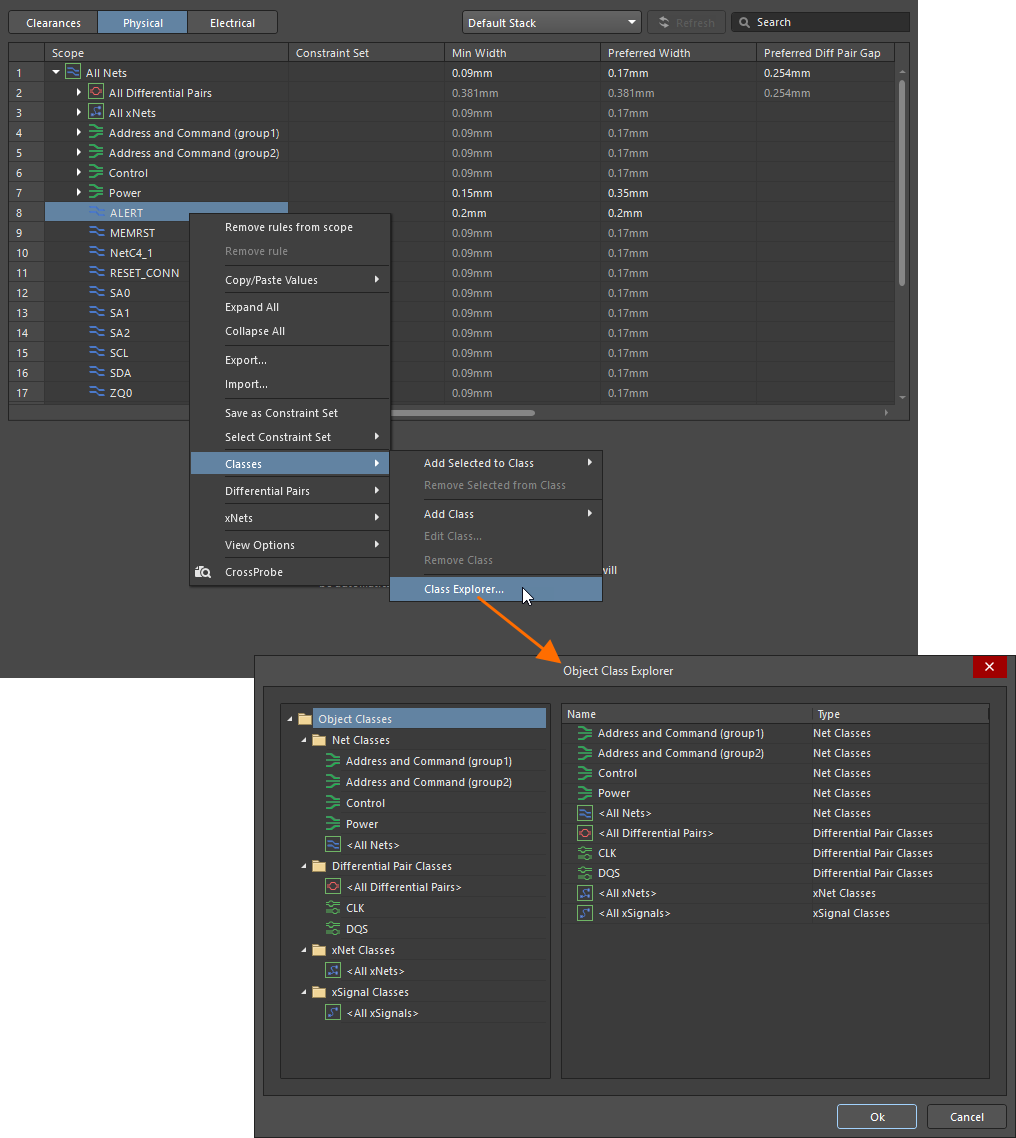
El panel de árbol de carpetas del lado izquierdo del cuadro de diálogo enumera los tipos de clases de objetos compatibles y las clases de objetos existentes de cada tipo.
- Haga clic en la carpeta raíz Object Classes para acceder, en la región principal de edición del cuadro de diálogo, a una lista resumida de todas las clases específicas que se han definido en todos los tipos de clases de objetos.
- Haga clic en una carpeta secundaria de tipo de clase de objeto para acceder a una lista resumida de todas las clases específicas que se han definido para ese tipo.
- Haga clic en la entrada de una clase específica (o haga doble clic en su entrada en una lista resumida) para acceder a los controles para administrar la pertenencia de objetos de esa clase.
Para agregar una nueva clase definida por el usuario desde el cuadro de diálogo Object Class Explorer, haga clic con el botón derecho dentro de la categoría de clase que desea crear y elija Add Class en el menú contextual. Para cambiar el nombre o eliminar una clase definida por el usuario, haga clic con el botón derecho en su nombre y elija Rename Class o Delete Class, respectivamente.
Conjuntos de restricciones
Para agilizar el proceso de definición de restricciones para objetos, el Constraint Manager permite guardar un conjunto de restricciones como un Constraint Set y luego aplicar este Constraint Set a los objetos.
Para guardar el conjunto de restricciones definido actualmente para un objeto como un Constraint Set, haga clic con el botón derecho en una celda de este objeto y seleccione el comando Save as Constraint Set en el menú contextual. En la ventana emergente New Constraint Set, introduzca el nombre deseado del Constraint Set (que debe ser único y no estar vacío) y haga clic en Create.

Un Constraint Set recién creado se aplicará al objeto a partir del cual se creó. Para aplicar un Constraint Set a otro objeto, haga clic con el botón derecho en su celda y seleccione el Constraint Set requerido en el submenú Select Constraint Set del menú contextual. Las celdas a las que se aplica un Constraint Set se distinguen con un símbolo en su esquina superior izquierda (por ejemplo,  ) y, en las vistas Physical o Electrical, el nombre del Constraint Set aplicado se reflejará en la columna Constraint Set.

Para editar los valores de un Constraint Set existente, seleccione un objeto al que se aplique este Constraint Set y haga clic en el botón  . Cambie los valores de las restricciones según sea necesario y luego haga clic en el botón Save en la ventana emergente que aparece para guardar los cambios. Los cambios se aplicarán a todos los objetos en los que ese Constraint Set esté seleccionado actualmente.

Los Constraint Sets definidos actualmente se enumeran en la región Constraint Sets del panel Properties. Haga clic en la entrada de un Constraint Set para mostrar sus valores de restricción. Un Constraint Set seleccionado en el panel Properties se puede eliminar haciendo clic en el botón  situado en la parte inferior de la región Constraint Sets. Los objetos para los que se haya seleccionado el Constraint Set eliminado conservarán los valores de restricción aplicados por este Constraint Set antes de su eliminación.

 ).
).Importación de directivas desde esquemáticos
Puede importar clases de redes y pares diferenciales, pares diferenciales y restricciones desde directivas de diseño parameter set y differential pair, colocadas y definidas en sus documentos fuente esquemáticos, al Constraint Manager. Para hacerlo, haga clic en el botón cuando se acceda al Constraint Manager desde el lado del esquemático. El cuadro de diálogo Refresh Constraint Manager mostrará un resumen de la importación desde el esquemático al Constraint Manager que se completará al hacer clic en el botón  en el cuadro de diálogo.
Hay una indicación del estado de sincronización entre una restricción en el Constraint Manager y su equivalente definida en una directiva colocada en un esquemático.
-
Cuando un objeto del esquemático tiene una directiva parameter set o differential pair colocada sobre él, y esta directiva tiene valores de restricción diferentes de los valores definidos para el mismo objeto en el Constraint Manager, estos valores se marcarán con una barra naranja en el lado izquierdo de la celda correspondiente en la vista Physical o Electrical del Constraint Manager cuando se acceda al Constraint Manager desde un esquemático (por ejemplo,
 ).
).
-
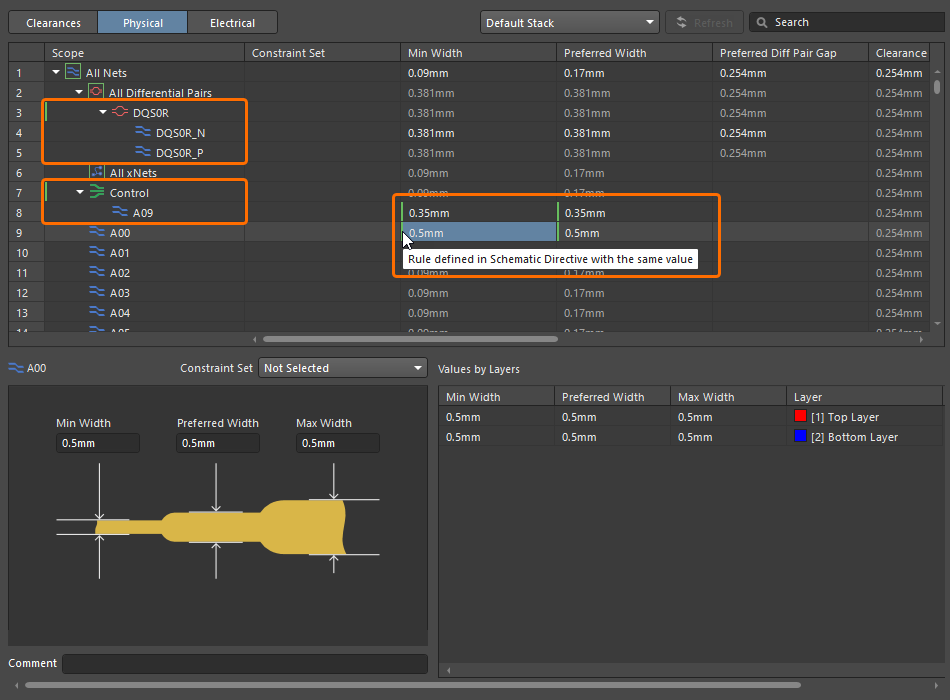
Cuando los valores de la restricción están sincronizados entre el Constraint Manager y la directiva, la indicación cambia a una barra verde (por ejemplo,
 ).
).
También hay una indicación del estado de sincronización entre las clases de redes, pares diferenciales y clases de pares diferenciales importados desde directivas. Se detectan los cambios (elementos nuevos/eliminados), con una indicación de inconsistencias que requieren sincronización mediante una barra naranja a la izquierda del nombre del objeto correspondiente (por ejemplo,  ). El estado sincronizado se indica con una barra verde (por ejemplo,
  ).
).
Notas sobre la importación de directivas al Constraint Manager:
-
Cualquier restricción existente ya definida para redes/clases de redes/pares diferenciales/clases de pares diferenciales mediante el Constraint Manager tendrá prioridad y se conservará cuando se procese una importación. Por lo tanto, si un valor de restricción que se ha sincronizado con una directiva se edita en el Constraint Manager después de importar, no se sincronizará tras volver a importar posteriormente.
-
Después de sincronizar datos importando datos desde directivas al Constraint Manager y guardar los cambios en el Constraint Manager:
-
Las directivas importadas se distinguen en el espacio de diseño por su color azul y por usar un símbolo ligeramente diferente (
 ).
).
-
Las entradas de clases y reglas importadas al Constraint Manager pueden filtrarse usando el botón Constraint Manager en la parte superior de la región Parameters del panel Properties.
-
Para una directiva parameter set adjunta a un único cable, los datos asociados del Constraint Manager (nombre de clase de red/par diferencial y configuración de reglas) pueden mostrarse cerca de esa directiva en la hoja esquemática. Para una directiva parameter set que incluye clases de redes definidas y que está adjunta a un blanket, después de sincronizar/importar con/al Constraint Manager, también es posible alternar la visualización de la información de la directiva de clase de red en el espacio de diseño. Para una directiva differential pair que está adjunta a un blanket, es posible alternar la visualización de la información de la clase de par diferencial y de las reglas asociadas en el espacio de diseño después de sincronizar/importar con/a las directivas al Constraint Manager. Use el control de visibilidad (
 ) a la izquierda de la entrada de datos correspondiente en el panel Properties cuando la directiva esté seleccionada.
-
Los controles para agregar una nueva clase de red, clase de par diferencial o clase de componentes aparecerán deshabilitados en el panel Properties para las directivas correspondientes.
-
Los controles para agregar una nueva regla o editar/eliminar una regla existente seguirán estando disponibles en el panel Properties para las directivas correspondientes. Además, puede editar el nombre de una clase de red. Para aplicar al contenido del Constraint Manager los cambios realizados en las reglas y/o en el nombre de la clase de red de una directiva ya importada, haga clic en el botón
cuando se acceda al Constraint Manager desde el lado del esquemático.
-
-
Para las reglas agregadas a una directiva parameter set que no se presentan en las vistas Physical y Electrical, esas reglas se crearán automáticamente como reglas avanzadas presentadas en la All Rules view cuando se acceda al Constraint Manager desde la PCB. Las reglas avanzadas se crean al completar la importación de directivas y el ECO posterior del esquemático a la PCB.
-
Para permitir que las clases de red definidas mediante directivas se importen al Constraint Manager, debe habilitarse la opción Generate Net Classes en la pestaña Class Generation del cuadro de diálogo Project Options. Tenga en cuenta que, si las clases de red se importaron al Constraint Manager y luego se deshabilitó la opción Generate Net Classes, una importación posterior al Constraint Manager sugerirá la eliminación de las clases de red importadas.

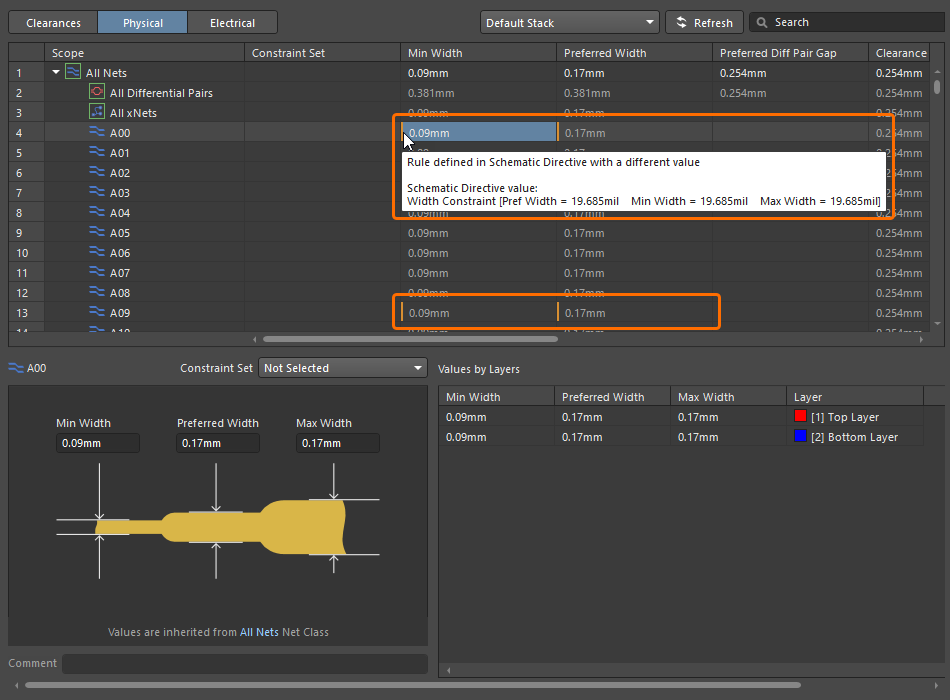
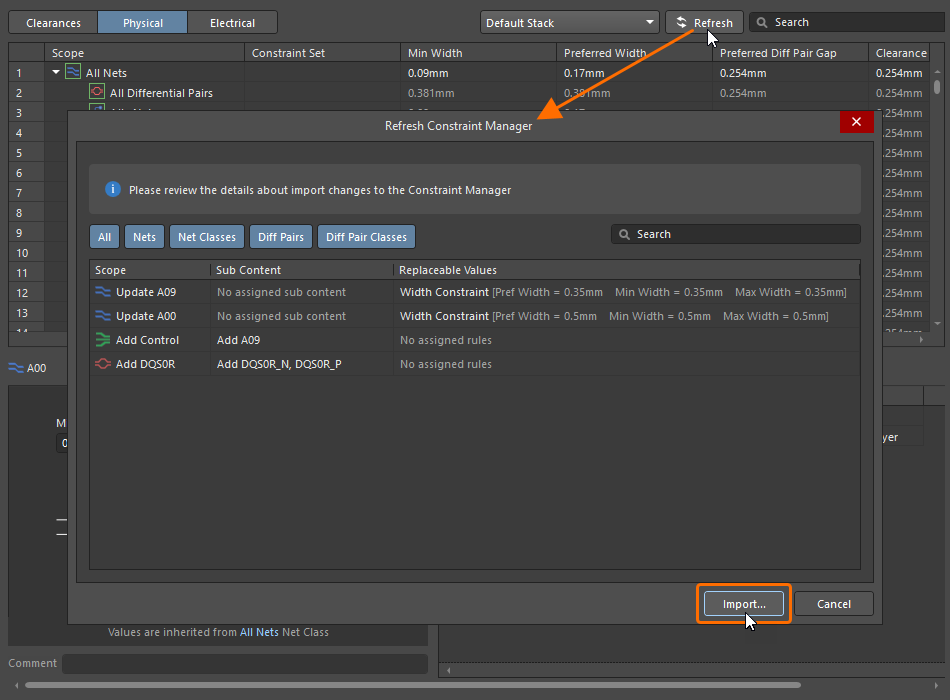
Haga clic en el botón . Se abrirá el cuadro de diálogo Refresh Constraint Manager, en el que puede revisar los datos que se importarán al Constraint Manager. Después de revisarlos, haga clic en el botón para importar todos los datos de las directivas.

Modificación de directivas importadas desde documentos de solo lectura
Las directivas que se han importado desde documentos de solo lectura (por ejemplo, hojas de dispositivo y hojas gestionadas) no pueden modificarse si la opción Make Device Sheets In Projects Read-Only está habilitada (marcada) en la página Data Management - Device Sheets del cuadro de diálogo Preferences.

Cuando la opción está deshabilitada (desmarcada), las directivas pueden modificarse. Después de importar las directivas (con la opción habilitada), la regla se resalta en azul en el Constraint Manager.

Importación y exportación de restricciones y conjuntos de restricciones
Puede importar y exportar restricciones y conjuntos de restricciones entre diseños. Para acceder a esta función, haga clic con el botón derecho en la vista Clearances, Physical, o Electrical del Constraint Manager, y luego seleccione Import o Export.
Después de seleccionar Import, se abre el cuadro de diálogo estándar File Explorer, en el que puede seleccionar la restricción o el conjunto de restricciones deseado (*.CstrDot ) para importarlo a su diseño. Se abre el cuadro de diálogo Constraints to Import, en el que puede seleccionar las restricciones o los conjuntos de restricciones que se importarán al diseño actual. Las restricciones o conjuntos de restricciones seleccionados se aplicarán a los objetos correspondientes en el diseño de destino.
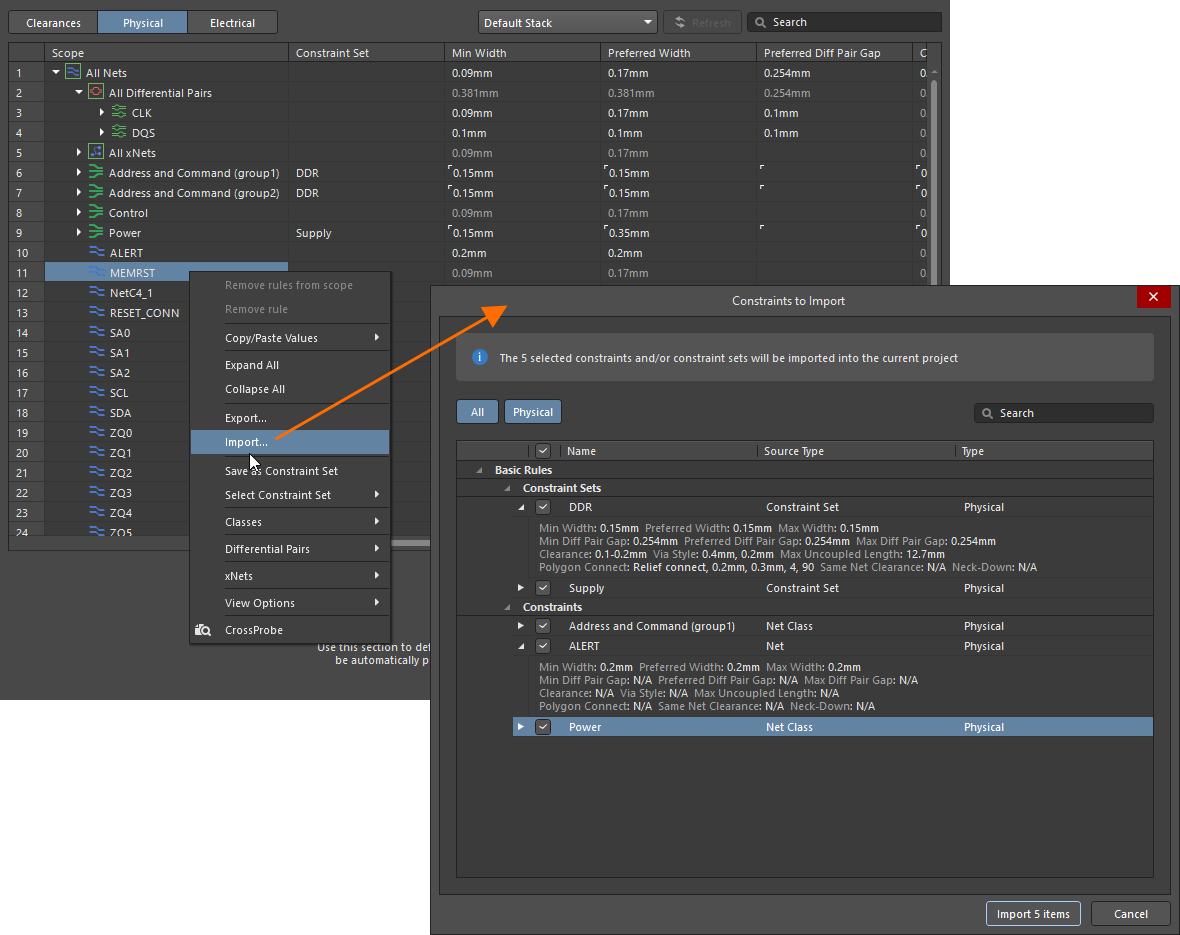
 . Los valores de restricción pueden copiarse desde esta entrada y pegarse en un objeto existente. El problema puede resolverse agregando al diseño una red con el mismo nombre y luego actualizando los datos en el Constraint Manager. Como alternativa, un objeto no coincidente puede eliminarse del Constraint Manager haciendo clic con el botón derecho en su entrada y seleccionando Delete unmatched object
 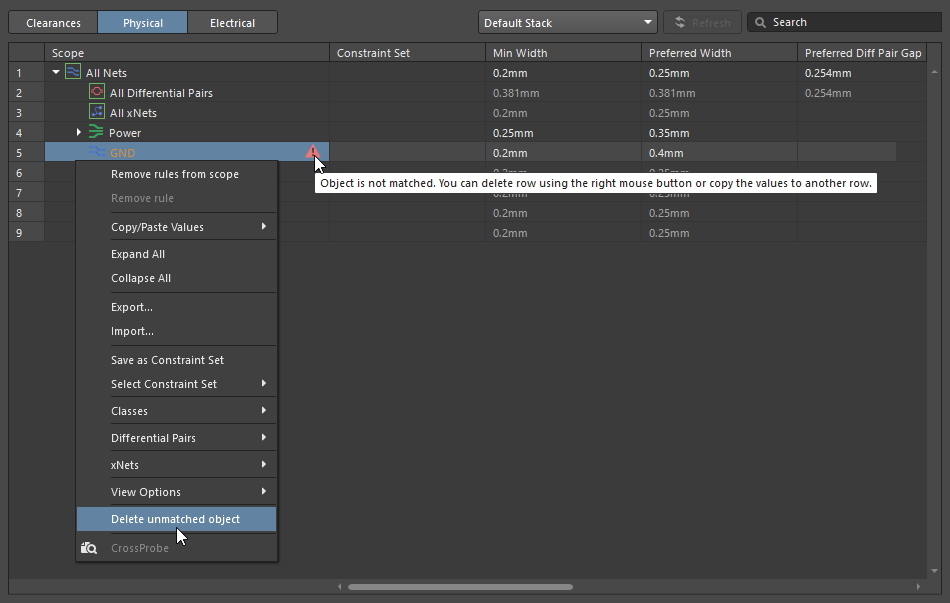 ).
).Exporting Constraints and Constraint Sets
Después de seleccionar una o más celdas en la vista Clearances o una o más líneas en la vista Physical o Electrical y luego elegir Export, se abre el cuadro de diálogo Constraints to Export con restricciones y conjuntos de restricciones para todos los objetos que se hayan seleccionado antes de elegir el comando, listados en la cuadrícula. Seleccione las restricciones o conjuntos de restricciones que desea exportar usando las casillas de verificación (las restricciones relacionadas con la vista actual se seleccionarán en el cuadro de diálogo de forma predeterminada). Después de hacer clic en el botón Export items, se abre el cuadro de diálogo estándar File Explorer, en el que puede asignar un nombre y guardar las restricciones o conjuntos de restricciones. El archivo se exportará con la extensión *.CstrDot y luego podrá importarse a otro diseño.
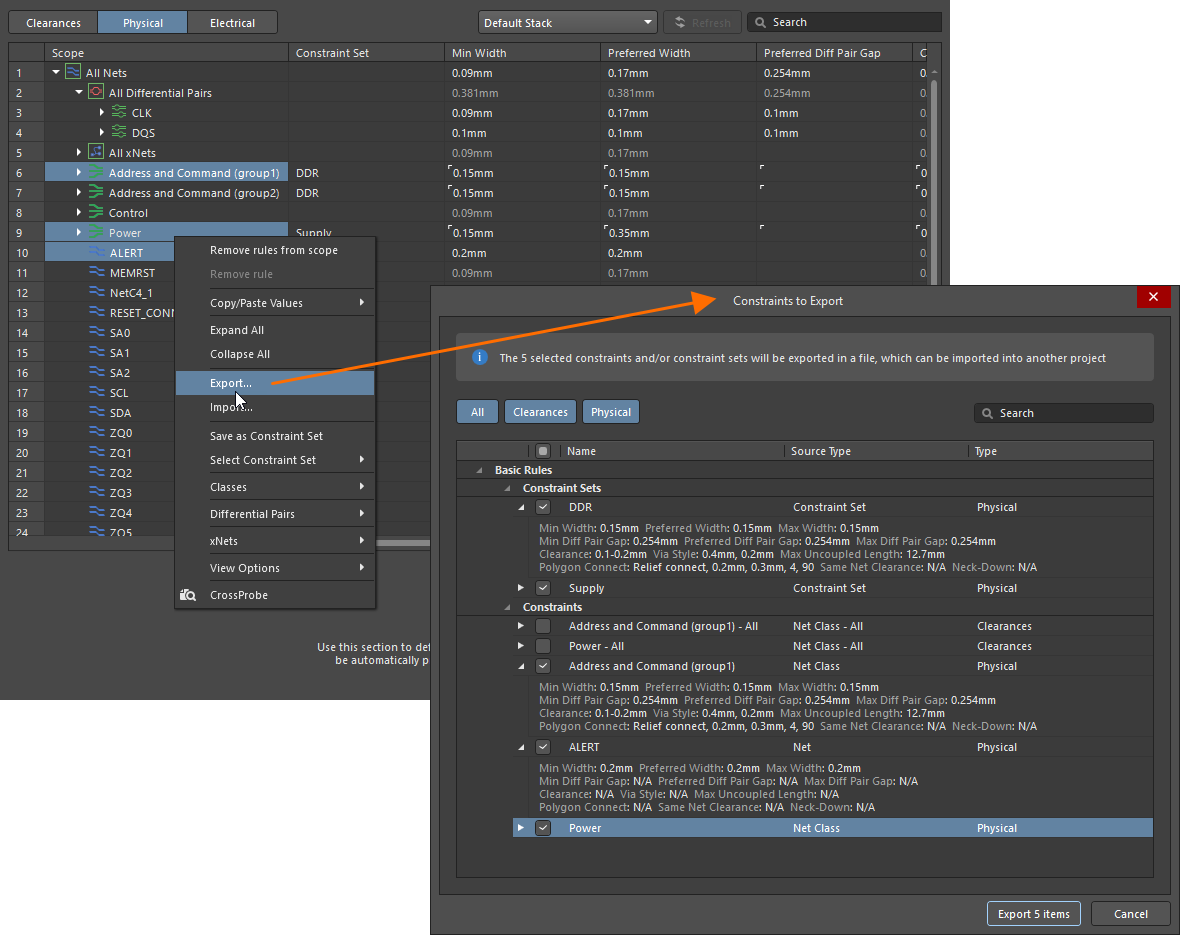
Trabajar con todas las reglas en el lado PCB
Cuando se accede al Constraint Manager desde el editor PCB, está disponible la vista All Rules, donde se presenta una lista de todas las reglas del diseño PCB. Desde aquí, puede crear reglas avanzadas que incluyan expresiones de consulta más complejas en su alcance de coincidencia.

 ).
).Creación de una nueva regla avanzada
Para crear una nueva regla avanzada en la vista All Rules del Constraint Manager, seleccione Add Advanced Rule en el menú contextual al hacer clic con el botón derecho (o use el botón  en la parte inferior del Constraint Manager cuando no haya ninguna regla seleccionada en el área de cuadrícula), y luego introduzca un alcance de coincidencia basado en consultas y los parámetros de restricción en la cuadrícula de columnas o en la representación gráfica inferior.
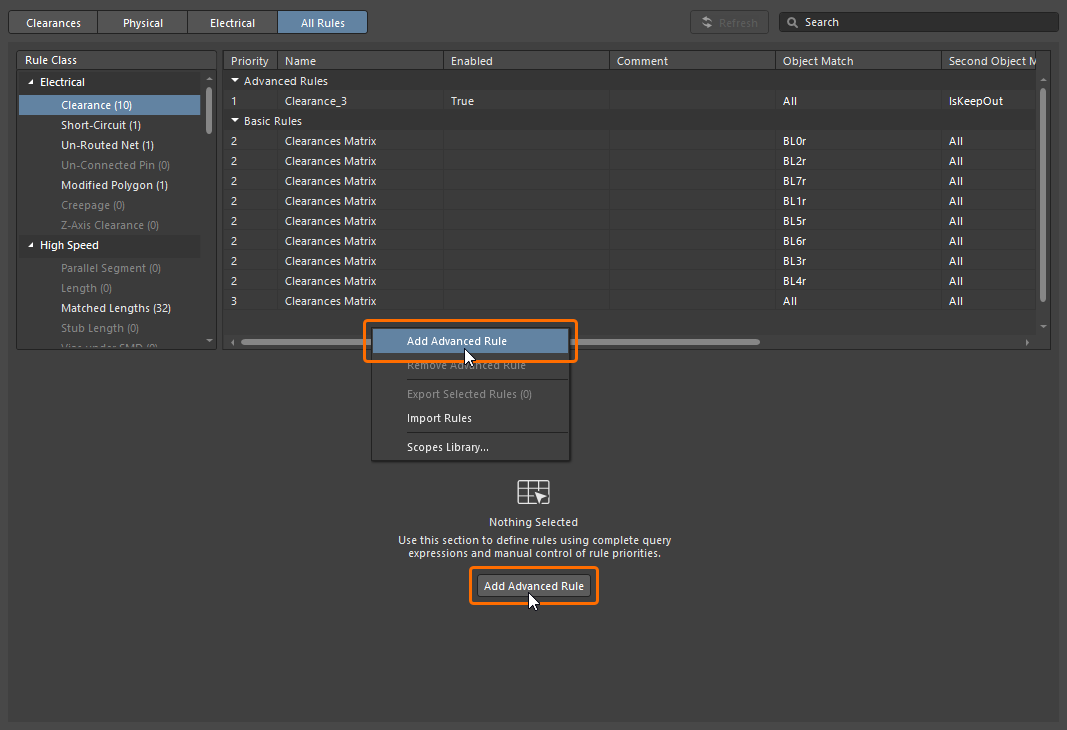
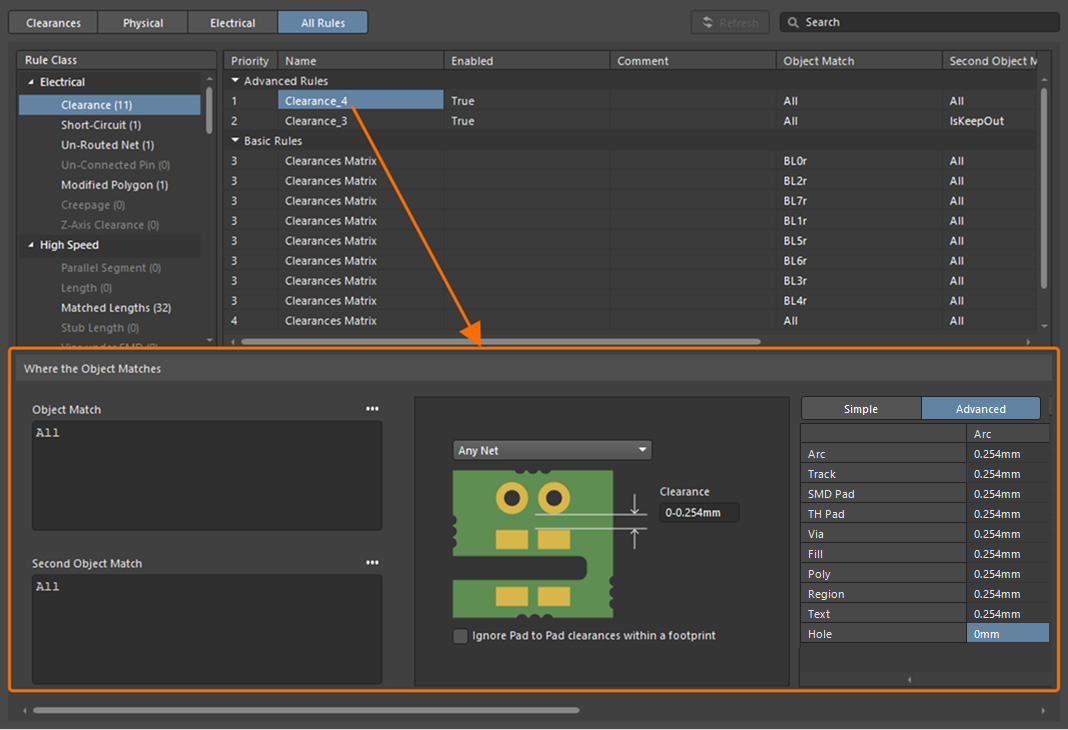

Administración de la biblioteca de alcances
Para simplificar el proceso repetido de creación de reglas avanzadas, Constraints Manager le permite almacenar alcances de coincidencia de objetos basados en consultas en la biblioteca de alcances. La biblioteca se administra mediante el cuadro de diálogo Scopes Library, al que se accede haciendo clic en el botón Edit Library en la región Scopes Library del panel Properties . La biblioteca se presenta en el panel Properties, donde los alcances personalizados pueden importarse y exportarse como un archivo XML, que luego puede utilizarse para completar la biblioteca de alcances de otra instalación de Altium Designer.

Para exportar un alcance o importar uno desde la biblioteca, use los comandos del menú del botón  junto al campo Object Match / Second Object Match en la parte inferior del Constraint Manager. Una vez que se haya aplicado a una regla un alcance basado en la biblioteca, el nombre del alcance se mostrará en la columna Object Match / Second Object Match del área de cuadrícula y sobre el campo Object Match / Second Object Match. Puede usar el menú del campo para revertir el alcance a su formato basado en consulta (Detach Scope).

Habilitación/deshabilitación de reglas
Puede habilitar/deshabilitar reglas básicas y avanzadas enumeradas en la vista All Rules . La columna Enabled refleja el estado de una regla: True (habilitada) o False (deshabilitada). Haga doble clic en una celda de la columna y cambie el estado de una regla específica. Las celdas correspondientes a reglas básicas deshabilitadas están etiquetadas como (Disabled) y aparecen atenuadas en las vistas Physical y Electrical.
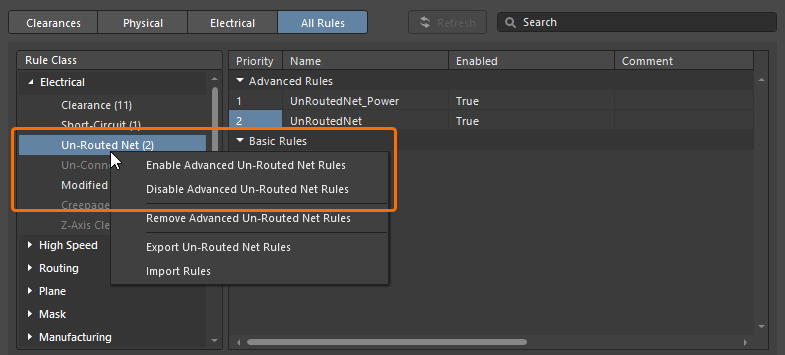
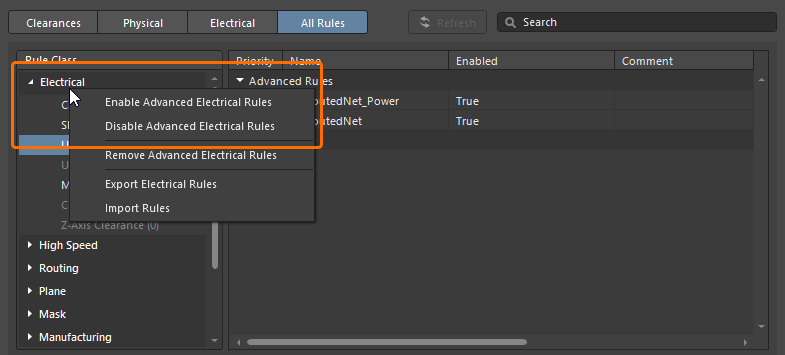
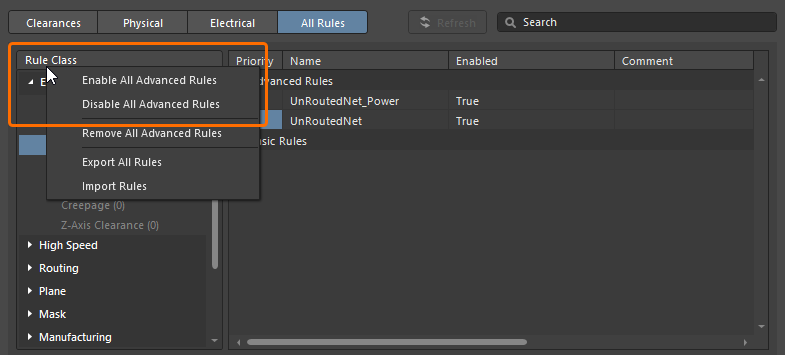
El estado habilitado de las reglas avanzadas de un tipo concreto, una categoría o de todas las reglas avanzadas también puede alternarse mediante comandos disponibles en el menú contextual al hacer clic con el botón derecho para la entrada correspondiente en el árbol Rule Class.
|
Haga clic con el botón derecho en una entrada de tipo de regla en el árbol Rule Class para habilitar/deshabilitar las reglas avanzadas de este tipo. Haga clic con el botón derecho en una entrada de categoría de regla en el árbol Rule Class para habilitar/deshabilitar las reglas avanzadas de esta categoría. Haga clic con el botón derecho en el encabezado Rule Class para habilitar/deshabilitar todas las reglas avanzadas. |
Importación y exportación de reglas
Desde la vista All Rules, puede importar y exportar reglas (avanzadas y/o básicas).
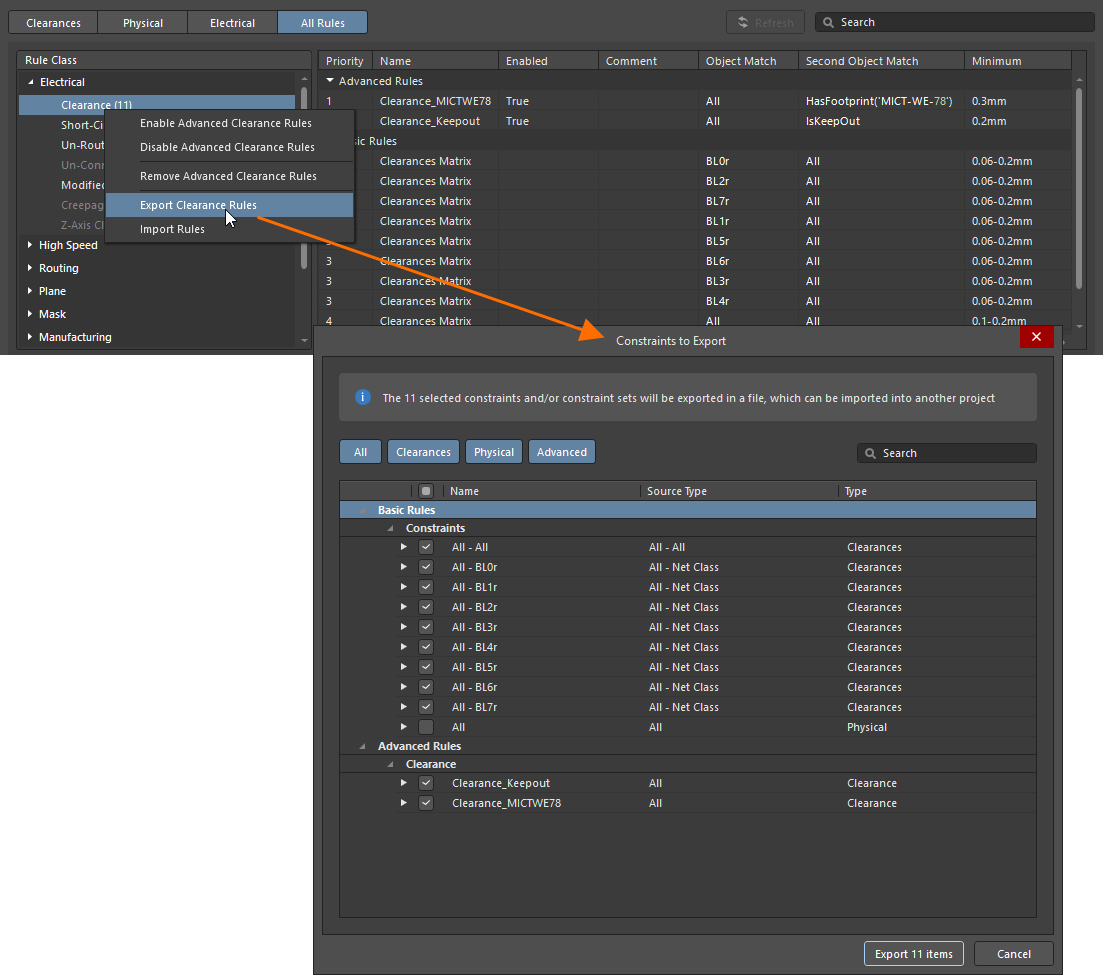
Para exportar, seleccione varias reglas en la lista usando Ctrl+Click, Shift+Click o Click, Hold&Drag, luego haga clic con el botón derecho y seleccione el comando Export Selected Rules (x) (x representa el número de reglas seleccionadas). También puede exportar reglas usando los comandos disponibles en el menú contextual al hacer clic con el botón derecho sobre la entrada correspondiente en el árbol Rule Class:
-
Haga clic con el botón derecho en una entrada de un tipo de regla en el árbol y seleccione el comando Export <RuleType> Rules para exportar las reglas de este tipo.
-
Haga clic con el botón derecho en una entrada de una categoría de regla en el árbol y seleccione el comando Export <RuleCategory> Rules para exportar las reglas de esta categoría.
-
Haga clic con el botón derecho en el encabezado Rule Class del árbol y seleccione el comando Export All Rules para exportar todas las reglas.
Después de elegir un comando Export, se abre el cuadro de diálogo Constraints to Export, en el que puede seleccionar qué regla exportar a un archivo *.CstrDot que luego podrá importarse a otro proyecto. Después de hacer clic en el botón Export x Items (x representa el número de elementos seleccionados en el cuadro de diálogo), se abre el cuadro de diálogo estándar File Explorer, en el que puede definir el nombre y la ubicación del archivo. Las reglas se exportarán a un archivo *.CstrDot que luego podrá importarse a otro diseño.
|
Haga clic con el botón derecho en una o varias reglas seleccionadas para exportarlas. Haga clic con el botón derecho en una entrada de tipo de regla en el árbol Rule Class para exportar las reglas de este tipo. Haga clic con el botón derecho en una entrada de categoría de regla en el árbol Rule Class para exportar las reglas de esta categoría. Haga clic con el botón derecho en el encabezado Rule Class para exportar todas las reglas. |



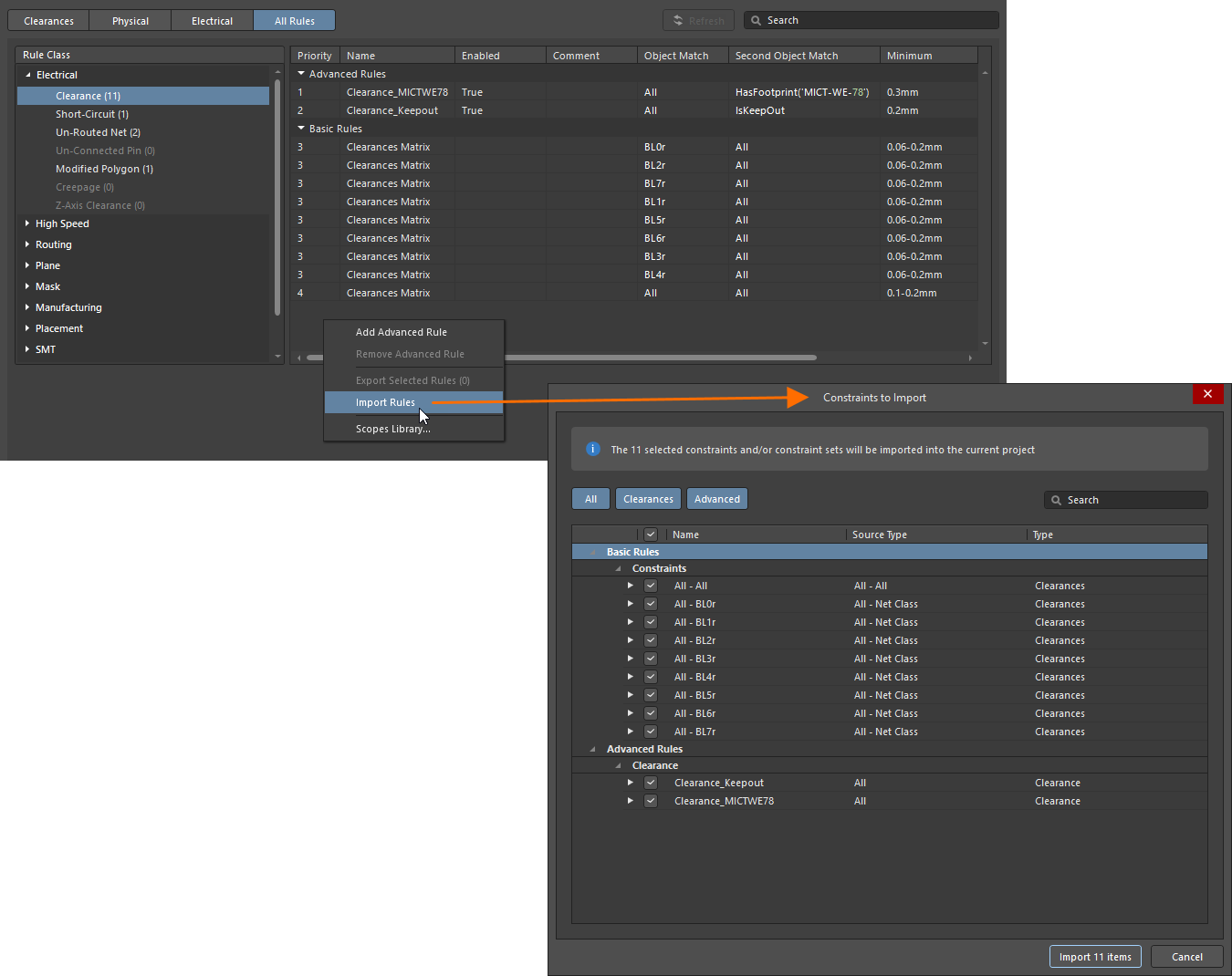
Para importar, haga clic con el botón derecho en la región de la lista o en el árbol Rule Class de la vista All Rules y seleccione el comando Import Rules. Se abre la ventana estándar File Explorer, en la que selecciona el archivo *.CstrDot deseado; luego haga clic en Open. Se abre el cuadro de diálogo Constraints to Import, en el que puede seleccionar las reglas que desea importar al diseño actual. Al importarlas, los alcances personalizados asociados se aplican automáticamente.
Eliminación de reglas avanzadas
Para eliminar la regla avanzada seleccionada actualmente, haga clic con el botón derecho sobre ella y seleccione Remove Advanced Rule. Para eliminar varias reglas avanzadas a la vez, seleccione varias reglas usando Ctrl+Click, Shift+Click o Click, Hold&Drag, luego haga clic con el botón derecho y seleccione Remove Advance Rules (x). "x" representa el número de reglas que se eliminarán. También puede eliminar todas las reglas avanzadas de un tipo concreto, una categoría concreta o todas las reglas avanzadas usando los comandos disponibles en el menú contextual al hacer clic con el botón derecho sobre la entrada correspondiente en el árbol Rule Class.
|
Haga clic con el botón derecho en varias reglas seleccionadas para eliminarlas. Haga clic con el botón derecho en una entrada de tipo de regla en el árbol Rule Class para eliminar las reglas avanzadas de este tipo. Haga clic con el botón derecho en una entrada de categoría de regla en el árbol Rule Class para eliminar las reglas avanzadas de esta categoría. Haga clic con el botón derecho en el encabezado Rule Class para eliminar todas las reglas avanzadas. |
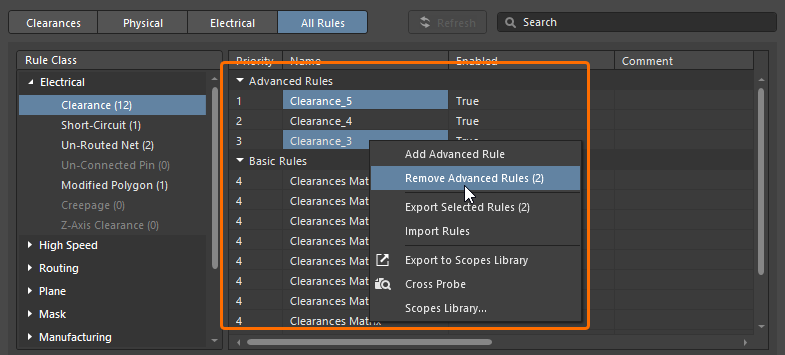
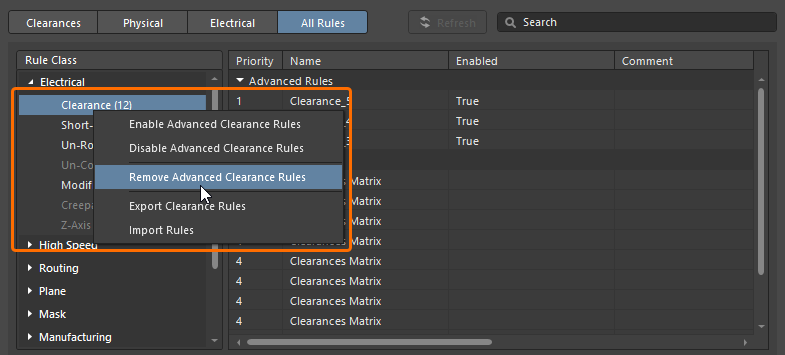
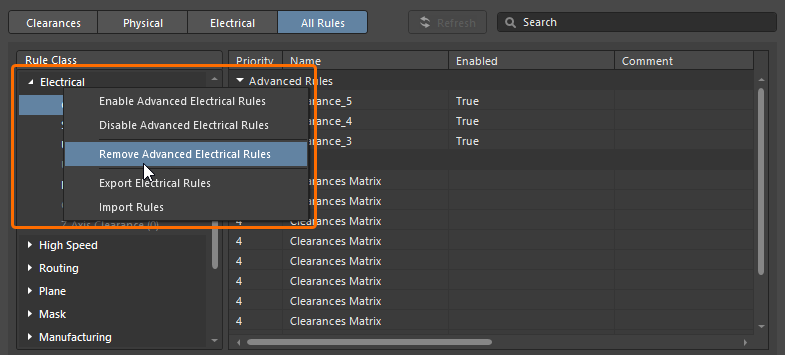
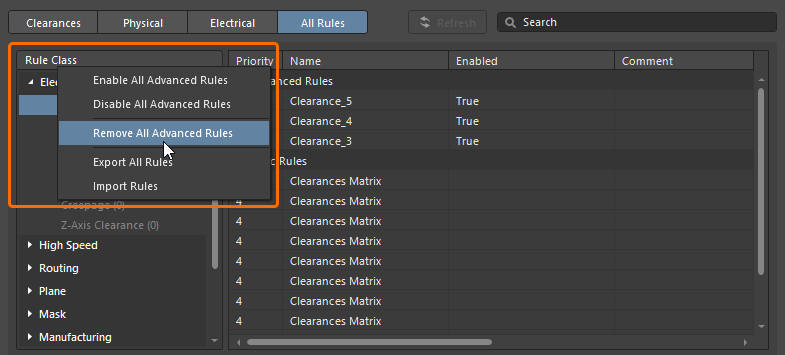
En cada caso, las reglas se eliminarán inmediatamente sin ninguna confirmación.
Sondeo cruzado
Constraint Manager incluye una función de sondeo cruzado que mostrará los objetos asociados resaltándolos visualmente en el documento correspondiente. Para realizar sondeo cruzado a cualquier objeto, haga clic con el botón derecho en su entrada y, a continuación, elija la opción Cross Probe del menú contextual o seleccione Cross Probe del menú de una regla avanzada.


Establezca Cross Probe View Settings en el panel Properties para configurar los ajustes de sondeo cruzado.

Use la opción Clear Filter del editor esquemático/PCB (haga clic con el botón derecho en el espacio de diseño y seleccione Clear Filter; acceso directo: Shift+C) para restablecer el resaltado del sondeo cruzado.
Consulte la página Cross-Probing & Selecting para obtener más información sobre el sondeo cruzado en Altium Designer.
Selección cruzada
La función de selección cruzada facilita la selección dinámica y bidireccional de objetos. Cuando el modo de selección cruzada está habilitado (mediante el comando Cross Select Mode del menú principal Tools de Constraint Manager, el editor esquemático o el editor PCB), los objetos seleccionados en Constraint Manager también se seleccionan en los documentos esquemáticos y PCB, y viceversa.
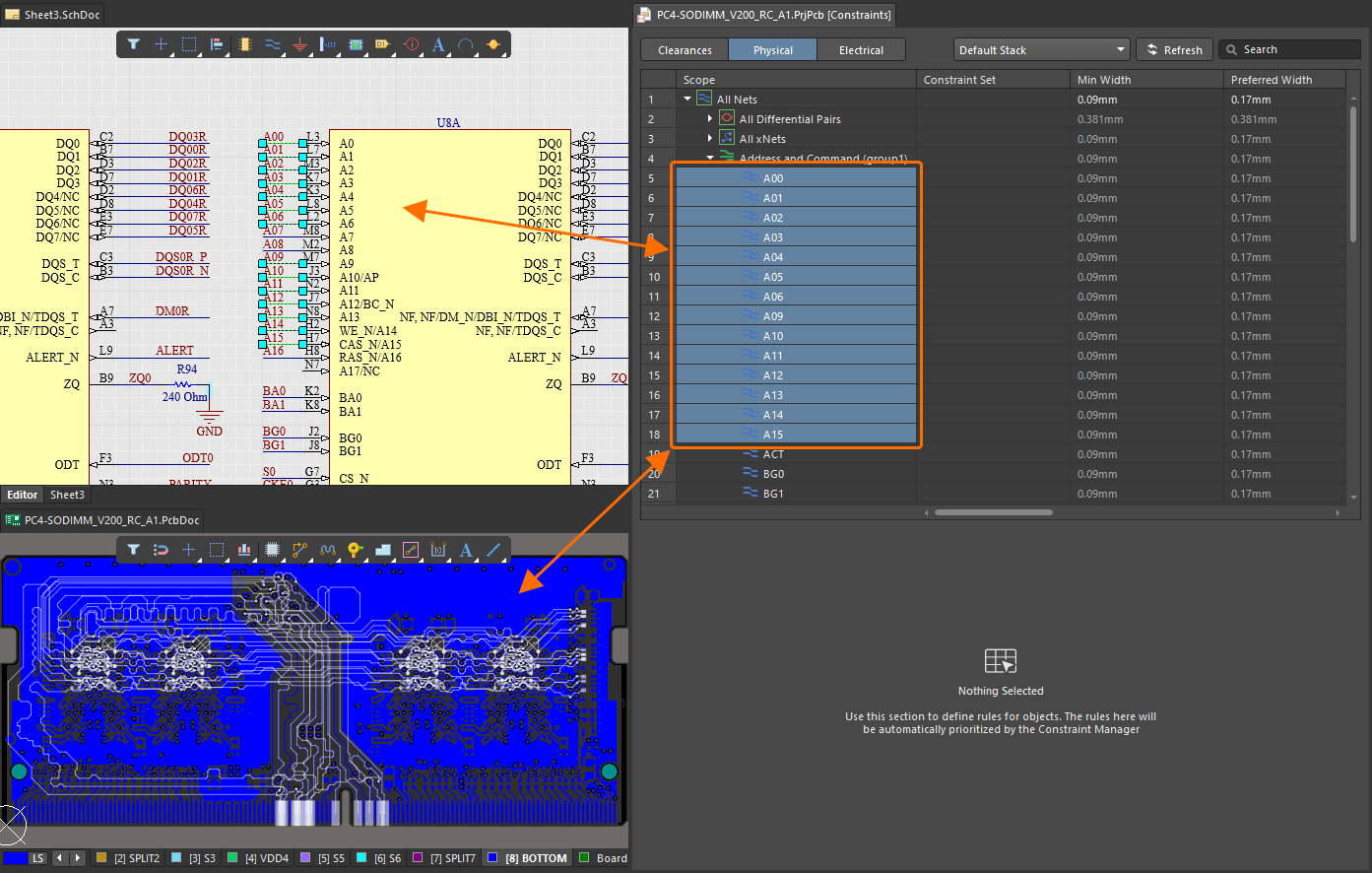
Consulte la página Cross-Probing & Selecting para obtener más información sobre la selección cruzada en Altium Designer.
Transferencia de restricciones entre el esquemático y el PCB
Los cambios aplicados en Constraint Manager se transfieren entre los diseños esquemático y PCB mediante el proceso de Engineering Change Order (ECO). Seleccione un comando para actualizar las restricciones en el otro lado.
-
Para transferir cambios del esquemático al PCB – seleccione el comando Design » Update PCB Document <PCBDocumentName> en los menús principales del editor esquemático.
-
Para transferir cambios (realizados en las vistas Clearances, Physical y/o Electrical de Constraint Manager) del PCB al esquemático – seleccione el comando Design » Update Schematics in <PCBProjectName> en los menús principales del editor PCB.
Use el cuadro de diálogo Engineering Change Order subsiguiente para explorar, validar y ejecutar los cambios.
 ).
). ).
). ).
).Consulte la página Keeping the Schematics & PCB Synchronized para obtener más información.
Migración de Design Rules a Constraint Manager
Si un proyecto PCB usa el antiguo sistema de gestión de reglas (es decir, el cuadro de diálogo PCB Rules and Constraints Editor), puede realizar una migración única y unidireccional a Constraint Manager.
Use el comando Design » Migrate Project to Constraint Manager Flow en los menús principales de los editores PCB y esquemático. Se abre el cuadro de diálogo Migration Required para advertir que la migración se llevará a cabo y que no se podrá deshacer después de hacer clic en el botón  .
.

Tanto las reglas de diseño del PCB como las directivas del esquemático se transferirán a las restricciones correspondientes aplicables dentro de Constraint Manager. Una vez que la migración haya concluido correctamente, se abrirá Constraint Manager (en el contexto del editor que estaba activo cuando realizó la migración).
 Localizado por IA