
Tipos de reglas de enrutamiento
De un vistazo
- Comprende qué abarca cada tipo de regla de enrutamiento en Altium Designer, incluidas las reglas de anchura, estrechamiento del enrutamiento y topología de enrutamiento.
- Aprende cómo influyen estas reglas en el enrutamiento interactivo, el enrutamiento automático y las comprobaciones DRC en línea o por lotes.
- Conoce las principales opciones de configuración para controlar las anchuras de las pistas, los tramos de enrutamiento más estrechos y las topologías de conexión de las redes.
A continuación se describen las reglas de diseño de la categoría Routing.

La categoría Routing de reglas de diseño
Más información sobre Definición, alcance y gestión de las reglas de diseño de PCB.
Más información sobre Enrutado interactivo.
Ancho
Esta restricción define el ancho de las pistas colocadas en las capas de cobre (señal) durante el enrutado interactivo y automático. También define los anchos permitidos durante la comprobación de reglas de diseño (DRC) en línea y por lotes. Una placa suele tener varias reglas de ancho, dirigidas a todas las redes (la regla de ancho de menor prioridad), a redes específicas y a clases de redes.
Restricciones
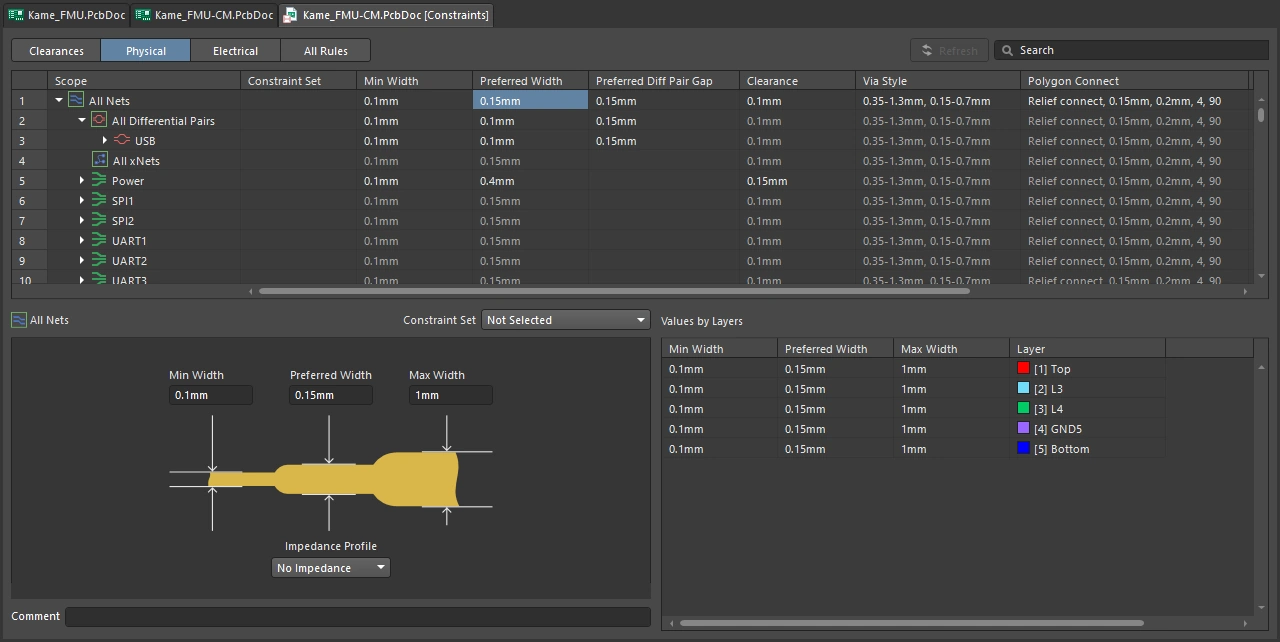
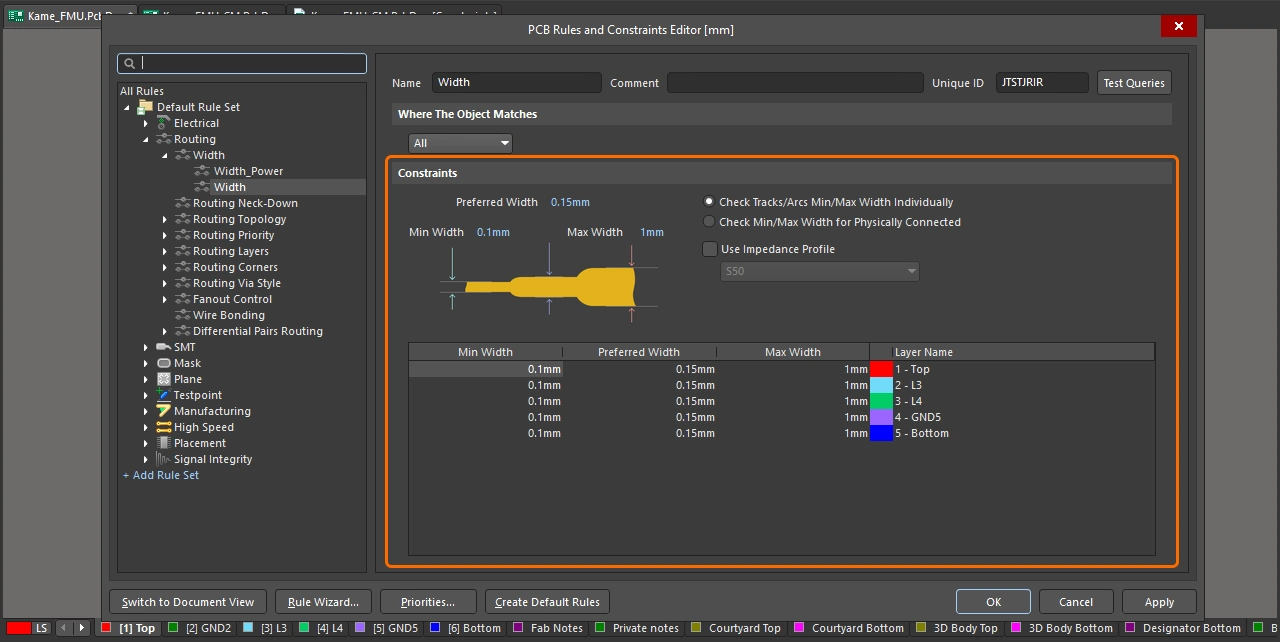
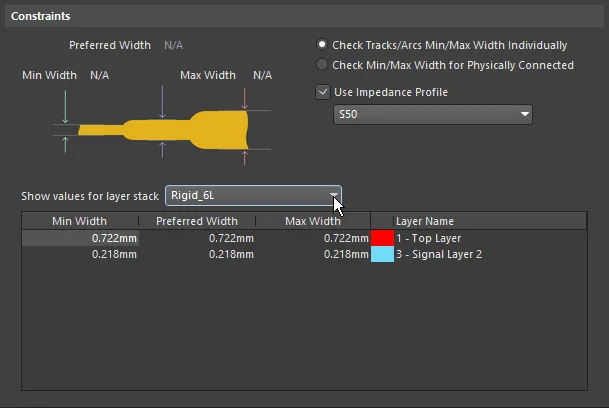
Configuración de las restricciones de ancho
| Regla predeterminada | Obligatoria |
| Preferred Width | Especifica el ancho preferido que se utilizará para las pistas al enrutar la placa. |
| Min Width | Especifica el ancho mínimo permitido para las pistas al enrutar la placa. |
| Max Width | Especifica el ancho máximo permitido para las pistas al enrutar la placa. |
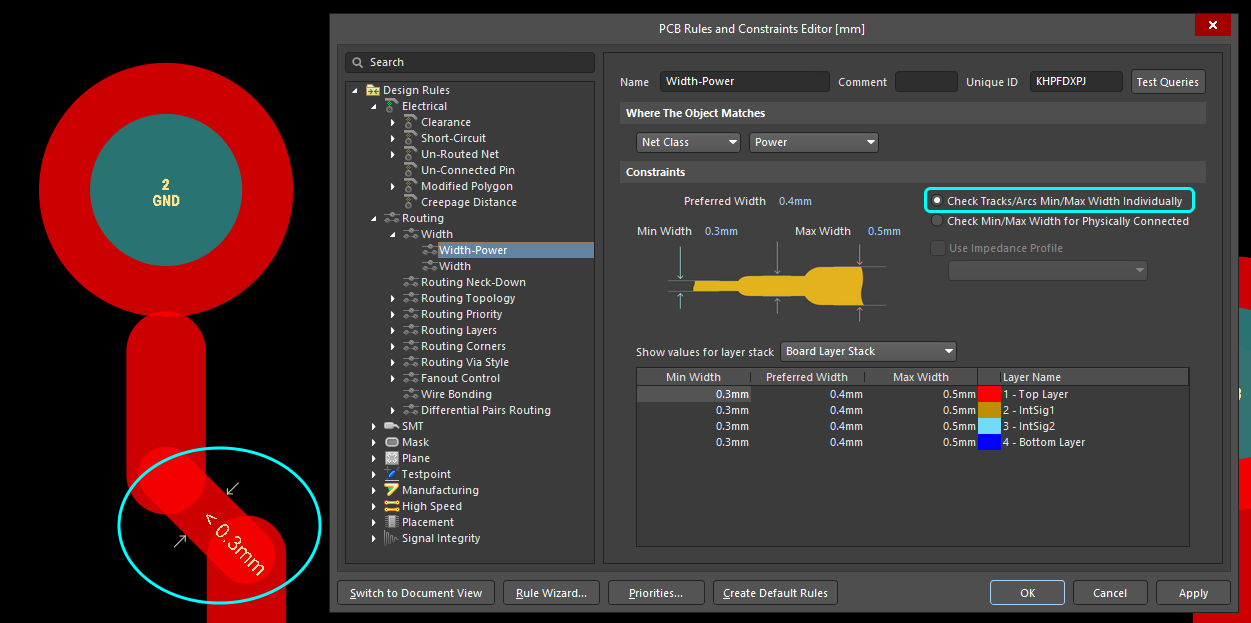
| Check Tracks/Arcs Min/Max Width Individually | Para cada trazado de la red a la que se aplica la regla, compruebe que el ancho de cada pista y arco individual esté dentro del intervalo mínimo y máximo ( |
| Check Min/Max Width for Physically Connected | Para cada trazado de la red a la que se aplica la regla, compruebe que el ancho real del cobre enrutado formado por la combinación de pistas, arcos, rellenos, pads y vías esté dentro del intervalo mínimo y máximo (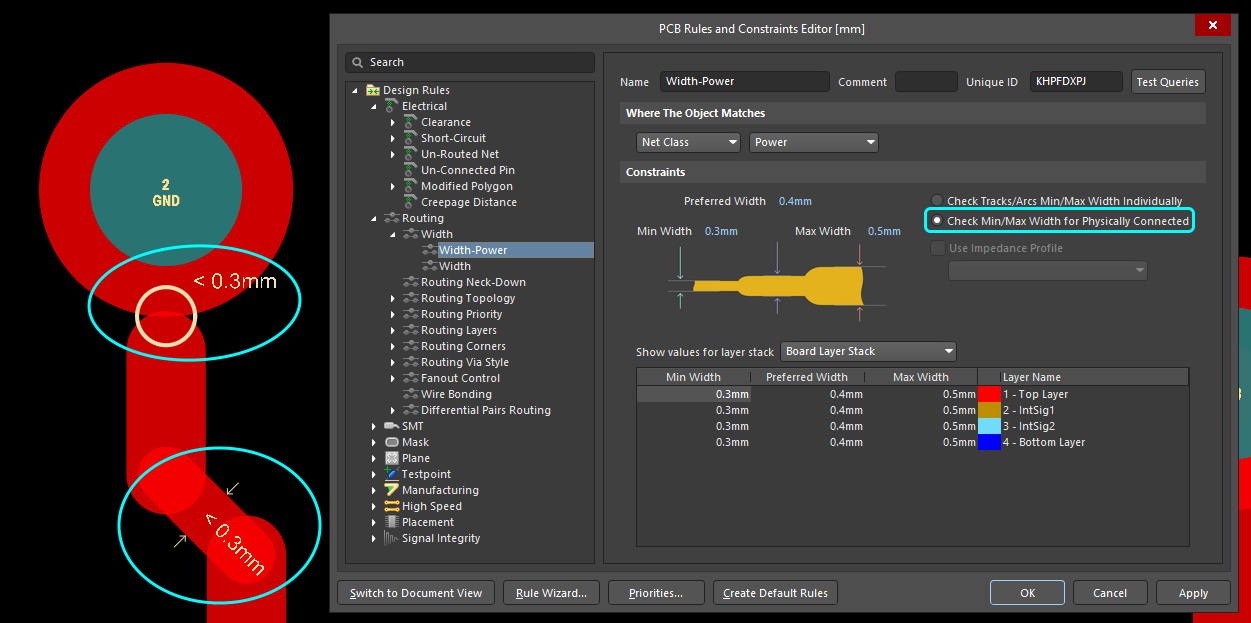 ). ). |
| Use Impedance Profile | Esta opción está disponible cuando se ha definido al menos un perfil de impedancia en Layer Stack Manager. Cuando esté habilitada, utilice la lista desplegable para seleccionar el perfil de impedancia deseado. Cuando la regla se configura en este modo, el ancho preferido necesario en cada capa de enrutado se calcula como parte del perfil de impedancia especificado (los valores de Ancho mínimo y Ancho máximo también se establecerán en este valor al habilitar la opción). Una vez definida la regla, al enrutar una red incluida en su ámbito de aplicación, el ancho de pista se ajustará automáticamente al ancho necesario para cumplir la impedancia especificada para esa capa. Cuando esta opción está habilitada, no se puede editar el ancho preferido en la regla, pero sí los valores de Ancho mínimo y Ancho máximo. Más información sobre Configuración del apilado de capas para el enrutado con impedancia controlada. |
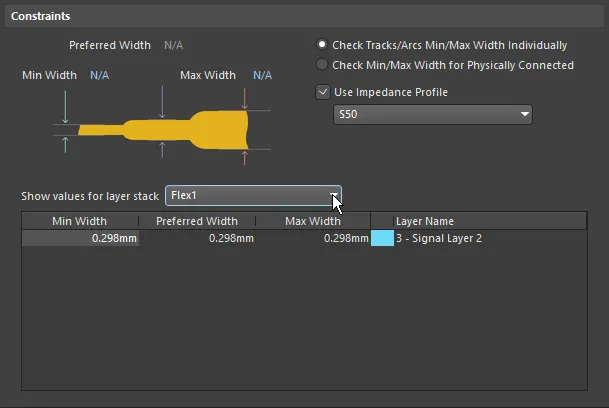
| Show values for layer stack | Esta opción aparece cuando se definen varios apilados de capas en el Administrador del apilado de capas. Si la placa incluye varios apilados de capas, las restricciones de ancho deben configurarse para cada apilado, utilizando los campos para todas las capas situados encima de la imagen o los campos específicos de cada capa en la tabla de atributos de capa ( Más información sobre Definición y configuración de subapilados. |
| Layer Attributes Table | La cuadrícula situada en la parte inferior del cuadro de diálogo muestra todas las capas de señal definidas en el apilado de capas, a menos que la opción Use Impedance Profile esté habilitada. Si esta opción está habilitada, solo se mostrarán las capas disponibles como parte del perfil de impedancia seleccionado. La cuadrícula muestra los anchos de enrutado mínimo, máximo y preferido, así como otra información específica de cada capa. Los campos de ancho de enrutado pueden establecerse globalmente definiendo los valores en los campos de restricción situados encima de la imagen, o individualmente introduciendo los valores directamente en la tabla. Cuando la opción Use Impedance Profile está habilitada, los valores de ancho necesarios se calculan e introducen automáticamente para cada capa de la tabla. En este modo, no se pueden editar los valores de Ancho preferido, pero sí los de Ancho mínimo y Ancho máximo. |
| Definición de los anchos de un par diferencial | El ancho de cada red de un par diferencial se supervisa mediante la regla de enrutado de pares diferenciales aplicable. |
| Aplicación de la regla |
|
 ).
).
 ).
).Más información sobre cómo cambiar el ancho durante el enrutado interactivo.
Estrechamiento del enrutado
Es habitual que una red se enrute con distintos anchos a medida que el trazado recorre la placa. Por ejemplo, el enrutado de entrada o salida de un BGA suele requerir trazados de escape más estrechos que los trazados de ancho preferido permitidos por el perfil de impedancia aplicado. Esta restricción permite definir la longitud total máxima permitida de estas pistas más estrechas para que el trazado siga proporcionando la impedancia requerida.
Restricciones
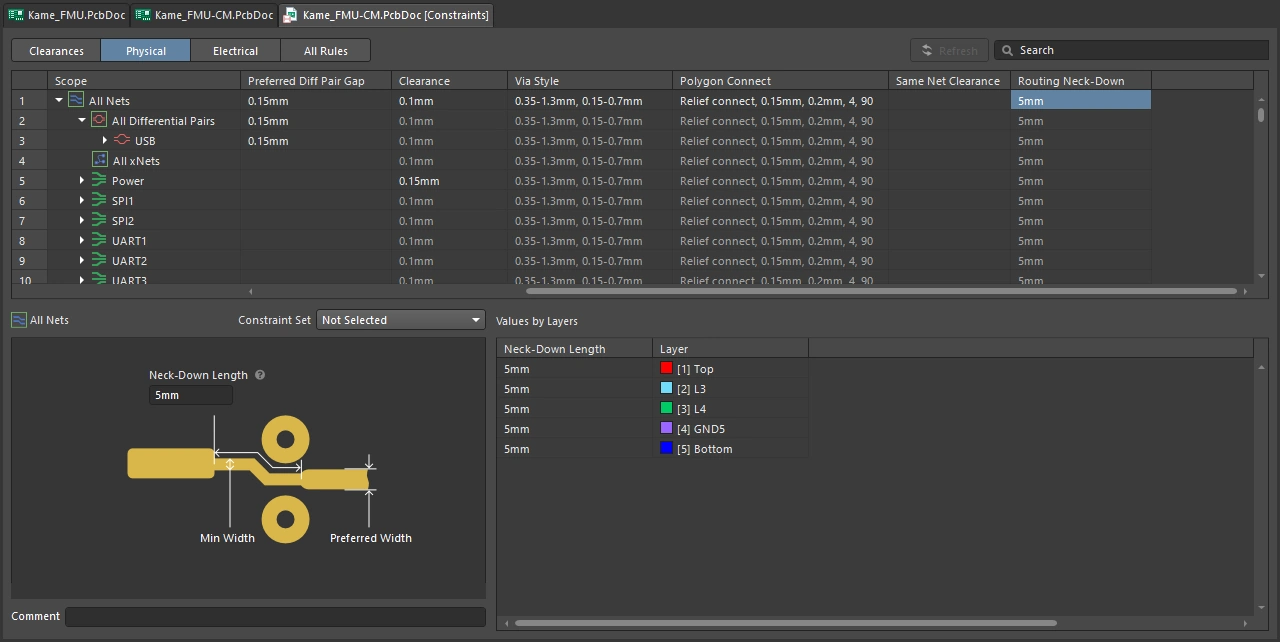
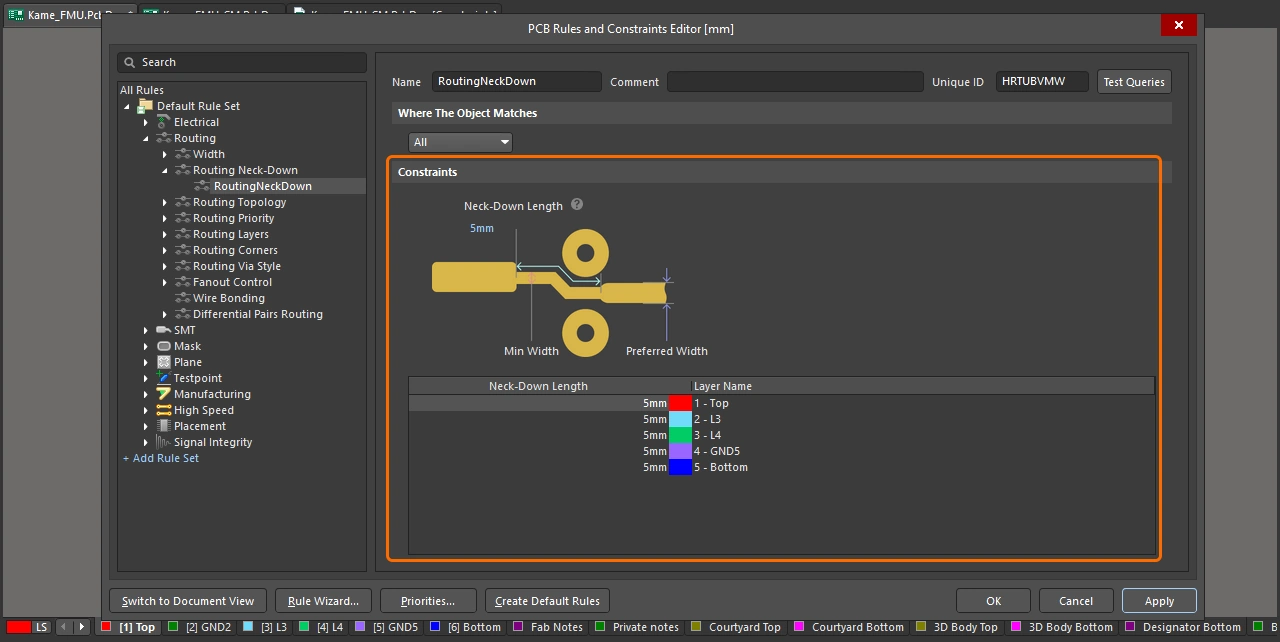
Configuración del estrechamiento de pistas durante el enrutado
| Regla predeterminada | No es obligatoria. |
| Neck-Down Length | Especifica la longitud máxima permitida de los tramos continuos de pista (en cada red incluida en el alcance de la regla) cuya anchura está entre los valores Min Width y Preferred Width definidos por la regla de anchura de enrutado aplicable. Como alternativa, utilice la tabla para definir la longitud permitida por capa. |
| Aplicación de la regla | Active la comprobación del tipo de regla Routing Neck-Down para la verificación en línea y/o por lotes en el cuadro de diálogo Design Rule Checker para detectar infracciones de las reglas de estrechamiento de pistas durante el enrutado en los modos DRC correspondientes. Las infracciones detectadas se marcarán con un patrón de rayado sobre las pistas correspondientes en el espacio de diseño. |
Más información sobre el estrechamiento automático de pistas durante el enrutado.
Topología de enrutado
Esta restricción especifica la topología que se utilizará al enrutar las redes de la placa. La topología de una red es la disposición o el patrón de las conexiones entre pines. De forma predeterminada, las conexiones entre pines de cada red se disponen de modo que la longitud total de conexión sea la Shortest. Cuando se aplica esta topología, se vuelve a analizar y se actualiza cada vez que se mueve un componente.
Una topología específica se aplica a una red por diversos motivos; en los diseños de alta velocidad en los que se deben minimizar las reflexiones de señal, la red se dispone con una topología en cadena; en las redes de tierra, se puede aplicar una topología en estrella para garantizar que todas las pistas regresen a un punto común.
Restricciones
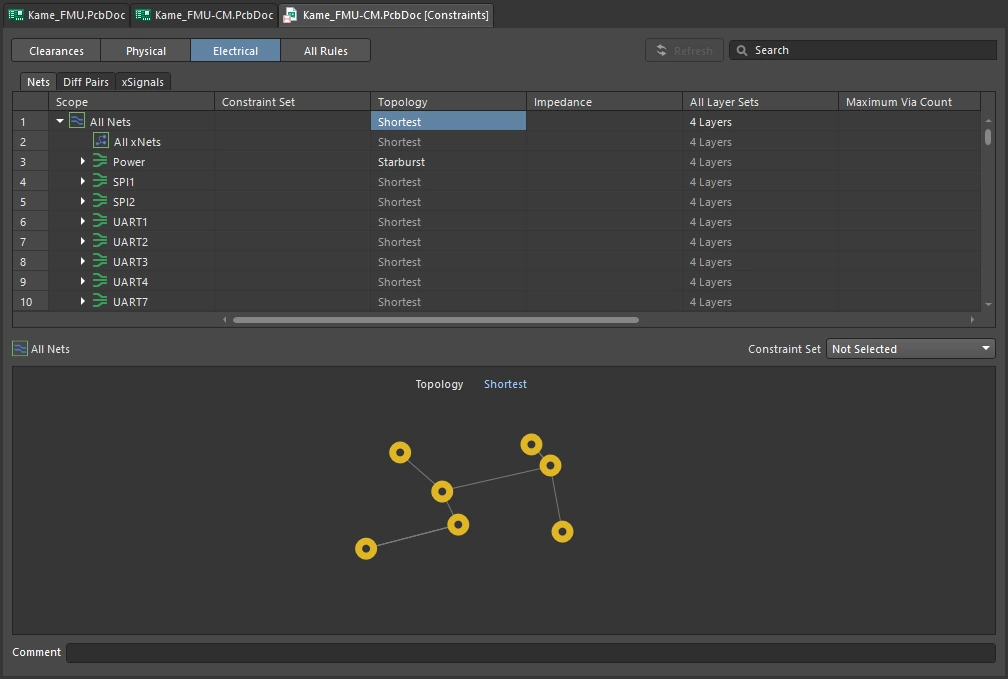
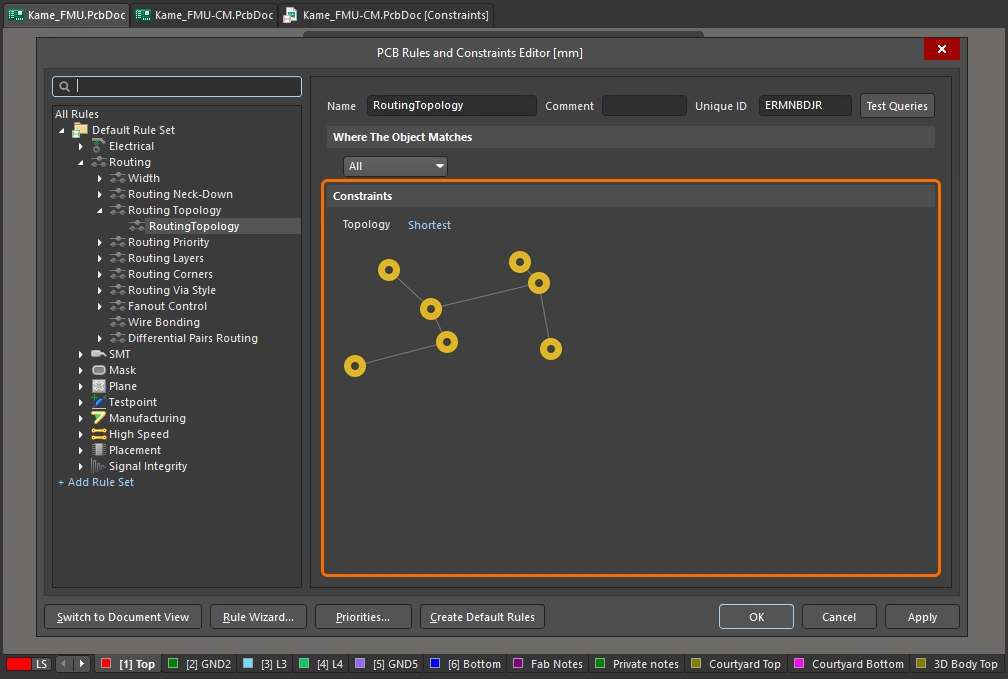
Configuración de la topología de enrutado
| Regla predeterminada | Obligatoria |
| Topology | Define la topología que se utilizará para las redes incluidas en el alcance (consulta completa) de la regla. Se pueden aplicar las siguientes topologías:
|
| Custom topology | Se puede definir una topología personalizada mediante From-Tos (conexiones entre pines definidas manualmente). Esto se puede comprobar durante la DRC por lotes de las reglas de diseño de topología de enrutado aplicadas a las redes correspondientes. Se detecta una infracción si existe una conexión eléctrica entre los pads de un From-To y el trayecto más corto contiene al menos otro pad de esta red. No se detectarán infracciones en redes con un gran número de pads (más de 20) o de primitivas (más de 1024). |
| Aplicación de una topología durante el enrutado automático | Al utilizar el enrutador automático, el tiempo necesario para completar el enrutado puede ser mayor si se utilizan topologías distintas de Shortest. |
| Aplicación de la regla | DRC por lotes, durante el enrutado automático. |
Más información sobre la topología de red.
Prioridad de enrutado
Esta restricción asigna una prioridad de enrutado a las redes a las que se aplica la regla. El enrutador automático utiliza el valor de prioridad asignado para evaluar la importancia del enrutado de cada red del diseño y determinar así qué redes se deben enrutar primero.
Restricciones
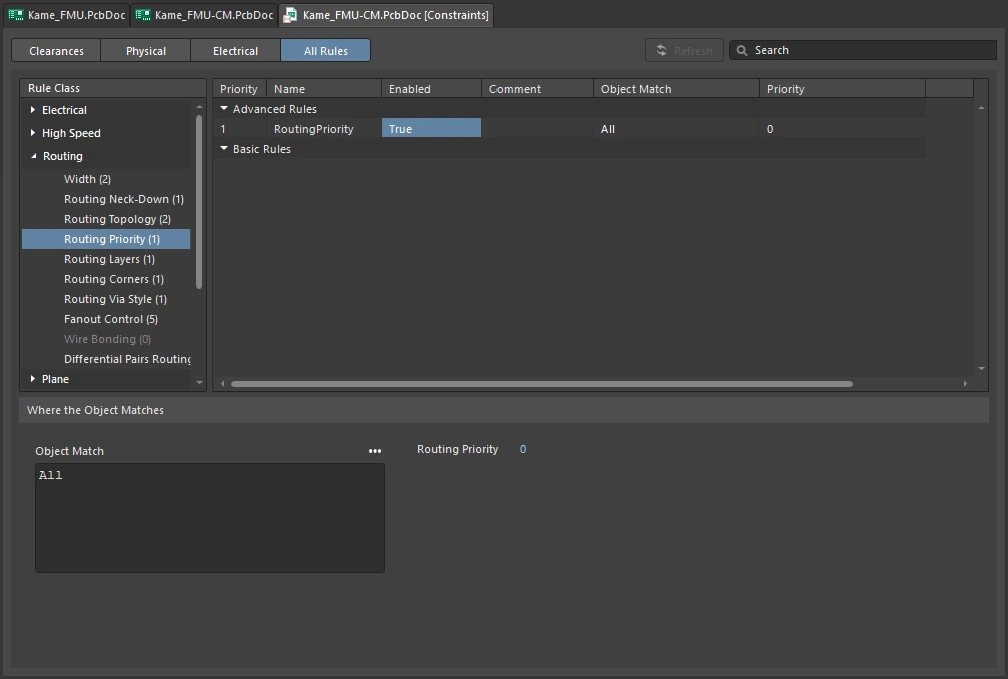
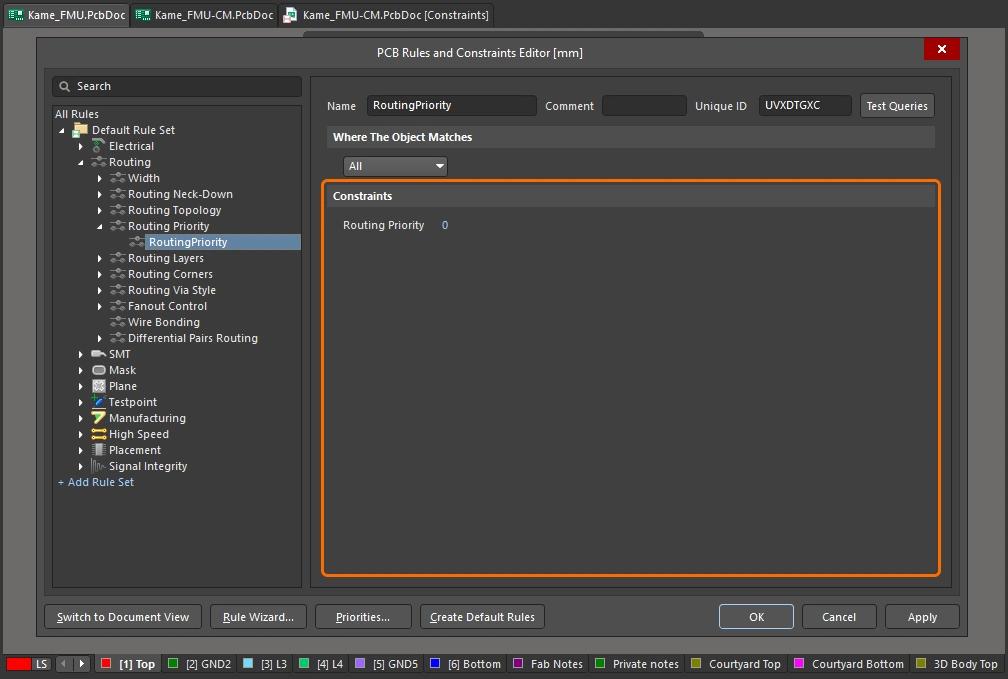
Configuración de la prioridad de enrutado
| Regla predeterminada | Obligatoria |
| Routing Priority | El valor de prioridad se asigna a las redes incluidas en el alcance (consulta completa) de la regla. Introduzca un valor entre 0 y 100. Cuanto mayor sea el número asignado, mayor será la prioridad durante el enrutado automático. |
| Aplicación de la regla | Durante el enrutado automático. |
Capas de enrutado
Esta restricción especifica qué capas se pueden utilizar para el enrutado.
Restricciones
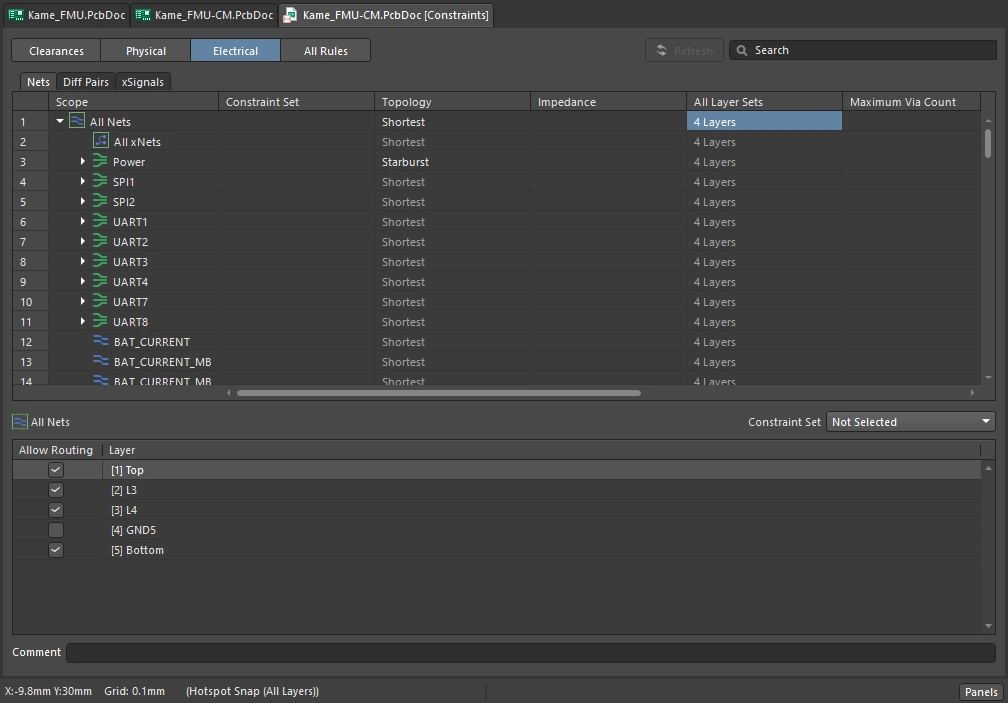
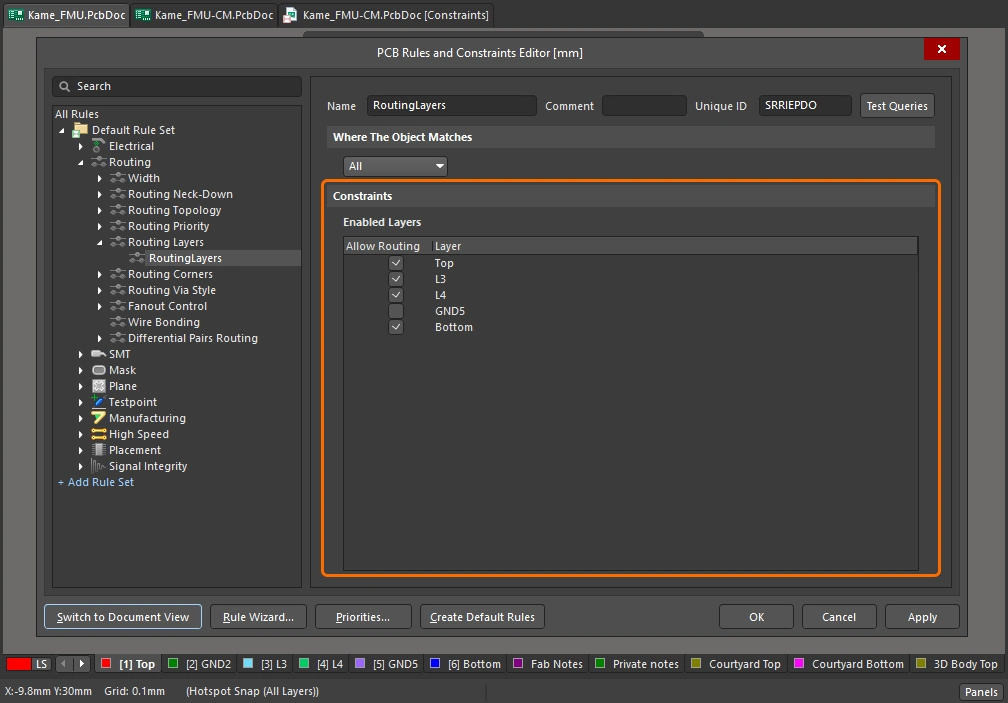
Configuración de las capas de enrutado
| Regla predeterminada | Obligatoria |
| Enabled Layers | Se muestran todas las capas de señal definidas actualmente en el apilado de capas. Utilice la opción Allow Routing asociada para activar o desactivar el enrutado en una capa, según sea necesario. |
| Durante el enrutamiento automático | Al utilizar el enrutador automático, la dirección de enrutamiento de cada capa de señal habilitada en el diseño se define como parte de la configuración del enrutador automático Situs. Las direcciones se especifican en el cuadro de diálogo Layer Directions, al que se accede haciendo clic en el botón Edit Layer Directions del cuadro de diálogo Situs Routing Strategies. |
| Aplicación de la regla | DRC en línea, DRC por lotes, durante el enrutamiento interactivo y durante el enrutamiento automático. |
Obtenga más información sobre las capas y el apilado de capas.
Esquinas de enrutamiento
Esta restricción especifica el estilo de esquina que se utilizará durante el enrutamiento automático. Esta restricción está pensada para enrutadores automáticos de terceros que implementan el enrutamiento a 45° como un proceso posterior. El enrutador automático Situs no la aplica, ya que implementa el enrutamiento a 45° como un proceso nativo.
Restricciones
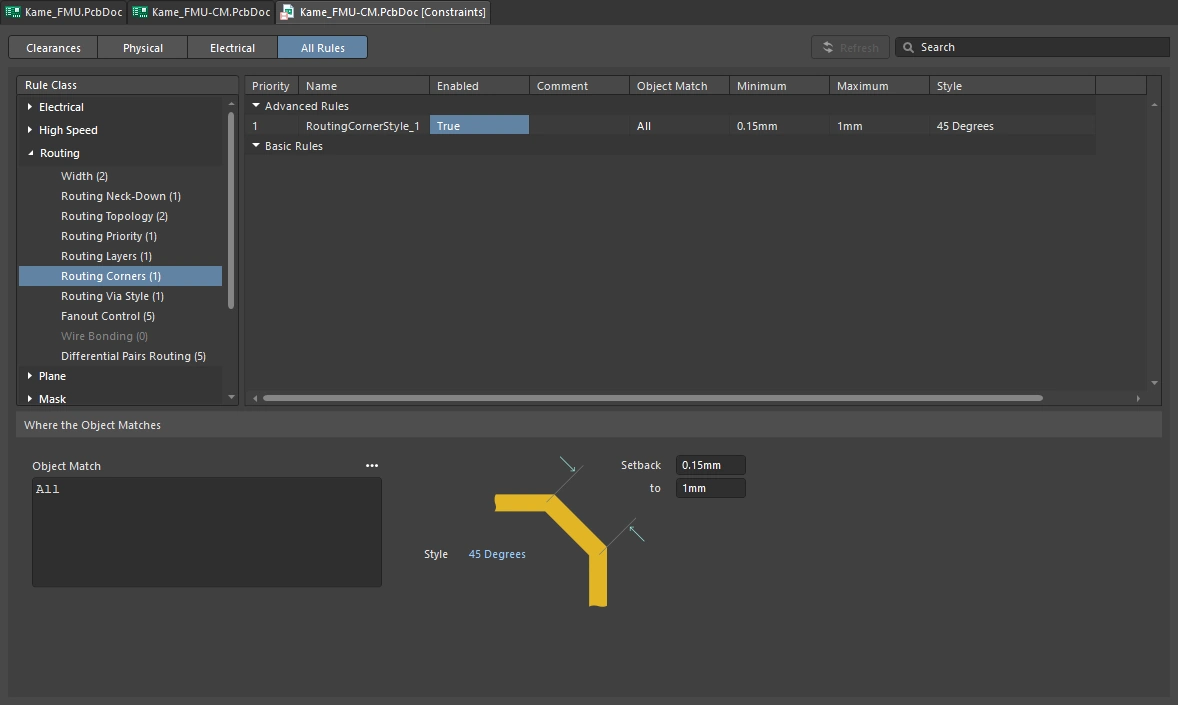
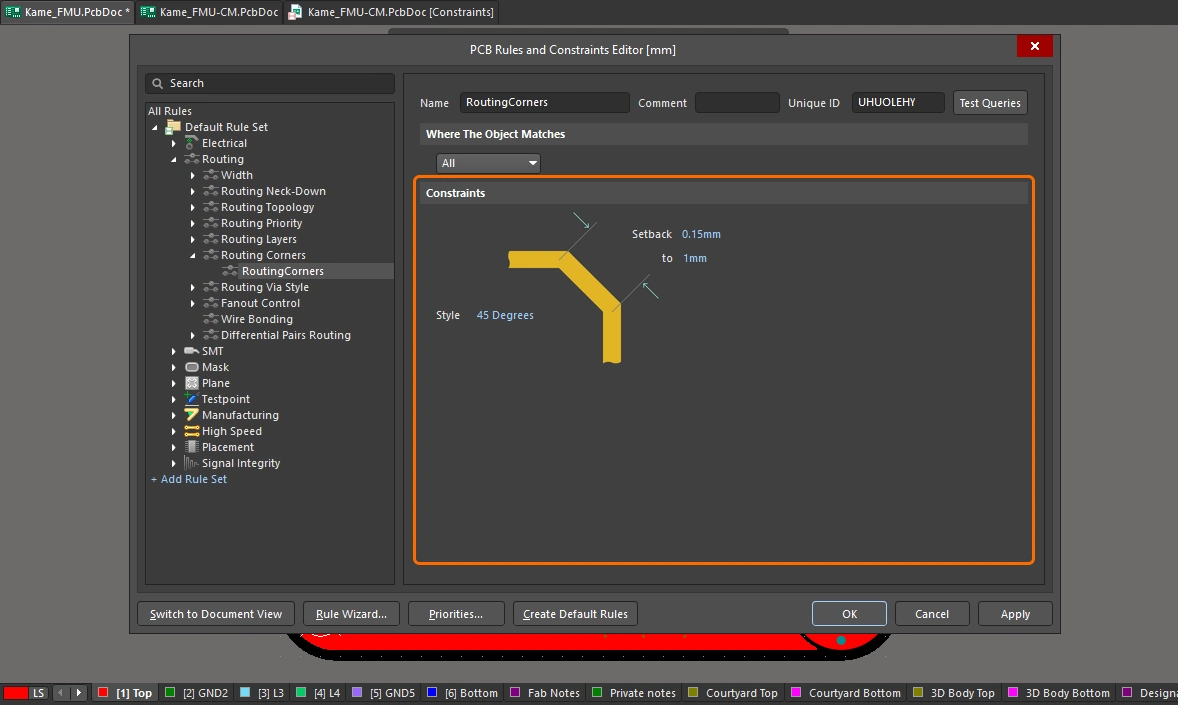
Configuración de las esquinas de enrutamiento
| Regla predeterminada | Obligatoria |
| Style | Especifica el estilo de esquina de enrutamiento que se utilizará. Están disponibles los tres estilos siguientes:
|
| Setback | Estos dos campos permiten definir los valores mínimo y máximo del retranqueo al utilizar los estilos de esquina |
| Aplicación de la regla | Esta restricción está pensada para enrutadores automáticos de terceros que implementan el enrutamiento a 45° como un proceso posterior. El enrutador automático Situs no la aplica, ya que implementa el enrutamiento a 45° como un proceso nativo. |
Estilo de vía de enrutamiento
Esta restricción especifica el estilo de las vías que se pueden utilizar durante el enrutamiento. Puede definir valores mínimos, máximos y preferidos específicos para el diámetro y el tamaño del taladro de la vía, definidos como parte de las restricciones de la regla, o utilizar las plantillas disponibles para el diseño de la placa.
Restricciones
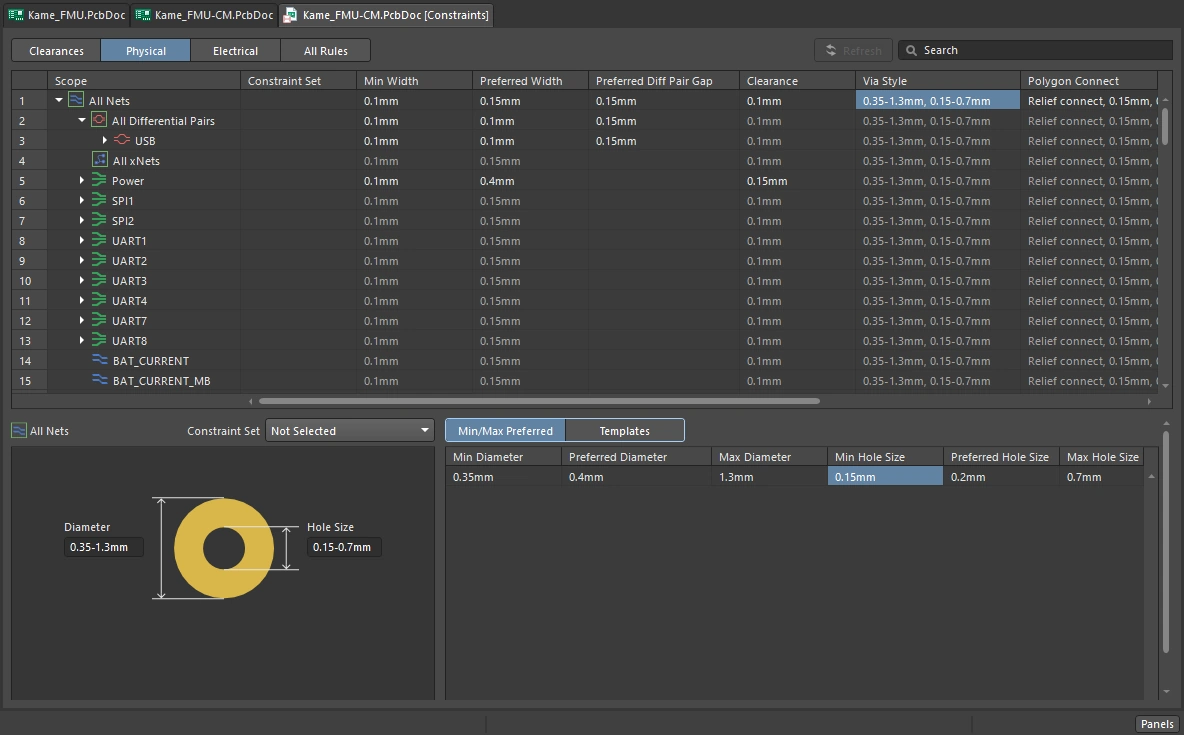
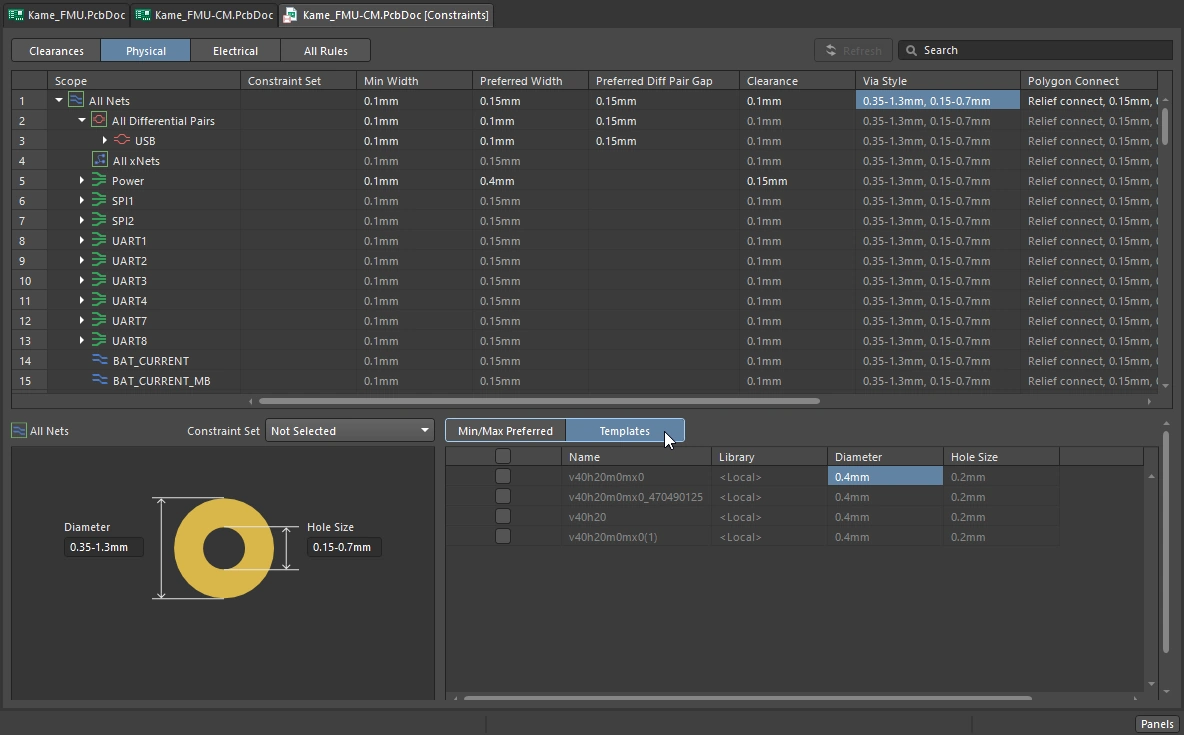
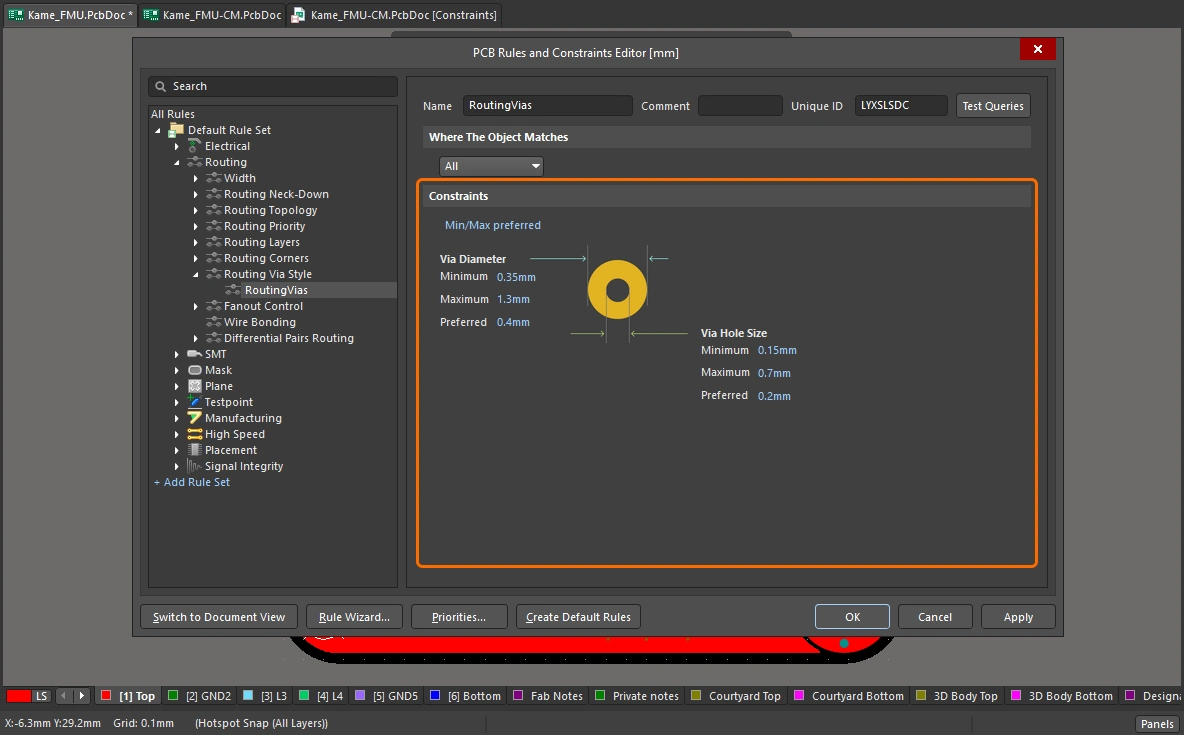
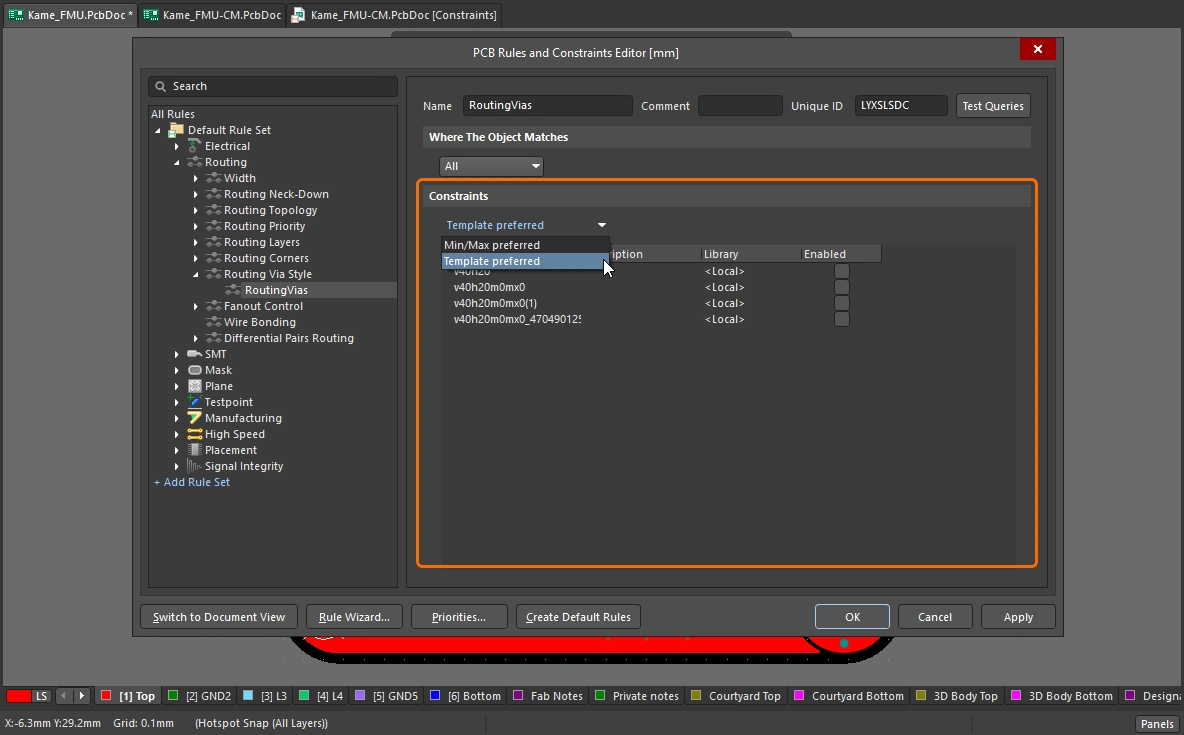
Configuración del estilo de vía de enrutamiento
| Regla predeterminada | Obligatoria |
| Mode | Utilice el menú desplegable para elegir entre los dos modos siguientes:
|
Mode = (configuración de restricciones) |
Via Diameter - especifica los valores Minimum, Preferred y Maximum del diámetro de las vías colocadas durante el enrutamiento. Via Hole Size - especifica los valores Minimum, Preferred y Maximum del tamaño de los taladros de las vías colocadas durante el enrutamiento. |
Mode = (cambio del tamaño de vía durante el enrutamiento) |
La regla de diseño de enrutamiento Via Style define las propiedades X-Y de la vía. Al colocar una vía durante el enrutamiento interactivo, puede alternar entre las definiciones de vía Minimum / Preferred / Maximum / User Choice pulsando la tecla |
Mode = (configuración de restricciones) |
|
Mode = (cambio del tamaño de vía durante el enrutamiento) |
Cuando esté a punto de colocar una vía durante el enrutamiento interactivo, puede alternar entre las plantillas de vía habilitadas pulsando la tecla 4. La plantilla seleccionada se muestra en el visor de información (Heads-Up Display) y en la barra de estado. También puede pulsar la tecla Tab durante el enrutamiento para acceder al panel Propiedades, desde donde puede cambiar la plantilla de vía aplicada actualmente. |
| Cambio del tipo de vía durante el enrutamiento | El Via Type define las capas que abarca cada vía en el plano Z. Si hay varios tipos de vía definidos en el Administrador de apilado de capas, por ejemplo, vías pasantes y vías ciegas/enterradas, puede ser posible utilizar distintos tipos de vía para la transición de capa actual. En esta situación, pulse la tecla 6 para alternar entre los tipos de vía permitidos. El tipo de vía seleccionado se muestra en el visor de información (Heads-Up Display) y en la barra de estado. Como alternativa, pulse la tecla 8 para mostrar un menú emergente con los tipos de vía permitidos y haga clic en el que necesite (). |
| Control del tamaño de las vías ciegas y enterradas | Para controlar el tamaño de las vías ciegas y enterradas, se pueden configurar reglas individuales para los distintos pares de capas. Por ejemplo, para controlar el tamaño de las vías ciegas entre la capa superior y la capa intermedia 1, se puede utilizar el siguiente ámbito (consulta completa):
Para controlar el tamaño de las vías enterradas entre la capa intermedia 2 y la capa intermedia 3, se utilizaría el siguiente ámbito:
Como alternativa, en lugar de crear reglas individuales, puede ampliar la consulta de una sola regla utilizando operadores OR de la siguiente manera:
|
| Aplicación de la regla | DRC en línea, DRC por lotes, durante el enrutamiento automático y durante el enrutamiento interactivo. Cuando el modo de la regla se establece en Min/Max preferred, se aplican las siguientes consideraciones:
|
Palabras clave de consulta de estilos de vía
-
Palabras clave de consulta relacionadas con las vías de Comprobaciones de atributos (
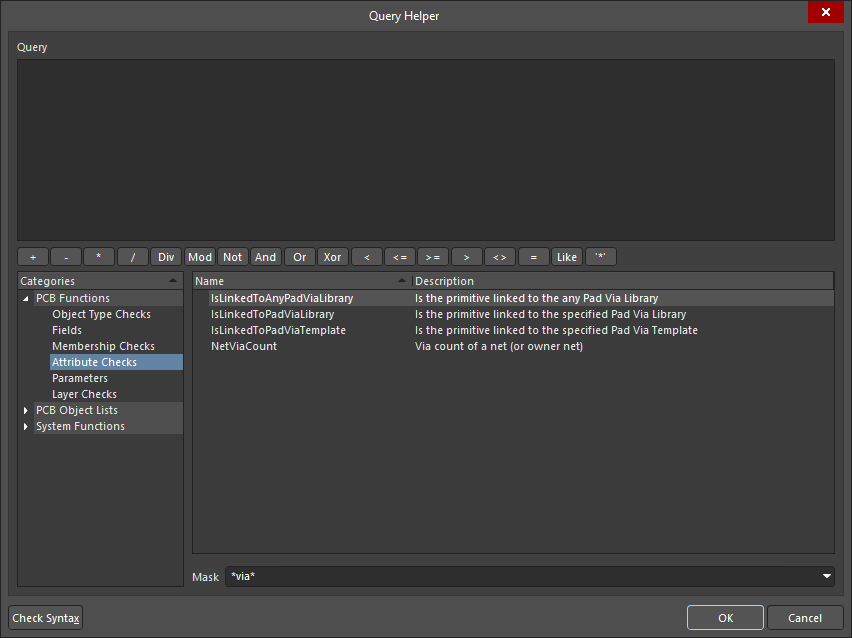 ).
).
-
Palabras clave de consulta relacionadas con las vías de Campo (
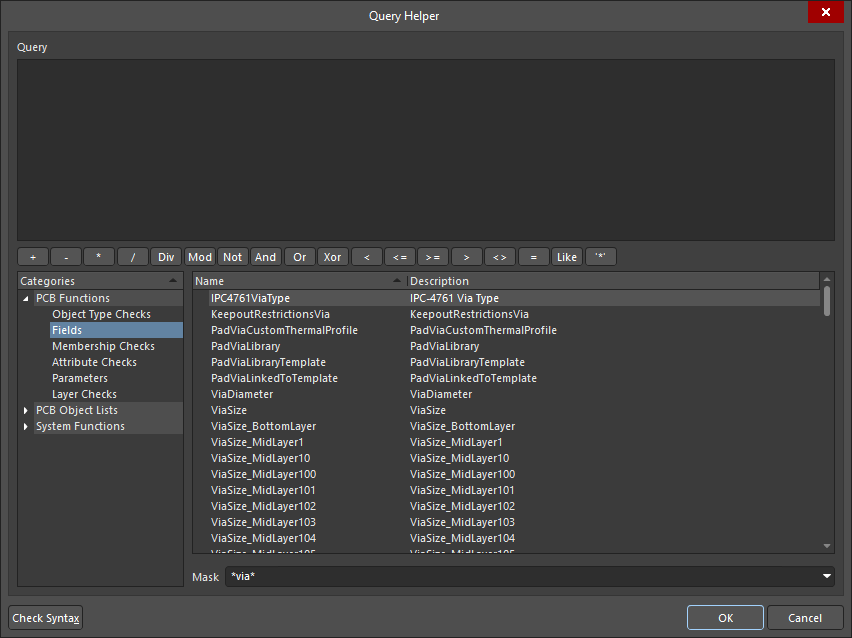 ).
).
-
Palabras clave de consulta relacionadas con las vías de Comprobaciones de pertenencia (
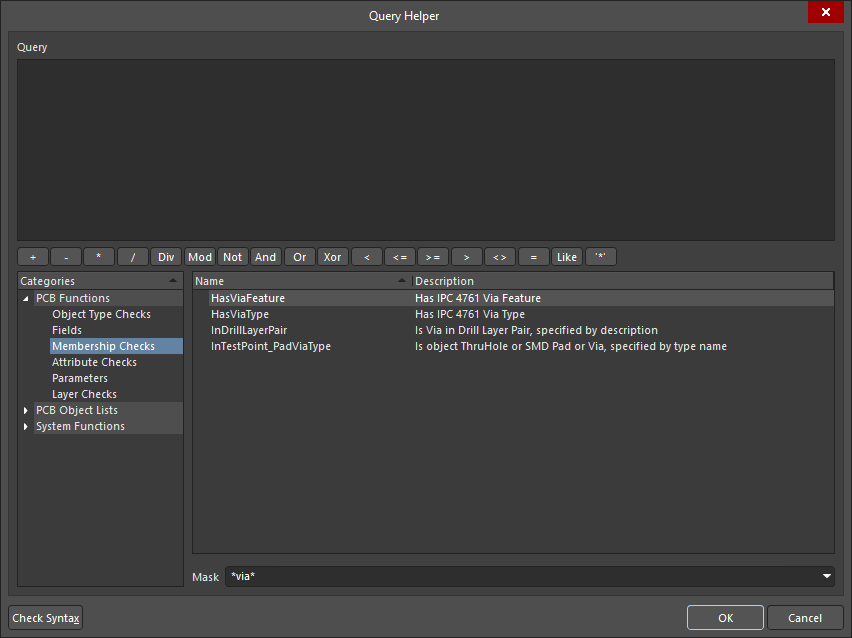 ).
).
-
Palabras clave de consulta relacionadas con las vías de Comprobaciones de tipo de objeto (
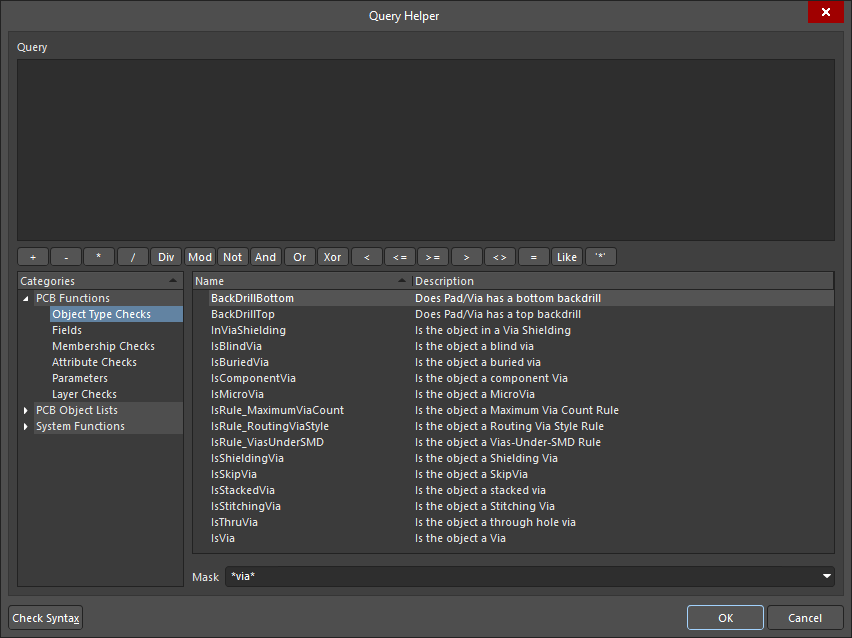 ).
).
Más información sobre cómo trabajar con pads y vías.
Más información sobre cómo cambiar la vía durante el enrutamiento.
Control de fanout
Esta restricción especifica las opciones de fanout que se utilizarán al realizar el fanout de los pads de componentes de montaje superficial del diseño que se conectan a redes de señal y/o de planos de alimentación. Desde el punto de vista del enrutamiento, al añadir una vía y una pista de conexión, el fanout convierte esencialmente un pad SMT en un pad de orificio pasante. Esto aumenta considerablemente la probabilidad de enrutar correctamente la placa, ya que la señal queda disponible en todas las capas de enrutamiento, en lugar de solo en la capa superior o inferior. Esto es especialmente necesario en los diseños de alta densidad, donde el espacio para el enrutamiento es muy reducido.
Restricciones
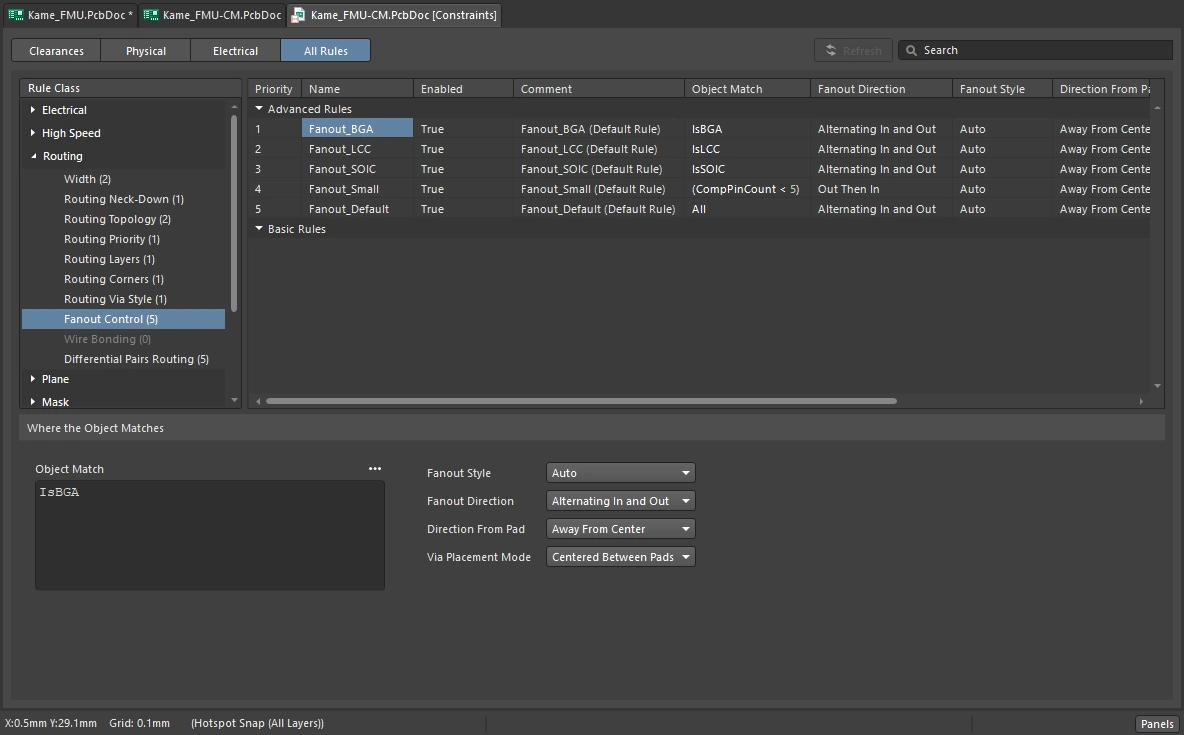
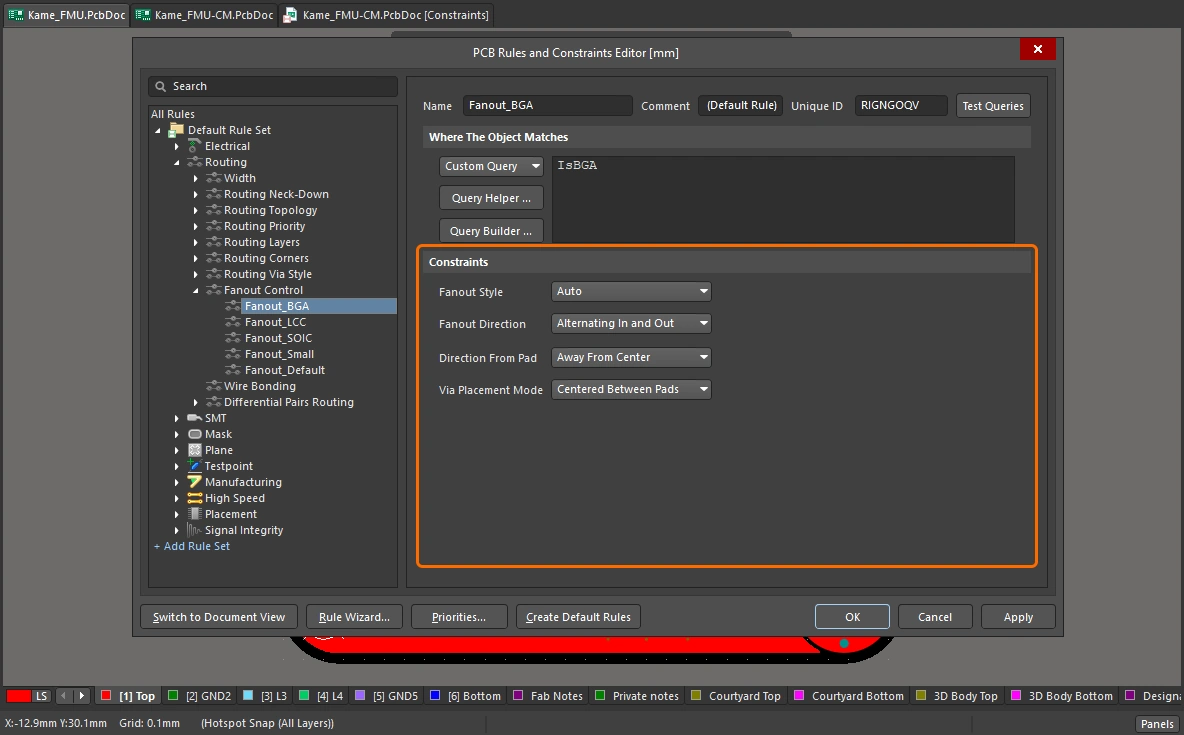
Configuración del control de fanout
| Default Rule | Obligatorio |
| Fanout Style | Especifica cómo se colocan las vías de fanout con respecto al componente SMT. Están disponibles las siguientes opciones:
|
| Fanout Direction | Especifica la dirección que se utilizará para el fanout. Están disponibles las siguientes opciones:
|
| Direction From Pad | Especifica la dirección que se utilizará para el fanout. Cuando se realiza el fanout de un componente BGA, sus pads se dividen en cuadrantes y el fanout se aplica simultáneamente a los pads de cada cuadrante. Están disponibles las siguientes opciones:
|
| Via Placement Mode | Especifica cómo se colocan las vías de fanout con respecto a los pads del componente BGA. Están disponibles las siguientes opciones:
|
| Restricciones de fanout predeterminadas | Las siguientes reglas de diseño predeterminadas de control de fanout se crean automáticamente y abarcan los tipos de encapsulado de componentes habituales disponibles (enumerados en orden descendente de prioridad). Estas reglas se pueden editar, o se pueden definir otras según los requisitos específicos de su diseño.
|
| Vías de fanout | El estilo utilizado para las vías de fanout seguirá las reglas de diseño de estilo de vías de enrutamiento aplicables. Las pistas adicionales trazadas como parte del proceso de fanout desde el pad hasta la vía seguirán las reglas de diseño de ancho de enrutamiento aplicables. |
| Realizar el fanout de un componente | Para realizar el fanout de los pads de un componente, asegúrese de que no haya rellenos de polígonos debajo de este componente en ninguna capa. Los polígonos se pueden suspender antes de crear los fanouts y restaurar después. |
| Aplicación de la regla | Durante el enrutamiento interactivo y el enrutamiento automático. |
Palabras clave de consulta de control de fanout
Para seleccionar componentes en función de su huella, busque en la lista de funciones de consulta Comprobaciones de atributos las palabras clave que identifican el tipo de encapsulado, como IsBGA, IsLCC, IsSMSIP, etc.
Obtenga más información sobre el fanout y el enrutamiento de escape.
Conexión por hilo
Esta restricción define la distancia admisible entre hilos de conexión adyacentes (Wire To Wire), el Min Wire Length y el Max Wire Length, y el Bond Finger Margin, que es la distancia o margen entre un hilo de conexión y el borde del pad de contacto al que está conectado.
Constraints
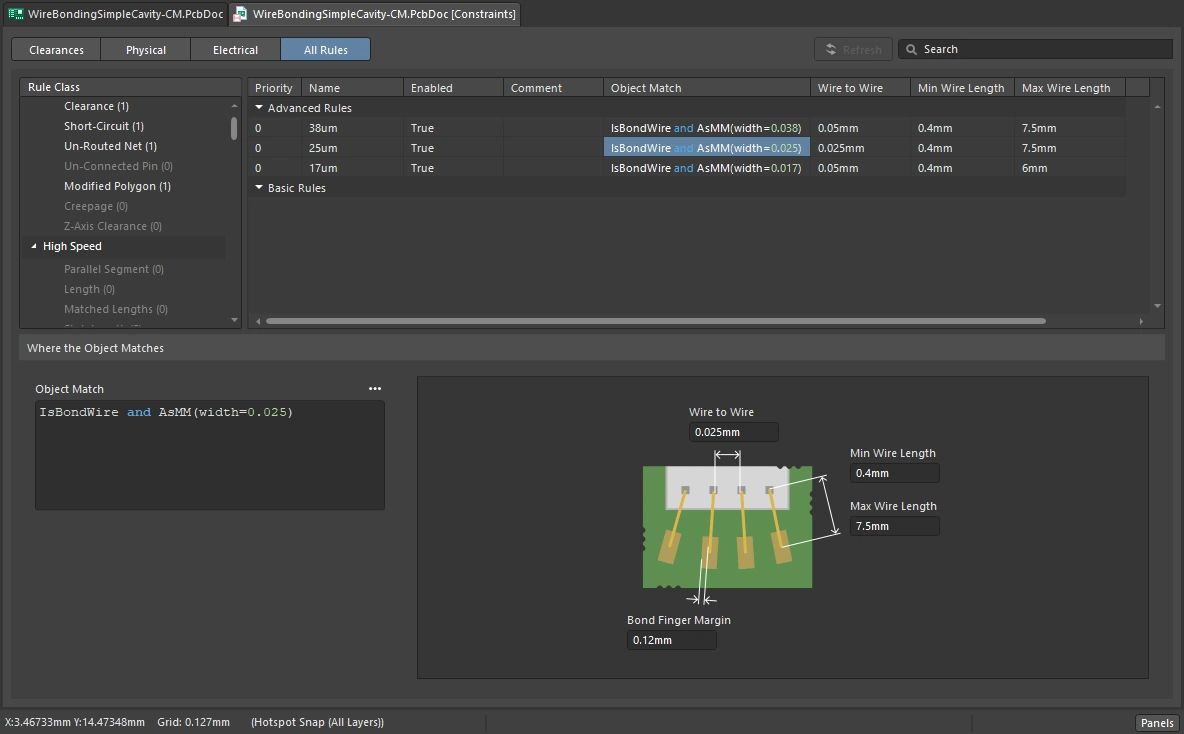
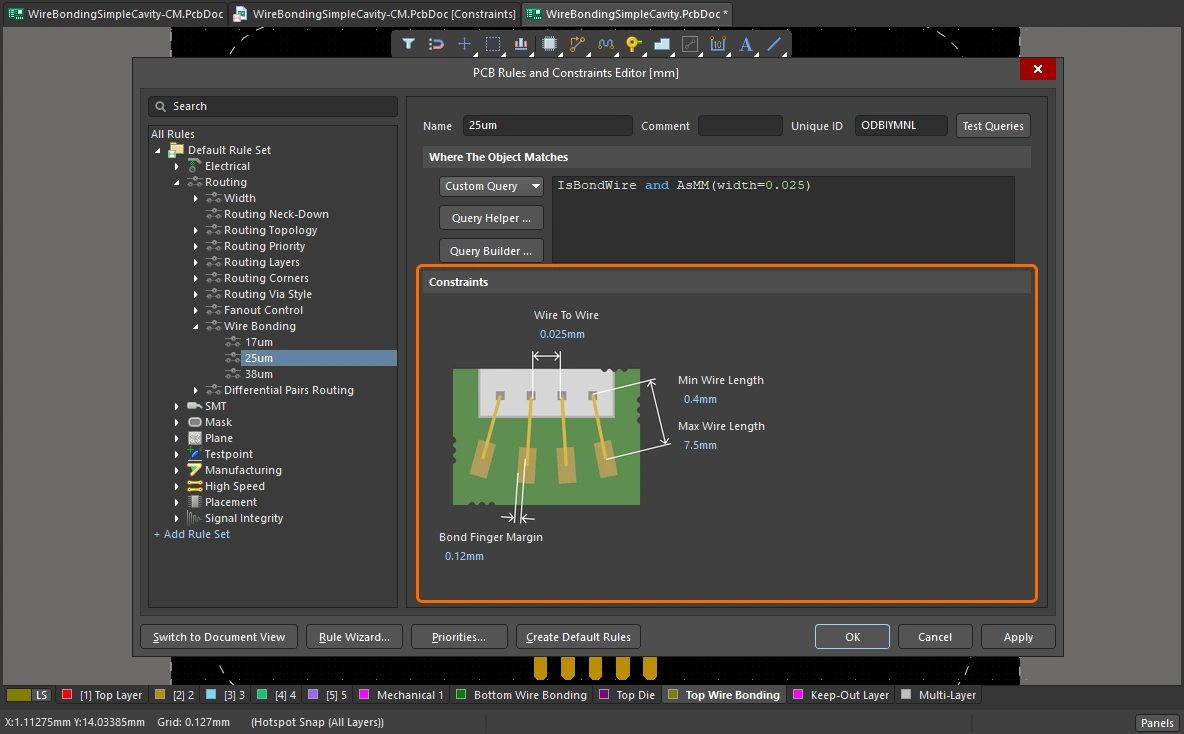
Configuración de conexión por hilo
| Regla predeterminada | Obligatoria |
| Wire To Wire | Especifica la distancia mínima admisible entre los cuerpos 3D de hilos de conexión adyacentes.especifica la distancia mínima admisible entre los cuerpos 3D de hilos de conexión adyacentes. |
| Min Wire Length | Especifica la longitud mínima admisible de un hilo de conexión. |
| Max Wire Length | Especifica la longitud mínima admisible de un hilo de conexión. |
| Bond Finger Margin | Especifica el margen mínimo admisible desde el borde de un pad de contacto para conexión por hilo. |
| Aplicación de la regla | DRC por lotes. |
Palabras clave de consulta de conexión por hilo
-
IsBondFinger – devuelve una primitiva de pad SMD en una capa de cobre que tiene un hilo de conexión conectado.
-
IsBondWire – devuelve una primitiva de hilo de conexión.
-
IsBondWireConnected – devuelve cualquier primitiva que tenga un hilo de conexión conectado.
Obtenga más información sobre Conexión por hilo.
Enrutamiento de pares diferenciales
Esta restricción define el ancho de enrutamiento de cada red de un par diferencial y la separación (o distancia) entre las redes de ese par. Los pares diferenciales suelen enrutarse con ajustes específicos de ancho y separación para proporcionar la impedancia diferencial requerida para ese par de redes. Estos ajustes pueden definirse manualmente o, si hay perfiles de impedancia de pares diferenciales definidos en Layer Stack Manager, se puede seleccionar un perfil de impedancia para definir automáticamente los ajustes preferidos de ancho y separación.
Restricciones
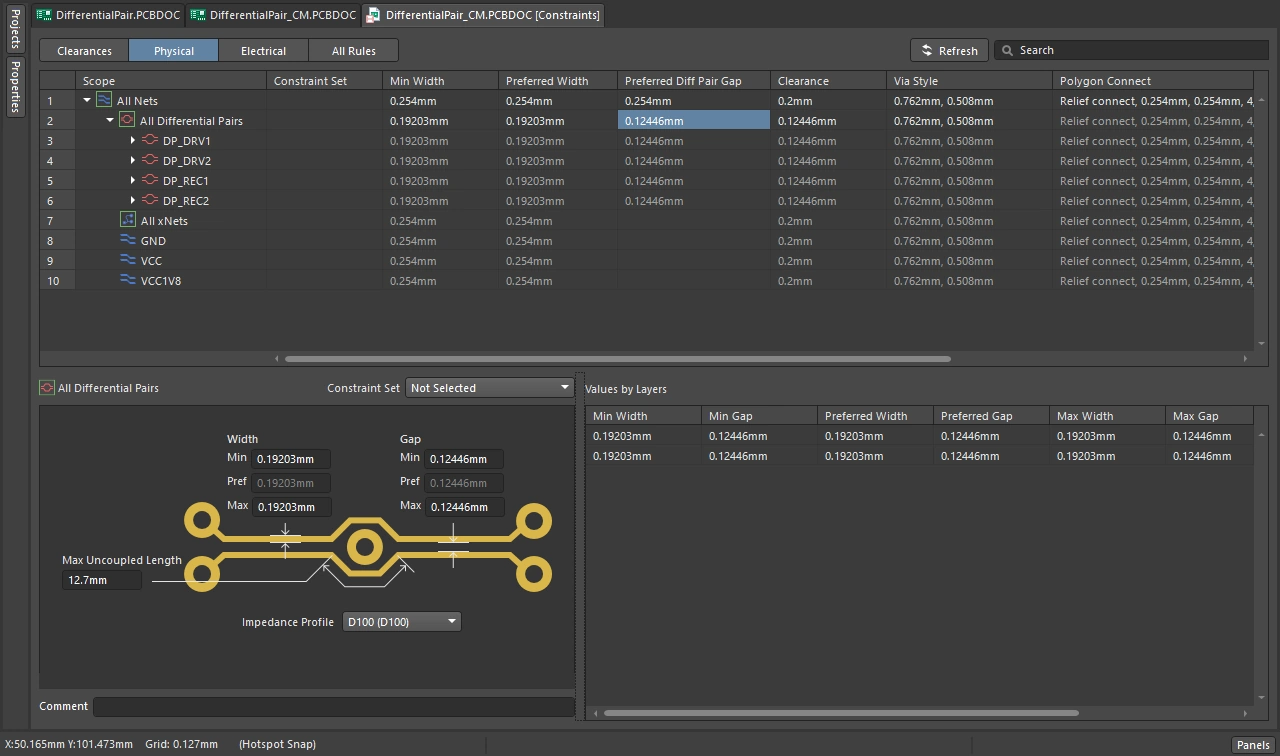
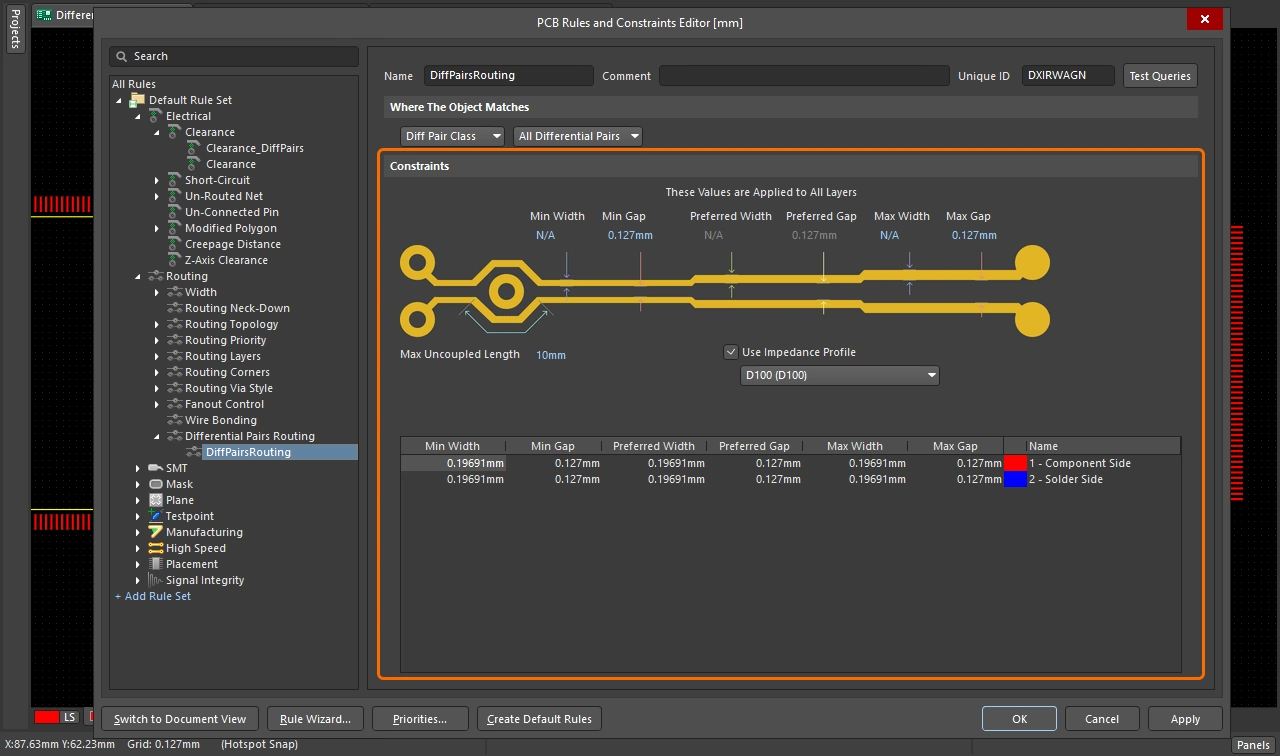
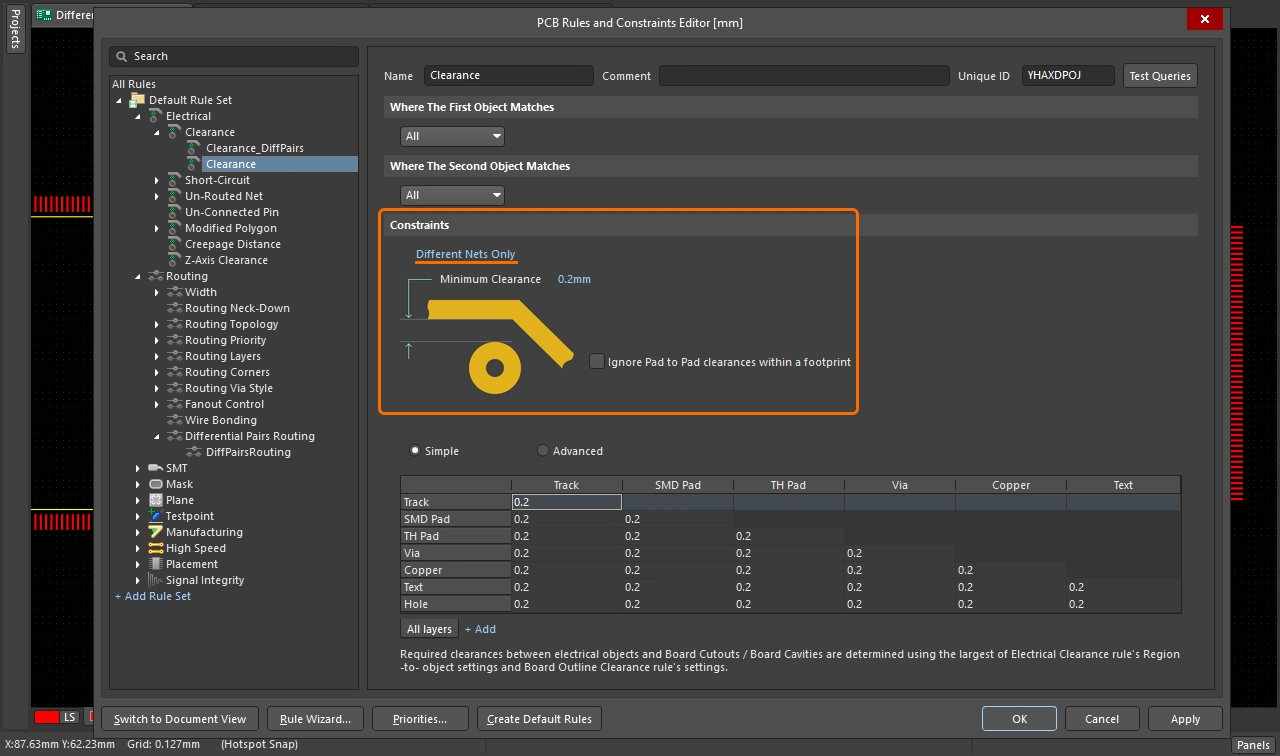
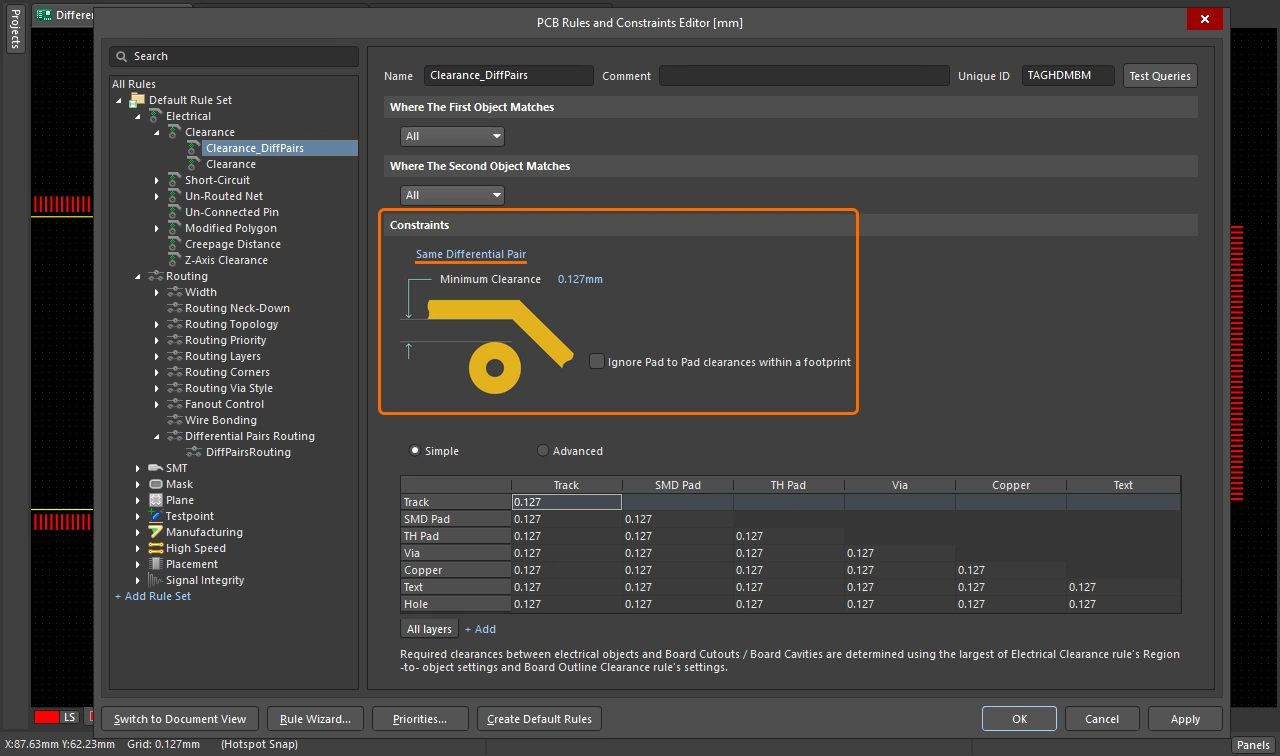
Ajustes de enrutamiento de pares diferenciales
| Regla predeterminada | Obligatorio |
| Min Width | Especifica el ancho mínimo permitido para las pistas al enrutar el par diferencial. |
| Min Gap | Especifica la separación mínima permitida entre primitivas de redes distintas dentro del mismo par diferencial durante el enrutamiento. Los ajustes de separación mínima, preferida y máxima de esta regla de diseño se utilizan al enrutar, reenrutar o modificar interactivamente el par diferencial (durante el deslizamiento interactivo). Tenga en cuenta que estos ajustes de separación NOT se utilizan durante la comprobación de reglas de diseño (DRC). Durante la DRC, la separación se comprueba mediante la regla de restricción de separación aplicable; consulte las Notas a continuación para obtener más información sobre cómo gestionar este aspecto. |
| Preferred Width | Especifica el ancho preferido para las pistas al enrutar el par diferencial. |
| Preferred Gap | Especifica la separación preferida entre primitivas de redes distintas dentro del mismo par diferencial. |
| Max Width | Especifica el ancho máximo permitido para las pistas al enrutar el par diferencial. |
| Max Gap | Especifica la separación máxima permitida entre primitivas de redes distintas dentro del mismo par diferencial. |
| Max Uncoupled Length | Especifica el valor de la longitud máxima permitida sin acoplamiento entre las redes positiva y negativa del par diferencial. |
| Use Impedance Profile | Esta opción está disponible cuando se define al menos un perfil de impedancia en Layer Stack Manager. Cuando esté habilitada, utilice el menú desplegable para seleccionar el perfil de impedancia requerido. Cuando la regla se configura en este modo, la anchura preferida y la separación preferida requeridas en cada capa de enrutamiento se calculan como parte del perfil de impedancia especificado. Una vez definida la regla, al enrutar un par diferencial que esté dentro de su ámbito de aplicación, las anchuras de las pistas y la separación del par se ajustarán automáticamente a los valores requeridos para que esa capa cumpla con la impedancia especificada. Más información sobre Configuración del apilado de capas para el enrutamiento con impedancia controlada. |
| Show values for layer stack | Esta opción aparece en el cuadro de diálogo cuando hay varios apilados de capas definidos en Layer Stack Manager. Si la placa incluye varios apilados de capas, las restricciones de enrutamiento de pares diferenciales deben configurarse para cada uno de ellos, ya sea mediante los campos para todas las capas situados encima de la imagen, mediante los campos específicos de cada capa en la tabla de atributos de capas o seleccionando un perfil de impedancia. Más información sobre Definición y configuración de subapilados. |
| Layer Attributes Table | La cuadrícula situada en la parte inferior del cuadro de diálogo muestra todas las capas de señal definidas en el apilado de capas, a menos que se seleccione un perfil de impedancia. En ese caso, solo se mostrarán las capas disponibles como parte del perfil de impedancia seleccionado. Se muestran las restricciones de anchura y separación mínimas, máximas y preferidas, así como otra información específica de cada capa. Los campos de anchura y separación de enrutamiento pueden establecerse globalmente definiendo los valores en los campos de restricciones situados encima de la imagen, o individualmente introduciendo los valores directamente en la tabla. Cuando se selecciona un perfil de impedancia, las entradas de anchura preferida requeridas se calculan e introducen automáticamente para cada capa de la tabla. En este modo, los valores de anchura preferida y separación preferida no se pueden editar, pero sí los valores mínimos y máximos. Al definir los valores de anchura y/o separación mínimas, máximas y preferidas, Layer Attributes Table resaltará las entradas no válidas con texto rojo. Esto puede ocurrir, por ejemplo, cuando se especifica un valor de restricción mínimo mayor que el máximo, o cuando se establece un valor de restricción preferido inferior al mínimo o superior al máximo. La definición incorrecta de la regla también se resalta mostrando su nombre en rojo tanto en el panel del árbol de carpetas como en las listas de resumen correspondientes del cuadro de diálogo PCB Rules and Constraints Editor. |
| Comprobación de la separación de los pares diferenciales | Aunque la anchura de cada red de un par diferencial se supervisa mediante la regla de enrutamiento de pares diferenciales aplicable (y no mediante una regla de anchura), la comprobación de la separación entre las redes de ese par sigue estando regida por la regla de diseño de separación aplicable. Si la separación de enrutamiento del par diferencial es menor que la separación mínima permitida entre distintas redes de la placa, las redes de los pares diferenciales incumplirán la restricción de separación. Para evitarlo, debe crearse una restricción de separación independiente que establezca la separación entre redes de los pares diferenciales en el mismo valor que la separación del par diferencial. Para hacerlo en Constraint Manager, establezca el valor de Clearance de los pares en el mismo valor que la separación del par diferencial. Esto se muestra en la primera diapositiva de la presentación sobre enrutamiento de pares diferenciales anterior, donde la separación de los pares diferenciales se ha establecido en Para hacerlo en PCB Rules and Constraints Editor, añada una restricción de separación adicional con el mismo valor que la separación del par diferencial y con la opción Same Differential Pair seleccionada. Esto se muestra en la cuarta diapositiva de la presentación sobre enrutamiento de pares diferenciales anterior, donde la separación de los pares diferenciales se ha establecido en |
| Cambio de las propiedades del par en distintas zonas de la placa | Aunque es posible lograr los ajustes óptimos de anchura y separación en la mayor parte de la placa, a menudo habrá zonas, como debajo de un componente BGA, donde deban utilizarse anchuras y separaciones más reducidas. Definir una separación mínima inferior a la preferida permite que el enrutador acerque los miembros del par entre sí cuando los obstáculos lo requieran. Aunque esto funciona, tiene un coste: las operaciones de enrutamiento se vuelven mucho más complicadas y, por lo tanto, más lentas. Este requisito también puede satisfacerse definiendo varias reglas de enrutamiento de pares diferenciales: una regla de menor prioridad que se aplique al par diferencial en toda la placa y otra de mayor prioridad que se aplique al par diferencial en la zona específica donde se requieran una anchura y una separación más reducidas. Para aplicar la regla al par diferencial en esa zona, defina una regla de definición de recinto para dicha zona y utilice ese recinto como parte del ámbito de aplicación de la regla de enrutamiento de pares diferenciales que requiera una anchura y una separación más reducidas. |
| Definir clases de pares diferenciales | Para simplificar el proceso de definición de las restricciones, pueden definirse clases de pares diferenciales en el esquema. Si el proyecto utiliza el Administrador de restricciones, esto se hace en Constraint Manager (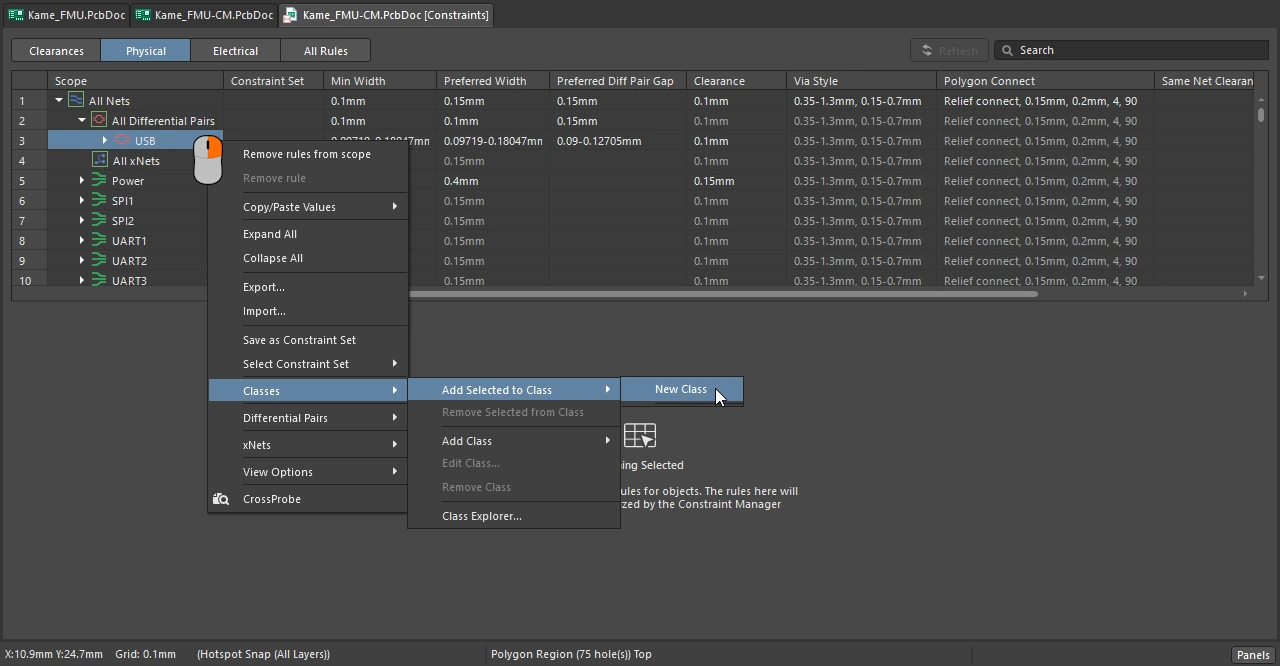 ); si el proyecto utiliza reglas de diseño, se hace añadiendo una propiedad de clase de par diferencial a la directiva de par diferencial ( ); si el proyecto utiliza reglas de diseño, se hace añadiendo una propiedad de clase de par diferencial a la directiva de par diferencial (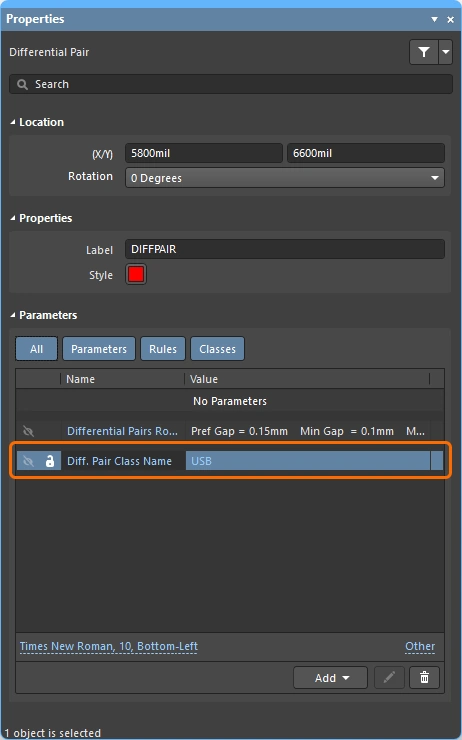 ). ). |
| Aplicación de la regla | DRC en línea, DRC por lotes, enrutamiento interactivo (y reenrutamiento), enrutamiento automático, ajuste interactivo de longitud (se aplica Min Gap) y modificación interactiva del par, como al deslizar un segmento de pista de una de las redes del par. |
Palabras clave de consulta para el enrutamiento de pares diferenciales
-
InAnyDifferentialPair – devuelve todos los objetos de par diferencial y sus primitivas asociadas.
-
InDifferentialPair – devuelve todos los objetos asociados a objetos de par diferencial cuya propiedad Name cumple la consulta.
-
InDifferentialPairClass – devuelve todos los objetos de par diferencial que pertenecen a la clase de pares diferenciales especificada.
-
IsDifferentialPair – devuelve todos los objetos de par diferencial.
-
IsRule_DifferentialPairsRouting – devuelve los objetos de regla de enrutamiento de pares diferenciales.
Más información sobre Enrutamiento de pares diferenciales
Más información sobre Enrutamiento con impedancia controlada
 Localizado por IA