
Comprender la conectividad en su PCB
De un vistazo
- Aprenderás qué es el ratsnest, cómo las líneas de conexión representan la conectividad de las redes y cómo la topología de red influye en la disposición de esas líneas.
- Verás cómo localizar, resaltar, filtrar e inspeccionar rápidamente redes individuales o grupos de redes en un diseño de PCB complejo.
- Obtendrás una visión general de cómo explorar las redes y las clases de redes en el panel PCB, incluidos los tipos de información sobre conectividad y longitud disponibles.
En el editor de PCB, la conectividad entre los nodos de una red se representa mediante una serie de líneas de conexión punto a punto, que en conjunto se denominan ratsnest. Cuando el diseño se transfiere desde el esquema (Design » Update PCB), los componentes se colocan en el espacio de diseño de la PCB y se muestran las líneas de conexión (como líneas finas y continuas).
Dentro de cada red, las líneas de conexión unen todos sus nodos. El patrón, o el orden en que se conectan, se denomina Net Topology, que se explica a continuación.
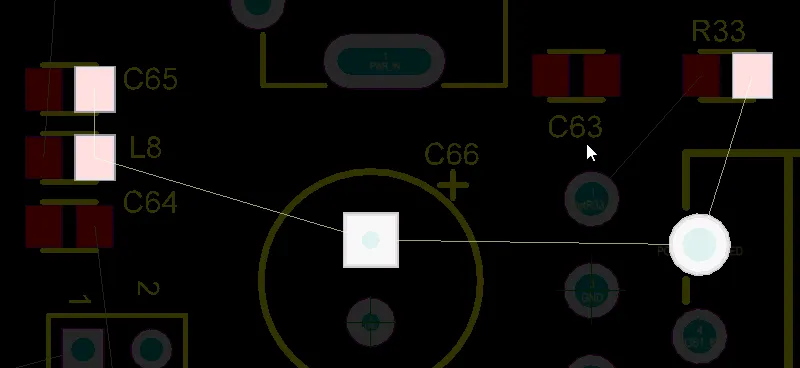
Los nodos de la red se unen mediante líneas de conexión de acuerdo con la regla de topología de enrutado aplicable (el valor predeterminado es la ruta más corta).
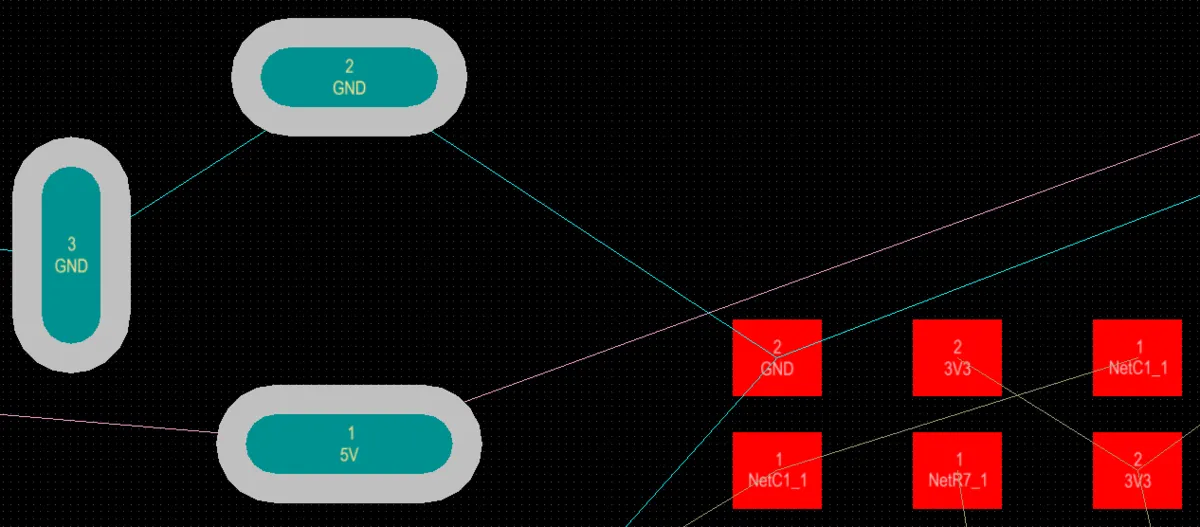
En este diseño, las redes GND y 5V utilizan un color diferente para sus líneas de conexión.
Además de servir como guía durante la colocación de componentes, las líneas de conexión también resultan muy útiles durante el enrutado interactivo y automático.
El editor de PCB incluye un analizador de redes que supervisa constantemente la ubicación de todos los objetos en el espacio de diseño y actualiza las líneas de conexión cuando se modifica cualquier objeto de una red (incluso cuando se mueve). Por ejemplo, al mover un componente, el extremo opuesto de cada conexión de ese componente puede saltar de un pad de destino a otro, ya que las conexiones se actualizan para mantener la topología definida por la regla de diseño aplicable. En el vídeo siguiente se muestra un ejemplo con la red GND; esta red tiene una topología de ruta más corta.
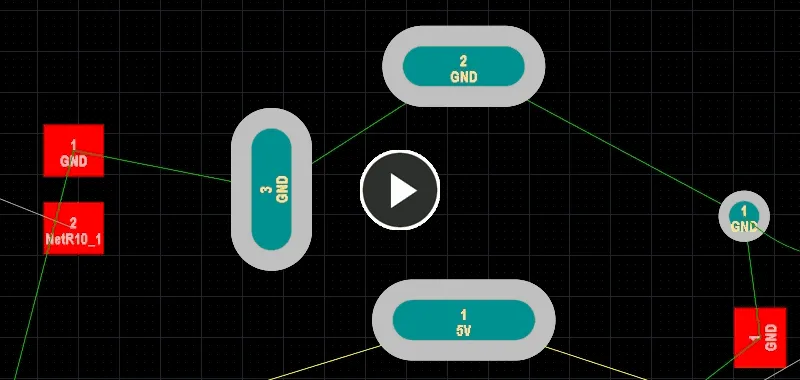
Observe cómo las líneas de conexión de GND cambian de posición al mover la resistencia y se reorganizan automáticamente para mantener la menor longitud total de conexión.
Localizar una red en la placa
Una placa sin enrutar puede resultar intimidante: una maraña de líneas de conexión que se entrecruzan por toda la placa. Una buena forma de abordar el enrutado es trabajar desde el esquema, donde puede localizar fácilmente los componentes importantes y las redes críticas. Puede realizar selecciones y sondeos cruzados directamente desde los componentes y las redes del esquema para resaltar el elemento equivalente en la PCB. Obtenga más información sobre Cómo trabajar entre el esquema y la placa.
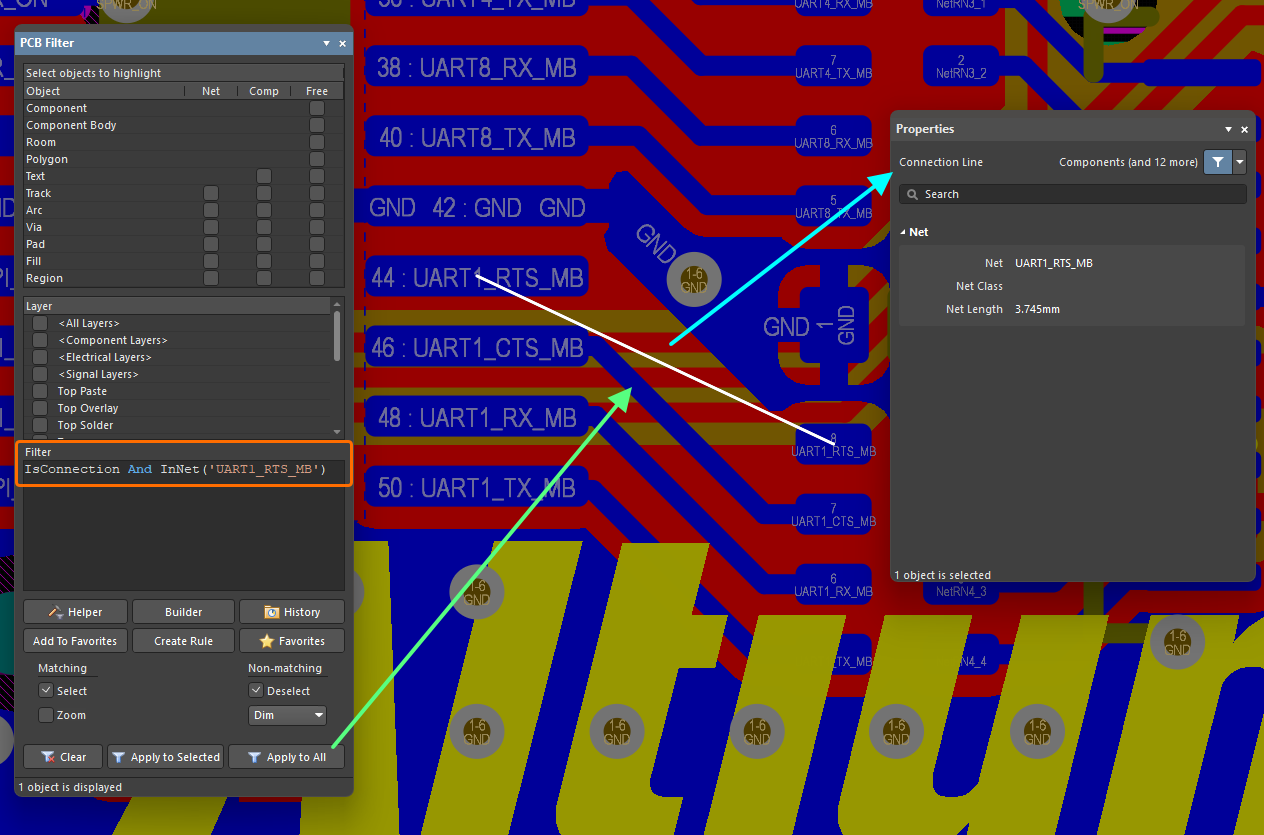
Una función muy útil del editor de PCB es la posibilidad de enmascarar o atenuar objetos en el espacio de diseño. Esta función de filtrado atenúa todo excepto los objetos que cumplen los criterios del filtro. La imagen siguiente muestra una única red seleccionada, con el sistema de filtrado configurado para Dim todos los objetos que no cumplen los criterios del filtro.
Para probar esta función, configure el panel PCB en el modo Nets; se mostrará una lista de las redes de la placa. Utilice el menú desplegable para establecer el modo de filtrado en Dim o Mask y, a continuación, active las opciones Select y Zoom, como se muestra en la imagen siguiente.
Al hacer clic en el nombre de una red en el panel, la vista del espacio de diseño cambiará: se ajustará el zoom para mostrar los nodos de la red y se atenuará todo excepto los pads y las líneas de conexión de esa red, aislándola visualmente del resto de la placa. Tenga en cuenta que el filtro se mantiene incluso al hacer clic en el espacio de trabajo; la red elegida sigue siendo claramente visible, lo que facilita su inspección o enrutado.
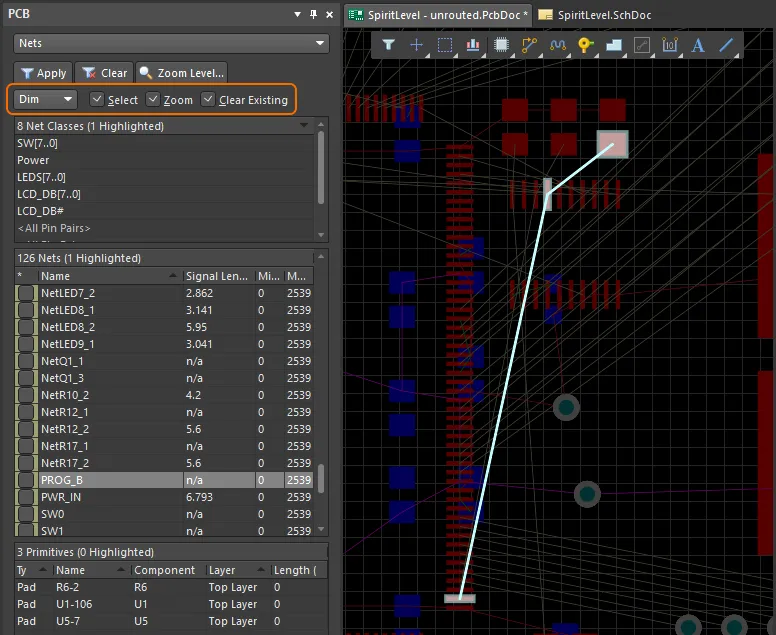
Utilice la función de filtrado para localizar más fácilmente una red o una clase de redes.
Haga clic en el botón Clear situado en la parte superior del panel PCB para eliminar el filtro y restablecer el brillo normal de todo el espacio de diseño (o pulse el atajo de teclado Shift+C).
Tenga en cuenta que, además de una red individual, puede filtrar una clase de redes (si hay alguna definida) en la sección Net Classes del panel, así como seleccionar varias redes de forma interactiva (mantenga pulsada la tecla Ctrl mientras hace clic en el panel PCB para seleccionar el nombre de una red).
 ).
).Explorar las redes
En el modo Nets del panel PCB, sus tres áreas principales cambian para reflejar la jerarquía de redes del diseño de PCB actual (en orden desde arriba):
- Net Classes, tal como se definen en la placa.
- Nets individuales que pertenecen a una clase.
- Primitives individuales dentro de una red (pads, vías, pistas y rellenos).
Clases de redes
En el área superior del panel (Net Classes), haga clic con el botón derecho en una entrada de red o de elemento de red y, a continuación, seleccione Properties en el menú que aparece (o haga doble clic directamente en la entrada) para acceder al cuadro de diálogo Editar clase de redes, en el que puede ver o modificar las redes que pertenecen a la clase, cambiar su nombre o añadir más clases.
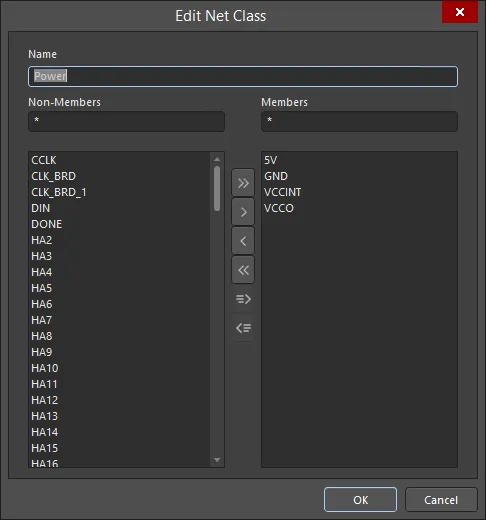
También puede gestionar las clases de redes mediante los siguientes comandos del submenú Design » Netlist de los menús principales o del submenú Net Actions del menú contextual de los objetos de red seleccionados:
- Create NetClass from Selected Nets : este comando se utiliza para crear una nueva clase de redes a partir de dos o más redes seleccionadas en el espacio de diseño. Tras ejecutar el comando, se abrirá el cuadro de diálogo Object Class Name. Utilícelo para especificar el nombre deseado para la nueva clase de redes. Después de hacer clic en OK, se creará la clase de redes y las redes seleccionadas se añadirán como miembros.
- Add Selected Net(s) to NetClass : este comando se utiliza para añadir una o más redes seleccionadas a una clase de redes existente. Tras ejecutar el comando, se abrirá el cuadro de diálogo Choose Net Class. Este cuadro de diálogo muestra todas las clases de redes existentes. Seleccione la clase de destino y haga clic en OK. Las redes se añadirán como miembros de esa clase.
- Remove Selected Net(s) From NetClass : este comando se utiliza para eliminar una o más redes seleccionadas de una clase de redes existente. Tras ejecutar el comando, se abrirá el cuadro de diálogo Choose Net Class. Este cuadro de diálogo muestra todas las clases de redes existentes. Seleccione la clase de destino y haga clic en OK. Las redes dejarán de pertenecer a esa clase.
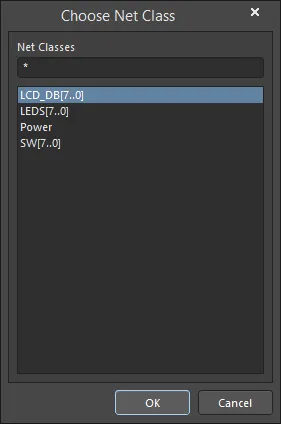
El cuadro de diálogo Choose Net Class
Redes
La región central del panel muestra las redes de las clases de redes seleccionadas en la región superior.

De forma predeterminada, se muestra la siguiente información para cada red:
-
 - esta función tiene dos finalidades:
- Color background - el color asignado a la red. Este color se aplica siempre a las líneas de conexión de la red. También puede aplicarse al enrutado de esa red mediante la función de anulación del color de visualización de la red. Haga doble clic para editar el color de esta red, o haga clic derecho para editar el color de todas las redes seleccionadas.
-
checkbox - marque esta opción para aplicar el color al enrutado (habilitar la función de anulación del color de visualización de la red) de esta red. Haga clic derecho para habilitar (o deshabilitar) la función de anulación de visualización para todas las redes seleccionadas. Pulse F5 para habilitar/deshabilitar la anulación del color de visualización de las redes en el espacio de diseño.
► Consulte Anulación del color de red: visualización del color de red en redes enrutadas para obtener más información.
-
Name - nombre de la red.
-
Node Count - el número total de pads de esta red.
-
Routed Length - la suma de las longitudes de los segmentos de pista y de arco colocados que forman el enrutado, más la distancia vertical recorrida a través de las vías (consulte la nota siguiente). El cálculo de la longitud enrutada no intenta resolver los segmentos de pista superpuestos ni los serpenteos del enrutado dentro de los pads.
-
Signal Length - cálculo preciso de la distancia total entre nodos. Los objetos colocados se analizan para resolver los objetos apilados o superpuestos y los recorridos sinuosos dentro de los pads; también se incluyen las longitudes de las vías. Si la red no está completamente enrutada, también se incluye la longitud Manhattan (X + Y) de la línea de conexión.
Las siguientes notas se aplican a los cálculos de longitud de señal:
-
Resuelve los solapamientos y serpenteos dentro de los pads.
-
Admite recorridos de enrutado creados con objetos distintos de pistas y arcos (por ejemplo, una región o un relleno).
-
Incluye las distancias verticales a través de las vías (consulte la nota siguiente).
-
Incluye Total Pin/Package Length para esta red.
-
Incluye la longitud Unrouted (Manhattan) para esta red.
-
El incumplimiento de las reglas de diseño de longitud/longitud igualada aplicables se indica mostrando la longitud de señal sobre un fondo de color: amarillo para las longitudes de señal demasiado cortas y rojo para las demasiado largas.
► Consulte Ajuste de longitud para obtener más información sobre cómo se aplican las reglas de diseño de longitud y longitud igualada.
-
Una señal es una entidad punto a punto; por este motivo, solo las redes con dos nodos mostrarán una longitud de señal en el modo Nets del panel (las redes con otro número de nodos mostrarán
0). Para las redes con más de dos nodos, defina xSignals para calcular su longitud de señal.► Consulte PCB - xSignals.
► Consulte Definición de recorridos de señales de alta velocidad con xSignals para obtener más información sobre xSignals.
-
-
Total Pin/Package Length - la suma de todos los valores de longitud del pin en el encapsulado de todos los pads de esa red. Este valor se define como una propiedad del pad de la PCB y también puede especificarse en el pin del esquema.
-
Unrouted (Manhattan) - la distancia vertical más la horizontal (X+Y) de todas las secciones sin enrutar.
Haga clic derecho en la región y, a continuación, utilice el submenú Columns para añadir las siguientes columnas:
-
Min/Max - ajustes de las reglas de diseño de longitud y longitud igualada aplicables. Si no hay ninguna regla aplicable definida, se utilizan los valores predeterminados internos de
Min=0milyMax=99999mil.► Consulte Ajuste de longitud para obtener más información sobre cómo se derivan los ajustes mínimo y máximo de las reglas de diseño de longitud y longitud igualada.
- Estimated Length - es el valor de Routed Length más la longitud de las líneas de conexión de cualquier sección que aún quede por enrutar. No utiliza la longitud Manhattan para la parte sin enrutar, sino la distancia directa punto a punto.
- Delay - el tiempo que tarda una señal en propagarse a lo largo de ese recorrido.
Haga doble clic en la entrada de una red específica en la región Nets (o haga clic derecho en la entrada de la red y, a continuación, elija el comando Properties del menú contextual) para abrir el cuadro de diálogo Edit Net, desde el que puede modificar las propiedades de la red.
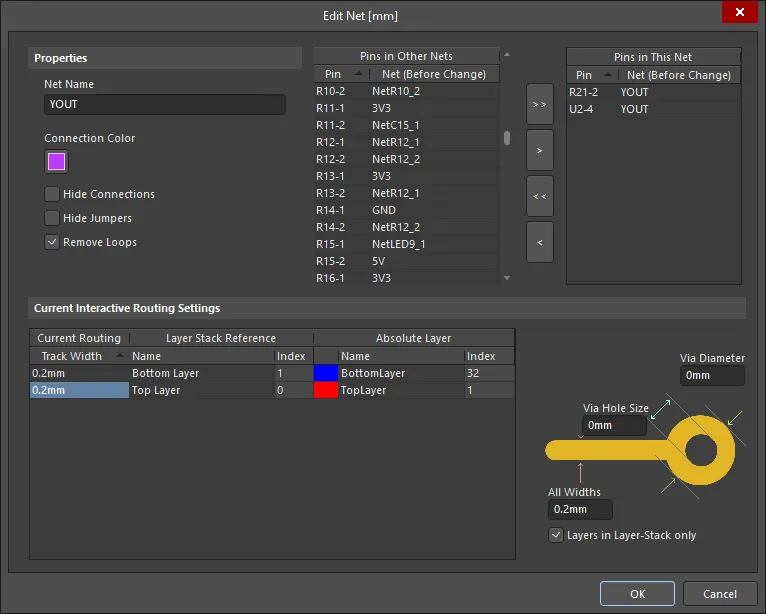
Opciones y controles del cuadro de diálogo Editar red
Propiedades
- Net Name - cambie el nombre de la red, si lo desea.
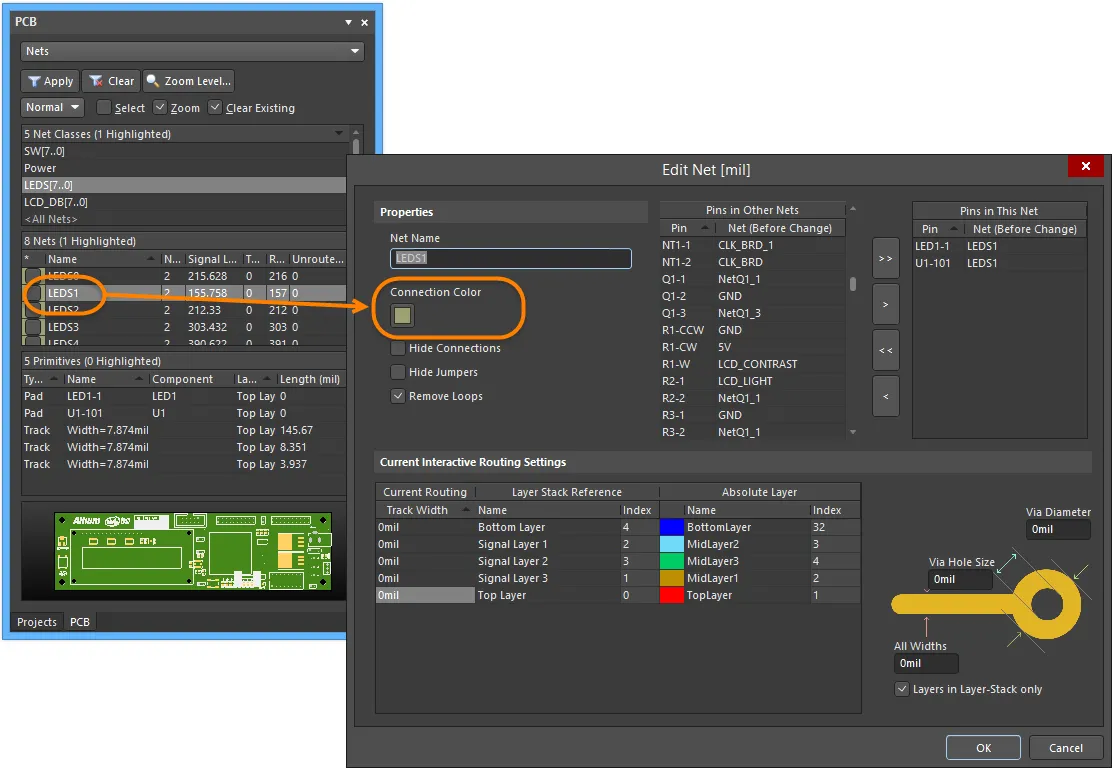
- Connection Color - haga clic para abrir el cuadro de diálogo Choose Color y elegir un color de conexión para la red especificada. Este color de red también puede aplicarse a la red enrutada cuando la función de anulación del color de red está habilitada (pulse F5).
- Hide Connections - habilite esta opción para ocultar las líneas de conexión.
- Hide Jumpers - habilite esta opción para ocultar los puentes o las conexiones cortas entre segmentos enrutados.
- Remove Loops - habilite esta opción para eliminar automáticamente cualquier bucle redundante que forme parte de esta red.
Pines de otras redes
Esta es una lista de todos los pines de la PCB. Los pines que están asignados actualmente a una red incluyen el nombre de su red entre paréntesis. Seleccione los pines que desee añadir a la red que está editando. Utilice Shift y Ctrl teclas para seleccionar varios pines. Utilice los botones de control para mover los pines seleccionados a la lista de la red actual o haga clic con el botón derecho para eliminarlos de la lista mediante el menú contextual.
Botones
-
 - utilice este botón para añadir todos los Pins in Other Nets a Pins in This Net.
-
 - utilice este botón para añadir los Pins in Other Nets seleccionados a Pins in This Net. Utilice las teclas Shift y Ctrl para seleccionar varios pines.
-
 - utilice este botón para mover todos los Pins in This Net a Pins in Other Nets.
-
 - utilice este botón para mover los Pins in This Net seleccionados a Pins in Other Nets. Utilice las teclas Shift y Ctrl para seleccionar varios pines.
Después de mover un pin de la lista Pins in Other Nets a la lista Pins in This Net , puede hacer clic con el botón derecho sobre el pin movido y seleccionar el comando Remove One para devolverlo a la lista Pins in Other Nets.
Pines de esta red
Enumera todos los pines de esta red. Seleccione los pines que desee eliminar de esta red. Utilice las teclas Shift y Ctrl para seleccionar varios pines. Utilice los botones de control para sacar los pines seleccionados de la lista de la red actual o haga clic con el botón derecho y utilice el menú contextual para eliminar los pines seleccionados.
Configuración actual del enrutado interactivo
Cuadrícula
La región de la cuadrícula muestra los ajustes actuales del enrutado interactivo.
- Track Width - muestra el campo de anchura de pista de la configuración actual del enrutado interactivo, que puede editarse y modificarse según sus preferencias o los requisitos del diseño.
- Name - muestra Current Routing, Layer Stack Reference y Absolute Layer.
- Index - muestra el número de índice.
Diagrama
- Via Hole Size - representa el valor actual elegido por el usuario para el diámetro del taladro de la vía, almacenado en la red. Este cuadro de diálogo permite modificar los valores actuales de la configuración del enrutado interactivo. Si los valores son cero, los valores elegidos por el usuario no se obtienen de este cuadro de diálogo y se utilizará el último valor empleado para esta placa.
- Via Diameter - representa el valor actual elegido por el usuario para el diámetro de la vía, almacenado en esta red. Este cuadro de diálogo permite modificar los valores actuales de la configuración del enrutado interactivo. Si los valores son cero, los valores elegidos por el usuario no se obtienen de este cuadro de diálogo y se utilizará el último valor empleado para esta placa.
- All Widths - son los valores actuales de enrutado y sus referencias de capa, que representan los valores actuales elegidos por el usuario y almacenados en la red. Permite modificar los valores actuales de la configuración del enrutado interactivo. Si los valores son cero, los valores elegidos por el usuario no se obtienen de este cuadro de diálogo y se utilizará el último valor empleado para esta placa.
- Layers in Layer-Stack only - active esta opción para aplicar los parámetros de vía únicamente a las capas del apilado de capas.
Primitivas
La visualización o inclusión de cada tipo de elemento de red en la región inferior Primitives del panel depende de si se ha activado la opción correspondiente en el menú contextual, al que se accede desde las regiones Nets o Primitives.
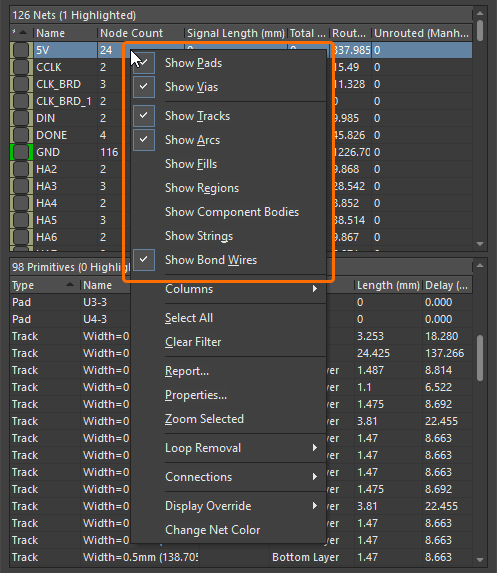
Haga clic con el botón derecho sobre una entrada de red o de elemento de red para seleccionar los elementos incluidos.
Tenga en cuenta que el menú contextual de la lista Primitives también ofrece la opción de crear un xSignal entre dos elementos seleccionados. Consulte PCB - xSignals para obtener más información.
Gestión de la visualización de las líneas de conexión
Related page: Su vista de la PCB
Las líneas de conexión son una ayuda valiosa para colocar y orientar los componentes, así como para guiarle durante el enrutado. Sin embargo, su presencia también puede generar mucho desorden visual. Para evitarlo, el editor de PCB incluye las funciones descritas a continuación, que ayudan al diseñador a gestionar la visualización de las líneas de conexión.
Cambio del color de las líneas de conexión
Cuando el diseño se transfiere del esquema al espacio de trabajo de PCB, se aplican los ajustes predeterminados de capas y colores. Como parte de este proceso, a todas las líneas de conexión se les asigna el color predeterminado Connection Lines, definido en la sección System Colors de la pestaña Layers & Colors del panel Configuración de vista (atajo L). Las configuraciones de vista pueden utilizarse tanto en los espacios de trabajo 2D como 3D, y se pueden guardar y volver a aplicar (pestaña View Options del panel View Configuration).
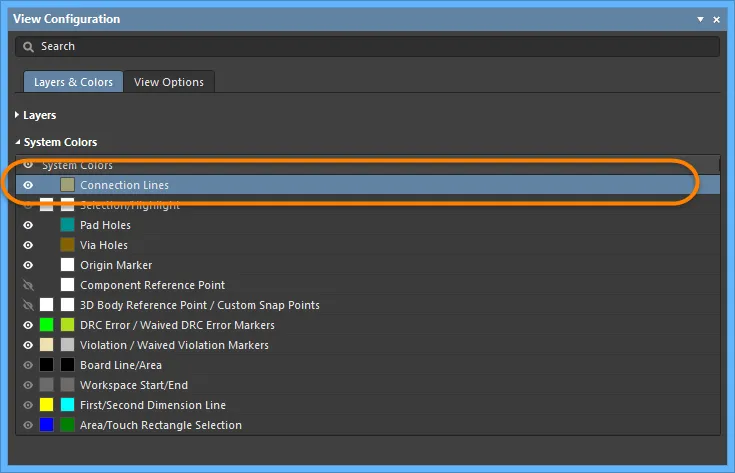
Una forma sencilla de resaltar las redes importantes durante el proceso de enrutado es cambiar el color de sus líneas de conexión. Para ello, haga doble clic en el nombre de la red en el panel PCB para abrir el cuadro de diálogo Edit Net, donde puede editar el color de las líneas de conexión (configure el panel en el modo Nets).
Como alternativa, para cambiar el color de una or varias redes, seleccione primero las redes deseadas en el panel PCB y, a continuación, haga clic con el botón derecho sobre una red seleccionada y elija el comando Change Net Color.
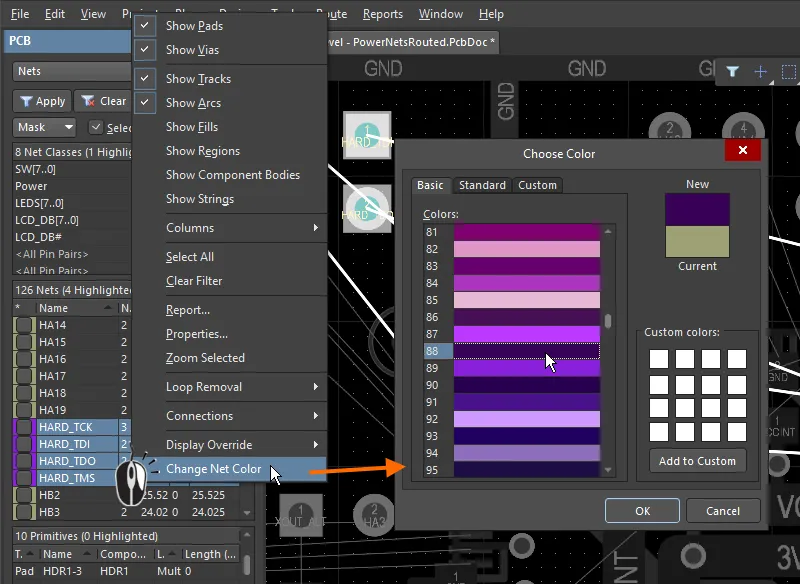
En el panel PCB, haga clic con el botón derecho sobre las redes seleccionadas para cambiar el color de sus líneas de conexión.
Visualización de las líneas de conexión con los colores de las capas
Además de asignar el color de las líneas de conexión a redes individuales, también puede mostrar las líneas de conexión utilizando los colores de las capas de inicio y fin entre las que discurre la línea de conexión. Si una línea de conexión va de un objeto de una capa a otro objeto de una capa diferente, comienza con el color de la capa del primer objeto y cambia gradualmente al color de la capa de destino a medida que se acerca al objeto de esa capa (como se muestra en la imagen siguiente).
Esta función resulta útil al enrutar una placa multicapa, ya que indica la capa de destino a la que debe llegar la conexión que se está enrutando. Tenga en cuenta que el cambio gradual de color solo se aplica a las conexiones que van de una capa a otra; si la conexión comienza y termina en la misma capa, conserva el color asignado a la red.
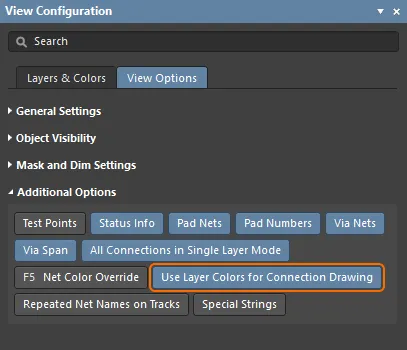
Para utilizar la función de color de capa, active la opción Use Layer Colors for Connection Drawing en la pestaña View Options del panel View Configurations, como se muestra a continuación.
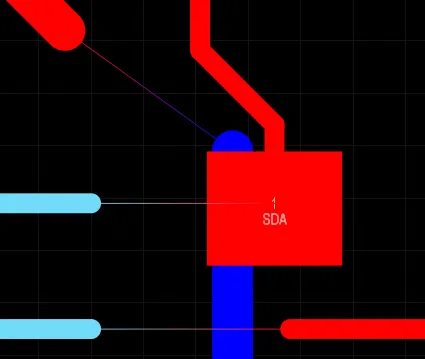
Las líneas de conexión pueden mostrarse utilizando los colores de sus capas de inicio y fin. En la imagen de la derecha, se han eliminado segmentos de enrutado de varias redes para mostrar cómo se visualizan las líneas de conexión.
Visualización de las líneas de conexión en modo de capa única
Una placa multicapa presenta una gran densidad visual, lo que dificulta interpretar lo que ocurre. Para facilitar esta tarea, puede cambiar fácilmente de la visualización de las capas habilitadas al modo de capa única pulsando el atajo Shift+S.
Normalmente, al hacerlo, también se ocultan todas las líneas de conexión que no comienzan ni terminan en la capa actual, ya que se supone que no son relevantes. Para mostrar siempre las líneas de conexión, habilite la opción All Connections in Single Layer Mode en la pestaña View Options del panel View Configurations, como se muestra a continuación.
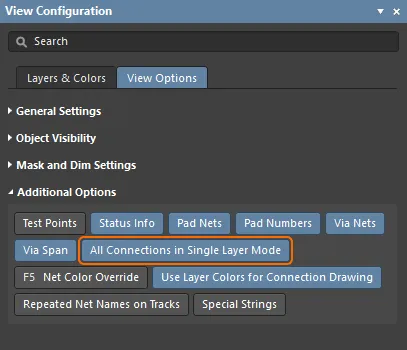
Controle la visualización de las líneas de conexión en el modo de capa única.
Ocultar/mostrar líneas de conexión
Como alternativa al filtrado de redes mediante el panel PCB, puede ocultar por completo una, varias o todas las líneas de conexión. El submenú View » Connections contiene varios comandos para controlar la visualización de las líneas de conexión. También puede acceder a estos comandos mientras trabaja pulsando el atajo de teclado N. Utilice los comandos disponibles para:
- Mostrar u ocultar todas las líneas de conexión del diseño.
-
Mostrar u ocultar todas las líneas de conexión asociadas a una red seleccionada.
-
Mostrar u ocultar las líneas de conexión de todas las redes asociadas a un componente seleccionado.
Topología de red
El patrón o el orden en que se conectan entre sí los nodos de una red se denomina topología de red. La topología de red se controla mediante la regla de diseño Topología de enrutado aplicable, cuyo valor predeterminado es la topología Shortest. Shortest significa que los nodos de la red se conectan entre sí siguiendo un patrón que proporciona la menor longitud total de conexión para esa red. Esta longitud total se supervisa mientras mueve un componente, y el patrón de las líneas de conexión cambia dinámicamente para mantener la menor longitud total posible. Esto puede observarse en la animación anterior, donde las líneas que parten hacia abajo desde la parte inferior del componente en movimiento dan saltos a medida que se mueve el componente: esto ocurre cada vez que uno de los pads conectados se acerca a otro pad de su red.
Aplicar una topología predefinida mediante la regla de diseño Topología de enrutado
Se pueden crear reglas de diseño de topología de enrutado adicionales para configurar una red (o clase de redes) de modo que utilice una topología diferente. Para ilustrarlo, en las imágenes siguientes se muestra a la izquierda la regla de topología predeterminada y, a la derecha, esa misma red tras aplicarle una nueva topología de enrutado Starburst. En una topología Starburst, las conexiones parten radialmente del pad cuyo Electrical Type es Source (el tipo predeterminado de todos los pads es Load).
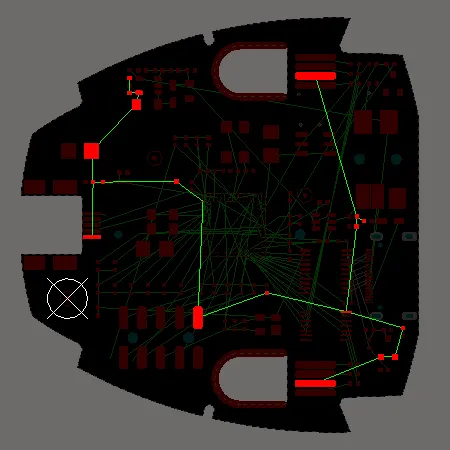
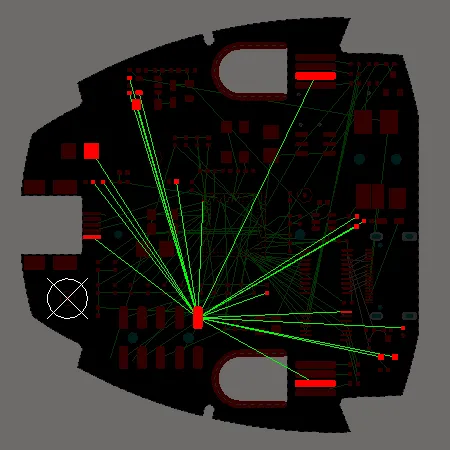
En la topología predeterminada, las líneas de conexión se disponen de modo que la longitud total de conexión sea la menor posible. En la topología Starburst, todas las líneas de conexión parten radialmente de un pad Source.
Aplicar una topología personalizada
Dentro de una red individual, la conexión entre dos nodos se denomina From-To. Para controlar el recorrido de las líneas de conexión al nivel de cada conexión entre pines, puede definir manualmente conexiones From-To dentro de una red y crear así una topología de red personalizada.
Las conexiones From-To se definen configurando el panel PCB en el modo From-To Editor. Para definir una conexión From-To, seleccione dos Nodes on Net en el panel y haga clic en el botón Add From To. Para identificar claramente las conexiones From-To en el espacio de diseño, estas se muestran como líneas discontinuas en lugar de continuas.
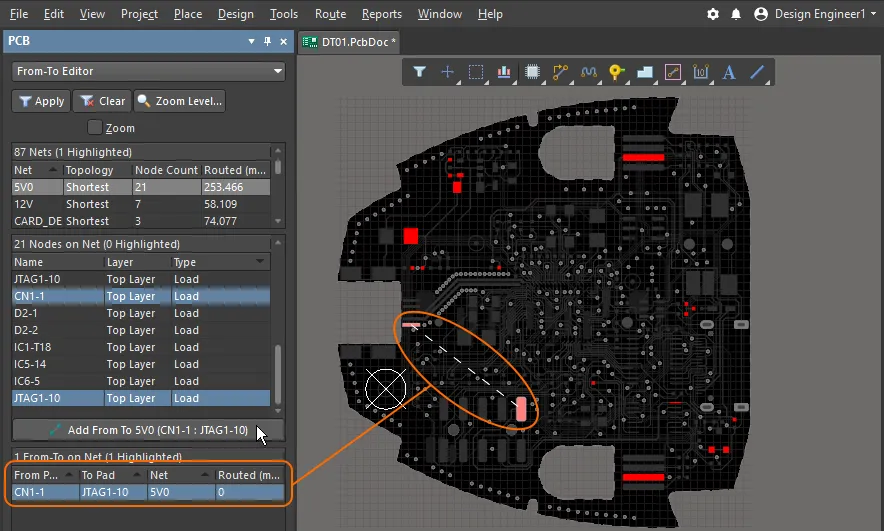
Se ha definido una conexión From-To entre 2 pads; observe que la línea From-To se muestra discontinua en lugar de continua.
El modo From-To Editor del panel PCB se divide en tres secciones:
- Nets
- Nodes de la red seleccionada
- From-Tos on Net
Al hacer clic en una entrada de red, todos los nodos de esa red se cargarán en la zona central del panel. Al hacer doble clic en una entrada de red, se abrirá el cuadro de diálogo Editar red, en el que podrá editar las propiedades de la red, incluidos los nodos que pertenecen a ella.
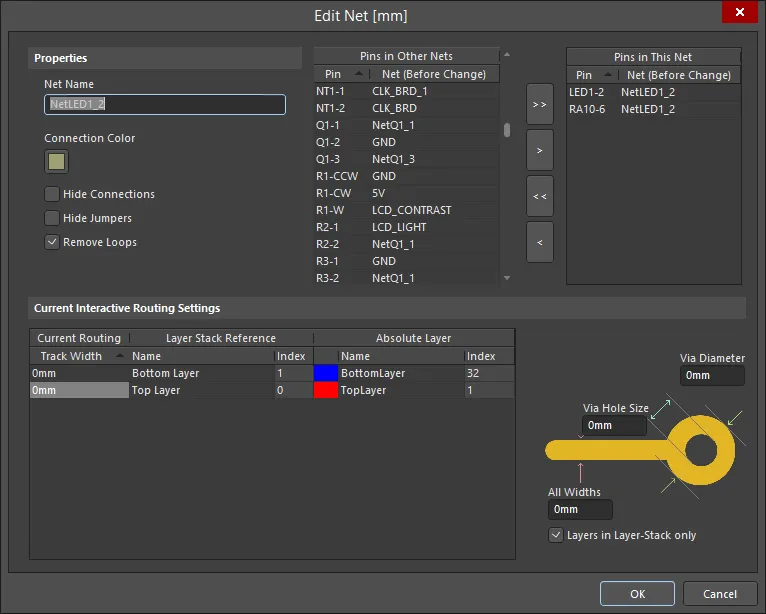
Añadir conexiones From-To
Para añadir una conexión From-To definida por el usuario entre dos nodos de una red seleccionada, seleccione los dos nodos en la zona Nodes on Net del panel y, a continuación, haga clic en el botón Add From To.
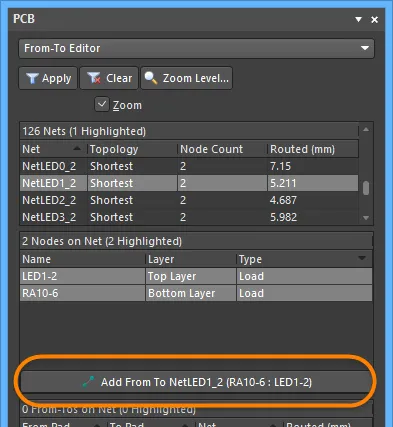
La conexión From-To recién añadida aparecerá en la lista de la zona From-To on Net del panel y se mostrará en el espacio de diseño como una línea de puntos entre los dos nodos.
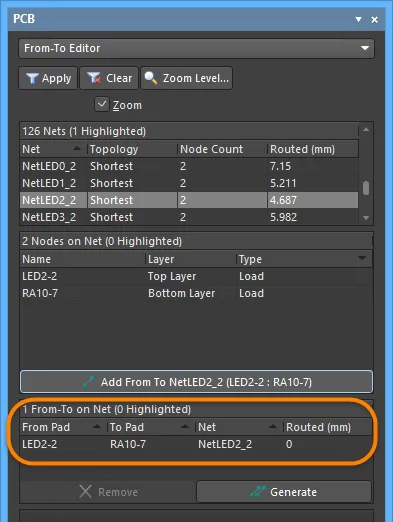
Se ha creado una nueva conexión From-To en la red.
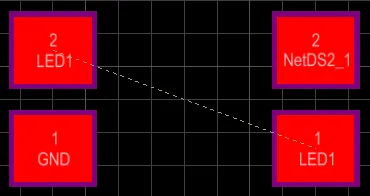
Un From-To definido por el usuario en el espacio de diseño.
Para eliminar un From-To, seleccione su entrada en la región From-To on Net del panel y, a continuación, haga clic en el botón Remove.
Elegir una topología predefinida
La topología de una red es la disposición o el patrón de las conexiones entre pines. De forma predeterminada, las conexiones entre pines de cada red se disponen para obtener la menor longitud total de conexión.
Se aplica una topología a una red por diversos motivos: en diseños de alta velocidad en los que se deben minimizar las reflexiones de señal, la red se dispone con una topología en cadena; en las redes de tierra, se puede aplicar una topología en estrella para garantizar que todas las pistas regresen a un punto común. Puede crear From-Tos específicos para pares de nodos de una red o generar From-Tos para la red a partir de una de las topologías de enrutamiento predefinidas disponibles.
Las siguientes topologías están disponibles y se puede acceder a ellas desde la región From-To on Net del panel haciendo clic en el botón Generate:
- Shortest - esta topología conecta todos los nodos de la red para obtener la menor longitud total de conexión.
-
Daisy Simple - esta topología conecta todos los nodos en cadena, uno tras otro. El orden de la cadena se calcula para obtener la menor longitud total. Si se especifican un pad de origen y uno de terminación, todos los demás pads se conectan en cadena entre ellos para obtener la menor longitud posible. Si se especifican varios orígenes (o terminaciones), se conectan en cadena en cada extremo.
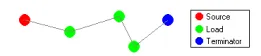
-
Daisy Balanced - esta topología divide todas las cargas en cadenas iguales, con un número total de cadenas igual al número de terminaciones. Estas cadenas se conectan después al origen formando una estrella. Si hay varios nodos de origen, se conectan en cadena.
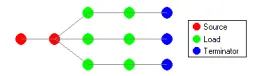
-
Daisy Mid-Driven - esta topología sitúa los nodos de origen en el centro de la cadena, divide las cargas por igual y las conecta en cadena a ambos lados de los orígenes. Se requieren dos terminaciones, una para cada extremo. Si hay varios nodos de origen, se conectan en cadena en el centro. Si no hay exactamente dos terminaciones, se utiliza la topología Daisy-Simple.

- Starburst - esta topología conecta cada nodo directamente al nodo de origen. Si hay terminaciones, se conectan después de cada nodo de carga. Si hay varios nodos de origen, se conectan en cadena, como en la topología Daisy Balanced.
Un pad puede definirse como origen, terminación o carga cambiando la entrada del campo Electrical Type según corresponda en el modo Pad del panel Properties. Para acceder al modo Pad del panel Properties, haga doble clic en la entrada del pad en la región Nodes on Net.
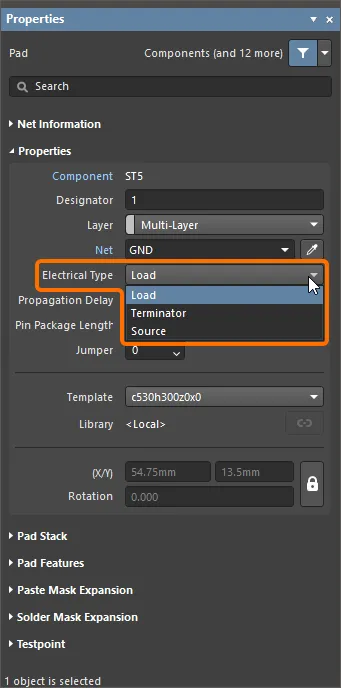
Configuración del Electrical Type de un pad como origen en el modo Pad del panel Properties.
Al cambiar el tipo eléctrico de un pad a origen o terminación, se mostrará «[S]» o «[T]» en el espacio de diseño para distinguirlo.
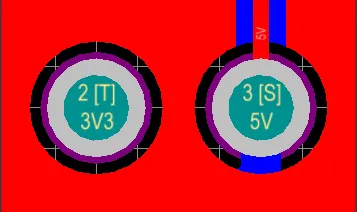
Notas
-
Una línea de conexión generada por el sistema no aparece en el espacio de diseño como una entidad independiente. Solo se muestra la línea de conexión entre pines asociada al From-To, que sirve de guía para el enrutamiento interactivo o automático.
-
Un From-To definido por el usuario aparece en el espacio de diseño como una línea de puntos, separada y distinta de la línea de conexión entre pines que también se muestra al añadir el FromTo. La línea From-To definida por el usuario controla dónde comienza y termina la línea de conexión entre pines asociada. La mejor forma de ilustrarlo es con un ejemplo. Considere un From-To definido por el usuario añadido entre los pines conectados lógicamente de dos componentes. También se añade y se muestra una línea de conexión (panel PCB configurado en el modo Nets):
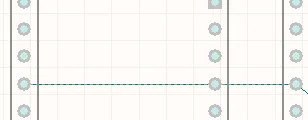
-
La línea de conexión entre pines, utilizada para el enrutamiento, oculta la presencia de la línea From-To definida por el usuario, que es una entidad independiente. Sin embargo, al comenzar a enrutar la conexión, se puede apreciar que las dos líneas son distintas e independientes:
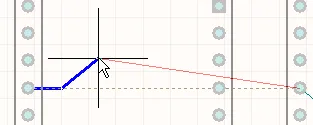
-
Si se suspende el enrutamiento en este punto, el analizador de redes añade una línea de conexión para mantener la topología requerida. Esta se muestra como una línea de puntos (denominada marcador de red interrumpida), que indica que la red debe enrutarse entre estos dos puntos para mantener la topología determinada por el usuario mediante la adición del FromTo definido por el usuario:
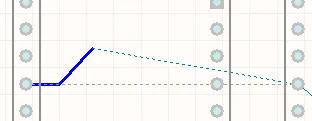
-
Si especifica From-Tos definidos por el usuario solo para una parte de una red, el editor de PCB establecerá las conexiones entre pines restantes (From-Tos generados por el sistema) en la topología Shortest.
-
El tipo de From-To determina cómo trata el analizador de conectividad la línea de conexión en el espacio de diseño cuando, por ejemplo, se mueve un objeto de la red o se enruta manualmente una parte de ella:
- From-To generado por el sistema: la línea de conexión puede moverse según sea necesario como parte de la reoptimización del analizador de redes para mantener la topología predeterminada de la red (es decir, Shortest).
- From-To definido por el usuario: si el From-To no es el resultado de seleccionar una topología predefinida, la línea de conexión no se considera parte del proceso de reoptimización del analizador de redes. Si el From-To forma parte de una topología de red predefinida (distinta de Shortest), el analizador de redes puede incluirlo en la reoptimización, siempre que se mantenga la topología elegida.
-
La implementación de topologías personalizadas definidas mediante From-Tos se puede comprobar durante la comprobación de reglas de diseño (DRC) por lotes de las reglas de diseño de topología de enrutamiento aplicadas a las redes correspondientes. Se detecta una infracción si existe una conexión eléctrica entre los pads de un From-To y el recorrido más corto contiene al menos otro pad de esta red.
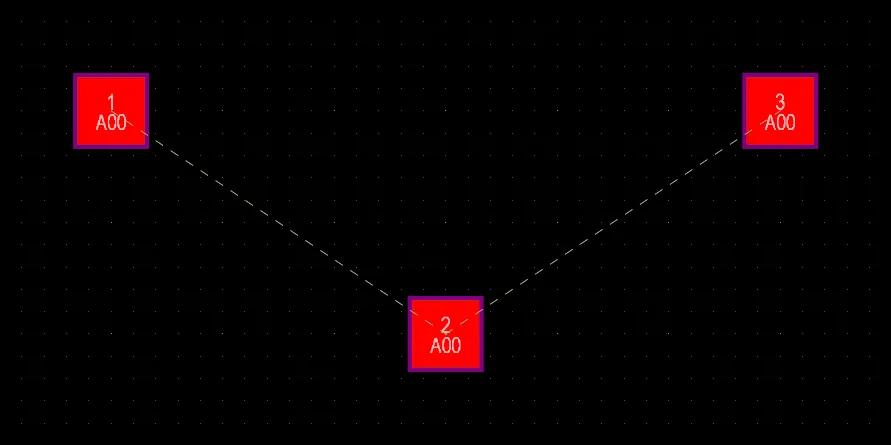
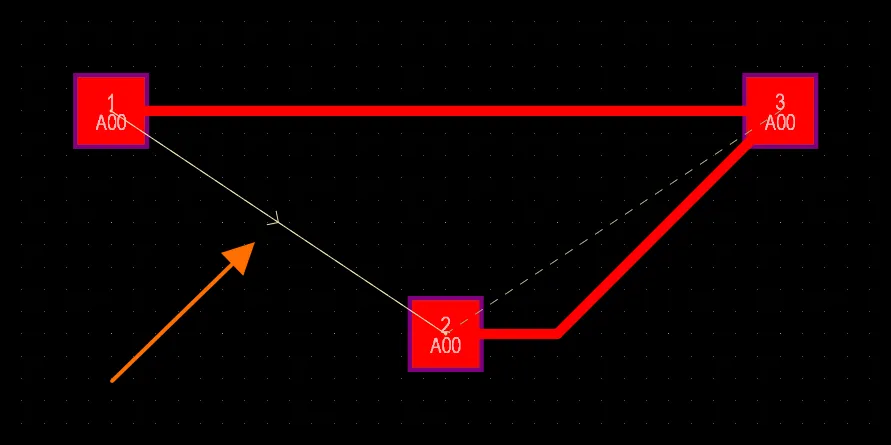
Se crean dos From-Tos entre tres pads: del pad 1 al pad 2 y del pad 2 al pad 3
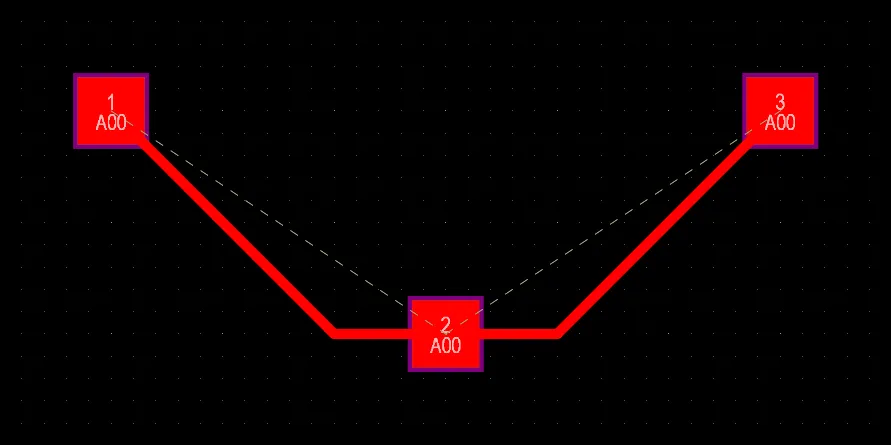
El enrutamiento se crea según la configuración de los From-Tos: hay enrutamiento entre los pads 1 y 2 y entre los pads 2 y 3. No se detecta ninguna infracción de la regla de topología de enrutamiento.
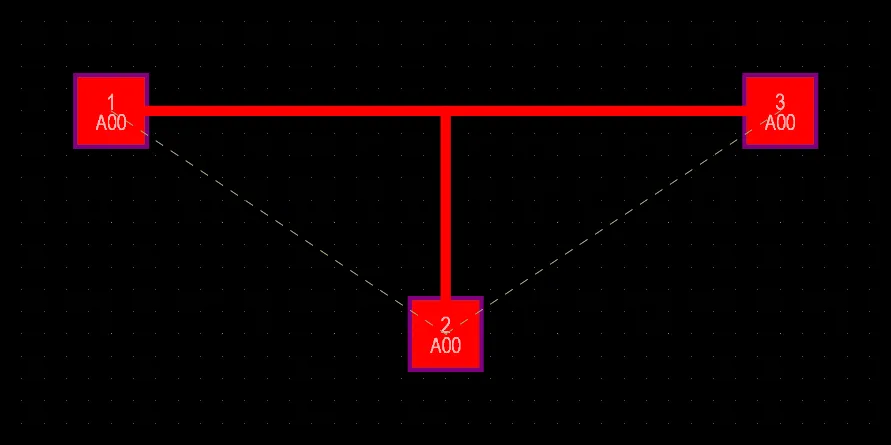
El enrutamiento se crea con una derivación en T. No hay pads adicionales en los recorridos según la configuración de los From-Tos, por lo que no se detecta ninguna infracción de la regla de topología de enrutamiento.
Se crea enrutamiento entre el pad 1 y el pad 3 y entre el pad 2 y el pad 3. Este enrutamiento no coincide con la configuración de los From-Tos porque el pad 3 aparece como pad adicional en el recorrido entre el pad 1 y el pad 2, por lo que se detecta una infracción de la regla de topología de enrutamiento para el From-To entre los pads 1 y 2.
El administrador de listas de conexiones
El cuadro de diálogo Netlist Manager, al que se accede seleccionando el comando Design » Netlist » Edit Nets en los menús principales, proporciona controles para gestionar eficazmente la lista de conexiones de la placa. Las redes se pueden añadir, editar o eliminar según sea necesario, y también se pueden editar las propiedades de los pines (o pads) de los componentes de esas redes. Este cuadro de diálogo también permite acceder a otras herramientas de gestión de listas de conexiones, incluida la posibilidad de crear la lista de conexiones a partir del cobre conectado en la PCB y de exportar la lista de conexiones de la PCB.
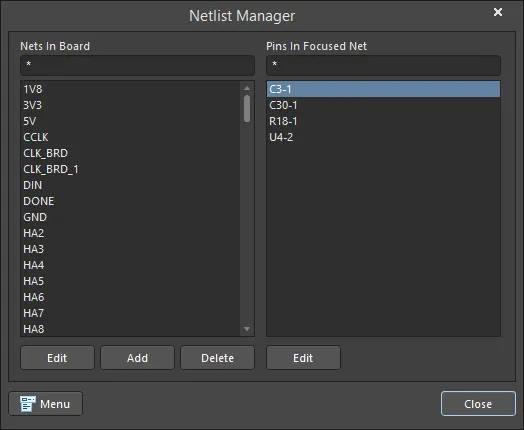 El cuadro de diálogo Netlist Manager
Opciones y controles del cuadro de diálogo Netlist Manager
-
Nets In Board - esta sección del cuadro de diálogo muestra por nombre todas las redes definidas para la placa. Utilice el campo de máscara situado encima de la lista para filtrar rápidamente el contenido.
- Edit - haga clic para acceder al cuadro de diálogo Edit Net, en el que puede ver y modificar las propiedades de la red seleccionada actualmente (o de la red con el foco, cuando hay varias redes seleccionadas en la lista. La red con el foco se muestra con un borde punteado).
- Add - haga clic para añadir una nueva red a la placa. Se abre el cuadro de diálogo Edit Net, en el que puede definir las propiedades de la red. El nombre predeterminado inicial de la nueva red es NewNet; cámbielo según sea necesario.
-
Delete - haga clic para eliminar de la placa las redes seleccionadas actualmente. Aparecerá un cuadro de diálogo de confirmación; haga clic en Yes para continuar con la eliminación.
-
Pins In Focused Net - esta sección muestra todos los pines (pads de componentes) asociados o pertenecientes a la red seleccionada actualmente o con el foco. Para cada entrada de la lista, el identificador del pin se muestra con el formato <ComponentDesignator>-<PinDesignator>. Utilice el campo de máscara situado encima de la lista para filtrar rápidamente el contenido.
- Edit - haga clic para acceder al cuadro de diálogo Pad, en el que puede ver y modificar las propiedades del pin (pad) seleccionado actualmente.
-
Menu - haga clic para acceder a un menú que ofrece los siguientes comandos:
- Add Net - permite añadir una nueva red a la placa. Se abre el cuadro de diálogo Edit Net, en el que puede definir las propiedades de la red
- Delete Net - permite eliminar de la placa las redes seleccionadas actualmente. Aparecerá un cuadro de diálogo de confirmación; haga clic en Yes para continuar con la eliminación.
-
Update Free Primitives From Component Pads - permite resincronizar el nombre de red de las primitivas de enrutamiento con el nombre de la red de los pads a los que están conectadas. Tras ejecutar el comando, aparece un cuadro de diálogo de confirmación que pregunta si desea actualizar las redes de las primitivas libres con las redes de los pads de los componentes. Después de hacer clic en Yes, se selecciona el cobre conectado a partir de cada pad y se establece el nombre de red de cada primitiva para que coincida con el del pad.
- Clear All Nets - permite borrar todas las redes del documento de diseño actual, vaciando, en esencia, la lista de conexiones interna de la PCB. Esto puede resultar útil si ha cambiado la información de las redes en los documentos esquemáticos de origen y desea resincronizar por completo la PCB con la información de la lista de conexiones del esquemático de origen. Tras ejecutar el comando, aparecerá un cuadro de diálogo de confirmación que le advertirá de que esta operación borrará toda la información de las redes de la PCB. Después de hacer clic en Yes, se eliminará toda la información de las redes. Las pistas enrutadas conservarán su trazado, pero tendrán la asignación No Net. Se eliminarán todas las conexiones lógicas sin enrutar.
- Export Netlist From PCB - permite exportar a un archivo la lista de conexiones interna de la PCB del documento actual. Tras ejecutar el comando, aparecerá un cuadro de diálogo de confirmación que le preguntará si desea exportar la lista de conexiones de la PCB. Después de hacer clic en Yes, se crea una lista de conexiones (Exported <PCBDocumentName>.Net) en la misma carpeta que el documento de diseño de la PCB.
-
Create Netlist From Connected Copper - permite crear un archivo de lista de conexiones a partir de la conectividad creada por el enrutamiento del diseño actual. Tras ejecutar el comando, aparecerá un cuadro de diálogo de confirmación que le preguntará si desea generar una lista de conexiones a partir del cobre de la PCB. Después de hacer clic en Yes, se crea una lista de conexiones (Generated <PCBDocumentName>.Net) en la misma carpeta que el documento de diseño de la PCB, que se abre automáticamente como documento activo en la ventana principal de diseño.
Opciones y controles del cuadro de diálogo Pad
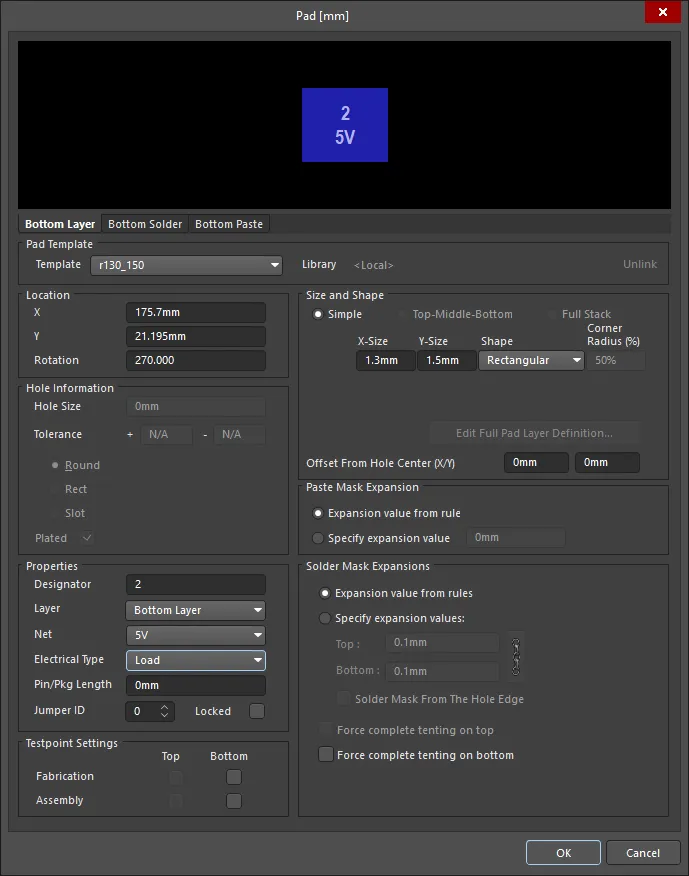
El cuadro de diálogo Pad
Plantilla de pad
- Template - seleccione una plantilla de pad en la lista desplegable.
- Library - muestra a qué biblioteca está vinculada la plantilla de pad e incluye la opción de desvincular la plantilla de esa biblioteca.
Ubicación
- X - la posición X actual del centro del pad, con respecto al origen actual. Edite el valor para cambiar la posición del pad con respecto al origen.
- Y - la posición Y actual del centro del pad, relativa al origen actual. Edite el valor para cambiar la posición del pad con respecto al origen.
- Rotation - la rotación actual del pad en grados. Edite el valor para cambiar la rotación del pad. La resolución angular mínima es de 0,001°.
Información del taladro
- Hole Size - el tamaño actual del taladro del pad. El valor especifica el diámetro del orificio (en mils o mm) que se taladrará en el pad durante la fabricación. Para un pad de una sola capa (como un pad SMD o un conector de borde), este valor se establece automáticamente en cero. El tamaño del taladro puede establecerse entre 0 y 1000 mils y puede ser mayor que el área del pad para definir orificios mecánicos sin cobre. Edite el valor de este campo para cambiar el tamaño del taladro del pad. Los valores pueden introducirse en mm o mils.
- Tolerance - configurar el atributo de tolerancia del taladro puede ayudar a determinar los ajustes y límites de la placa. Especifique la tolerancia mínima (-) y máxima (+) del taladro para el diseño.
Elija una de las siguientes opciones para especificar la forma del orificio:
- Round - especifica un orificio redondo (opción predeterminada) para el pad.
- Square - especifica un orificio cuadrado (punzonado) para el pad.
- Slot - especifica un orificio ranurado con extremos redondeados para el pad.
- Plated - esta opción determina si el pad tiene un orificio metalizado o no. Si en un diseño hay pads metalizados y no metalizados, se utilizarán herramientas distintas para los orificios no metalizados y los metalizados en los archivos de taladrado NC.
Propiedades
- Designator - el designador actual del pad. Si el pad forma parte de un componente, el designador suele corresponder al número de pin del componente. El designador puede tener hasta 20 caracteres y no puede incluir espacios. Los pads libres pueden incluir un designador o el campo puede dejarse vacío. Si el designador empieza o termina con un número, este se incrementará automáticamente al colocar una serie de pads de forma secuencial. Edite el valor de este campo para cambiar el designador del pad. Tenga en cuenta que varios pads de una misma huella de componente pueden compartir el mismo designador, si es necesario.
-
Layer - la capa a la que está asignado actualmente el pad. Los pads pueden asignarse a cualquier capa disponible. Establezca Layer en
Multi-Layerpara definir una forma de pad en todas las capas de señal. - Net - la red a la que está asignado actualmente el pad. Para cambiar la asignación de red, haga clic en el campo y elija una red de la lista desplegable. Seleccione No Net para especificar que el pad no está conectado a ninguna red. El comprobador de reglas de diseño utiliza la propiedad Net para determinar si un objeto de la PCB está colocado de conformidad con las reglas.
- Electrical Type - este campo muestra el estado eléctrico actual del pad. Este estado solo es relevante para los pads de componentes y establece sus características de línea de transmisión. Los pads pueden designarse como carga, fuente o terminador. Las opciones de fuente y terminador se utilizan cuando una red requiere una de las topologías de enrutamiento en cadena. Haga clic en el campo para cambiar el tipo eléctrico en la lista desplegable.
- Pin/Pkg Length - la longitud del pin en el encapsulado se incluye automáticamente en los cálculos de Signal Length que se muestran en el panel PCB. Establezca el panel PCB en el modo Nets para examinar (o editar) el valor de Pin/Pkg Length de los pines de la red seleccionada.
- Jumper ID - establezca un valor distinto de cero (entre 1 y 1000) para indicar que este pad forma parte de la huella de un componente de puente. Los componentes de puente pueden utilizarse en una PCB de una sola cara cuando los pads se conectan físicamente mediante un cable, en lugar de utilizar pistas para crear la conexión. El valor del identificador de puente indica al software qué pads debe tratar como «conectados». Solo puede crearse una conexión de puente entre pads de una misma huella de componente; deben tener el mismo valor de Jumper ID y estar asignados a la misma red. Además, el componente debe tener su Type establecido en Puente. Cuando se cumplen estas condiciones, la conexión de puente se muestra como una línea de conexión curva en el editor de PCB.
- Locked - active esta opción para impedir la edición gráfica del pad. Bloquee los pads cuya posición o tamaño sean críticos. Si intenta editar una primitiva bloqueada, se le informará de que está bloqueada y se le preguntará si desea continuar con la acción. Si esta opción está desmarcada, la primitiva puede editarse libremente sin confirmación. Tenga en cuenta que la casilla Locked no tiene efecto sobre un pad que pertenece a un componente. Si el componente no está bloqueado, los pads se moverán cuando se mueva el componente. En este caso, bloquee el componente para evitar movimientos accidentales.
Configuración de puntos de prueba
Utilice esta sección para definir este pad como punto de prueba para la generación de archivos de puntos de prueba de Fabrication y/o Assembly. Un punto de prueba es una ubicación en la que una sonda de prueba puede hacer contacto con la PCB para comprobar el funcionamiento correcto de la placa. Cualquier pad o vía puede designarse como punto de prueba activando las casillas correspondientes al tipo de punto de prueba y a la capa. Al hacerlo, el pad o la vía se bloquean automáticamente y, si el pad pertenece a un componente, este también se bloquea. El pad, la vía o el componente pueden desbloquearse temporalmente si es necesario moverlos. Tenga en cuenta que desactivar la configuración de puntos de prueba no desbloquea automáticamente el pad, la vía o el componente; esto debe hacerse manualmente.
- Top - active esta opción para definir este pad como punto de prueba de la capa superior.
- Bottom - active esta opción para definir este pad como punto de prueba de la capa inferior.
Tamaño y forma
El área de cobre (superficie de contacto) del pad se define mediante las dimensiones X e Y y el ajuste de forma.
- Simple - un pad simple es aquel cuyo tamaño y forma son idénticos en todas las capas.
-
Top-Middle-Bottom - un pad con configuración superior-intermedia-inferior permite definir por separado las dimensiones X e Y y la forma para la capa superior, para todas las capas de señal intermedias y para la capa inferior.
- X-Size - la dimensión X (horizontal) actual del pad. Introduzca un valor de entre 1 y 10000 mils. Las dimensiones X e Y pueden establecerse de forma independiente para definir pads de formas asimétricas.
- Y-Size - el tamaño Y (vertical) actual del pad. Introduzca un valor de 1 a 10000 mil. Los tamaños X e Y se pueden configurar de forma independiente para definir pads asimétricos.
-
Shape - la forma básica del pad. Las formas básicas de pad incluyen
Round,Rectangular,OctagonaloRounded Rectangle. La forma básica se puede modificar cambiando los ajustes de tamaño X e Y para obtener un pad asimétrico. -
Corner Radius - esta opción está disponible cuando Shape está establecido en
Rounded Rectangle. El valor es un porcentaje de la mitad del lado más corto del pad; por lo tanto, un valor del 0 % corresponde a un pad rectangular y uno del 100 % a un pad circular. - Offset From Hole Center (X/Y) - introduzca un valor para desplazar el área de cobre del pad respecto al centro de su orificio en esa cantidad.
-
Full Stack - se pueden editar distintos tamaños y diámetros de orificio en cada capa (incluidas todas las capas de señal y los planos).
-
Edit Full Pad Layer Definitions - haga clic para abrir el cuadro de diálogo Pad Layer Editor, que proporciona controles relacionados con los ajustes de pads y vías para cada capa, incluidos la forma, el tamaño y la posición X/Y del pad. Debe seleccionarse Full Stack para acceder a este botón.
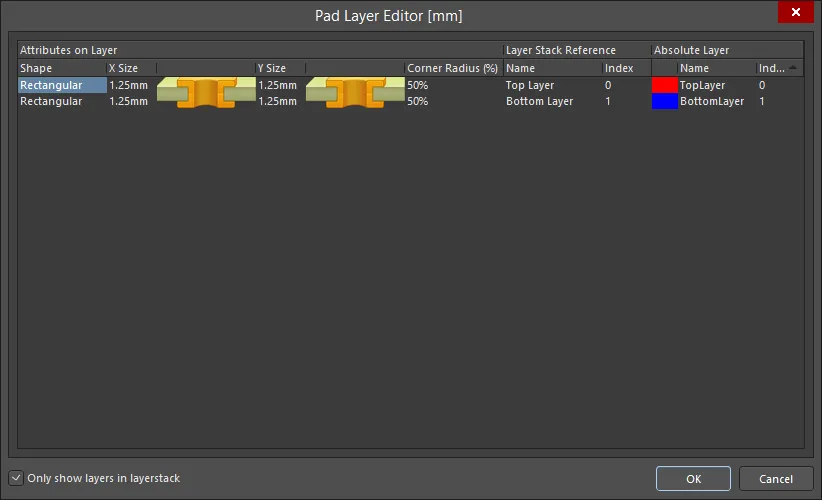
El cuadro de diálogo Pad Layer EditorOptions and Controls of the Pad Layer Editor Dialog
- Main Grid - Una pila de pads es un conjunto de información sobre la forma y el tamaño del pad en relación con una capa de esta pila. Haga clic en uno de los atributos de esta cuadrícula para editar los valores de la capa actual de la pila. Las capas de una pila de pads se derivan del Administrador de la pila de capas (Design » Layer Stack Manager).
-
Attributes on Layer
- Shape - elija una forma de pad en la lista desplegable: Round, Rectangular, Octagonal o Rounded Rectangle.
- X Size - haga clic para especificar el tamaño X del pad.
- Y Size - haga clic para especificar el tamaño Y del pad.
- Corner Radius (%) - haga clic para especificar el radio de las esquinas del pad; este campo solo se puede editar para Rounded Rectangle.
-
Layer Stack Reference
- Name - la capa a la que hace referencia la capa del pad.
- Index - el índice relativo de la capa.
-
Absolute Layer
- Name - el nombre de la capa, definido de forma predeterminada.
- Index - el índice absoluto del pad entre todas las capas (incluidas las capas ocultas).
- Only show layers in layerstack - active esta opción para mostrar únicamente las capas (derivadas de Layer Stack Manager) de la pila de capas. Consulte Layer Stack Manager (Design » Layer Stack Manager) para ver qué capas se utilizan. Si esta opción está desactivada, se muestran todas las capas de PCB disponibles.
-
Expansión de la máscara de pasta
El software crea automáticamente una abertura en la máscara de pasta con la misma forma que el pad. Esta abertura puede ser mayor (un valor de expansión positivo) o menor (un valor de expansión negativo) que el propio pad, según se defina en este ajuste. Normalmente, las aberturas de la máscara de pasta son más pequeñas que el pad, pero hay excepciones.
- Expansion value from rules - cuando esta opción está activada, la expansión de la máscara de pasta para este pad se define mediante la regla de diseño Expansión de la máscara de pasta aplicable.
- Specify expansion value - active esta opción para anular la regla y especificar el valor de expansión de la máscara de pasta para este pad.
Expansiones de la máscara de soldadura
El software crea automáticamente una abertura en la máscara de soldadura con la misma forma que el pad. Esta abertura puede ser mayor (un valor de expansión positivo) o menor (un valor de expansión negativo) que el propio pad, según se defina en este ajuste. Normalmente, las aberturas de la máscara de soldadura son más grandes que el pad, pero hay excepciones.
- Expansion value from rules - cuando esta opción está activada, la expansión de la máscara de soldadura para este pad se define mediante la regla de diseño Expansión de la máscara de soldadura aplicable.
- Specify expansion value - active esta opción para anular la regla y especificar los valores de expansión de la máscara de soldadura para este pad.
- Solder Mask From The Hole Edge - si el valor de expansión se especifica en este cuadro de diálogo, también puede activar esta opción para definir la expansión de la máscara de soldadura desde el borde del orificio en lugar de hacerlo desde el borde del pad.
- Force complete tenting on top - el término tenting significa to close off. Si esta opción está activada, se anularán los ajustes de la regla de diseño de expansión de la máscara de soldadura aplicable, por lo que no habrá ninguna abertura para este pad en la capa superior de la máscara de soldadura. Cuando esta opción está activada, se ignoran las opciones Expansion value from rules y Specify expansion value.
- Force complete tenting on bottom - el término tenting significa to close off. Si esta opción está activada, se anularán los ajustes de la regla de diseño de expansión de la máscara de soldadura aplicable, por lo que no habrá ninguna abertura para este pad en la capa inferior de la máscara de soldadura. Cuando esta opción está activada, se ignoran las opciones Expansion value from rules y Specify expansion value.
Informes sobre las redes
Para generar un informe del estado de la lista de redes a partir del documento PCB activo, seleccione el comando Reports » Netlist Status en los menús principales. Este informe proporciona información detallada sobre la lista de redes de la placa enrutada. Enumera todas las redes e indica, para cada una de ellas, las capas utilizadas para el enrutamiento y la longitud física total de las pistas enrutadas. Tras ejecutar el comando, se genera un informe, Net Status - <PCBDocumentName>.html, que se abre como documento activo. Se incluye cada una de las redes; haga clic en el nombre de una red para resaltarla en el documento PCB. Los datos de longitud de las pistas físicamente enrutadas se muestran inicialmente en las unidades de medida especificadas para el propio diseño de la placa. Utilice el campo Units del informe para cambiar rápidamente entre unidades imperiales y métricas según sea necesario.
 Localizado por IA