
Anotación a nivel de placa
De un vistazo
- Aprenda qué es la anotación a nivel de placa, cuándo resulta más útil y cómo ayuda a gestionar los designadores de componentes compilados en todo un proyecto.
- Descubra cómo utilizar el cuadro de diálogo Board Level Annotate para filtrar hojas, canales y componentes, revisar los cambios propuestos y aplicar las actualizaciones de anotación.
- Comprenda cómo funcionan los esquemas de nomenclatura, los designadores personalizados y la configuración de anotación, incluido dónde se guarda esta configuración en el proyecto.
Board level annotation es el proceso de anotar los componentes compilados (la vista física de los componentes) de su diseño a través del editor de esquemas. Permite asignar nombres a los componentes según distintos esquemas de nomenclatura o especificar nombres personalizados.
Aunque puede utilizarse en cualquier diseño, resulta especialmente útil para diseños multicanal y/o diseños que incorporan hojas de dispositivos, en los que los designadores no pueden editarse en la propia hoja de dispositivos. De este modo, se puede volver a anotar todo el diseño sin modificar las hojas de dispositivos originales. La anotación a nivel de placa también resuelve los conflictos de anotación que puedan surgir debido a designadores duplicados en un proyecto y guarda los cambios en un archivo de texto *.Annotation. Incluye palabras clave adicionales para personalizar los esquemas de nomenclatura y permite aplicarlos a todos los componentes o solo a un conjunto seleccionado.
La anotación a nivel de placa le ofrece un control total sobre la anotación de su proyecto, con los ajustes de anotación guardados en un archivo de texto *.Annotation que se muestra en la subcarpeta Settings\Annotation Documents del panel Projects . Altium Designer gestiona los archivos de anotación automáticamente.
Puede optar por asignar nombres a todos los componentes del proyecto, a los componentes seleccionados o solo a aquellos que no tengan designador.
Configuración de la anotación a nivel de placa
Para anotar los componentes compilados de su proyecto a través del editor de esquemas:
-
Asegúrese de que los componentes se hayan anotado a nivel de esquema, de modo que los datos de origen del esquema, incluidas las opciones de encapsulado de los componentes de varias partes, estén disponibles como entrada para la anotación a nivel de placa.
-
Seleccione Tools » Annotation » Board Level Annotate (atajo
Ctrl+L), lo que abre el cuadro de diálogo Board Level Annotate.

El cuadro de diálogo Board Level Annotate muestra todos los documentos de esquema del proyecto.
Este cuadro de diálogo consta de dos áreas principales:
-
Filter Options - para filtrar y establecer el alcance de la anotación.
-
Proposed Change List - los cambios propuestos que se aplicarán según las opciones de anotación configuradas. Los cambios se aplican mediante una orden de cambio de ingeniería (ECO).
Anotación a nivel de placa: opciones de filtrado
El lado izquierdo del cuadro de diálogo Board Level Annotate permite controlar el alcance de la anotación a nivel de hoja, canal y componente. Las columnas del área Filter Options no cambian.
-
Schematic Sheet - esta columna enumera todos los documentos de esquema del proyecto. Un documento de esquema puede aparecer más de una vez si el diseño incluye varios canales.
-
Channel Name - esta columna enumera todos los canales pertinentes del diseño. Si no hay canales en el diseño, esta columna se rellenará con el nombre de la hoja de esquema.
-
Enabled - marque esta casilla para incluir esta hoja de esquema de un canal específico en la anotación a nivel de placa. Desmarque la casilla para excluir esta hoja de la anotación a nivel de placa.
-
Annotation Scope - elija una de las siguientes opciones para establecer el alcance de los componentes que se anotarán:
-
All - se anotarán todos los componentes de la hoja de esquema.
-
Ignore Selected Parts - se anotarán todos los componentes excepto los seleccionados.
-
Only Selected Parts - solo se anotarán los componentes seleccionados.
-
Anotación a nivel de placa: lista de cambios propuestos
El lado derecho del cuadro de diálogo muestra Schematic Source Components (resaltado en rosa) y Calculated Design Data (resaltado en verde) utilizados en el esquema de nomenclatura actual (ya sea el nombre predeterminado para los componentes compilados o el esquema de nomenclatura aplicado), permite aplicar un Naming Scheme y ver el PCB Component Instance resultante.
-
Schematic Source Component - esta sección consta de tres columnas:
-
Hierarchy Path - la ruta del esquema de origen en el formato nombredearchivo\canal.
-
Prefix - el prefijo alfabético extraído del designador a nivel de esquema. Por ejemplo, si el designador a nivel de esquema es
R13, el Prefix esR.
-
 para indicar que el componente tiene un designador. Si restablece los designadores, el icono volverá a ser
 -
Local Index - el índice que ha especificado a continuación del prefijo alfabético extraído del designador a nivel de esquema. Por ejemplo, si el designador a nivel de esquema es
R13, el Local Index es13.
-
Calculated Design Data - al abrir el cuadro de diálogo por primera vez, la sección Calculated Design Data muestra la columna Room Name, que corresponde al Annotate Option predeterminado seleccionado. Una vez realizada una anotación a nivel de placa, las columnas que se muestran en Calculated Design Data representan las palabras clave seleccionadas en el esquema de nomenclatura para la anotación en Annotate Options. Estas columnas se actualizan dinámicamente según su selección. Por ejemplo, si selecciona Naming Scheme como $GlobalIndex.$SheetDesignator, las columnas que se mostrarán serán Global Index y Sheet Designator.
-
Naming Scheme - marque la casilla para activar Naming Scheme para este componente. Desmarque la casilla para desactivar Naming Scheme para este componente. Tenga en cuenta que, cuando este campo está desmarcado, la columna PCB Component Instance puede editarse para especificar un designador personalizado para el componente.
-
PCB Component Instance - esta columna muestra el designador propuesto. Este campo viene determinado por el Naming Scheme seleccionado o por un valor personalizado que solo puede especificarse cuando el campo Naming Scheme está desmarcado. El nombre personalizado puede contener cualquier combinación de caracteres alfanuméricos y no alfanuméricos.
Los siguientes botones se encuentran debajo de Proposed Change List:
-
Annotate Options - haga clic para acceder al cuadro de diálogo Board Level Annotation Options, en el que puede personalizar aún más la anotación mediante esquemas de nomenclatura predefinidos o personalizados.
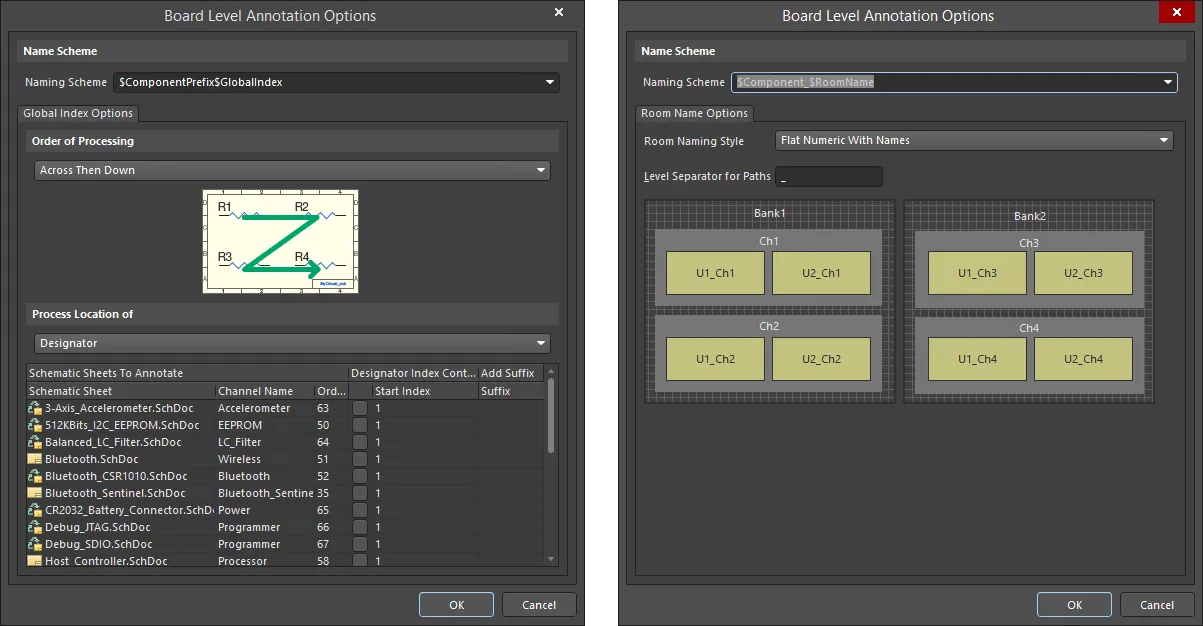
Opciones y controles del cuadro de diálogo de opciones de anotación a nivel de placa
Esquema de nomenclatura
Utilice la lista desplegable para seleccionar un esquema de nomenclatura predefinido o definir el suyo propio mediante palabras clave válidas. Puede seleccionar cualquier combinación de palabras clave válidas en cualquier orden y cualquier carácter no alfanumérico para separar las palabras clave (por ejemplo, "_", "*", "." y "@"). Elija entre las palabras clave que figuran en la tabla siguiente.
Palabra clave |
Definición |
|---|---|
$RoomName |
Nombre de la room asociada según el estilo elegido en Room Name Options |
$ComponentPrefix |
Prefijo del designador lógico del componente (p. ej., U para U1) |
$ComponentIndex |
Índice del designador lógico del componente (p. ej., 1 para U1) |
$ChannelPrefix |
Designador lógico del símbolo de hoja |
$ChannelIndex |
Índice especificado para distinguir entre los distintos canales. |
$ChannelAlpha |
Índice del canal expresado como un carácter alfabético. Este formato solo es útil si el diseño contiene menos de 26 canales en total o si utiliza un formato de designador jerárquico. |
$SheetDesignator |
Designador asignado al símbolo de hoja |
$SheetNumber |
El número de hoja asignado a la hoja. Si se han anotado las hojas compiladas, se utilizará esta información. |
$DocumentNumber |
El Document Number especificado en Document Options. |
$GlobalIndex |
Índice definido por el usuario. Puede especificar el orden, el índice inicial y/o un sufijo en Global Index Options para cada documento esquemático. El índice global se calcula para todos los componentes sin designador asignado. Si añade nuevos componentes después de realizar una anotación a nivel de placa, estos componentes se anotarán con un nuevo índice global y los componentes existentes conservarán el suyo. Para recalcular el índice global de todos los componentes, haga clic primero en Reset All. |
Opciones de índice global
-
Order of Processing - utilice la lista desplegable para definir el orden de procesamiento deseado. La representación gráfica cambiará dinámicamente según su selección:
- Up Then Across
- Down Then Across
- Across Then Up
- Across Then Down
- Process Location of - utilice la lista desplegable para seleccionar el tipo de información que se procesará, p. ej., Designator.
-
Schematic Sheets To Annotate - una lista de las hojas de esquemático. Haga clic en el encabezado de una columna para ordenar la lista según ese criterio. La información mostrada incluye:
- Schematic Sheet - el nombre de la hoja de esquemático.
- Channel Name - el nombre del canal.
- Order - el orden en el que se anotará el elemento de la lista.
-
Designator Index Control - marque la casilla para habilitar el control del índice del designador de la hoja de esquemático de la lista.
- Start Index - haga clic en esta columna y utilice las teclas de flecha arriba/abajo para seleccionar el índice inicial. También puede introducir el número de índice deseado.
- Add Suffix - introduzca el sufijo deseado.
Menú contextual
El menú contextual del área de la cuadrícula inferior incluye los siguientes comandos:
- Enable Designator Index Control - seleccione esta opción para marcar todas las casillas de Designator Index Control .
- Disable Designator Index Control - seleccione esta opción para desmarcar todas las casillas de Designator Index Control .
- Order Alphabetically - seleccione esta opción para ordenar alfabéticamente las hojas de esquemático de la lista.
- Order by Project Order - seleccione esta opción para ordenar las hojas de esquemático de la lista según el orden del proyecto.
Opciones de nombre de room
-
Room Naming Style - utilice la lista desplegable para seleccionar el estilo de los nombres de las rooms.
-
Level Separator for Paths - introduzca el separador de niveles para las rutas.
-
Annotate - haga clic en la lista desplegable para elegir Annotate Undesignated, Annotate All o Annotate Selected. Una vez realizada la selección, se actualizará Proposed Change List con el designador que se asignará a cada componente aplicable.
-
Reset All - haga clic para restablecer todos los designadores a los nombres predeterminados de los componentes compilados. Una vez restablecidos los componentes, la columna Prefix mostrará un icono de componente con un signo de interrogación (
 ) para indicar que el componente ya no tiene un designador asignado.
-
Back Annotate - utilice esta opción para sincronizar los cambios del diseño de PCB con los documentos compilados en el editor de esquemáticos. Tras hacer clic en el botón Back Annotate , se abre el cuadro de diálogo File Explorer, en el que puede elegir el archivo para la anotación inversa. La anotación inversa a nivel de placa funciona del mismo modo que a nivel de esquemático. Obtenga más información sobre cómo generar el archivo Was-Is.
Para completar la anotación a nivel de placa:
-
Haga clic en el botón Accept Changes (Create ECO) . Se abre el cuadro de diálogo Engineering Change Order, en el que puede validar, generar un informe y ejecutar la ECO.
-
Haga clic en el botón Execute Changes y, a continuación, en el botón Close para ejecutar la anotación a nivel de placa.
-
Haga clic en el botón Close del cuadro de diálogo Board Level Annotate . Se actualizará el archivo
*.Annotationy podrá ver la anotación a nivel de placa en sus documentos. Para completar la anotación a nivel de placa, sincronice los documentos esquemáticos con los documentos de PCB seleccionando Update PCB Document <Filename> en el menú Design .
Anotación a nivel de placa y hojas de dispositivo
Las hojas de dispositivo son portátiles y se pueden reutilizar entre diseños. En la mayoría de los casos, los nombres de los componentes de las hojas de dispositivo se limitan al ámbito de esa hoja y requieren una anotación a nivel de placa para poder incorporarse al diseño en el que se colocan.
La anotación a nivel de placa es relevante para las hojas de dispositivo porque las distintas hojas de dispositivo incluidas en un proyecto pueden contener designadores duplicados, lo que provoca errores de compilación. La anotación a nivel de placa puede resolver cualquier conflicto de nombres y guardar los cambios en un archivo *.Annotation que se muestra en la subcarpeta Settings - Annotation Documents.
Nombres predeterminados de los componentes compilados
Los nombres predeterminados son necesarios para distinguir entre las distintas instancias de las representaciones físicas de los componentes. Estos nombres predeterminados se muestran en sus documentos y se utilizan si no ha realizado una anotación a nivel de placa para anotar los componentes compilados (físicos). Cuando abre por primera vez el cuadro de diálogo Anotación a nivel de placa, los nombres predeterminados se muestran en la columna PCB Component Instance.
La asignación de nombres predeterminados a los componentes compilados también se aplica a los diseños multicanal que hacen referencia a la misma hoja varias veces en un proyecto. Esto se consigue colocando varios símbolos de hoja que hagan referencia a la misma hoja en el documento esquemático o incluyendo la palabra clave Repeat en el designador de un símbolo de hoja para crear varias instancias de una hoja.
Aunque esto facilita la repetición de circuitos, también plantea un reto en cuanto a la anotación. En un diseño multicanal, solo puede haber una instancia lógica de cada componente con su propio designador único, independientemente de cuántas «copias» existan en la PCB. La pestaña Multicanal del cuadro de diálogo Project Options (Project » Project Options) garantiza que cada canal se anote de forma única con un nombre predeterminado basado en Room Naming Style y Component Naming Designator Format.
Pestaña Multicanal
Las salas son regiones que facilitan la colocación y la anotación de componentes en diseños multicanal. Más concretamente, un canal en el esquema es una instancia de una hoja repetida y, en la PCB, cada canal está representado por una sala. Una vez que los componentes se han asignado a una sala, se desplazan al moverla, lo que permite controlar e identificar fácilmente los distintos canales.
Las salas desempeñan un papel importante en las designaciones de los canales, ya que garantizan nombres únicos.
Los designadores lógicos se asignan a los componentes en la pestaña Editor . Los designadores físicos se asignan a los componentes cuando se colocan en el diseño de la PCB o cuando se realiza una anotación a nivel de placa. En los diseños multicanal, los designadores lógicos de los componentes de canales repetidos pueden ser iguales, pero cada componente debe tener un designador físico único en el diseño de la PCB. Esto puede lograrse añadiendo el Room Name al nombre del componente, como se muestra en el campo Component Naming a continuación.
La pestaña Multicanal del cuadro de diálogo Project Options permite especificar el Room Naming Style y el Component Naming Designator Format para sus diseños. Al controlar el formato de los designadores multicanal en este cuadro de diálogo, se controla la correspondencia entre el componente lógico único de la pestaña Editor y las múltiples instancias físicas de la PCB. La pestaña se divide esencialmente en dos áreas: Room Naming y Component Naming.

La pestaña Multi-Channel permite utilizar formatos de nomenclatura predeterminados flexibles en diseños multicanal.
Nomenclatura de las salas
Utilice la lista desplegable Room Naming Style para definir el formato de nomenclatura necesario para las salas de su diseño. Estas salas se crean de forma predeterminada al actualizar la PCB a partir de los esquemas del proyecto. Hay cinco estilos disponibles: dos planos y tres jerárquicos.
Formatos de nombres de salas planos |
Formatos de nombres de salas jerárquicos |
|---|---|
Numérico plano con nombres |
Ruta de nombres numérica |
Alfabético plano con nombres |
Ruta de nombres alfabética |
Ruta de nombres mixta |
Los nombres de salas jerárquicos se forman concatenando todos los designadores de los símbolos de hoja asociados a canales (ChannelPrefix + ChannelIndex) en la jerarquía de la ruta del canal correspondiente.
Al seleccionar un estilo de nomenclatura de salas de la lista, la representación gráfica se actualiza dinámicamente para reflejar la convención de nomenclatura que aparecerá en el diseño. Las regiones más grandes con tramado cruzado representan los canales de nivel superior (o bancos), y las regiones sombreadas de su interior representan los canales de nivel inferior. Cuando se compila el diseño, se crea una sala para cada hoja del diseño, incluidos cada banco y cada canal de nivel inferior.
Utilice el campo Level Separator for Paths para especificar el carácter o símbolo necesario para separar la información de la ruta al utilizar los estilos de nomenclatura jerárquicos. No hay restricciones en cuanto al carácter utilizado como separador de niveles; sin embargo, un único carácter no alfanumérico facilita la lectura.
Nomenclatura de los componentes
Hay varios formatos de designadores disponibles para nombrar los componentes. Puede elegir un formato o definir uno propio utilizando palabras clave válidas. Defina el formato Component Naming seleccionándolo en la lista desplegable Designator Format. Hay ocho formatos predefinidos: cinco planos y tres que pueden utilizarse en un contexto jerárquico:
Formatos de designadores planos |
|---|
$Component$ChannelAlpha |
$Component_$ChannelPrefix$ChannelAlpha |
$Component_$ChannelIndex |
$Component_$ChannelPrefix$ChannelIndex |
$ComponentPrefix_$ChannelIndex_$ComponentIndex |
Formatos de designadores jerárquicos |
$Component_$RoomName |
$RoomName_$Component |
$ComponentPrefix_$RoomName_$ComponentIndex |
Los formatos de designadores planos asignan cada designador de componente siguiendo una progresión lineal, comenzando por el primer canal y evitando la duplicación de designadores. Los formatos de designadores jerárquicos incluyen el Room Name en el designador de un componente. Si el Room Naming Style elegido es uno de los dos estilos planos posibles, el estilo del designador del componente también será plano. Sin embargo, si se ha elegido un estilo jerárquico para el Room Naming Style, el designador del componente también será jerárquico, ya que la información de la ruta se incluirá en el formato.
Definición de un formato de designador propio
Puede definir su propio formato de designador de componente escribiendo directamente en el campo Designator Format y utilizando palabras clave válidas. Seleccione cualquier combinación de las siguientes palabras clave para construir la cadena de formato.
Palabra clave |
Definición |
|---|---|
$RoomName |
Nombre de la sala asociada, determinado por el estilo elegido en el campo Room Naming Style |
$Component |
Designador lógico del componente (p. ej., U1) |
$ComponentPrefix |
Prefijo del designador lógico del componente (p. ej., U para U1) |
$ComponentIndex |
Índice del designador lógico del componente (p. ej., 1 para U1) |
$ChannelPrefix |
Designador lógico del símbolo de hoja |
$ChannelIndex |
Índice especificado para distinguir entre distintos canales |
$ChannelAlpha |
Índice del canal expresado como un carácter alfabético. Este formato solo resulta útil si el diseño contiene menos de 26 canales en total o si utiliza un formato de designador jerárquico. |
Visualización de los nombres físicos en sus documentos
Su diseño se construye en la pestaña Editor . Los documentos compilados (representaciones físicas de su diseño) son visibles y se puede acceder a ellos haciendo clic en la pestaña compiled document, situada en la parte inferior del documento esquemático, en el espacio de diseño.
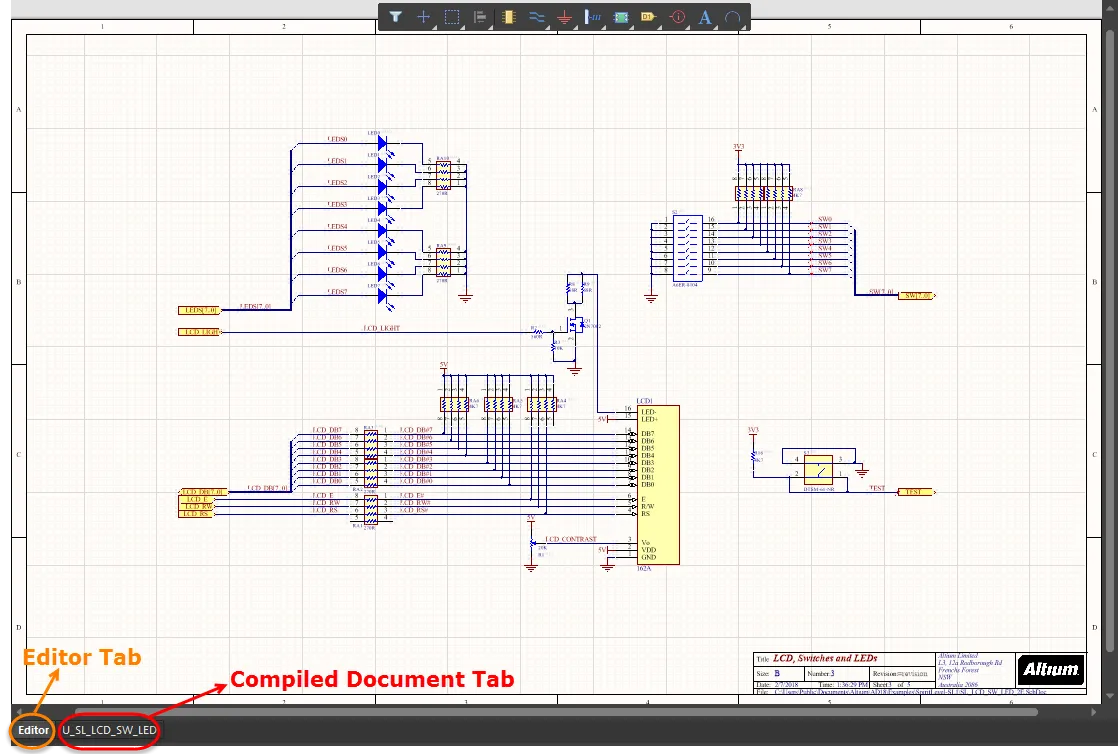
Ejemplos de pestañas del espacio de diseño
Puede especificar las preferencias de visualización de los nombres físicos en los documentos compilados en la página Esquema - Compilador del cuadro de diálogo Preferences . En la región Compiled Names Expansion, seleccione si desea expandir los nombres compilados (físicos) de Designators, Net Labels, Ports, Sheet Number y/o Document Number.
También puede utilizar la lista desplegable asociada para seleccionar cómo se muestran los objetos. Las opciones incluyen Never display superscript (los nombres expandidos nunca se muestran), Always display superscript (los nombres expandidos siempre se muestran) o Display superscript if necessary (los nombres expandidos solo se muestran si son distintos de los de origen).
Utilice el comando Design » Update PCB Document para iniciar un proceso de transferencia que crea automáticamente una clase de componentes para cada hoja de esquema del diseño y una sala para cada clase de componentes, y que también agrupa los componentes de cada clase en su sala, listos para su colocación.
 Localizado por IA